
如何防止 iPhone 上的重複照片(iOS 18)
你是否終於受夠了在你的照片庫中看到相同的照片兩次—甚至三次?重複的照片不僅會讓你的照片庫看起來很混亂,還會佔用存儲空間。我們整理了六種有效的方法(沒錯,六種!)來幫助你徹底解決這個問題。但在我們討論這些方法之前,讓我們先談談為什麼會發生這種情況。
iPhone 上照片重複的原因
那麼,重複的照片—為什麼會發生?嗯,有幾個常見的原因。讓我們來看看它們。
- 與 iCloud 或其他雲端服務的同步問題,照片會被多次上傳和下載。
- 從其他裝置匯入照片,有時過程若重複或中斷,會產生重複照片。
- 應用程式行為,特別是照片編輯或分享應用,會在編輯或分享後儲存照片副本。
- 像 連拍模式 和 自動 HDR(在舊款 iPhone 上)的相機設定也會導致重複照片。連拍模式 可以快速連拍多張照片,如果不刪除多餘的,你會得到多張幾乎相同的照片。而 自動 HDR 則會拍攝不同曝光等級的多張照片,並保存正常和 HDR 版本。
iPhone 上防止重複照片的 6 種方法
既然我們已經討論了 iPhone 照片重複的常見原因,現在讓我們來看一些解決方法。每種方法都將針對不同的原因;讓我們從原況照片開始。
方法 1: 避免重複拍攝實況照片作為靜態照片而不刪除原始照片
當你嘗試使用 複製為靜態照片 指令在 Photos app 中將 原況照片 轉換為普通照片時,你的 iPhone 會將靜態照片保存為一個新檔案,但原本的 Live Photo 仍然保留。這意味著你的資料庫中現在有不必要的重複項目。
為了避免這種情況,你可以:
- 將 實況照片 轉換成靜態圖像後手動刪除原始圖像。
- 使用替代方法來轉換 原況照片 而不重複,例如第三方應用程式——如我們在 如何移除現有的重複項目 部分中提到的那樣。
另外,如果你在轉換你的 原況照片 是因為不需要在圖片中附加任何影片剪輯,你可以完全停用 原況照片 功能:
- 在您的 iPhone 上啟動 相機 應用程式。
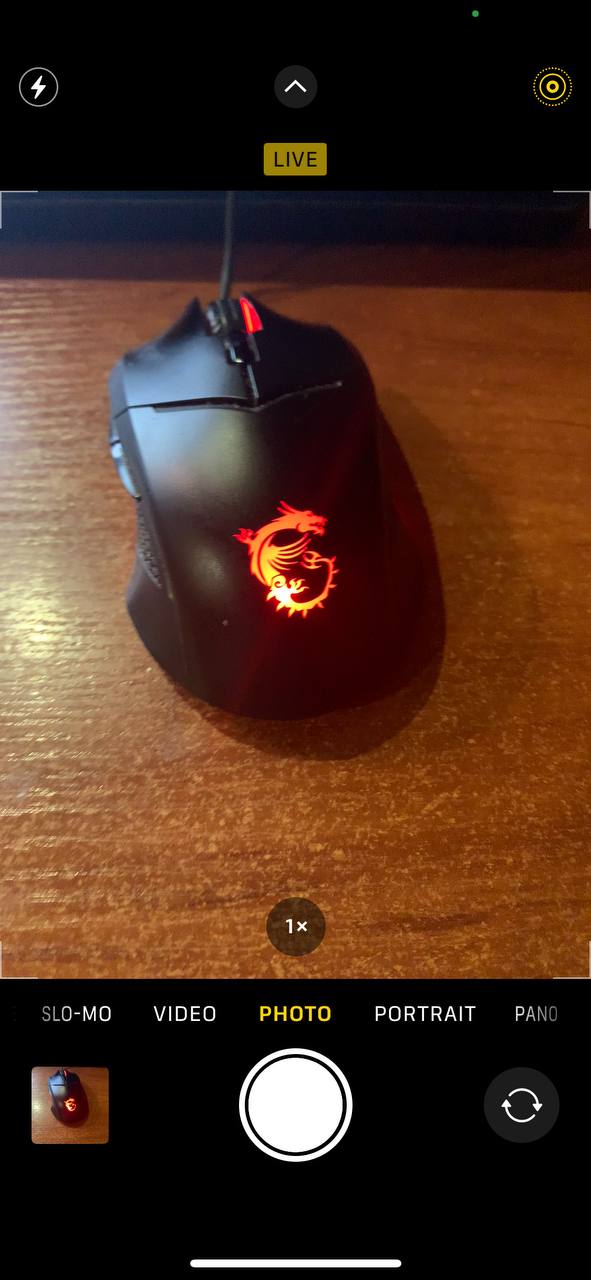
- 在螢幕頂部找到類似同心圓的 原況照片 圖示。點擊此圖示以關閉 原況照片,或選擇「自動」讓您的 iPhone 根據移動檢測來決定何時使用 原況照片。
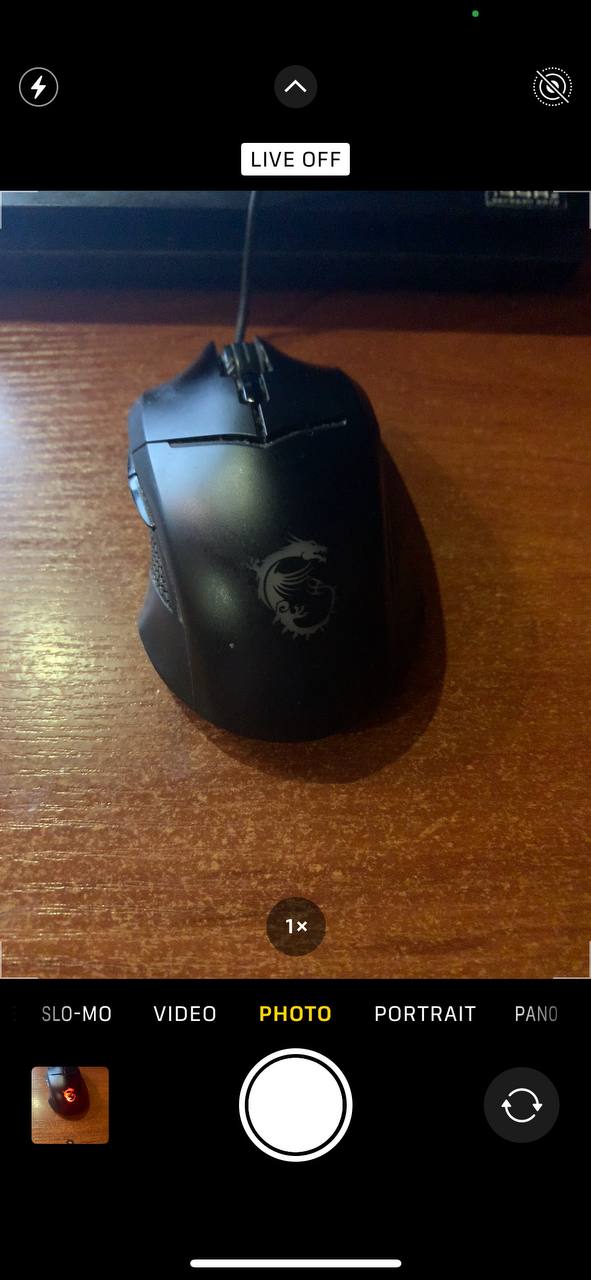
- 禁用 原況照片 或設置為「自動」可以顯著減少儲存於您的資料庫內的相似照片數量,節約空間和保持您的相簿整潔。
方法 2: 避免連拍模式垃圾郵件
雖然在 連拍模式 拍攝的照片不會在你的資料庫中顯示為單獨的照片(它們會被分組並標有堆疊圖標),但 連拍 中的所有圖像仍然會佔用儲存空間——它們絕對可以算作重複項。幸運的是,你可以快速調整設置以避免意外捕捉 連拍。
說明如下:
- 在你的 iPhone 上打開 設定 應用程式。
- 向下捲動並點擊 相機。
- 在 使用音量增大鍵連拍 選項下,切換 關閉 開關。這樣可以防止按下音量按鈕時,連拍模式 被激活。
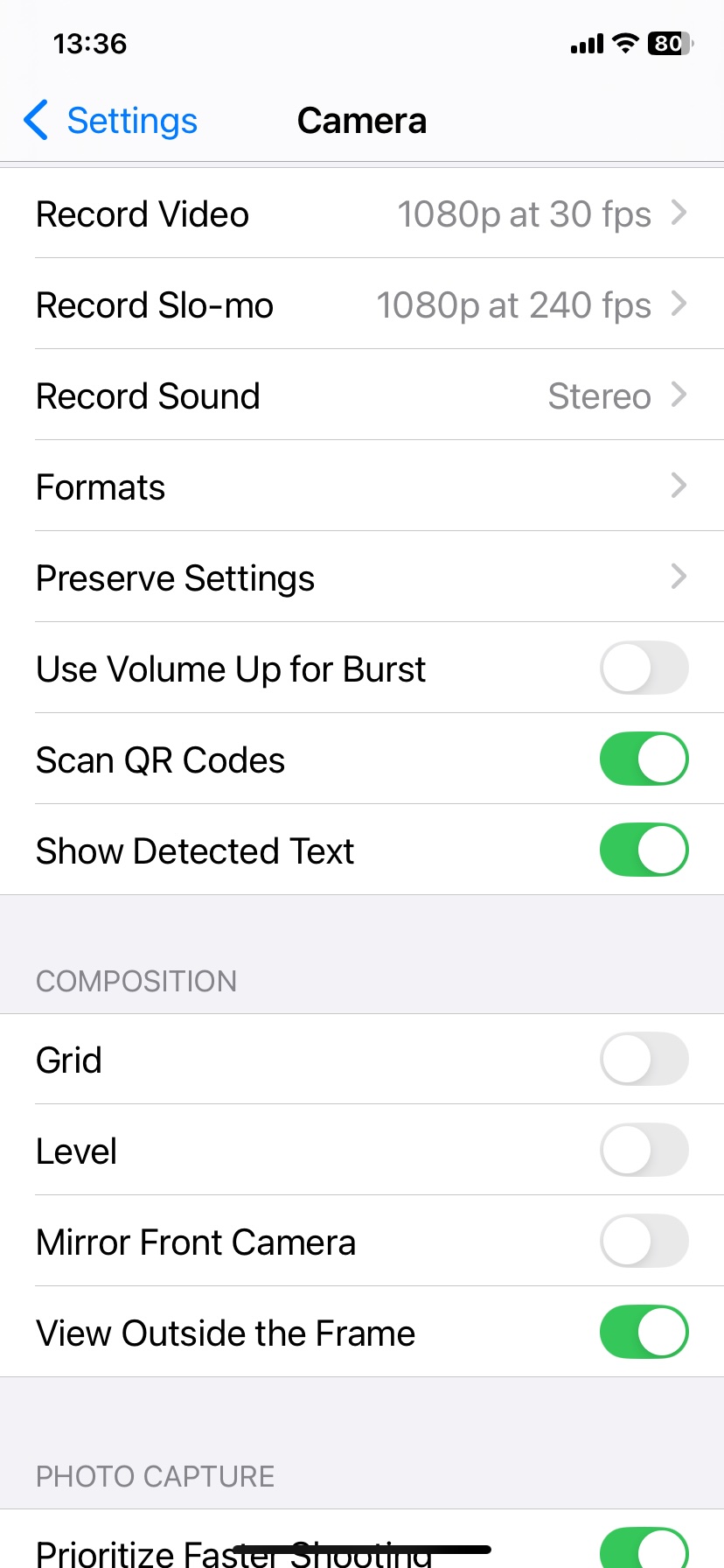
現在,連拍模式 不會無意間啟動。如果你仍然偶爾想使用 連拍模式,只需在相機應用程式中向左滑動快門按鈕即可。
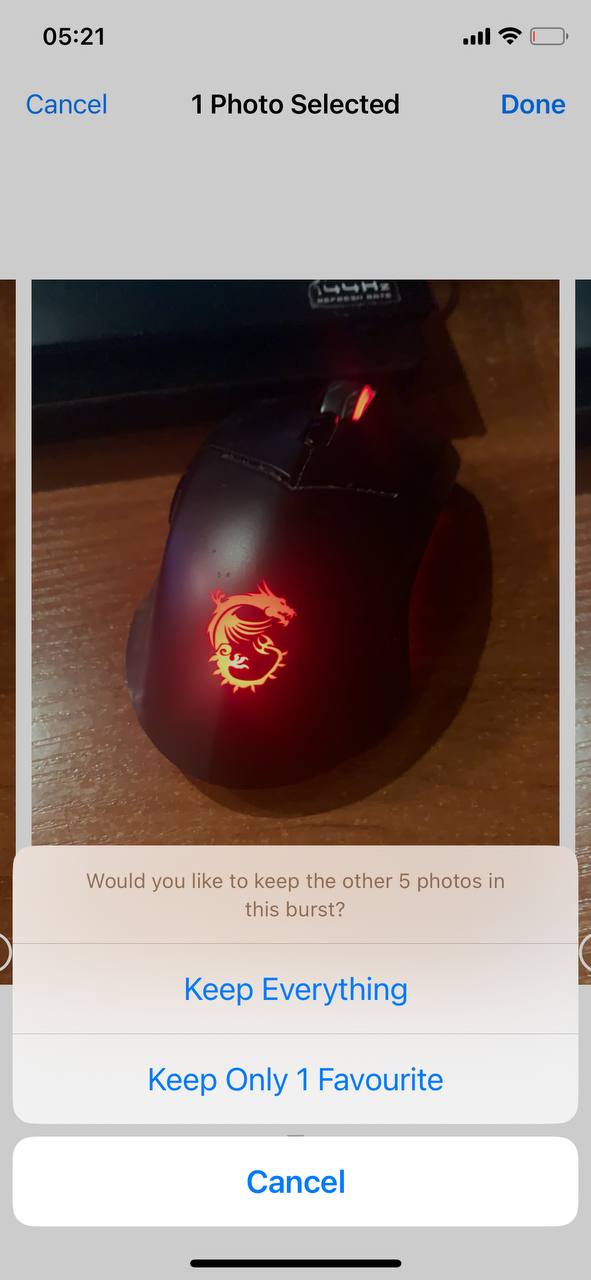
- 打開 相片 應用程式,點擊 連拍 照片(它會有一個疊疊圖示)。
- 點擊螢幕頂端的 爆發(名)。
- 向下捲動並從連拍中選擇你喜愛的照片。
- 點擊 完成,然後選擇 只保留1個最愛。
方法 3: 選擇一個雲端服務
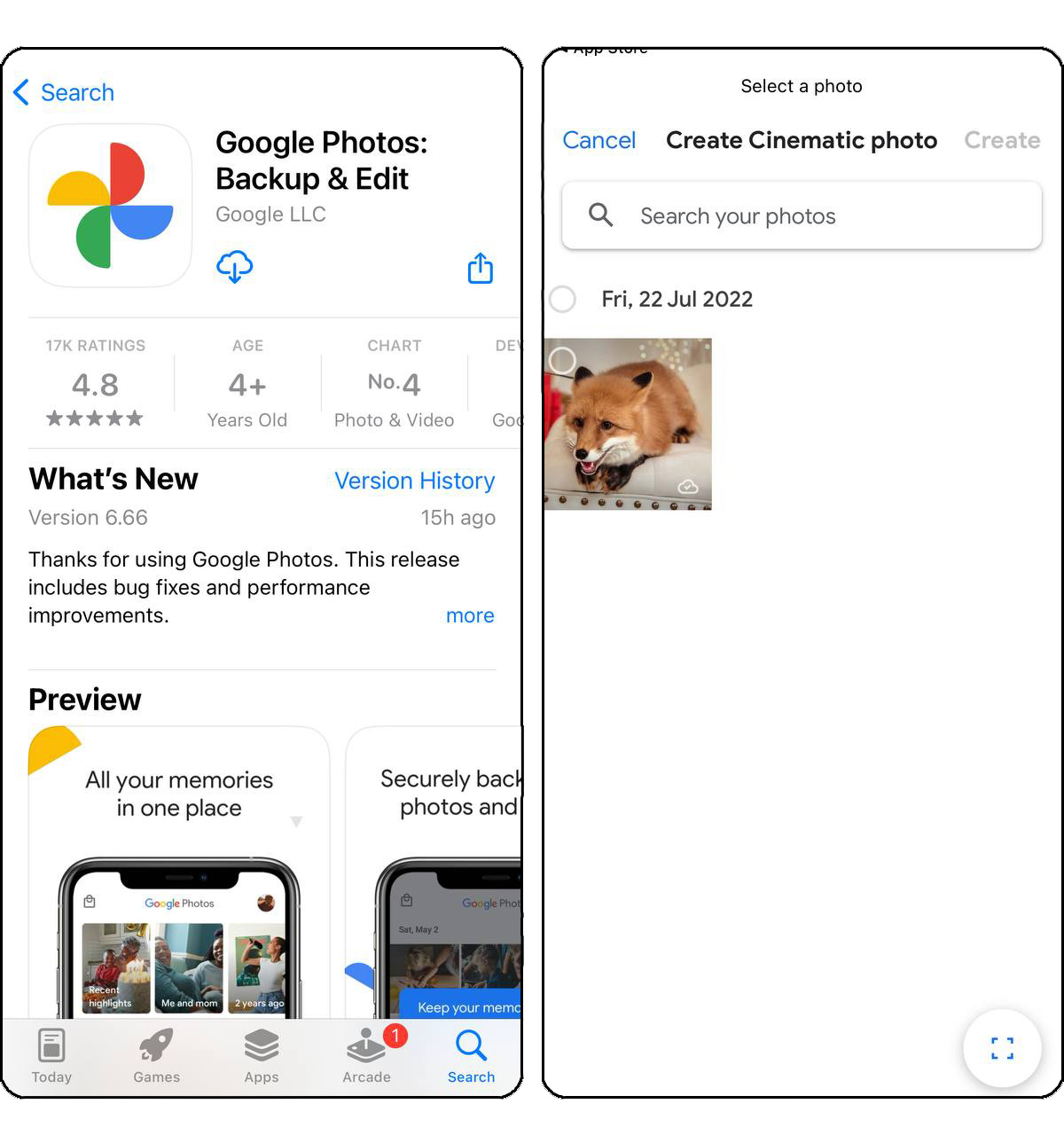
使用單一雲端服務來儲存照片可以防止同步衝突和重複。不論是 iCloud 或是 Google 相簿,一致性才是關鍵。
大部分來自多個雲端同步服務的重複照片發生在你從垃圾桶還原刪除的照片時。每個雲端服務通常會在垃圾桶中保留各自刪除照片的副本。如果你從多個服務還原相同的照片,你的資料庫中可能會出現多個重複副本。
為了避免這個問題,請選擇單一服務來儲存照片:
方法 4: 關閉 自動 HDR
自動 HDR 結合了多個曝光,以創造出最佳的照片,但它也可能保存重複的照片。如果覺得多餘,請在相機設定中停用 自動 HDR。
在較新的 iPhone 上,智慧型 HDR 始終開啟,且 Apple 已移除儲存兩個版本的選項—因此此設定完全不存在。如果您使用較新的 iPhone,則不必擔心這個問題。
要將它關閉:
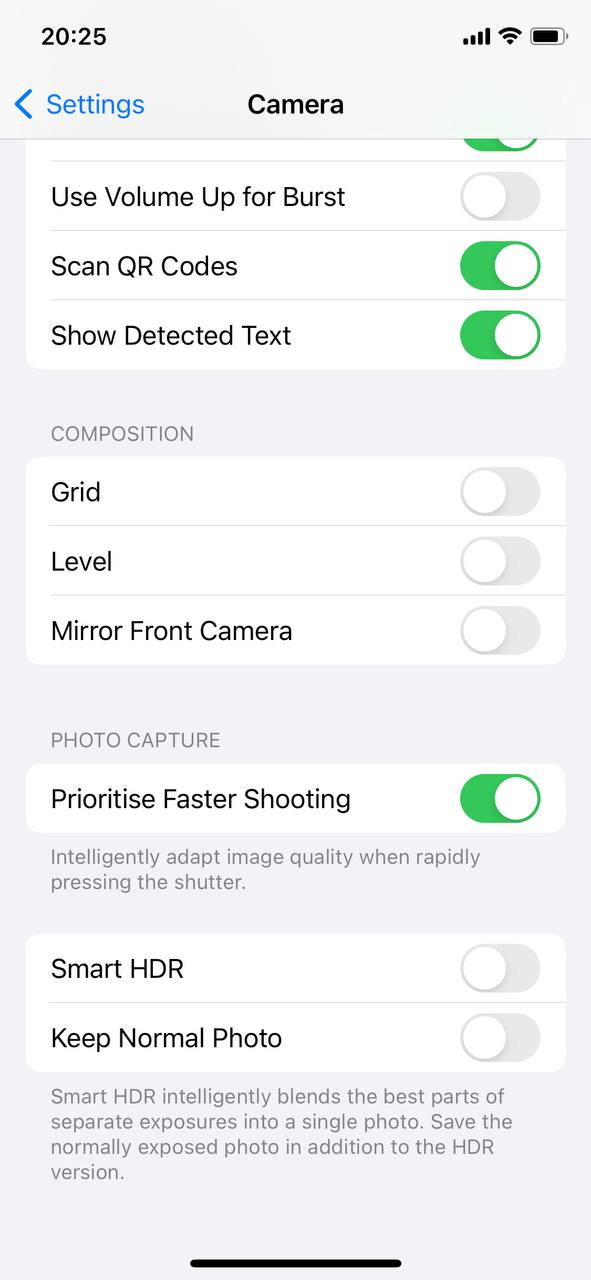
- 前往設定並選擇相機。

- 關閉智慧型 HDR選項。這將防止您的 iPhone 儲存 HDR 和非 HDR 版本的照片,減少資料庫中的相似圖像數量。
方法 5: 整理下載的照片
當你從網路、社群媒體或訊息中下載圖片時,很容易不小心多次點擊「儲存」,這會導致重複下載。
為避免此情況,我們建議為下載的照片建立指定相簿,以幫助您追蹤它們:
- 打開 相片 應用程式並前往底部的 “專輯”。
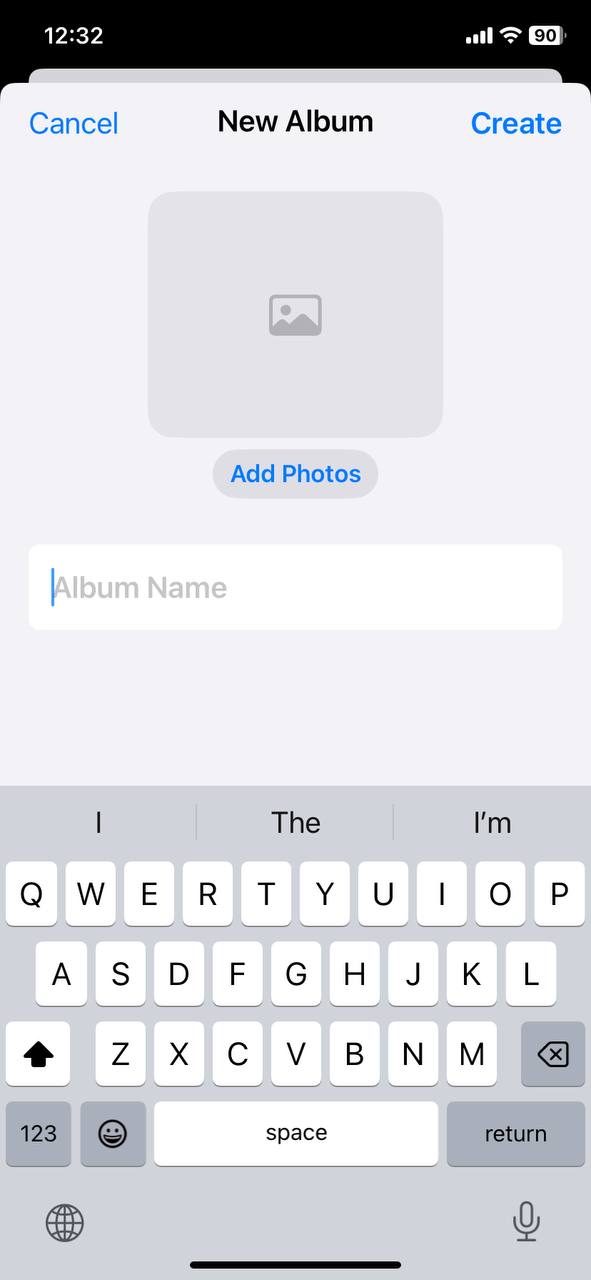
- 選擇右上角的 “建立” 來建立一個新相簿,並給予一個相關的名稱,例如“下載”。
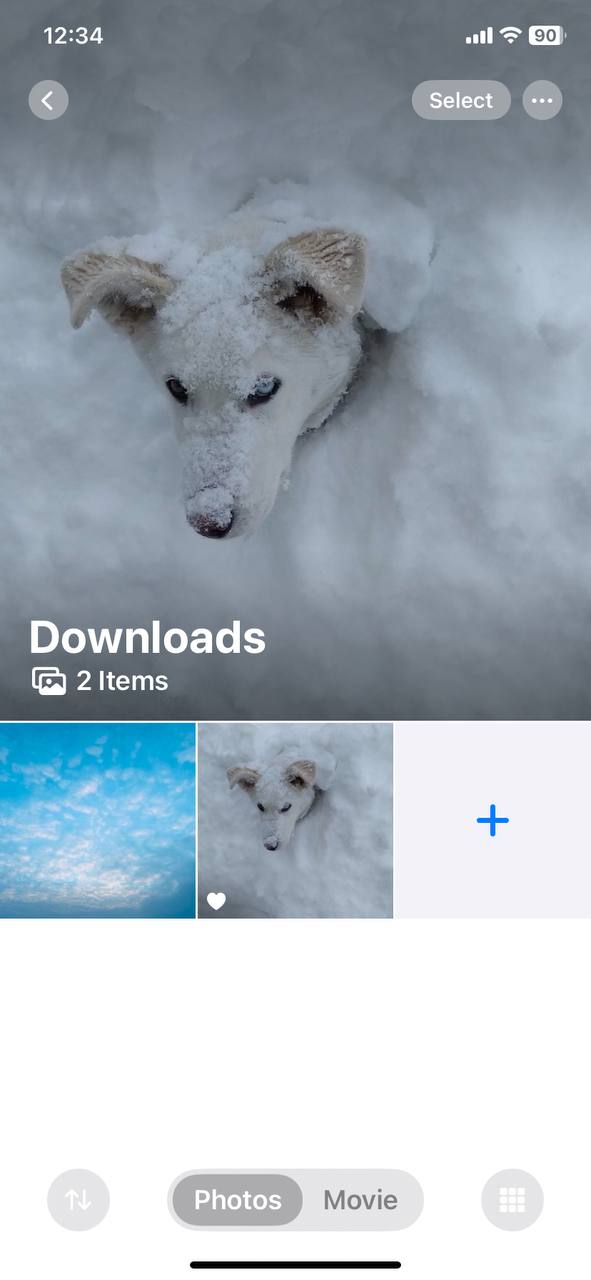
- 從您的資料庫選擇已下載的照片並將它們新增至相簿,將它們移動到此相簿中。這有助於將下載的內容與您的相機膠卷和其他相簿分開,使審閱和管理更容易。
方法 6: 手動備份照片
手動備份照片可以幫助防止重複照片出現,通過建立一個單一且組織良好的圖片儲存庫來實現。此方法涉及將照片按選擇性地傳輸到電腦或雲端服務,從而使您能夠進行徹底的審查和組織過程。
以下是一個一般流程的樣子:
- 決定是否使用手動傳輸或第三方應用程式進行備份需求。
- 根據選擇的方法,使用USB數據線或穩定的Wi-Fi連接,將iPhone連接到電腦。
- 按照所選備份方法的具體說明操作,開始將照片從iPhone傳輸到選定的備份目的地。
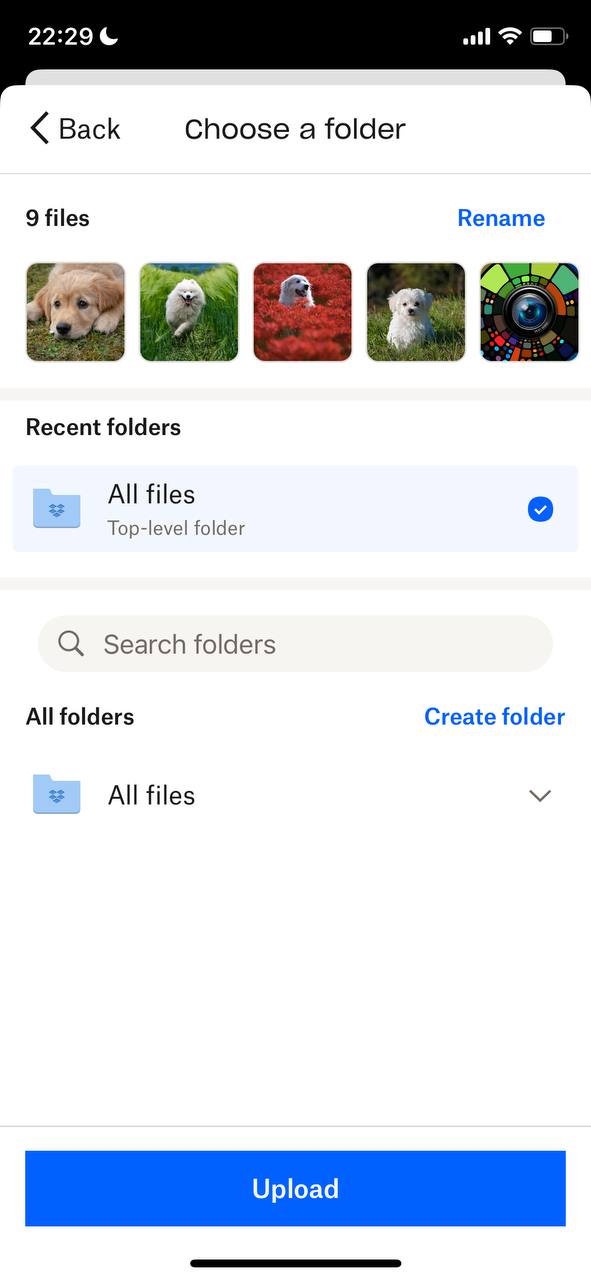
- 在備份過程中,把握機會整理照片並刪除重複的照片,確保備份中僅保留獨特的照片。
將這些簡單的活動納入你的日常生活,你可以減少 iPhone 上出現重複照片的機會,甚至完全防止 iPhone 上出現重複照片,這將提供你一個更有條理且令人賞心悅目的照片庫。
如何移除現有的重複項
重複照片移除的最佳起點是照片應用程式中的內建相簿重複項目。此相簿會自動偵測完全相同的重複照片,讓您輕鬆合併/刪除。以下是使用方法:
- 打開 相片 應用程式並向下捲動,直到找到 重複項目 相簿。

- 在相簿中,你會看到重複的照片被分組在一起。對於每組重複的照片,你可以選擇將它們合併成一張照片或刪除你不需要的重複照片。

- 只需點擊 合併 即可保留最高品質的照片並刪除其餘的。
相當簡單,對嗎?簡單-是的,但也很基礎。這種內建的方法有一些明顯的缺點:
- 它只會找到完全相同的照片。所有那些幾乎相同的自拍或類似的照片都不會出現在這裡。
- 即使是完全相同的重複照片有時也不會立即出現,如 許多使用者發現。照片應用程式需要時間來掃描、索引你的圖庫,並標記那些重複的照片,所以它並不是快速清理的可靠方法。
- 這不是一個自動的過程。你必須逐一滾動瀏覽每組照片,並手動點擊,點擊,再點擊來合併重複照片,這非常繁瑣。
這就是為什麼我們強烈建議改用應用程式。 我們的團隊已經從 App Store 測試了數十款重複照片查找工具,其中一個引起我們注意的優秀選擇是 Clever Cleaner: 免費 iPhone 清理工具 應用程式。 這是一款 完全免費的應用程式,沒有任何內建 重複項目 相簿的限制,並能輕鬆處理相似、近乎相同的影像以及完全重複的照片。 此外,它快速且自動化—您不需要等待重複項目出現或無止盡地滾動。

當我們為本文測試 Clever Cleaner 時,它清除了將近 5 GB 的雜物,而且不僅僅是重複/相似的照片!稍後我們會介紹這些額外的功能,但首先,讓我們來看看如何從你的 iPhone 中清理重複和相似的照片:
- 在App Store的搜尋欄中輸入「Clever Cleaner”」,或直接用此連結進入其頁面。
- 前往相似項目標籤頁,您可以手動瀏覽所有找到的相似照片,或者應用程式會提示您保存帶有「最佳拍攝」標籤的照片。

- 點擊智慧清理——應用程式會自動掃描您的相簿中的重複照片,並且還會使用AI演算法識別相似但不完全相同的照片。在我們的測試中,Clever Cleaner識別了43張幾乎相同的照片,而內建的重複項目相簿只標記了13張!如果您有大型照片庫,您可能會使用此應用程式找到更多從未出現在重複項目相簿中的相片。
- 如果您希望對每一批次做決定,請點擊一組相似照片,然後選擇要刪除的照片。

- 應用程式會為您預先選擇重複項,並由AI標記最佳拍攝的照片以供保留。
- 選擇完成後,點擊將個項目移至垃圾桶,應用程式會立即顯示下一組相似照片供您檢查。過程順利進行。

- 如果您選擇智慧清理,應用程式會向您顯示所有建議刪除的重複和相似圖像。
- 使用滑行刪除將它們全部刪除。
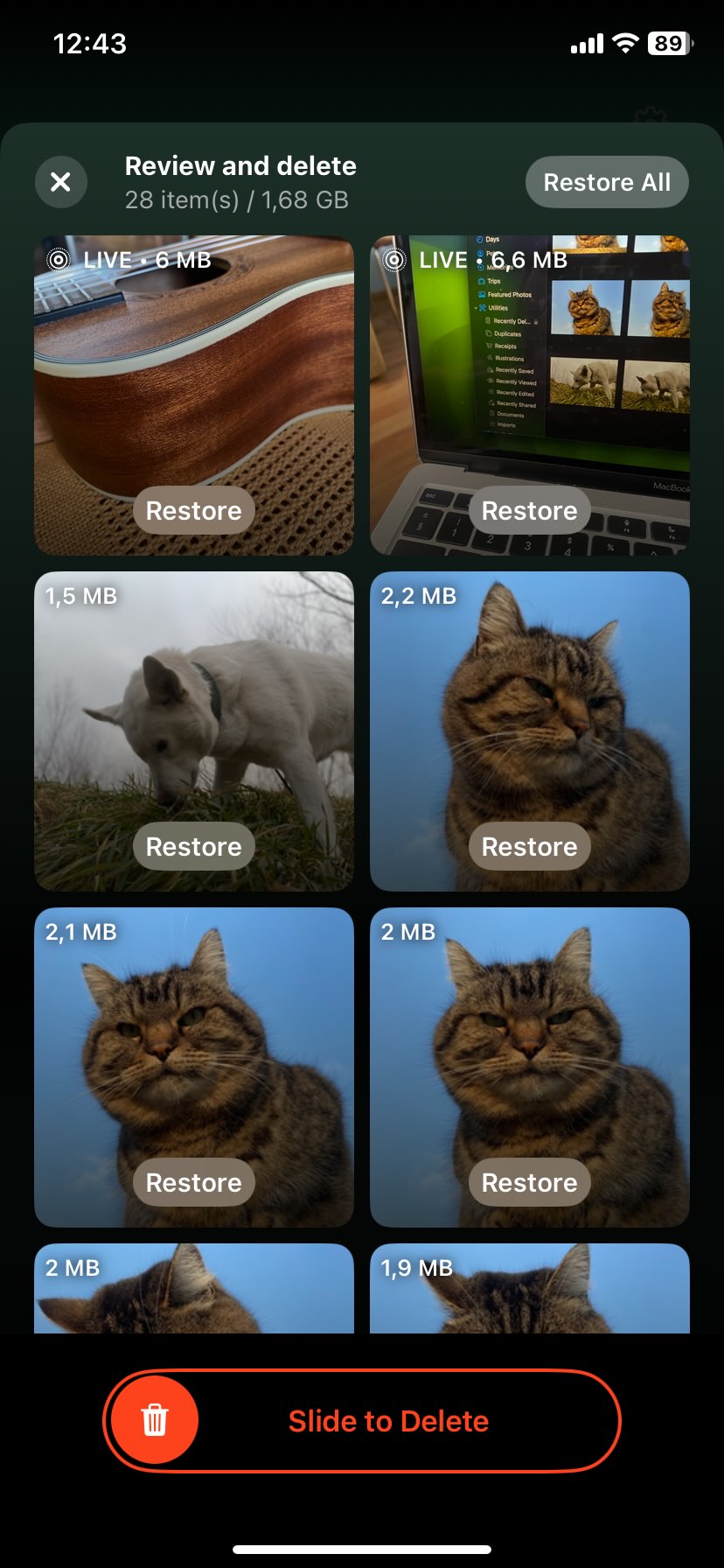
- 應用程式會請求刪除來自所有同步裝置的iCloud 相片照片的權限。

- 如果您改變主意,可以在未來30天內從最近刪除資料夾中恢復已刪除的照片。
如果您對這個應用程式感到好奇,請不要錯過我們的完整Clever Cleaner 評論。如前所述,移除重複照片並不是Clever Cleaner唯一能做的事情。它還有一些其他方便的功能,可以清理您的儲存空間:
- 識別並移除截圖: 這個應用程式可以找到你拍的所有截圖,並顯示它們佔用的空間大小——以MB和總存儲空間的百分比表示。只需一鍵,你就可以把它們全部丟進垃圾桶,或者如果你很挑剔,可以逐一檢查並刪除。
- 最佳化 原況照片: Clever Cleaner可以“壓縮”你的原況照片,讓它們佔用更少的空間。本質上,它是將它們變成普通的靜態照片但沒有動畫效果——且不會損失任何品質。當你選擇要優化的原況照片時,應用程式會即時顯示你釋放了多少空間。
- 尋找“笨重” 功能: 這個應用程式讓你可以很容易地找到圖庫中最大的檔案——無論它們是照片還是更常見的影片——它們佔用了最多的空間。它會將所有媒體從大到小排序,讓你快速查看哪些佔用了你的存儲空間。然後,你可以決定保留什麼,刪除什麼。
我們也有適用於 iPhone 的最佳重複檔案移除應用程式的清單,所以如果你想查看其他選擇,你可以試試像Cleanup: Phone Storage Cleaner或CleanMy®Phone: Storage Cleaner這樣的應用程式。這兩個都是可以整理照片庫的不錯選擇。但是,請記住,這些應用程式都不是完全免費的,可能會有費用或廣告。
最後提示
最重要的是,如果你遵循我們指南中的六種方法,停止讓重複的照片堆積在你的 iPhone 上並不難。但根據個人經驗,我們可以說沒有 100% 的保證你以後不會再看到任何重複的照片。遲早,錯誤的匯入、在通訊應用上的誤觸,或者其他微小的問題都會再次導致重複。所以,隨身備一個工具並定期檢查你的資料庫永遠是個好主意——不僅僅是針對重複的照片。雖然重複的照片可能很煩人,各種其他的雜物也會堆積起來,侵佔你的 iPhone 儲存空間。若不加以控制,最終可能導致 錯誤訊息 和 效能問題。保持清潔不僅僅是為了釋放空間——還有助於讓你的 iPhone 运行顺畅。
為了幫助您解決這個問題,我們整理了一些最佳免費iPhone清理應用程式來管理您的設備空間並保持運行順暢。此外,隨著人工智慧現在正大行其道,我們還列出了一些專門使用智慧技術來優化您的設備並清理不必要文件的AI 驅動的清潔應用程式。
常見問題
另一個原因是 iOS 在背景執行重複偵測,因此新重複項目可能需要一些時間才會出現在相簿中。如果您最近新增或轉移了照片,系統可能還未處理它們。
若需更徹底的清理,可以考慮使用像 Clever Cleaner 這樣的第三方應用程式,它不僅能偵測重複照片,還能發現內建工具可能錯過的相似照片。
