
如何加快舊iPhone的速度
隨著 iPhone 使用年限增加,它們通常會開始變慢,使日常任務變得令人沮喪地緩慢。幸運的是,有幾個動作可以讓您的舊裝置重新煥發活力。在本文中,我們將展示不同的方法步驟,使舊 iPhone 變得更快,提升其性能並延長其使用壽命。無論您在使用緩慢的應用程式、界面交互延遲或一般的遲鈍性方面遇到困難,這些方法都會幫助改善您的 iPhone 功能。
更新您的 iPhone 軟體
更新 iOS 是提升 iPhone 性能的簡單方法。更新的軟體版本有時包含優化和修正錯誤,這可以使舊的 iPhone 變得更快。以下是更新設備的方法:
- 首先打開你的 iPhone 設定應用程式。
- 點擊「一般」,以找到更多選項。
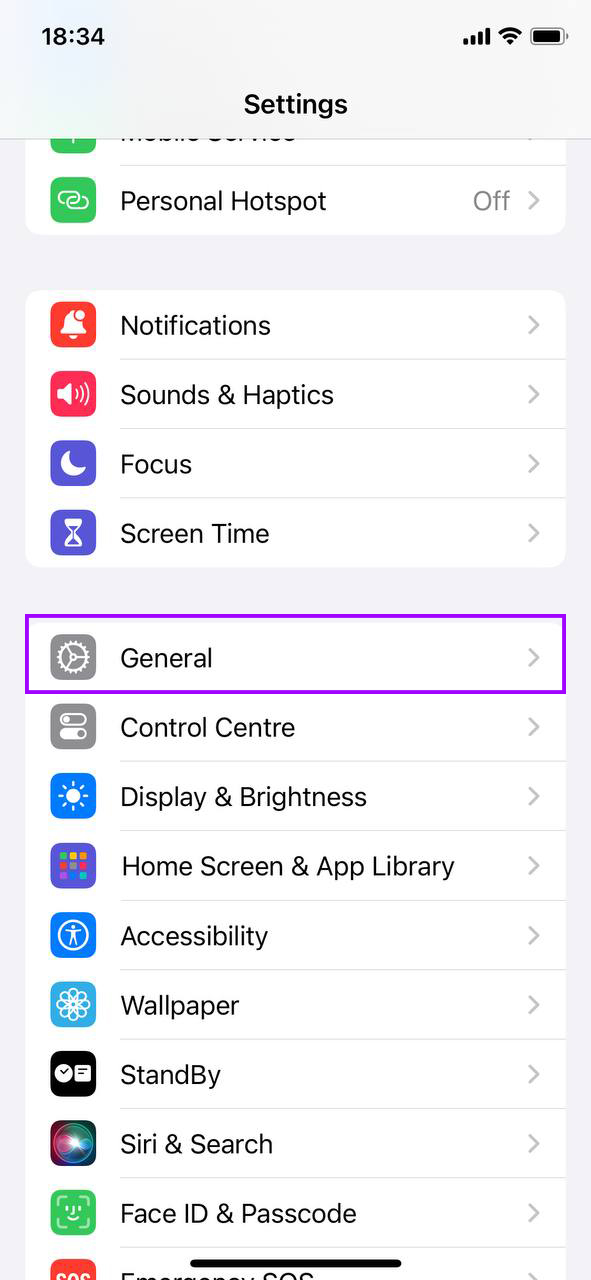
- 選擇「軟體更新」以檢查是否有可用的更新。

- 如果有更新可用,點擊「立即更新」。如果電池電量偏低,你可能需要將 iPhone 連接到充電器。
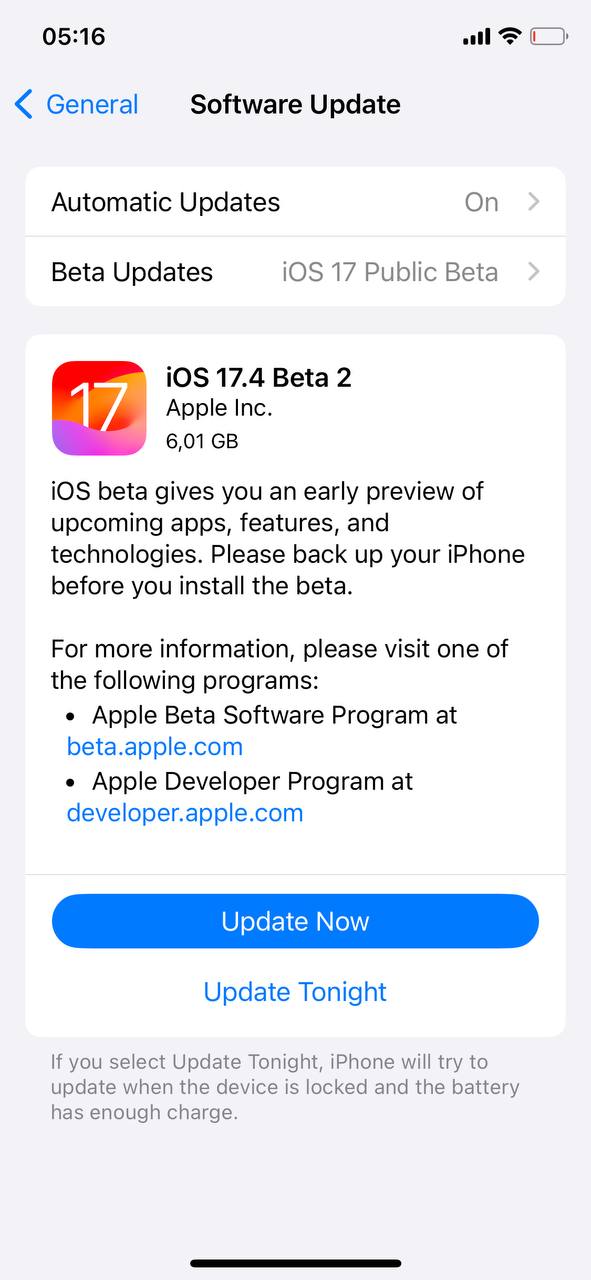
- 按照螢幕上的提示完成更新。在此過程中,你的 iPhone 會重新啟動。
一旦更新安裝完成,您的 iPhone 將會啟動最新的 iOS 版本。這可能會導致速度和穩定性的提升。關於每次更新包含的內容概述,您可以查看 Apple 的官方支持頁面。
釋放儲存空間
一個沒有可用的儲存空間會顯著減慢你的iPhone性能。 清理未使用的檔案並有效管理儲存空間是讓你舊iPhone更快的關鍵步驟。 以下是管理iPhone儲存空間的方法:
- 打開設定應用程式,點擊「一般」,然後選擇「iPhone 儲存空間」。這將顯示各種類型的檔案如何佔用您的儲存空間以及它們佔用了多少空間。

- 在 iPhone 儲存空間 頁面的頂部,您的 iPhone 可能會提供優化儲存空間的建議,例如卸載未使用的應用程式或檢視大型附件。考慮按照這些建議進行操作。
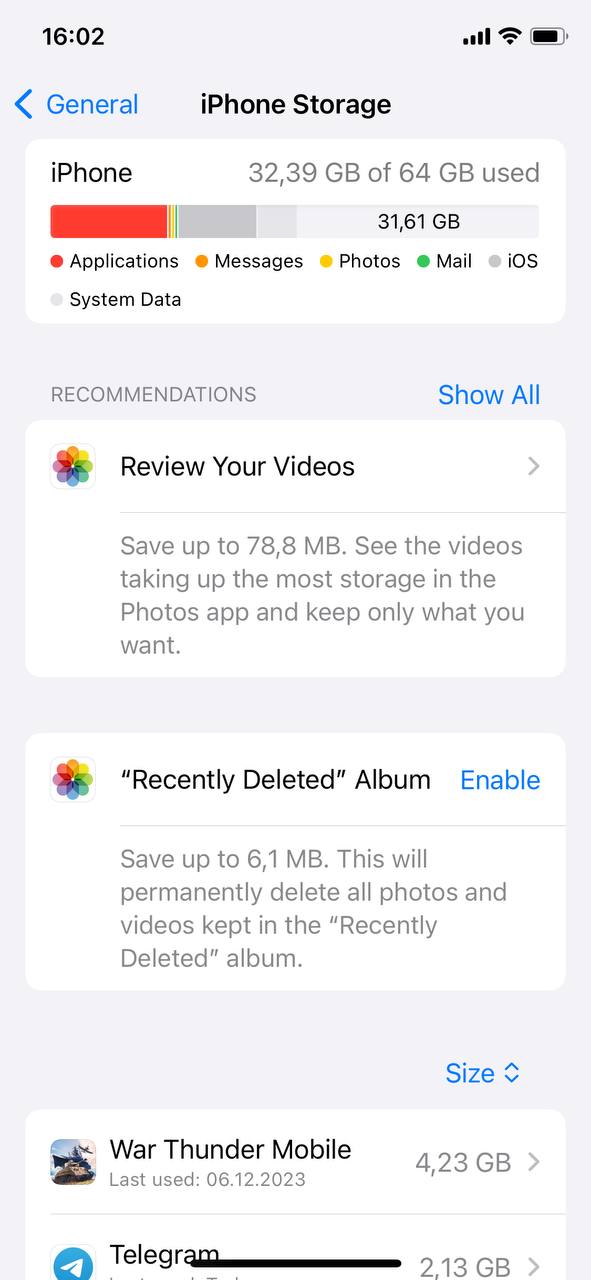
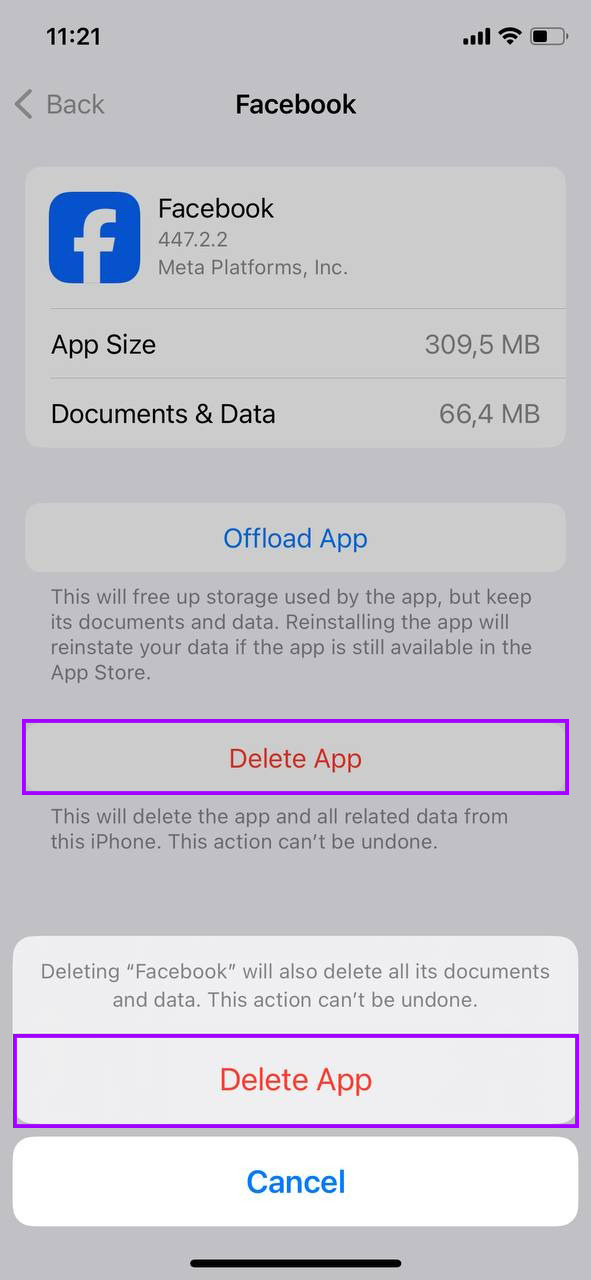
- 滾動瀏覽應用程式清單,查看每個應用程式佔用了多少儲存空間。點擊任何您不再使用或持有不必要數據的應用程式(像是快取或下載的檔案 位於流媒體應用程式內),然後選擇「刪除應用程式」以徹底移除它。
- 要清除 Safari 的緩存,返回到主設定選單,選擇「Safari」,然後點擊「清除瀏覽記錄和網站資料」。
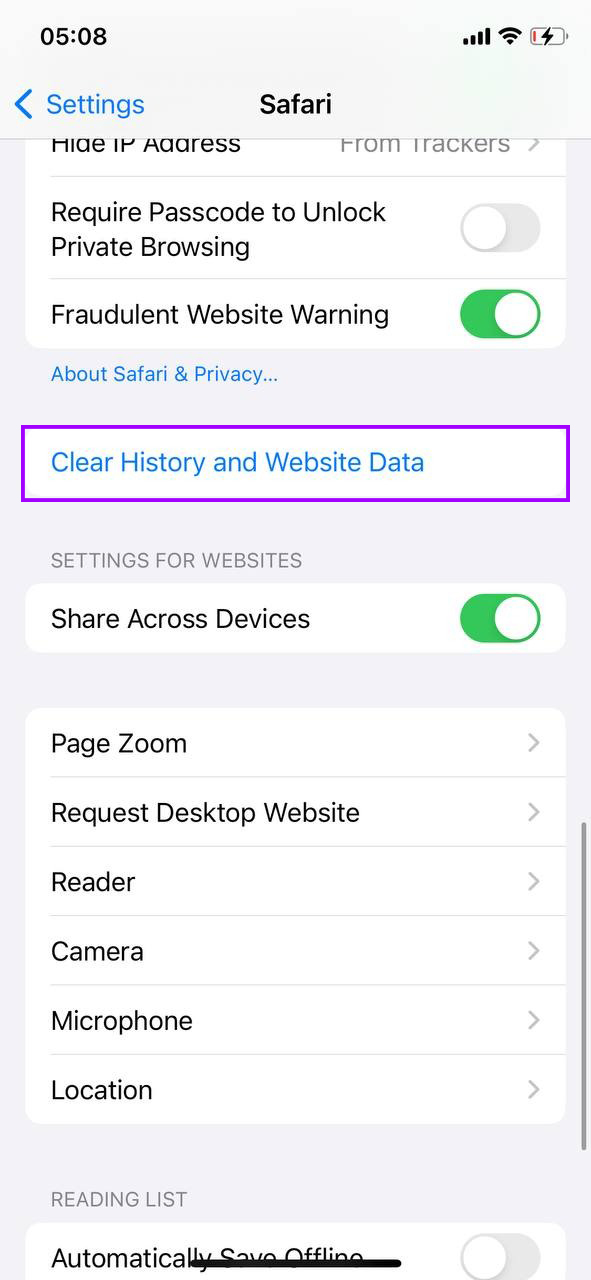
- 使用「檢視大型附件」選項或手動瀏覽您的相片應用程式以刪除舊的或不必要的照片和影片。或者,考慮使用 iCloud 照片库 將您的媒體保存在雲端中,釋放設備儲存空間。
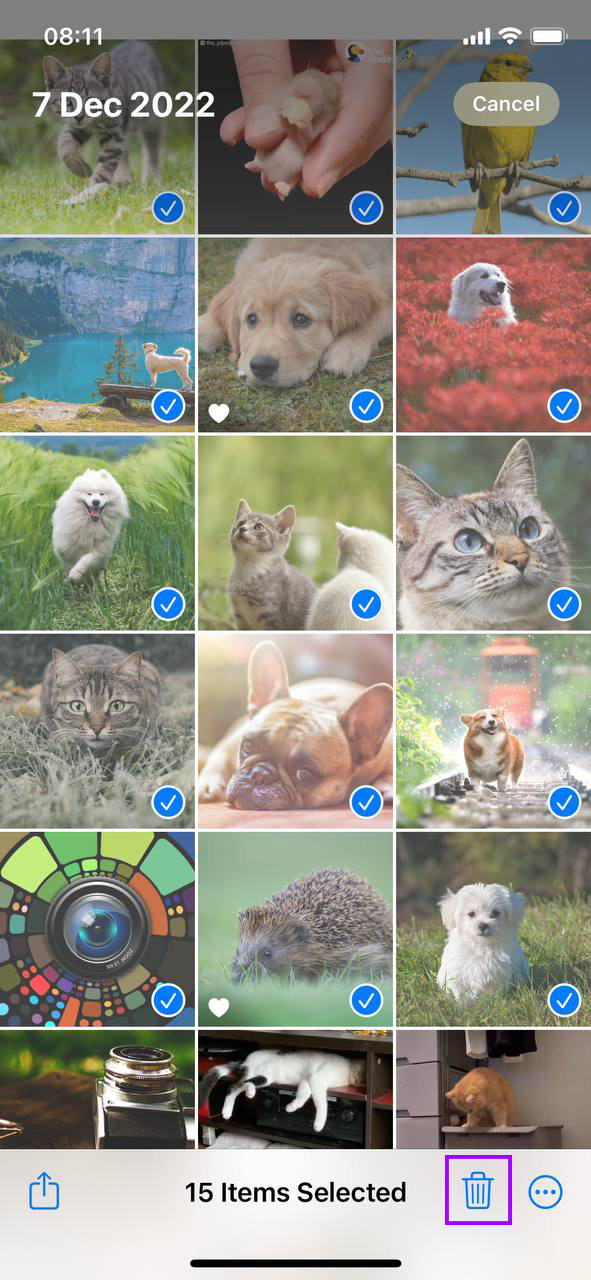
定期檢查和清理您的 iPhone 存儲空間不僅能釋放存儲空間,還能改善設備的整體性能。
Disable 背景 App 重新整理
背景 App 重新整理 允許應用程式在背景更新內容,這可能會耗用寶貴的系統資源並減慢您的設備速度。停用此功能可以通過釋放處理能力和節省電池壽命來加快舊 iPhone 的速度。以下是關閉它的方法:
- 首先,點擊主畫面上的設定圖示。
- 向下捲動並選擇「一般」,以訪問更多設定。
- 點擊「背景 App 重新整理」。您會看到目前所有在背景刷新內容的應用程式清單。
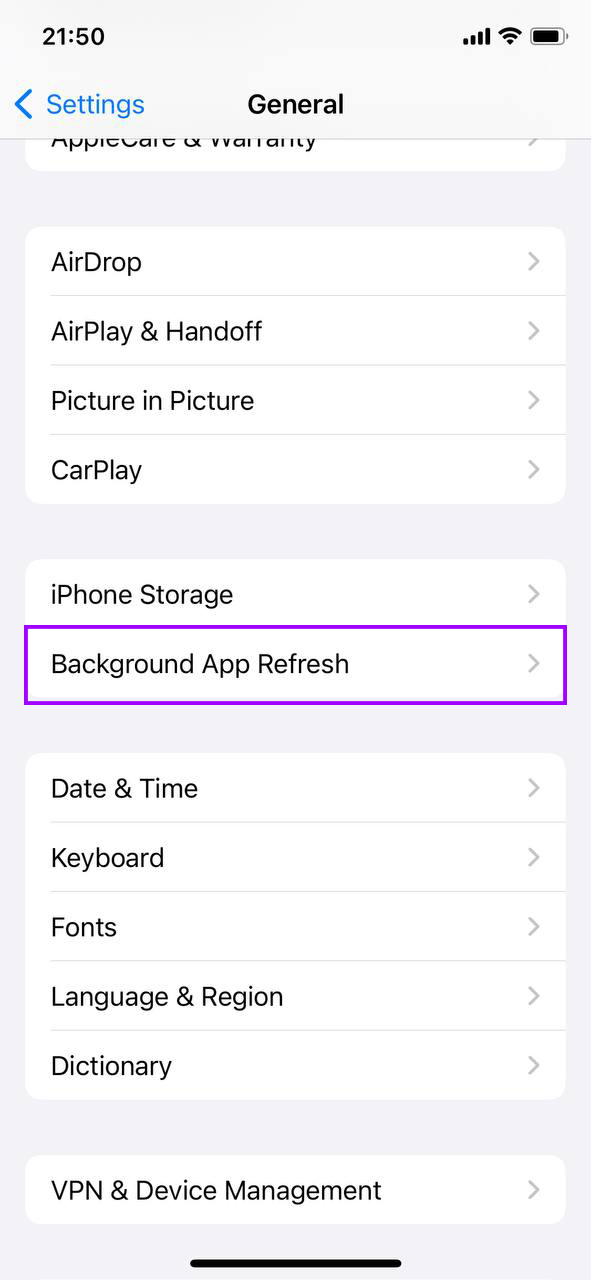
- 您可以選擇完全禁用 背景 App 重新整理,只需切換頂部的開關,或者逐個禁用特定應用程式,只需切換每個應用程式旁邊的開關。
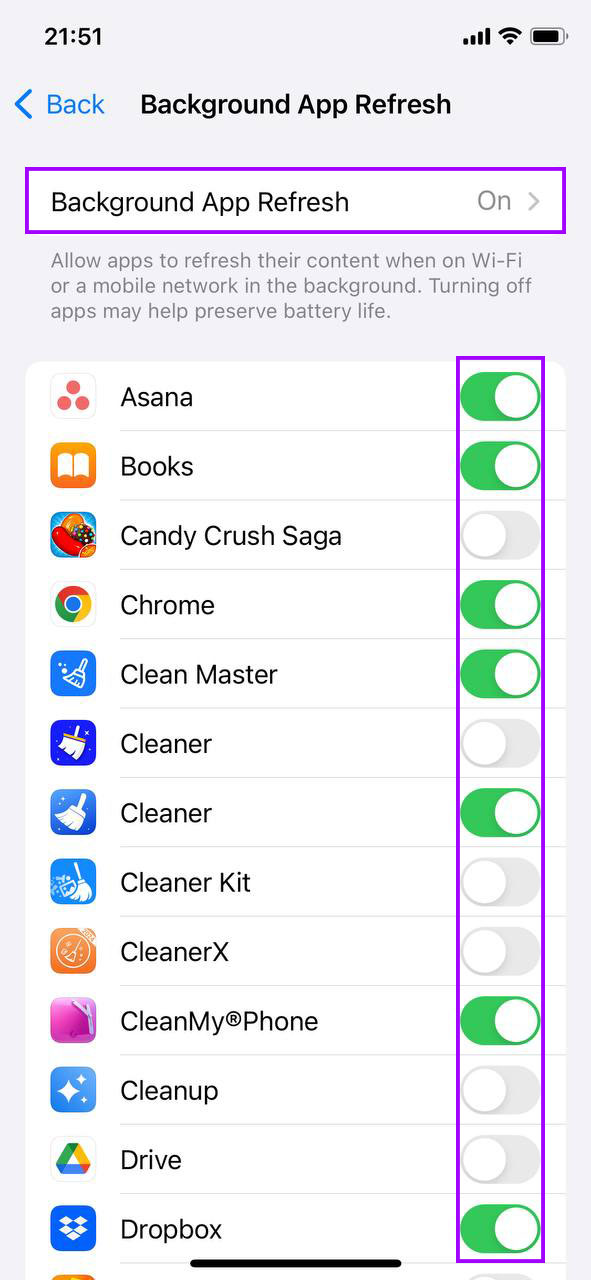
透過管理哪些應用程式可以在背景更新,您不僅可以改善性能,還可以延長電池續航力。如果有一些經常使用並需要獲取最新資訊的應用程式,請考慮對這些特定應用程式啟用 背景 App 重新整理。
減少動作和透明度
使用介面中的視覺效果,如動畫和透明度,可能會消耗系統資源,潛在地拖慢較舊的 iPhone。減少這些效果可以減輕設備處理器和圖形子系統的負擔,從而幫助提升舊 iPhone 的速度。以下是調整這些設定的方法:
- 在主畫面上找到並點擊設定圖示。
- 往下捲動並選擇「輔助使用」,這裡有各種可以調整 iPhone 操作和顯示內容的設定。
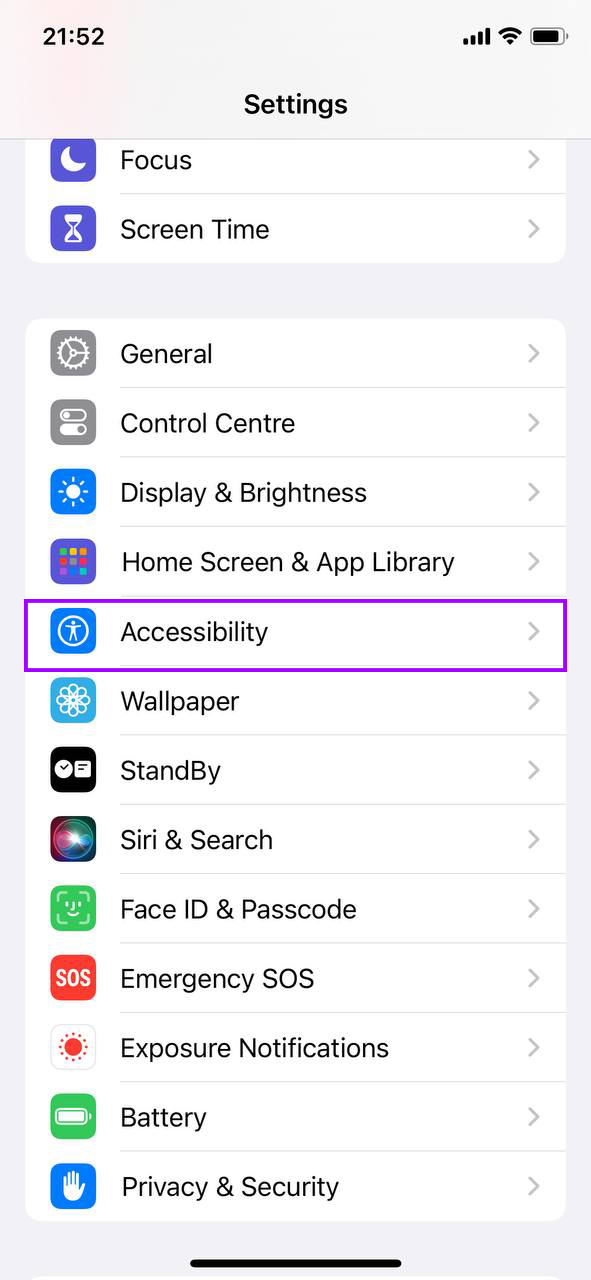
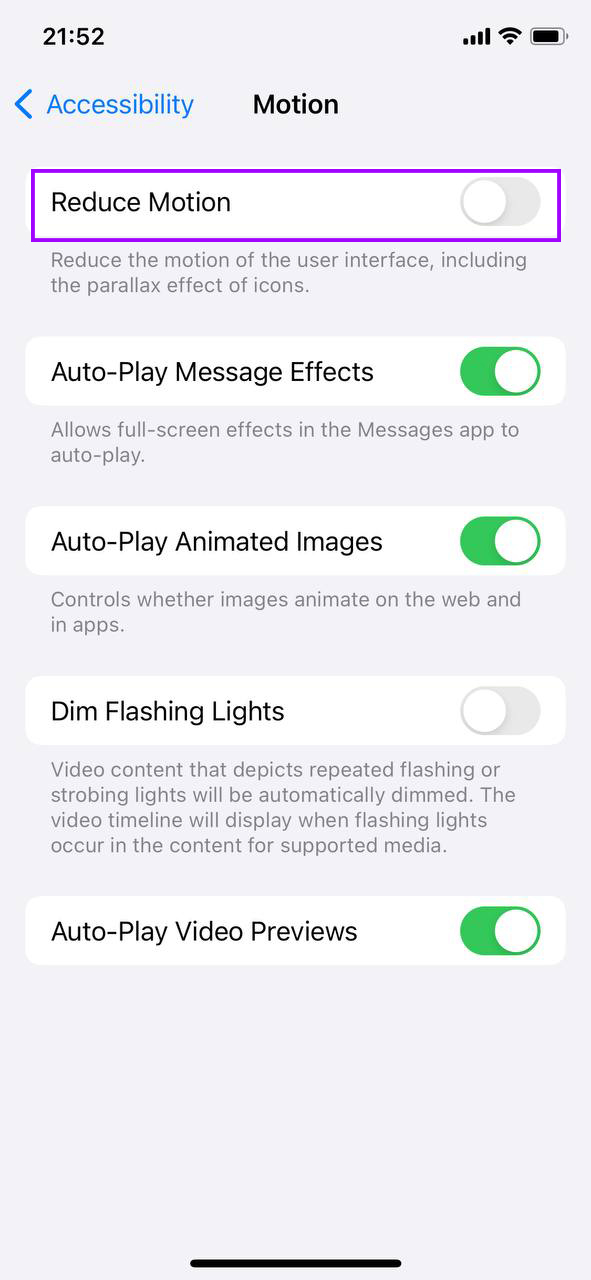
- 在輔助使用設定中,點選「動作」。在這裡,啟用「減少動態效果」。這個設定會減少使用者介面的動態效果,包括圖示和警報的視差效果。
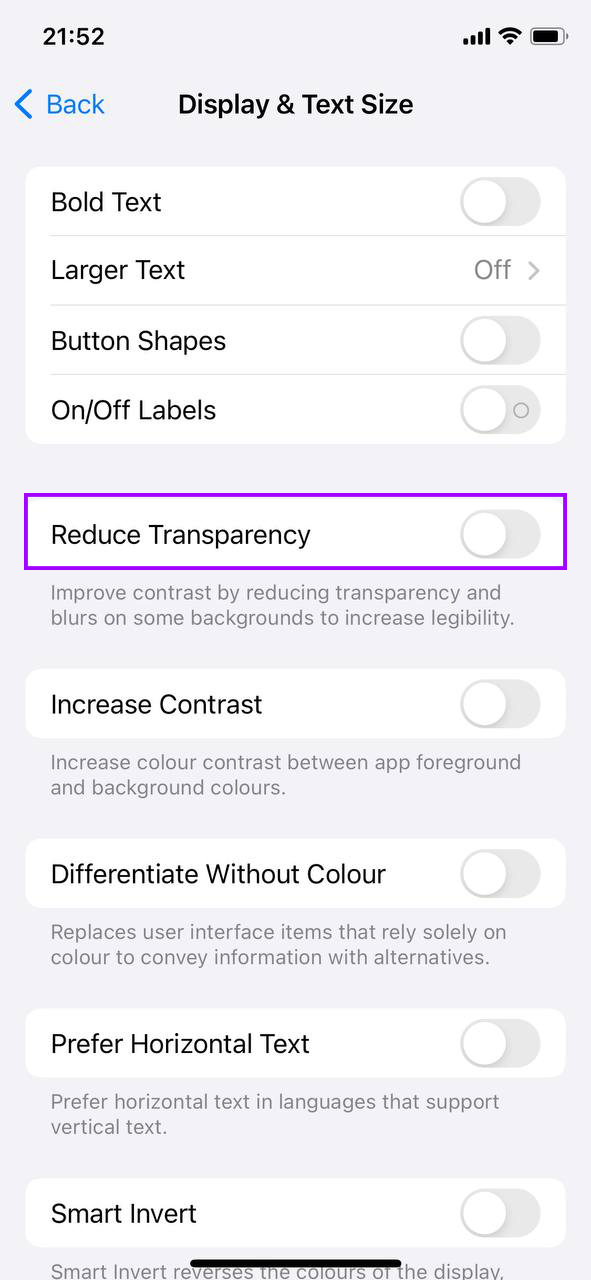
- 返回到主要的輔助使用選單,點選「顯示與文字大小」。往下捲動並啟用「減少透明度」,這會減少某些背景的透明度和模糊度,以提高可讀性和效能。
通過減少這些視覺效果,你的 iPhone 不僅可以節省必要的處理能力,還可以由於降低能耗而可能延長電池壽命。
優化定位服務
定位服務透過不斷更新各應用程式的位置數據,可能會大幅消耗您的 iPhone 資源。妥善管理哪些應用程式可以使用這些服務,有助於讓您的舊款 iPhone 更快並延長電池壽命。以下是如何調整定位服務設定的方法:
- 從主畫面點擊設定圖示。
- 找到並選擇 ‘隱私與安全性’ 選項。
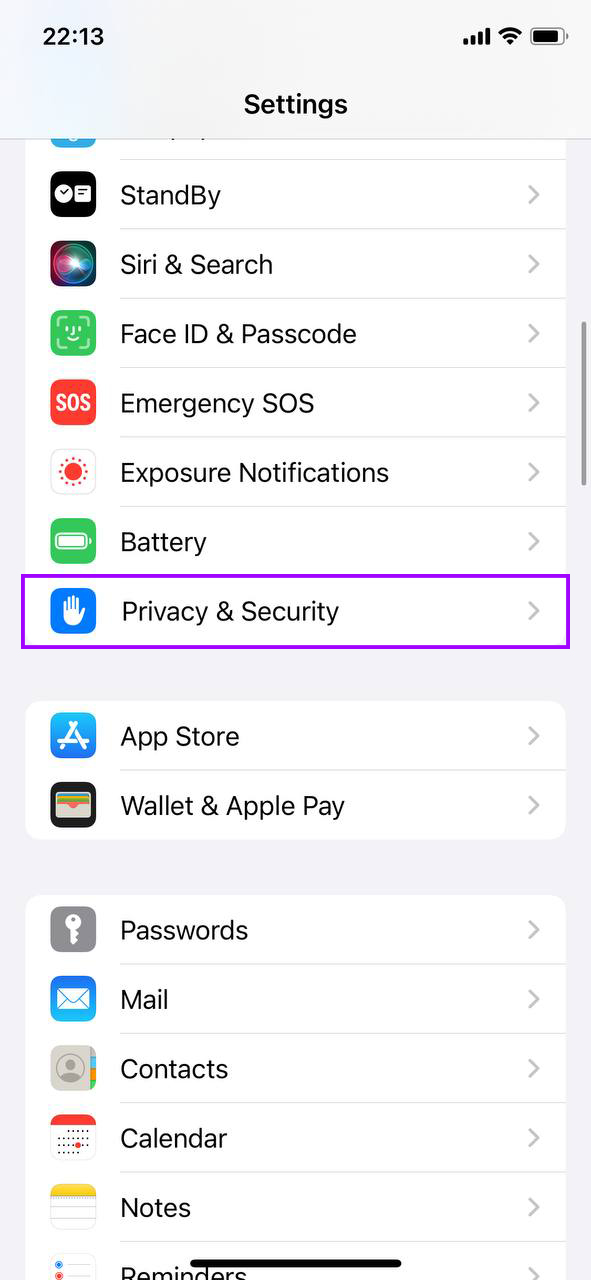
- 在隱私設定中,點擊 ‘位置服務’。你會看到所有請求訪問你位置的應用程式清單。
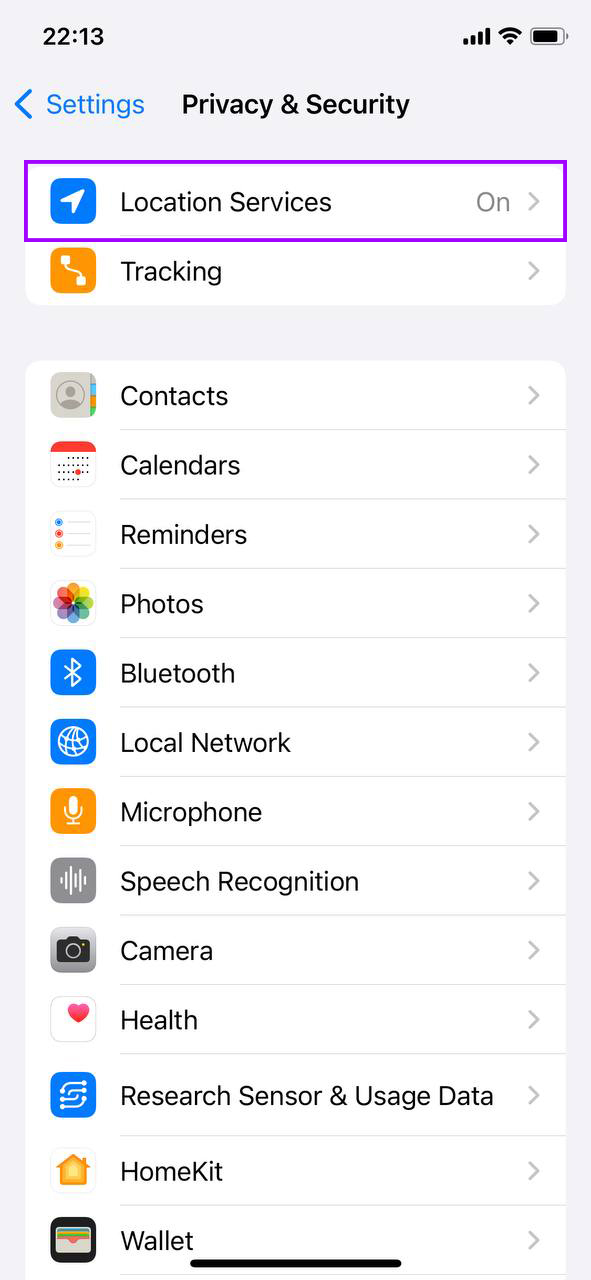
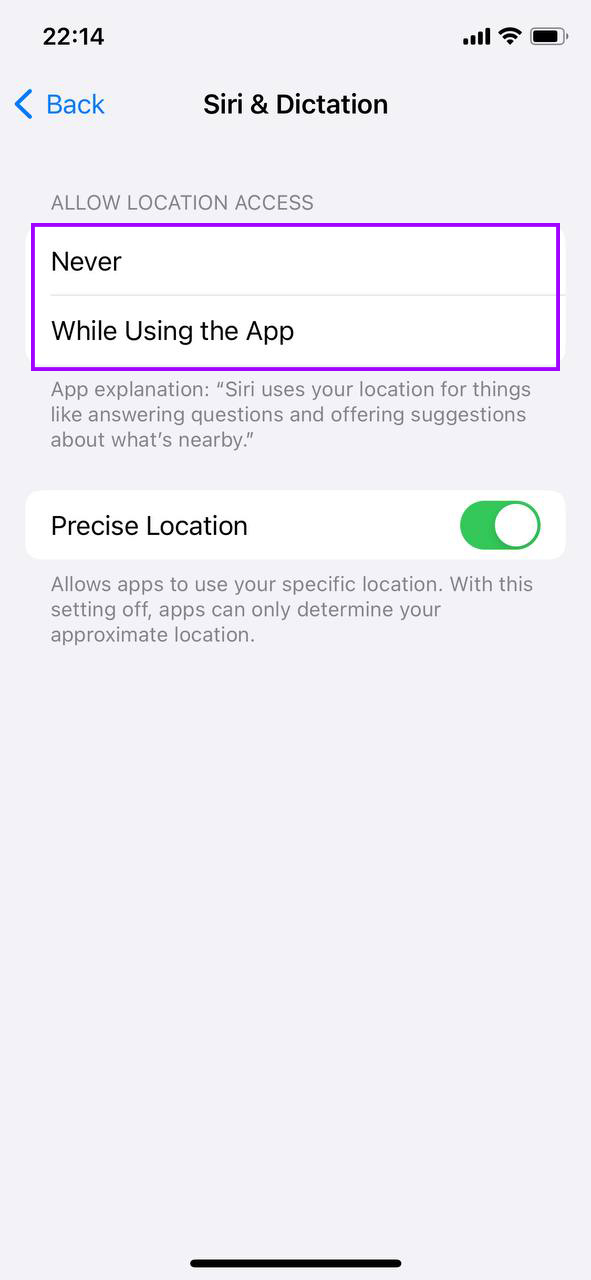
- 對於每個應用程式,你可以選擇 ‘永不’、’下次詢問’、’使用 App 期間’ 或 ‘總是’。對於像地圖或拼車服務等必需的應用程式,選擇 ‘使用 App 期間’,對於不需要位置數據即可有效運作的應用程式,選擇 ‘永不’。
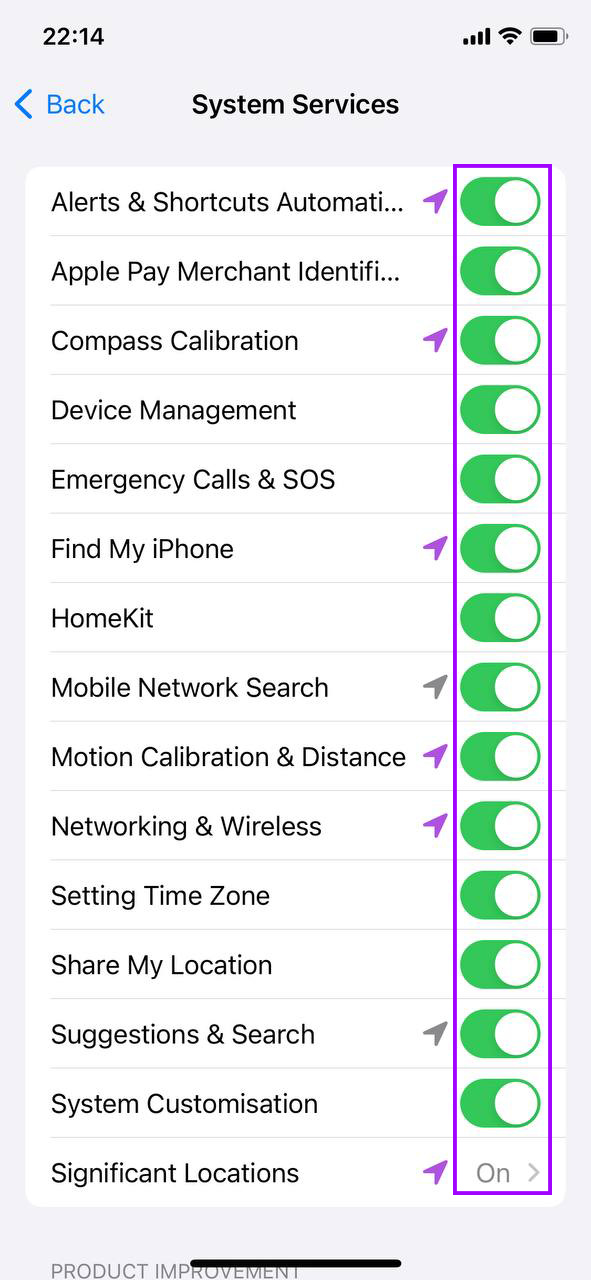
- 在位置服務頁面的底部,點擊 ‘系統服務’ 以查看並關閉非必要系統服務的訪問,例如基於位置的廣告、建議等。
限制不必要的定位服務存取,不僅有助於提升效能,還能增強裝置的隱私保護。這可以防止應用在背景中使用定位數據,從而消耗額外的電池和處理能力。
定期重新啟動你的 iPhone
重新啟動您的 iPhone 可以清除臨時檔案並釋放記憶體,有助於解決意外行為和性能緩慢的問題。這個簡單的動作可以刷新作業系統,顯著提升舊款 iPhone 的速度。以下是正確重新啟動 iPhone 的方法:
- 按住側邊(或頂部)按鈕和任一音量按鈕,直到兩個滑動按鈕出現在螢幕上。

- 滑動電源關閉滑桿以完全關閉你的iPhone。等待裝置關機。

- 當你的iPhone已關閉後,再次按住側邊(或頂部)按鈕,直到蘋果標誌顯示,表示你的iPhone正在重新啟動。
定期重新啟動可以幫助管理那些可能無法正確關閉或釋放記憶體的應用程式。每周或在安裝可能影響裝置效能的新應用程式或更新後,重新啟動您的 iPhone 是一個好的做法。
限制小工具和主畫面頁面
小工具和過多的主畫面頁面可能會減慢你的 iPhone 速度,因為每次解鎖或滑動屏幕時都會消耗系統資源。簡化你的主畫面設置可以減少設備處理器的負擔,使舊 iPhone 更加流暢。這裡有一些精簡 iPhone 主畫面的方法:
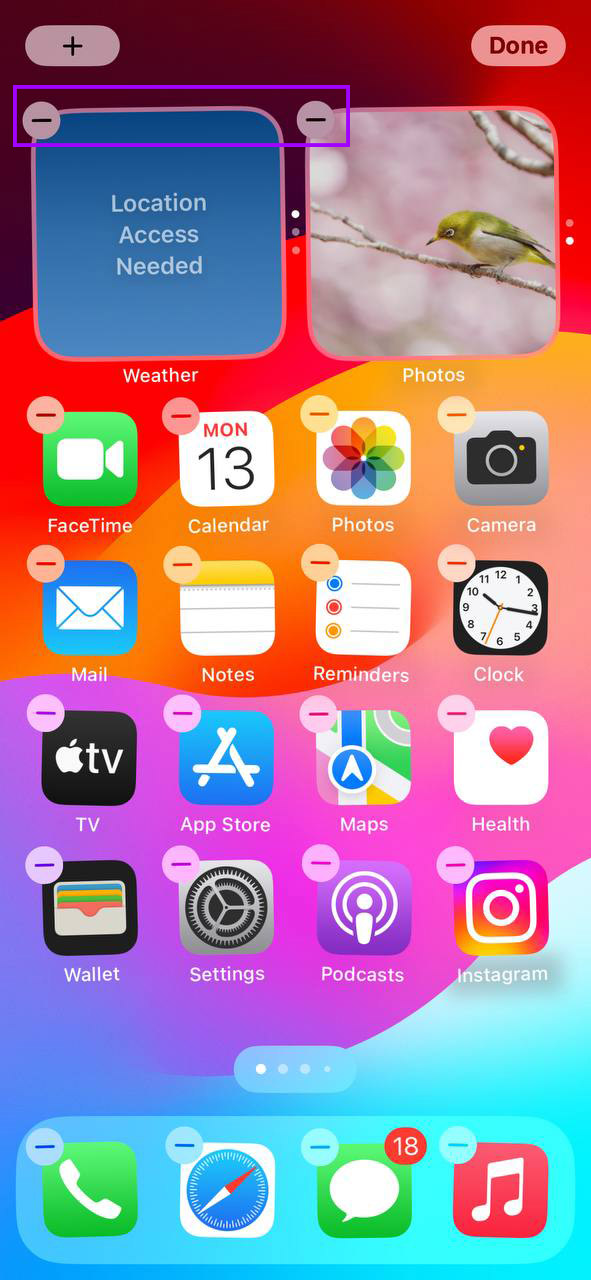
- 長按任意應用圖標或小工具,直到所有圖標開始抖動。這是您可以對主畫面進行更改的編輯模式。
- 點擊任意小工具上的減號以移除它,或將小工具拖離主畫面以減少混亂。對於必要的小工具,考慮使用較小尺寸以釋放更多空間。
- 將應用整理到文件夾中以減少主畫面頁面的數量。這可以通過將相似的應用拖在一起自動創建文件夾來完成。
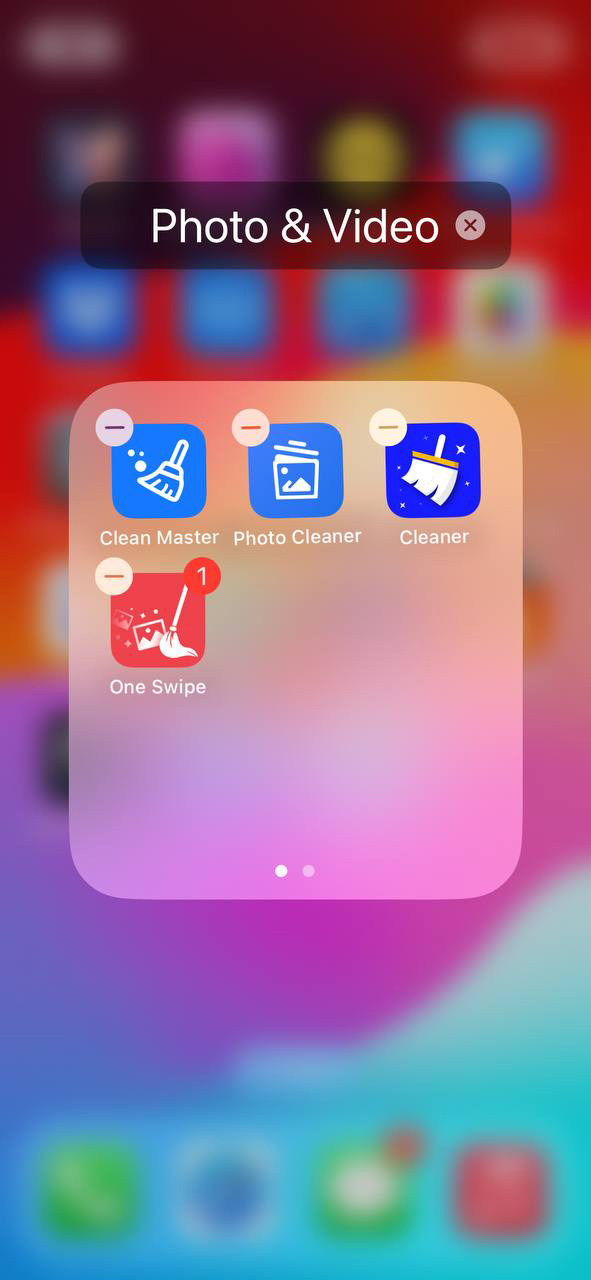
- 為了減少找到應用所需的滑動動作次數,試著將主畫面頁面保持在最少數量。如果有不常用的應用,請刪除或將它們移到文件夾中。
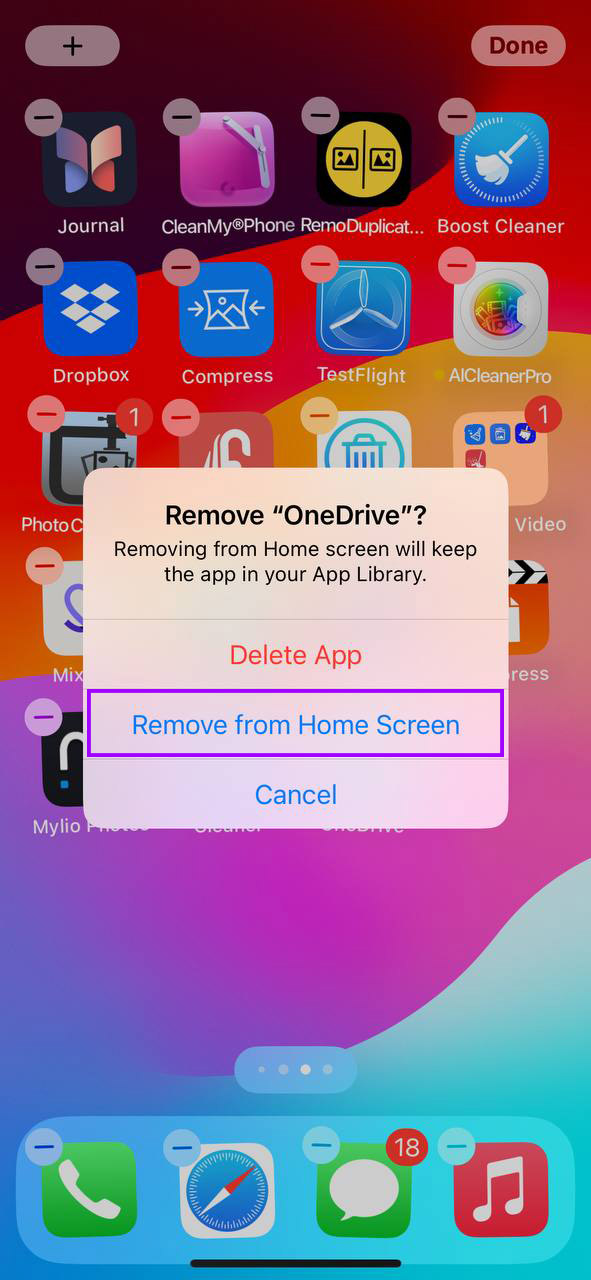
- 按下“完成”按鈕或舊款上的首頁按鈕以保存您的更改。
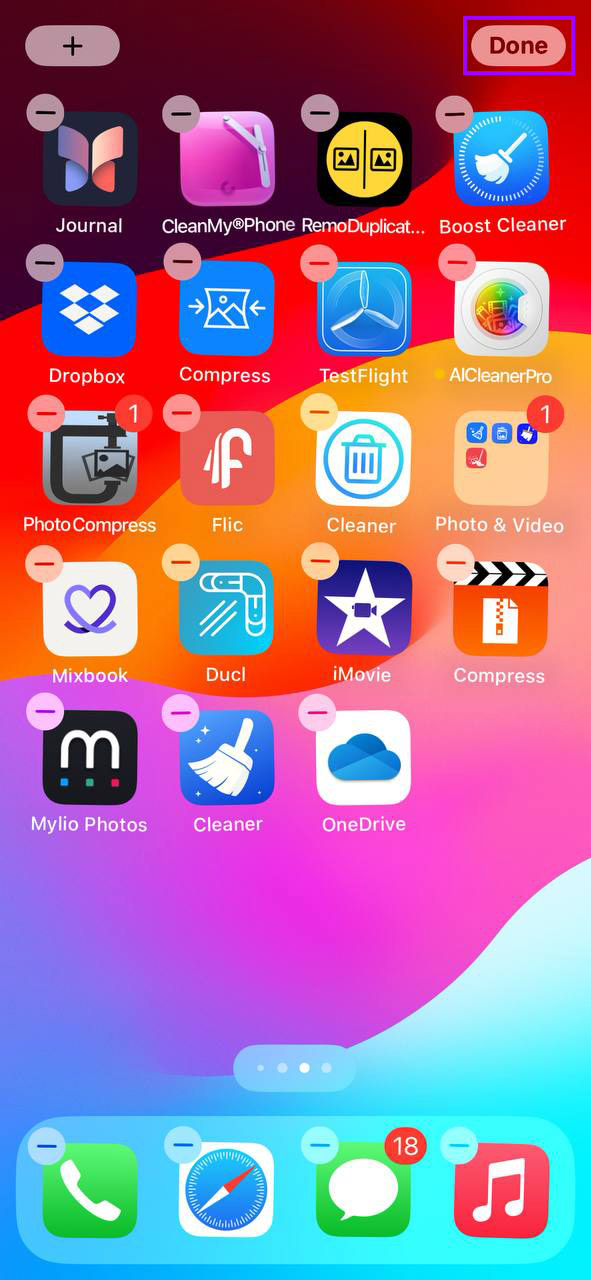
簡化主畫面不僅讓你的 iPhone 更容易導航,還能通過減少每次與設備互動時對圖形的需求,來幫助加快設備的響應速度。
檢查電池健康狀況
電池狀況不佳可能會導致性能下降,因為您的 iPhone 可能會進入省電模式以延長電池壽命。監測和管理電池狀況對於使舊款 iPhone 更快速且確保其最佳運行非常重要。以下是檢查和管理您的 iPhone 電池狀況的方法:
- 首先,打開你的 iPhone 設定應用程式。
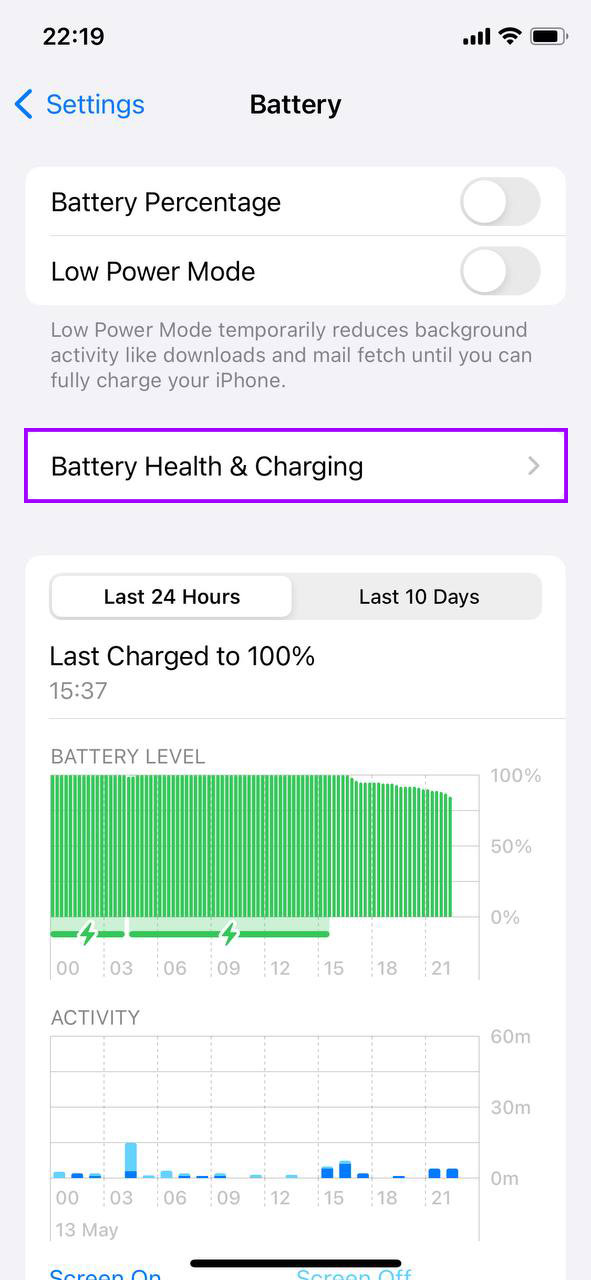
- 點選「電池」以進入電池設定。
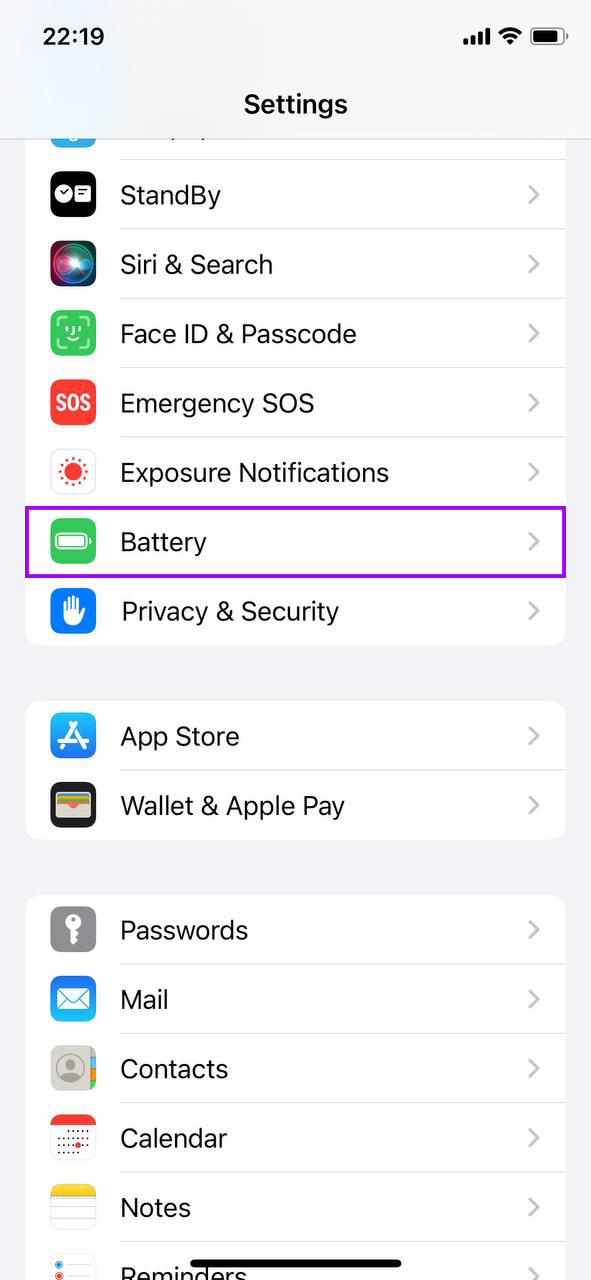
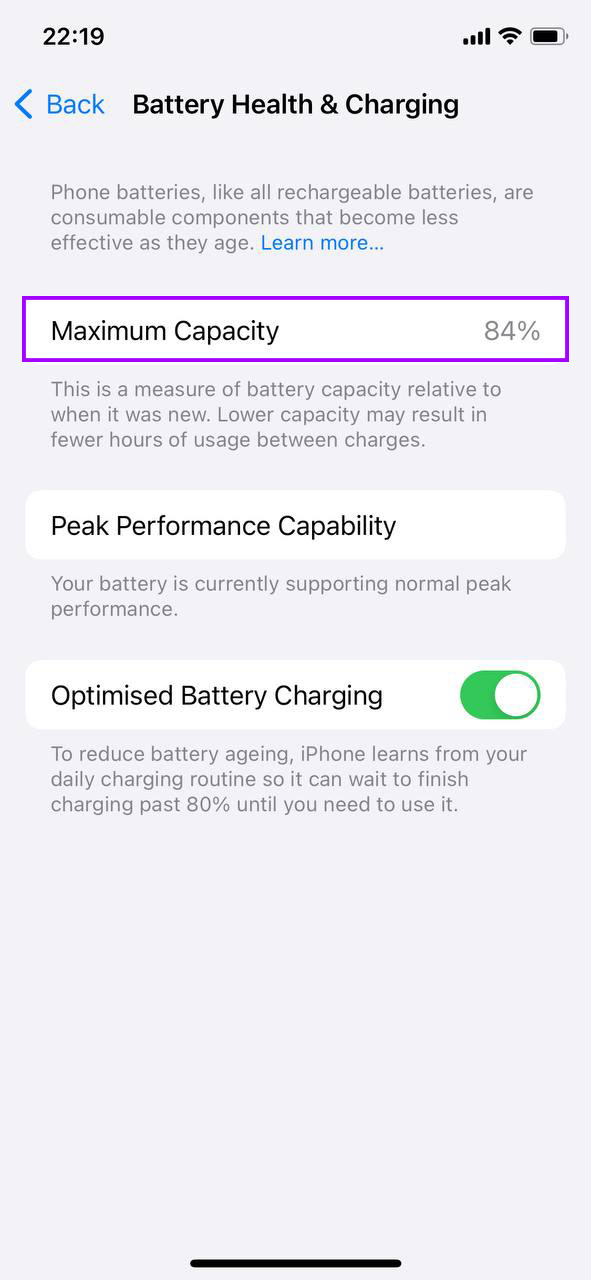
- 選擇「電池健康度與充電」以查看你 iPhone 電池的最大容量和峰值效能。
- 檢查「最大容量」,這表示電池相對於新電池的容量。較低的百分比意味著電池已經損耗且可能需要更換。
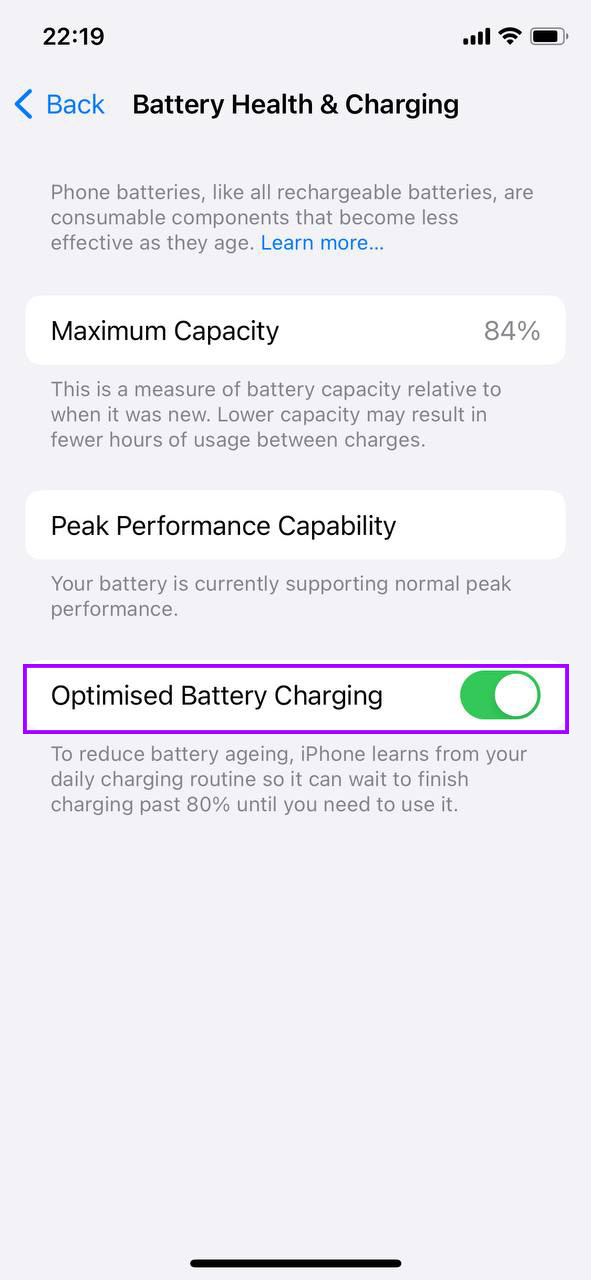
- 開啟「優化電池充電」以延長電池壽命。此功能會學習你的充電習慣以減少電池老化。
如果「峰值效能容量」顯示電池的狀況已顯著惡化,請考慮聯繫 Apple 支援或前往 Apple Store 尋求可能的電池更換。更換電池可以恢復完整效能並防止您的 iPhone 意外關機。
考慮恢復原廠設定
當其他方法未能充分改善您舊iPhone的性能時,執行出廠重置可能是一個激烈但有效的措施。此過程將擦除您iPhone上的所有數據、設置和內容,將其恢復到首次開機時的原始狀態。這通常可以解決由軟體故障或存儲空間過多引起的持續性能問題。以下是安全執行出廠重置的方法:
- 在您的 iPhone 上點擊設置應用程式。
- 往下滑並選擇「通用」。
- 在通用設置的最底部,點擊「傳輸或重置 iPhone」。
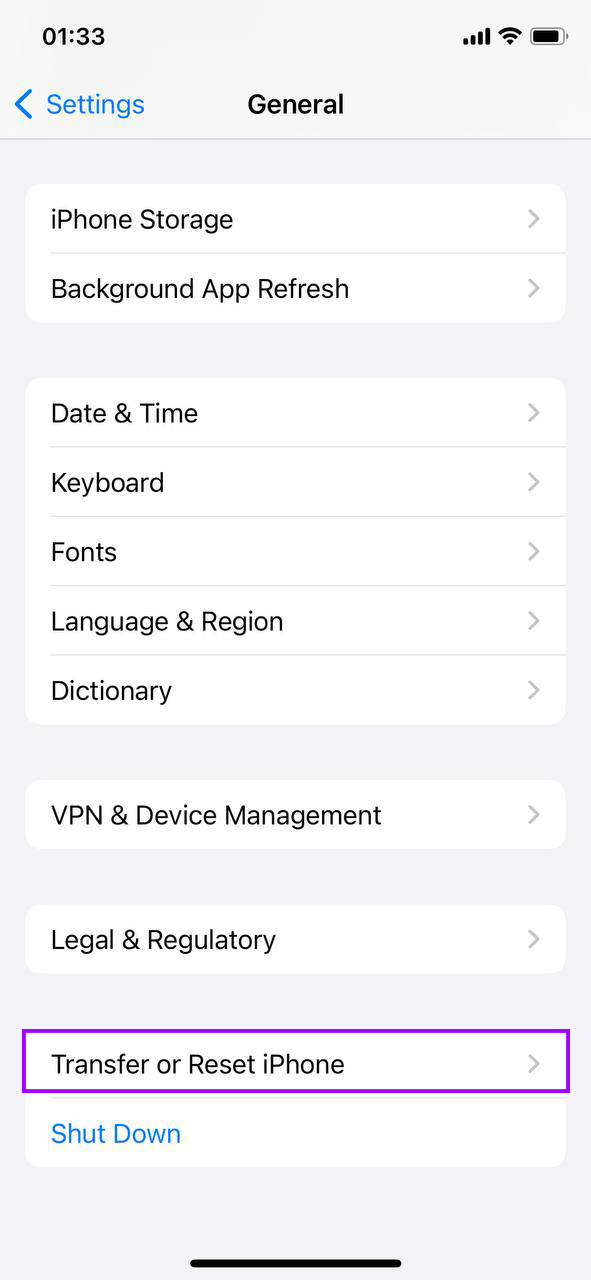
- 選擇「清除所有內容和設定」。這將啟動完全抹除 iPhone 的過程。您可能需要輸入您的密碼和 Apple ID 密碼以確認此操作。

- 重置後,您的 iPhone 將重新啟動,如同新機一樣。您可以按需將其設置為新設備,或從備份中恢復。
如果您的 iPhone 因多年累積的應用程式、照片和隱藏的雜物而變慢,無法輕鬆手動清理,工廠重置特別有用。如果您遇到異常行為或持續存在的軟體問題,透過更新或設定調整無法解決,也建議進行工廠重置。
結論
不需要專業知識或昂貴的升級,就能讓舊款 iPhone 恢復活力。透過本文中介紹的簡單方法——從更新軟體到管理儲存空間和調整系統設定——您可以顯著提升裝置的效能。定期維護,如重新啟動 iPhone、減少螢幕雜亂和檢查電池健康狀況,也可以讓使用體驗更順暢、更靈敏。實施這些方法,您的舊 iPhone 很快就會運行得更快速。
常見問題
