
如何加速旧款iPhone
随着iPhone的老化,它们通常会开始变慢,使日常任务变得令人沮丧地缓慢。幸运的是,您可以采取一些行动为您的旧设备注入新的活力。在本文中,我们将向您展示不同的方法步骤,使旧iPhone更快,提高其性能并延长其可用性。无论您是在与缓慢的应用程序、滞后的界面交互或一般的迟缓作斗争,这些方法都将有助于提高您的iPhone的功能。
更新您的iPhone软件
更新iOS是提高iPhone性能的简单方法。较新的软件版本有时包含优化和错误修复,可以使旧iPhone速度更快。以下是更新设备的方法:
- 首先在您的iPhone上打开设置应用。
- 点击“通用”以查找其他选项。
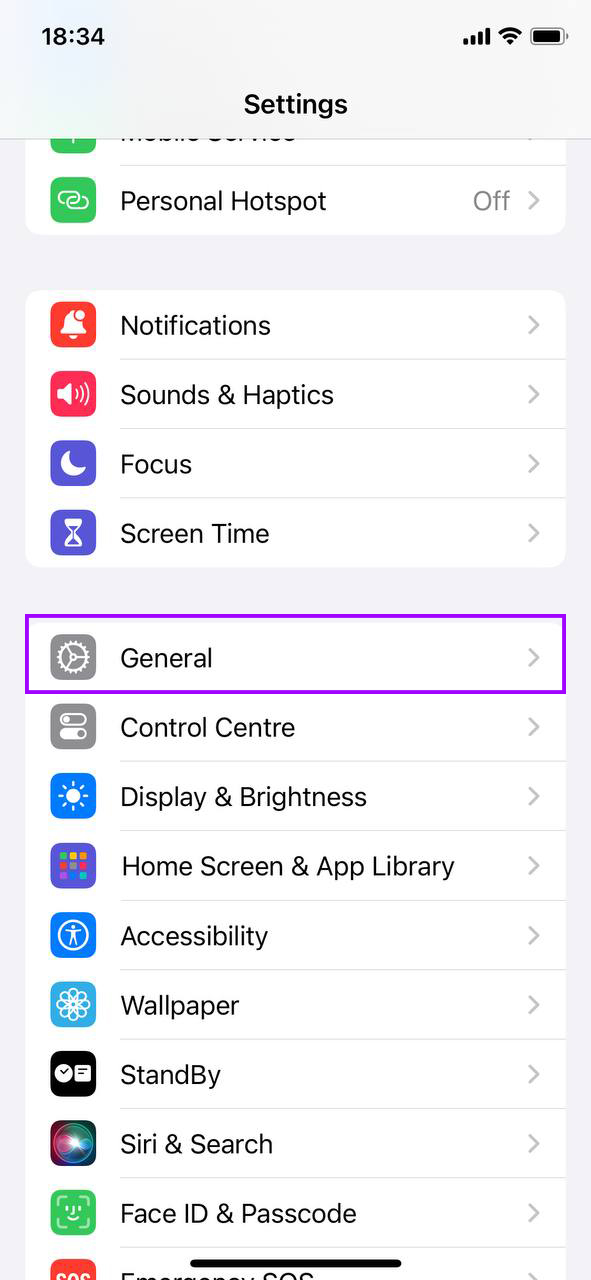
- 选择“软件更新”以检查可用更新。

- 如果有可用更新,点击“立即更新”。如果电池电量较低,您可能需要将iPhone连接到充电器。
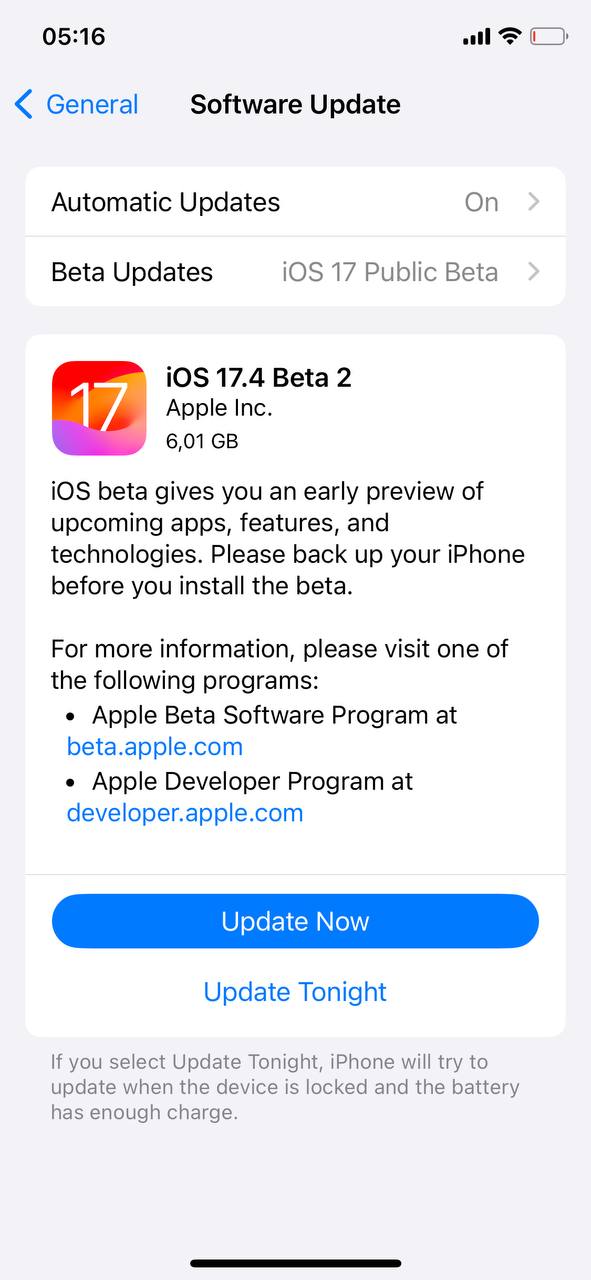
- 按照屏幕上的说明完成更新。您的iPhone将在此过程中重启。
一旦更新安装完成,您的 iPhone 将使用最新的 iOS 版本启动。这可能导致速度和稳定性的提高。有关每次更新所包含内容的概述,您可以查看 苹果的官方支持页面。
释放存储空间
一个存储空间不足可以显著降低你iPhone的性能。清理未使用的文件并高效地管理存储是让旧iPhone运行更快的关键步骤。以下是如何管理你iPhone的存储:
- 打开设置应用,点击“通用”,然后选择“iPhone 储存空间”。这将显示什么类型的文件占用了你的存储空间以及它们使用了多少空间的详细情况。

- 在iPhone 储存空间页面的顶部,你的iPhone可能会提供一些优化存储的建议,例如卸载未使用的应用或查看大型附件。考虑遵循这些建议。
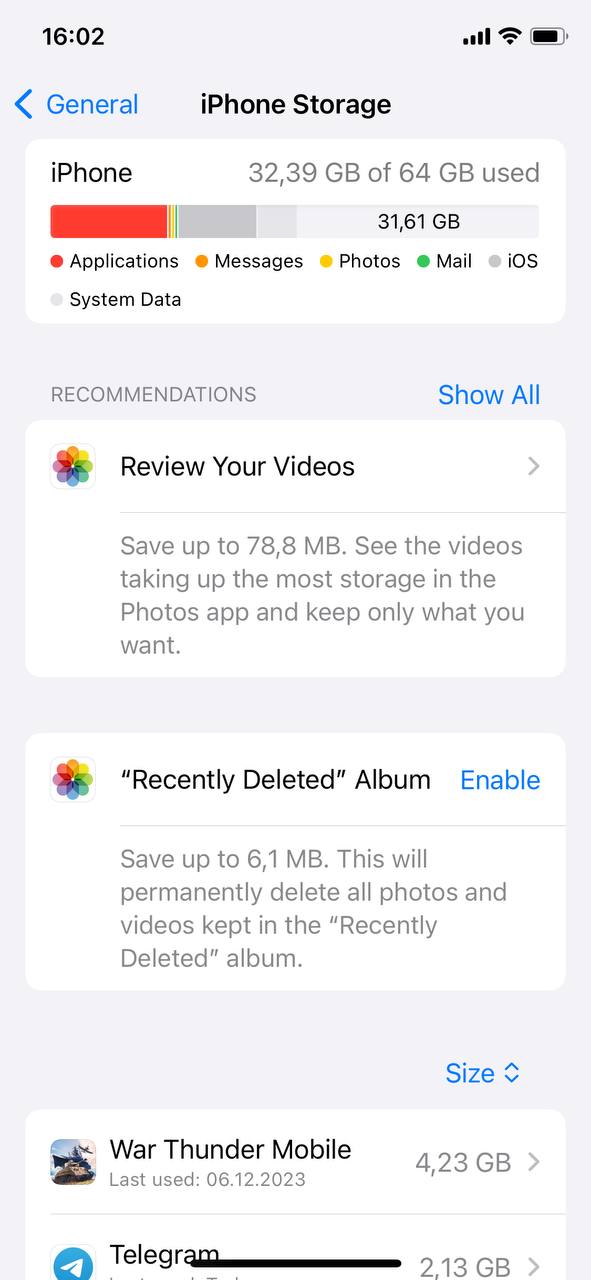
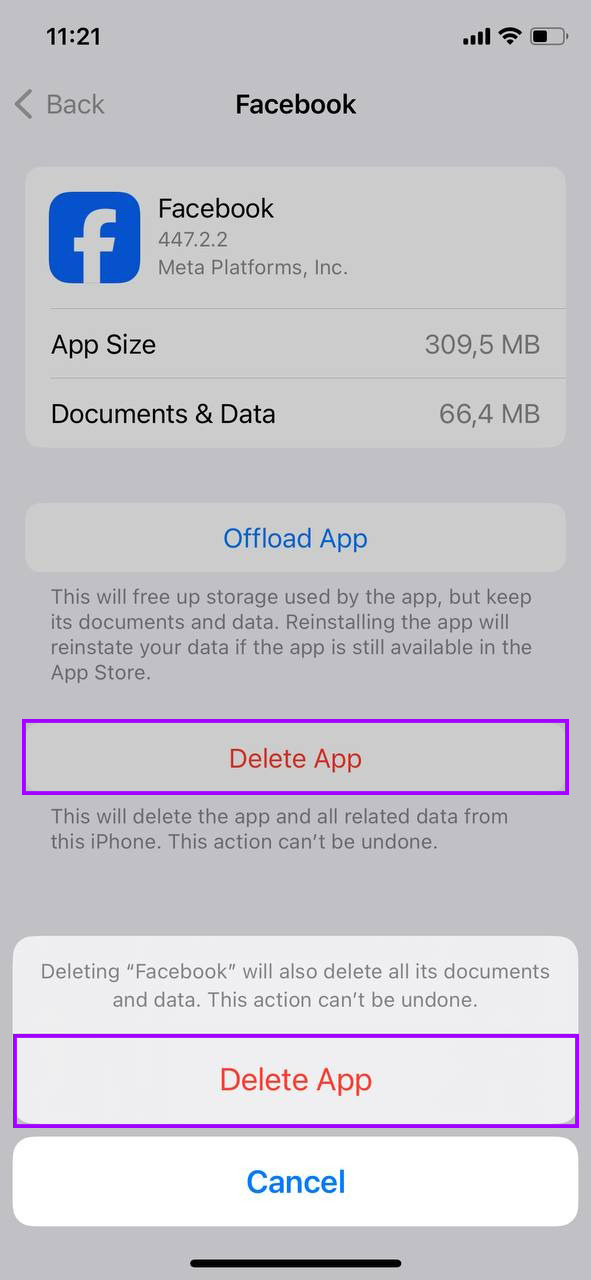
- 滚动查看应用列表,看看每个应用使用了多少存储空间。点击你不再使用或保存了不必要数据的任何应用(像缓存或下载的文件内的流媒体应用),然后选择“删除应用”以彻底删除它。
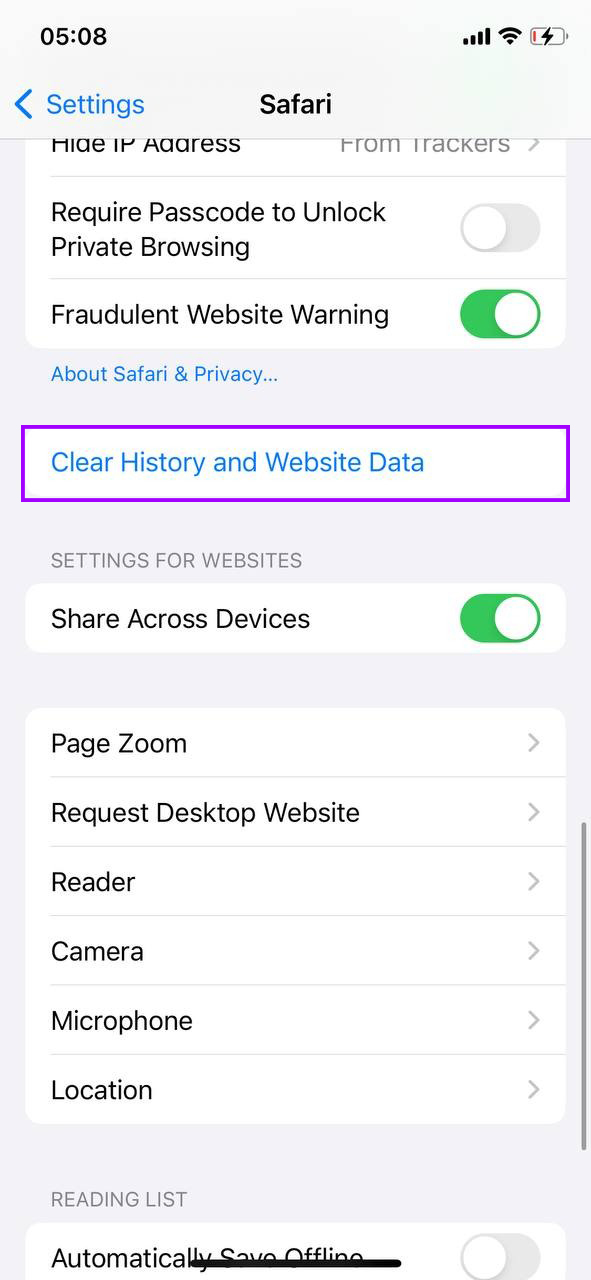
- 要清除Safari的缓存,请返回主设置菜单,选择“Safari”,然后点击“清除历史记录与网站数据”。
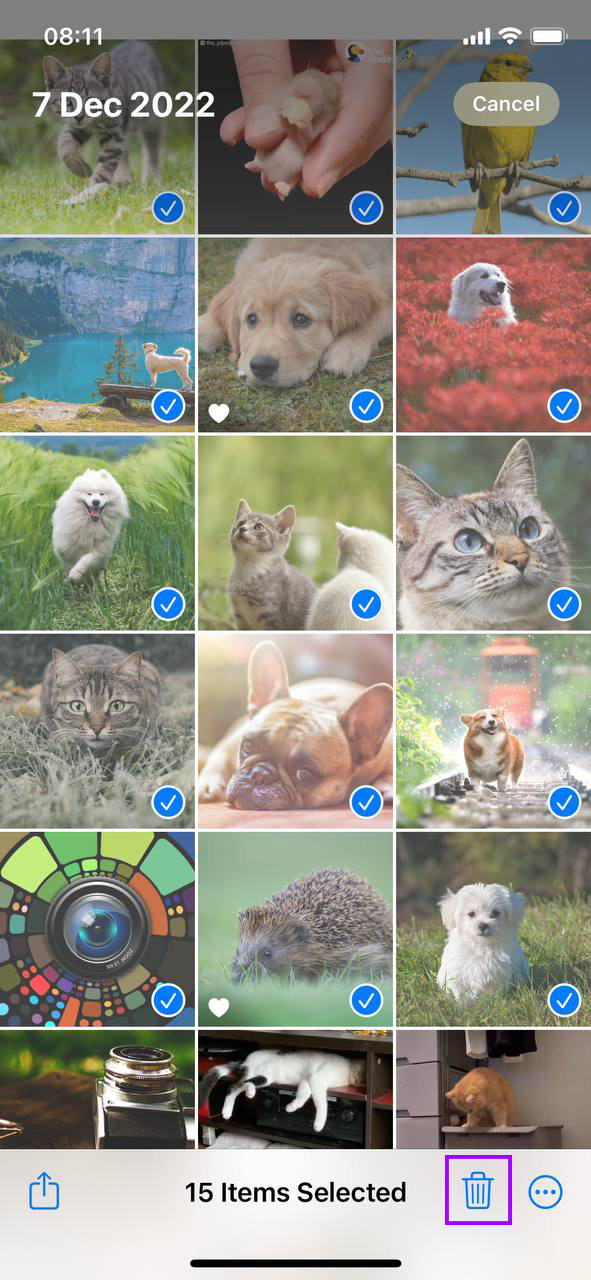
- 使用“查看大附件”选项或手动浏览照片应用以删除旧的或不必要的照片和视频。或者,考虑使用iCloud 照片将你的媒体保存在云端,以释放设备存储空间。
定期检查和清理iPhone的存储空间不仅可以释放空间,还可以提升设备的整体性能。
Disable 后台 App 刷新
后台 App 刷新 允许应用程序在后台更新其内容,这可能会消耗宝贵的系统资源并减慢设备运行速度。禁用此功能可以通过释放处理能力和节省电池寿命来使您的旧 iPhone 更快。以下是关闭它的方法:
- 首先点击主屏幕上的设置图标。
- 向下滚动并选择“通用”以访问更多设置。
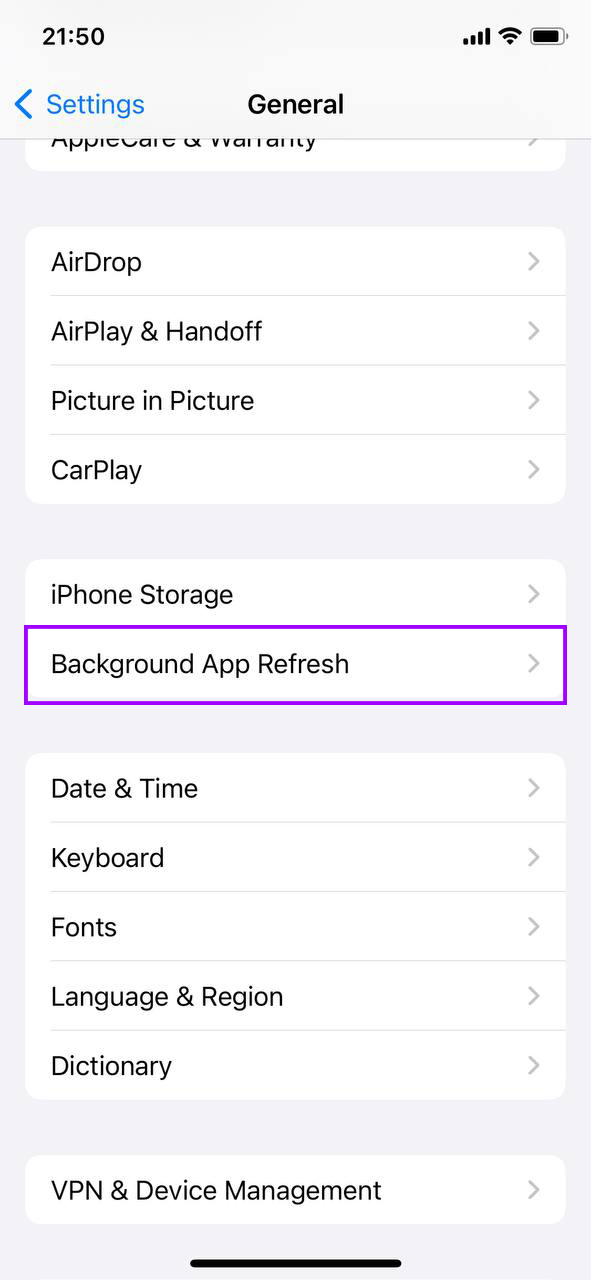
- 点击“后台 App 刷新”。你会看到当前在后台刷新内容的所有应用的列表。
- 你可以选择通过切换顶部的开关完全禁用 后台 App 刷新,或者通过切换每个应用旁边的开关有选择地关闭它。
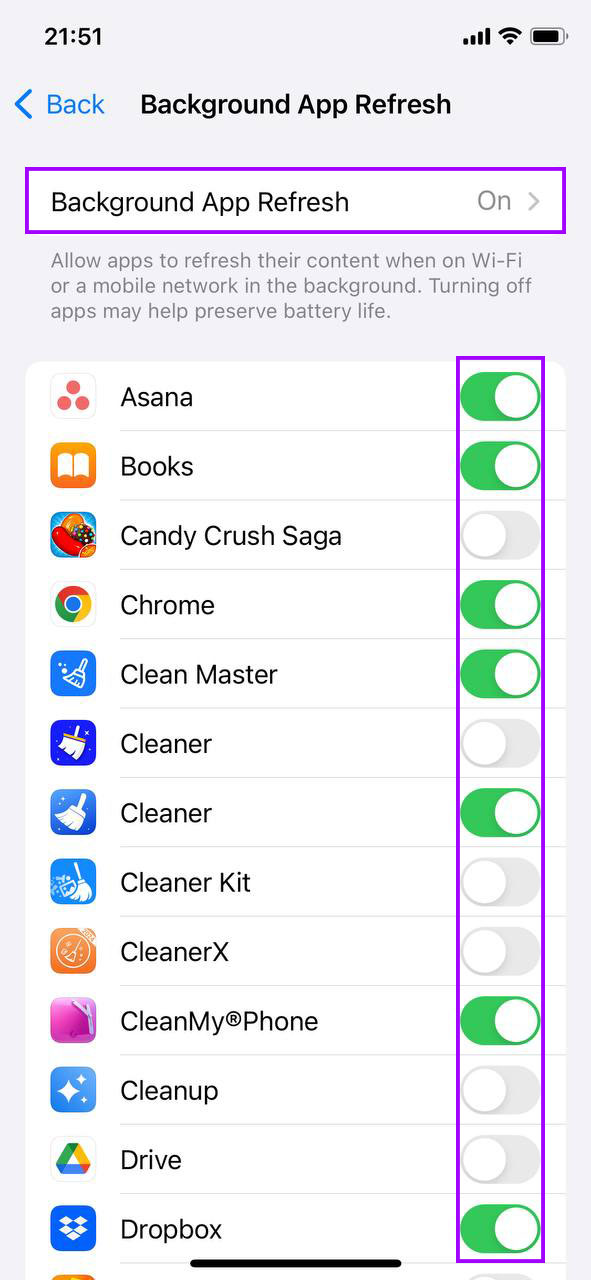
通过管理哪些应用可以在后台刷新,您不仅可以提高性能,还可以延长电池寿命。如果有您经常使用并需要最新信息的应用,请考虑为那些特定的应用保留 后台 App 刷新启用。
减少动作和透明度
用户界面的动画和透明度等视觉效果会消耗系统资源,可能会使旧款 iPhone 变慢。减少这些效果可以通过减轻设备处理器和图形子系统的负担来帮助加快旧款 iPhone 的速度。以下是调整这些设置的方法:
- 找到并点击主屏幕上的设置图标。
- 向下滚动并选择“辅助功能”,其中包含各种调整 iPhone 操作和显示内容的设置。
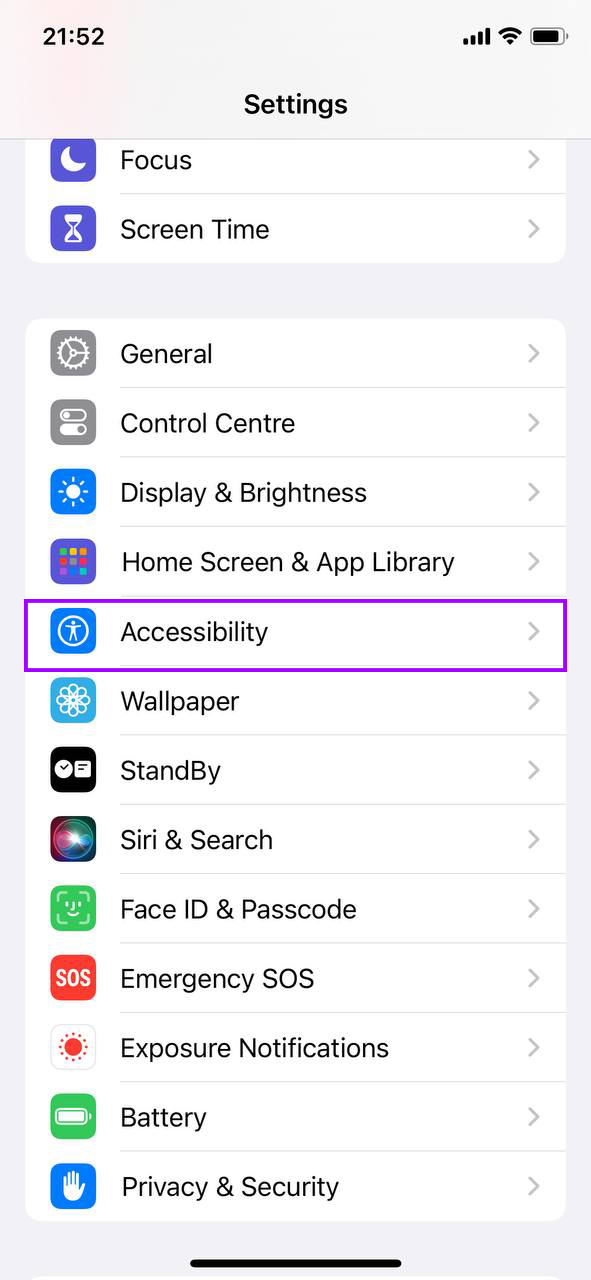
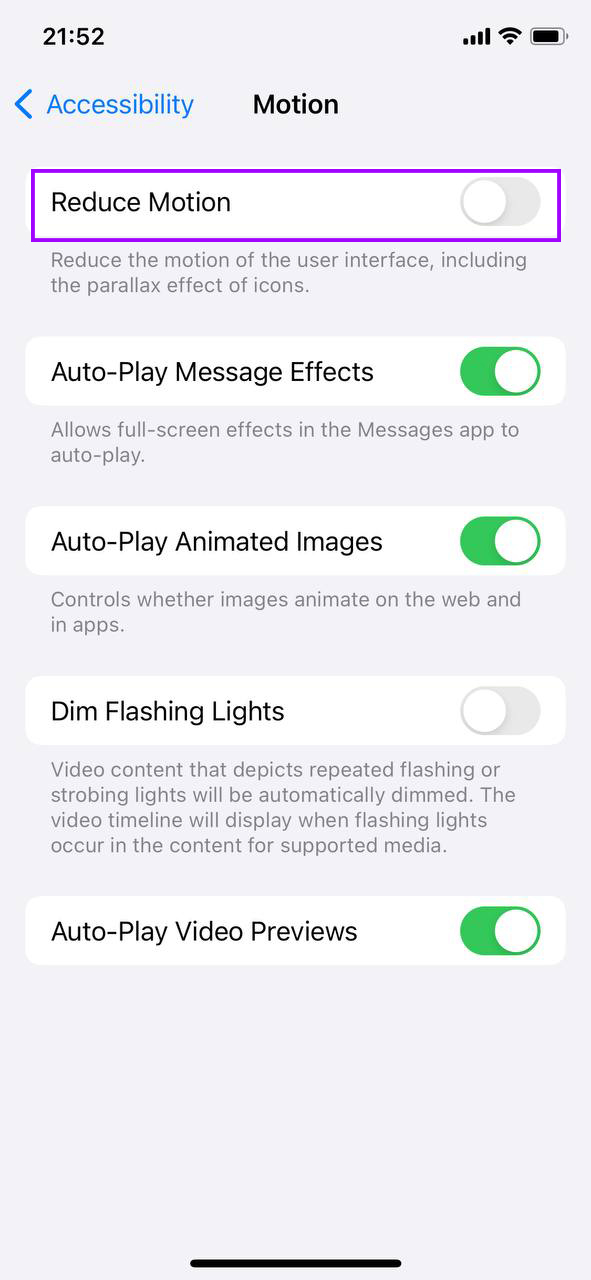
- 在辅助功能设置中,点击“动态效果”。在这里,启用“减弱动态效果”。此设置会减少用户界面的动态效果,包括图标和警报的视差效果。
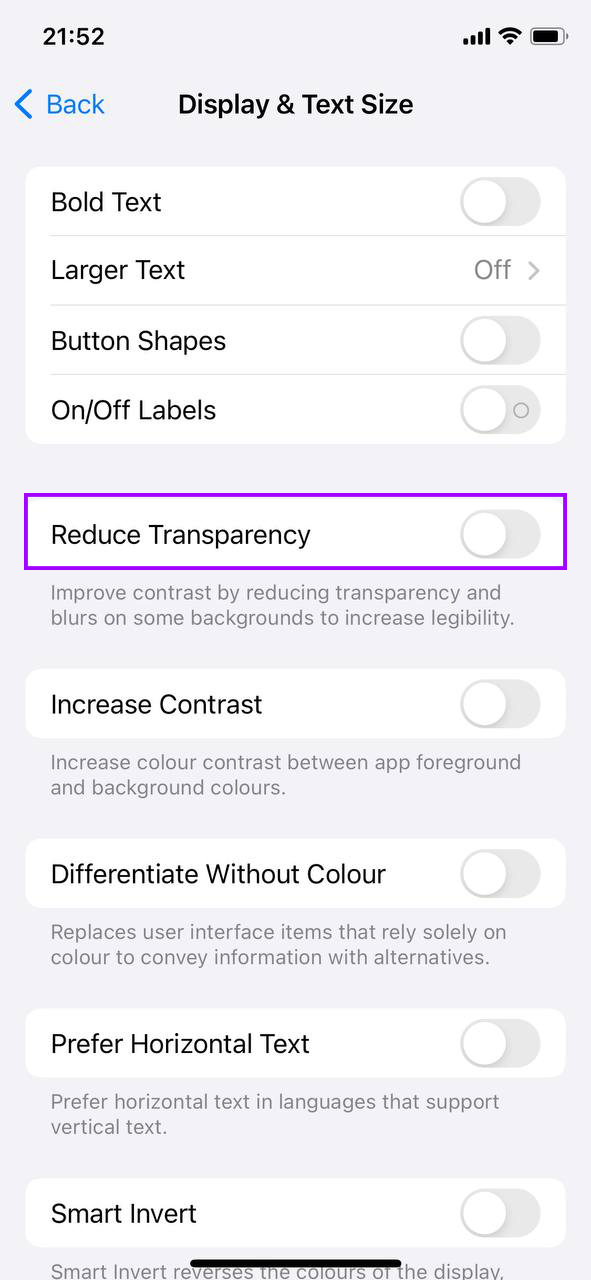
- 返回主辅助功能菜单,点击“显示与文字大小”。向下滚动并启用“减少透明度”,这将减少某些背景的透明度和模糊,以提高可读性和性能。
通过减少这些视觉效果,您的 iPhone 不仅可以节省必要的处理能力,还可能由于降低能耗而延长电池寿命。
优化位置服务
持续更新各种应用程序的位置数据,位置服务可能会显著消耗您的iPhone资源。通过正确管理哪些应用程序可以访问这些服务,能够帮助您的旧iPhone运行得更快,并延长电池寿命。以下是调整位置服务设置的方法:
- 从主屏幕点击设置图标。
- 从选项列表中找到并选择“隐私与安全”。
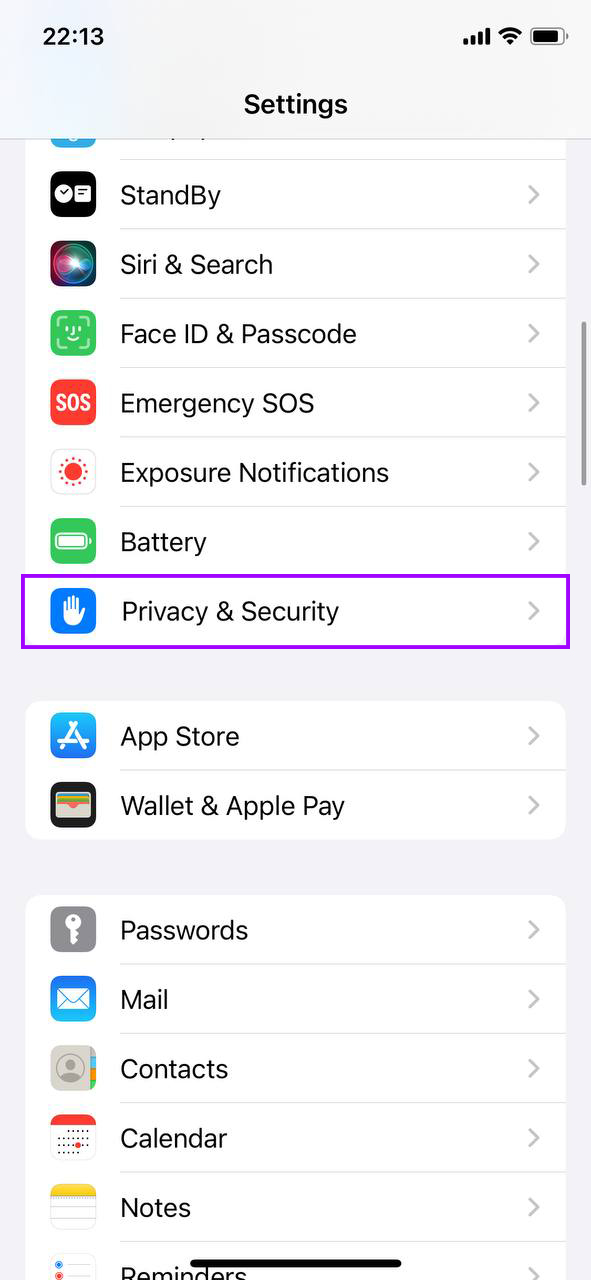
- 在隐私设置中,点击“位置服务”。你会看到所有请求访问你位置的应用列表。
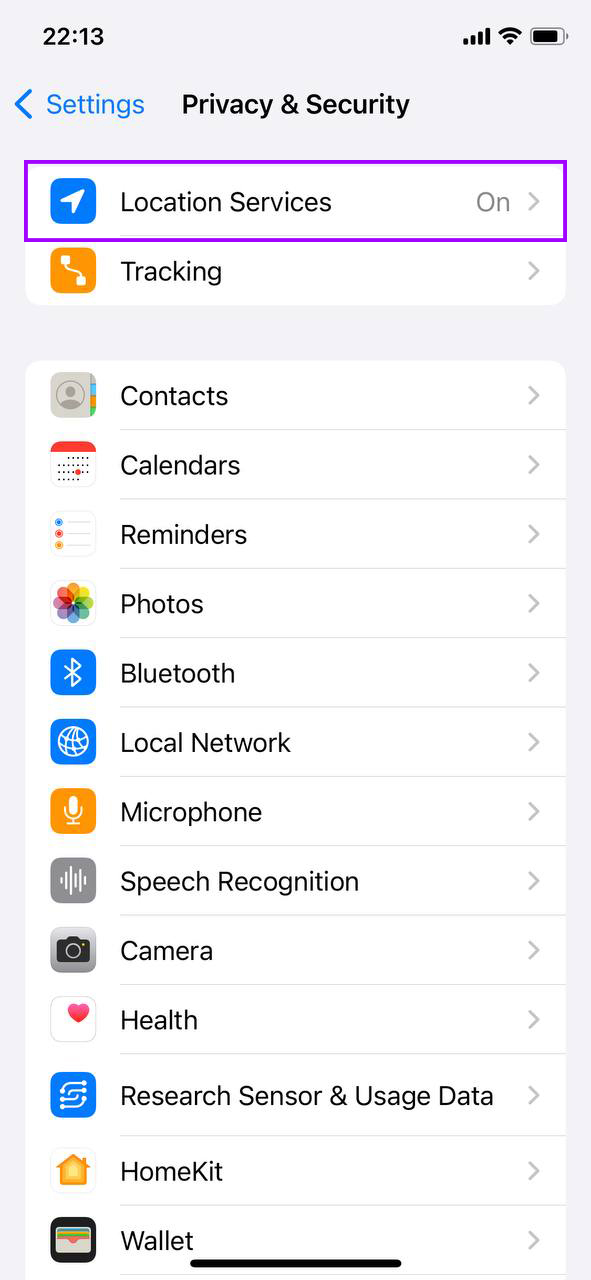
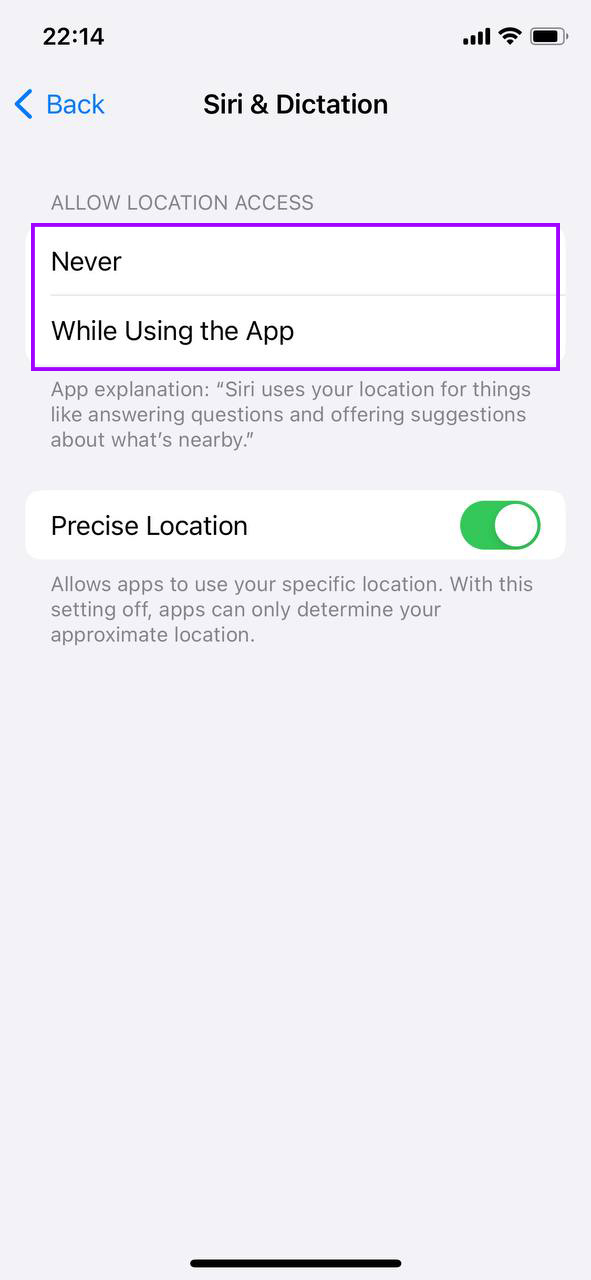
- 对于每个应用,你可以选择“从不”、“下次询问”、“使用 App 期间”或“始终”。对于地图或打车服务等必要应用选择“使用 App 期间”,对于不需要位置数据才能有效运行的应用选择“从不”。
- 在位置服务页面的底部,点击“系统服务”以审核并禁用非必要系统服务的位置信息访问,例如基于位置的广告、建议等。
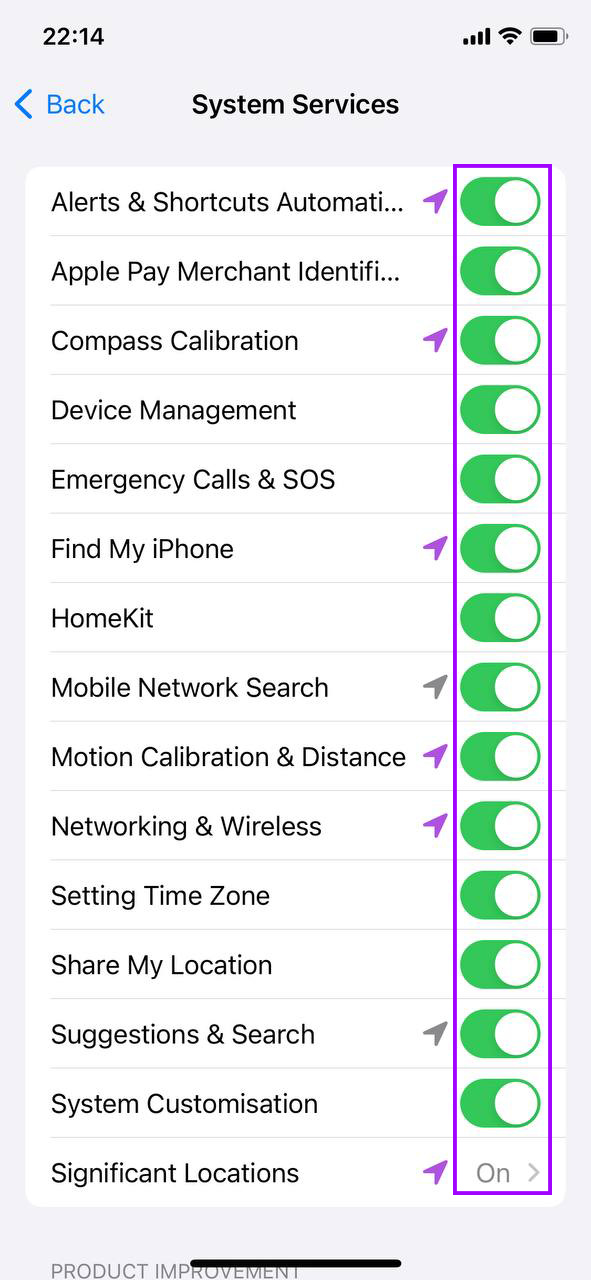
限制不必要的定位服务访问不仅有助于提高性能,还能增强设备的隐私保护。这样可以防止应用在后台使用位置信息,从而减少额外的电池和处理器消耗。
定期重启你的 iPhone
重启您的 iPhone 可以帮助清除临时文件并释放内存,从而解决意外行为和性能缓慢的问题。这个简单的操作可以刷新操作系统,并显著加快旧款 iPhone 的运行速度。以下是正确重启您的 iPhone 的方法:
- 按住侧边(或顶部)按钮以及任一音量按钮,直到屏幕上出现两个滑动按钮。

- 滑动关机滑块以完全关闭你的 iPhone。等待设备关机。

- 在你的 iPhone 关闭后,再次按住侧边(或顶部)按钮,直到出现苹果标志,表示你的 iPhone 正在重启。
定期重新启动可以帮助管理那些在退出时可能未正确关闭或释放内存的应用程序。每周重新启动一次 iPhone,或者在安装可能会影响设备性能的新应用程序或更新后重新启动,这是一个好的做法。
限制小部件和主屏幕页面
小组件和过多的主屏幕页面会在每次解锁设备或在屏幕之间滑动时消耗系统资源,从而使您的 iPhone 变慢。简化主屏幕设置可以通过减少设备处理器的负荷来帮助加快旧 iPhone 的运行速度。以下是简化 iPhone 主屏幕的方法:
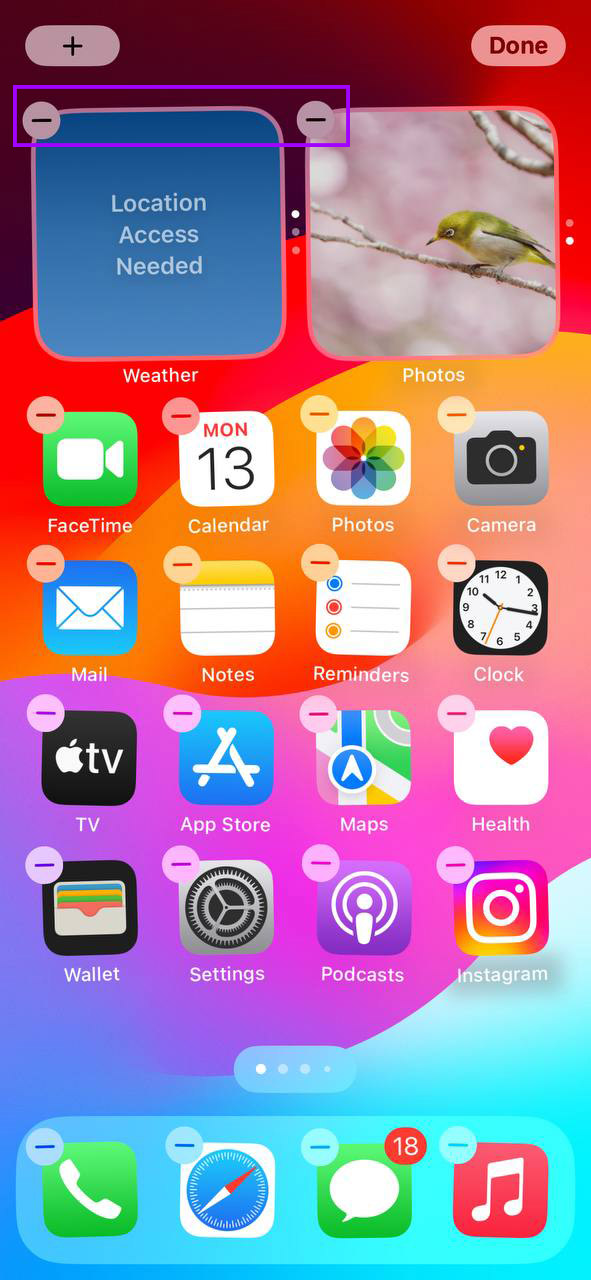
- 长按任意应用图标或小部件,直到所有图标开始抖动。这是编辑模式,您可以在此模式下对主屏幕进行更改。
- 点击任意要删除的小部件上的减号,或将小部件拖出主屏幕以减少杂乱。对于必要的小部件,请考虑使用较小的尺寸以腾出更多空间。
- 将应用程序整理到文件夹中以减少主屏幕页面的数量。这可以通过将类似的应用程序拖到一起以自动创建文件夹来完成。
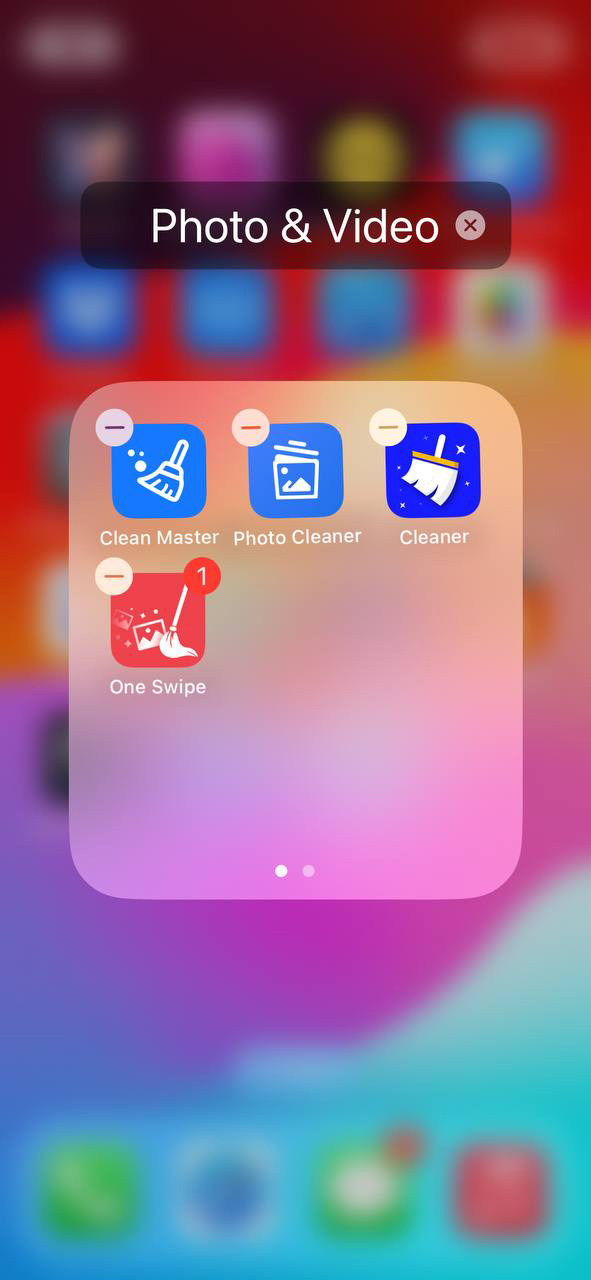
- 为了减少找到应用程序所需的滑动次数,尝试将主屏幕保持在尽可能少的页面。如果不经常使用应用程序,请将其删除或移到文件夹中。
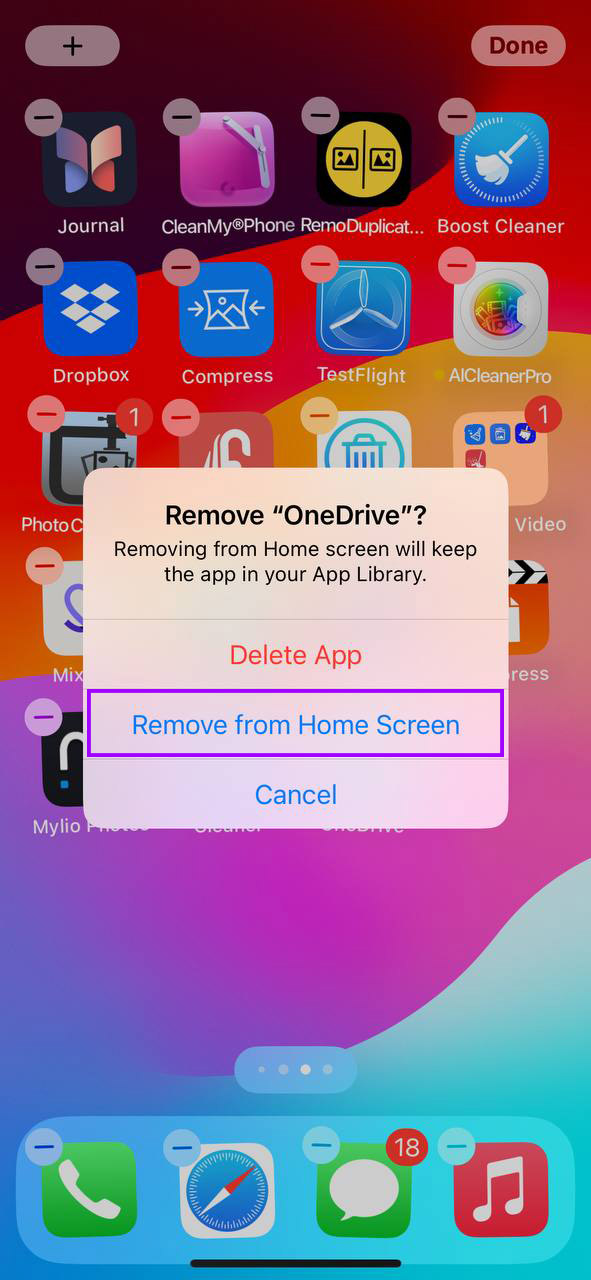
- 按下‘完成’按钮或旧型号上的主页按钮以保存更改。
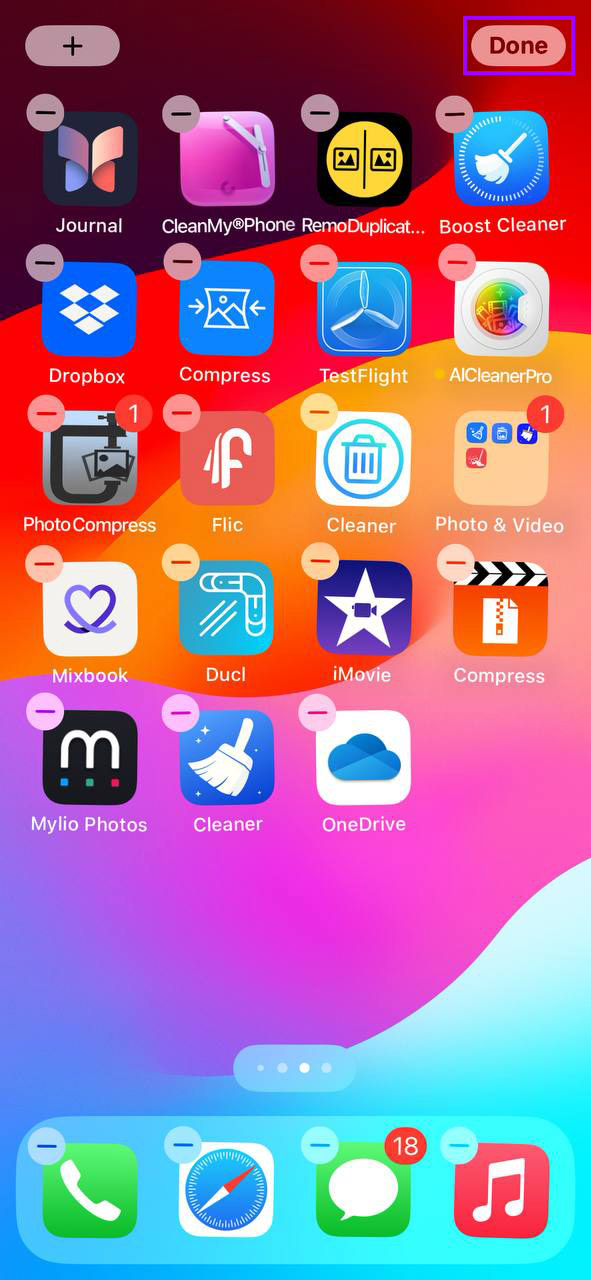
简化主屏幕不仅可以使您的 iPhone 更容易导航,还可以通过减少每次交互时对其的图形需求来帮助加快设备的响应速度。
检查电池健康状况
电池健康状况不佳可能导致性能下降,因为你的 iPhone 可能会进入省电模式以延长电池寿命。监控和管理电池健康对于加快老旧 iPhone 的速度并确保其最佳运行至关重要。以下是检查和管理 iPhone 电池健康的方法:
- 首先,打开 iPhone 上的“设置”应用。
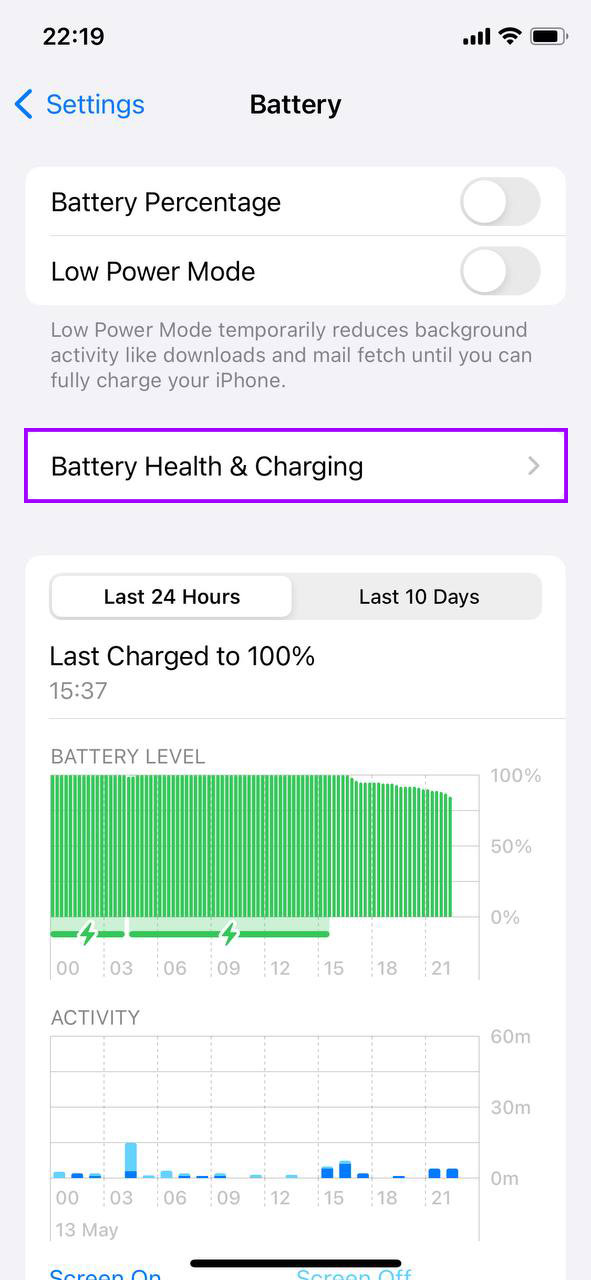
- 点击“电池”以访问电池设置。
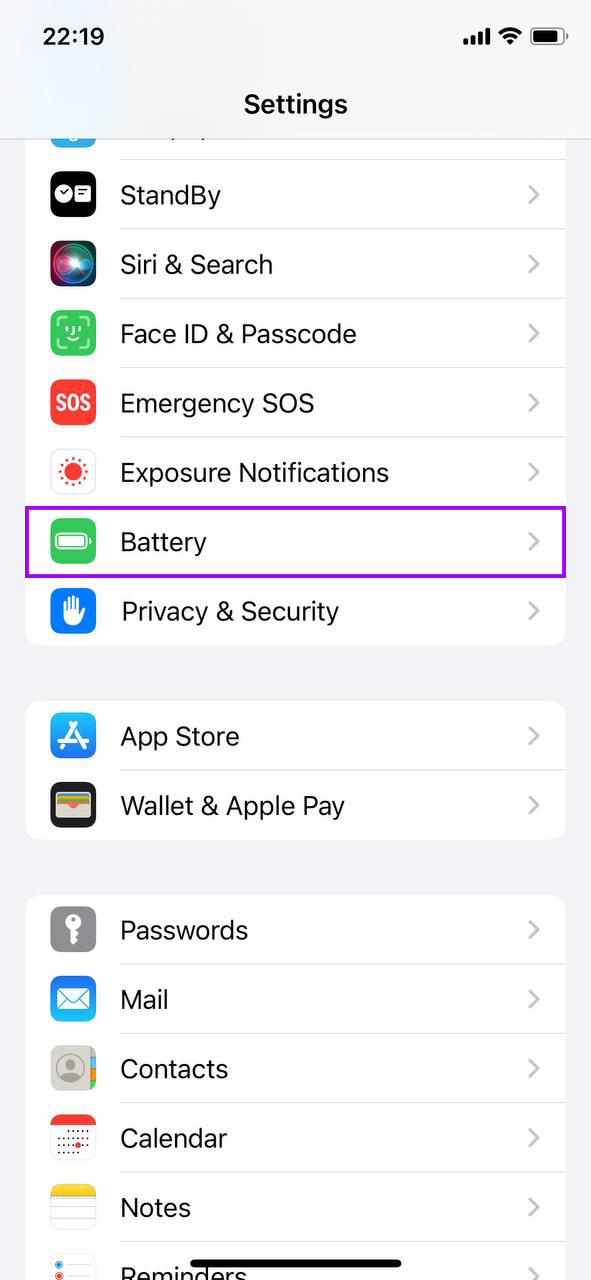
- 选择“电池健康与充电”以查看 iPhone 电池的最大容量和峰值性能能力。
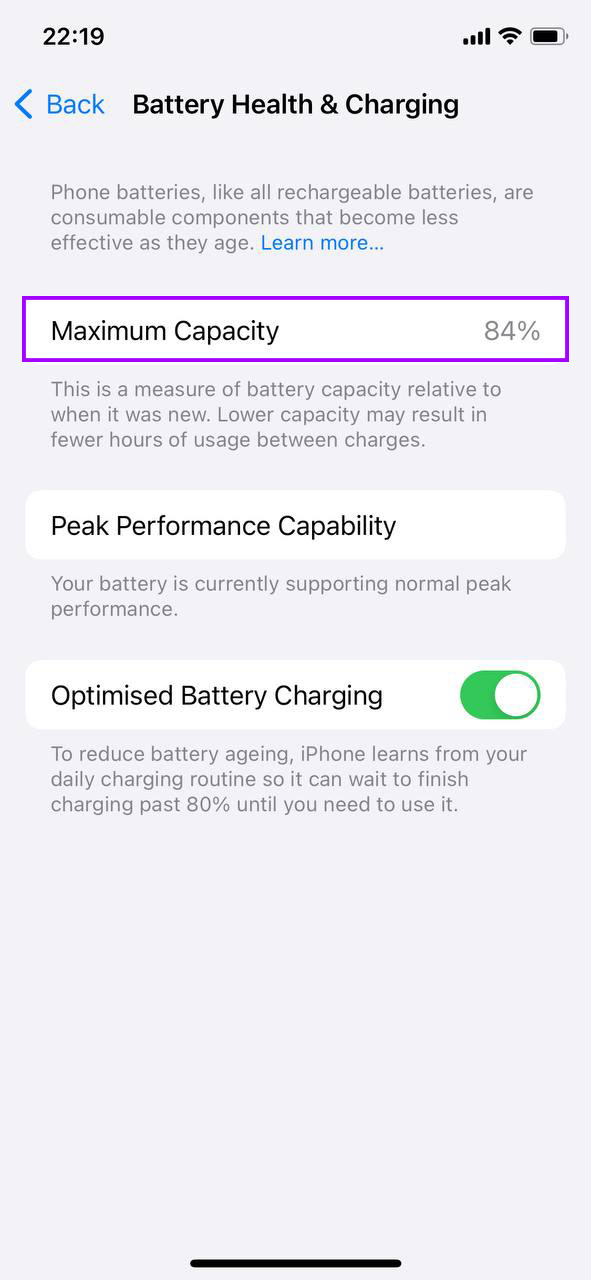
- 检查“最大容量”,表示电池相对于新电池的容量。较低的百分比表示电池已磨损,可能需要更换。
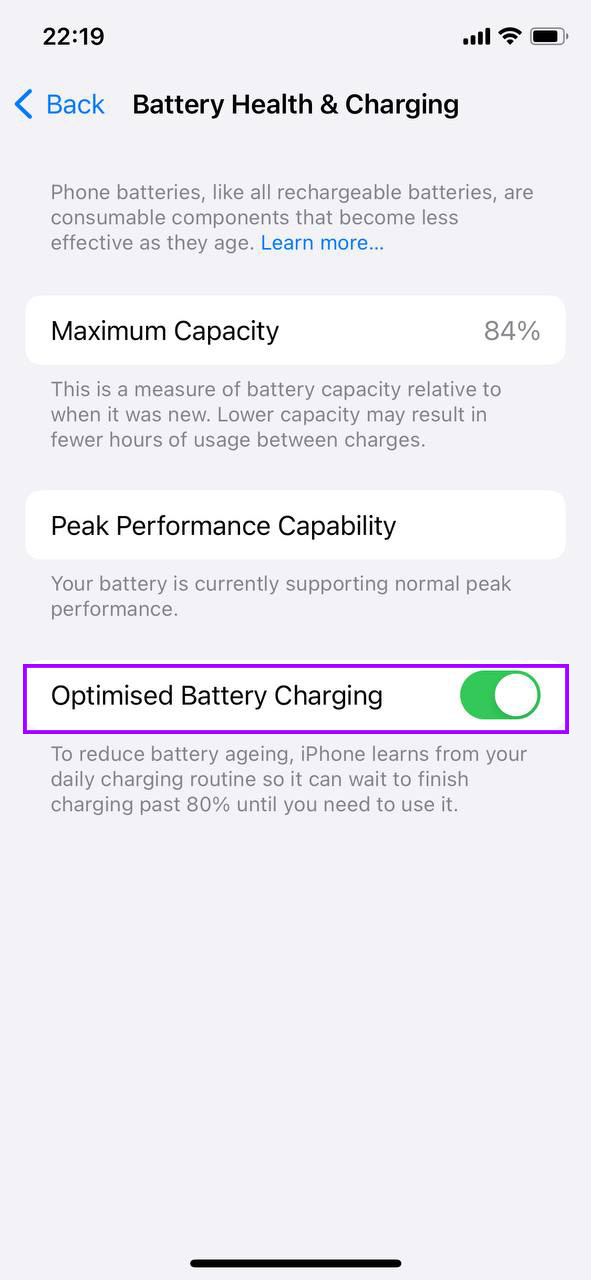
- 打开“优化电池充电”以帮助延长电池寿命。此功能会了解您的充电习惯,以减少电池老化。
如果“最高性能能力”显示电池状况明显下降,请考虑联系 Apple 支持或访问 Apple Store 进行可能的电池更换。更换电池可以恢复全部性能,并防止 iPhone 意外关机。
考虑出厂重置
当其他方法未能充分改善您的旧 iPhone 性能时,执行出厂重置可能是一个有效但较为激烈的措施。此过程将删除 iPhone 上的所有数据、设置和内容,使其恢复到初次开机时的原始状态。这通常可以解决由软件故障或存储拥挤引起的持续性能问题。以下是安全执行出厂重置的方法:
- 点击你的iPhone上的设置应用程序。
- 向下滚动并选择“通用”。
- 在通用设置的底部,点击“传输或重置iPhone”。
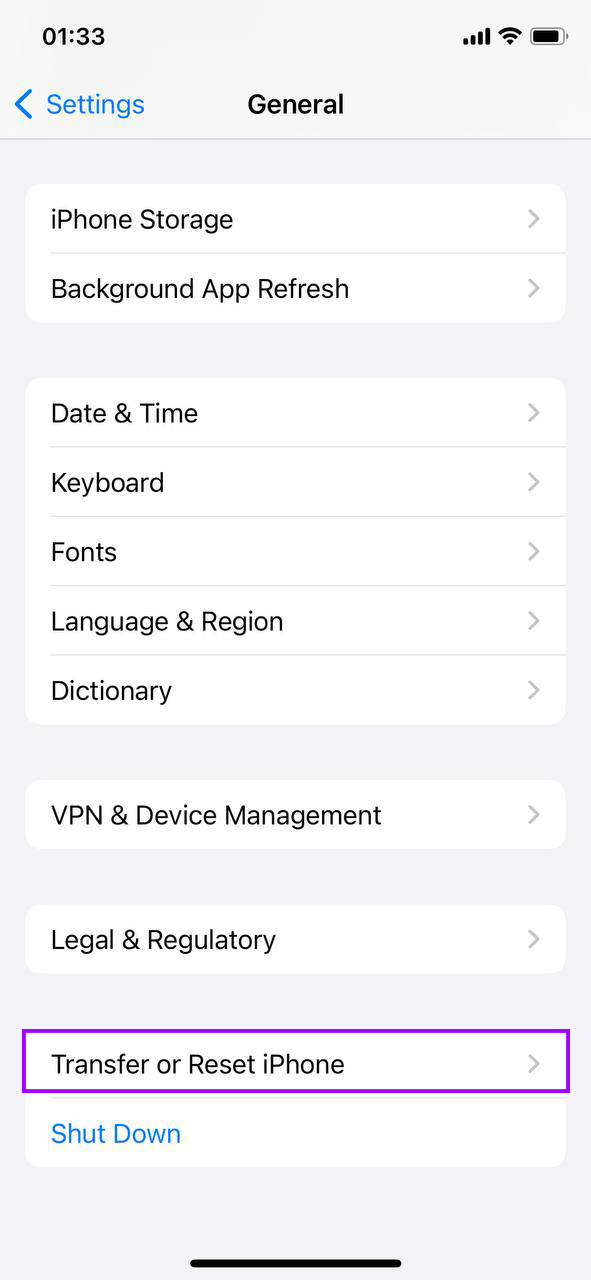
- 选择“抹掉所有内容和设置”。这将启动完全擦除你iPhone的过程。你可能需要输入密码和Apple ID密码以确认此操作。

- 重置后,你的iPhone将重新启动,仿佛是新的。你可以将其设置为新设备,或者如果需要,可以从备份中恢复。
如果您的iPhone因多年累积的应用程序、照片和无法轻松手动清理的隐藏杂物而变得缓慢,恢复出厂设置特别有用。如果您遇到无法通过更新或设置调整解决的异常行为或持久的软件问题,也建议执行恢复出厂设置操作。
结论
振兴老款iPhone不需要专业知识或昂贵的升级。通过本文中概述的简单方法——从更新软件到管理存储和调整系统设置——您可以显著提升设备的性能。定期维护如重启iPhone、减少屏幕杂乱、检查电池健康状况等,也有助于提供更流畅、更灵敏的体验。实施这些方法,您的旧iPhone很快就会运行得更快。
常见问题
