
如何删除 iPhone 上的重复照片
注意到您的图库中有许多重复的照片?想快速摆脱它们吗?这正是您在这里找到的内容。我们将演示三种方法来删除最新 iOS 18 版本中的 iPhone 上的重复照片。如果您仍在使用 iOS 17 或甚至 iOS 16,这也没关系——这些方法同样适用。让我们开始吧。
如何在 iPhone 上查找重复的照片
苹果在 iOS 16 中引入了内置的 重复功能,使得识别和删除相同照片变得更加容易。它会自动扫描图库并分组 完全匹配(是的,只有完全相同——稍后我们会详细说明)。此功能在 iOS 18 中仍然存在,您可以在 照片 应用中的 更多项目 找到它。
如何在iPhone照片中查找重复项:
- 打开照片应用程序。
- 点击屏幕底部的相簿。
- 向下滚动到更多项目并选择重复项目。

此功能简单易用,但也有局限。我们已经提到过,最大的一个局限是它只检测完全重复的内容,而不是类似照片。如果图像即使有细微差别,如裁剪、滤镜或不同角度,iOS 都不会将其标记为重复。
iOS如何识别重复项?
- 元数据匹配 – iOS 会比较文件的详细信息,如创建日期、分辨率和格式,以检测是否为相同的文件。
- 视觉分析 – 它会扫描像素数据以检查两张图像是否完全相同。
- 文件完整性 – 如果图像稍微编辑或压缩过,iOS 可能无法识别它为重复文件。
另一个可能的障碍?你可能根本看不到 重复项目 专辑,即使你确定你有精确的副本。一位Reddit用户最近抱怨了这个确切的问题 ——到处都有副本,但在 照片 中没有 重复项目 专辑。这是为什么呢?
嗯,iOS不能立即检测重复项。苹果并未就重复项目功能扫描重复照片的具体方式和时间提供官方声明。但据我们观察,这通常发生在iPhone充电或屏幕关闭时。此时系统也会运行其他索引任务,我们确信重复检测并非优先任务。如果系统正忙于其他后台任务,可能需要更长时间才能显示重复项目相册。
如何删除 iPhone 上的重复照片
但是让我们言归正传。我们现在将介绍三个选项,用于清理 iPhone 上的重复照片。我们将从我们认为最好的选项开始,然后依次进行。在每个选项的开头,我们会说明它的作用以及在何时效果最好,这样您就可以选择最适合您的方法。
方法 1: 使用免费应用在iPhone上删除重复照片
我们之前提到的重复项目功能的所有限制因素都促使了第三方重复清理应用程序的流行。这些应用程序,许多现在使用AI,不仅可以有效地找到和清理完全相同的重复项,还能清理视觉上相似的图像。它们还基本上将整个过程自动化为一个点击操作。
如果您不想在应用商店里寻找优质应用,可以查看我们为解决此问题而推荐的最佳AI驱动清洁器列表。或者,您可以直接尝试排行榜上的第一名应用——Clever Cleaner:免费的重复文件清理应用。

尽管有完全免费,AI驱动的扫描Clever Cleaner与付费应用竞争。它能够检测重复和近似重复,智能分组,并且使删除变得超级快速。以下是如何使用此应用程序从 iPhone 中删除重复照片的方法:
- 在 App Store 或 使用此链接下载 中搜索“Clever Cleaner”。
- 打开应用并授予访问照片库的权限。
- 点击智能清理,让应用自动清理照片库中的完全重复和视觉相似的照片。
- 如果你想更深入地参与,可以点击组进行审核。应用会预先选择质量最好的版本作为“最佳照片”,但如果需要,你可以调整选择。
- 点击将移至废纸篓删除选中的照片。应用会立即转到下一批进行审核。
- 完成后,点击清空废纸篓,并使用滑动删除一键删除所有重复和相似的照片。
- Clever Cleaner 将请求许可,从所有同步设备上的iCloud 照片中删除这些照片。
- 如果你改变主意, 你可以在接下来的30天内从最近删除恢复已删除的照片——或者手动清空此文件夹以立即释放存储空间。
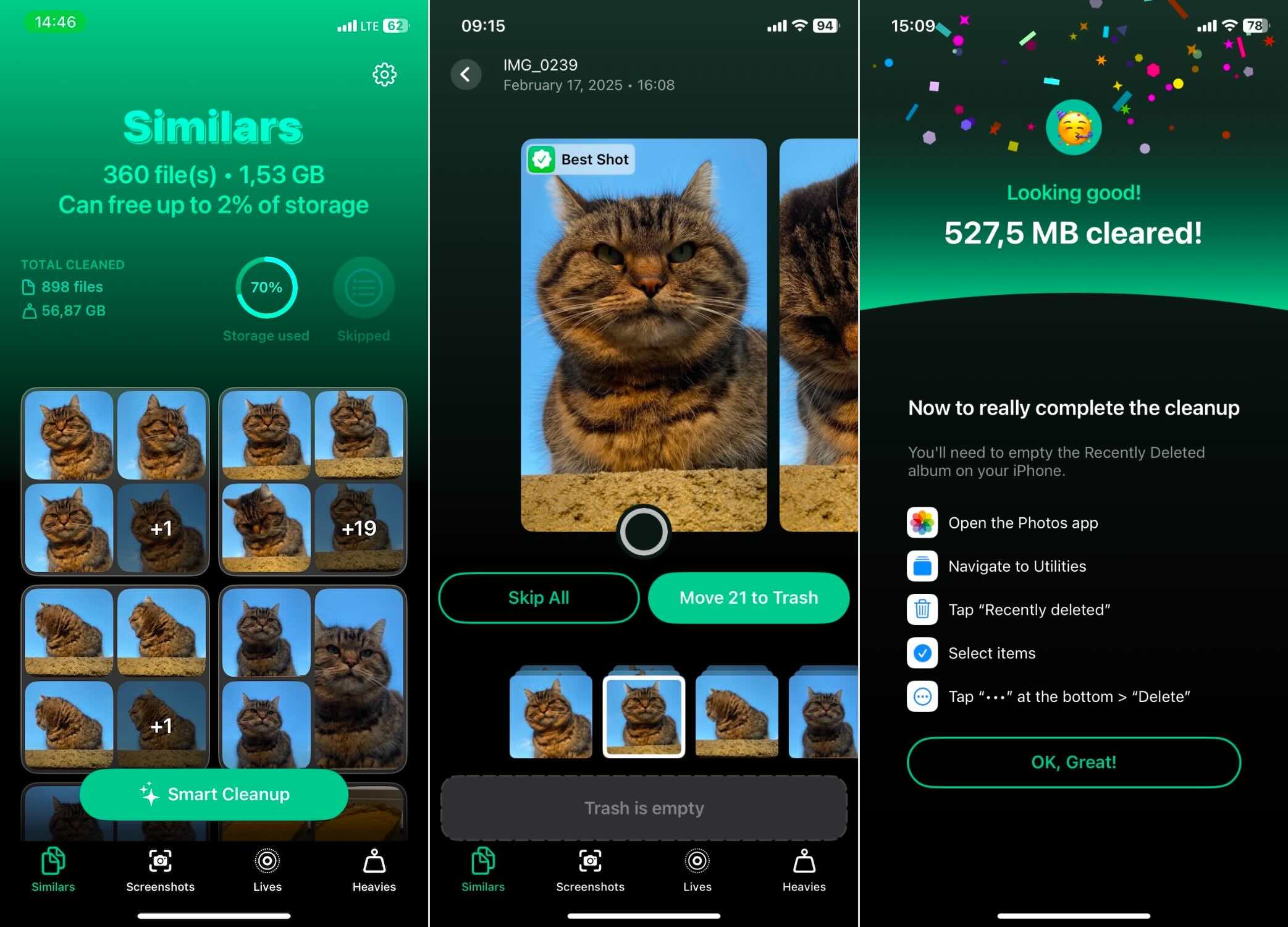
这种方法快速、自动且彻底。我们发现该应用的 AI 相当可靠,因此你可以让它处理所有内容,无需担心丢失重要的照片。你可以在我们的 Clever Cleaner 评论 这里 中详细阅读其 AI 性能。
重复消除器并不是此应用程序提供的唯一功能——其他所有功能也完全无限制且无广告。如在官方 Clever Cleaner 存储清理页面中所述:
“一旦下载,您将永久免费使用所有强大的工具。”
这很好知道,特别是因为其他三个工具同样有用。以下是他们可以做的:
- 识别并移除截图 – 该应用程序检测你图库中的所有截图,并显示它们占用的空间。只需点击一下,你就可以删除全部截图,或者如果你想保留一些,可以单独查看。
- 优化实况照片 – 实况照片由于其短视频组件,会占用额外空间。Clever Cleaner 允许你 将它们转换成标准静态照片 而不降低质量。
- 查找 “笨重” – Clever Cleaner 从大到小排序你的文件,这使你很容易找到占用最多空间的内容。通常你会发现这里有视频,因为它们比图像占用更多存储空间。如果你曾尝试在照片应用中 按大小排序视频,你就会知道它没有这个功能—所以此应用填补了空白,让你快速清理不需要的大文件。
方法 2: 使用 iPhone 内置功能删除重复照片
所以,我们已经涵盖了关于此选项的所有内容——缺点、局限性,以及在何时有用。现在,让我们实际看看如何使用默认方法删除 iPhone 上的重复项:
- 打开照片应用。
- 向下滚动到更多项目并选择重复项目。如果没有看到它,可能是iOS仍在扫描,或者还没有检测到任何精确的重复项。
- 查看检测到的重复项——iOS会自动将它们分组在一起。
- 点击每个重复组旁边的合并。这将保留最优质的版本并将其余移动到最近删除。
- 重复所有重复组,直到您的库被清理干净。

就是这样!如果你想马上释放存储空间,请前往 最近删除 并清空它。
如果此选项未能达到预期效果,未找到所有重复项,你并不孤单。如果是这种情况,请转到选项 A(第三方应用程序可能会更适合您)。
方法 3: 删除 Mac 上的重复照片(与 iPhone 同步)
如何删除 Mac 上重复的照片(与 iPhone 同步):
- 在您的 Mac 上打开 照片 应用程序。
- 点击侧边栏中的 图书馆,然后向下滚动并选择 重复项目.

- 查看分组的重复项——就像在 iPhone 上一样,macOS 会自动检测完全相同的副本。
- 点击重复组旁边的 合并。macOS 会保留质量最高的版本,并将其他版本移动到 最近删除。

- 重复此过程,直到移除所有不需要的重复项。
如果你的 iPhone 和 Mac 通过 iCloud 照片 同步,则在 Mac 上所做的任何更改都会自动反映在你的 iPhone 上(只需连接到互联网并给它一些时间同步)。
此方法非常适合那些喜欢在更大屏幕上浏览照片或使用鼠标和键盘合并重复项的人。但就像iPhone内置的工具一样,该方法无法捕捉到几乎重复的照片。
如何清除 iPhone 上重复的连拍照片(额外提示)
如果不提到连拍照片,我们的指南就不完整了。这些照片不会在照片应用的重复项目功能中被标记为重复项,因为它们在你的库中显示为一个项目(带有堆叠图标)。但实际上,一张连拍照片包含了多张几乎相同的照片,都占用了iPhone的存储空间。
所以,它们可以称为重复的吗?我们的答案是是。如果你不需要所有这些额外的照片,你可以只保留一张并释放存储空间。以下是删除重复连拍图像的方法:
- 打开 照片 应用。
- 向下滚动到 媒体类型 下的 爆发 相册。
- 点击连拍照片以打开。
- 点击屏幕顶部的 爆发(n)。
- 滑动浏览所有镜头,并挑选出你想保留的最佳照片。iOS 可能会建议你保留最清晰的照片,但你也可以手动选择你最喜欢的。
- 点击 完成 并选择 仅保留收藏。这会删除多余的照片,同时保留你选中的照片。

无法删除重复项时该怎么办
在大多数情况下,删除 iPhone 上的重复照片很简单——除非不是这样。有些人遇到某些重复项无法删除的问题,无论他们尝试什么。如果你遇到难以消除的重复照片,以下是几个可能的原因及其解决方法。
如果你已将iPhone与计算机同步,并且“导入后删除”选项未启用,你现在可能会有每张照片的原件和同步副本。这些同步的副本在你的iPhone上不会有删除选项。
您可以尝试:
- 删除原件 – 下次同步时启用“导入后删除”以删除多余的副本。
- 未选择照片时重新同步 – 将您的iPhone连接到计算机并再次同步,但这次不要选择任何照片同步回iPhone。这样可以移除重复的照片,同时保留Mac或PC上的原件。
- 切换到iCloud照片 – 如果您使用iCloud照片,编辑和删除会自动同步到所有设备,防止手动同步引起的重复问题。
简而言之
以下是简短的版本和要点。您有几种方法可以从 iPhone 上删除重复的照片:
- 最简单及最快的方法 – 使用类似 Clever Cleaner 的 免费存储清理应用 来自动查找和删除完全相同和相似的重复项,一键免费完成。
- 内置 iPhone 方法 – 打开 照片 > 相簿 > 重复项目,然后点击 合并 删除完全重复的项目。此方法不会检测到近似重复项,照片可能需要一段时间才能出现在这里。
- Mac 清理选项 – 如果你与 iCloud 同步,使用 Mac 上的 照片 方法来清除重复项,就像在 iPhone 上操作一样,但屏幕更大,管理更方便。
- 连拍照片 – 连拍模式下拍摄的照片也可能被视为重复项。要清除它们:打开 照片 > 相簿 > 连拍,点击一个连拍,然后点击 Burst(n)。滑动浏览照片,选择最优的照片保留,点击 完成 > 仅保留收藏 删除其余照片。
常见问题
- 用户错误 – 人们常常在不知不觉中多次保存或导入同一张照片。
- 第三方应用程序 – 照片编辑器、消息应用程序和云存储服务可能会保存相同图像的副本。
- 从备份恢复 – 在设置新的iPhone或从旧备份恢复时,如果照片来自不同来源,有时会产生重复。
- 长时间拍照会产生近似重复照片 – 如果你对同一场景拍了几十张照片。
- 旧款 iPhone 的自动 HDR – 一些较老的iPhone型号(如iPhone XS或iPhone XR)会同时保存普通照片和HDR版本,从而产生重复。
对 iPhone 设置进行一些微调同样有效。在较老的 iPhone 上,关闭自动 HDR 可以防止你的手机保存 HDR 和非 HDR 的相同照片版本。另外,确保避免使用连拍模式。
你可以在我们的完整指南中了解更多关于这方面的信息 如何停止 iPhone 上的照片重复。
