
Hoe iPhone-opslag wissen
Heeft je iPhone al hints gegeven dat hij een grondige schoonmaakbeurt nodig heeft? Misschien crashen apps, weigeren foto’s op te slaan, of blijft dat bericht “Opslag bijna vol” maar verschijnen. Als dat zo is, vind je hieronder negen stappen om je iPhone-opslag te legen, plus een paar extra trucs.
Aan het einde zul je niet alleen meer ruimte hebben, maar weet je ook precies hoe je het zo kunt houden.
Waarom is mijn iPhone-opslag vol?
De meeste iPhones hebben minimaal 64 GB aan opslagruimte. Het klinkt als veel, maar het raakt snel vol – er zijn veel mogelijke data vreters op je apparaat.
We zullen snel elk gegevenstype doornemen zodat je precies weet waar je kostbare ruimte naartoe gaat (en welke gegevens je als eerste moet verwijderen).
- 👤 Persoonlijke gegevens – Foto’s, video’s, documenten en andere bestanden die de gebruiker op het apparaat heeft opgeslagen.
- ✉️ Berichten/bijlagen – Gesprekken, foto’s, video’s en andere bestanden ontvangen via e-mail of berichtenapps zoals Berichten of WhatsApp.
- 📄 Caches – Cache-bestanden en tijdelijke gegevens gebruikt door iOS en apps.
- ⬇️ Gedownloade bestanden – Bestanden gedownload van het internet (zoals een website of cloudopslagdienst zoals Google Drive).
- 🧰 Apps – Apps gedownload en geïnstalleerd uit de App Store
- ⚙️ Systeemgegevens – Bestanden gebruikt door iOS voor de werking ervan.
Om de opslagverdeling van je iPhone te controleren:
Open de app Instellingen en tik op Algemeen, dan op iPhone-opslag. Helemaal bovenaan het scherm, controleer welke gegevens de opslagruimte van je apparaat innemen (Apps, iOS, E-mail, Foto’s, en Systeemgegevens). Daaronder vind je alle apps die op je iPhone zijn geïnstalleerd en hoeveel ruimte ze innemen.
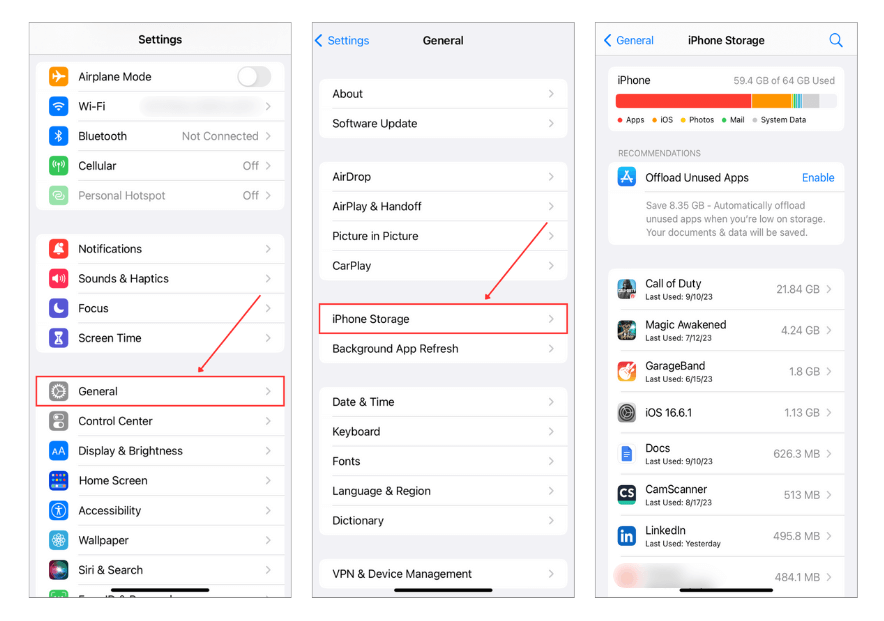
Gebruik deze indicatoren om te bepalen wat je eerst moet opruimen. Weet je niet waar je moet beginnen? Hieronder hebben we een eenvoudig te volgen lijst samengesteld met stappen die je kunt nemen om opslagruimte op je iPhone vrij te maken.
Hoe ruimte vrijmaken op iPhone
Zoals we aan het begin van dit artikel vermeldden, laten we je zien hoe je in 9 eenvoudige stappen opslagruimte op je iPhone kunt vrijmaken.
Gegevens zijn verspreid over het apparaat en er is geen manier om alles in één keer te verwijderen zonder je iPhone te resetten. In plaats daarvan laten we je zien hoe je de opslagruimte van je iPhone kunt opschonen door elk type gegevens één voor één op te ruimen.
Stap 1: Ruim je fotobibliotheek op
Voor velen—zo niet de meesten—mensen, is de grootste categorie die opslagruimte opslokt Foto’s. Elke foto en video die je maakt, opslaat of importeert, loopt snel op. Er zit veel verspilde ruimte verborgen—duplicaten, grote video’s en screenshots die je nooit meer zult bekijken. Het opruimen hiervan kan gigabytes vrijmaken.
We verdelen deze stap in twee opties: één maak gebruik van ingebouwde tools die bij je iPhone worden geleverd en één maak gebruik van gespecialiseerde apps die het proces automatiseren. We beginnen met apps omdat, vanwege de harde beperkingen van native oplossingen en op basis van onze ervaring, ze een veel betere optie zijn.
Optie A: Gebruik apps van derden
Als je nog nooit een foto-opruimapp hebt gebruikt, hebben we er getest en gerangschikt als de beste iPhone-cleaners beschikbaar. Maar als je geen tijd hebt om de volledige vergelijking te lezen, raden we Clever Cleaner: Gratis Foto-Opschoonapp het meest aan.

Deze app heeft serieuze vooruitgang geboekt sinds de release, en wij denken dat dit komt door twee dingen:
- Het werkt echt goed (dankzij de capabele AI).
- Het is een van de weinige echte 100% gratis foto-opruimers—geen abonnementen, geen betaalmuren en geen advertenties (iets dat meer apps zouden moeten aanbieden!). Volgens de officiële pagina van de Clever Cleaner-opruim-app zal het blijf gratis voor huidige gebruikers, dus zelfs als er in de toekomst nieuwe functies worden toegevoegd, hoef je er niet voor te betalen.
Clever Cleaner helpt opruimen:
- Duplicaties en bijna-duplicaten. De AI van de app sorteert identieke, bijna identieke en zeer vergelijkbare foto’s, zodat je automatisch de extra’s kunt verwijderen.
- Onnodige screenshots. Het detecteert en verwijdert screenshots in je bibliotheek in één keer.
- Grote, verouderde video’s en foto’s. Het vindt bestanden die de meeste ruimte innemen en helpt je te beslissen wat je moet bewaren. Je zou denken dat dit gemakkelijk te doen is in de Foto’s app, maar Apple laat het je nog steeds niet doen sorteer op bestandsgrootte—zelfs niet in iOS 18.
- Live Photo-conversies. Als je de korte clips die aan Livefoto’s zijn gekoppeld niet nodig hebt, kun je converteer ze naar standaardafbeeldingen en opslagruimte besparen zonder ze te verwijderen.
De app is eenvoudig en intuïtief, maar laten we bespreken hoe je in letterlijk één tik alle dubbele en soortgelijke foto’s kunt verwijderen:
- Downloaden Clever Cleaner uit de App Store.
- Tik op de sectie “Similars“. Deze zoekt naar afbeeldingen die op elkaar lijken. De app stelt voor om de Beste Schot te bewaren en de rest te selecteren voor verwijdering.

- Bekijk de selecties (optioneel). Als je de keuzes van de AI vertrouwt, kun je deze stap overslaan. Anders kun je de selectie handmatig verfijnen—kies een andere Beste Schot of sla de groep volledig over. De app gaat dan automatisch naar de volgende groep.

- Als de selectie goed lijkt, tik dan op “Smart Cleanup” om alles in één keer te verwijderen. Tik daarna onderaan op “Empty Trash” en bevestig de verwijdering nog een keer. Dat is alles—één scan, een paar tikken, en je bibliotheek is schoner.

Je kunt de andere drie tools op een vergelijkbare manier gebruiken—Screenshots, Levens, en Heavies. Er is niets ingewikkelds aan. Zodra de opruiming is voltooid, toont de app je hoeveel opslagruimte je hebt vrijgemaakt. Het herinnert je ook aan een laatste stap. Omdat verwijderde foto’s naar de Recent verwijderd-map in de Foto’s-app gaan, moet je ze ook daar verwijderen.
Als je meer wilt weten over deze functies of de app in het algemeen, mis dan niet onze volledige Clever Cleaner beoordeling, waarin we dieper ingaan op onze ervaring ermee.
Optie B: Gebruik de Foto’s-app
Een andere optie is natuurlijk handmatige opruiming in de Foto’s app. Het kan vervelend zijn, maar het grote voordeel is dat het al is ingebouwd in je iPhone—geen downloads vereist. Je kent waarschijnlijk al de meeste van deze stappen, maar laten we ze toch doornemen om er zeker van te zijn dat je alles dekt.
Hier is een stapsgewijze handleiding over hoe je je fotobibliotheek handmatig kunt opschonen:
- Start de Foto’s app op je iPhone. Hier wordt alles opgeslagen, van je laatste vakantiefoto’s tot die willekeurige screenshots die je bent vergeten.
- Scroll naar beneden naar de sectie ‘Mediatypen’. Hier wordt je inhoud gesorteerd op type, zoals video’s, selfies en panorama’s. Video’s nemen vaak de meeste ruimte in beslag, dus dat is een goed beginpunt.

- Tik op ‘Video’s’ of een andere categorie waarvan je denkt dat je wat ruimte kunt vrijmaken. Misschien is het tijd om afscheid te nemen van die slow-motion video’s van twee jaar geleden?
- Neem even de tijd om je video’s of foto’s door te kijken. Tik op ‘Selecteer’ in de rechterbovenhoek en tik vervolgens op de items die je wilt verwijderen. Wees eerlijk tegen jezelf over wat je echt moet bewaren.

- Als je de items hebt geselecteerd om te verwijderen, tik je op het prullenbak-pictogram en bevestig je. Dit verplaatst ze naar het album ‘Recent verwijderd’.
En we moeten ook de Duplicaten-functie vermelden. Het is niet zo capabel als apps van derden, aangezien het alleen identiek duplicaten markeert. Dus als je 10 bijna identieke foto’s van je huisdier hebt gemaakt, zullen die hier niet verschijnen. Maar toch, het is ingebouwd in je iPhone en het is een snelle manier om exacte kopieën en voeg duplicaten samen tot één afbeelding op te ruimen. Open de Foto’s-app en tik op Albums onder aan het scherm. Scroll dan naar beneden naar de Nutsbedrijven sectie en tik op Duplicaten. Tik vervolgens op Voeg naast de set duplicaten die je wilt wissen. Tik ten slotte op Exacte kopieën samenvoegen om de actie te bevestigen.
Opmerking. Ongeacht welke optie je kiest, je moet altijd de Recent verwijderd map in Foto’s controleren. Of je je bibliotheek nu met een app of handmatig hebt schoongemaakt, die bestanden blijven daar tot 30 dagen staan en nemen nog steeds ruimte in beslag.
Om ze permanent te verwijderen en opslagruimte vrij te maken:
Ga naar het ‘Recent verwijderd‘ album, tik op ‘Selecteren‘, en daarna op ‘Alles verwijderen‘.
Stap 2: Wis de cache van uw browser
Een andere lucratieve plek om te reinigen is de cache van je iPhone’s webbrowser. Na verloop van tijd kan deze veel ruimte innemen (we hebben het over gigabytes) door het opslaan van hoge-resolutie afbeeldingen en soortgelijke middelen om de laadtijd op bepaalde pagina’s te verkorten.
Dit kan vervelend zijn omdat de cache zulke bestanden kan opslaan van pagina’s die je nooit meer zult bezoeken. Gelukkig is het opruimen eenvoudig en hoef je je geen zorgen te maken over het verliezen van persoonlijke gegevens.
Om je Safari-browsergeschiedenis te wissen:
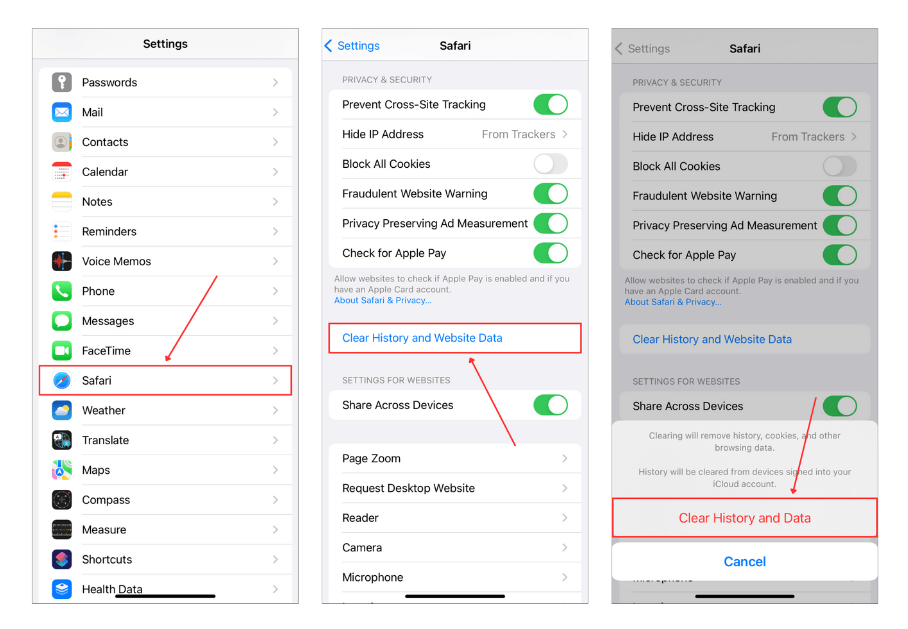
Open de app Instellingen. Scrol dan een beetje naar beneden en vind Safari. Scrol door naar de sectie PRIVACY & VEILIGHEID en tik op Wis geschiedenis en websitedata. Kies een tijdsbestek:
- Laatste uur
- Vandaag
- Vandaag en gisteren
- Alle geschiedenis (Aanbevolen voor een volledige opruiming)
En tot slot, zorg ervoor dat je op Geschiedenis wissen tikt om de actie te bevestigen!
Stap 3: Verwijder de cache van uw apps
Net als browsers slaan andere apps opslag op met gecachte bestanden. Social media en messenger-app caches zijn berucht om het innemen van veel ruimte; ze bevatten meestal veel mediabestanden zoals foto’s en video’s die door gebruikers worden gedownload of opgeslagen.
Wanneer het aankomt op het wissen van die rommelige app-caches op je iPhone, je hebt twee handige methoden in petto:
- Ten eerste, sommige apps hebben een ingebouwde cache-clearing tool (hoewel niet allemaal).
- Ten tweede, kun je kiezen voor de klassieke verwijder-en-herinstalleren aanpak.
In onze gids hieronder zullen we u door beide methoden leiden voor drie populaire apps: TikTok, WhatsApp, en Facebook. Voor meer inzichten over hoe caches in andere apps te wissen, bekijk deze tutorial: Cache wissen op iPhone.
Optie A: Gebruik Instellingen In-App
➡️ Het verwijderen van de TikTok-appcache:
Open de TikTok-app en tik op Profiel in de rechter benedenhoek van het scherm. Tik vervolgens op het menu-icoon (3 lijnen) in de rechterbovenhoek van het scherm en tik op Instellingen en privacy. Selecteer Ruimte vrijmaken.
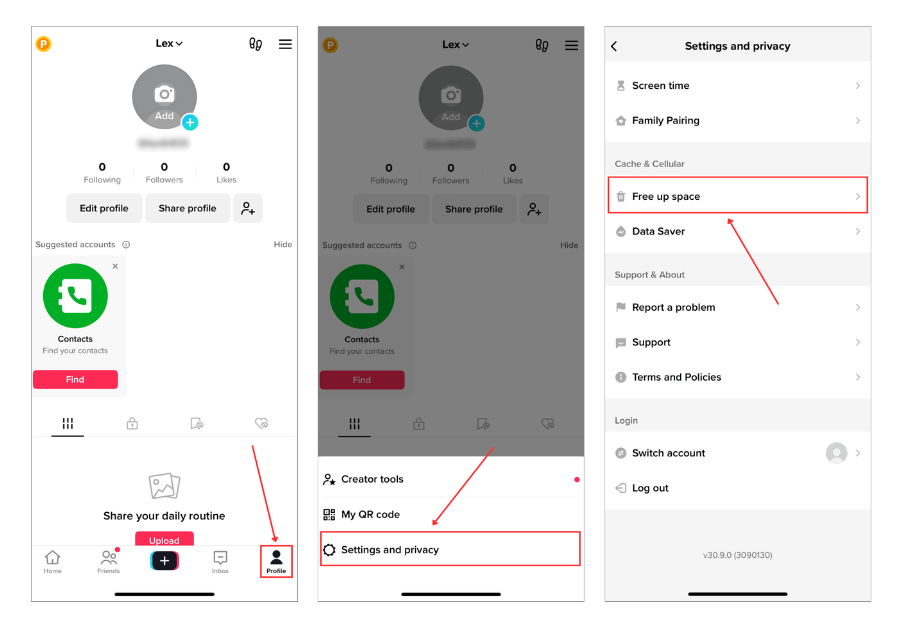
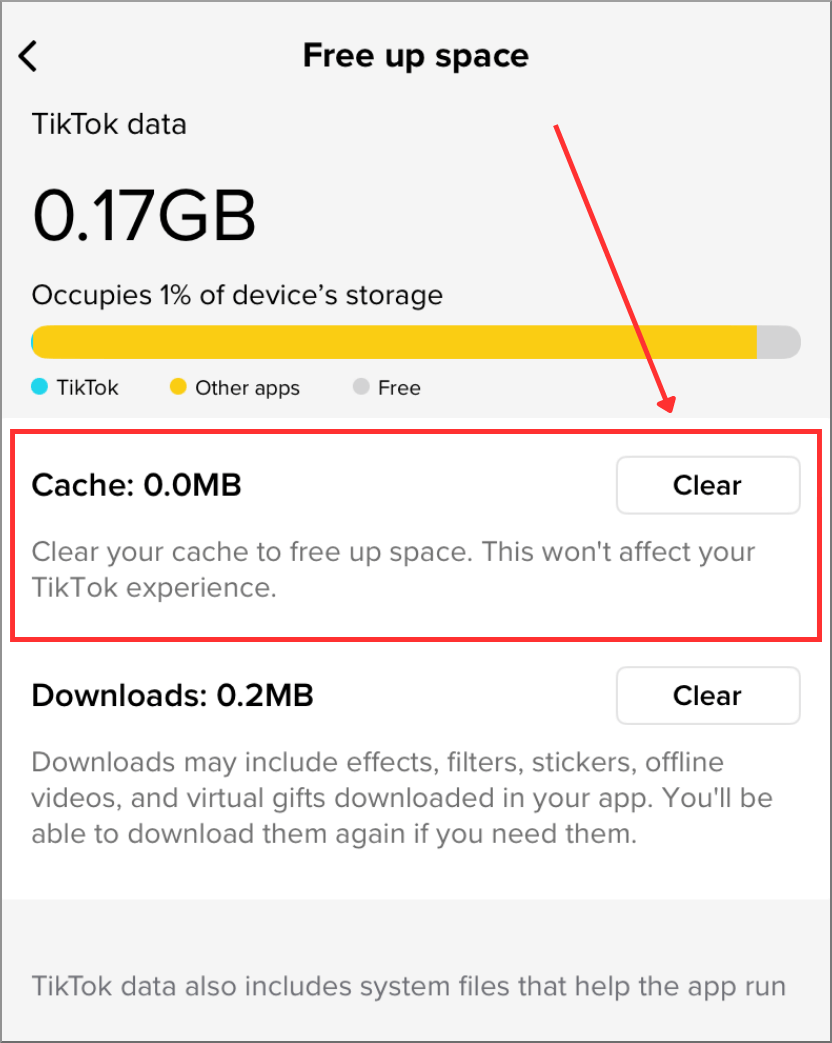
Tik ten slotte op de knop Cache wissen en sluit de app.
➡️ De WhatsApp-appcache verwijderen:
Open de WhatsApp-app en tik op de Instellingen-knop in de rechterbenedenhoek van het scherm. Tik daarna op Opslag en Gegevens. Tik onder het OPSLAG-gedeelte op Opslag beheren. Tik onder het CHATS-gedeelte op een gesprek waarvan je de mediabestanden wilt verwijderen.
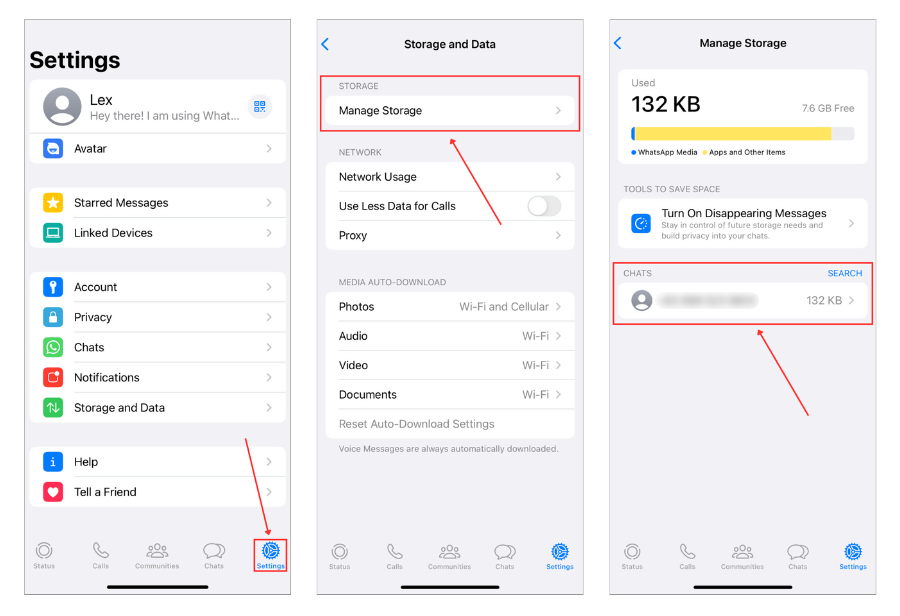
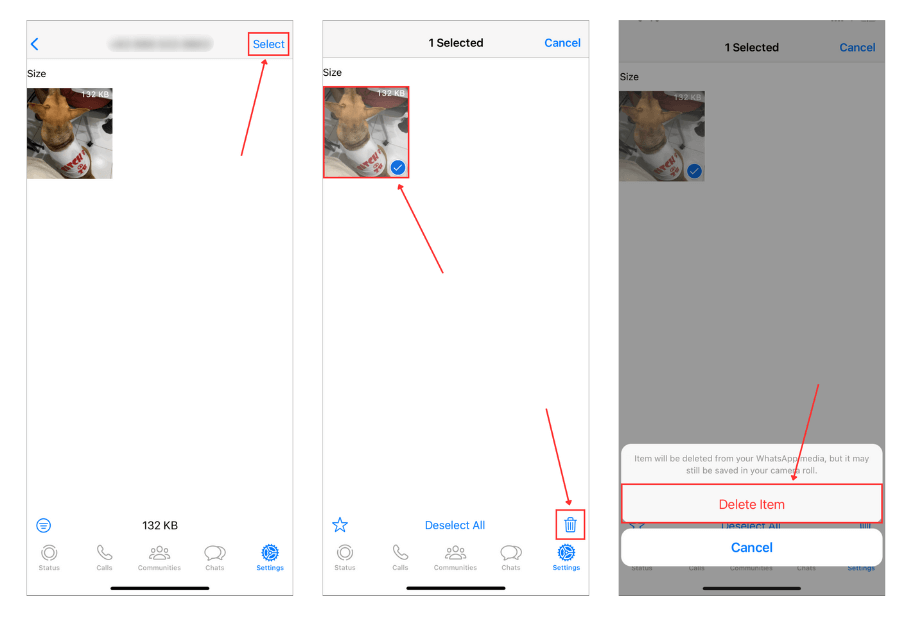
Tik vervolgens op Selecteren in de rechterbovenhoek van het scherm. Tik daarna op de foto’s en video’s die je wilt verwijderen en tik op Prullenbak pictogram in de rechterbenedenhoek van het scherm.
Tik Artikel verwijderen om het bestand te verwijderen.
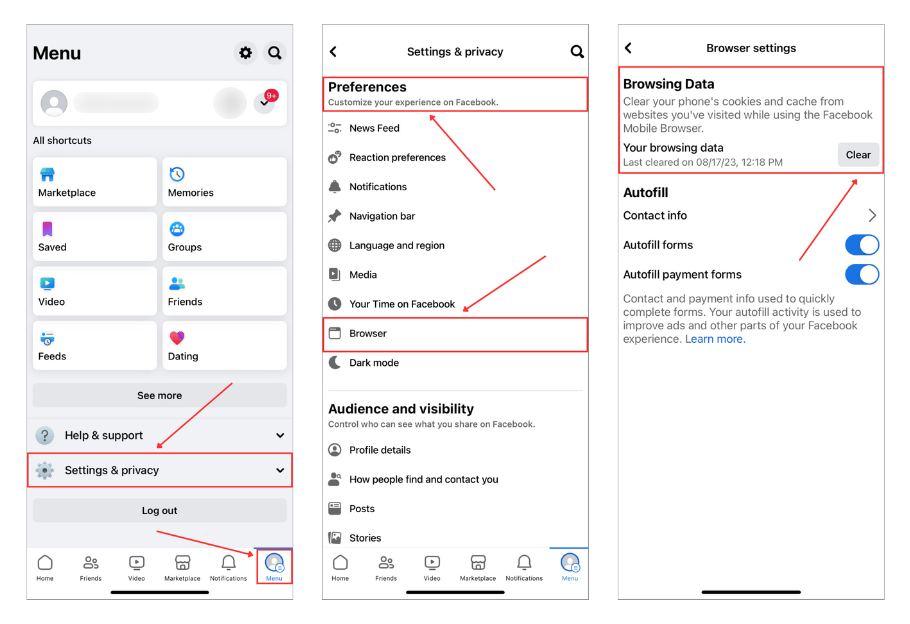
➡️ Facebook-app cache verwijderen:
- Open de Facebook-app en tik op de Menu-knop in de rechterbenedenhoek van het scherm.
- Tik vervolgens op de dropdown-pijl naast Instellingen & privacyy.
- Tik onder de sectie Voorkeuren op Bladerprogramma.
- Tik onder de Bladergegevens naast Je browsegegevens op Duidelijk.
Optie B: Verwijder en herinstalleer de app
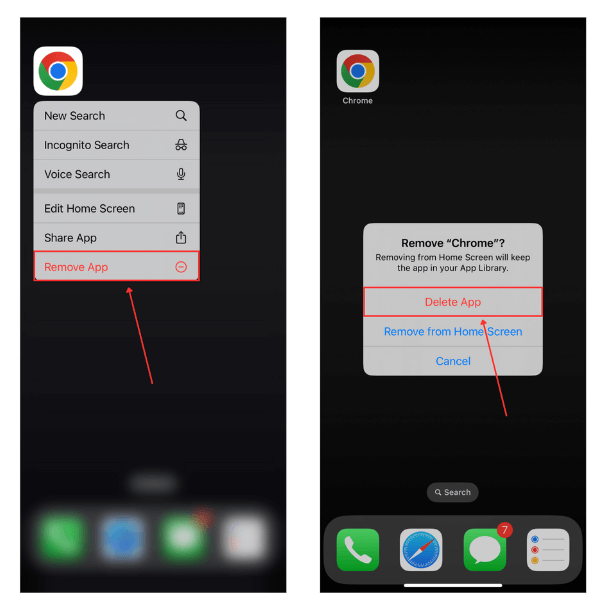
Om een app te verwijderen op je iPhone:
Op het beginscherm van je iPhone, houd de app die je wilt verwijderen ingedrukt en tik op Verwijder App. Tik daarna op App verwijderen om de actie te bevestigen.
Stap 4: Apps uitladen
Als je apps hebt die je niet vaak gebruikt of binnenkort niet nodig hebt, overweeg dan om ze te verwijderen. Het verwijderen van een app verwijdert de app zelf, maar behoudt de app-gegevens, waaronder meestal gebruikersvoorkeuren, inloggegevens, door gebruikers gegenereerde inhoud en andere voor jou specifieke gegevens.
Apps offladen is een goede optie als je snel veel opslagruimte moet vrijmaken, maar deze apps in de toekomst nog wilt gebruiken. In sommige gevallen kun je van iOS een aanbeveling krijgen om je ongebruikte apps te offladen in het iPhone-opslag menu (Instellingen > Algemeen > iPhone-opslag). Dit is hoe het eruitziet:
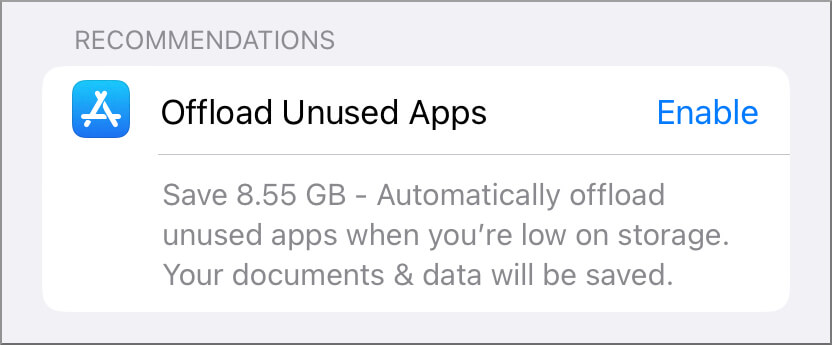
Maar als bovenstaande prompt niet verschijnt, kun je ongebruikte apps ook handmatig verwijderen:
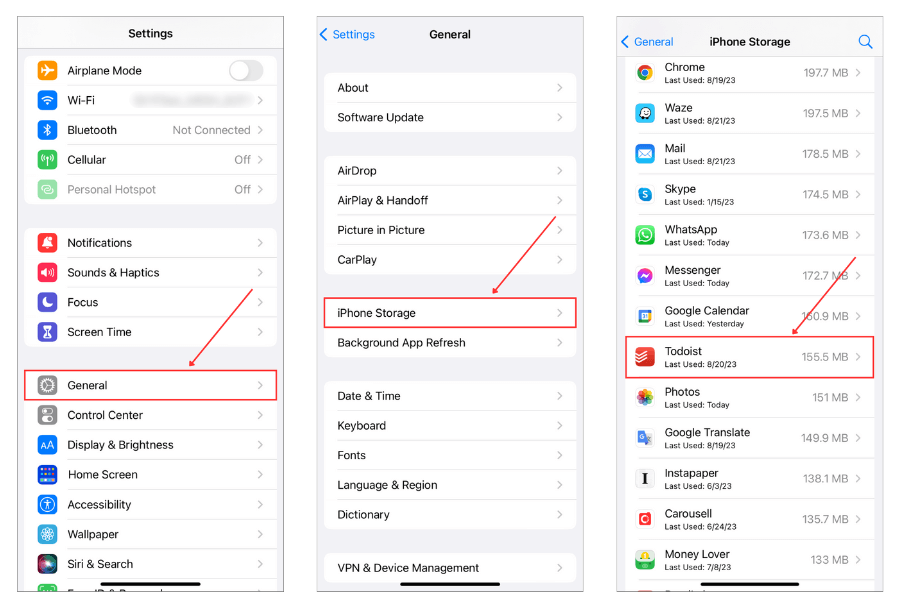
Open de app Instellingen en tik op Algemeen. Tik daarna op iPhone-opslag. Tik op elke app die je wilt ontladen.
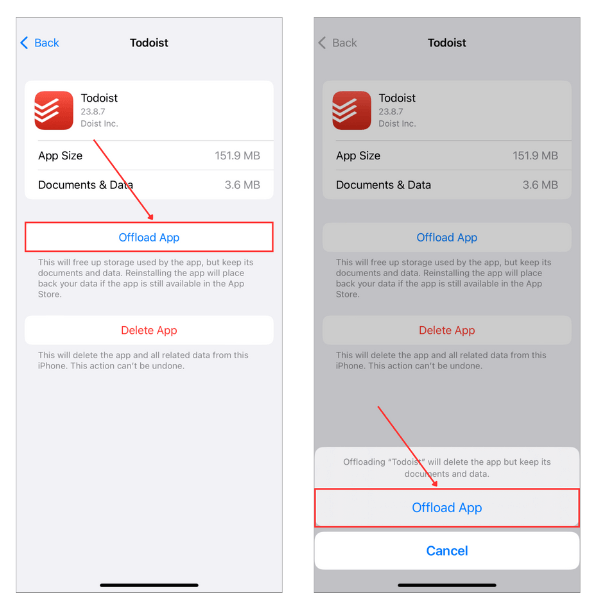
Tik vervolgens op App uitladen. Tik ten slotte nogmaals op App uitladen wanneer daarom wordt gevraagd om de actie te bevestigen.
Stap 5: Ongebruikte Apps Verwijderen
Als je apps hebt die je niet meer van plan bent te gebruiken, verwijder ze dan gewoon. Apps nemen veel ruimte in beslag en kunnen zelfs groter worden wanneer ze worden bijgewerkt. Je kunt ervoor kiezen om ze te offloaden, maar die methode laat nog steeds de snelkoppeling op je startscherm staan en slaat app-gegevens en cache-bestanden op.
Stap 6: Verwijder Berichtbijlagen
Als je foto’s, video’s, documenten en andere bestanden ontvangt via iMessage, kunnen deze nog steeds als bijlagen in je Berichten-app zijn opgeslagen – je kunt veel opslagruimte terugwinnen door ze te verwijderen.
Gelukkig kun je bijlagen zoeken en verwijderen via de Instellingen-app. We zullen het gebruik hieronder demonstreren.
Om bijlagen van berichten op je iPhone te verwijderen:
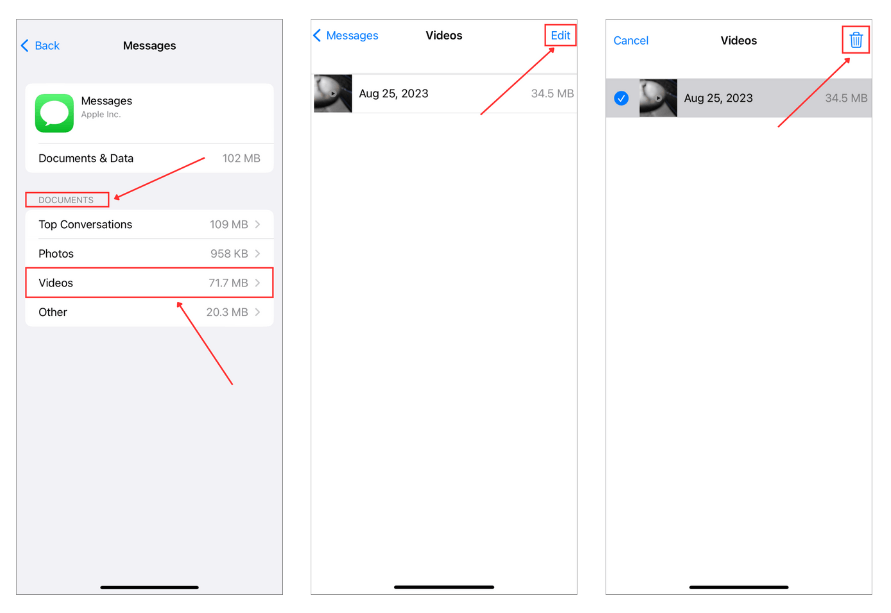
Open de app Instellingen en tik op Algemeen. Tik op iPhone-opslag. Scroll dan naar beneden door je lijst met apps en tik op Berichten.
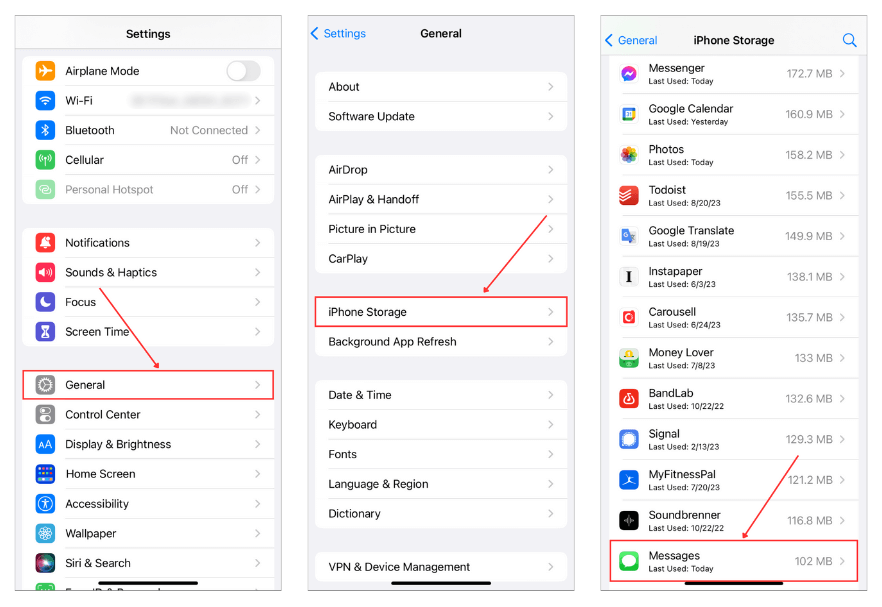
Onder de sectie DOCUMENTEN tikt u op het bestandstype dat u eerst wilt verwijderen. Bijvoorbeeld, Video’s. Tik op Bewerken in de rechterbovenhoek van het scherm. Selecteer de bestanden die u wilt wissen en tik op de Prullenbak pictogram.
Stap 7: Gedownloade bestanden wissen in de Bestanden-app
En vergeet niet alle bestanden die lokaal zijn opgeslagen in de Bestanden app. Als je veel documenten, video’s of andere media van het web downloadt, kunnen ze hier worden opgeslagen in plaats van in de Foto’s app. Veel mensen vergeten dit, maar in de loop der jaren kunnen deze bestanden zich opstapelen en veel ruimte innemen.
Om gedownloade bestanden te verwijderen in de Bestanden-app:
Open de app Bestanden op je iPhone. Tik vervolgens op Bladeren onderaan en selecteer Op mijn iPhone om lokaal opgeslagen bestanden te zien.
Tik op Downloads (hier worden de meeste grote bestanden opgeslagen). Selecteer vervolgens Maat (om de grootste bestanden eerst te vinden) in het menu met drie stippen in de rechterbovenhoek. Selecteer de bestanden die je niet nodig hebt en tik op prullenbak om ze te verwijderen.

En vergeet niet Recent verwijderd (verwijder daar alles om de ruimte direct vrij te maken).
Sla deze stap niet over, zelfs niet als je denkt dat je niets hebt gedownload. Sommige apps slaan bestanden rechtstreeks op in de Bestanden-app zonder dat dit duidelijk is. Als je een documentscanner, bestandsbeheerder of mediadownloader gebruikt, is het zeker de moeite waard om te controleren.
Stap 8: Gebruik iCloud om ruimte vrij te maken op je iPhone
Een andere stap die je kunt nemen, is iCloud gebruiken om gegevens van de opslag van je iPhone naar de cloud te “offloaden”. Laat de servers van Apple je bestanden opslaan en bewaar een lichte versie op je apparaat. Op deze manier maak je opslagruimte vrij zonder toegang tot je gegevens te verliezen. Er zijn verschillende manieren om iCloud te gebruiken:
- Foto’s – Schakel iCloud in voor Foto’s om alle mediabestanden naar iCloud te uploaden. Dit is goed voor je opslag om 2 redenen. (1) Je kunt ze vanaf meerdere apparaten openen zonder ze te downloaden. (2) Je kunt de Optimaliseer iPhone-opslag instelling inschakelen, die alleen lagere resolutieversies van je media op je apparaat bewaart en de originelen opslaat in iCloud (hieronder zullen we dit in detail behandelen).
- iCloud Drive – Veel apps stellen je in staat om gegevens op te slaan op je iCloud-drive. De bestanden nemen geen lokale opslagruimte in beslag en zijn toegankelijk vanaf elk apparaat zonder dat je ze hoeft te downloaden.
- iCloud Mail – In tegenstelling tot sommige mail-apps die gegevens lokaal opslaan, slaat iCloud Mail al zijn gegevens (inclusief bijlagen) op zijn servers op.
- Notities – Terwijl notities gemaakt met de Notities-app niet veel ruimte innemen, kun je er ook voor kiezen om ze op te slaan in iCloud en een paar MB aan lokale opslag te besparen.
- Berichten – De Berichten-app kan veel ruimte innemen vanwege bijlagen zoals foto’s en video’s. Schakel iCloud in voor Berichten om ze op te slaan op iCloud’s servers in plaats van op je apparaat.
Stap 9: Duplicatencontacten verwijderen
Dubbele contacten zijn kleine bestanden, maar ze nemen nog steeds onnodig ruimte in beslag. Ze kunnen ook vervelend zijn wanneer je snel een telefoontje moet plegen en je moet 5 vermeldingen met dezelfde naam controleren. Gelukkig kost het opruimen van dubbele contacten weinig moeite.
Duplicaatcontacten verwijderen op uw iPhone:
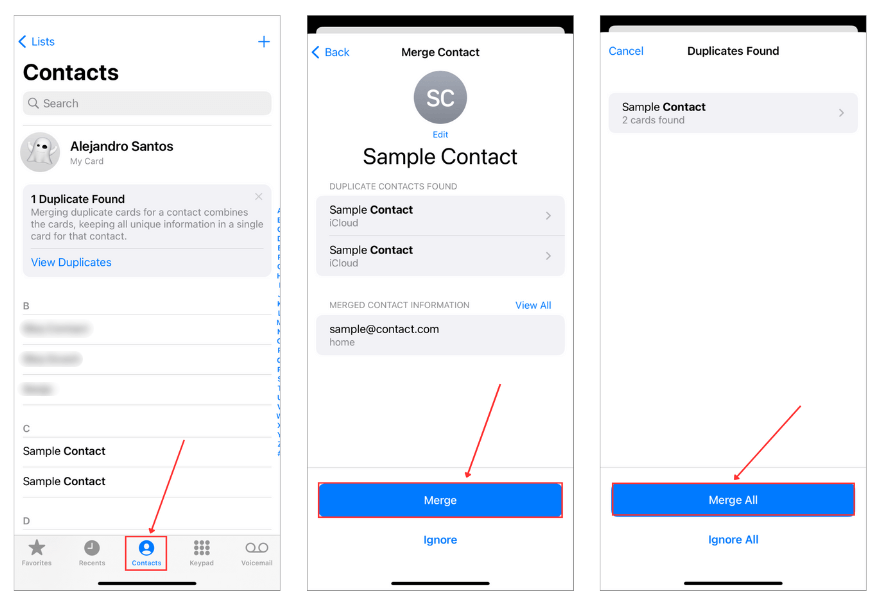
Open de Telefoon-app en tik op Contacten onderaan het scherm. iOS meldt je als het dubbele contacten detecteert. Als je Duplicaten gevonden op het scherm ziet, tik op Bekijk duplicaten.
Vervolgens tikt u op de duplicaten die u wilt verwijderen. U kunt ook op Alles samenvoegen tikken om alle duplicaten die iOS heeft gevonden te samenvoegen voordat u ze verwijdert.
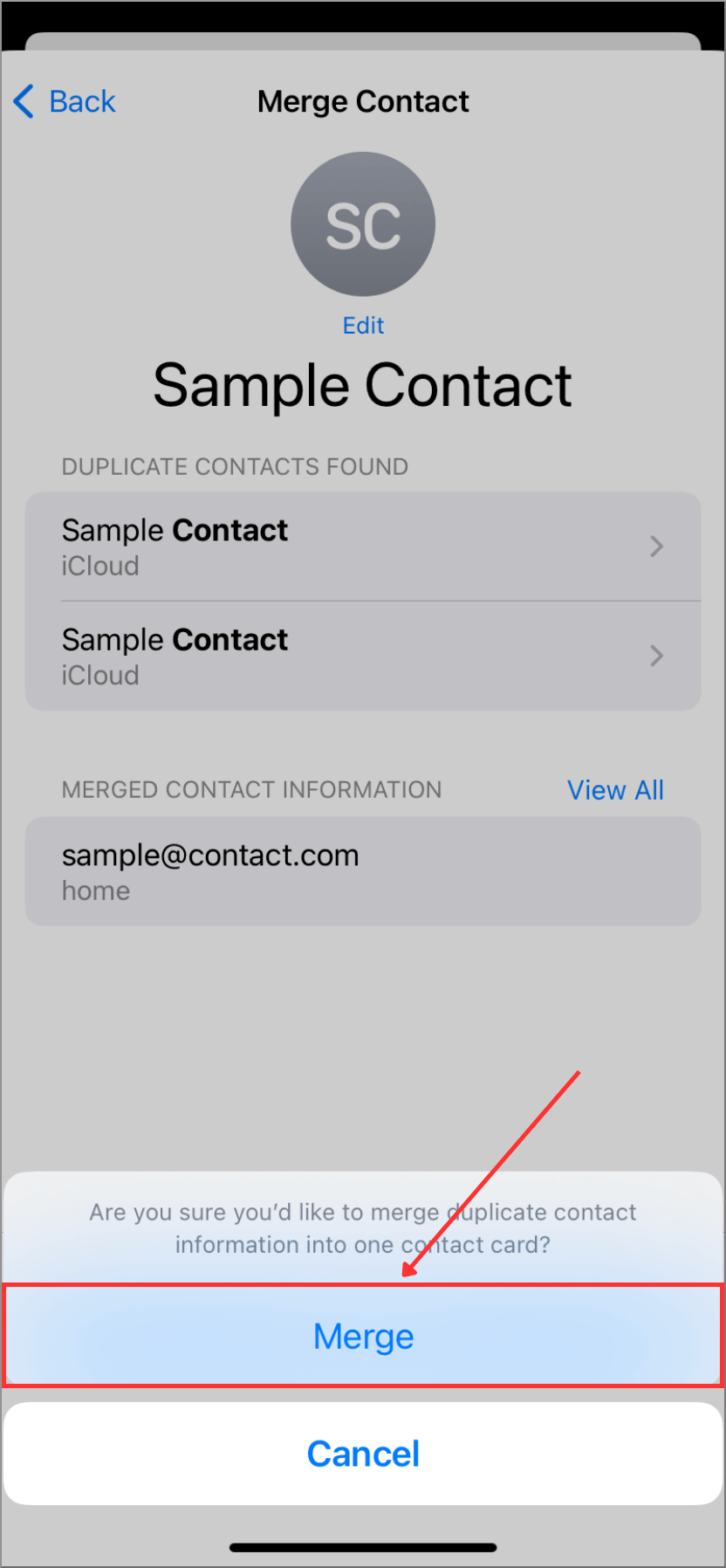
Ten slotte, tik nogmaals op Samenvoegen om de actie te bevestigen.
Bonus manieren om opslag op iPhone vrij te maken
We hebben deze tips in het hoofdgedeelte overgeslagen omdat, laten we eerlijk zijn, dit een van de eerste dingen is die iedereen probeert wanneer hun iPhone ruimte begint te verliezen, of meer gespecialiseerde trucs zijn die niet iedereen nodig heeft. Maar voor het geval dat, hier is een kort overzicht:
Methode 1: Schakel ‘Optimaliseer iPhone-opslag’ functie in
We hebben iCloud-foto’s al aangestipt, maar laten we er dieper op ingaan. Als je altijd verbonden bent met Wi-Fi of mobiel internet, dan is de ‘Optimaliseer iPhone-opslag‘ functie je beste vriend. Het slaat de volledige resolutie-versies op in iCloud en bewaart kleinere, ruimtebesparende versies op je apparaat. Hier is hoe u het kunt inschakelen:
- Tik op Instellingen: Begin met het openen van de Instellingen-app van je iPhone.
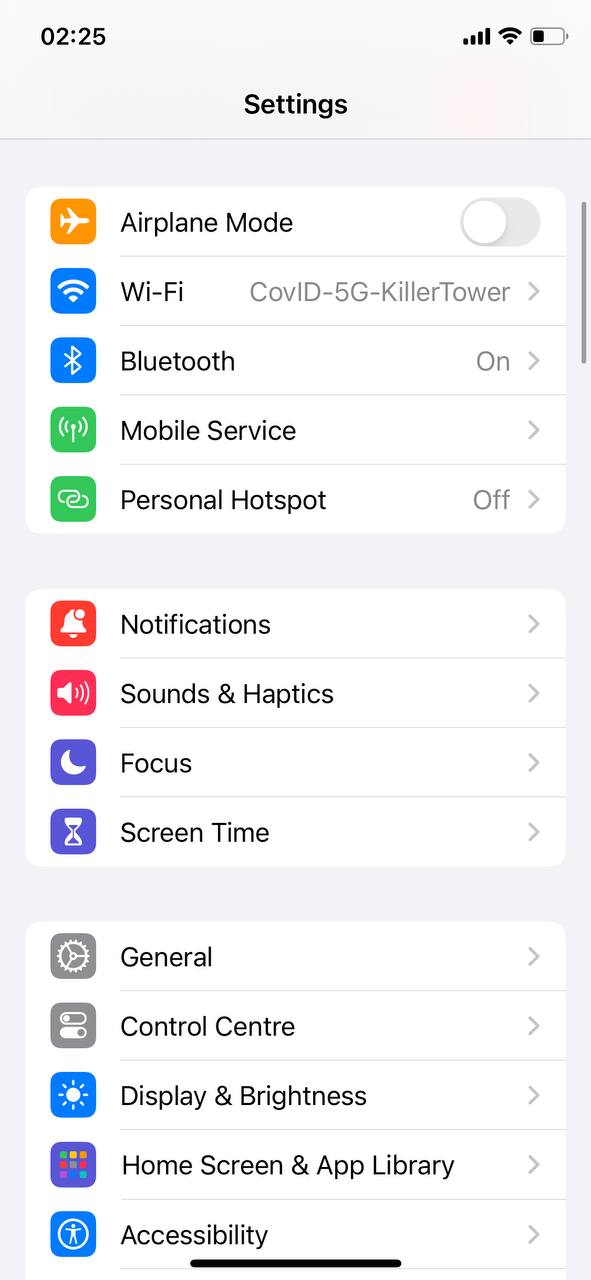
- Druk op ‘Foto’s’: Scroll door de lijst totdat je ‘Foto’s’ vindt.
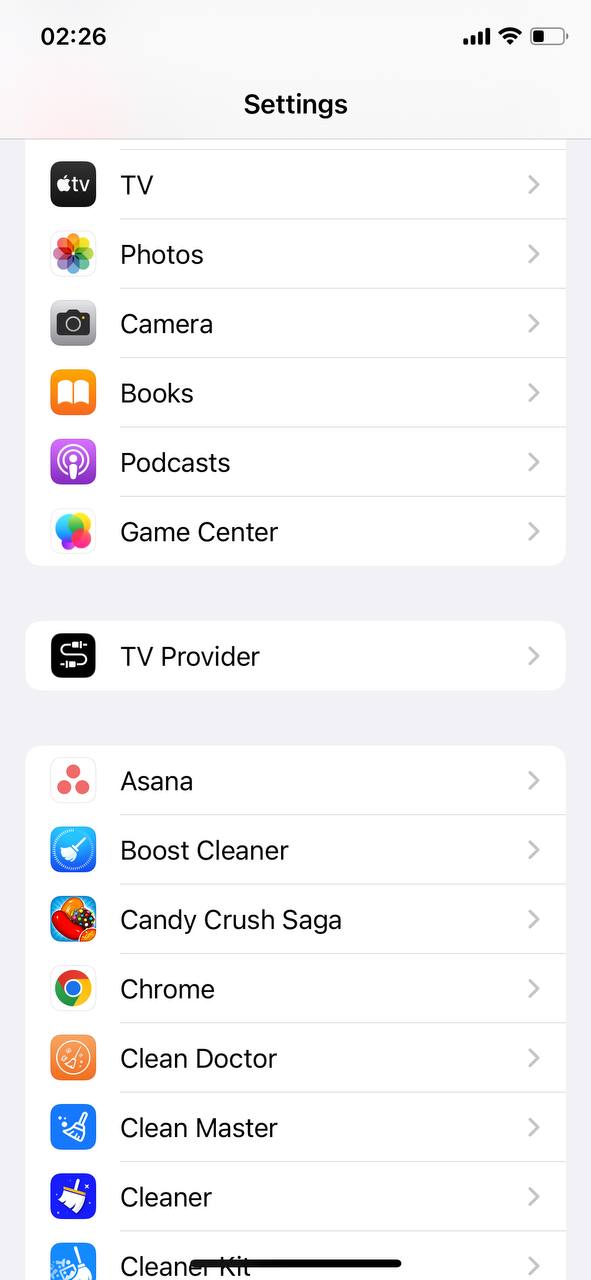
- Selecteer ‘Optimaliseer iPhone-opslag: Je ziet hier twee keuzes. Kies ‘Optimaliseer iPhone-opslag’. Wat dit doet, is kleinere, ruimtevriendelijke versies van je foto’s en video’s op je iPhone bewaren, terwijl de originelen in iCloud worden opgeslagen. Als je de volledige resolutieversie van een foto of video nodig hebt, zal deze de volgende keer dat je verbonden bent met Wi-Fi, van iCloud worden gedownload.
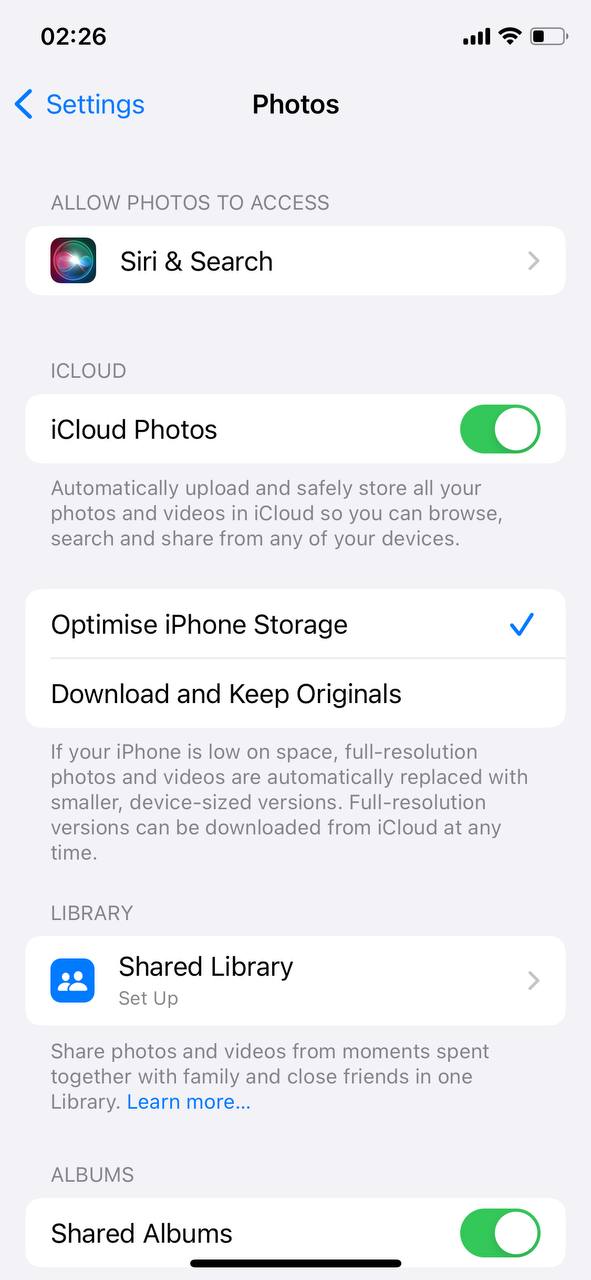
Let op. Elke iPhone-gebruiker krijgt een gratis iCloud-abonnement, maar het bevat slechts 5GB opslagruimte—wat voor de meeste mensen nauwelijks genoeg is voor back-ups, laat staan voor foto’s en video’s. Als je meer ruimte nodig hebt, Apple biedt betaalde abonnementen aan met opties tot wel 12TB.
Methode 2: Gedownloade Muziek en Podcasts Beoordelen
Muziek en podcasts zijn geweldige metgezellen voor onze dagelijkse routines, maar gedownloade afleveringen en nummers kunnen stilletjes veel ruimte innemen. Zo kunt u uw downloads opschonen:
- Open de Muziek- of Podcasts-app: Afhankelijk van wat je wilt opruimen, start je door de Muziek-app te openen voor je nummers of de Podcasts-app voor je afleveringen.
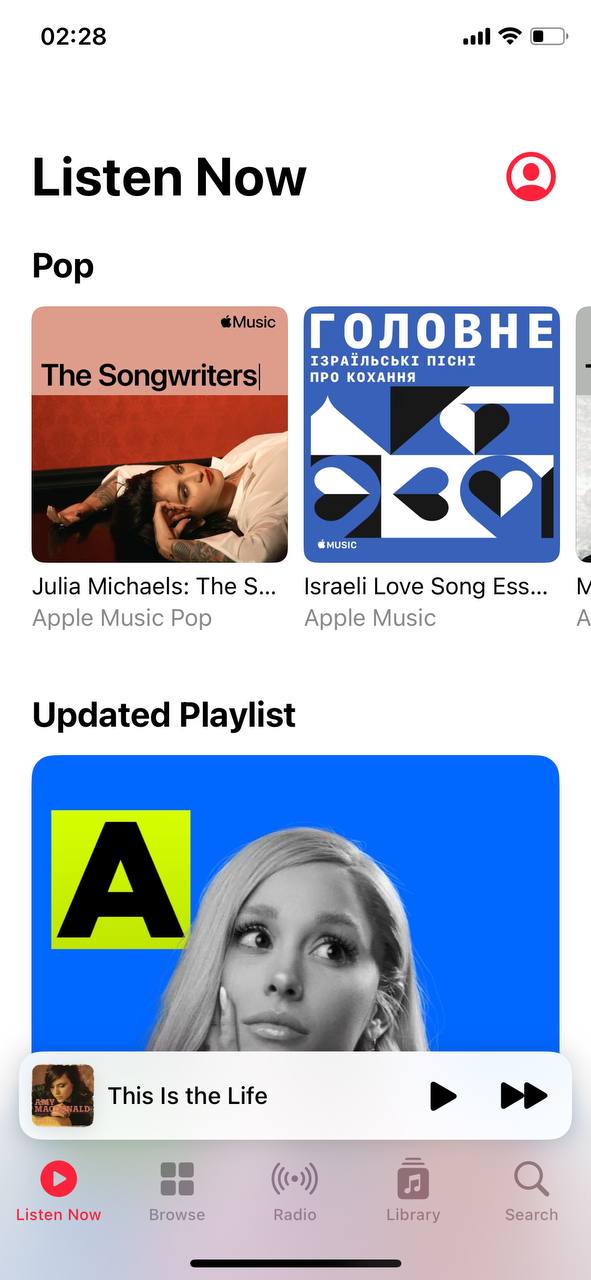
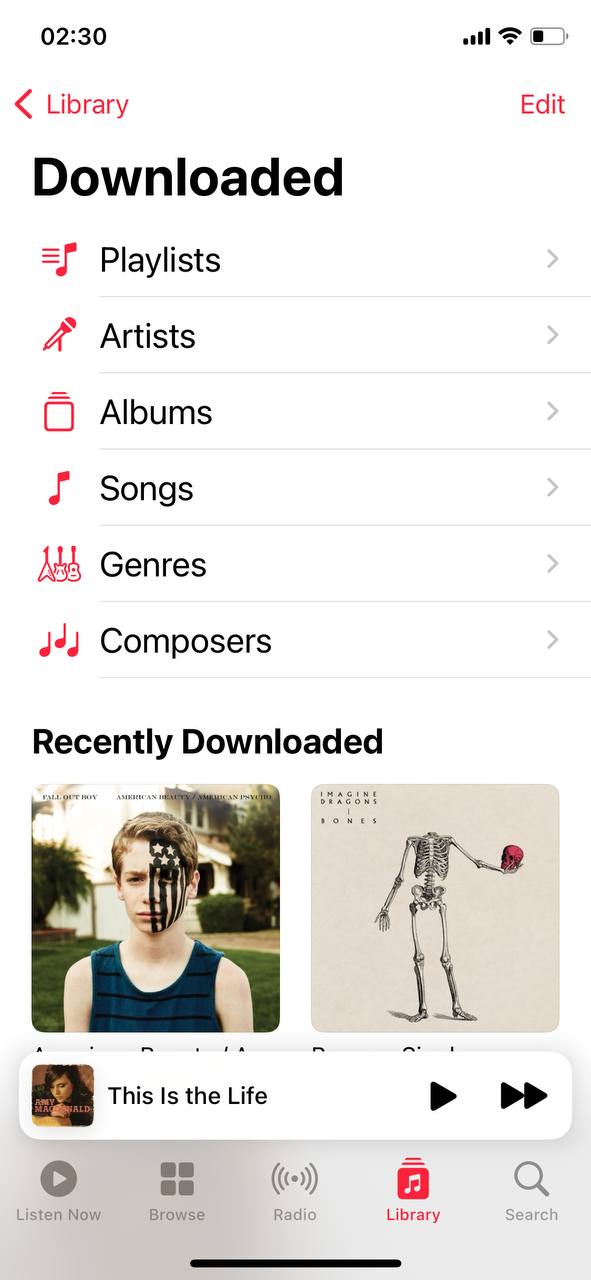
- Voor Muziek: Als je in de Muziek-app bent, ga naar je ‘Bibliotheek’ en tik op ‘Gedownloade Muziek’. Hier zie je alles wat je hebt gedownload, georganiseerd door artiesten, albums en nummers.
- Voor Podcasts: In de Podcasts-app, ga naar je ‘Bibliotheek’ en tik vervolgens op ‘Gedownloade Aflveringen’. Hier vind je alle podcastafleveringen die je hebt opgeslagen voor offline luisteren.
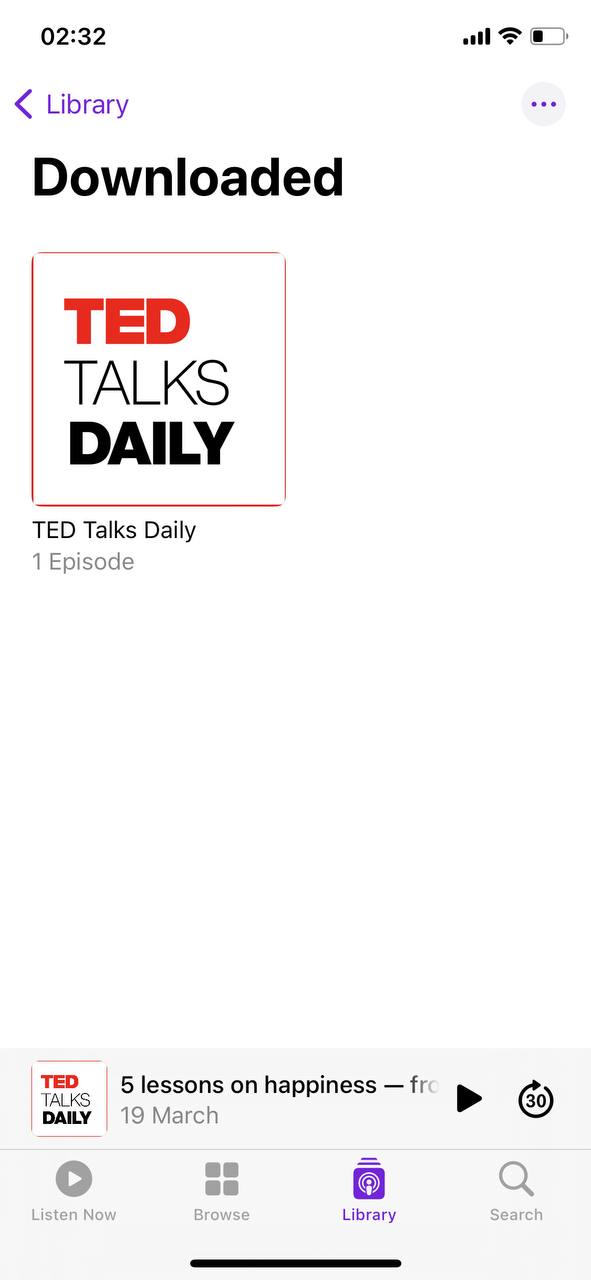
- Voor Muziek: Als je in de Muziek-app bent, ga naar je ‘Bibliotheek’ en tik op ‘Gedownloade Muziek’. Hier zie je alles wat je hebt gedownload, georganiseerd door artiesten, albums en nummers.
- Selecteer de inhoud om te verwijderen: Blader door je gedownloade muziek of podcasts. Denk na over wat je al hebt beluisterd of wat niet langer bij je smaak past.
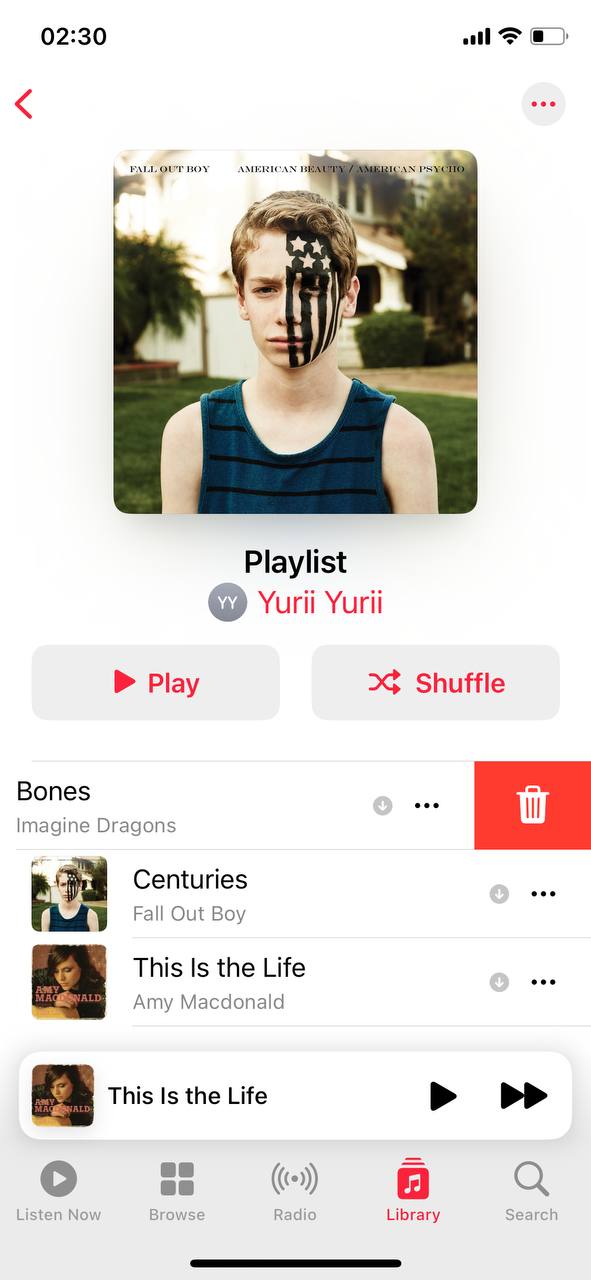
- Verwijder individuele items: Veeg naar links op een nummer of aflevering die je wilt verwijderen en tik op ‘Verwijderen’. Kies vervolgens ‘Alleen download verwijderen’. Dit zal het bestand van je apparaat verwijderen maar het in je bibliotheek houden voor streaming.
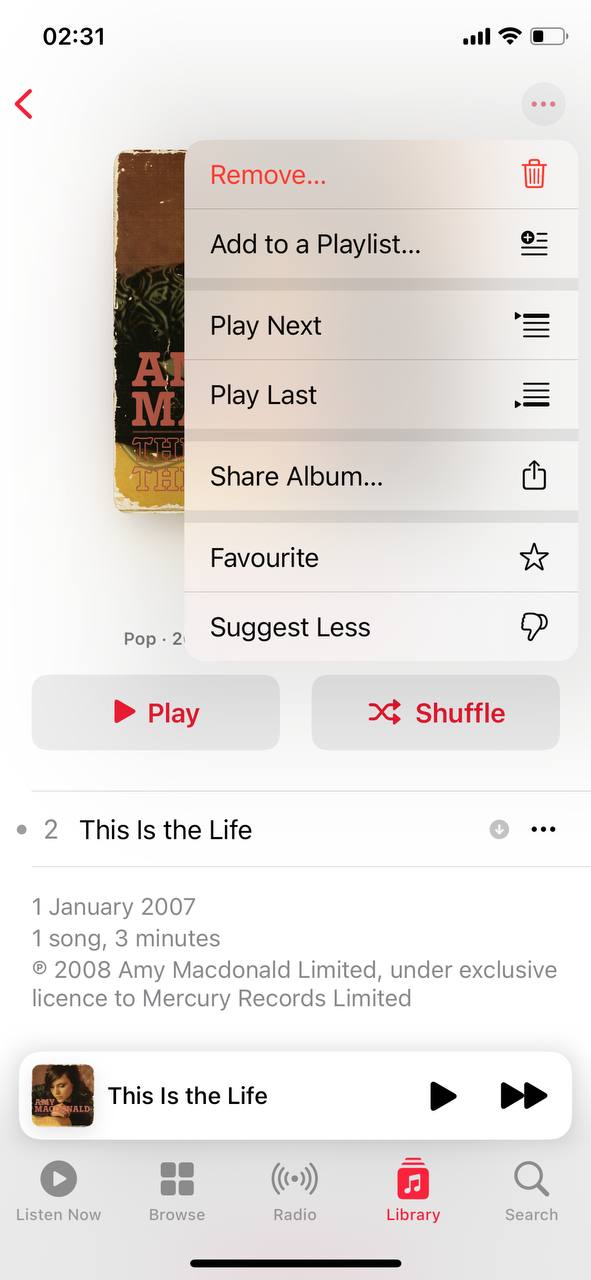
- Verwijder hele albums of podcasts: Voor een snellere opruimactie kun je ook hele albums of shows verwijderen. Voor muziek, tik op het album en vervolgens op de drie puntjes in de rechterbovenhoek om de optie ‘Verwijderen’ te vinden. Voor podcasts, ga naar de pagina van de show en je ziet ‘Verwijderen uit bibliotheek’ om alle gedownloade afleveringen te verwijderen.
Let op. Als je Spotify, YouTube Music, of een andere app gebruikt, kunnen ze ook offline downloads opslaan. Controleer hun instellingen voor een “Opslag beheren” of “Downloads”-optie om oude nummers en afspeellijsten te wissen.
Methode 3: Verwijder oude spraakmemo’s die je niet langer nodig hebt
Als je Spraakmemo’s gebruikt, heb je wellicht uren aan oude opnamen die je niet meer nodig hebt. Of het nu vergadernotities of willekeurige audioclips zijn, al deze samen kunnen meer ruimte innemen dan je denkt. Hoewel niet zo zwaar als video’s, kunnen langere opnamen verrassend zwaar zijn. Hier leest u hoe u oude spraakberichten kunt verwijderen:
- Open de Voice Memos-app: Start de Spraakmemo’s app vanaf je beginscherm.
- Zoek grote of ongebruikte opnamen: Blader door je opnamen en zoek naar oudere die je niet meer nodig hebt. Langere opnamen nemen aanzienlijk meer ruimte in, dus richt je eerst daarop.
- Individuele bestanden verwijderen: Veeg naar links op een opname en tik op Verwijderen. Als je dat liever hebt, tik op de memo en tik daarna op de prullenbakpictogram onderaan.
- Meerder opnames verwijderen: Tik op Bewerken in de rechterbovenhoek. Selecteer meerdere opnamen en tik daarna op Verwijderen om ze allemaal in één keer te verwijderen.
Net als bij Foto’s moet je naar Recent verwijderd in de Dictafoon-app gaan om opnamen permanent te verwijderen en opslagruimte definitief vrij te maken. Anders blijven verwijderde memo’s 30 dagen ruimte innemen.
Methode 4: Alternatieve cloudopslagdiensten gebruiken
De limieten van iCloud bereikt? Wilt u niet meer aan Apple betalen voor opslag? U kunt in plaats daarvan andere clouddiensten gebruiken, hetzij als vervanging of als aanvullende opslagoptie.
- Google Drive: Handig voor iedereen die veel met Google-diensten werkt. Je begint met 15 GB gratis, wat echt genereus is, en het werkt uitstekend met alle Google-apps. Je kunt het downloaden in de App Store en je spullen gemakkelijk uploaden.
- Dropbox: Super eenvoudig in gebruik en je krijgt 2 GB om mee te beginnen. Als je meer nodig hebt, hebben ze plannen die je kunt bekijken. Goed om bestanden te delen met vrienden of tussen je eigen apparaten. Zoek het in de App Store en kijk hoe het aan jouw behoeften voldoet.
- OneDrive: Als je helemaal into Microsoft en Office-diensten bent, kan OneDrive je beste keuze zijn. Je begint met 5 GB gratis. Het werkt allemaal naadloos als je veel Office-apps gebruikt. Download het gewoon vanuit de App Store en begin met het overzetten van je bestanden.
- Box: Deze is geweldig als je van beveiliging houdt en met een team werkt. Je krijgt 10 GB gratis om mee te beginnen, wat best aardig is. De app is eenvoudig te gebruiken en je kunt het downloaden van de App Store wanneer je er klaar voor bent.
Deze apps zijn behoorlijk cool voor extra opslagruimte en ze hebben allemaal hun eigen unieke kenmerken. Kies gewoon degene die voor jou passend klinkt en geef je iPhone wat meer ademruimte.
Dit zijn misschien de basisprincipes, maar een kleine herinnering kan geen kwaad. Het bijhouden hiervan kan helpen om de opslagruimte van je iPhone onder controle te houden zonder al te veel gedoe.
Samenvattend
OK, we hebben uiteindelijk een behoorlijke lijst. Maar voel je niet verplicht om elke stap door te nemen. We wilden grondig zijn omdat verschillende mensen hun iPhones op verschillende manieren gebruiken. Wat voor de ene persoon het beste werkt, is misschien niet zo effectief voor een ander.
Als we de top drie must-do stappen moesten kiezen, zouden we aanbevelen:
- Maak je fotobibliotheek schoon – Vooral met een schoonmaak-app van derden. Het is een vanzelfsprekendheid, aangezien apps meestal direct gigabytes aan ruimte kunnen vrijmaken met slechts een paar tikken.
- Cache van apps wissen – Sociale media, berichten-apps en streaming-apps hamsteren een belachelijke hoeveelheid opslagruimte na verloop van tijd.
- Wis gedownloade bestanden in de Bestanden-app – Dit hangt af van je gewoonten. Sommigen zullen er nauwelijks iets aan hebben, maar anderen zullen jaren aan vergeten downloads vinden die ruimte verspillen.
Dat gezegd hebbende, elke andere methode kan nog steeds een groot verschil maken—het hangt allemaal af van hoe je je iPhone gebruikt. Verschillende mensen bevelen verschillende methoden aan op basis van hun eigen ervaringen. Bijvoorbeeld, één Redditor had een slechte ervaring met automatische app offloading, dus dat is mogelijk niet de beste optie voor iedereen.
Bovendien zijn sommige stappen—zoals het gebruik van iCloud om foto’s en bestanden op te slaan—misschien niet geschikt voor degenen die vaak offline zijn of directe toegang tot de originele bestanden nodig hebben; dit kan ongemakkelijk zijn.
Zoals je kunt zien, is er geen enkele “juiste manier” om iPhone-opslagruimte vrij te maken, maar we zijn ervan overtuigd dat enkele van deze stappen geschikt voor je zullen zijn. Kies degene die passen bij hoe jij je iPhone gebruikt, en je zult uiteindelijk veel meer vrije ruimte hebben.
