
Hoe om te gaan met APFS-gegevensherstel
Gegevensverlies op een APFS-schijf kan ontstaan door verwijdering, beschadigde volumes of formatteringsfouten, waardoor je geen toegang meer hebt tot je bestanden. De oplossing is het gebruik van gespecialiseerde tools om verloren bestanden te herstellen, volumes te repareren en verwijderde gegevens terug te zetten. Deze tools zijn betrouwbaar gebleken in verschillende situaties, en deze handleiding geeft gedetailleerde stappen om je te helpen gegevens van harde schijven te herstellen, APFS-volumes op Mac te repareren en verloren bestanden terug te halen.
Wat is APFS en waarom is het belangrijk voor Mac-gebruikers
Apple introduceerde het Apple-bestandssysteem (APFS) in 2017 met macOS High Sierra, ter vervanging van de oudere HFS+ bestandssysteem. APFS is ontworpen om efficiëntie en prestaties te verbeteren, vooral op solid-state drives (SSD’s), hoewel het compatibel is met zowel SSD’s als traditionele harde schijven. Het biedt verschillende verbeteringen, waaronder snellere bestandsbenadering, betere gegevensintegriteit en sterke versleuteling, maar APFS is geoptimaliseerd voor flashopslag en SSD’s. Functies zoals ruimte delen tussen volumes, momentopnamen en native versleuteling maken het ideaal voor moderne Macs, met superieur beheer van het bestandssysteem vergeleken met HFS+.
Ondanks deze voordelen kan de complexiteit van APFS gegevensherstel moeilijker maken in het geval van gegevensverlies. Bijvoorbeeld, de TRIM het commando op SSD’s verwijdert datablocks permanent, waardoor herstel bijna onmogelijk wordt als TRIM is ingeschakeld. Versleuteling en snapshots bemoeilijken het herstel verder en vereisen gespecialiseerde software om bestanden effectief terug te halen. In de volgende secties begeleiden we je door hulpmiddelen en methoden om bestanden van APFS-schijven te herstellen, waarbij we uitdagingen zoals versleuteling, SSD-specifieke problemen en beschadigde volumes behandelen.
Hoe om te gaan met gegevensherstel van versleutelde APFS-schijven
Voordat we gegevens van een versleutelde APFS-schijf kunnen herstellen, moet de schijf worden ontsleuteld. APFS ondersteunt native encryptie op zowel bestands- als volumeniveau, waardoor alle gegevens op de schijf onleesbaar zijn zonder de juiste ontsleutelingssleutel. Deze versleuteling, vaak beheerd via FileVault, zet gegevens om in een onleesbaar formaat dat een wachtwoord of herstelcode vereist om toegang te krijgen.
Wanneer FileVault een APFS-volume versleutelt, wordt de volledige inhoud van de schijf, inclusief de metadata van het bestandssysteem, door elkaar gehaald, waardoor het voor herstelsoftware onmogelijk wordt om met de datastructuur te communiceren. Zonder ontsleuteling kunnen herstelhulpmiddelen de bestandslocaties of metadata niet identificeren en is gegevensherstel dus niet mogelijk. Ontsleuteling herstelt de toegang tot het bestandssysteem, waardoor herstelsoftware kan zoeken naar verloren of verwijderde bestanden.
Hoe een APFS-schijf te ontsleutelen:
- Op je Mac klik je op het Apple-menu en selecteer je “Systeeminstellingen.”
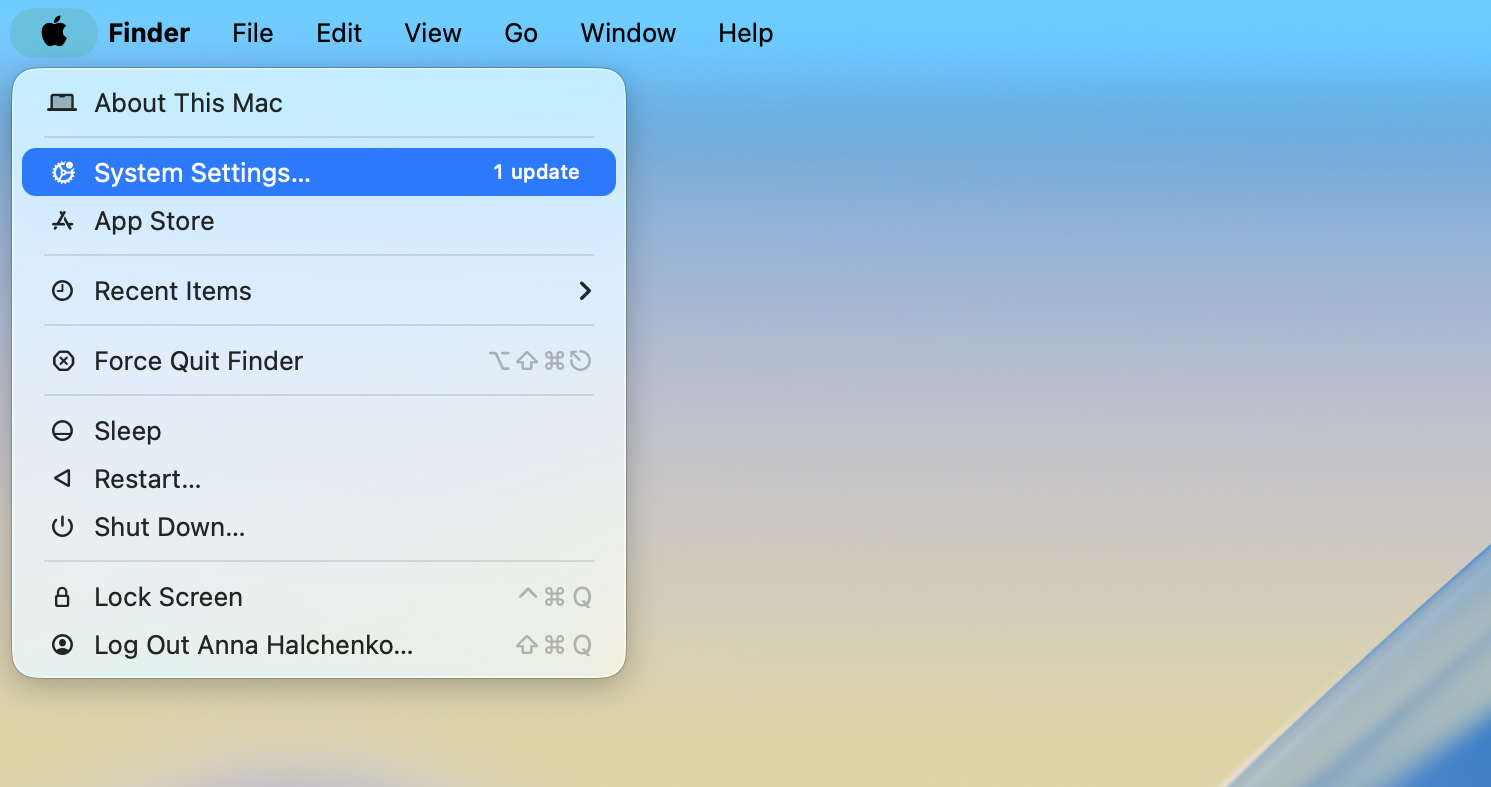
- In Systeemvoorkeuren, zoek en klik op “Beveiliging en privacy.”

- Navigeer naar het tabblad “FileVault”. Als FileVault is ingeschakeld, is het station versleuteld.
- Klik op “Schakel FileVault uit.” Voer je beheerderswachtwoord in wanneer hierom wordt gevraagd. Het ontsleutelingsproces zal beginnen en afhankelijk van de grootte van de schijf kan het enkele uren duren om te voltooien.

- Zodra de ontsleuteling is voltooid, keert het station terug naar een niet-versleutelde staat, waardoor herstelsoftware toegang krijgt tot de inhoud.
Na het voltooien van het decryptieproces, kunnen we doorgaan met het herstellen van bestanden met gegevensherstelsoftware.
Hoe verwijderde bestanden van een APFS-schijf op Mac herstellen met herstelsoftware
Veel dataherstelsoftware er zijn opties beschikbaar om gegevens te herstellen van APFS-schijven. In dit artikel bespreken we twee betrouwbare tools: Disk Drill en PhotoRec. Beide bieden effectieve oplossingen, hoewel ze inspelen op verschillende gebruikersvoorkeuren—Disk Drill heeft een intuïtieve grafische interface, terwijl PhotoRec een command-line benadering gebruikt.
Optie 1: Disk Drill
Disk Drill is een populair en zeer vertrouwd gegevensherstelprogramma, bekend om zijn uitstekende herstelprestaties en gebruiksvriendelijke interface. Een van de redenen voor zijn brede populariteit is hoe het het vaak complexe proces van gegevensherstel vereenvoudigt, waardoor het gemakkelijk en overzichtelijk wordt voor gebruikers.
In tegenstelling tot veel andere herstelhulpprogramma’s gaat Disk Drill uiterst nauwkeurig om met APFS-metadata. Het kan de oorspronkelijke mappenstructuur reconstrueren, bestanden herstellen met hun namen en hiërarchie intact, en de logische indeling van een APFS-volume herstellen, ongeacht het type bestanden. Of je nu herstelt van een per ongeluk verwijdering of een beschadigde APFS-container repareert, Disk Drill levert consistente resultaten, zelfs in complexe herstelscenario’s.
Hier leest u hoe u gegevens kunt herstellen op het APFS-station met Disk Drill:
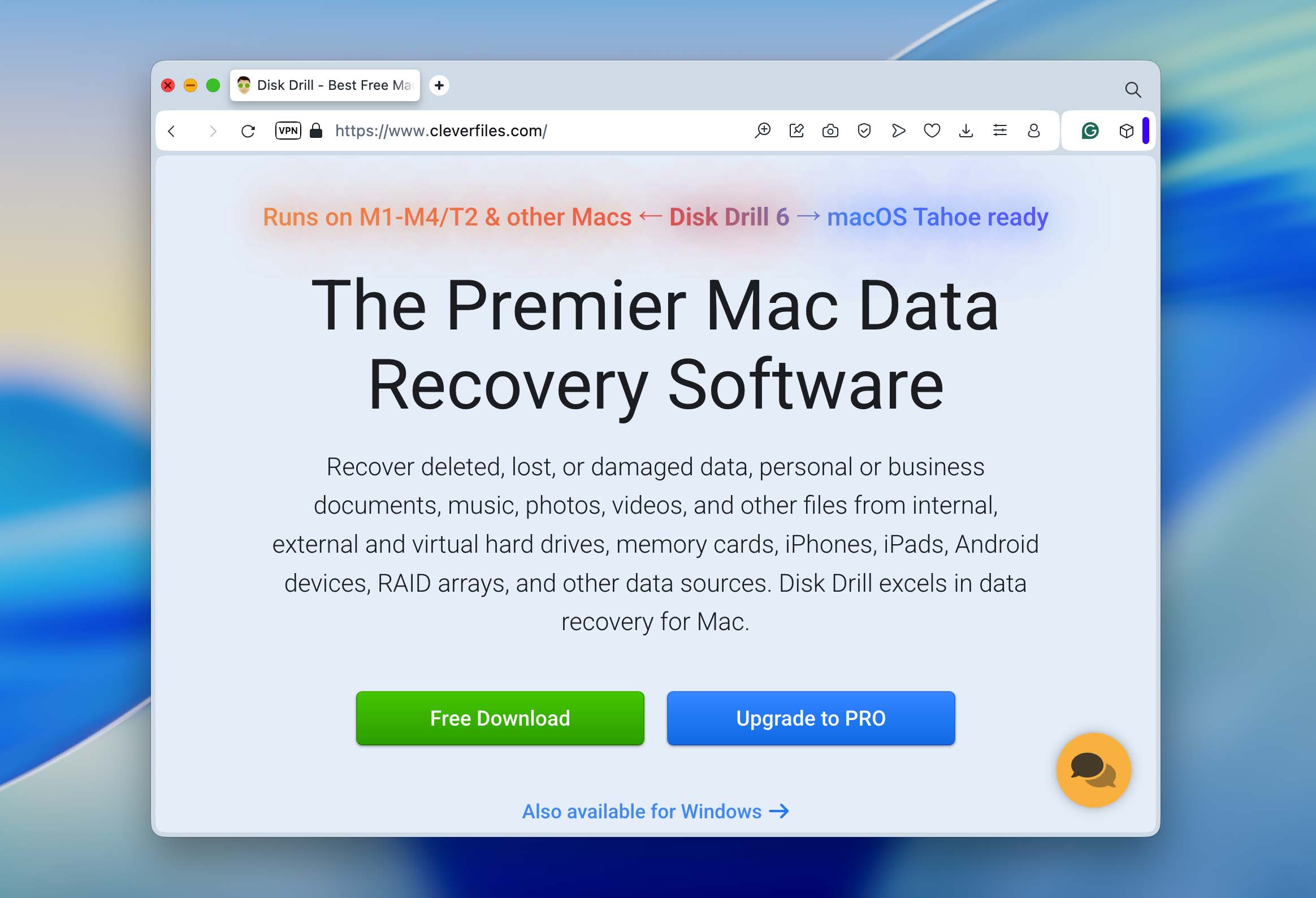
- Bezoek de officiële Disk Drill website en download de software. Om te voorkomen dat verloren gegevens worden overschreven, installeer het op een andere schijf dan degene waarop de verwijderde bestanden waren opgeslagen.
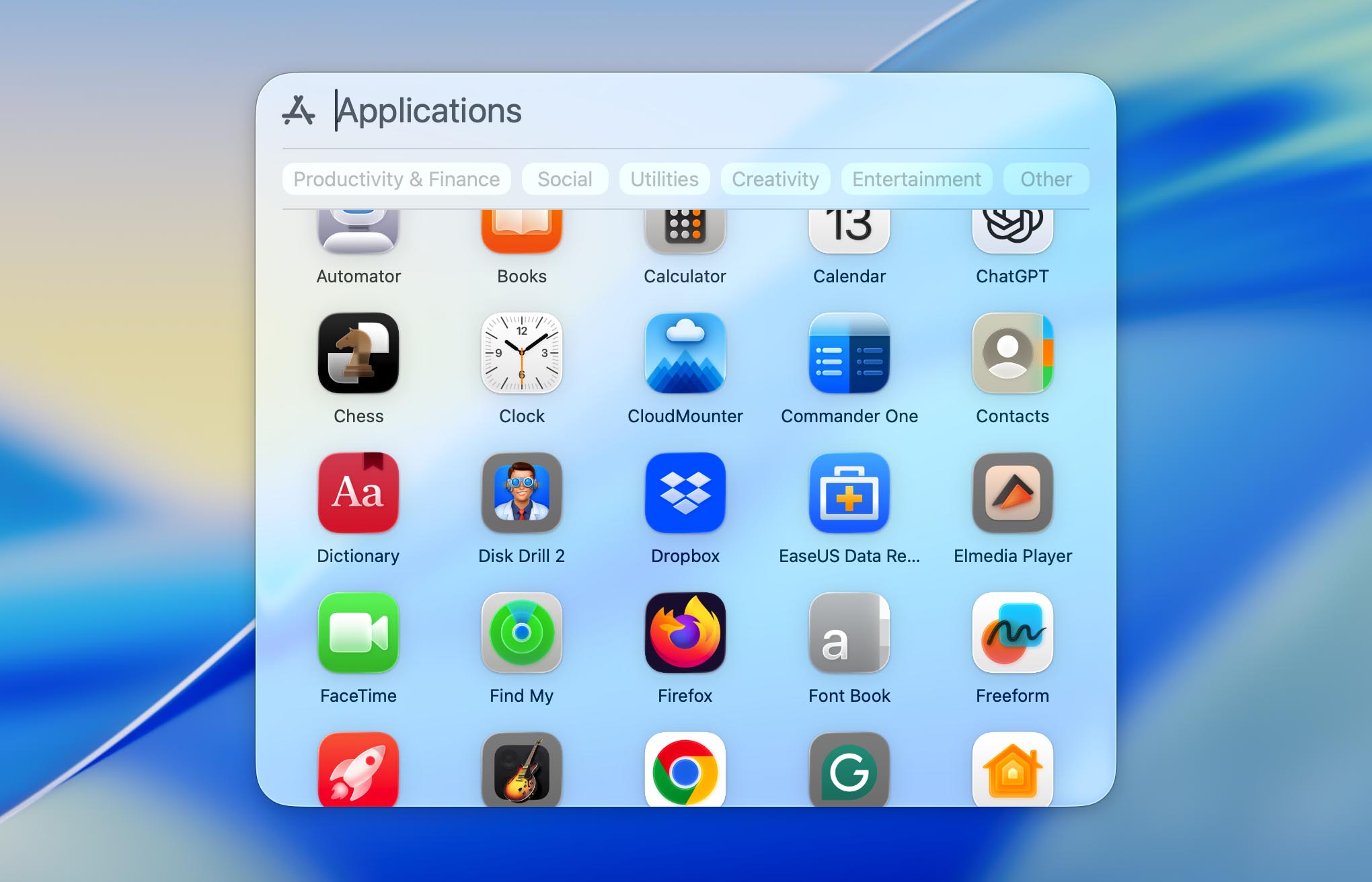
- Na de installatie start je Disk Drill vanuit je map Programma’s. Als je met een externe APFS-schijf werkt, sluit je deze aan op je Mac voordat je verdergaat.
 ❗Voordat u gaat scannen, zorg ervoor dat u Disk Drill Volledige Schijftoegang geeft in Systeeminstellingen > Privacy en Beveiliging > Volledige Schijftoegang. Deze toestemming stelt de app in staat om alle interne en externe schijven te detecteren en te scannen. Als u van plan bent gegevens te herstellen van de systeemschijf van uw Mac, moet u ook inschakelen Kernelextensie (kext) van Disk Drill. De app zal aanwijzingen op het scherm weergeven om je door het activatieproces te begeleiden. Herstart je Mac zodra de kext is goedgekeurd om volledige functionaliteit te garanderen.
 - Disk Drill zal alle aangesloten schijven en partities weergeven. Zoek en selecteer de APFS-schijf waarvan je gegevens bent kwijtgeraakt en klik vervolgens op “Zoek naar verloren gegevens.”

- Disk Drill zal beginnen met het scannen van het geselecteerde station en detecteert bestanden die kunnen worden hersteld. Afhankelijk van de grootte van het station en de hoeveelheid data kan het proces enige tijd duren. Technisch gezien kun je beginnen met het herstellen van bestanden tijdens de scan, maar we raden aan te wachten tot de scan is voltooid. Zodra het proces is afgerond, zal Disk Drill de herstelkansen voor elk bestand inschatten (aangegeven als Hoog, Gemiddeld of Laag), zodat je een duidelijk beeld krijgt van welke gegevens waarschijnlijk intact kunnen worden hersteld.

- Wanneer de scan is voltooid, zal Disk Drill u op de hoogte stellen. Op dit punt kunt u ofwel klikken op “Alles Herstellen” bovenaan het scherm, of kiezen voor “Gevonden Items Bekijken” om een gedetailleerde lijst van herstelbare bestanden te zien. U kunt bestanden bekijken door erover te zweven en op het “oog”-icoon te klikken om te bevestigen of ze intact en herstelbaar zijn.
- Als je ervoor kiest om bestanden handmatig te selecteren, kun je een voorbeeld bekijken door met de muis over elk bestand te bewegen en op het “oog”-pictogram te klikken om te controleren of het intact en herstelbaar is. Vink de gewenste bestanden aan en klik op “Herstellen.”

- Disk Drill vraagt u om een herstelmap te selecteren. Kies een andere schijf of partitie om te voorkomen dat andere herstelbare gegevens worden overschreven en klik vervolgens op “Volgende” om uw bestanden op te slaan.

Optie 2: PhotoRec
PhotoRec is een andere populaire optie voor het herstellen van verwijderde bestanden van APFS-schijven. Een van de beste eigenschappen is dat het volledig gratis en open-source is. In tegenstelling tot veel andere tools gebruikt PhotoRec een op handtekeningen gebaseerde methode om de schijf te scannen, wat betekent dat het niet afhankelijk is van het bestandssysteem. Of het nu APFS, FAT of een ander bestandssysteem is, PhotoRec kan bestanden herstellen puur op basis van hun handtekeningen. In tegenstelling tot Disk Drill werkt PhotoRec echter volledig via Terminal. Je hoeft geen commando’s te typen (alle navigatie gebeurt via je toetsenbord, met aanwijzingen op het scherm die je door elke stap begeleiden). De interface ziet er misschien minimaal uit, maar het proces is eenvoudig zodra je de instructies op het scherm volgt.
- PhotoRec wordt gebundeld met TestDisk. Download het van de officiële website of installeer het met Homebrew als je bekend bent met commandoregelhulpmiddelen.
- Open Terminal en start PhotoRec met het commando sudo PhotoRec. Dit geeft de benodigde beheerrechten om toegang te krijgen tot het station voor herstel.

- Na het starten van PhotoRec worden alle aangesloten schijven weergegeven. Gebruik de pijltjestoetsen om de APFS-schijf te selecteren waarvan je gegevens wilt herstellen.

- Zodra je het station hebt geselecteerd, zal PhotoRec je vragen om de specifieke partitie te kiezen die je wilt scannen. Je kunt ofwel een specifieke partitie kiezen of de hele schijf scannen, afhankelijk van waar het gegevensverlies heeft plaatsgevonden.
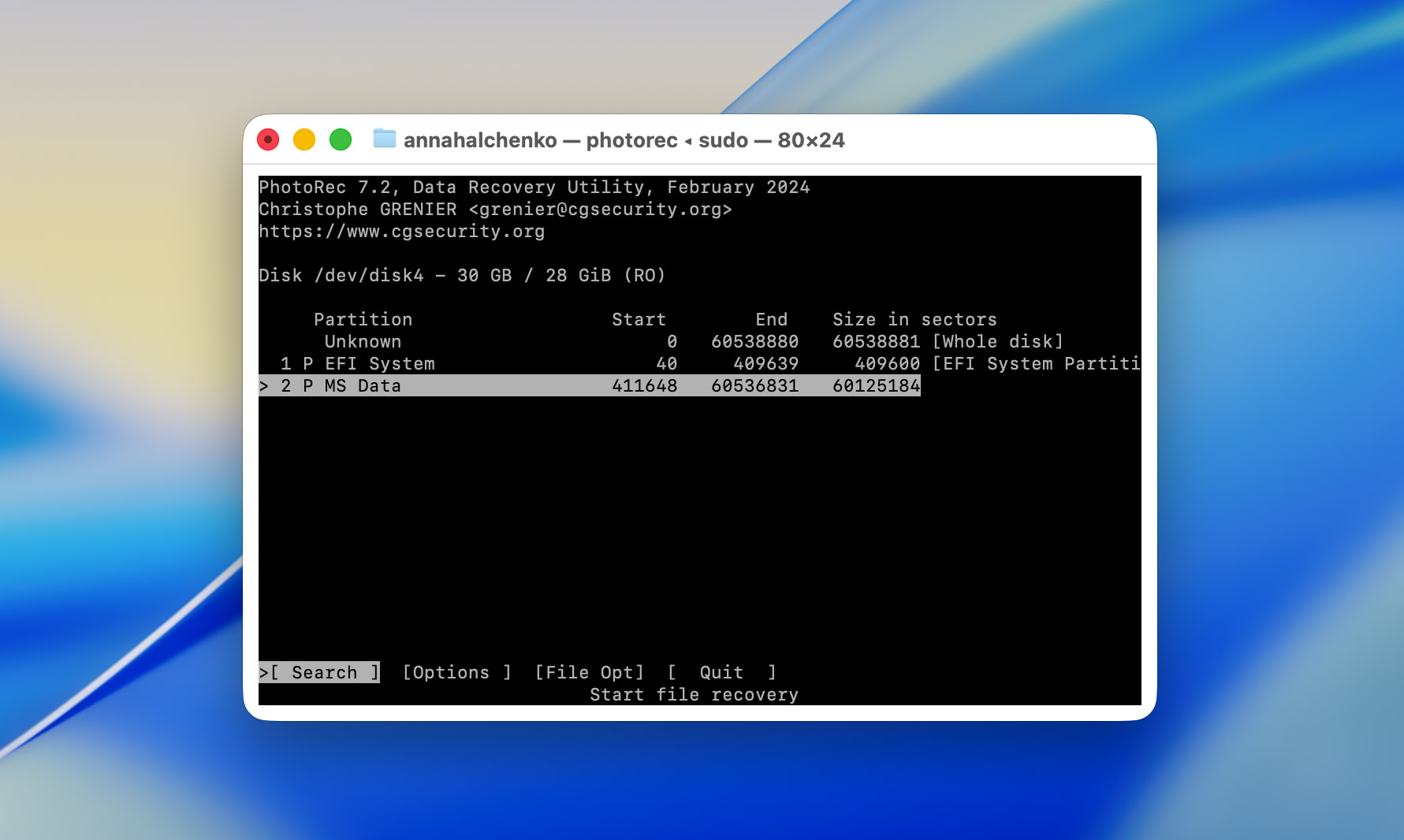
- Selecteer “Anders” wanneer u wordt gevraagd naar het bestandssysteemtype.

- Kies een map om de herstelde bestanden op te slaan. Het is belangrijk om ze op een andere schijf of in een andere map op te slaan om te voorkomen dat extra verloren gegevens worden overschreven. Nadat u de map heeft opgegeven, drukt u op “C” om de scan te starten, en PhotoRec zal zoeken naar bestandsherkenningen.
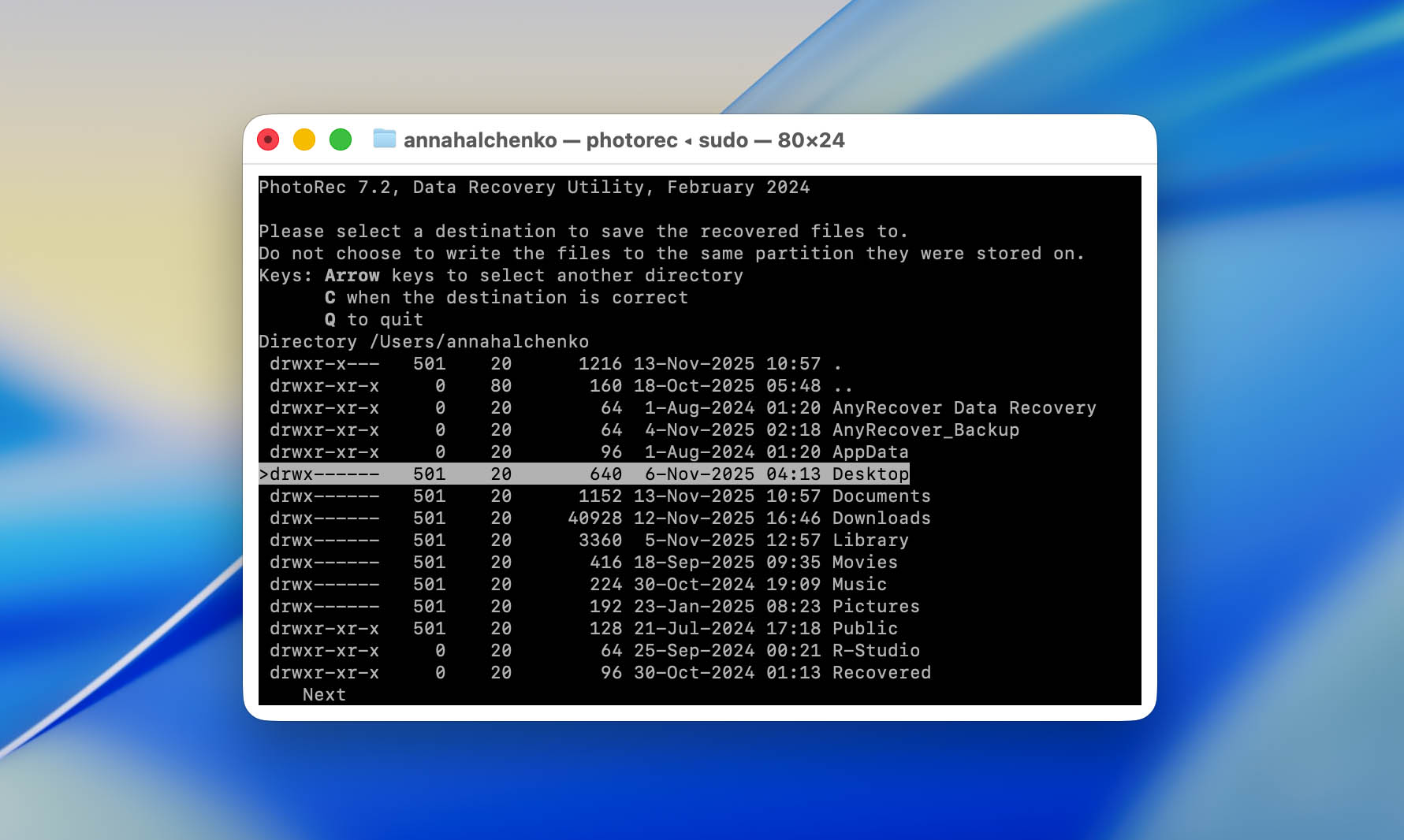
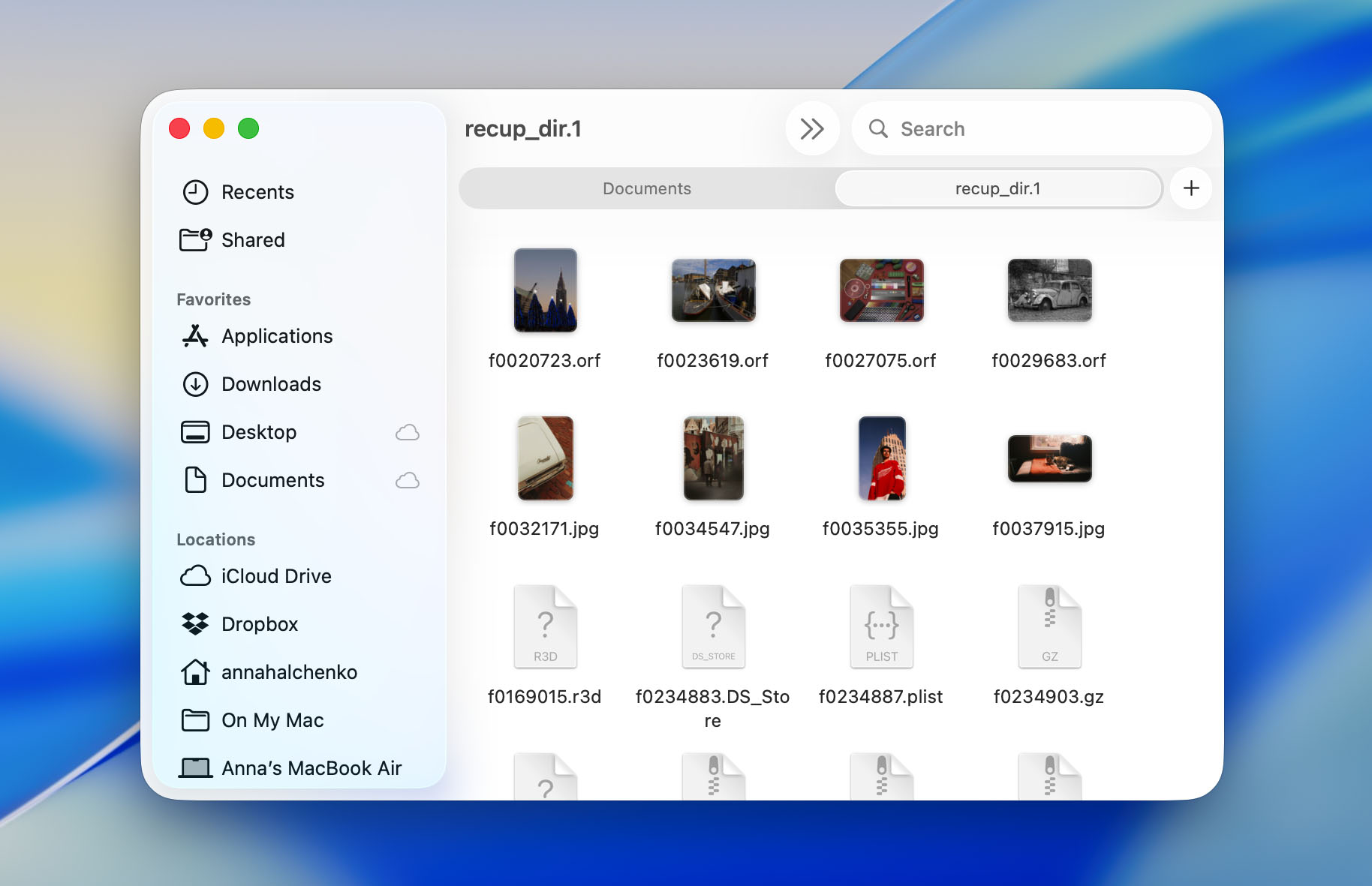
- Naarmate het scannen vordert, zal PhotoRec bestanden herstellen. Ze verschijnen in mappen met de naam recup_dir.1, recup_dir.2, enzovoorts in de door jou gekozen bestemming. Bestanden worden hersteld op basis van hun type, maar zonder hun oorspronkelijke namen of mappenstructuur.
Gegevens herstellen van APFS-snapshots met behulp van Time Machine
APFS-volumes ondersteunen snapshots (alleen-lezen-tijdstippen die de exacte staat van je gegevens vastleggen). macOS integreert deze snapshots automatisch in Time Machine, waardoor je verwijderde of gewijzigde bestanden kunt herstellen, zelfs als je geen toegang hebt tot je hoofdback-upschijf.
Wanneer je Time Machine-back-upschijf is losgekoppeld, maakt macOS lokale snapshots direct op je APFS-systeemvolume. Deze snapshots worden ongeveer elk uur gegenereerd en tot maximaal 24 uur bewaard (zolang er voldoende vrije schijfruimte beschikbaar is). Dit systeem zorgt ervoor dat je zelfs zonder een externe back-up recent verwijderde of gewijzigde bestanden kunt terugzetten.
Hier volgt hoe je gegevens kunt herstellen van APFS-snapshots met Time Machine:
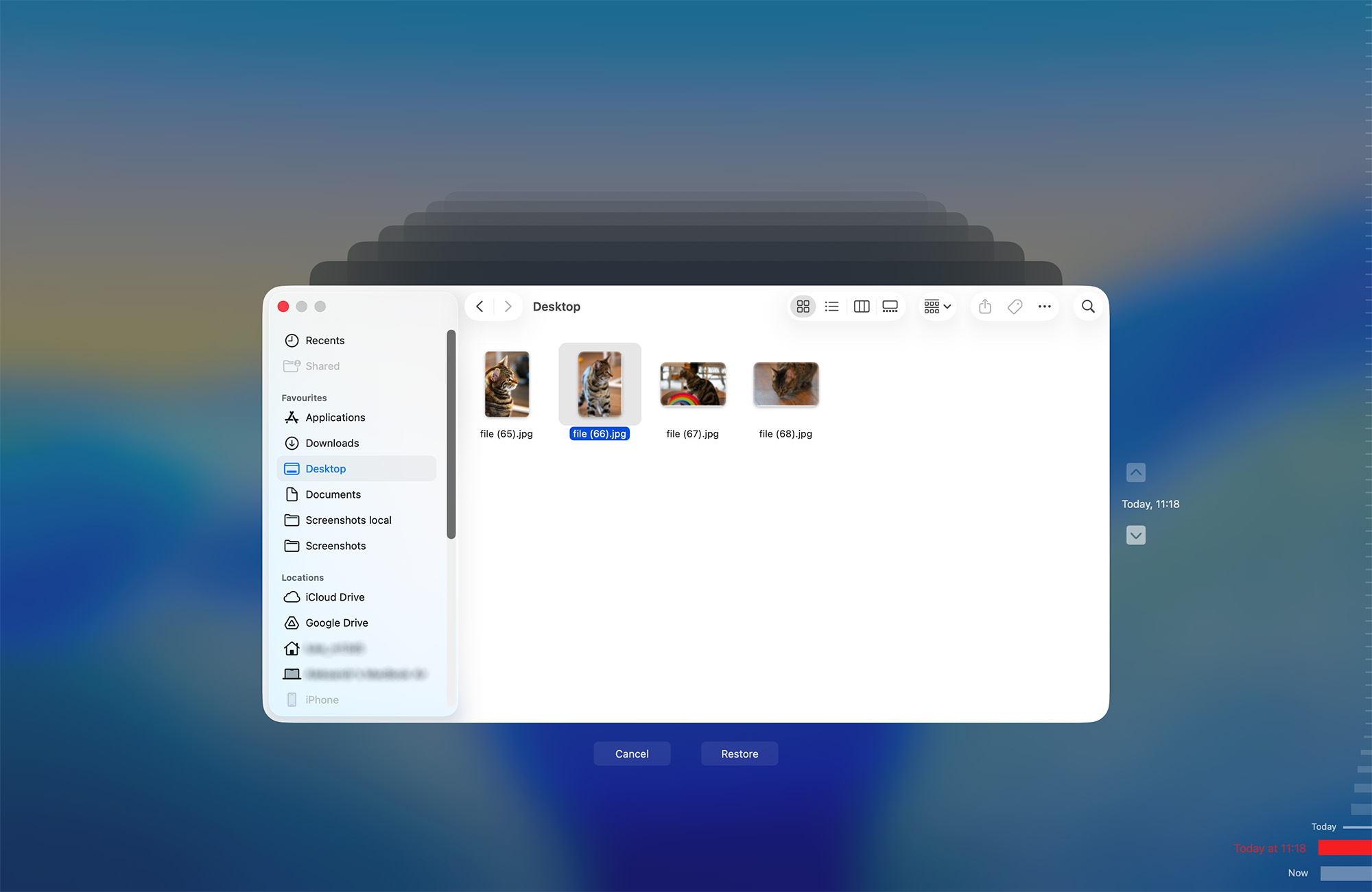
- Klik op het Time Machine-icoon in de menubalk en kies Blader door Time Machine-back-ups.

- Wanneer je hoofdback-upschijf niet is aangesloten, schakelt Time Machine automatisch over op lokale snapshots. Gebruik de tijdlijn aan de rechterrand van het scherm om terug te gaan in de tijd. Elke markering vertegenwoordigt een uurlijkse snapshot die is opgeslagen op je interne APFS-schijf.
- Blader door je mappen zoals ze er in het verleden uitzagen. Zodra je het bestand of de map hebt gevonden die je wilt herstellen, selecteer je deze en klik je op Herstellen. Time Machine zal het item terugzetten op de oorspronkelijke locatie.
Hoe een APFS-volume repareren op Mac
Schijfhulpprogramma kan helpen bij het herstellen van APFS-volumes die niet willen koppelen of inconsistent gedrag vertonen, zoals wanneer bestanden niet willen openen, apps crashen bij toegang tot de schijf, of macOS lees-/schrijffouten meldt. Het is echter belangrijk om te weten dat Schijfhulpprogramma alleen logische problemen binnen het bestandssysteem kan repareren, niet bij ernstige structurele corruptie of fysieke schijfbeschadiging. Als de APFS-container of partitiemap ernstig beschadigd is, zal Schijfhulpprogramma je niet kunnen helpen.
Hier leest u hoe u een APFS-volume op Mac kunt repareren:
- Open Schijfhulpprogramma.
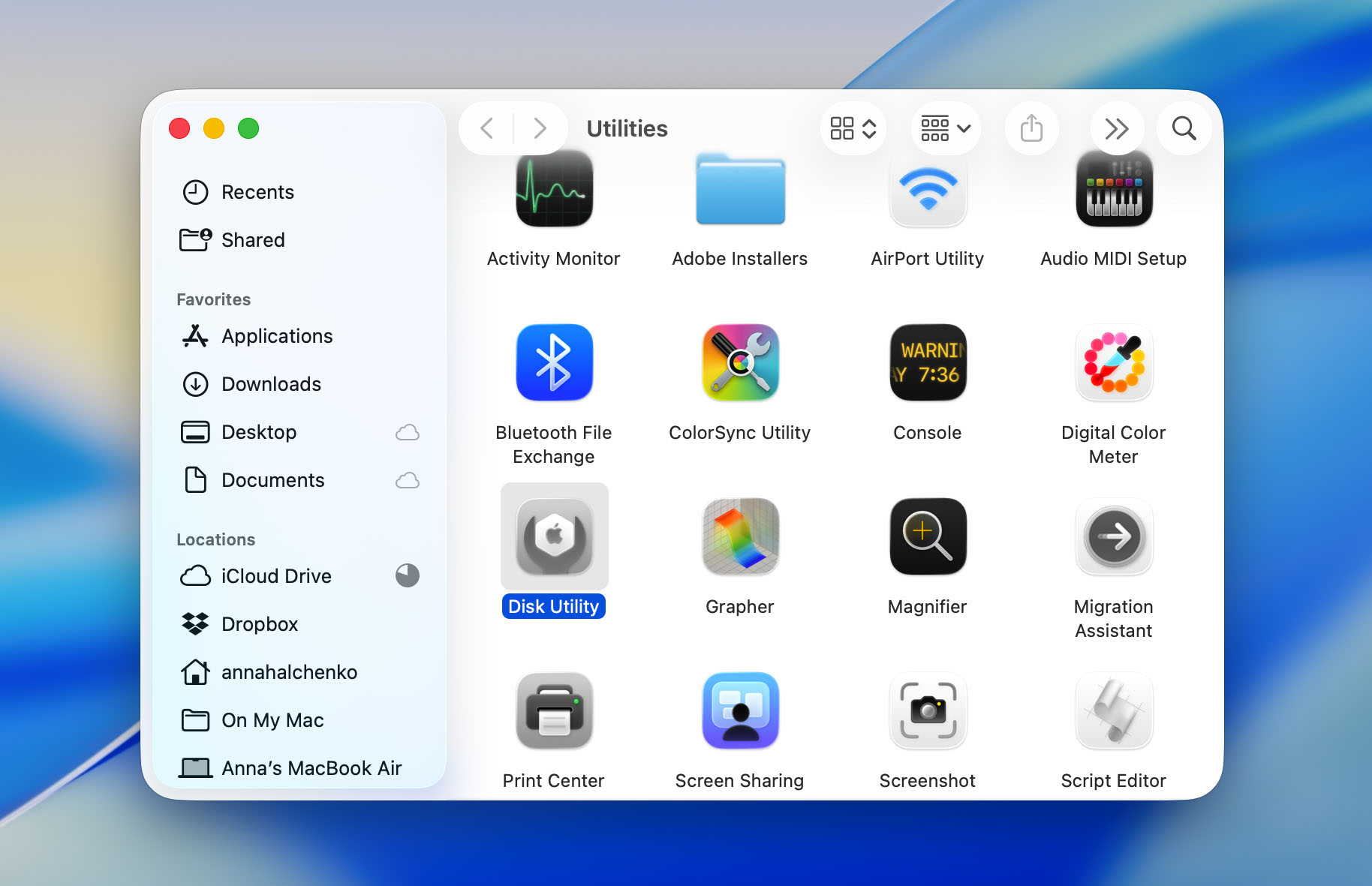
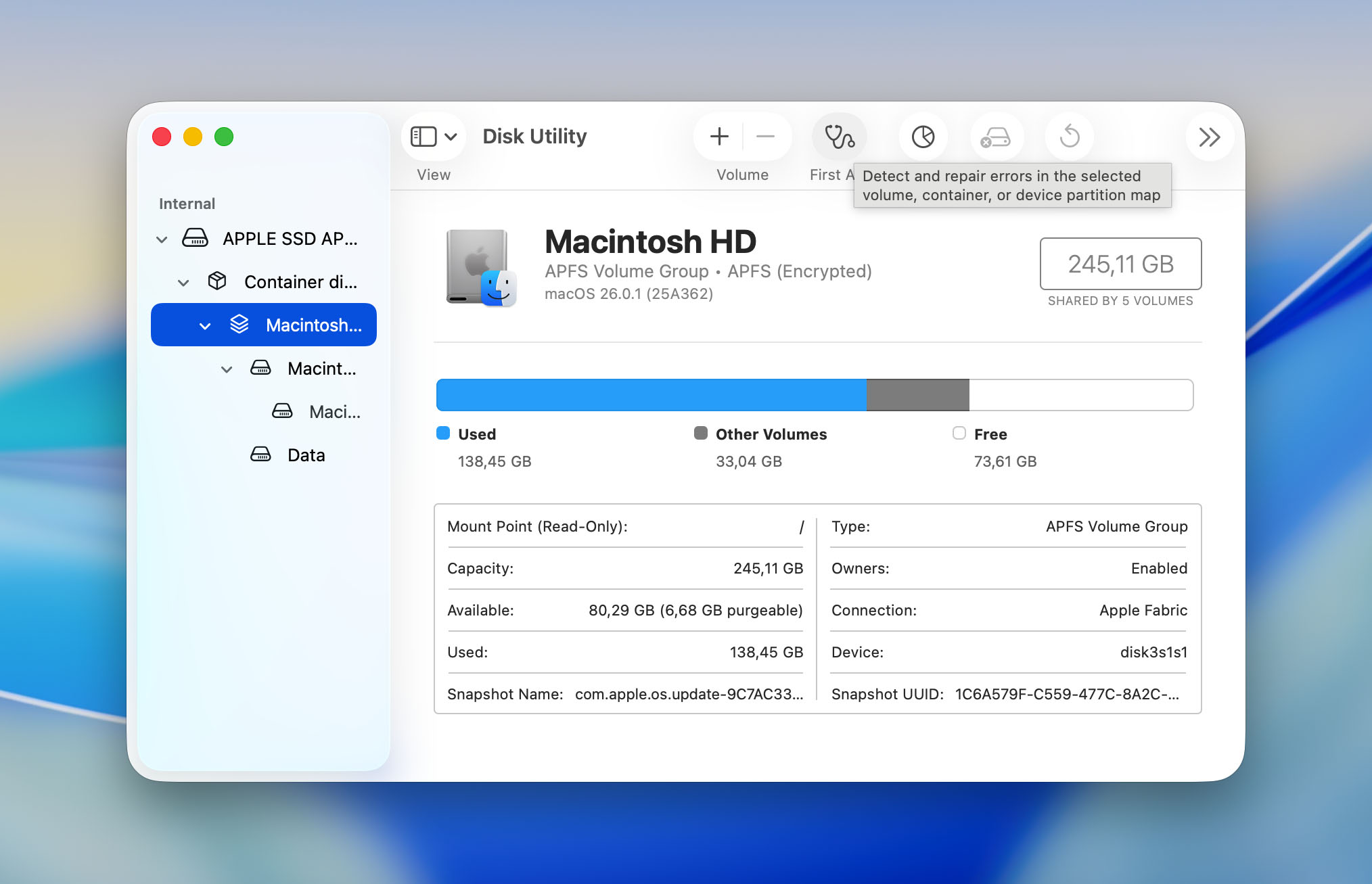
- Zoek in de zijbalk het APFS-volume dat u moet repareren.
- Nadat je het volume hebt geselecteerd, klik je op de knop “EHBO” bovenin het Schijfhulpprogramma-venster. EHBO controleert het station op fouten en probeert eventuele problemen met het bestandssysteem te repareren.
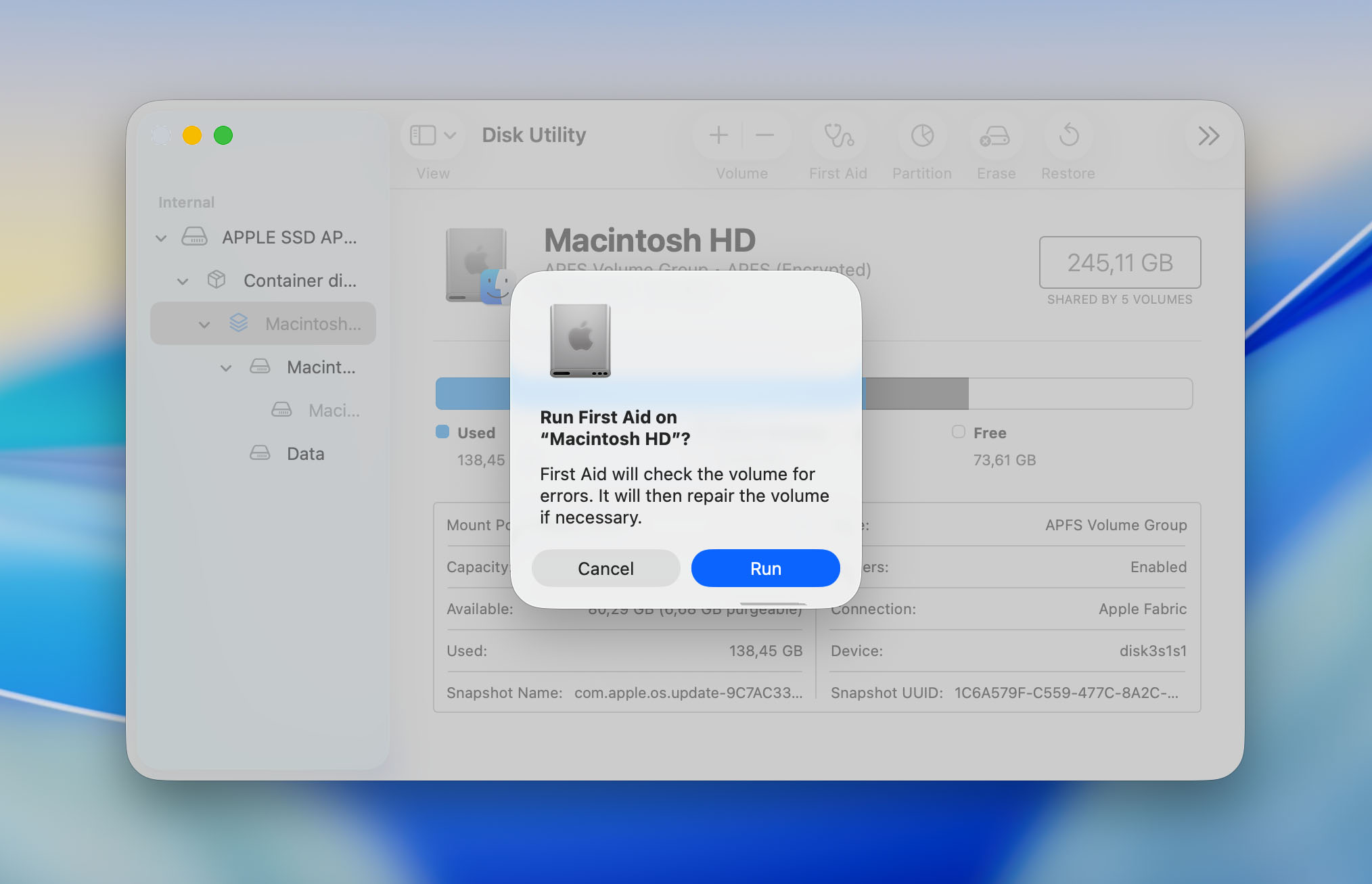
- Bevestig je keuze en wacht tot het proces is voltooid.
- Zodra Eerste Hulp voltooid is, zal Schijfhulpprogramma de resultaten van de reparatiepoging weergeven. Als het hulpprogramma de schijf succesvol repareert, krijg je weer toegang tot het volume en de gegevens. Als er fouten blijven, zal Schijfhulpprogramma je hiervan op de hoogte stellen en zijn mogelijk extra herstelmaatregelen nodig.
Als macOS je vraagt om opnieuw op te starten na het reparatieproces, volg dan de aanwijzing om de reparaties te voltooien.
Gegevens herstellen van een APFS-schijf op Windows
Als je een APFS-geformatteerde schijf op een Windows-pc aansluit, zul je snel merken dat er niets gebeurt — het systeem herkent de schijf simpelweg niet. Windows kan APFS-volumes standaard niet lezen of koppelen, en dat maakt gegevensherstel wat lastiger. Om de bestanden überhaupt te kunnen zien, heb je software nodig die het Apple-bestandssysteem kan interpreteren. Dus als je probleem simpelweg het openen van gegevens op een APFS-volume vanuit Windows is, moet je op zoek gaan naar software zoals Paragon Software’s APFS for Windows of vergelijkbare alternatieven.

Dat gezegd hebbende, als je een ander programma wilt proberen, is PhotoRec nog steeds een solide keuze en volledig gratis. Het werkt op een andere manier — door te scannen op bekende bestandskenmerken in plaats van afhankelijk te zijn van het bestandssysteem. Dit betekent dat het foto’s, video’s en documenten kan vinden, zelfs op een schijf die Windows niet kan lezen, maar het kan de originele structuur niet herstellen. Je krijgt een hoop teruggehaalde bestanden met generieke namen, wat het uitzoeken wat tijd kan kosten. In het geval van PhotoRec, zoals we eerder hebben besproken, werkt deze tool volgens dat principe en dat is zo ontworpen, ongeacht het bestandssysteem; in de praktijk zal elke Windows dataherstelsoftware die APFS niet native ondersteunt, zo’n schijf behandelen alsof er geen bestandssysteem op staat en zal deze op dezelfde manier proberen gegevens te herstellen op basis van zijn bestandskenmerken-database.
Hoe haal je gegevens van een APFS-schijf uit een dode MacBook
Wanneer een MacBook plotseling uitvalt, kan het voelen alsof al je werk en bestanden ermee verdwenen zijn. In werkelijkheid staat de data nog steeds op de schijf — het probleem is simpelweg om erbij te kunnen. Wat je vervolgens kunt doen, hangt sterk af van het type MacBook dat je hebt en hoe de opslag is ingebouwd.
Als je model een verwijderbare interne schijf gebruikt, heb je geluk. Je kunt deze eruit halen en zelf proberen de bestanden te herstellen. Er zijn genoeg korte YouTube-video’s (bijvoorbeeld zoals dit voor MacBook Pro) die precies laat zien hoe je dit doet voor elke MacBook-generatie. Met het juiste gereedschap en een beetje voorzichtigheid is het niet al te moeilijk. Nadat je de schijf hebt verwijderd, sluit je deze aan op een andere computer met een adapter — elke Mac of zelfs een Windows-pc is geschikt. Zodra hij is aangesloten, scan je hem met herstelsoftware zoals Disk Drill of PhotoRec, precies zoals eerder beschreven in dit artikel. Deze eenvoudige aanpak werkt verrassend goed en kan vaak uw bestanden terughalen zonder professionele reparatiekosten.
Het verhaal is helemaal anders als je een nieuwere MacBook hebt. Moderne modellen hebben hun SSD-chips direct op het moederbord gesoldeerd, wat betekent dat er geen manier is om de schijf te verwijderen zonder geavanceerde tools en vaardigheden. Proberen dit zelf te doen kan de situatie verergeren en mogelijk de enige kopie van je gegevens vernietigen. In dit geval kun je het werk beter overlaten aan professionals. Zoek een servicecentrum met een goede reputatie — bijvoorbeeld, CleverFiles Data Recovery Center, dat zich specialiseert in Mac-opslag en APFS-herstel. Je kunt je MacBook naar hen opsturen, en hun ingenieurs zullen proberen de gegevens veilig te extraheren en deze op een nieuwe werkende schijf naar je terug te sturen als het herstel slaagt.

Conclusie
Dat is het einde van onze gids over APFS-gegevensherstel. Het klinkt misschien als een lastig proces, en dat ontkennen we niet. De sterke versleuteling van Apple, samen met het TRIM-commando op moderne Macs, maakt het herstellen van gegevens van APFS-schijven veel moeilijker dan van USB-flashstations of externe HDD’s. Toch is herstel niet onmogelijk.
De belangrijkste stappen zijn eenvoudig:
- Stop onmiddellijk met het gebruik van de getroffen schijf. Elke nieuwe schrijfoperatie verkleint uw herstelkansen.
- Handel snel voordat TRIM wordt uitgevoerd. Zodra TRIM de verwijderde blokken wist, kan geen enkele software de gegevens terughalen.
- Kies het juiste herstelhulpmiddel. Als je bestanden van het systeemstation moet herstellen, kies dan software die dit daadwerkelijk ondersteunt, zoals Disk Drill, in plaats van tools die het alleen beweren.
- Heb een plan. Wanneer je gegevens verliest, is paniek je grootste vijand. Denk vooruit en weet welke stappen je zult nemen als herstel nodig is.
- Als je MacBook niet wil opstarten, controleer dan welk type opslag hij heeft. Verwijderbare schijven kunnen vaak uitgenomen en gescand worden op een andere computer, maar als de SSD aan het moederbord is vastgesoldeerd, probeer het dan niet zelf te repareren – laat een professioneel herstelcentrum dit afhandelen.
- Moet u gegevens herstellen van een APFS-schijf op een Windows-pc? Gebruik software die APFS begrijpt, zoals Disk Drill 6. Het kan bestandsysteemmetadata lezen en mappen op de juiste manier herstellen, iets wat de meeste tools die alleen op bestandsherkenning werken niet kunnen.
En natuurlijk is preventie nog steeds de beste bescherming. Time Machine blijft een van de meest betrouwbare back-uptools voor macOS. Eenvoudig in te stellen, volledig automatisch, en in staat om je te redden van volledig gegevensverlies. Investeren in een externe schijf voor back-ups kost veel minder dan het verliezen van je bestanden.
Dus stel Time Machine in, houd deze gids bij de hand, en je bent overal op voorbereid. Succes, en moge je data veilig blijven.
Veelgestelde Vragen
