
8 beste dataherstelsoftware voor Mac: belangrijkste functies en herstelresultaten
Je hebt waarschijnlijk gemerkt hoeveel opties er bestaan voor bestandsherstelsoftware voor Mac, meer dan ooit tevoren, maar een groot deel van die lijst voelt niet langer relevant of betrouwbaar. Ons team bij InsanelyMac test wekelijks hersteltools in echte foutscenario’s, en op deze pagina behandelen we de tools die wij beschouwen als de beste data recovery software waarop Mac-gebruikers vandaag de dag kunnen vertrouwen.
De lijst bevat opties die goed werken voor thuisgebruikers en andere die geschikt zijn voor meer veeleisende gevallen.
Snelle Overzicht van Mac Data Recovery Software die we in dit artikel zullen behandelen
Voordat we elk hulpmiddel op deze lijst bespreken, volgt hier een kort overzicht van de acht beste opties die onze aandacht trokken, waarvan wij denken dat ze het beste Mac recovery software zijn op basis van onze eigen ervaringen met elk van hen.
| Software | Herstelprestaties (★★★★★) | Gebruiksvriendelijkheid (★★★★★) | Ondersteunde bestandssystemen | Prijzen | Opvallende kenmerken |
| Disk Drill voor Mac | ★★★★★ | ★★★★★ | HFS+, APFS, NTFS, FAT32, exFAT en meer | $89 (Pro), gratis versie met beperkte herstelmogelijkheid | Geavanceerd cameraherstel, Byte-voor-byte back-up, S.M.A.R.T. monitoring, Gegevensbescherming, uitstekende gebruikersinterface |
| PhotoRec | ★★★★½ | ★★ | Bestandssysteem niet relevant (werkt alleen via handtekeningenscan) | Gratis, open-source | Open-source, gratis, Geweldig voor sterk beschadigde schijven |
| UFS Explorer Standard Recovery | ★★★★ | ★★★½ | HFS+, APFS, EXT, FAT, NTFS | $64,95 (Standaard), Gratis proefversie met beperkte herstelmogelijkheden | Sterk RAID-herstel, werkt met FileVault2 |
| R-Studio voor Mac | ★★★★½ | ★★★½ | HFS+, APFS, FAT, EXT, NTFS, ReFS | $79,99 (Standaard), Gratis proefversie met beperkte herstelmogelijkheden (alleen bestanden kleiner dan 256 KB) | Hex-editor, RAID-herstel, klonen |
| Wondershare Recoverit Gegevensherstel voor Mac | ★★★½ | ★★★½ | HFS+, APFS, NTFS, FAT32, exFAT | Begint vanaf $54,99/maand, gratis proefperiode met beperkte herstelmogelijkheden | Ingebouwde videoreparatie, Verbeterd videoherstel, strak UI |
| iBoysoft Gegevensherstel voor Mac | ★★★½ | ★★★½ | APFS, HFS+, HFSX, FAT32, exFAT, NTFS | Begint vanaf $89,95 (per maand), geen levenslange licentie; gratis proefversie | Eenvoudige Mac-native gebruikersinterface; scansessies opslaan en opnieuw laden |
| EaseUS Data Herstelwizard voor Mac | ★★★½ | ★★★★ | HFS+, APFS, NTFS, FAT32, exFAT | Pro-versie begint vanaf $89,95/maand, gratis versie met beperkte gegevensherstel | Betrouwbaar herstel, geschikt voor beginners |
| FonePaw Gegevensherstel voor Mac | ★★★½ | ★★★ | HFS+, APFS, NTFS, FAT32, exFAT | $63,95/maand, gratis proefperiode met beperkte recovery | Snelle scans, eenvoudig ontwerp, degelijke basisherstel |
8 Beste Bestandsherstelsoftware voor Mac
Laten we nu eens nader kijken naar elk van de topkandidaten. Elk hulpmiddel op deze lijst is het waard om je tijd aan te besteden, maar laten we eerlijk zijn – sommige hebben ons meer onder de indruk gebracht dan andere. Terwijl je verder naar beneden scrolt, zul je merken dat hoe hoger de app op de lijst staat, des te meer wij ervan hielden. Zie het als de Olympische Spelen voor herstelsoftware: goud, zilver, brons… en daarna enkele solide medailles voor deelname.
1. Disk Drill voor Mac
Herstelsnelheid: Hoog | Ondersteunde bestandssystemen: HFS, HFS+, APFS, NTFS, NTFS5, FAT12, FAT16, FAT32, exFAT, EXT3/EXT4 | Vereisten: de nieuwste versie vereist macOS 10.15.7-26.x. | Prijs: Gratis versie (kan scannen maar geen data herstellen), Pro-versie $89, Enterprise-versie $499
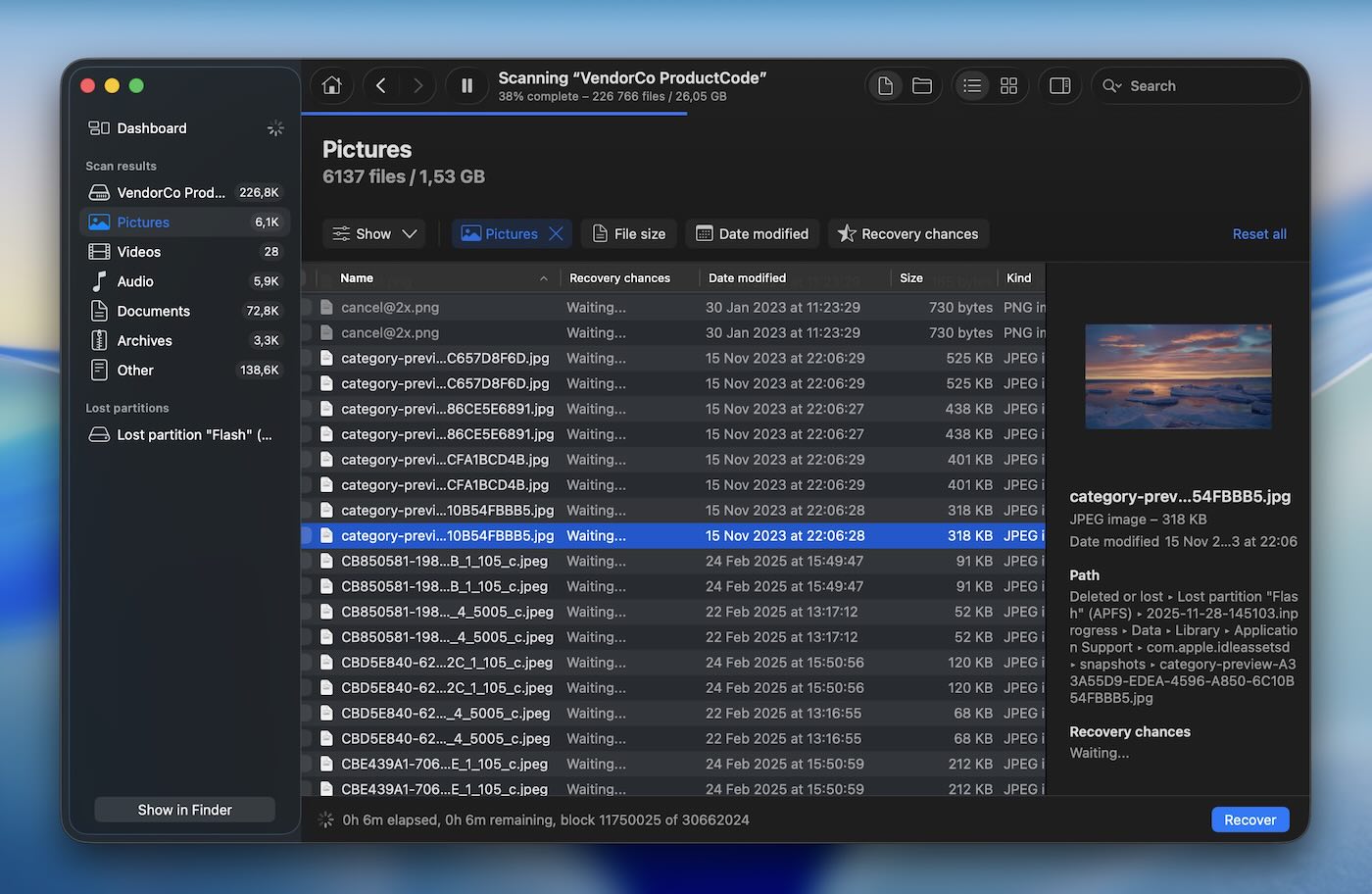
Disk Drill staat om een reden op de eerste plaats – het presteert consistent in alle soorten dataherstel-scenario’s. Of je nu te maken hebt met een beschadigde harde schijf, per ongeluk verwijderde bestanden of zelfs een geformatteerde partitie, Disk Drill heeft de tools om je gegevens terug te halen. Ontwikkeld door CleverFiles bestaat Disk Drill al sinds 2010 en heeft het door de jaren heen een reputatie opgebouwd als een krachtig en eenvoudig te gebruiken hulpmiddel. Naar onze mening maakt deze balans tussen functionaliteit en eenvoud het een van de beste keuzes voor Mac dataherstel.
✅ Belangrijkste kenmerken:
- Snelle, Diepe en Kenmerkende scan modi voor verschillende herstelscenario’s.
- Organiseert scanresultaten in drie hoofdcategorieën (Verwijderd/Verloren, Bestaand en Gereconstrueerd) en biedt geavanceerde filters voor gemakkelijker zoeken.
- Byte-voor-byte back-up functie maakt een volledige kopie van je schijf (recentelijk vernieuwd, een van de beste in zijn klasse).
- Ondersteunt meerdere bestandssystemen.
- Disk Drill genereert voorbeeldweergaven voor alle ondersteunde bestandsformaten en biedt meerdere weergave-opties om herstelbare bestanden te scannen en te bekijken.
- S.M.A.R.T. monitoring voor een schijfgezondheidscontrole.
- Geavanceerd Cameraherstel modus kan gefragmenteerde videobestanden reconstrueren van GoPro, DJI, Canon, Panasonic, Insta360, Sony, Olympus en andere camerabronnen.
📈 Herstelprestaties. We hebben gebruikt Disk Drill ontelbare keren gebruikt, en het heeft ons nog nooit teleurgesteld. De herstelprestaties zijn indrukwekkend, met Quick, Deep en Signature Scan-opties die alle soorten gegevensverlies scenario’s dekken (je hoeft niets te kiezen – de app doorloopt ze allemaal automatisch). Quick Scan herstelt moeiteloos recent verwijderde bestanden, terwijl Deep Scan meer complexe situaties met precisie aanpakt. De nauwkeurigheid van de Signature Scan, vooral bij het detecteren van complexe formaten zoals RAW-foto’s en professionele videobestanden zoals CR3 en ARI, maakte indruk op ons. Een bijzonder scenario dat ons is bijgebleven was het herstellen van een 60GB Apple ProRes-video van een externe schijf – Disk Drill deed dit perfect. De snelheid van het scannen is een ander gebied waar Disk Drill in uitblinkt, zelfs bij grote schijven van meerdere terabytes.
En met de recent geïntroduceerde Advanced Camera Recovery-modus zullen iedereen die werkt met GoPro-, DJI- of Sony-beelden waarderen hoe deze gefragmenteerde video’s reconstrueert die de meeste tools missen. In onze tests verwerkte het actiecam-beelden en mirrorless RAW-video’s even betrouwbaar als standaardbestanden. Geweldige keuze voor iedereen, van casual gebruikers tot professionals (vooral fotografen/videografen).
🖥️ Bruikbaarheid. Geen pop-ups, geen advertenties, gewoon een schone en intuïtieve interface. De software begeleidt je bij elke stap. We zijn dol op de donkere modus, die prettiger is voor de ogen tijdens lange herstelacties. Een van onze favoriete functies is de real-time weergave van resultaten; je hoeft niet te wachten tot de scan klaar is om te zien wat er gevonden is. Bovendien is de voorbeeldfunctie de beste die we in software van dit type hebben gezien.
🤝 Compatibiliteit. Disk Drill wordt vaak bijgewerkt en werkt feilloos met de nieuwste macOS Tahoe (26). Het ondersteunt HFS, HFS+, APFS, NTFS, NTFS5, FAT12, FAT16, FAT32, exFAT, EXT3/EXT4, wat het veelzijdig maakt voor gegevensherstel van traditionele harde schijven, SSD’s, geheugenkaarten, USB-sticks en zelfs Linux-gebaseerde systemen. Daarnaast werkt Disk Drill met iOS- en Android-apparaten, RAID-arrays en NAS.
🏷️ Prijs. Disk Drill biedt een gratis versie waarmee je bestanden kunt scannen en een voorbeeld van herstelbare bestanden kunt bekijken, maar daadwerkelijk herstel vereist een upgrade. De Pro-versie is beschikbaar voor $89, met volledige herstelmogelijkheden en levenslange updates voor individuele gebruikers. Voor bedrijven of geavanceerde gebruikers is de Enterprise-versie geprijsd op $499.
- Geweldige herstelresultaten
- Moderne interface
- Regelmatige updates
- Native ondersteuning voor Apple Silicon Macs (M1-M5)
- Geweldige extra functies
- Scans kunnen worden gepauzeerd en hervat
- Ondersteuning voor onbewerkte foto’s
- Meerdere weergave-opties
- Ongeveer 400 ondersteunde bestandsformaten
- Verbeterde stabiliteit bij het werken met beschadigde schijven
- Alle extra functies zijn volledig ontgrendeld in de gratis versie
- Geen opstartbare schijfoptie
2. PhotoRec
Herstelsnelheid: Traag | Vereisten: alle 32- en 64-bits versies van macOS en Mac OS X worden ondersteund | Prijs: Gratis
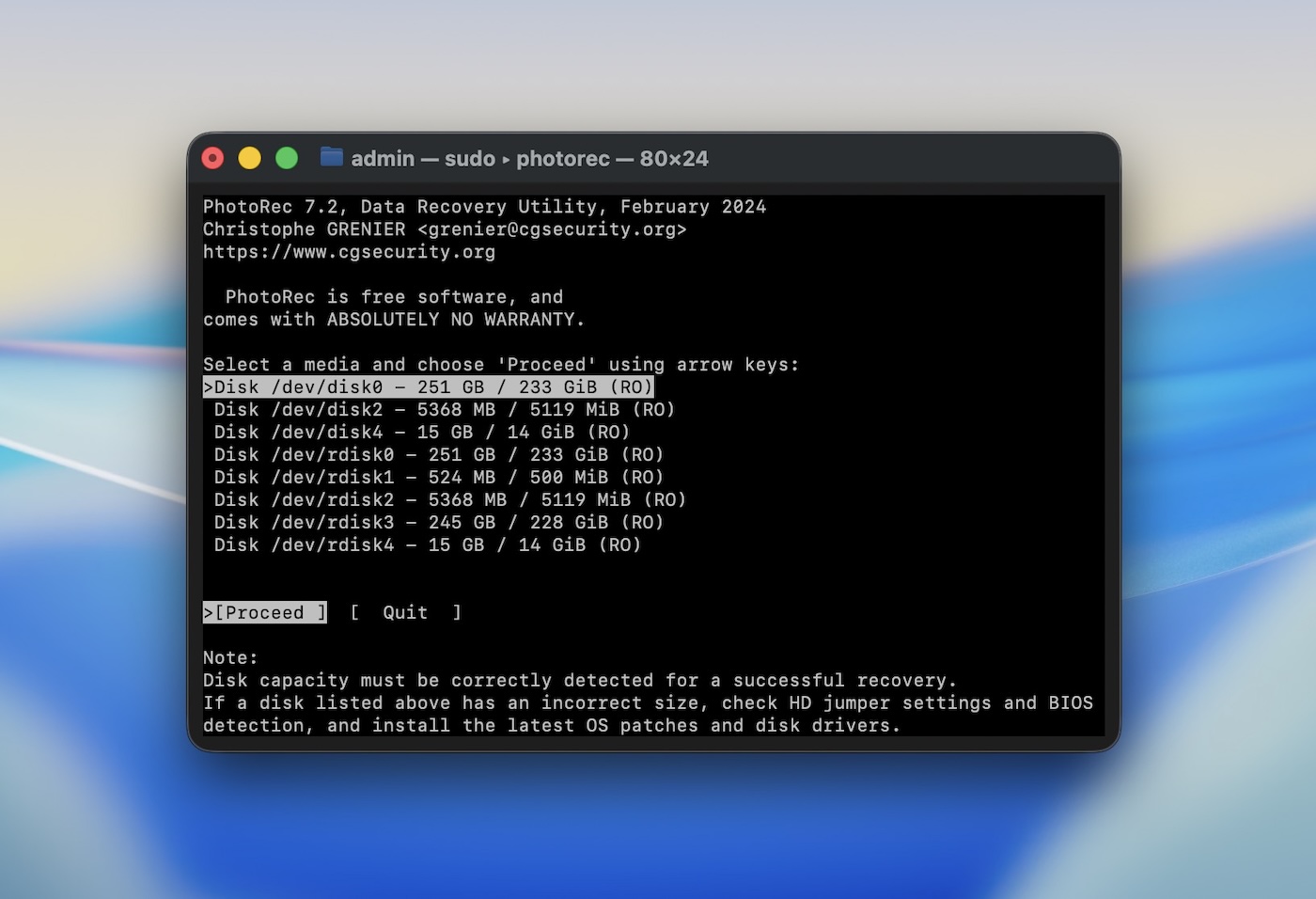
Op de tweede plaats op onze lijst staat PhotoRec, een krachtig open-source dataherstelprogramma ontwikkeld door CGSecurity (voornamelijk het werk van één ontwikkelaar, Christophe Grenier). In tegenstelling tot commerciële opties met strakke, gepolijste interfaces, werkt PhotoRec alleen via de commandoregel in Terminal. Het is inderdaad niet het makkelijkste hulpmiddel om te gebruiken, maar door zijn betrouwbaarheid – gecombineerd met het feit dat het volledig gratis is – verdient het toch een plek op onze lijst.
✅ Belangrijkste kenmerken:
- In staat om meer dan 480 bestandsextensies te herstellen op verschillende media.
- Niet-destructief herstelproces dat nooit naar de beschadigde schijf schrijft.
- Werkt samen met TestDisk om verloren partities te herstellen (een aparte tool van dezelfde ontwikkelaars).
- Ondersteuning voor meerdere platforms voor macOS, Windows en Linux.
📈 Herstelprestaties. Hoewel het niet de snelste optie op de markt is, levert PhotoRec sterke herstelresultaten op, vooral in complexe gevallen. In tegenstelling tot het vorige hulpmiddel, Disk Drill, dat meerdere scanmodi biedt, heeft PhotoRec alleen een handtekening-scan. Dit betekent dat het bestanden uitsluitend herstelt op basis van hun handtekeningen (bestandsnamen, mapstructuren, metadata worden niet hersteld). In onze tests herstelde PhotoRec met succes verloren JPEGs, PDF’s en RAW-afbeeldingsbestanden van beschadigde SD-kaarten en HDD’s, zelfs na formatteren. Het duurde echter langer om scans te voltooien vergeleken met sommige premiumopties.
🖥️ Gebruiksvriendelijkheid. PhotoRec is een eenvoudig, op de opdrachtregel gebaseerd hulpmiddel, wat sommige gebruikers in het begin misschien afschrikt. Voor wie echter vertrouwd is met het volgen van stapsgewijze aanwijzingen, is het duidelijk en gemakkelijk te gebruiken.
🤝 Compatibiliteit het werkt op bijna elk besturingssysteem dat je maar kunt bedenken – of je nu op macOS, Windows of Linux zit. Je zult het ook vaak samen met TestDisk vinden op LiveCD’s en Live USB-omgevingen zoals ALT Linux Rescue of CAINE.
🏷️ Prijs. Als open-source tool is PhotoRec volledig gratis. Donaties aan CGSecurity zijn welkom om de voortdurende ontwikkeling van de software te ondersteunen, maar er zijn geen verborgen kosten of betaalde niveaus.
- Gratis en open-source
- Lichtgewicht
- Uitstekend in het herstellen van verloren bestanden van geformatteerde of beschadigde schijven
- Ondersteunt meerdere bestandssystemen en meer dan 480 bestandstypen
- Betrouwbare diepe scan voor ernstige gegevensverlies scenario’s
- Werkt op macOS, Windows en Linux
- Heeft geen grafische gebruikersinterface (gebaseerd op de opdrachtregel)
- Langzamere scansnelheden in vergelijking met commerciële alternatieven
- Geen bestandsvoorbeeld vóór herstel
- Alleen handtekening-scanmodus
3. UFS Explorer Standard Recovery
Herstelsnelheid: Voldoende | Ondersteunde bestandssystemen: HFS+, APFS, ext2/3/4, NTFS, FAT12/16/32, exFAT, ReFS, Btrfs, XFS | Vereisten: macOS 10.7 tot 10.15 | Prijs: Gratis proefversie beschikbaar (beperkte functies); Betaalde versies vanaf $64,95
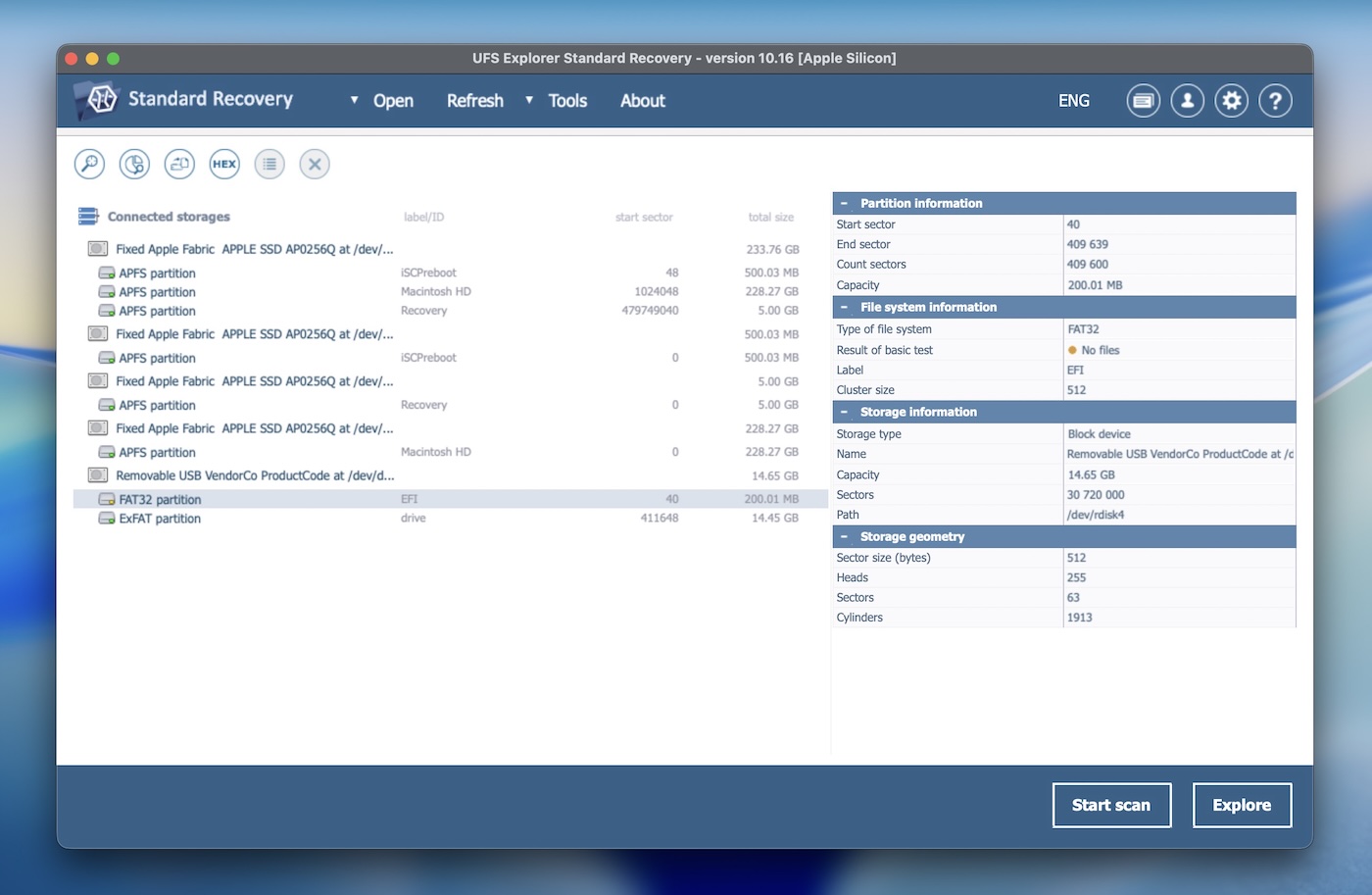
Vervolgens hebben we UFS Explorer Standard Recovery, ontwikkeld door SysDev Laboratories, een softwarebedrijf opgericht in 2004. Deze datahersteloplossing valt op door zijn veelzijdigheid. UFS Explorer heeft een sterke reputatie opgebouwd bij zowel professionals als thuisgebruikers. Toch is het technischer dan de meeste andere oplossingen. Thuisgebruikers hebben vaak moeite een beetje met de UI en de algehele workflow.
✅ Belangrijkste kenmerken:
- Ondersteunt een breed scala aan bestandssystemen.
- Bevat een wizard-achtige interface voor stapsgewijze begeleiding tijdens het herstelproces.
- Ondersteunt virtuele platforms zoals VMware VMDK, Hyper-V VHD/VHDX, VirtualBox VDI en Apple DMG.
- Ondersteunt herstel van versleutelde APFS-volumes en schijven die zijn versleuteld met Apple FileVault 2.
- Biedt de mogelijkheid om schijfimages te maken voor hersteldoeleinden.
- Ondersteunt RAID-herstel.
- Biedt bestandsvoorbeelden vóór herstel.
📈 Herstelprestaties. UFS Explorer Standard Recovery blink uit in herstelprestaties bij complexe gevallen zoals RAID-configuraties of beschadigde bestandssystemen. De deep scan-functie maakt een grondig onderzoek en herstel mogelijk van bestanden die andere software mogelijk mist. In onze tests hebben we het gebruikt om gegevens te herstellen van met FileVault 2 versleutelde volumes en zijn we erin geslaagd gegevens van beschadigde RAID-arrays te reconstrueren en te herstellen. Hoewel het misschien niet de snelste optie is, maken de nauwkeurigheid en betrouwbaarheid van het herstelproces het de moeite waard voor serieuze herstelbehoeften.
🖥️ Gebruiksvriendelijkheid. Het is niet de meest visueel aantrekkelijke software die er is. De volle interface kan voor sommige gebruikers overweldigend aanvoelen. Het ontbreken van filteropties en alternatieve weergavemodi voor scanresultaten kan het herstelproces wat omslachtig maken. Positief is dat er wel een donkere modus beschikbaar is.
🤝 Compatibiliteit UFS Explorer is compatibel met macOS, Windows en Linux. De installer vereist macOS 10.14.6 of later en is ontworpen om te draaien op 64-bit x86 of Apple Silicon CPU’s. Buiten het besturingssysteem is de tool gebouwd voor serieuze herstelomgevingen – het ondersteunt RAID-niveaus 0, 1, 5, 6 en 10, aangepaste RAID-configuraties en NAS-specifieke indelingen (zoals XFS op Synology of Btrfs op QNAP).
Het herkent en werkt ook met virtuele machineformaten zoals VMware VMDK, VirtualBox VDI, Hyper-V VHD/VHDX en Parallels HDD. Voor schijfimages ondersteunt het Apple DMG, AFF4, E01 en andere forensische formaten, waardoor het een sterke optie is voor geavanceerd herstel.
🏷️ Prijs. UFS Explorer begint bij $64,95 voor basisfuncties, waarbij geavanceerdere opties voor RAID-herstel en ondersteuning voor virtuele schijven extra kosten. Alle licenties zijn levenslang, dus je betaalt maar één keer. Hoewel de hogere prijs toevallige gebruikers kan afschrikken, is het voor professionals de moeite waard. Er is ook een gratis proefversie zonder tijdslimiet beschikbaar om de app uit te proberen, maar eerlijk gezegd maakt de herstelgrens van 256 KB het bijna onbruikbaar als gratis dataherstelsoftware voor Mac.
- Ondersteunt een breed scala aan bestandssystemen
- Aanpasbaar en uitbreidbaar
- Effectieve RAID-herstelmogelijkheden
- Ondersteuning voor virtuele machines
- Bevat tools voor laag-niveau data-analyse
- Prijs kan incidentele gebruikers afschrikken
- Meer complexe gebruikersinterface dan andere tools
- Geen automatisch hervatten tijdens scans
- Trage bestandsvoorbeelden
- Geen S.M.A.R.T. monitoring
4. R-Studio voor Mac
Herstelsnelheid: Gemiddeld | Ondersteunde bestandssystemen: HFS+, APFS, Ext2/3/4, NTFS, FAT12/16/32, exFAT, ReFS, UFS1/2, XFS | Vereisten: Mac OS X 10.5 of later | Prijs: Licenties beginnen bij $79,99 voor de basisversie

R-Studio voor Mac is een professioneel gegevensherstelprogramma ontwikkeld door R-Tools Technology. Bekend om zijn uitgebreide functies en veelzijdigheid, wordt R-Studio veel gebruikt in zowel commerciële als persoonlijke dataherstelscenario’s.
Net als UFS Explorer is het echter vooral bedoeld voor gebruikers die weten wat ze doen. Het is niet iets waar je naar grijpt om een bestand uit een geleegde Prullenbak te herstellen, maar wanneer het werk draait om RAID-arrays of falende schijven, verdient R-Studio absoluut zijn plek tussen de beste schijfherstelsoftware die Mac-gebruikers kunnen krijgen.
✅ Belangrijkste kenmerken:
- Geavanceerde RAID-herstelmogelijkheden (ondersteunt aangepaste RAID-indelingen.)
- Schijfimaging en klonen.
- Bestandsvoorbeeldoptie voor ondersteunde bestandstypen vóór herstel.
- Gedetailleerde scanopties met de mogelijkheid om bestandsindelingen op te geven voor snellere zoekopdrachten.
- Ondersteuning voor meerdere talen.
- Hex-editor
📈 Herstelprestaties. R-Studio is een onmisbaar hulpmiddel voor complexe dataherstel situaties. We hebben er in gevallen met ingewikkelde configuraties, vooral met RAID-systemen, veelvuldig op vertrouwd en het levert steeds weer resultaten. Het ondersteunt RAID-niveaus 0, 1, 4, 5, 6, 1+0, 1E, 5E, 5EE en 6E, evenals Apple RAID, Linux mdadm-arrays en NAS-volumes. Het kent echter ook beperkingen. R-Studio kan geen data terughalen van interne systeemschijven op Apple Silicon of T2-uitgeruste Macs vanwege beperkingen door secure boot en SIP, wat het gebruik in veel moderne Mac-configuraties beperkt.
🖥️ Gebruiksvriendelijkheid. R-Studio is meer gericht op ervaren gebruikers of professionals. De interface zit vol met technische opties die de gemiddelde gebruiker kunnen overweldigen. Voor degenen die echter bekend zijn met gegevensherstelprocessen, bieden de gedetailleerde instellingen en flexibiliteit een groot voordeel.
🤝 Compatibiliteit R-Studio biedt solide ondersteuning voor meerdere platforms. Het is recentelijk bijgewerkt om compatibel te blijven met de nieuwste macOS Tahoe (hoewel de ontwikkelaar dit niet vermeldt, werkt het prima op macOS 26), inclusief native ondersteuning voor Apple Silicon-chips (M1-M4; er is nog geen officiële vermelding van M5 op de website van de ontwikkelaar). Het werkt ook op Windows en Linux, met ondersteuning die teruggaat tot verschillende besturingssystemen geleden.
🏷️ Prijs. De prijzen beginnen bij $79,99 voor de basisversie, en de meer geavanceerde versies kunnen oplopen tot meer dan $899. Er is een gratis proefversie beschikbaar, maar deze heeft dezelfde beperking als UFS Explorer: je kunt alleen bestanden herstellen die kleiner zijn dan 256 KB, waardoor het vooral nuttig is om de scanresultaten te testen in plaats van daadwerkelijke herstelacties uit te voeren.
- Krachtige herstelhulpmiddelen voor geavanceerde scenario’s
- Sterke RAID-herstelmogelijkheden
- Werkt op meerdere bestandssystemen en apparaattype
- Biedt gedetailleerde scan- en herstelopties
- Forensische modus
- Netwerkherstel
- Herstel van virtuele schijf
- Niet de meest gebruiksvriendelijke interface
- Hoger prijsniveau voor volledige toegang tot functies
- Beperkte voorbeeldfunctie
- Groottebeperking in de proefversie
5. Wondershare Recoverit Gegevensherstel voor Mac
Herstelsnelheid: Snel | Ondersteunde bestandssystemen: APFS, exFAT, FAT16, FAT32, HFS+, Gecodeerde HFS, HFSX, NTFS, ReFS, RAID, RAW, JFS, ext2, ext3, ext4 | Vereisten: Mac OS X 10.10 of later | Prijs: $ 79,99/maand voor de Essential-versie
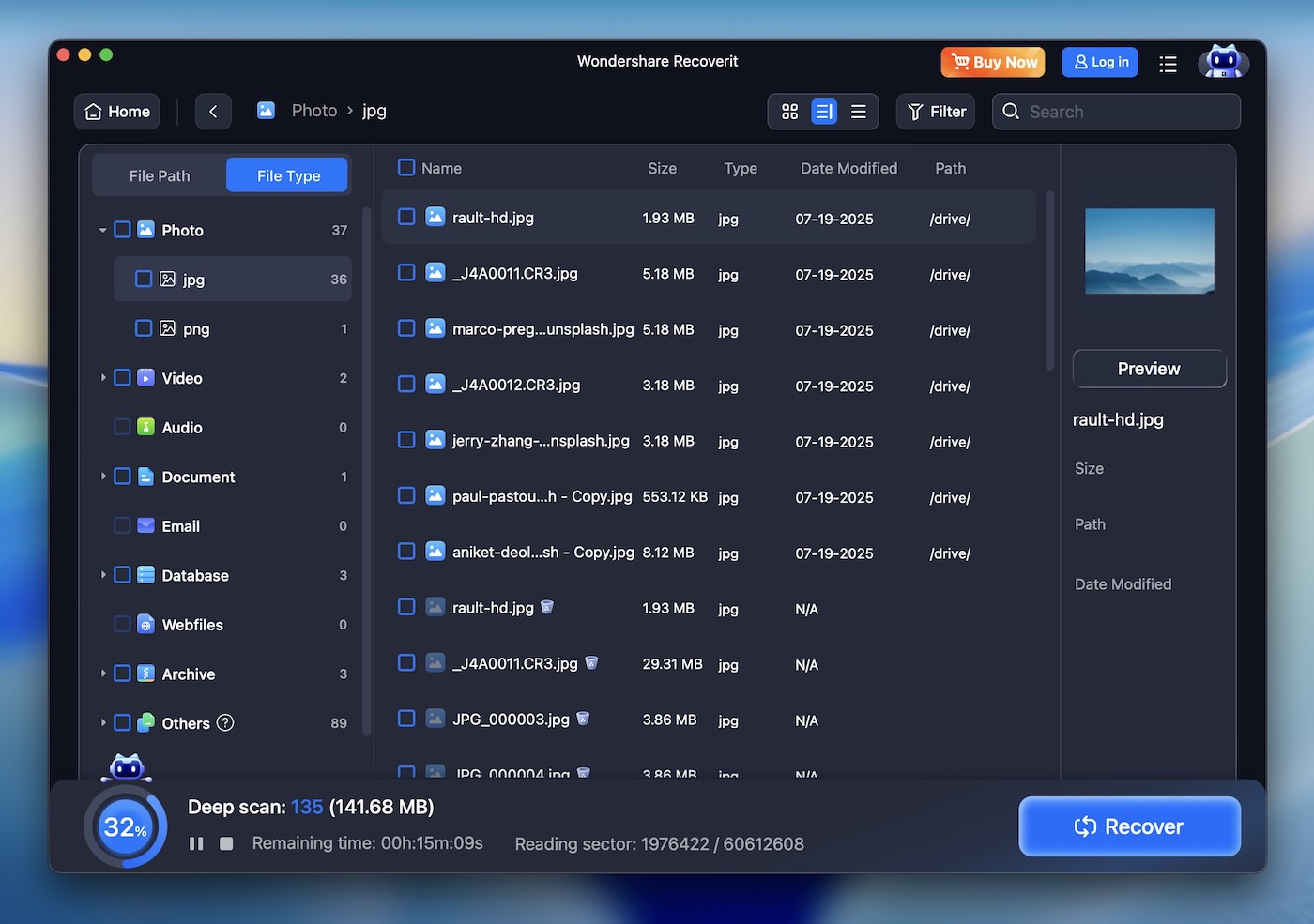
Nummer 5 op onze lijst is Wondershare Recoverit Data Recovery voor Mac, een gebruiksvriendelijke tool ontwikkeld door Wondershare, bekend om zijn brede scala aan multimedia- en hulpprogramma’s. Met zijn overzichtelijke en moderne interface is Recoverit vooral gericht op beginners.
✅ Belangrijkste kenmerken:
- Biedt snelle en diepe scanmodi voor verschillende herstelbehoeften.
- Videoreparatiefunctie (kan videobestanden op Mac repareren, zoals MP4, MOV en MTS.)
- Preview-functionaliteit voor herstelbare bestanden vóór de daadwerkelijke herstel.
- Herkrijgt gegevens van verschillende opslagmedia.
- 24×7 technische ondersteuning.
📈 Herstelprestaties. Wondershare Recoverit verwerkt standaard bestandsherstel moeiteloos, vooral bij per ongeluk verwijderde bestanden of onbedoelde formattering. De Deep Scan-modus levert goed werk bij het terughalen van verloren mediabestanden van geformatteerde geheugenkaarten en andere opslagmedia. Bij complexere situaties presteerde het echter minder dan tools als Disk Drill of R-Studio. Toch blinkt het uit in minder veeleisende scenario’s.
🖥️ Gebruiksvriendelijkheid. De opvallendste eigenschap van Wondershare Recoverit is de overzichtelijke en intuïtieve interface. Het is zo ontworpen dat iedereen het gemakkelijk kan gebruiken, met minimale rommel en duidelijk gelabelde opties. Zelfs eerste gebruikers zullen moeiteloos begrijpen hoe ze scans uitvoeren en bestanden herstellen.
🤝 Compatibiliteit Recoverit ondersteunt een breed scala aan bestandssystemen, waaronder APFS, HFS+, HFSX, FAT, exFAT en NTFS, met enige ondersteuning voor Linux-formaten zoals ext4 en Btrfs. Hoewel de officiële site deze Linux-opties vermeldt, leken ze in onze tests meer op lijstvulling dan op volledig betrouwbare ondersteuning. Aan de macOS-kant werkt Recoverit soepel en is het klaar voor macOS 26 (Tahoe), met native compatibiliteit voor Apple Silicon M1, M2, M3 en M4 chips. Ondersteuning voor M5 is nog niet officieel bevestigd.
🏷️ Prijs. Wondershare Recoverit biedt een gratis versie aan (met een strikte limiet op dataherstel). Betaalde abonnementen beginnen bij $79,99 voor de Essential-versie (voor 2 Macs), met meer geavanceerde opties beschikbaar voor behoeften op hoger niveau. Hoewel het een degelijk hulpmiddel is voor dagelijks herstel, voelt de prijs wat aan de hoge kant voor wat het biedt, zeker in vergelijking met andere tools die meer geavanceerde herstelopties bieden.
- Eenvoudige, gebruiksvriendelijke interface
- Uitstekend voor basistaken voor gegevensherstel
- Ondersteunt een grote verscheidenheid aan bestandsformaten
- Videoreparatiefunctie
- Snelle herstelsnelheid
- Hoge kosten
- Mist geavanceerde herstelopties
- Niet genoeg aanpasbare zoekvelden
- Resource-intensief
- Geen scan-sessiebeheer
- Slechte afhandeling van verloren partities
- Beperkte gratis versie
6. iBoysoft Data Recovery voor Mac
Herstelsnelheid: Gemiddeld | Ondersteunde bestandssystemen: APFS, HFS+, HFSX, FAT32, exFAT, NTFS | Vereisten: macOS 10.13+ | Prijs: Begint bij $89,95 (per maand), geen levenslange licentie

Op nummer 6 zetten we iBoysoft Data Recovery for Mac – een modern en eenvoudig hulpmiddel voor macOS-gebruikers. Het ondersteunt zowel Intel als Apple Silicon (M1-M4) Macs, inclusief modellen met een T2-chip, en zou de juiste keuze moeten zijn voor veel thuisgebruikers die alleen bestanden moeten redden van een USB-stick, een externe SSD of de prullenbak geleegd. iBoysoft houdt het simpel.
✅ Belangrijkste kenmerken:
- Selecteerbare bestandstypen vóór het scannen.
- Speciaal module voor herstel van verloren partities.
- Scan sessies kunnen worden opgeslagen en hervat.
- Compatibel met M1-M4 Macs.
- Schone en minimale installatieruimte.
- Beschikbaar in meerdere talen (Engels, Duits, Frans, Japans, Portugees, Spaans).
📈 Herstelprestaties. In onze tests presteerde iBoysoft Data Recovery voor Mac redelijk goed bij het herstellen van recent verwijderde bestanden van gangbare bestandssystemen zoals exFAT en FAT32. Echter, het vertoonde beperkingen bij het werken met APFS- en HFS+-volumes, vooral op beschadigde of deels geformatteerde schijven. De prestaties van de signatuurscan waren wisselend: het herstelde met succes enkele RAW-fotobestandsformaten zoals CR3 en GPR, maar slaagde er niet in sommige JPG-bestanden in bruikbare staat terug te halen.
Het is niet de meest geavanceerde optie op onze lijst, maar iBoysoft verdient toch zijn plaats als een van de beste dataherstelprogramma’s voor Mac dankzij het gebruiksgemak en de solide prestaties in veelvoorkomende situaties.
🖥️ Gebruiksvriendelijkheid. De gebruikersinterface is overzichtelijk, maar voelt statisch aan. Hij schaalt niet goed op Retina- of hoge-DPI-schermen, en belangrijke acties (zoals het selecteren van alle bestandstypen) vereisen elke keer extra stappen. Er is geen realtime herstel tijdens het scannen, geen scanfiltratie of tagging, en geen miniatuurweergave. Het is sterk afhankelijk van één boomstructuurweergave en er is geen mapstructuurvoorbeeld voor de meeste resultaten. De ervaring is functioneel maar mist de verfijning die je bij andere dataherstelsoftware voor Mac ziet.
🤝 Compatibiliteit iBoysoft ondersteunt macOS 10.13 en later, en werkt op zowel Intel- als Apple Silicon (M1–M4) Macs. Het herkent APFS, HFS+, HFSX, FAT32, exFAT en NTFS. Hoewel het momenteel geen Linux-formaten ondersteunt of herstel vanaf schijfimagebestanden zoals DMG, maakt de kerncompatibiliteit met macOS het geschikt voor basisherstel (het biedt geen volledige ondersteuning voor versleutelde APFS-volumes of Time Machine-back-ups).
🏷️ Prijs. De Basic Mac-licentie begint bij $89,95 per maand, met een jaarabonnement voor $99,95. Er is geen optie voor een levenslange licentie. BitLocker-herstel vereist een aparte betaalde licentie. Met de proefversie kun je bestanden scannen en bekijken, maar daadwerkelijke gegevensherstel is niet mogelijk. Hoewel het abonnementsmodel geschikt kan zijn voor kortetermijnbehoeften, bieden sommige andere tools in deze lijst levenslange licenties voor vergelijkbare prijzen.
- Lichtgewicht installatieprogramma met laag systeemresourceverbruik
- Kan scannen en herstellen van BitLocker-schijven (extra licentie)
- Sessiebehoud en handmatige partitieherstel beschikbaar
- Meertalige interface
- Selectieve bestands-typescan vóór het scannen
- Werkt op zowel Intel- als Apple Silicon Macs
- Geen levenslange licentie, alleen abonnementstarieven
- Geen schijfkopie
- Beperkte bruikbaarheid bij APFS of ernstig beschadigde partities
- Geen live resultaatsupdates
- Geen S.M.A.R.T. monitoring
- Moet bestandstypen handmatig opnieuw selecteren voor elke scan
- Preview-ondersteuning beperkt tot een handvol bestandstypen
7. EaseUS Data Recovery Wizard voor Mac
Herstelsnelheid: Gemiddeld | Ondersteunde bestandssystemen: APFS, HFS/HFS+, NTFS/NTFS5, FAT/FAT32/exFAT | Vereisten: Mac OS X 10.9 of later | Prijs: Gratis versie (herstelt tot 2GB), Pro-versie vanaf $89,95/maand

Vervolgens is er EaseUS Data Data Recovery Wizard for Mac, ontwikkeld door EaseUS Data, een bedrijf dat bekend staat om een breed scala aan toepassingen voor gegevensherstel, partitiebeheer, back-ups en multimediale hulpmiddelen. EaseUS Data Data Recovery Wizard for Mac bestaat al vele jaren en is een populaire keuze geworden onder Mac-gebruikers. Je vindt het vaak terug in de aanbevelingen van redacteurs, Reddit-threads, en ranglijsten van de beste Mac herstelsoftware.
✅ Belangrijkste kenmerken:
- Herstelt verwijderde, geformatteerde of ontoegankelijke data van diverse apparaten.
- Beschikbaarheid op meerdere platforms.
- Ondersteunt een breed scala aan bestandsformaten.
- Snelle en Diepe Scan-modi voor verschillende niveaus van gegevensverlies.
- Herstel tijdens het scannen.
- 1 op 1 hulp op afstand service.
📈 Herstelprestaties. EaseUS Data Data Recovery Wizard presteert betrouwbaar in veelvoorkomende herstel situaties. We hebben het gebruikt om verwijderde bestanden te herstellen, evenals data van geformatteerde externe schijven, en het deed goed werk met het merendeel van de verloren data. Terwijl de Quick Scan vrij snel is voor eenvoudige herstelacties, kan de Deep Scan langzamer zijn, vooral bij grotere schijven, maar hij is grondig. Hoewel het niet ontworpen is voor complexere situaties zoals Disk Drill of R-Studio, blinkt het uit in alledaagse scenario’s zoals per ongeluk verwijderde bestanden.
🖥️ Gebruiksvriendelijkheid. EaseUS Data Data Recovery Wizard biedt een overzichtelijke en eenvoudige interface, maar we merkten dat deze soms wat storingsgevoelig is. Daarnaast promoot het programma regelmatig andere EaseUS-producten via de interface, wat als afleidend kan worden ervaren. De voorbeeldfunctie is beperkter dan bij veel andere tools op deze lijst, vooral als het gaat om minder gangbare bestandstypes. Toch helpt de software thuisklanten goed bij het herstelproces en is het toegankelijk, zelfs voor mensen met weinig technische kennis.
🤝 Compatibiliteit EaseUS Data Data Recovery Wizard ondersteunt alle belangrijke bestandssystemen op Mac, waaronder HFS, HFS+, APFS, FAT32, exFAT en NTFS. Het is ook beschikbaar op zowel macOS als Windows.
🏷️ Prijs. EaseUS Data biedt een gratis versie waarmee tot 2GB aan gegevens kan worden hersteld. Voor ongelimiteerde herstelmogelijkheden begint de Pro-versie bij $89,95. Hoewel deze prijs aan de hogere kant is, ligt deze in lijn met andere premium hersteltools, en daardoor is het een waardevolle investering voor gebruikers die gebruiksgemak belangrijk vinden.
- Extreem gebruiksvriendelijk
- Ondersteunt een breed scala aan bestandsformaten en apparaten
- Geweldig voor standaardherstel taken
- Bestandsvoorbeeld vóór herstel
- Hulp op afstand
- Kan corrupte afbeeldingen repareren
- Deep Scan kan traag zijn
- Niet ontworpen voor geavanceerde herstelscenario’s
- Hogere prijsklasse voor volledige herstelopties
- Pop-upadvertenties
- Bestanden groter dan 100 MB kunnen niet worden weergegeven in een voorbeeld
- Ona nauwkeurige tijdschattingen
- Geen schijfkopie
- Geen automatische hervatting van de scan
8. FonePaw Gegevensherstel voor Mac
Herstelsnelheid: Gemiddeld | Ondersteunde bestandssystemen: HFS+, APFS, FAT16, FAT32, exFAT, NTFS | Vereisten: macOS 10.12 of later | Prijs: Gratis proefversie beschikbaar (beperkt herstel), Volledige versie vanaf $63,95/maand

En als laatste op onze lijst staat FonePaw Data Recovery voor Mac, een eenvoudig en gebruiksvriendelijk hulpmiddel dat is gericht op het herstellen van verloren bestanden van Mac-apparaten. Ontwikkeld door FonePaw, een bedrijf dat bekend staat om multimedia- en hulpprogramma’s, is FonePaw Data Recovery bedoeld voor dagelijkse gebruikers die verwijderde of verloren bestanden willen terughalen zonder ingewikkelde instellingen.
✅ Belangrijkste kenmerken:
- Snelle en Diepe Scan-modi voor verschillende niveaus van bestandsherstel.
- Ondersteunt externe apparaten zoals USB-sticks, geheugenkaarten en externe harde schijven.
- Maakt selectief herstel van specifieke bestandstypen mogelijk.
- Hiermee kunnen gebruikers bestanden bekijken voordat ze worden hersteld.
- Partitieherstel.
📈 Herstelprestaties. FonePaw Data Recovery bevindt zich aan de lichtere kant van het spectrum van dataherstelsoftware; het is niet Disk Drill, R-Studio of UFS Explorer, en het probeert dat ook niet te zijn. Uit onze ervaring is het geschikt voor het herstellen van verwijderde bestanden van gezonde externe apparaten zoals USB-sticks en SD-kaarten. Het is simpel en werkt prima voor eenvoudige klussen. Het is niet iets waar je naar zou grijpen als de schijf beschadigd is, het bestandssysteem complex is, of de data gefragmenteerd kan zijn. Deze tool is beter geschikt voor eenvoudige klussen.
🖥️ Gebruiksvriendelijkheid. FonePaw Data Recovery is ontworpen met informeel gebruik in gedachten. Het is niet volgepakt met technische opties en maakt het proces eenvoudig voor de meeste gebruikers. We merkten echter dat de interface soms wat traag kan aanvoelen en het is niet het snelste programma uit deze lijst, dus verwacht wat langer te moeten wachten. Desondanks is het een goede tool die makkelijk te gebruiken is.
🤝 Compatibiliteit FonePaw ondersteunt HFS+, APFS, NTFS, FAT16, FAT32, exFAT. Het werkt op macOS 10.7 en hoger; compatibel met zowel oudere als moderne Macs. Er zijn ook speciale versies voor Windows-, Android- en iPhone-apparaten.
🏷️ Prijs. FonePaw biedt een gratis proefversie waarmee je bestanden kunt scannen en een voorbeeld kunt bekijken voordat je ze herstelt, maar daadwerkelijk herstellen is beperkt in de proefversie. Een standaardlicentie kost $63,95 per maand (momenteel afgeprijsd naar $44,77), en er is een eenmalige Lifetime-optie voor $89,95, die op het moment van schrijven ook in de aanbieding is.
- Eenvoudig te gebruiken, simpele interface
- Effectief voor basistaken voor herstel, zoals verwijderde bestanden
- Biedt Snelle en Diepe Scanmodi
- De interface kan traag zijn
- Mist geavanceerde herstelopties voor complexere gevallen
- Kan specifieke mappen niet herstellen
Bestandherstelsoftware voor Mac die het niet heeft gehaald
Naast de topkeuzes willen we graag nog een aantal andere bestandsherstelprogramma’s voor Mac onder de aandacht brengen die zeker de moeite van het bekijken waard zijn. Hoewel ze onze hoofdlijst niet hebben gehaald (misschien liep de ontwikkelaar achter met updates, of had het programma een paar eigenaardigheden die we niet konden negeren), bieden ze toch iets nuttigs.
1. Lazesoft Mac Data Recovery
De belangrijkste reden dat Lazesoft Mac Data Recovery niet op onze lijst staat, is dat het de nieuwste macOS-versies niet meer ondersteunt, waardoor het voor de meeste Mac-gebruikers irrelevant is. Hoewel het ooit een nuttige gratis tool was, is het in de steek gelaten door de ontwikkelaars, met de laatste update in 2015. Lazesoft heeft moeite met moderne bestandsformaten en mist compatibiliteit met macOS na Mojave (10.14). Je zult het simpelweg niet kunnen uitvoeren op macOS Sequoia of Tahoe. Heb je echter een oudere Mac of MacBook, dan biedt het nog steeds degelijke dataherstel – en dat volledig gratis.

- Vrij te gebruiken zonder beperkingen op herstel
- Kan niet aangekoppelde schijven scannen
- Biedt selectieve scans en realtime herstel
- Ondersteunt macOS niet verder dan Mojave (10.14)
- Verouderde interface en functies
- Problemen met moderne bestandsindelingen en grote bestanden
2. Alsoft DiskWarrior
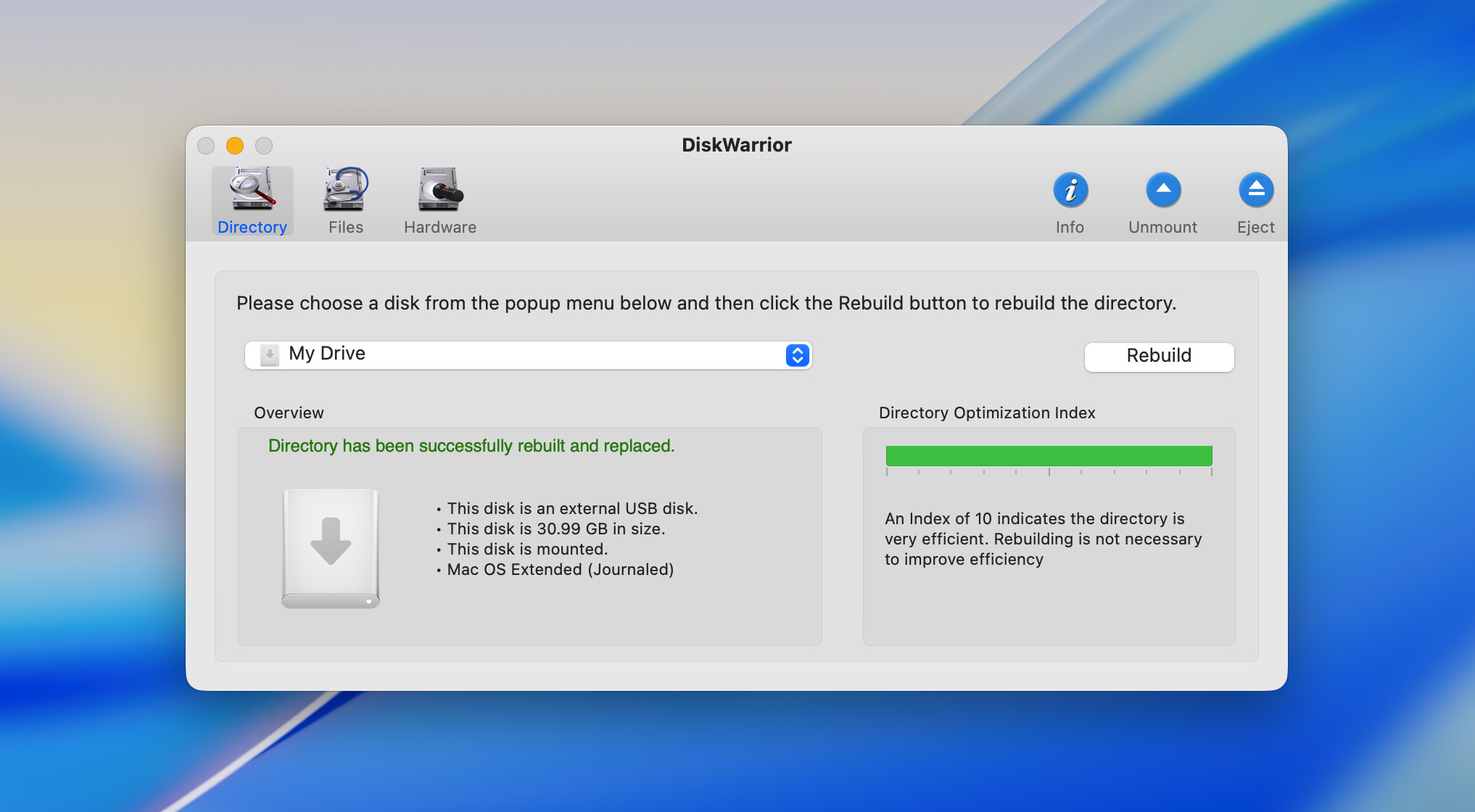
Een andere eervolle vermelding die minder relevant is in 2024 is Alsoft DiskWarrior. Alsoft DiskWarrior wordt al lange tijd gewaardeerd vanwege zijn vermogen om beschadigde HFS- en HFS+-schijven te repareren en om corrupte mappenstructuren te herstellen. Het ondersteunt echter niet het moderne APFS-bestandssysteem, waardoor het minder bruikbaar is voor nieuwere Macs. Met een verouderde interface en geen gratis proefversie is de hoge prijs moeilijker te rechtvaardigen, vooral nu de relevantie ervan afneemt in de huidige Mac-omgeving.
- Reparatiemogelijkheden met HFS- en HFS+-schijven
- Biedt opstartbare herstel- en schijfoptimalisatie
- Geen ondersteuning voor APFS
- Verouderde interface en functies
- Hoge prijs zonder gratis proefperiode of geld-terug-garantie
3. TestDisk
We noemden TestDisk al samen met PhotoRec, omdat ze samen worden geleverd. We hebben TestDisk vaak gebruikt om beschadigde of verloren partities op opslagapparaten te herstellen. Het is een zeer waardevol hulpmiddel in de wereld van dataherstel. Omdat het echter primair gericht is op partitieherstel in plaats van op het herstel van individuele bestanden, vermelden we het hier apart. TestDisk is een onmisbaar hulpmiddel voor partitieherstel, maar het is niet ontworpen als een gespecialiseerd bestandsherstelprogramma.

- Gratis en open-source
- Uitstekend herstel van partities
- Kan opstartproblemen oplossen
- Ondersteunt een breed scala aan bestandssystemen
- Commandoregelinterface, niet gebruiksvriendelijk voor beginners
4. Stellar Dataherstel
Stellar Data Recovery is een goed afgeronde en populaire optie voor gebruikers die verloren of verwijderde bestanden willen terughalen op macOS. We hebben Stellar Data Recovery niet opgenomen in het hoofdgedeelte omdat, hoewel het solide functies biedt en macOS-specifieke bestandssystemen ondersteunt, de prestaties en prijsstelling niet helemaal overeenkomen met de topgereedschappen op onze lijst. De tragere diepe scansnelheid en de hogere kosten voor volledige functionaliteit maken het minder aantrekkelijk in vergelijking met andere opties die snellere en kosteneffectievere herstelmogelijkheden bieden.

- Ondersteunt een breed scala aan bestandssystemen, waaronder macOS-specifieke.
- Gebruiksvriendelijke interface, geschikt voor beginners.
- Aanvullende functies zoals RAID en e-mailherstel.
- Langzamere diepe scan vergeleken met concurrenten.
- Hogere prijs voor de volledige versie met alle functies.
5. Data Rescue 6
Data Rescue 6, ontwikkeld door Prosoft Engineering, is een populair dataherstelprogramma dat al jaren bestaat. We hebben Data Rescue 6 niet in het hoofdgedeelte opgenomen vanwege verschillende tekortkomingen die de algehele waarde beïnvloeden. Ondanks de gevestigde naam in dataherstel, heeft de software een hoge prijs met een abonnementsmodel ($79 voor 30 dagen of $399 per jaar), wat het minder toegankelijk maakt. Daarnaast zorgen trage scantijden, beperkte bestandsysteemondersteuning en problemen zoals het moeten gebruiken van de Herstelmodus voor systeembestandscans ervoor dat de bruikbaarheid vermindert. Deze factoren, samen met het onvermogen om versleutelde apparaten te scannen en het ontbreken van moderne functies zoals volledige APFS-ondersteuning, maakten het een minder waardevolle optie in vergelijking met andere tools.

- Gratis gegevensherstel tot 1GB (alleen voor nieuwe gebruikers)
- Eenvoudige interface met aanpasbare scanopties
- E-mailmeldingen
- Hogere kosten voor volledige toegang tot alle functies.
- Langzamere scantijden vergeleken met topklasse tools.
De waarheid over gratis dataherstelsoftware voor Mac
Gratis dataherstelsoftware voor Mac klinkt vaak beter dan het is. Veel tools beweren gratis te zijn, maar meestal zitten er haken en ogen aan. De meeste laten je gescande en herstelbare bestanden bekijken, maar zodra je die bestanden echt wilt herstellen, stuit je op een limiet (vaak tot 1GB) of krijg je het verzoek om te betalen voor een upgrade.
Gratis opties missen vaak ook belangrijke functies zoals bestandsvoorbeelden, ondersteuning voor een breed scala aan bestandssystemen, of de mogelijkheid om serieuzere herstelgevallen aan te pakken, zoals beschadigde schijven of corrupte partities. Deze tools zijn vaak prima voor basisherstel, zoals het terughalen van recent verwijderde bestanden, maar schieten tekort wanneer je geavanceerder herstel nodig hebt.
Een ander nadeel is dat veel van deze gratis tools niet regelmatig worden bijgewerkt. Zo is Lazesoft Mac Data Recovery volledig gratis, maar al jaren niet meer bijgewerkt, wat betekent dat het niet werkt met nieuwere macOS-versies zoals Sequoia of Tahoe.
Hoewel sommige freemium tools zoals Disk Drill en EaseUS Data een gratis versie met beperkte functies aanbieden, zul je waarschijnlijk moeten upgraden voor volledige functionaliteit. PhotoRec, een open-source tool, is een van de weinige die echt gratis is zonder herstel-limieten – maar het is moeilijker te gebruiken en heeft niet het gebruiksvriendelijke ontwerp dat de meeste mensen verkiezen.
Uiteindelijk kan gratis software werken voor kleine, simpele herstelklussen, maar voor iets ingewikkelders is het meestal de moeite waard om te betalen voor een professionele oplossing.
Dus, welke dataherstelsoftware moet ik gebruiken?
Als je een Mac-gebruiker bent die op zoek is naar een gebruiksvriendelijke tool met uitgebreide functionaliteit, is Disk Drill een topkeuze. Het combineert een modern interface met krachtige herstelmogelijkheden, ondersteunt meerdere bestandssystemen en biedt een gratis proefversie om herstelbare bestanden te bekijken. Bovendien maken de extra functies, zoals schijfgezondheidsbewaking en byte-voor-byte back-ups, het een uitstekend allround hulpmiddel. Wat het daarnaast onderscheidt, is hoe betrouwbaar het gelijke tred houdt met macOS – het ondersteunt nieuwe versies zodra ze uitkomen en werkt soepel op alles van Intel Macs tot de nieuwste Apple Silicon-modellen (M1 tot M5). Dat kan niet elke tool op de markt zeggen.
Als je technisch onderlegd bent en gegevens moet herstellen van beschadigde partities of complexe configuraties zoals RAID-arrays, R-Studio is een krachtige, professionele optie, zij het met een steilere leercurve. De diepgang en complexiteit maken het beter geschikt voor professionals, maar houd er rekening mee dat Disk Drill kan deze gevallen ook aan, en is meestal voldoende voor de meeste gebruikers.
Aan de andere kant, als je vertrouwd bent met een opdrachtregelinterface en op zoek bent naar een echt gratis optie, PhotoRec (die wordt geleverd met TestDisk) is een solide open-source optie voor bestandsherstel, hoewel het meer geschikt is voor gebruikers die het niet erg vinden om zonder een gepolijste interface te werken.
Uiteindelijk komt de beste software voor jou neer op het balanceren van je technisch comfortniveau, budget, en de complexiteit van het herstel je nodig hebt. Voor de meeste herstelacties zijn de freemium-opties zoals Disk Drill een uitstekende keuze. Voor professioneel gebruik of meer complexe herstelacties kun je kijken naar tools zoals R-Studio of UFS voor meer geavanceerde mogelijkheden.
Veelgestelde Vragen
