
Spazio di Archiviazione Insufficiente per Aggiornare l’iPhone? Ecco Come Risolvere
Stavi per provare il nuovo aggiornamento iOS solo per vedere “spazio di archiviazione insufficiente per aggiornare” sul tuo iPhone? Forse il tuo spazio libero è effettivamente basso, forse c’è ancora spazio. In ogni caso, questo problema ferma molte persone e fa perdere molto tempo. Per evitare di rimanere bloccato, ti mostreremo esattamente come aggiornare il tuo iPhone, anche in una situazione delicata come questa.
Aggiorniamo regolarmente questa guida e le statistiche di questa pagina mostrano che negli ultimi mesi migliaia di persone l’hanno utilizzata per completare i loro aggiornamenti—quindi facciamo in modo che anche il tuo venga completato.
Perché il tuo iPhone dice “Spazio di archiviazione insufficiente per aggiornare”
All’inizio, il messaggio “spazio di archiviazione insufficiente per aggiornare” sembra semplice: il tuo iPhone ha bisogno di più spazio. Ma a volte il dispositivo mostra spazio libero sufficiente, eppure si rifiuta comunque di aggiornarsi. Di solito, il problema si verifica perché iOS richiede spazio extra oltre la dimensione effettiva dell’aggiornamento per scaricare, decomprimere e installare nuovi file. File temporanei, dati memorizzati nella cache e download di aggiornamenti falliti aggiungono ulteriore confusione. Anche se le tue impostazioni indicano spazio disponibile, file nascosti spesso bloccano gli aggiornamenti. Ma anche se nessuna di queste è la causa, potresti comunque avere vecchi/file multimediali non necessari, app, ecc. — cose di cui non hai bisogno ma che non hai pensato di rimuovere.
La prima cosa che devi fare è confermare il problema. Vai a Impostazioni > Generali > Spazio iPhone. Qui vedrai una ripartizione dell’utilizzo dello storage. Questo ti aiuta a capire cosa sta occupando spazio sul tuo dispositivo. Ecco come controllare e identificare i problemi di archiviazione:
- Apri Impostazioni sul tuo iPhone.
- Tocca Generali.
- Seleziona Spazio iPhone.
- Rivedi la suddivisione dello spazio di archiviazione.

Se i numeri non tornano, prova a riavviare il tuo iPhone. A volte, un semplice riavvio può risolvere piccoli errori che causano letture errate della memoria. Se il problema persiste, procedi a gestire e liberare lo spazio di archiviazione, cosa che tratteremo nella prossima sezione.
6 soluzioni rapide per aggiornare l’iPhone senza spazio di archiviazione
Di solito, tutto ciò di cui hai bisogno è liberare un paio di gigabyte di cui il tuo iPhone necessita per il nuovo aggiornamento. È proprio da qui che inizieremo. Qui sotto, ci concentreremo su come aggiornare il tuo iPhone senza spazio di archiviazione e copriremo 6 modi rapidi e facili per dare un po’ di respiro al tuo iPhone.
1. Pulisci la Memoria con le App di Pulizia
Quando controlli lo spazio di archiviazione del tuo iPhone, c’è una buona probabilità che la categoria Foto stia occupando la maggior parte dello spazio. Certo, puoi eliminare manualmente gli elementi indesiderati, ma richiede molto tempo. Esiste una soluzione più rapida: le app di pulizia. Queste app scansionano il tuo iPhone rapidamente e individuano i file non necessari, solitamente in meno di un minuto.

Esistono molte buone app per la pulizia e puoi trovare ottime opzioni nella nostra recensione di i migliori pulitori per iPhone. Oggi, però, useremo Clever Cleaner: Pulizia iPhone Gratis come esempio. Lo vedrai classificato al n. 1 in quella recensione, poiché funziona rapidamente, efficacemente e rimane 100% gratuito. A differenza della maggior parte delle app che collaudato, Clever Cleaner non richiede un abbonamento o alcun pagamento. Non mostra mai annunci pubblicitari e secondo quanto riportato nella sito web dell’app per la pulizia Clever Cleaner ufficiale, rimarrà completamente gratuito per tutti gli utenti attuali. Questo lo rende una raccomandazione facile.
Clever Cleaner ha 4 strumenti per la pulizia:
- Simili – L’AI dell’app identifica e elimina sia le immagini identiche sia quelle visivamente simili. Anche se il tuo iPhone ha un rilevatore di duplicati integrato nell’app Foto, funziona solo per le corrispondenze esatte—non per gli scatti visivamente simili della stessa persona o oggetto.
- Schermati – Trova rapidamente vecchi screenshot e li rimuove tutti con un solo tocco.
- Lives – Converte Live Photos in immagini standard, rimuovendo i clip video brevi per liberare spazio extra.
- Pesanti – Ordina foto e video nella tua libreria dal più grande al più piccolo, permettendoti di eliminare rapidamente i file che occupano più spazio per primi.
Tutti questi strumenti sono abbastanza intuitivi e, insieme, possono liberare rapidamente diversi gigabyte—talvolta decine—di file spazzatura che potresti non accorgerti nemmeno che il tuo iPhone conserva. Quando abbiamo utilizzato Clever Cleaner per la prima volta, siamo rimasti sorpresi nel vedere quanti file immagine e video vecchi e inutili ha scoperto. Spesso, eliminando solo un singolo video 4K di grandi dimensioni, si libereranno immediatamente un paio di gigabyte—magari abbastanza per completare l’aggiornamento.
Ecco come eliminare rapidamente i video più grandi con Clever Cleaner:
- Scarica Clever Cleaner dall’App Store.
- Apri l’app e tocca Pesanti.
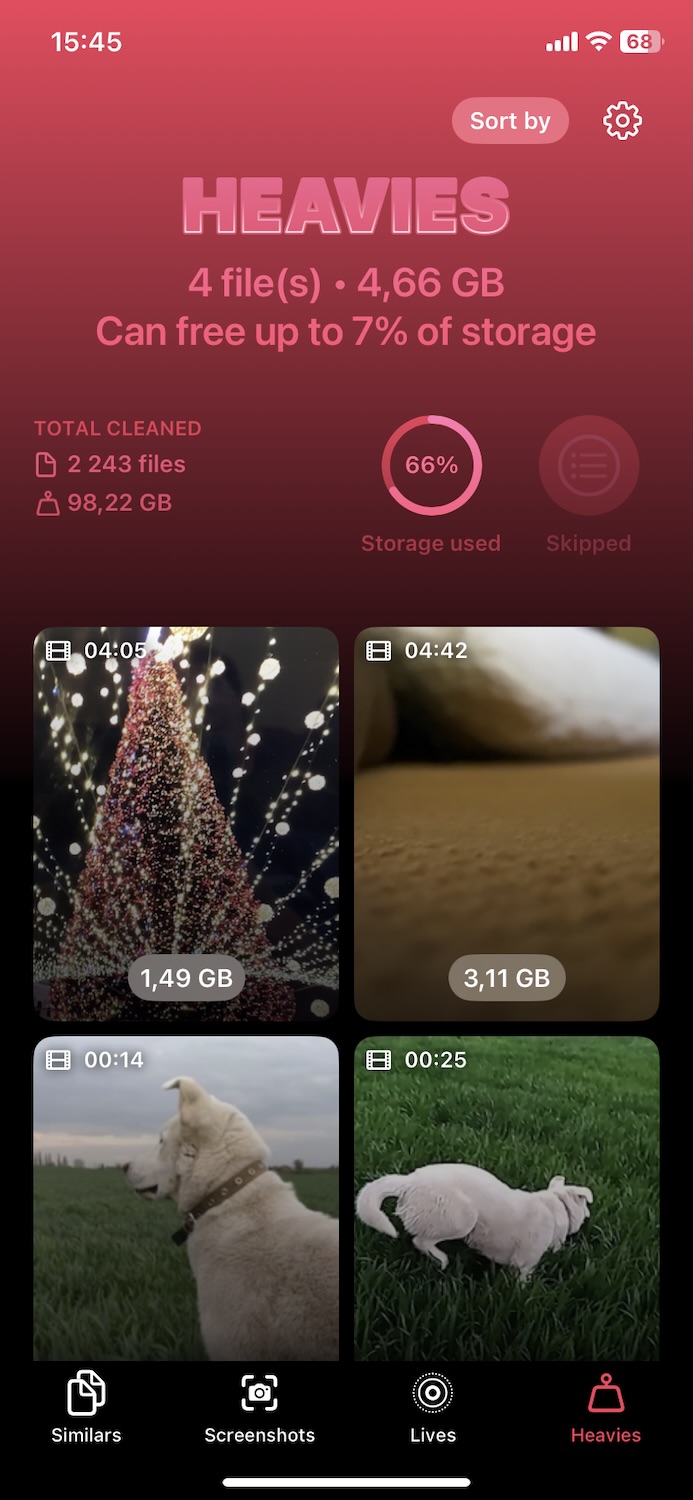
- Controlla i risultati: i video più grandi appaiono per primi, chiaramente etichettati con dimensioni e durate dei file.
- Tocca un video per visualizzarlo in anteprima, scorri a sinistra o a destra per vedere altri video, oppure scegli Seleziona tutto per selezionare tutto in una volta.

- Dopo aver selezionato i video, tocca Sposta nel Cestino per eliminare i video selezionati.
- Quindi tocca Vuotare nella parte inferiore, vedrai Slide to Delete, usalo e conferma l’eliminazione.
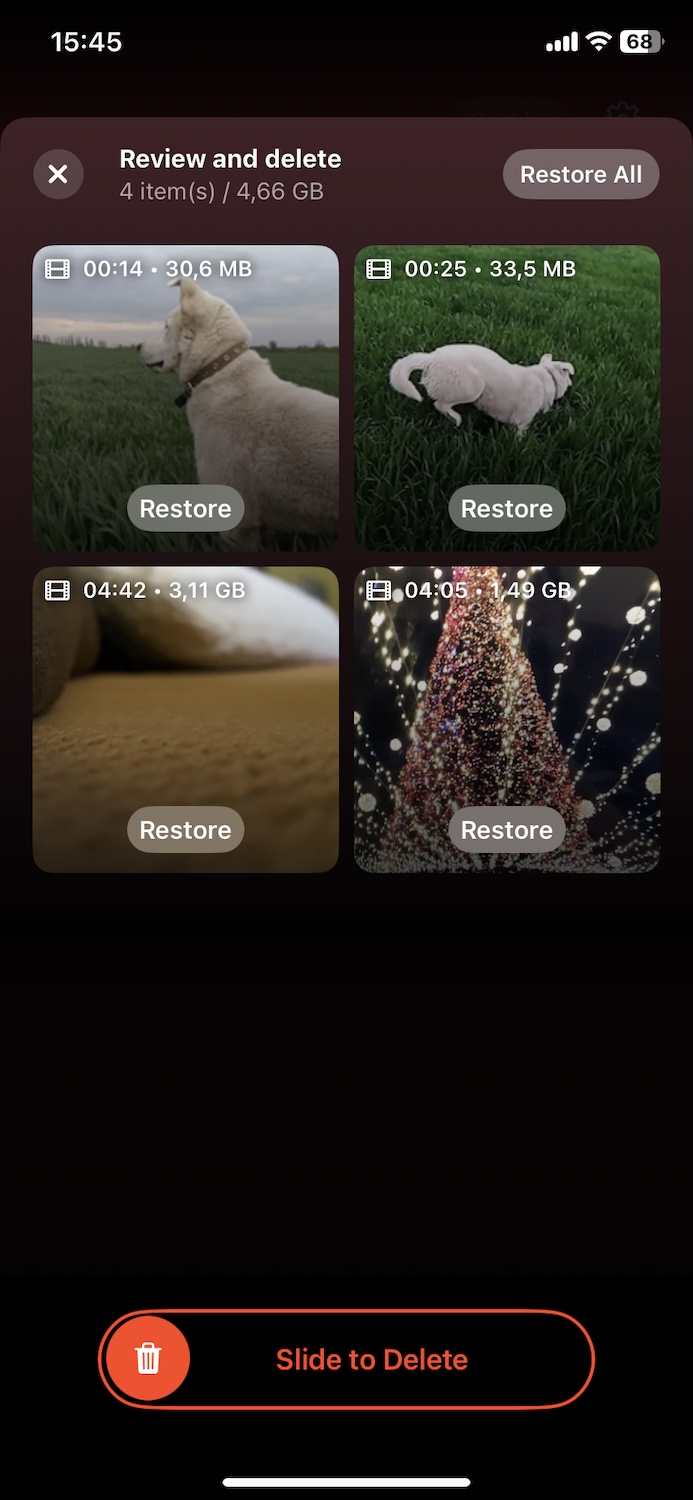
- Infine, l’app ti ricorderà di aprire la tua app Foto e andare su Eliminati di recente. Devi eliminare definitivamente questi video da questa cartella. Solo allora la memoria sarà completamente liberata.

Una volta che hai eliminato i video più grandi, sentiti libero di provare altri strumenti di Clever Cleaner. Interessato ai dettagli? Leggi la nostra analisi qui.
Dopo, procedi e tenta di nuovo l’aggiornamento del tuo iPhone. Di solito, questo metodo ti offre abbastanza spazio sul tuo iPhone, e il messaggio “spazio insufficiente per aggiornare” dovrebbe scomparire.
2. Elimina o Svuota le App Non Utilizzate
Con le applicazioni, a differenza delle foto, le app di pulizia di terze parti non saranno d’aiuto. Apple non consente alle app di accedere o rimuovere i dati di altre app (se hai visto annunci che affermano il contrario, è solo pubblicità ingannevole—iOS lo blocca completamente). Per liberare spazio dalle applicazioni, dovrai gestirlo manualmente. Fortunatamente, è semplice.
Ecco come eliminare o scaricare app che non usi spesso:
- Vai a Impostazioni > Generali > Spazio iPhone.
- Scorri l’elenco delle app e tocca qualsiasi app che non usi più.
- Tocca Elimina App e conferma.

Se desideri rimuovere l’applicazione ma mantenere comunque i dati dell’utente, puoi scaricare le app:
- Vai a Impostazioni > Generali > Spazio iPhone.
- Scorri l’elenco delle app e tocca qualsiasi app che non utilizzi più.
- Tocca Scarica l’App. Questo rimuoverà l’app ma conserverà i suoi dati.

Potresti anche notare la raccomandazione Scarica App Non Utilizzate in cima alla schermata Archiviazione iPhone. Se abilitata, il tuo iPhone rimuove automaticamente le app che non hai aperto per un po’ di tempo ma conserva i loro documenti e dati. Questo è utile se preferisci non scegliere le app manualmente. Tuttavia, alcuni utenti—come quelli in questa discussione su Reddit—sconsigliano di farlo, poiché potrebbe scaricare app importanti che non apri frequentemente ma di cui ti affidi ancora.
3. Rimuovi oggetti indesiderati da File App
L’app File è facile da trascurare, ma spesso nasconde grandi download, vecchi documenti e file residui che occupano spazio. A differenza di Foto e Applicazioni, che hanno sezioni di archiviazione dedicate, File non rende sempre ovvio ciò che sta occupando spazio (e l’app per la pulizia dell’iPhone che abbiamo menzionato prima non la scansionerà neanche)—quindi liberarla può liberare una quantità sorprendente di spazio.
Fai particolare attenzione alla cartella Download su Il Mio iPhone. È qui che finiscono tutti i file che salvi dal web: documenti PDF, archivi e così via. Nessuno di questi file viene cancellato automaticamente, quindi potresti avere anni di file di grandi dimensioni non necessari che si accumulano. È uno dei modi più semplici per liberare spazio rapidamente.
Come trovare ed eliminare file di grandi dimensioni indesiderati:
- Apri l’app File.
- Tocca Sfoglia in basso e seleziona Sul mio iPhone.

- Tocca Recenti, quindi ordina per Taglia per vedere prima i file più grandi.

- Elimina tutto ciò di cui non hai bisogno.
- Non dimenticare di svuotare la cartella Eliminati di recente (tocca Sfoglia > Eliminati di recente > Seleziona > Elimina tutto).
4. Cancella la Cache del Browser
La cache del tuo browser memorizza i dati dei siti web, le immagini e altri file per velocizzare i tempi di caricamento dei siti visitati frequentemente. Col tempo, questa cache può crescere notevolmente e occupare spazio significativo.
Per cancellare la cache Safari, seguire questi passaggi:
- Vai a Impostazioni > Safari.
- Scorri verso il basso e tocca Cancella dati siti web e cronologia.
- Conferma toccando Cancella cronologia e dati.

Se usi altri browser, come Chrome o Firefox, puoi svuotarne la cache tramite le impostazioni dell’app. Segui le istruzioni fornite dagli sviluppatori per ciascun browser.
5. Cancella Cache App
Molte app, come Telegram, memorizzano i dati della cache per migliorare le prestazioni. Pulizia di questa cache può fornire più spazio libero senza influire sui dati dell’applicazione.
Ecco come farlo:
- Apri l’app Telegram.
- Vai a Impostazioni > Dati e Archiviazione.
- Tocca Utilizzo dello spazio di archiviazione.
- Seleziona Cancella cache e conferma.

Nella maggior parte delle applicazioni, puoi anche impostare l’eliminazione automatica della cache o specificare la quantità massima di cache che l’app può utilizzare. Controlla le impostazioni dell’app per queste opzioni.
6. Gestisci Allegati ai Messaggi
Gli allegati dei messaggi, specialmente quelli di grandi dimensioni, possono occupare molto spazio.
Recensione e elimina allegati di grandi dimensioni:
- Vai a Impostazioni > Generali > Archiviazione iPhone.
- Seleziona Messaggi e tocca Esamina Allegati Grandi.
- Elimina gli allegati di cui non hai più bisogno.

- Apri Impostazioni e tocca Messaggi.
- Scorri verso il basso fino a Cronologia dei messaggi e seleziona Conserva i messaggi.
- Scegli tra 30 Giorni o 1 Anno invece di Per sempre.

Usa iCloud per ottenere abbastanza spazio per aggiornare il tuo iPhone
Un’altra alternativa per ottenere abbastanza spazio di archiviazione per aggiornare il tuo iPhone potrebbe essere iCloud. Se utilizzi già iCloud e solitamente rimani connesso a Wi-Fi o dati cellulari, offre un modo semplice e automatico per liberare spazio di archiviazione.
iCloud ti permette di trasferire foto, app e altri dati sul cloud, liberando spazio di archiviazione locale sul tuo iPhone. Vale la pena notare che iCloud fornisce 5 GB di spazio di archiviazione gratuito. Per avere più spazio, dovrai iscriverti a un piano di abbonamento.
1. Abilita Foto di iCloud
Archiviare le tue foto e i tuoi video in iCloud può liberare più spazio di archiviazione. Quando abiliti Foto di iCloud, l’intera libreria fotografica viene caricata su iCloud, e puoi accedere alle tue foto da qualsiasi dispositivo collegato al tuo account iCloud.
- Vai a Impostazioni > Il tuo nome > iCloud.
- Tocca su Foto.
- Attiva Foto iCloud. Questo caricherà la tua intera libreria fotografica su iCloud.

2. Scaricare i dati dell’app su iCloud
Alcune app possono archiviare i loro dati su iCloud, liberando spazio di archiviazione locale senza perdere alcuna informazione. Questa funzione esegue il backup dei dati dell’app e ti consente di accedervi da qualsiasi dispositivo su cui sei connesso al tuo account iCloud.
- Vai a Impostazioni > Il tuo nome > iCloud.
- Scorri verso il basso per vedere un elenco di app che utilizzano iCloud.
- Attiva le app di cui desideri archiviare i dati in iCloud. Questo sposterà i dati delle app su iCloud e li rimuoverà dall’archiviazione locale del tuo iPhone.

Con l’archiviazione iCloud, puoi gestire lo spazio di archiviazione locale del tuo iPhone mantenendo i dati importanti accessibili e sicuri. Tieni presente che ci sono alcuni compromessi, come la necessità di avere accesso regolare a Wi-Fi o cellulare e occasionalmente tempi di caricamento più lenti per le foto archiviate in iCloud. Per ulteriori dettagli sulla gestione e ottimizzazione del tuo spazio di archiviazione tramite iCloud, visita Guida di Apple iCloud.
Ulteriori Consigli e Metodi di Aggiornamento
Di solito, per la maggior parte delle persone, i metodi che abbiamo trattato sopra offrono spazio sufficiente per procedere con l’aggiornamento di iOS. Ma a volte, soprattutto in situazioni ostinate o difficili, potrebbe essere necessario qualche altro consiglio. Ecco alcuni modi aggiuntivi che mostrano esattamente come aggiornare il tuo iPhone senza spazio di archiviazione, anche se i passaggi usuali non hanno risolto completamente il problema.
1. Elimina i vecchi file di aggiornamento
Se il tuo iPhone dice che non c’è spazio sufficiente per un aggiornamento, potrebbe essere a causa di vecchi file di aggiornamento che occupano spazio. Rimuovere questi file può liberare spazio per il nuovo aggiornamento.
- Vai a Impostazioni > Generali > Archiviazione iPhone.
- Scorri verso il basso per trovare Aggiornamento iOS.
- Toccalo e seleziona Elimina Aggiorna.

2. Cancella File Temporanei
I file temporanei si accumulano sul tuo iPhone nel tempo, proprio come su qualsiasi altro dispositivo. Abbiamo già menzionato in precedenza il riavvio del tuo iPhone, e questo è esattamente ciò che devi fare per eliminare alcuni file temporanei che potrebbero occupare spazio. Se non hai ancora provato a riavviare il tuo iPhone, segui questi passaggi:
- Tieni premuto il pulsante Lato (o Volume Su + Pulsante laterale sui modelli più recenti) fino a quando appare l’opzione scorri per spegnere.
- Scorri il cursore per spegnere il tuo iPhone.
- Aspetta circa 30 secondi, quindi tieni di nuovo premuto il pulsante Lato fino a quando appare il logo Apple.

3. Usa il tuo computer per aggiornare l’iPhone
Se vedi ancora “spazio insufficiente per aggiornare” anche dopo aver liberato spazio o non riesci a trovare altro da eliminare, puoi aggiornare il tuo iPhone tramite un computer. Questo metodo aggira completamente le limitazioni di spazio; scarica e installa l’aggiornamento utilizzando un Mac o un PC invece della memoria interna del tuo iPhone.
- Collega il tuo iPhone a un Mac (usando Finder) o PC (usando iTunes) con un cavo Lightning o USB-C.
- Su Mac (macOS Catalina o successivo): Apri Finder e seleziona il tuo iPhone sotto Località.

Su Windows (o versioni macOS precedenti): Apri iTunes e clicca sul icona del dispositivo in alto. - Clicca Verifica aggiornamenti. Se un aggiornamento è disponibile, clicca Scarica e Aggiorna.
- Segui le istruzioni sullo schermo e aspetta che l’aggiornamento sia completato.
Questo metodo funziona anche quando il tuo iPhone non ha abbastanza spazio libero perché il computer gestisce la maggior parte del processo di aggiornamento.
4. Ripristina le impostazioni di fabbrica del tuo iPhone
Se hai provato tutto e il tuo iPhone continua a rifiutarsi di aggiornarsi a causa di problemi di spazio, un ripristino delle impostazioni di fabbrica potrebbe essere l’unica opzione rimasta. Questo cancella tutto dal tuo dispositivo, comprese app, foto e impostazioni, lasciandolo come nuovo. Anche se è la soluzione più drastica, garantisce che avrai abbastanza spazio per l’aggiornamento.
Secondo Il sito ufficiale di Apple:
“Il ripristino ai dati di fabbrica cancella le informazioni e le impostazioni sul tuo iPhone, iPad o iPod e installa l’ultima versione di iOS, iPadOS o il software per iPod.”
Questo significa che dopo un ripristino, il tuo iPhone non avrà solo spazio di archiviazione sufficiente, ma installerà anche automaticamente l’ultima versione di iOS.
- Apri Impostazioni e vai a Generali.
- Scorri verso il basso e tocca Trasferisci o inizializza iPhone.
- Seleziona Inizializza contenuti e impostazioni.
- Se richiesto, inserisci il tuo codice di accesso e la password dell’ID Apple.
- Conferma il ripristino e attendi che il tuo iPhone cancelli tutto.

Dopo il reset, il tuo iPhone si riavvierà come se fosse nuovo. Quando richiesto, puoi configurarlo come un nuovo dispositivo o ripristinare il tuo backup da iCloud o da un computer.
Osservazioni conclusive
Si spera che uno (o più) dei metodi sopra elencati abbia liberato spazio per il tuo aggiornamento e che tu lo abbia installato con successo. Ora che il tuo iPhone è aggiornato, è un buon momento per pensare a come evitare di incorrere nel messaggio “spazio insufficiente per aggiornare” la prossima volta. Apple rilascia regolarmente nuovi aggiornamenti iOS e, se il tuo spazio di archiviazione è sempre pieno, continuerai ad affrontare lo stesso problema.
Per assicurarti di essere sempre pronto per il prossimo aggiornamento, è una buona idea prevenire i problemi di archiviazione. Abbiamo molti altri guide per aiutarti a mantenere il tuo iPhone pulito e a liberare spazio prima che diventi un problema. Che tu stia cercando di sapere come aggiornare l’iPhone senza problemi di archiviazione o semplicemente vuoi che il tuo dispositivo funzioni senza intoppi, dai un’occhiata a questi:
- Se lo spazio di archiviazione del tuo iPhone continua a riempirsi da solo, questa guida spiega cosa sta davvero occupando spazio e come fermarlo.
- Se desideri più spazio senza fare affidamento su iCloud, questo articolo copre le migliori opzioni.
- Se Dati di Sistema sta utilizzando troppo spazio di archiviazione, questa correzione mostra come liberarlo.
- Se ‘Media’ sta consumando il tuo spazio libero in Archiviazione iPhone, potresti essere sorpreso di apprendere che non sono le foto e i video che hai scattato con la tua fotocamera. Per scoprire cosa sia realmente “Media” e come liberarlo, consulta questo testo.
Domande Frequenti
- iOS ha bisogno di più spazio rispetto al solo file di aggiornamento – Un aggiornamento di 3GB potrebbe richiedere 6GB o più per essere installato perché gli iPhone necessitano di spazio di lavoro temporaneo.
- Dati di sistema e cache occupano spazio di archiviazione nascosto – Applicazioni, Safari e lo stesso iOS memorizzano file temporanei che non sempre appaiono nell’archiviazione dell’iPhone ma che occupano comunque spazio.
- I vecchi file di aggiornamento iOS potrebbero occupare spazio – I download di aggiornamenti falliti o incompleti rimangono nell’archiviazione fino a quando non vengono rimossi manualmente.
- iCloud non espande lo storage locale – Anche se usi iCloud per foto e backup, gli aggiornamenti richiedono spazio fisico nell’archiviazione interna del tuo iPhone.
