
8 migliori software di recupero dati per Mac: funzionalità principali e risultati di recupero
Probabilmente hai notato quante opzioni esistono per i software di recupero file per Mac, più che in qualsiasi momento passato, eppure gran parte di quell’elenco non sembra più rilevante o affidabile. Il nostro team di InsanelyMac testa gli strumenti di recupero attraverso reali scenari di errore ogni settimana, e in questa pagina copriamo gli strumenti che consideriamo il miglior software di recupero dati su cui gli utenti Mac possono contare oggi.
L’elenco include opzioni che funzionano bene per gli utenti domestici e altre che gestiscono casi più impegnativi.
Panoramica rapida dei software di recupero dati per Mac di cui parleremo in questo articolo
Prima di esaminare ciascun tool in questo elenco, ecco una rapida panoramica delle otto migliori opzioni che hanno attirato la nostra attenzione e che, secondo la nostra esperienza diretta con ognuna di esse, riteniamo possano essere considerate i migliori software di recupero dati per Mac.
| Software | Prestazioni di recupero (★★★★★) | Usabilità (★★★★★) | File system supportati | Prezzi | Caratteristiche principali |
| Disk Drill per Mac | ★★★★★ | ★★★★★ | HFS+, APFS, NTFS, FAT32, exFAT e altro ancora | $89 (Pro), versione gratuita con recupero limitato | Recupero avanzato della fotocamera, backup byte per byte, monitoraggio S.M.A.R.T., protezione dei dati, interfaccia utente eccellente |
| PhotoRec | ★★★★½ | ★★ | File system irrilevante (funziona solo tramite scansione della firma) | Gratuito, open source | Open-source, gratuito, ottimo per unità gravemente danneggiate |
| UFS Explorer Standard Recovery | ★★★★ | ★★★½ | HFS+, APFS, EXT, FAT, NTFS | $64,95 (Standard), Prova gratuita con recupero limitato | Forte recupero RAID, funziona con FileVault2 |
| R-Studio per Mac | ★★★★½ | ★★★½ | HFS+, APFS, FAT, EXT, NTFS, ReFS | 79,99 $ (Standard), prova gratuita con recupero limitato (solo file inferiori a 256 KB) | Editor Esadecimale, recupero RAID, clonazione |
| Wondershare Recoverit Recupero Dati per Mac | ★★★½ | ★★★½ | HFS+, APFS, NTFS, FAT32, exFAT | A partire da $54,99/mese, prova gratuita con recupero limitato | Riparazione video integrata, Recupero Video Avanzato, interfaccia utente elegante |
| iBoysoft Recupero Dati per Mac | ★★★½ | ★★★½ | APFS, HFS+, HFSX, FAT32, exFAT, NTFS | A partire da $89,95 (mensile), nessuna licenza a vita; prova gratuita | Interfaccia utente semplice e nativa per Mac; Salva e ricarica le sessioni di scansione |
| EaseUS Data Recovery Wizard per Mac | ★★★½ | ★★★★ | HFS+, APFS, NTFS, FAT32, exFAT | La versione Pro parte da $89,95/mese, versione gratuita con recupero dati limitato | Recupero affidabile, adatto ai principianti |
| FonePaw Recupero Dati per Mac | ★★★½ | ★★★ | HFS+, APFS, NTFS, FAT32, exFAT | 63,95 $/mese, prova gratuita con recupero limitato | Scansioni veloci, design semplice, recupero di base decente |
8 migliori software di recupero file per Mac
Ora, diamo un’occhiata più da vicino a ciascuno dei principali candidati. Ogni strumento in questo elenco merita la tua attenzione, ma, diciamolo, alcuni ci hanno impressionato più di altri. Man mano che scorri verso il basso, noterai che più l’app è in cima alla lista, più ci è piaciuta. Pensala come le Olimpiadi dei software di recupero: oro, argento, bronzo… e poi delle onorevoli medaglie di partecipazione.
1. Disk Drill per Mac
Velocità di recupero: Alto | File system supportati: HFS, HFS+, APFS, NTFS, NTFS5, FAT12, FAT16, FAT32, exFAT, EXT3/EXT4 | Requisiti: l’ultima versione richiede macOS 10.15.7-26.x. | Prezzo: Versione gratuita (può eseguire la scansione ma non recuperare i dati), versione Pro $89, versione Enterprise $499
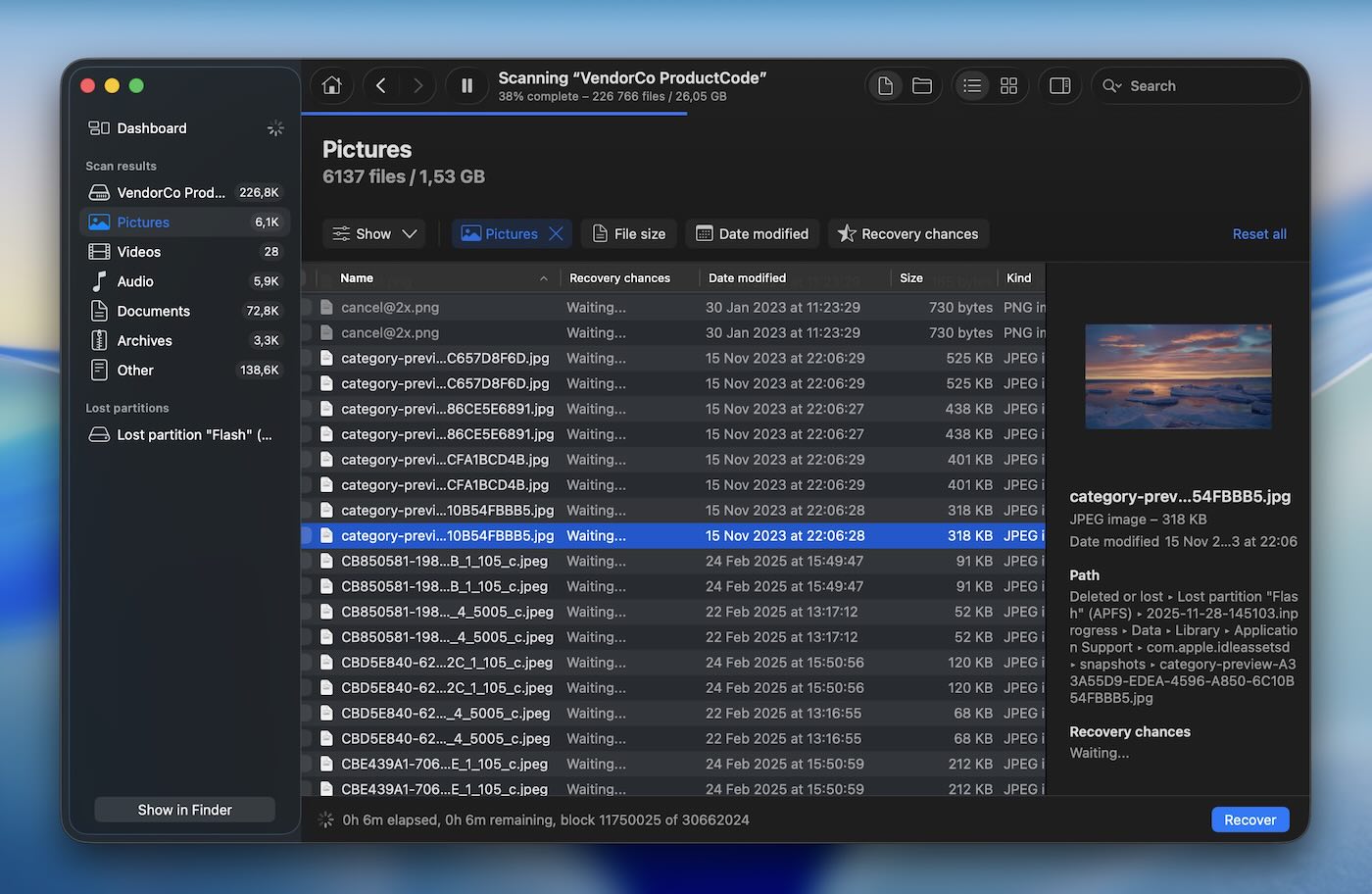
Disk Drill si aggiudica il primo posto per un motivo: offre prestazioni costanti in tutti gli scenari di recupero dati. Che tu abbia a che fare con un hard disk danneggiato, file eliminati accidentalmente o persino una partizione formattata, Disk Drill dispone degli strumenti necessari per recuperare i tuoi dati. Sviluppato da CleverFiles, Disk Drill è presente dal 2010 e, nel tempo, si è costruito la reputazione di uno strumento potente e facile da usare. Secondo noi, questo equilibrio tra funzionalità e semplicità lo rende una delle scelte migliori per il recupero dati su Mac.
✅ Caratteristiche principali:
- Scansione veloce, approfondita e firma modalità per diversi scenari di recupero.
- Organizza i risultati della scansione in tre categorie principali (Eliminato/Perso, Esistente e Ricostruito) e offre filtri avanzati per una ricerca più facile.
- Backup byte per byte la funzione crea una copia completa del tuo disco (recentemente rinnovata, una delle migliori della sua categoria).
- Supporta più file system.
- Disk Drill genera anteprime per tutti i formati di file supportati e offre diverse opzioni di visualizzazione per eseguire la scansione e l’anteprima dei file recuperabili.
- Monitoraggio S.M.A.R.T. per un controllo dello stato del disco.
- Recupero Avanzato della Fotocamera modalità può ricostruire file video frammentati da GoPro, DJI, Canon, Panasonic, Insta360, Sony, Olympus e altre fonti di fotocamere.
📈 Prestazioni di recupero. Abbiamo usato Disk Drill innumerevoli volte, e non ci ha mai delusi. Le sue prestazioni nel recupero sono impressionanti, con opzioni di scansione Rapida, Profonda e Firma che coprono tutti i tipi di scenario di perdita dati (non dovrai scegliere nulla: l’app cicla automaticamente tra tutte). La Scansione Rapida recupera senza sforzo i file eliminati di recente, mentre la Scansione Profonda gestisce situazioni più complesse con precisione. L’accuratezza della Scansione Firma, in particolare nel rilevare formati complessi come foto RAW e file video professionali come CR3 e ARI, ci ha impressionato. Un caso in particolare degno di nota è stato il recupero di un video Apple ProRes da 60 GB da un disco esterno: Disk Drill lo ha eseguito alla perfezione. Anche la velocità di scansione è un altro punto di forza di Disk Drill, anche con unità multi-terabyte di grandi dimensioni.
E con la modalità di Recupero Avanzata della Fotocamera introdotta di recente, chiunque lavori con filmati GoPro, DJI o Sony apprezzerà il modo in cui ricostruisce i video frammentati che la maggior parte degli strumenti non riesce a recuperare. Nei nostri test, ha gestito i filmati delle action cam e i video RAW delle mirrorless con la stessa affidabilità dei file standard. Ottima scelta sia per utenti occasionali che per professionisti (soprattutto fotografi/videomaker).
🖥️ Usabilità. Nessun pop-up, nessuna pubblicità, solo un’interfaccia pulita e intuitiva. Il software ti guida in ogni fase. Adoriamo la modalità scura, che è più riposante per gli occhi durante le lunghe sessioni di recupero. Una delle nostre funzioni preferite sono i risultati in tempo reale; non è necessario attendere la fine della scansione per vedere cosa è stato trovato. Inoltre, la funzione di anteprima è la migliore che abbiamo visto in software di questo tipo.
🤝 Compatibilità. Disk Drill viene aggiornato frequentemente e funziona perfettamente con l’ultima versione di macOS Tahoe (26). Supporta HFS, HFS+, APFS, NTFS, NTFS5, FAT12, FAT16, FAT32, exFAT, EXT3/EXT4, il che lo rende versatile per il recupero dati da hard disk tradizionali, SSD, schede di memoria, unità USB e anche sistemi basati su Linux. Inoltre, Disk Drill funziona con dispositivi iOS e Android, array RAID e NAS.
🏷️ Prezzo. Disk Drill offre una versione gratuita che consente di eseguire la scansione e l’anteprima dei file recuperabili, anche se il recupero effettivo richiede un aggiornamento. La versione Pro è disponibile a $89, con capacità di recupero complete e aggiornamenti a vita per utenti individuali. Per aziende o utenti avanzati, la versione Enterprise è disponibile a $499.
- Ottimi risultati di recupero
- Interfaccia moderna
- Aggiornamenti regolari
- Supporto nativo per Mac Apple Silicon (M1-M5)
- Ottime funzionalità aggiuntive
- Le scansioni possono essere messe in pausa e riprese
- Supporto per foto RAW
- Opzioni di visualizzazione multiple
- Circa 400 formati di file supportati
- Stabilità migliorata durante il lavoro con dischi danneggiati
- Tutte le funzionalità extra sono completamente sbloccate nella versione gratuita
- Nessuna opzione di disco avviabile
2. PhotoRec
Velocità di recupero: Lento | Requisiti: tutte le versioni a 32 e 64 bit di macOS e Mac OS X sono supportate | Prezzo: Gratuito
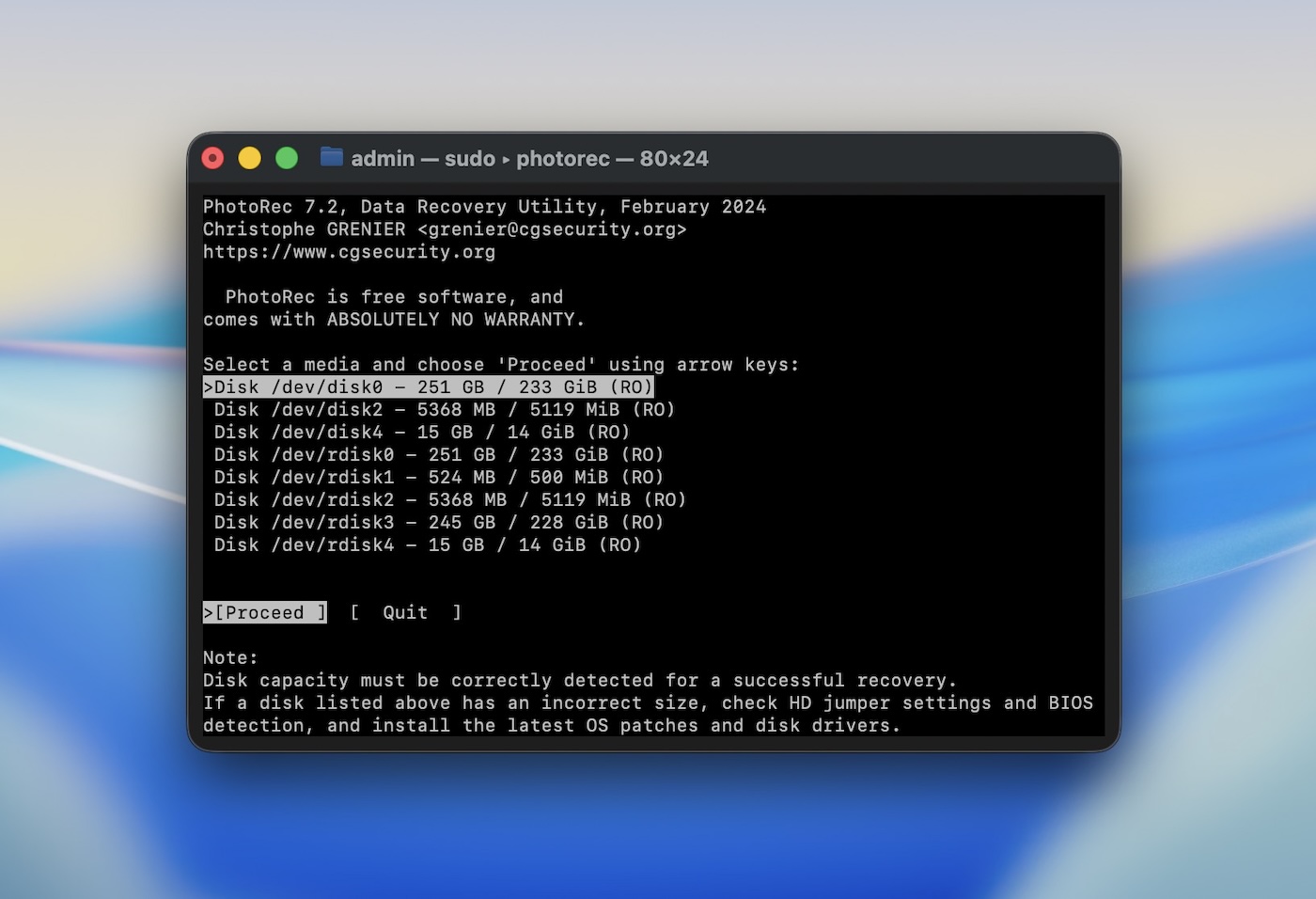
Secondo nella nostra lista c’è PhotoRec, un potente strumento open-source per il recupero dei dati sviluppato da CGSecurity (principalmente il lavoro di un solo sviluppatore, Christophe Grenier). A differenza delle opzioni commerciali con interfacce eleganti e rifinite, PhotoRec funziona solo tramite la riga di comando nel Terminale. Sì, non è lo strumento più facile da usare, ma la sua affidabilità – unita al fatto che è completamente gratuito – gli fa guadagnare un posto nella nostra lista.
✅ Caratteristiche principali:
- In grado di recuperare oltre 480 estensioni di file su vari supporti.
- Processo di recupero non distruttivo che non scrive mai sull’unità danneggiata.
- Funziona in tandem con TestDisk per ricostruire le partizioni perse (un’utilità separata degli stessi sviluppatori).
- Supporto multipiattaforma per macOS, Windows e Linux.
📈 Prestazioni di recupero. Anche se non è l’opzione più veloce sul mercato, PhotoRec offre risultati di recupero efficaci, soprattutto nei casi complessi. A differenza dello strumento precedente, Disk Drill, che offre più modalità di scansione, PhotoRec dispone solo di una scansione basata sulle firme. Questo significa che recupera i file esclusivamente in base a le loro firme (nomi dei file, strutture delle cartelle, metadati non saranno recuperati). Nei nostri test, PhotoRec è riuscito a recuperare con successo JPEG, PDF e file immagine RAW persi da schede SD e HDD danneggiati, anche dopo la formattazione. Tuttavia, ha impiegato più tempo a completare le scansioni rispetto ad alcune opzioni premium.
🖥️ Usabilità. PhotoRec è uno strumento essenziale basato su riga di comando, che potrebbe inizialmente intimorire alcuni utenti. Tuttavia, per chi è a proprio agio nel seguire istruzioni passo dopo passo, è semplice e facile da usare.
🤝 Compatibilità. funziona su quasi tutti i sistemi operativi che puoi immaginare, sia che tu sia su macOS, Windows o Linux. Lo troverai spesso anche incluso con TestDisk su LiveCD e ambienti Live USB come ALT Linux Soccorso o CAINE.
🏷️ Prezzo. Come strumento open-source, PhotoRec è completamente gratuito. Le donazioni sono benvenute da CGSecurity per supportare lo sviluppo continuo del software, ma non ci sono costi nascosti o livelli a pagamento.
- Gratuito e open-source
- Leggero
- Eccellente nel recuperare file persi da unità formattate o danneggiate
- Supporta più file system e oltre 480 tipi di file
- Scansione approfondita affidabile per scenari di grave perdita di dati
- Funziona su macOS, Windows e Linux
- Manca di un’interfaccia grafica utente (basato su riga di comando)
- Velocità di scansione più lente rispetto alle alternative commerciali
- Nessuna anteprima del file prima del recupero
- Solo modalità di scansione firma
3. UFS Explorer Standard Recovery
Velocità di recupero: Adeguato | File system supportati: HFS+, APFS, ext2/3/4, NTFS, FAT12/16/32, exFAT, ReFS, Btrfs, XFS | Requisiti: macOS 10.7 a 10.15 | Prezzo: Prova gratuita disponibile (funzionalità limitate); Versioni a pagamento da $64,95
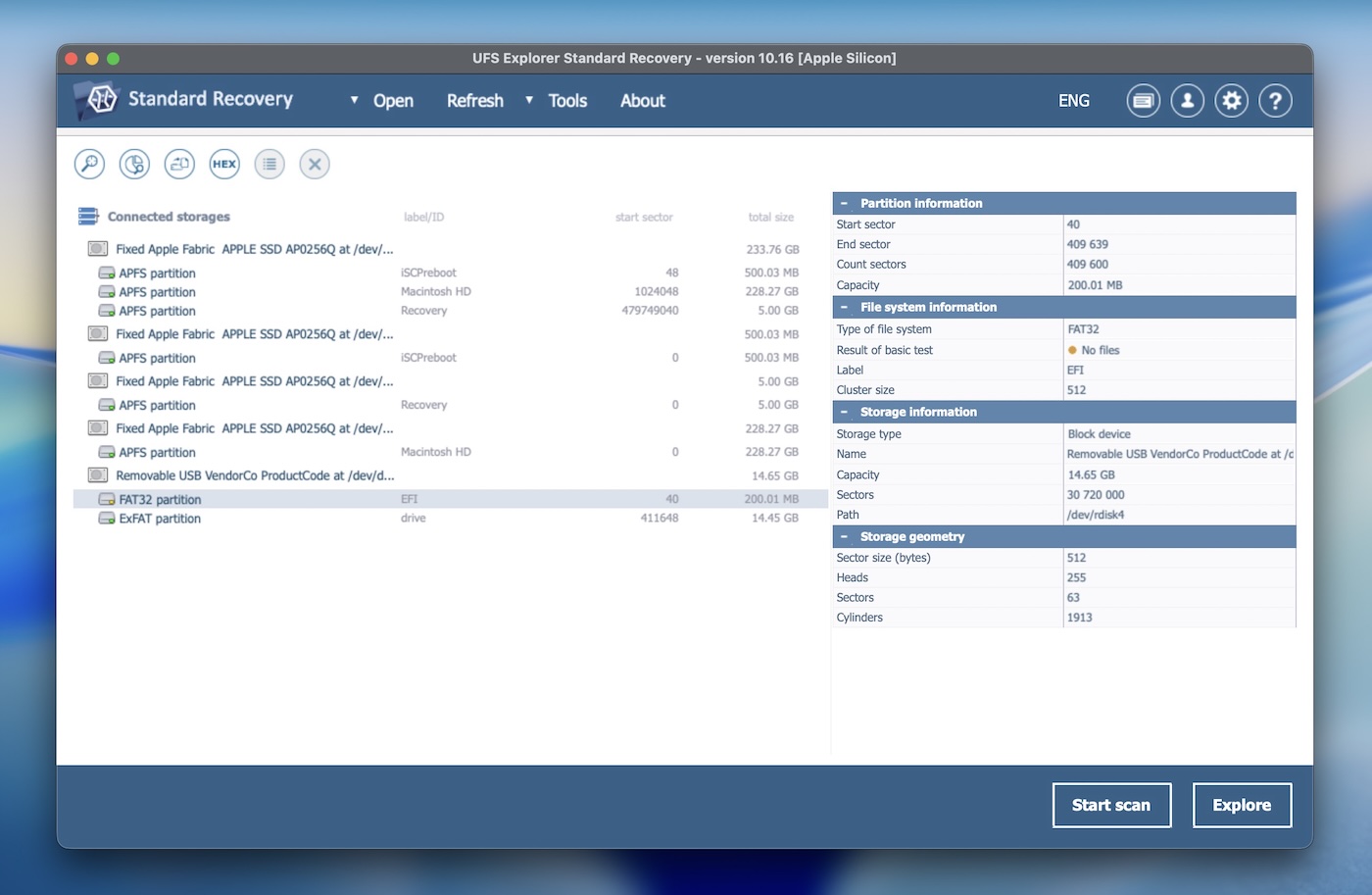
Successivamente, abbiamo UFS Explorer Standard Recovery, sviluppato da SysDev Laboratories, una società di software fondata nel 2004. Questa soluzione di recupero dati si distingue per la sua versatilità. UFS Explorer ha guadagnato una solida reputazione sia tra i professionisti che tra gli utenti domestici. Detto ciò, è più tecnico rispetto alla maggior parte delle altre soluzioni. Gli utenti domestici spesso hanno difficoltà un po’ con l’interfaccia utente e il flusso di lavoro generale.
✅ Caratteristiche principali:
- Supporta un’ampia gamma di file system.
- Include un’interfaccia simile a una procedura guidata per accompagnarti passo dopo passo nel processo di recupero.
- Supporta piattaforme virtuali come VMware VMDK, Hyper-V VHD/VHDX, VirtualBox VDI e Apple DMG.
- Supporta il recupero di volumi APFS crittografati e unità crittografate con Apple FileVault 2.
- Offre la possibilità di creare immagini disco per scopi di recupero.
- Supporta il recupero RAID.
- Fornisce anteprime dei file prima del recupero.
📈 Prestazioni di recupero. UFS Explorer Standard Recovery eccelle nelle prestazioni di recupero in casi complessi come configurazioni RAID o file system danneggiati. La sua funzione di scansione profonda consente un esame approfondito e il recupero di file che altri software potrebbero non rilevare. Nei nostri test, l’abbiamo utilizzato per recuperare dati da volumi crittografati con FileVault 2 e siamo riusciti a ricostruire e recuperare dati da array RAID corrotti. Anche se potrebbe non essere l’opzione più veloce disponibile, l’accuratezza e l’affidabilità del suo processo di recupero lo rendono valido per esigenze di recupero importanti.
🖥️ Usabilità. Non è il software più attraente dal punto di vista visivo. La sua interfaccia densa può risultare opprimente per alcuni utenti. L’assenza di opzioni di filtraggio e di modalità di visualizzazione alternative per i risultati della scansione può rendere il processo di recupero un po’ macchinoso. D’altro canto, offre una modalità scura.
🤝 Compatibilità. UFS Explorer è compatibile con macOS, Windows e Linux. L’installer richiede macOS 10.14.6 o versioni successive ed è progettato per funzionare su CPU x86 a 64 bit o Apple Silicon. Oltre al sistema operativo, lo strumento è pensato per ambienti di recupero avanzati: gestisce i livelli RAID 0, 1, 5, 6 e 10, configurazioni RAID personalizzate e layout specifici NAS (come XFS su Synology o Btrfs su QNAP).
Riconosce e lavora anche con formati di macchine virtuali come VMware VMDK, VirtualBox VDI, Hyper-V VHD/VHDX e Parallels HDD. Per le immagini disco, supporta Apple DMG, AFF4, E01 e altri formati forensi, rendendolo un’opzione valida per il recupero avanzato.
🏷️ Prezzo. UFS Explorer parte da $64,95 per le funzionalità di base, con opzioni più avanzate per il recupero RAID e il supporto ai dischi virtuali che hanno un costo aggiuntivo. Tutte le licenze sono a vita, quindi si paga una sola volta. Sebbene il prezzo più alto possa scoraggiare gli utenti occasionali, per i professionisti ne vale la pena. È disponibile anche una prova gratuita senza limiti di tempo per testare l’app, ma onestamente, il limite di recupero di 256 KB la rende quasi inutile come software gratuito di recupero dati per Mac.
- Supporta un’ampia gamma di filesystem
- Personalizzabile ed estendibile
- Efficaci capacità di recupero RAID
- Supporto per macchine virtuali
- Include strumenti per l’analisi dei dati a basso livello
- Il prezzo potrebbe scoraggiare gli utenti occasionali
- Interfaccia utente più complessa rispetto ad altri strumenti
- Nessuna ripresa automatica durante le scansioni
- Anteprime file lente
- Nessun monitoraggio S.M.A.R.T.
4. R-Studio per Mac
Velocità di recupero: Media | File system supportati: HFS+, APFS, Ext2/3/4, NTFS, FAT12/16/32, exFAT, ReFS, UFS1/2, XFS | Requisiti: Mac OS X 10.5 o successivo | Prezzo: Le licenze partono da 79,99 $ per la versione base

R-Studio per Mac è uno strumento professionale di recupero dati sviluppato da R-Tools Technology. Conosciuto per la sua gamma di funzioni e versatilità, R-Studio è ampiamente utilizzato sia in ambito commerciale che personale per il recupero dei dati.
Tuttavia, proprio come UFS Explorer, è rivolto principalmente a utenti esperti. Non è lo strumento che sceglieresti per recuperare un file dal Cestino svuotato, ma quando il lavoro riguarda array RAID o dischi in avaria, R-Studio merita assolutamente il suo posto tra i migliori software di recupero dati su disco disponibili per Mac.
✅ Caratteristiche principali:
- Capacità avanzate di ricostruzione RAID (supporta layout RAID personalizzati.)
- Imaging e clonazione del disco.
- Opzione di anteprima dei file per i tipi di file supportati prima del recupero.
- Opzioni di scansione dettagliate con la possibilità di specificare i tipi di file per ricerche più rapide.
- Supporto multilingue.
- Editor esadecimale.
📈 Prestazioni di recupero. R-Studio è uno strumento di riferimento per situazioni di recupero dati complesse. Lo abbiamo utilizzato in casi che coinvolgono configurazioni intricate, in particolare configurazioni RAID, e offre sempre risultati affidabili. Supporta i livelli RAID 0, 1, 4, 5, 6, 1+0, 1E, 5E, 5EE e 6E, insieme ad Apple RAID, array Linux mdadm e volumi NAS. Tuttavia, presenta alcune limitazioni. R-Studio non può recuperare dati da drive di sistema interni su Mac con Apple Silicon o dotati di chip T2 a causa delle restrizioni di secure boot e SIP, il che ne limita l’utilizzo in molte configurazioni Mac moderne.
🖥️ Usabilità. R-Studio è pensato principalmente per utenti esperti o professionisti. L’interfaccia è ricca di opzioni tecniche che potrebbero sopraffare l’utente medio. Tuttavia, per chi ha familiarità con i processi di recupero dati, le impostazioni dettagliate e la flessibilità rappresentano un enorme vantaggio.
🤝 Compatibilità. R-Studio offre un solido supporto multipiattaforma. È stato aggiornato di recente per rimanere compatibile con l’ultimo macOS Tahoe (anche se lo sviluppatore non lo menziona, funziona perfettamente su macOS 26), incluso il supporto nativo per i chip Apple Silicon (M1-M4; non c’è ancora menzione ufficiale di M5 sul sito dello sviluppatore). Funziona anche su Windows e Linux, con supporto che risale a diverse generazioni precedenti dei sistemi operativi.
🏷️ Prezzo. I prezzi partono da 79,99 $ per la versione base, e le versioni più avanzate possono costare oltre 899 $. È disponibile una prova gratuita, ma presenta la stessa limitazione di UFS Explorer: è possibile recuperare solo file di dimensioni inferiori a 256 KB, il che la rende utile principalmente per testare i risultati della scansione piuttosto che per effettuare un recupero reale.
- Potenti strumenti di recupero per scenari avanzati
- Forti capacità di ricostruzione RAID
- Funziona su diversi file system e tipi di dispositivi
- Offre opzioni dettagliate di scansione e recupero
- Modalità forense
- Ripristino della rete
- Recupero disco virtuale
- Interfaccia non tra le più intuitive per l’utente
- Prezzo più alto per l’accesso a tutte le funzionalità
- Funzione di anteprima limitata
- Limite di dimensione nella versione di prova
5. Wondershare Recoverit Recupero Dati per Mac
Velocità di recupero: Veloce | File system supportati: APFS, exFAT, FAT16, FAT32, HFS+, HFS crittografato, HFSX, NTFS, ReFS, RAID, RAW, JFS, ext2, ext3, ext4 | Requisiti: Mac OS X 10.10 o successivo | Prezzo: $ 79,99/mese per la versione Essential
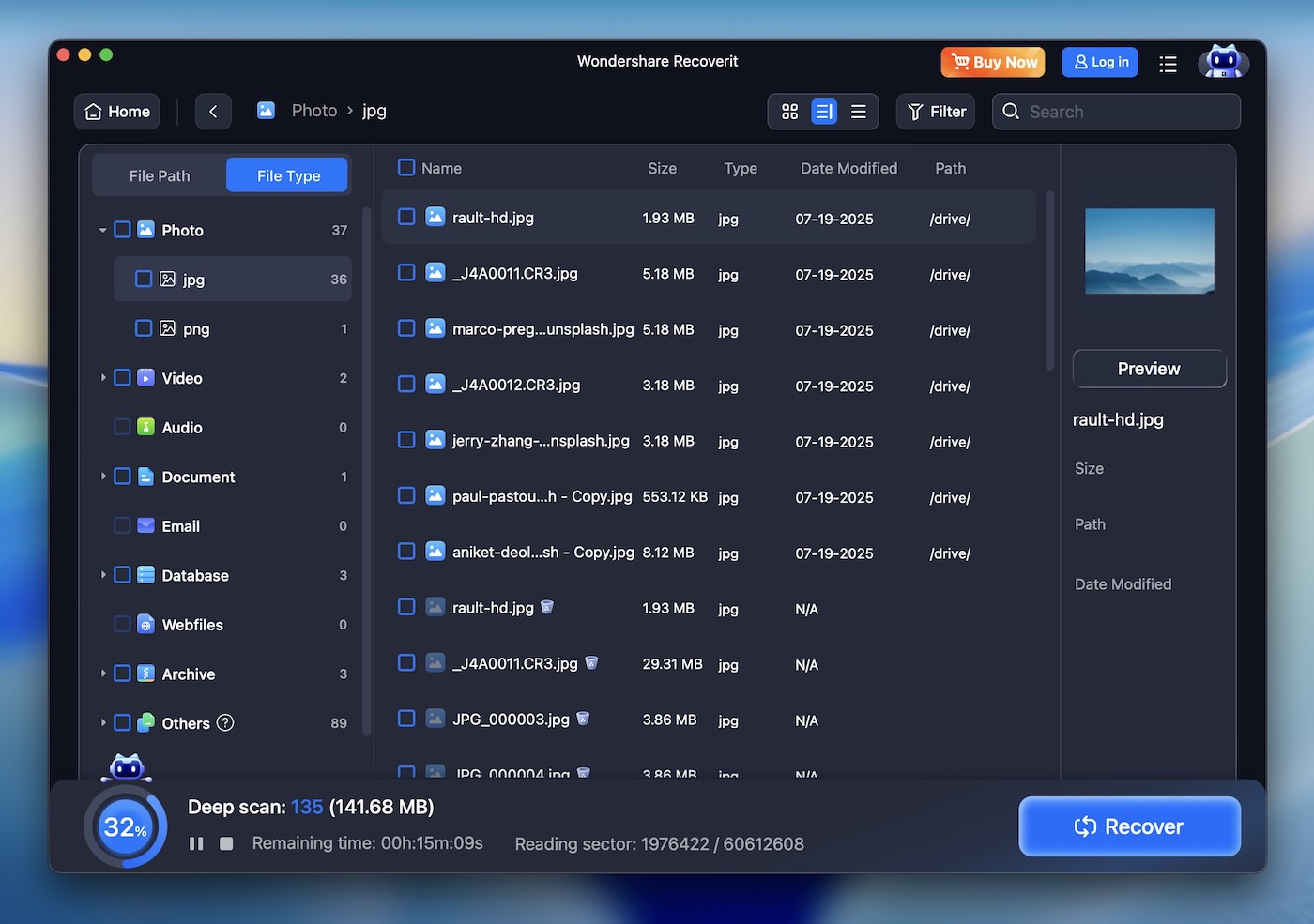
Il numero 5 nella nostra lista è Wondershare Recoverit Data Recovery per Mac, uno strumento facile da usare sviluppato da Wondershare, nota per la sua vasta gamma di software multimediali e di utilità. Con la sua interfaccia pulita e moderna, Recoverit è pensato principalmente per i principianti.
✅ Caratteristiche principali:
- Offre modalità di scansione rapida e approfondita per diverse esigenze di recupero.
- Funzione di riparazione video (può riparare file video su Mac, come MP4, MOV e MTS.)
- Funzionalità di anteprima per i file recuperabili prima del recupero effettivo.
- Recupera dati da vari supporti di memorizzazione.
- Supporto tecnico 24×7.
📈 Prestazioni di recupero. Wondershare Recoverit gestisce facilmente il recupero standard dei file, soprattutto in caso di cancellazioni accidentali o formattazioni involontarie. La modalità Deep Scan fa un ottimo lavoro nel recuperare file multimediali persi da schede di memoria formattate e altri dispositivi di archiviazione. Tuttavia, in situazioni più complesse, le sue prestazioni sono risultate inferiori rispetto a strumenti come Disk Drill o R-Studio. Rimane comunque molto efficace negli scenari meno impegnativi.
🖥️ Usabilità. La caratteristica principale di Wondershare Recoverit è la sua interfaccia pulita e intuitiva. È progettata per essere facile da navigare per chiunque, con pochi elementi superflui e opzioni chiaramente etichettate. Anche gli utenti alle prime armi non avranno difficoltà a capire come eseguire scansioni e recuperare file.
🤝 Compatibilità. Recoverit supporta un’ampia gamma di file system, inclusi APFS, HFS+, HFSX, FAT, exFAT e NTFS, con un certo supporto per i formati Linux come ext4 e Btrfs. Anche se il sito ufficiale elenca queste opzioni Linux, nei nostri test sembravano più una semplice aggiunta alla lista che un supporto veramente affidabile. Sul lato macOS, Recoverit funziona senza problemi ed è già pronto per macOS 26 (Tahoe), con compatibilità nativa per i chip Apple Silicon M1, M2, M3 e M4. Il supporto per M5 non è ancora stato ufficialmente confermato.
🏷️ Prezzo. Wondershare Recoverit offre una versione gratuita (con un limite rigoroso di recupero dati.) I piani a pagamento partono da $79,99 per la versione Essential (per 2 Mac), con opzioni più avanzate disponibili per esigenze di livello superiore. Sebbene sia uno strumento valido per il recupero quotidiano, il prezzo sembra un po’ alto rispetto a ciò che offre, soprattutto se confrontato con altri strumenti che forniscono opzioni di recupero più avanzate.
- Interfaccia semplice e intuitiva
- Eccellente per attività di recupero di base
- Supporta un’ampia varietà di formati di file
- Funzione di riparazione video
- Velocità di recupero rapida
- Alto costo
- Manca di opzioni avanzate di ripristino
- Non ci sono abbastanza campi di ricerca personalizzabili
- Intensivo di risorse
- Nessuna gestione delle sessioni di scansione
- Gestione inefficace delle partizioni perse
- Versione gratuita limitata
6. iBoysoft Data Recovery per Mac
Velocità di recupero: Media | File system supportati: APFS, HFS+, HFSX, FAT32, exFAT, NTFS | Requisiti: macOS 10.13+ | Prezzo: A partire da $89,95 (mensile), nessuna licenza a vita

Al numero 6, abbiamo inserito iBoysoft Data Recovery per Mac: uno strumento moderno e semplice per utenti macOS. Supporta sia Mac Intel che Apple Silicon (M1-M4), inclusi i modelli con chip T2, e dovrebbe essere la scelta giusta per molti utenti domestici che devono semplicemente recuperare file da una chiavetta USB, un SSD esterno o il cestino svuotato. iBoysoft mantiene le cose semplici.
✅ Caratteristiche principali:
- Tipi di file selezionabili prima della scansione.
- Modulo dedicato al recupero delle partizioni perse.
- Le sessioni di scansione possono essere salvate e riprese.
- Compatibile con Mac M1-M4.
- Installazione pulita e minimale.
- Disponibile in più lingue (inglese, tedesco, francese, giapponese, portoghese, spagnolo).
📈 Prestazioni di recupero. Nei nostri test, iBoysoft Data Recovery per Mac ha funzionato abbastanza bene nel recupero di file eliminati di recente da file system comuni come exFAT e FAT32. Tuttavia, ha mostrato dei limiti quando ha lavorato con volumi APFS e HFS+, specialmente su dischi danneggiati o parzialmente formattati. Le prestazioni della scansione per firma sono state altalenanti: è riuscito a recuperare alcuni formati di foto RAW come CR3 e GPR, ma non è riuscito a ripristinare alcuni file JPG in condizioni utilizzabili.
Non è l’opzione più avanzata della nostra lista, ma iBoysoft si guadagna comunque il suo posto come uno dei migliori programmi di recupero dati per Mac grazie alla sua facilità d’uso e alle solide prestazioni in scenari comuni.
🖥️ Usabilità. L’interfaccia utente è pulita ma sembra statica. Non si adatta bene ai display Retina o ad alta risoluzione, e le azioni principali (come la selezione di tutti i tipi di file) richiedono passaggi aggiuntivi ogni volta. Non c’è recupero in tempo reale durante la scansione, né filtri o etichette per la scansione, né una visualizzazione delle anteprime. Si basa fortemente su una singola visualizzazione ad albero e non c’è un’anteprima della struttura delle cartelle per la maggior parte dei risultati. L’esperienza è funzionale ma manca della raffinatezza presente in altri software di recupero dati per Mac.
🤝 Compatibilità. iBoysoft supporta macOS 10.13 e versioni successive, e funziona su Mac Intel e Apple Silicon (M1–M4). Riconosce APFS, HFS+, HFSX, FAT32, exFAT e NTFS. Anche se attualmente non supporta i formati Linux o il recupero da file immagine disco come i DMG, la sua compatibilità principale con macOS lo rende adatto per il recupero di base (non offre il supporto completo per i volumi APFS crittografati o i backup di Time Machine).
🏷️ Prezzo. La licenza Basic Mac parte da $89,95 al mese, con un piano annuale a $99,95. Non esiste un’opzione di licenza a vita. Il recupero BitLocker richiede una licenza a pagamento separata. La versione di prova consente di eseguire la scansione e l’anteprima dei file, ma non permette il recupero effettivo dei dati. Sebbene il modello in abbonamento possa andare bene per esigenze a breve termine, alcuni altri strumenti di questo elenco offrono licenze a vita a prezzi simili.
- Installatore leggero con basso utilizzo delle risorse di sistema
- Può eseguire la scansione e il recupero da unità BitLocker (licenza extra)
- Salvataggio della sessione e recupero manuale delle partizioni disponibili
- Interfaccia multilingue
- Scansione selettiva per tipo di file prima della scansione
- Funziona sia su Mac Intel che su Mac Apple Silicon
- Nessuna licenza a vita, solo prezzi in abbonamento
- Nessuna creazione di immagini disco
- Utilità limitata in APFS o partizioni gravemente danneggiate
- Nessun aggiornamento dei risultati in tempo reale
- Nessun monitoraggio S.M.A.R.T.
- È necessario riselezionare manualmente i tipi di file prima di ogni scansione
- Supporto anteprima limitato a pochi tipi di file
7. EaseUS Data Recovery Wizard per Mac
Velocità di recupero: Media | File system supportati: APFS, HFS/HFS+, NTFS/NTFS5, FAT/FAT32/exFAT | Requisiti: Mac OS X 10.9 o successivo | Prezzo: Versione gratuita (recupera fino a 2GB), la versione Pro parte da $89,95/mese

Il prossimo è EaseUS Data Data Recovery Wizard per Mac, sviluppato da EaseUS Data, un’azienda nota per una vasta gamma di applicazioni per il recupero dati, la gestione delle partizioni, i backup e gli strumenti multimediali. EaseUS Data Data Recovery Wizard per Mac è presente da molti anni ed è diventato una scelta popolare tra gli utenti Mac. Lo troverai spesso menzionato nelle scelte degli editor, Discussioni su Reddit, e classifiche dei migliori software di recupero per Mac.
✅ Caratteristiche principali:
- Recupera dati eliminati, formattati o inaccessibili da vari dispositivi.
- Disponibilità multipiattaforma.
- Supporta un’ampia gamma di formati di file.
- Modalità di scansione rapida e approfondita per diversi livelli di perdita di dati.
- Recupero durante la scansione.
- Servizio di assistenza remota 1 a 1.
📈 Prestazioni di recupero. EaseUS Data Data Recovery Wizard funziona in modo affidabile nelle situazioni di recupero più comuni. L’abbiamo usato per recuperare file eliminati e dati da unità esterne formattate, e ha svolto un buon lavoro con la maggior parte dei dati persi. Sebbene la Scansione Rapida sia piuttosto veloce nei recuperi semplici, la Scansione Approfondita può risultare più lenta, soprattutto con unità di grandi dimensioni, ma è molto accurata. Anche se non è progettato per situazioni più complesse come Disk Drill o R-Studio, dà il meglio di sé negli scenari di tutti i giorni come le cancellazioni accidentali.
🖥️ Usabilità. EaseUS Data Data Recovery Wizard offre un’interfaccia pulita e semplice, ma abbiamo riscontrato che a volte può risultare un po’ instabile. Inoltre, tende a promuovere altri prodotti EaseUS all’interno dell’interfaccia, il che può risultare distraente. La funzione di anteprima è più limitata rispetto a molti degli altri strumenti presenti in questo elenco, soprattutto per quanto riguarda i tipi di file meno comuni. Tuttavia, il software guida efficacemente gli utenti domestici nel processo di recupero ed è accessibile anche a chi ha poca esperienza tecnica.
🤝 Compatibilità. EaseUS Data Data Recovery Wizard supporta tutti i principali file system su Mac, inclusi HFS, HFS+, APFS, FAT32, exFAT e NTFS. È inoltre disponibile sia su macOS che su Windows.
🏷️ Prezzo. EaseUS Data offre una versione gratuita che consente il recupero fino a 2GB di dati. Per un recupero illimitato, la versione Pro parte da $89.95. Sebbene questo prezzo sia nella fascia alta, è in linea con altri strumenti di recupero premium, il che lo rende un investimento valido per gli utenti che danno priorità alla facilità d’uso.
- Estremamente facile da usare
- Supporta un’ampia gamma di formati di file e dispositivi
- Ottimo per le attività di recupero standard
- Anteprima del file prima del recupero
- Assistenza remota
- Può riparare immagini danneggiate
- La scansione approfondita può essere lenta
- Non progettato per scenari di recupero avanzati
- Prezzo più alto per opzioni di recupero complete
- Annunci pop-up
- I file più grandi di 100 MB non possono essere visualizzati in anteprima
- Stime temporali inaccurate
- Nessuna creazione di immagini disco
- Nessun ripristino automatico della scansione
8. FonePaw Recupero Dati per Mac
Velocità di recupero: Media | File system supportati: HFS+, APFS, FAT16, FAT32, exFAT, NTFS | Requisiti: macOS 10.12 o successivo | Prezzo: Prova gratuita disponibile (recupero limitato), versione completa a partire da $63.95/mese

E infine, l’ultimo nella nostra lista è FonePaw Data Recovery per Mac, uno strumento semplice e facile da usare progettato per recuperare file persi dai dispositivi Mac. Sviluppato da FonePaw, un’azienda nota per software multimediali e utility, FonePaw Data Recovery è pensato per gli utenti quotidiani che devono recuperare file cancellati o persi senza configurazioni complicate.
✅ Caratteristiche principali:
- Modalità di scansione rapida e profonda per diversi livelli di recupero dei file.
- Supporta dispositivi esterni come unità USB, schede di memoria e hard disk esterni.
- Consente il recupero selettivo di specifici tipi di file.
- Consente agli utenti di visualizzare in anteprima i file prima del recupero.
- Recupero della partizione.
📈 Prestazioni di recupero. FonePaw Data Recovery si colloca all’estremità più leggera dello spettro dei software di recupero dati; non è Disk Drill, R-Studio o UFS Explorer, e non cerca di esserlo. Secondo la nostra esperienza, è utile per recuperare file eliminati da dispositivi esterni funzionanti come chiavette USB e schede SD. È semplice e funziona bene per lavori semplici. Non è uno strumento da utilizzare se il disco è danneggiato, il file system è complesso o i dati potrebbero essere frammentati. Questo strumento è più adatto per lavori diretti e non complessi.
🖥️ Usabilità. FonePaw Data Recovery è progettato per un utilizzo occasionale. Non è ricco di opzioni tecniche e rende il processo semplice per la maggior parte degli utenti. Tuttavia, abbiamo riscontrato che la sua interfaccia a volte può sembrare poco reattiva e non è lo strumento più veloce in questa lista, quindi aspettati di dover attendere un po’ di più. Nonostante ciò, è un buon strumento facile da usare.
🤝 Compatibilità. FonePaw supporta HFS+, APFS, NTFS, FAT16, FAT32, exFAT. Funziona su macOS 10.7 e versioni successive; compatibile sia con Mac più vecchi che moderni. Sono inoltre disponibili versioni dedicate per Windows, dispositivi Android e iPhone.
🏷️ Prezzo. FonePaw offre una prova gratuita che consente di eseguire la scansione e l’anteprima dei file prima del recupero, ma il recupero effettivo è limitato nella versione di prova. Una licenza standard costa $63,95/mese (attualmente scontata a $44,77) ed esiste un’opzione Lifetime una tantum a $89,95, anch’essa in offerta al momento della stesura di questo testo.
- Facile da usare, interfaccia semplice
- Efficace per attività di recupero di base come file eliminati
- Offre modalità di scansione rapida e approfondita
- L’interfaccia può essere lenta
- Manca di funzionalità avanzate di recupero per casi più complessi
- Impossibile recuperare cartelle specifiche
Software di recupero file per Mac che non ha superato la selezione
Oltre alle scelte principali, vogliamo segnalare altri strumenti di recupero file per Mac che vale comunque la pena provare. Anche se non sono arrivati nella nostra lista principale (magari lo sviluppatore si è fermato con gli aggiornamenti, o lo strumento aveva alcune stranezze che non potevamo ignorare), offrono comunque qualcosa di utile.
1. Lazesoft Mac Data Recovery
Il motivo principale per cui Lazesoft Mac Data Recovery non è entrato nella nostra lista è che non supporta più le versioni più recenti di macOS, il che lo rende irrilevante per la maggior parte degli utenti Mac. Sebbene un tempo fosse uno strumento gratuito utile, è stato abbandonato dai suoi sviluppatori, con l’ultimo aggiornamento risalente al 2015. Lazesoft ha difficoltà con i formati di file moderni e non è compatibile con versioni di macOS successive a Mojave (10.14). Semplicemente non sarai in grado di eseguirlo su macOS Sequoia o Tahoe. Tuttavia, se possiedi un Mac o MacBook più vecchio, offre ancora un recupero dati valido – e lo fa completamente gratis.

- Libero da usare senza limitazioni per il recupero
- Può eseguire la scansione di dischi non montati
- Offre scansioni selettive e ripristino in tempo reale
- Non supporta macOS oltre Mojave (10.14)
- Interfaccia e funzionalità obsolete
- Difficoltà con i formati di file moderni e i file di grandi dimensioni
2. Alsoft DiskWarrior
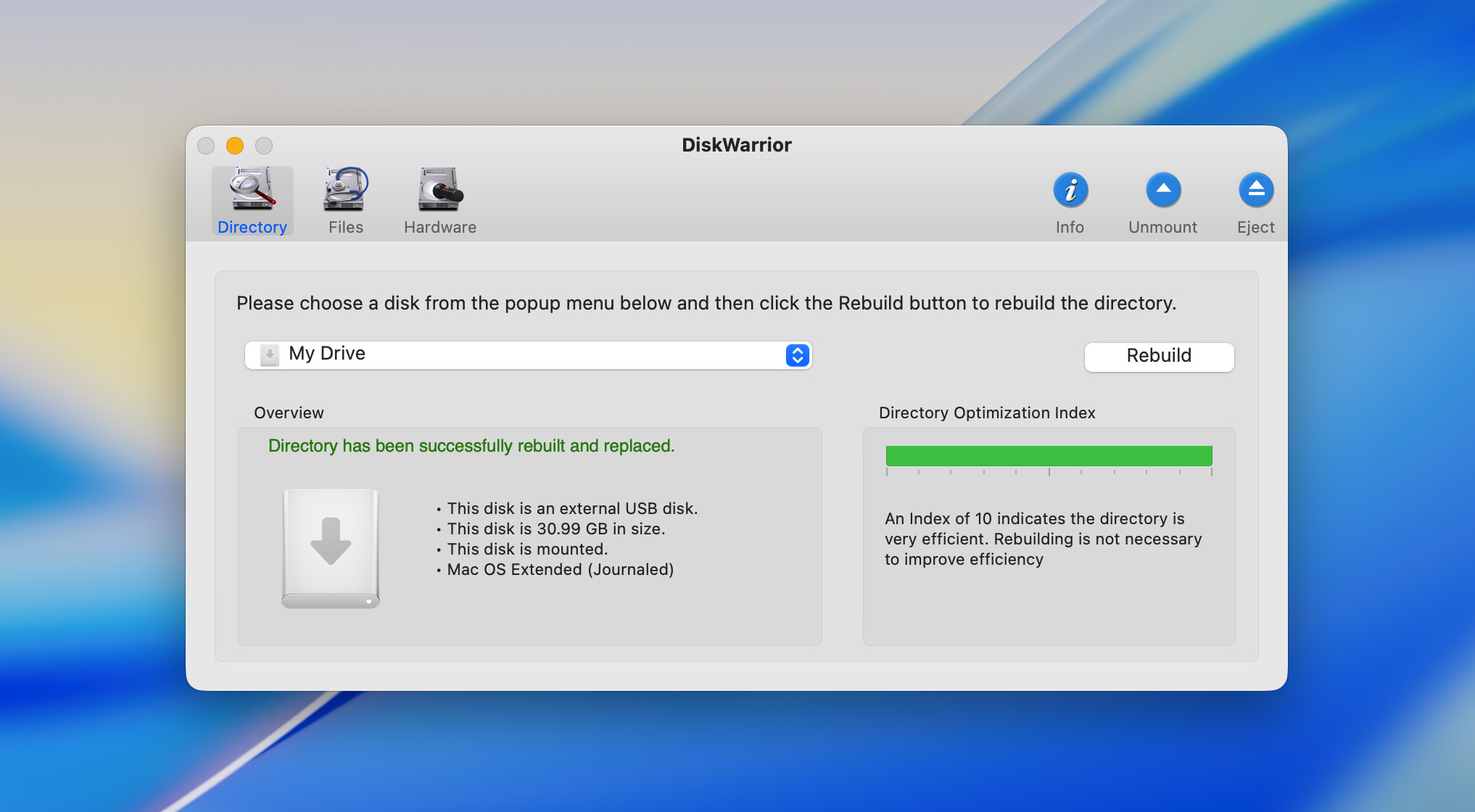
Un’altra menzione d’onore, meno rilevante nel 2024, è Alsoft DiskWarrior. Alsoft DiskWarrior è stato a lungo rispettato per la sua capacità di riparare dischi HFS e HFS+ danneggiati e di ricostruire directory corrotte. Tuttavia, manca il supporto al moderno file system APFS, il che lo rende meno utile per i Mac più recenti. Con un’interfaccia obsoleta e nessuna versione di prova gratuita, il suo prezzo elevato è più difficile da giustificare, soprattutto perché la sua rilevanza diminuisce nell’attuale ambiente Mac.
- Capacità di riparazione con unità HFS e HFS+
- Offre il ripristino avviabile e l’ottimizzazione del disco
- Nessun supporto per APFS
- Interfaccia e funzionalità obsolete
- Prezzo elevato senza prova gratuita o garanzia di rimborso
3. TestDisk
Abbiamo già menzionato TestDisk insieme a PhotoRec, poiché vengono forniti insieme. Abbiamo spesso utilizzato TestDisk per recuperare partizioni danneggiate o perse su dispositivi di archiviazione. È uno strumento molto prezioso nel mondo del recupero dati. Tuttavia, poiché è focalizzato principalmente sul recupero delle partizioni piuttosto che sul recupero dei singoli file, lo includiamo qui separatamente. TestDisk è uno strumento di riferimento per il recupero delle partizioni, ma non è progettato come un tool dedicato al recupero dei file.

- Gratuito e open-source
- Eccellente recupero delle partizioni
- Può risolvere problemi di avvio
- Supporta un’ampia gamma di filesystem
- Interfaccia a riga di comando, non adatta ai principianti
4. Stellar Data Recovery
Stellar Data Recovery è un’opzione completa e popolare per gli utenti che desiderano recuperare file persi o cancellati su macOS. Non abbiamo incluso Stellar Data Recovery nella sezione principale perché, sebbene offra funzionalità solide e supporti i file system specifici di macOS, le sue prestazioni e i suoi prezzi non si avvicinano del tutto ai migliori strumenti della nostra lista. La velocità più lenta della scansione approfondita e il costo maggiore per accedere a tutte le funzionalità lo rendono meno attraente rispetto ad altre opzioni che offrono un recupero più rapido e conveniente.

- Supporta un’ampia gamma di file system, inclusi quelli specifici di macOS.
- Interfaccia facile da usare, adatta ai principianti.
- Funzionalità aggiuntive come RAID e recupero email.
- Scansione approfondita più lenta rispetto ai concorrenti.
- Prezzo più alto per la versione completa con tutte le funzionalità.
5. Data Rescue 6
Data Rescue 6, sviluppato da Prosoft Engineering, è un popolare strumento di recupero dati presente da anni. Non abbiamo incluso Data Rescue 6 nella sezione principale a causa di alcune carenze che ne influenzano il valore complessivo. Nonostante sia un nome ben affermato nel recupero dati, il software ha un prezzo elevato con un modello basato su abbonamento (79 $ per 30 giorni o 399 $ all’anno), il che lo rende meno accessibile. Inoltre, i tempi di scansione lenti, il supporto limitato ai file system e problemi come la necessità di essere in modalità di recupero per la scansione dei dischi di sistema ne riducono l’usabilità. Questi fattori, uniti all’incapacità di eseguire la scansione di dispositivi criptati e alla mancanza di funzionalità moderne come il supporto completo ad APFS, ne fanno un’opzione meno valida rispetto ad altri strumenti.

- Recupero dati gratuito fino a 1GB (Solo per nuovi utenti)
- Interfaccia facile da usare con opzioni di scansione personalizzabili
- Avvisi email
- Costo più elevato per l’accesso completo a tutte le funzionalità.
- Tempi di scansione più lenti rispetto agli strumenti di fascia alta.
La verità sul software gratuito di recupero dati per Mac
Il software gratuito di recupero dati per Mac spesso sembra meglio di quanto non sia in realtà. Molti strumenti affermano di essere gratuiti, ma di solito presentano delle limitazioni. La maggior parte consente di eseguire la scansione e l’anteprima dei file recuperabili, ma quando si tratta di recuperarli effettivamente, si incontra un limite (di solito fino a 1 GB) oppure viene richiesto di pagare per un aggiornamento.
Anche le opzioni gratuite tendono a mancare di funzionalità chiave come l’anteprima dei file, il supporto per un’ampia gamma di file system o la capacità di gestire casi di recupero più complessi, come dischi danneggiati o partizioni corrotte. Questi strumenti sono spesso adeguati per il recupero di base, come i file eliminati di recente, ma non sono sufficienti quando hai bisogno di un recupero più avanzato.
Un altro aspetto negativo è che molti di questi strumenti gratuiti non vengono aggiornati regolarmente. Ad esempio, Lazesoft Mac Data Recovery è completamente gratuito ma non viene aggiornato da anni, il che significa che non funziona con le versioni più recenti di macOS come Sequoia o Tahoe.
Mentre alcuni strumenti freemium come Disk Drill e EaseUS Data offrono una versione gratuita con funzionalità limitate, è probabile che tu debba effettuare l’upgrade per avere tutte le funzionalità. PhotoRec, uno strumento open-source, è uno dei pochi veramente gratuiti senza limiti di recupero, ma è più difficile da usare e non ha un design intuitivo come la maggior parte delle persone preferisce.
Alla fine, il software gratuito potrebbe funzionare per piccoli e semplici lavori di recupero, ma per qualcosa di più complicato, pagare per una soluzione professionale di solito ne vale la pena.
Quindi, quale software di recupero dati dovrei usare?
Se sei un utente Mac alla ricerca di uno strumento facile da usare e con ampie funzionalità, Disk Drill è una scelta eccellente. Combina un’interfaccia moderna con potenti capacità di recupero, supporta più file system e offre una prova gratuita per visualizzare in anteprima i file recuperabili. Inoltre, le sue funzionalità aggiuntive, come il monitoraggio della salute del disco e i backup byte-to-byte, lo rendono uno strumento completo. Ciò che lo distingue ulteriormente è la sua affidabilità nell’aggiornarsi con macOS: supporta le nuove versioni appena vengono rilasciate e funziona senza problemi sia sui Mac Intel che sui modelli Apple Silicon più recenti (da M1 a M5). Non tutti gli strumenti possono vantare lo stesso.
Se sei più incline alla tecnologia e hai bisogno di recuperare dati da partizioni danneggiate o da configurazioni complesse come array RAID, R-Studio è un’opzione potente e di livello professionale, sebbene con una curva di apprendimento più ripida. La sua profondità e complessità lo rendono più adatto ai professionisti, ma tieni presente che Disk Drill può gestire anche questi casi ed è solitamente sufficiente per la maggior parte degli utenti.
D’altra parte, se ti senti a tuo agio con un’interfaccia a riga di comando e stai cercando un’opzione davvero gratuita, PhotoRec (che viene fornito con TestDisk) è una valida scelta open-source per il recupero di file, anche se è più adatta a utenti che non hanno problemi a lavorare senza un’interfaccia raffinata.
Alla fine, il software migliore per te dipende dal bilanciare le tue livello di comfort tecnico, budget, e il complessità del recupero hai bisogno di. Per la maggior parte dei recuperi, le opzioni freemium come Disk Drill sono una scelta eccellente. Per un uso professionale o per recuperi più complessi, considera strumenti come R-Studio o UFS per capacità più avanzate.
Domande Frequenti
