
Come gestire il recupero dati APFS
La perdita di dati su un’unità APFS può essere causata da eliminazione, volumi danneggiati o errori di formattazione, lasciandoti senza accesso ai tuoi file. La soluzione consiste nell’utilizzare strumenti specializzati per recuperare i file persi, riparare i volumi e ripristinare i dati eliminati. Questi strumenti si sono dimostrati affidabili in vari scenari e questa guida fornisce istruzioni dettagliate per aiutarti a recuperare dati da hard disk, riparare volumi APFS su Mac e recuperare file persi.
Cos’è APFS e perché è importante per gli utenti Mac
Apple ha introdotto l’Apple File System (APFS) nel 2017 con macOS High Sierra, sostituendo il precedente HFS+ file system. APFS è stato progettato per migliorare l’efficienza e le prestazioni, in particolare sulle unità a stato solido (SSD), anche se è compatibile sia con gli SSD che con i tradizionali hard disk. Sebbene offra diversi miglioramenti, tra cui un accesso ai file più rapido, una migliore integrità dei dati e una forte crittografia, APFS è ottimizzato per lo storage flash e gli SSD. Funzionalità come la condivisione dello spazio tra volumi, gli snapshot e la crittografia nativa lo rendono ideale per i Mac moderni, offrendo una gestione del file system superiore rispetto a HFS+.
Nonostante questi vantaggi, la complessità di APFS può rendere il recupero dei dati più difficile in caso di perdita dei dati. Ad esempio, il TRIM il comando sugli SSD elimina definitivamente i blocchi di dati, rendendo il recupero quasi impossibile se TRIM è abilitato. La crittografia e le snapshot complicano ulteriormente gli sforzi di recupero, richiedendo software specializzati per recuperare i file in modo efficace. Nelle sezioni seguenti, ti guidiamo attraverso strumenti e metodi per recuperare file da unità APFS, affrontando sfide come la crittografia, problemi specifici degli SSD e volumi danneggiati.
Come gestire il recupero dati da unità APFS crittografate
Prima di recuperare i dati da un’unità APFS crittografata, è necessario decrittografarla. APFS supporta la crittografia nativa sia a livello di file che di volume, rendendo tutti i dati archiviati sull’unità illeggibili senza la chiave di decrittazione corretta. Questa crittografia, spesso gestita tramite FileVault, trasforma i dati in un formato illeggibile che richiede una password o una chiave di recupero per l’accesso.
Quando FileVault crittografa un volume APFS, confonde l’intero contenuto dell’unità, inclusi i metadati del file system, rendendo impossibile per il software di recupero interagire con la struttura dei dati. Senza decrittazione, gli strumenti di recupero non possono identificare le posizioni dei file o i metadati e, di conseguenza, non è possibile effettuare alcun recupero dati. La decrittazione ripristina l’accesso al file system, consentendo al software di recupero di eseguire una scansione per i file persi o eliminati.
Come decrittare un’unità APFS:
- Sul tuo Mac, fai clic sul menu Apple e seleziona “Impostazioni di Sistema.”
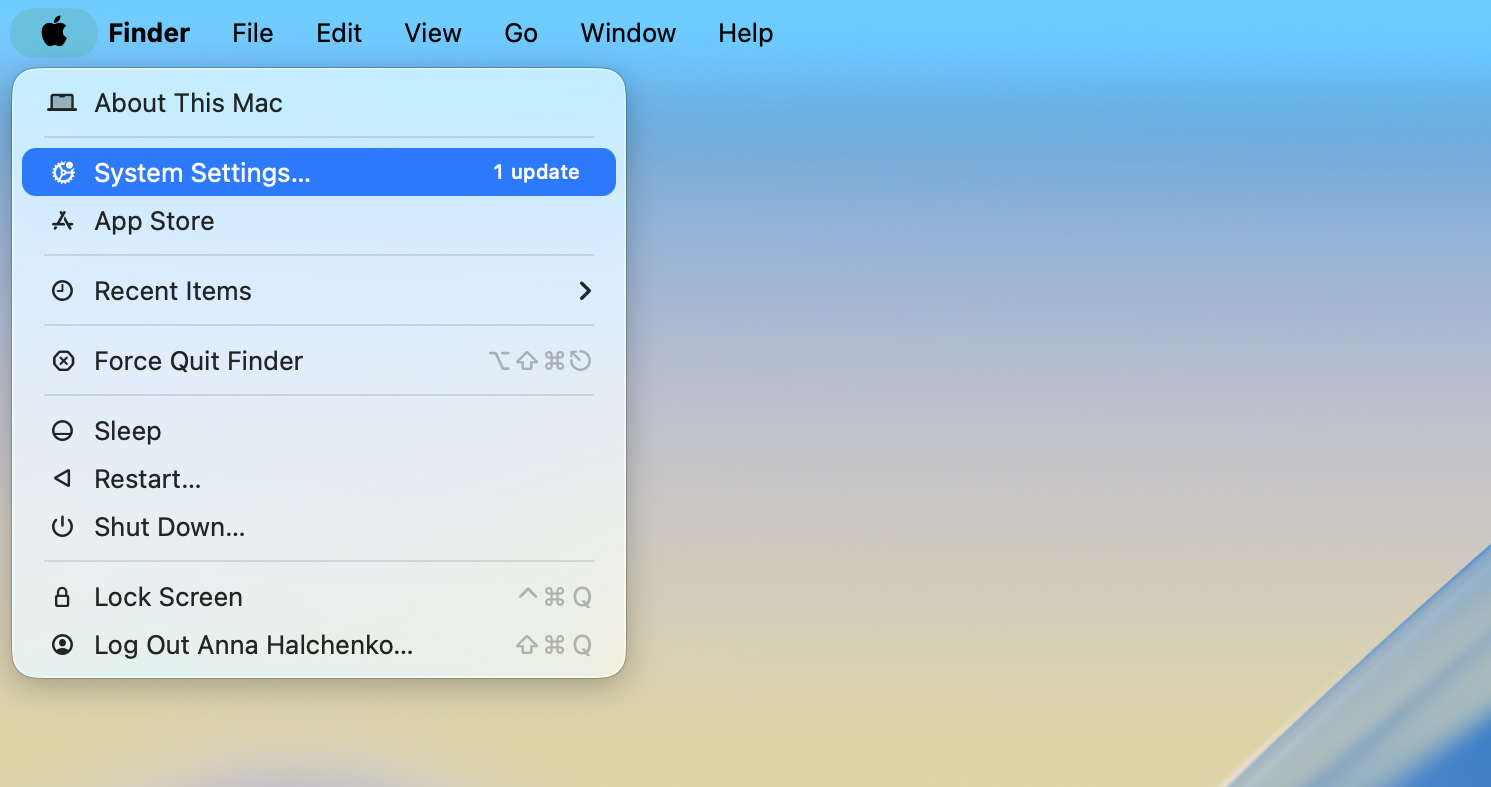
- In Preferenze di Sistema, trova e fai clic su “Sicurezza e Privacy.”

- Vai alla scheda “FileVault”. Se FileVault è attivo, il disco è crittografato.
- Fai clic su “Disattiva FileVault.” Inserisci la password di amministratore quando richiesto. Il processo di decrittazione inizierà e, a seconda delle dimensioni dell’unità, potrebbe richiedere diverse ore per essere completato.

- Una volta completata la decrittazione, l’unità tornerà in uno stato non crittografato, consentendo al software di recupero di accedere ai suoi contenuti.
Dopo aver completato il processo di decrittazione, possiamo procedere al recupero dei file con un software di recupero dati.
Come recuperare i file eliminati da un’unità APFS su Mac con un software di recupero
Molti software di recupero dati sono disponibili opzioni per recuperare dati da unità APFS. In questo articolo, trattiamo due strumenti affidabili: Disk Drill e PhotoRec. Entrambi offrono soluzioni efficaci, sebbene soddisfino preferenze utente diverse—Disk Drill offre un’interfaccia grafica intuitiva, mentre PhotoRec utilizza un approccio a riga di comando.
Opzione 1: Disk Drill
Disk Drill è uno strumento di recupero dati popolare e altamente affidabile, noto per le sue eccellenti prestazioni di recupero e l’interfaccia facile da usare. Uno dei motivi della sua grande popolarità è il modo in cui semplifica il processo spesso complesso del recupero dati, rendendolo facile e intuitivo per gli utenti.
A differenza di molte utility di recupero, Disk Drill gestisce i metadati APFS con notevole precisione. È in grado di ricostruire la struttura originale delle cartelle, recuperare i file mantenendo nomi e gerarchie intatti e ripristinare la disposizione logica di un volume APFS, indipendentemente dai tipi di file coinvolti. Che si tratti di recuperare dati dopo una cancellazione accidentale o di riparare un contenitore APFS danneggiato, Disk Drill offre risultati costanti anche negli scenari di recupero più complessi.
Ecco come recuperare i dati sull’unità APFS con Disk Drill:
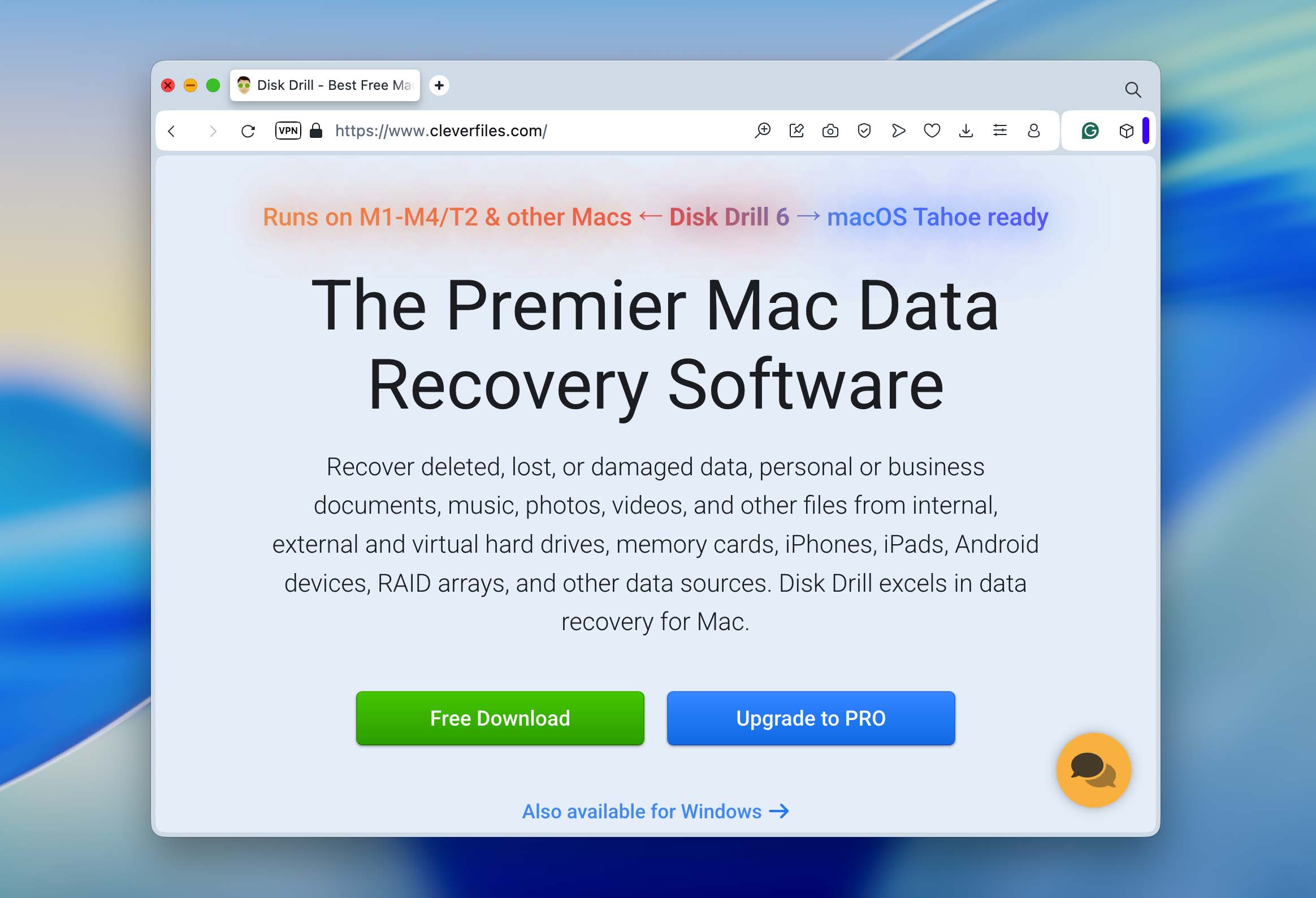
- Visita il sito ufficiale di Disk Drill e scarica il software. Per evitare di sovrascrivere i dati persi, installalo su un’unità diversa da quella in cui erano archiviati i file eliminati.
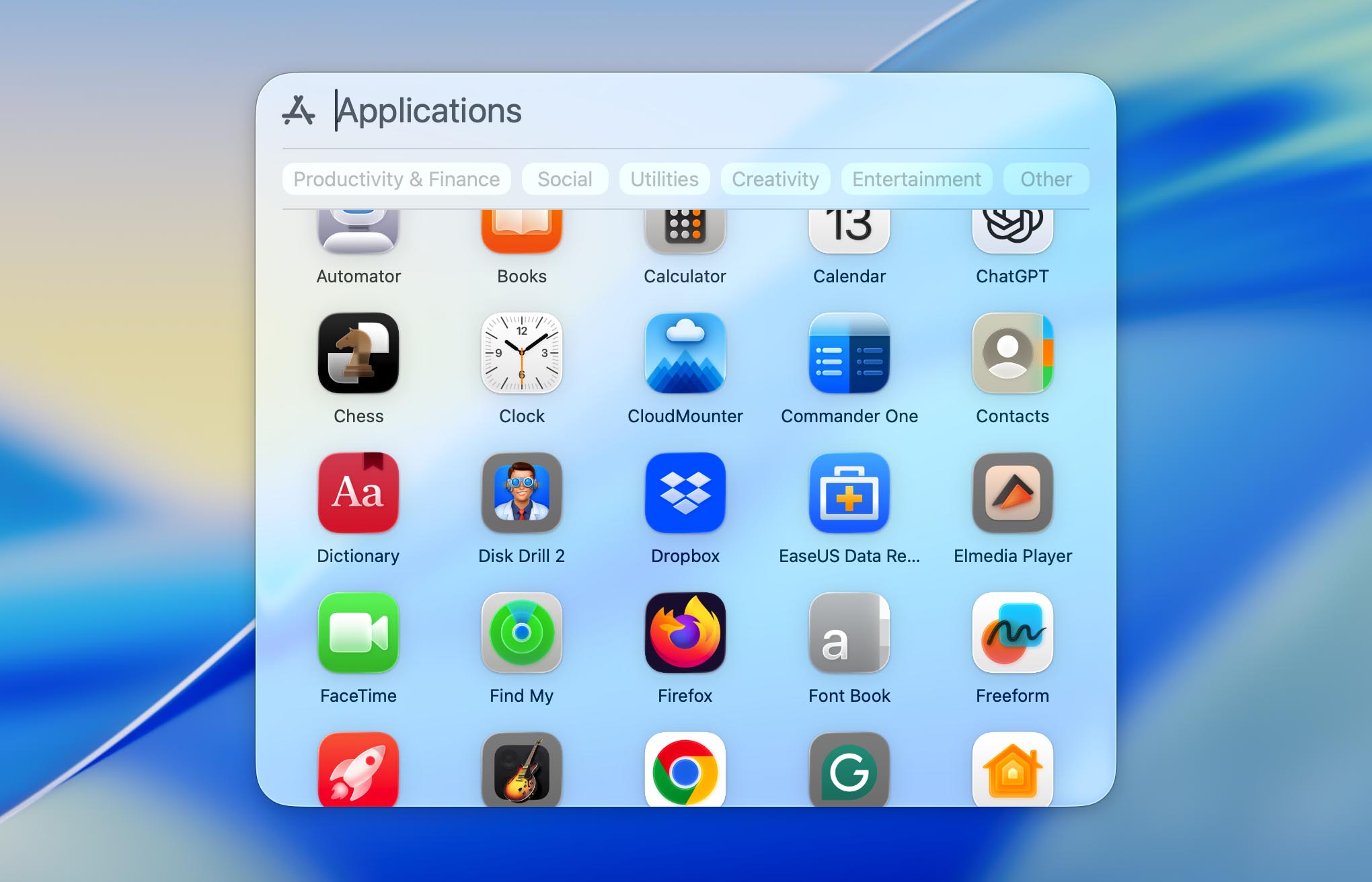
- Dopo l’installazione, avvia Disk Drill dalla cartella Applicazioni. Se stai lavorando con un’unità APFS esterna, collegala al tuo Mac prima di procedere.
 ❗Prima della scansione, assicurati di concedere a Disk Drill l’accesso completo al disco in Impostazioni di Sistema > Privacy e Sicurezza > Accesso completo al disco. Questo permesso consente all’app di rilevare e scansionare tutte le unità interne ed esterne. Se prevedi di recuperare dati dal disco di sistema del tuo Mac, dovrai anche abilitare Estensione kernel (kext) di Disk Drill. L’app visualizzerà dei messaggi a schermo per guidarti nel processo di attivazione. Riavvia il tuo Mac una volta che il kext è stato approvato per garantire la piena funzionalità.
 - Disk Drill elencherà tutte le unità e le partizioni collegate. Trova e seleziona l’unità APFS da cui hai perso i dati, quindi clicca su “Cerca dati persi.”

- Disk Drill inizierà a eseguire la scansione dell’unità selezionata, rilevando i file che possono essere recuperati. A seconda delle dimensioni dell’unità e della quantità di dati, il processo potrebbe richiedere del tempo. Tecnicamente puoi iniziare a recuperare i file durante la scansione, ma ti consigliamo di attendere il termine della scansione. Una volta completata, Disk Drill stimerà le probabilità di recupero per ogni file (contrassegnate come Alte, Medie o Basse), fornendoti un’idea chiara di quali dati è più probabile vengano ripristinati intatti.

- Al termine della scansione, Disk Drill ti avviserà. A questo punto, puoi cliccare su “Recupera tutto” in cima allo schermo oppure scegliere “Esamina elementi trovati” per visualizzare un elenco dettagliato dei file recuperabili. Puoi visualizzare un’anteprima dei file passandoci sopra con il mouse e cliccando sull’icona “occhio” per confermare se sono integri e recuperabili.
- Se scegli di selezionare i file manualmente, puoi visualizzarne l’anteprima passando il mouse sopra ogni file e cliccando sull’icona “occhio” per confermare se è integro e recuperabile. Seleziona quelli che desideri e clicca su “Recupera.”

- Disk Drill ti chiederà di selezionare una cartella di recupero. Scegli un’unità o una partizione diversa per evitare di sovrascrivere altri dati recuperabili, quindi fai clic su “Avanti” per salvare i tuoi file.

Opzione 2: PhotoRec
PhotoRec è un’altra opzione popolare per recuperare file eliminati da dischi APFS. Una delle sue migliori qualità è che è completamente gratuito e open-source. A differenza di molti altri strumenti, PhotoRec utilizza un metodo basato sulle firme per analizzare il disco, il che significa che non si affida al file system. Che si tratti di APFS, FAT o qualsiasi altro file system, PhotoRec può recuperare i file basandosi esclusivamente sulle loro firme. Tuttavia, a differenza di Disk Drill, PhotoRec funziona interamente tramite Terminale. Non è necessario digitare comandi (tutta la navigazione avviene tramite la tastiera, con messaggi a schermo che ti guidano in ogni passaggio). L’interfaccia può sembrare minimale, ma il processo è semplice una volta seguite le istruzioni visualizzate sullo schermo.
- PhotoRec è incluso con TestDisk. Scaricalo dal sito ufficiale oppure installalo utilizzando Homebrew se hai dimestichezza con gli strumenti da riga di comando.
- Apri il Terminale e avvia PhotoRec usando il comando sudo PhotoRec. Questo fornisce i privilegi di amministratore necessari per accedere all’unità ai fini del recupero.

- Dopo aver avviato PhotoRec, verranno visualizzate tutte le unità collegate. Usa i tasti freccia per selezionare l’unità APFS da cui desideri recuperare i dati.

- Dopo aver selezionato l’unità, PhotoRec ti chiederà di scegliere la partizione specifica da esaminare. Puoi scegliere una partizione specifica oppure scansionare l’intero disco, a seconda di dove si è verificata la perdita di dati.
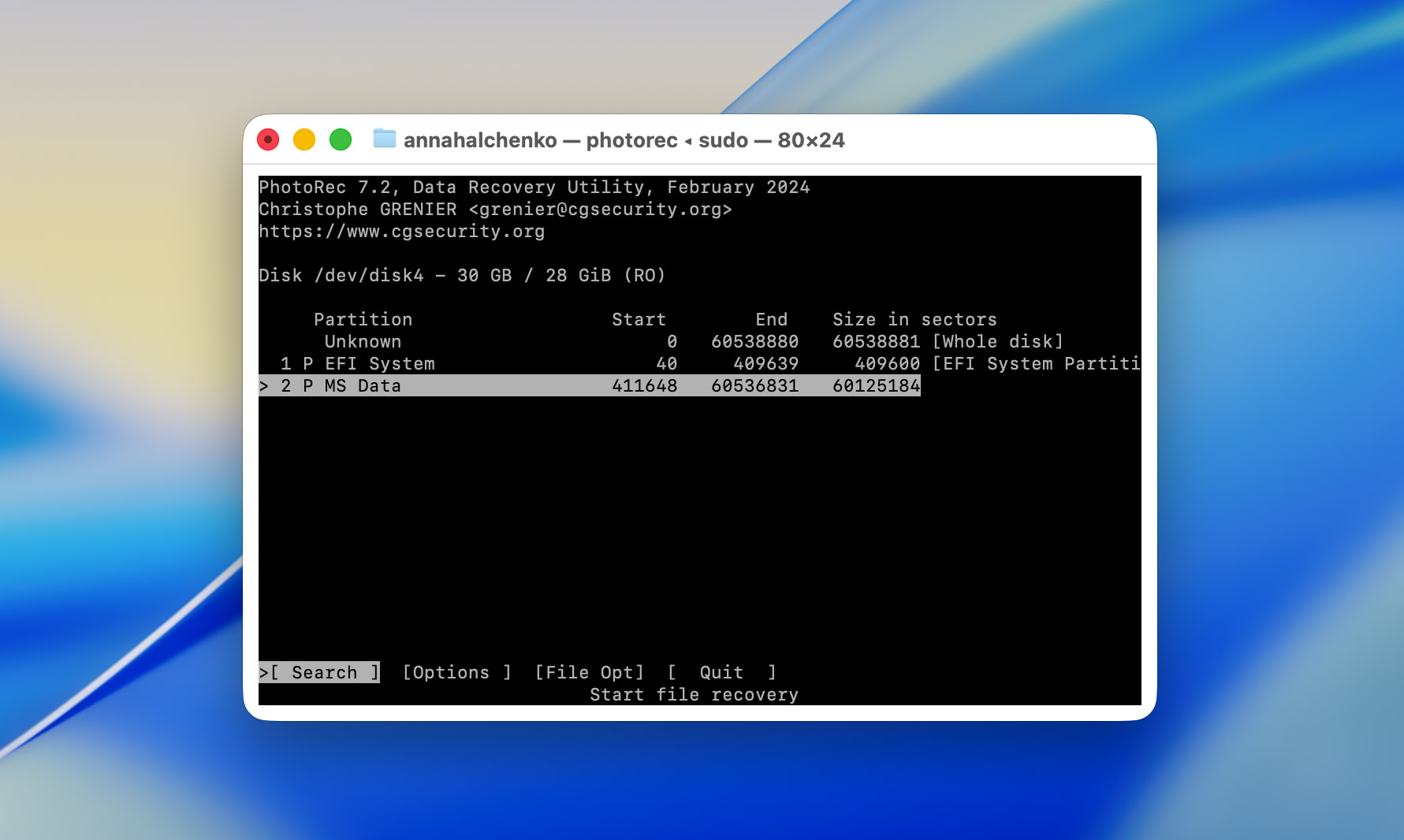
- Seleziona “Altro” quando ti viene chiesto il tipo di file system.

- Scegli una directory in cui salvare i file recuperati. È importante salvarli su un’unità o directory diversa per evitare di sovrascrivere altri dati persi. Dopo aver specificato la directory, premi “C” per avviare la scansione e PhotoRec cercherà le firme dei file.
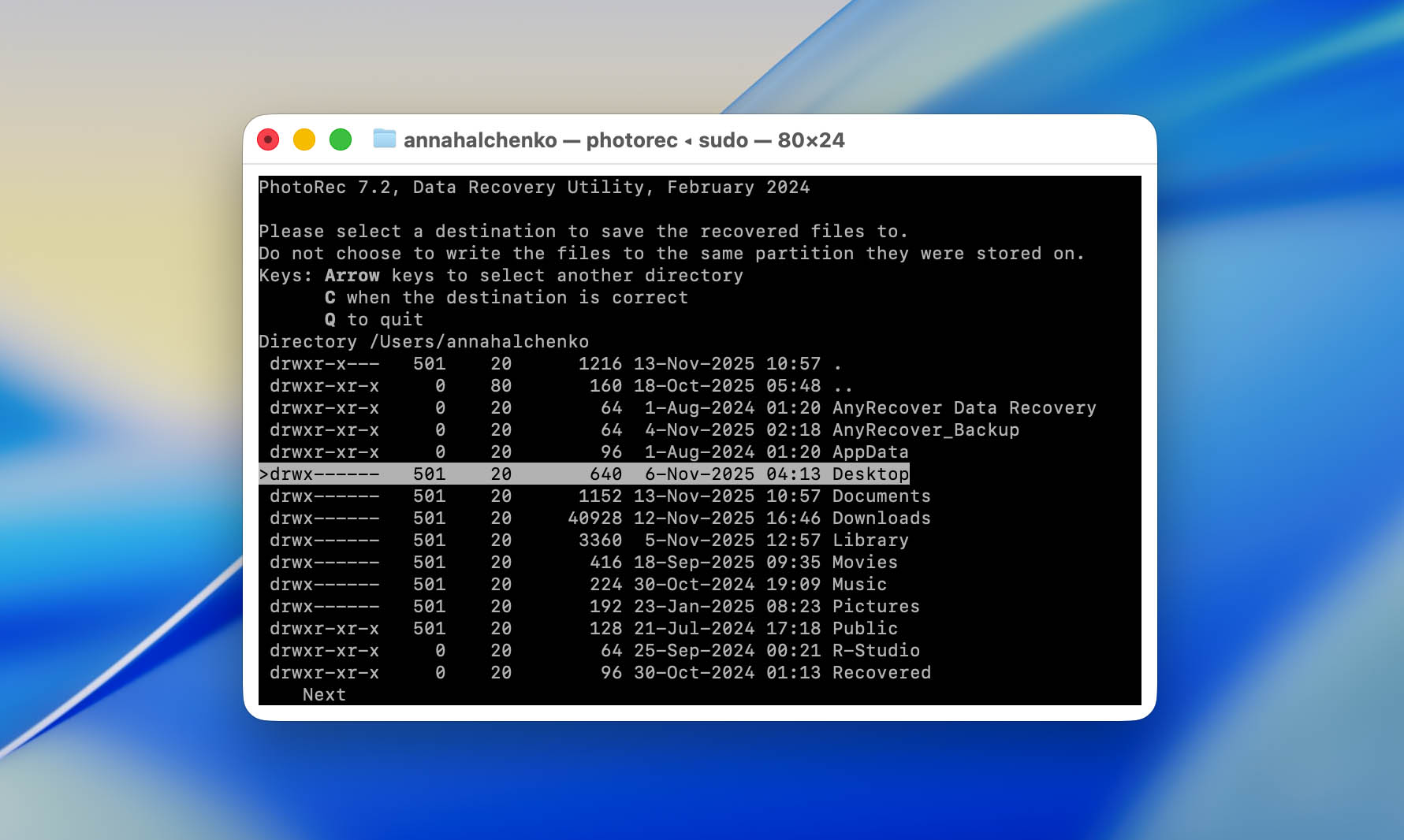
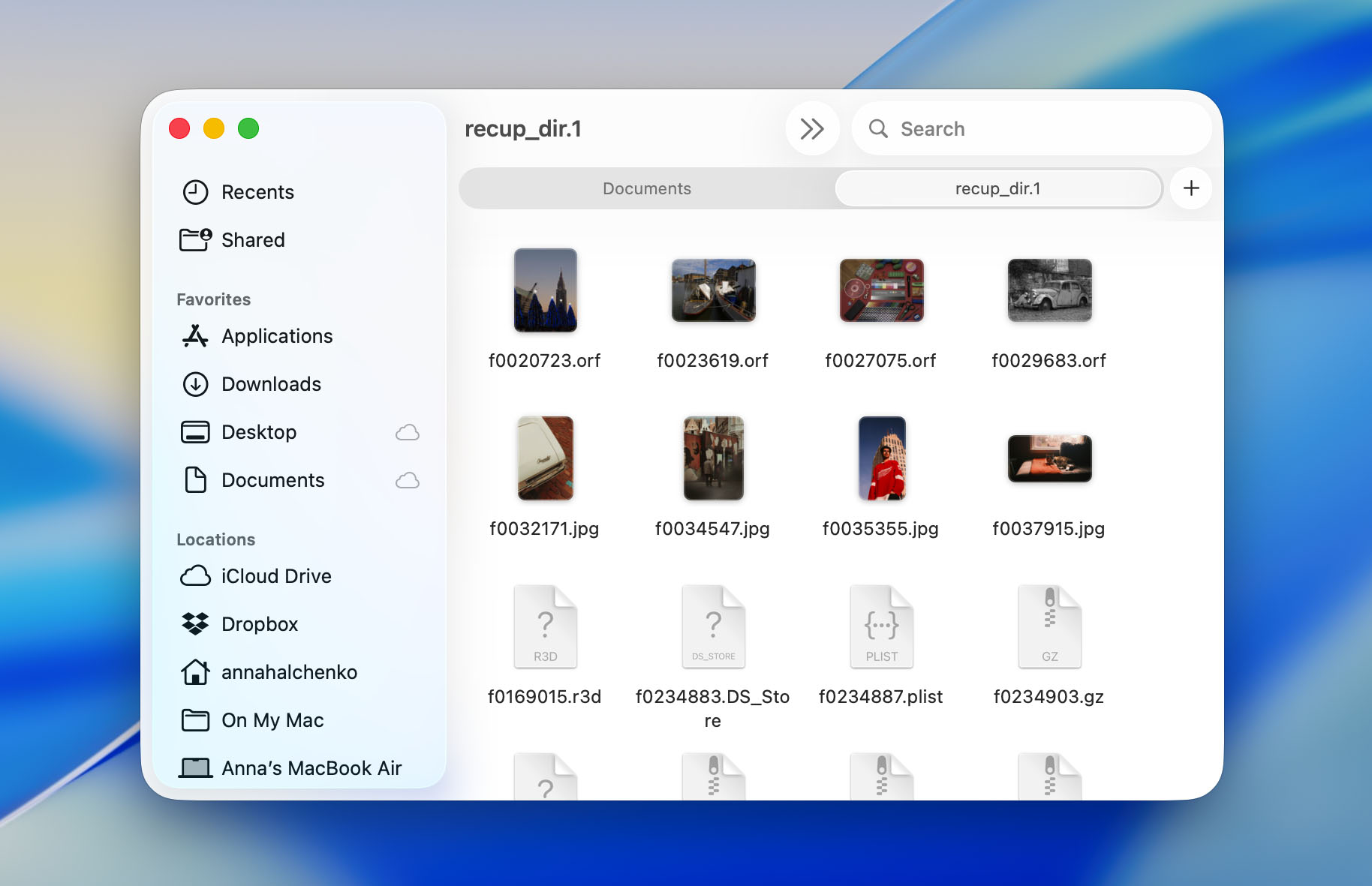
- Durante l’avanzamento della scansione, PhotoRec recupererà i file. Essi appariranno in cartelle chiamate recup_dir.1, recup_dir.2, e così via nella destinazione che hai scelto. I file vengono recuperati in base al loro tipo, ma senza i nomi o le strutture di directory originali.
Come recuperare i dati dagli snapshot APFS utilizzando Time Machine
I volumi APFS supportano gli snapshot (punti nel tempo di sola lettura che registrano lo stato esatto dei tuoi dati). macOS integra automaticamente questi snapshot in Time Machine, permettendoti di recuperare file eliminati o modificati anche se non hai accesso al tuo drive di backup principale.
Quando il tuo disco di backup Time Machine è disconnesso, macOS crea istantanee locali direttamente sul volume di sistema APFS. Queste istantanee vengono generate circa una volta all’ora e conservate fino a 24 ore (purché sia disponibile spazio libero sufficiente). Questo sistema garantisce che, anche senza un backup esterno, tu possa comunque recuperare file eliminati o modificati di recente.
Ecco come recuperare i dati dagli snapshot APFS utilizzando Time Machine:
- Fai clic sull’icona Time Machine nella barra del menu e scegli Sfoglia i backup di Time Machine.

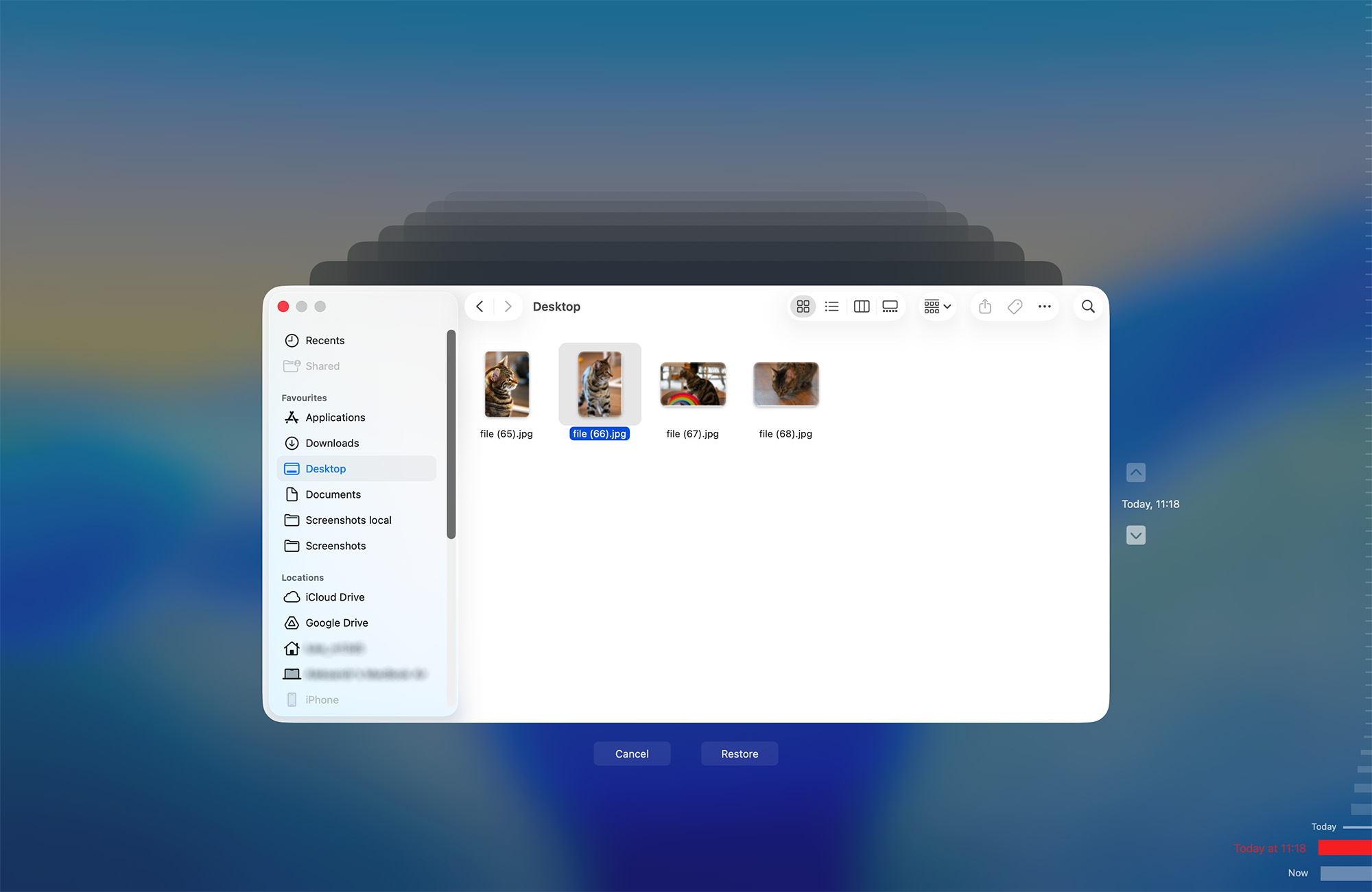
- Quando il tuo disco di backup principale non è collegato, Time Machine passa automaticamente alle istantanee locali. Usa la timeline sul bordo destro dello schermo per spostarti indietro nel tempo. Ogni indicatore rappresenta un’istantanea oraria salvata sul tuo disco interno APFS.
- Sfoglia le tue cartelle come apparivano in passato. Una volta individuato il file o la cartella che desideri recuperare, selezionalo e fai clic su Ripristina. Time Machine copierà l’elemento nella sua posizione originale.
Come riparare il volume APFS su Mac
Utility Disco può aiutare a riparare i volumi APFS che non si montano o si comportano in modo incoerente, ad esempio quando i file non si aprono, le app si bloccano durante l’accesso al disco, o macOS segnala errori di lettura/scrittura. Tuttavia, è importante sapere che Utility Disco può solo correggere problemi logici all’interno del file system, non gravi danni strutturali o danni fisici al disco. Se il contenitore APFS o la mappa delle partizioni è gravemente danneggiata, Utility Disco non potrà aiutarti.
Ecco come riparare un volume APFS su Mac:
- Apri Utility Disco.
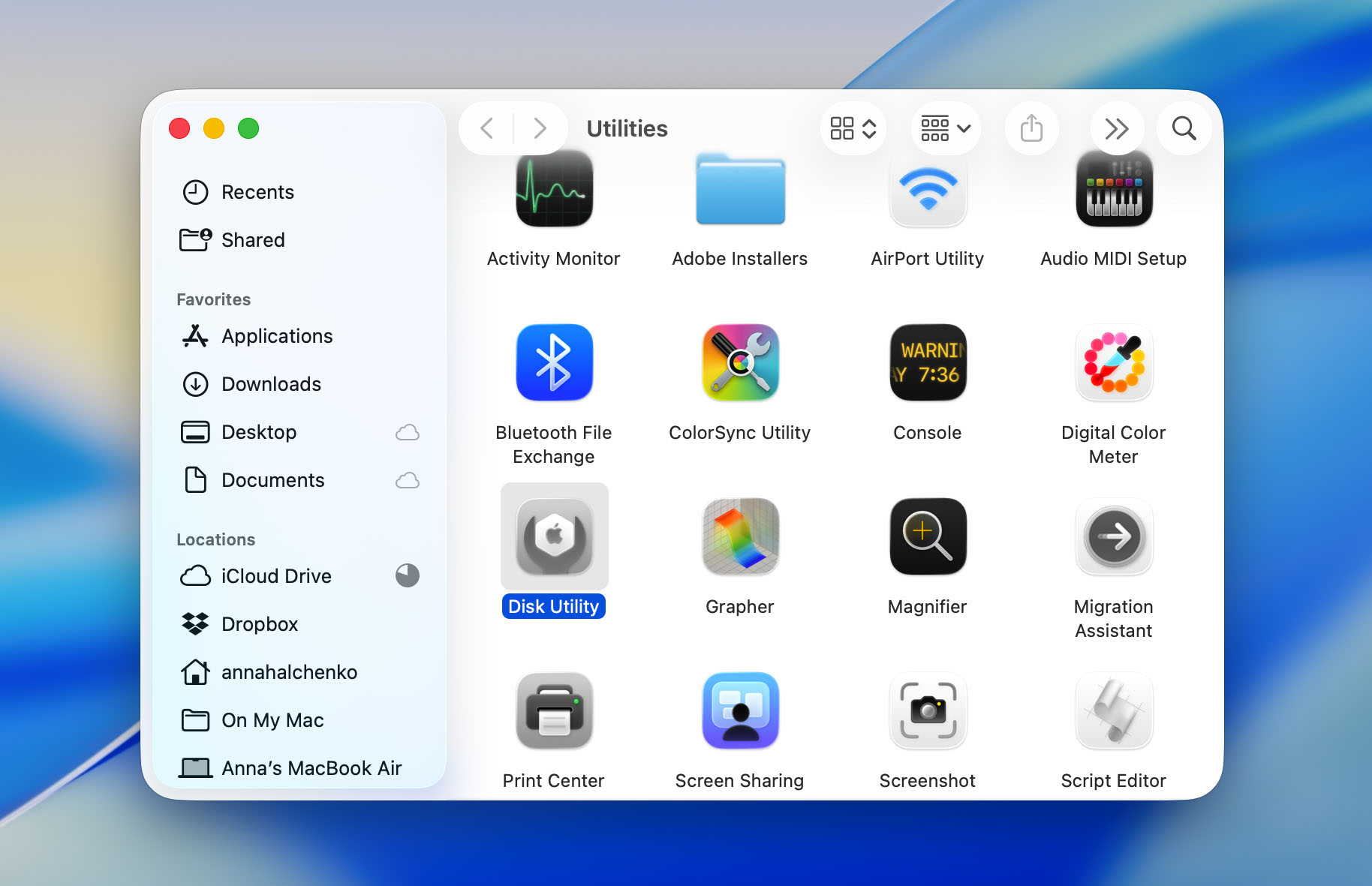
- Nella barra laterale, individua il volume APFS che devi riparare.
- Dopo aver selezionato il volume, fai clic sul pulsante “SOS” nella parte superiore della finestra Utility Disco. SOS controlla il disco alla ricerca di errori e tenta di riparare eventuali problemi con il file system.
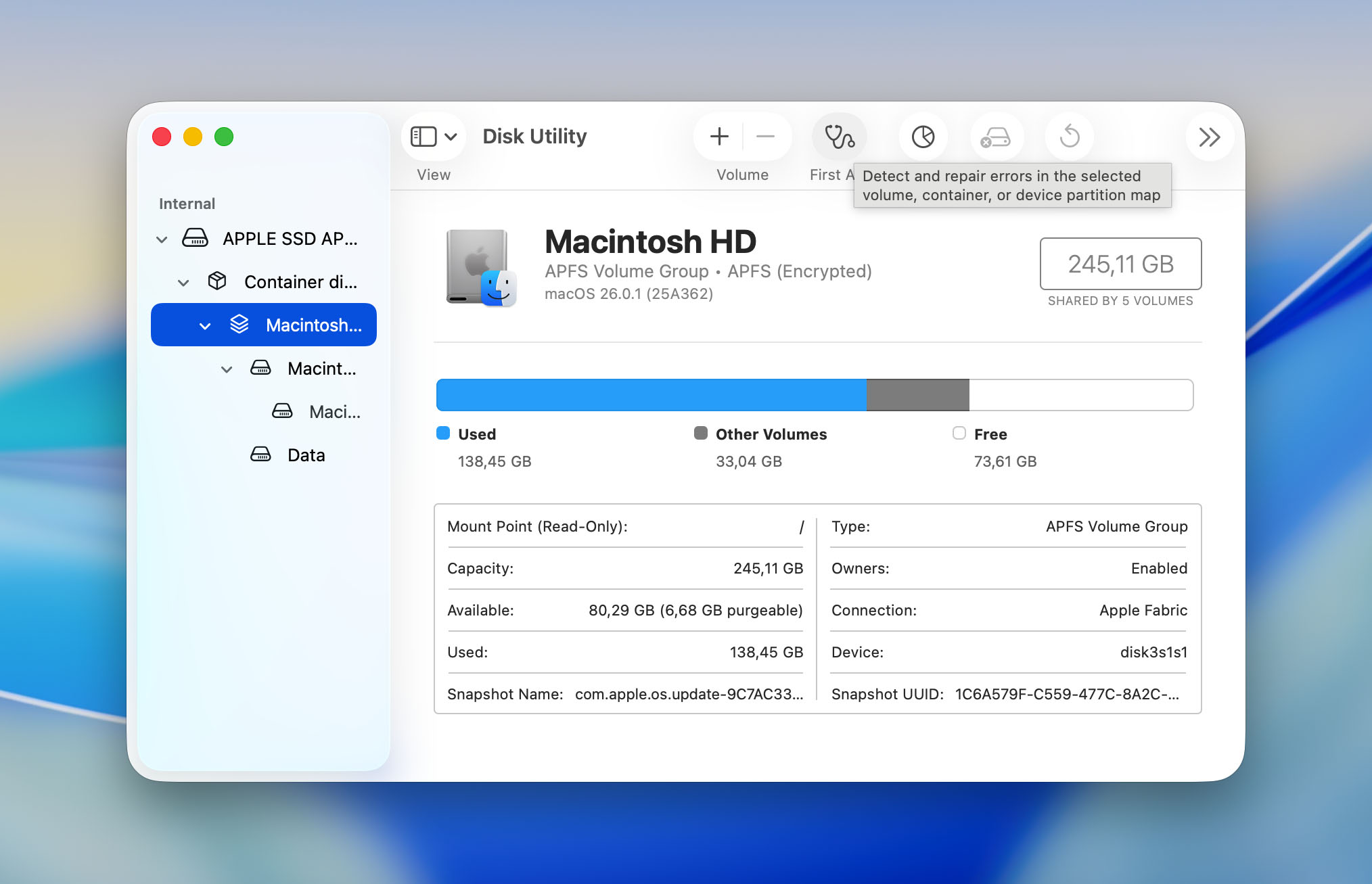
- Conferma la tua scelta e attendi che il processo sia terminato.
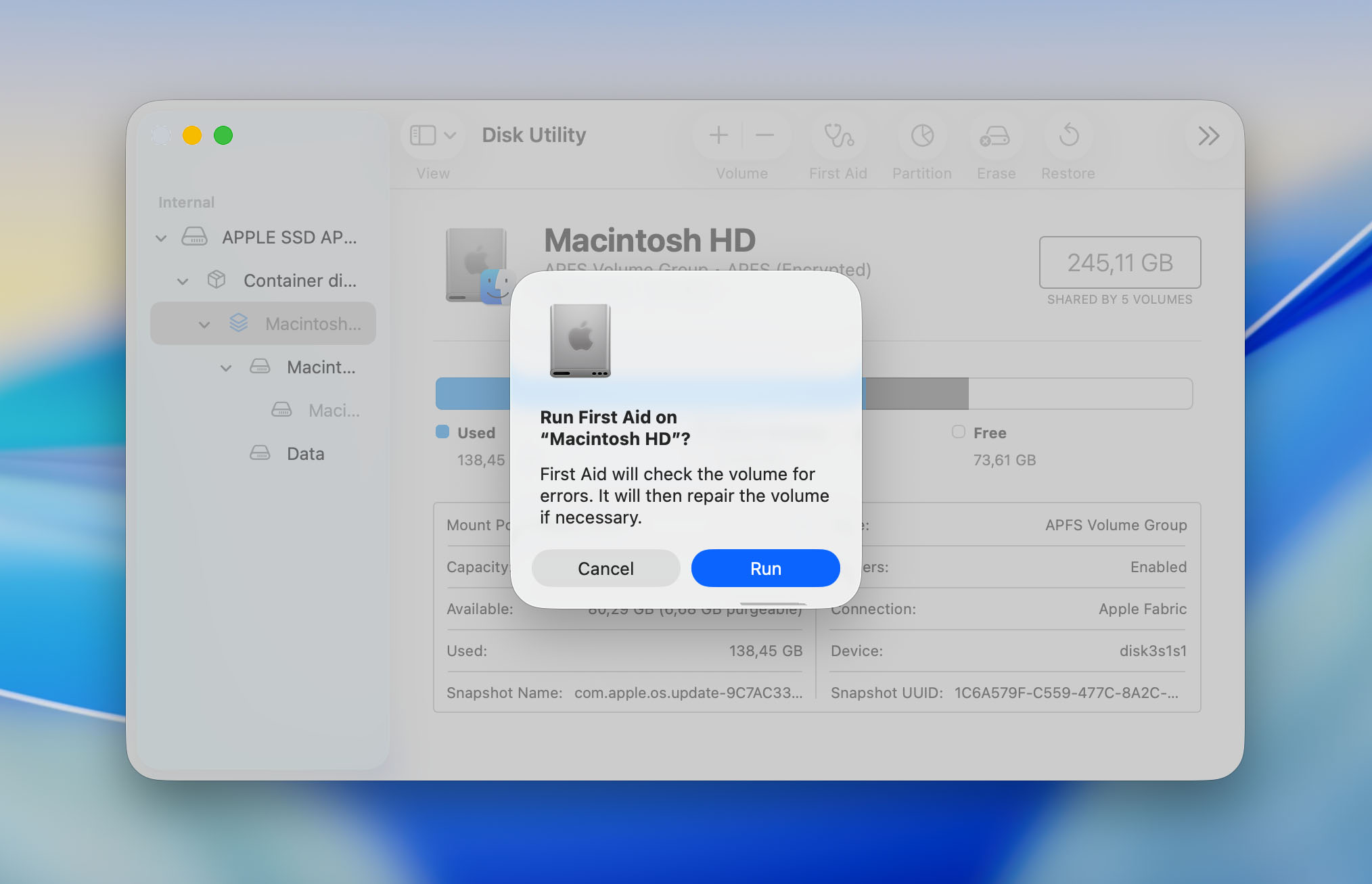
- Una volta completato il Primo Soccorso, Utility Disco mostrerà i risultati del tentativo di riparazione. Se lo strumento ripara con successo l’unità, dovresti riottenere l’accesso al volume e ai suoi dati. Se permangono errori, Utility Disco te lo comunicherà e potrebbero essere necessarie ulteriori misure di recupero.
Se macOS ti chiede di riavviare dopo il processo di riparazione, segui le istruzioni per completare le riparazioni.
Come ripristinare i dati da un’unità APFS su Windows
Se colleghi un’unità formattata in APFS a un PC Windows, noterai subito che non succede nulla: il sistema semplicemente non la riconosce. Windows non è in grado di leggere o montare volumi APFS senza software aggiuntivo, ed è per questo che il recupero dei dati può risultare complicato. Per vedere anche solo i file, occorre un software in grado di interpretare il file system di Apple. Quindi, se il tuo problema è semplicemente accedere ai dati di un volume APFS da Windows, dovresti cercare un software come APFS for Windows di Paragon Software o alternative simili.

Detto ciò, se vuoi provare un altro software, PhotoRec è comunque una scelta solida e completamente gratuita. Funziona in modo diverso — eseguendo la scansione alla ricerca di firme di file conosciute invece di dipendere dal file system. Questo significa che troverà foto, video e documenti anche su un’unità che Windows non riesce a leggere, ma non sarà in grado di ripristinare la struttura originale. Otterrai una serie di file recuperati con nomi generici, che potrebbero richiedere un po’ di tempo per essere ordinati. Nel caso di PhotoRec, come abbiamo discusso in precedenza, questo strumento funziona su quel principio per sua stessa progettazione, indipendentemente dal file system; in pratica, qualsiasi software di recupero dati Windows che non supporta nativamente APFS tratterà un disco del genere come se non avesse un file system e tenterà comunque di recuperare i dati in base al proprio database di firme dei file.
Come recuperare i dati da un’unità APFS in un MacBook morto
Quando un MacBook si spegne all’improvviso, può sembrare che tutto il tuo lavoro e i tuoi file siano svaniti con lui. In realtà, i dati sono ancora presenti sul disco: il problema è semplicemente riuscire ad accedervi. Ciò che puoi fare dopo dipende molto dal tipo di MacBook che possiedi e da come è costruita la memoria interna.
Se il tuo modello utilizza un disco interno rimovibile, sei fortunato. Puoi rimuoverlo e provare a recuperare i file da solo. Ci sono molti brevi video su YouTube (ad esempio, come questo per MacBook Pro) che mostra esattamente come fare questo per ogni generazione di MacBook. Con un kit di strumenti adeguato e un po’ di attenzione, non è troppo difficile. Dopo aver rimosso il disco, collegalo a un altro computer utilizzando un adattatore — qualsiasi Mac o anche un PC Windows andrà bene. Una volta collegato, scansiona il disco con un software di recupero come Disk Drill o PhotoRec, proprio come descritto in precedenza in questo articolo. Questo semplice metodo funziona sorprendentemente bene e può spesso recuperare i tuoi file senza costi di riparazione professionali.
La storia è completamente diversa se possiedi un MacBook più recente. I modelli moderni hanno i chip SSD saldati direttamente sulla scheda madre, il che significa che non c’è modo di rimuovere l’unità senza strumenti e competenze avanzate. Cercare di farlo da solo può peggiorare la situazione e potrebbe distruggere l’unica copia dei tuoi dati. In questo caso, è meglio affidare il lavoro a dei professionisti. Cerca un centro di assistenza con una solida reputazione — ad esempio, CleverFiles Centro Recupero Dati, che è specializzata in archiviazione Mac e recupero APFS. Puoi spedire il tuo MacBook a loro, e i loro ingegneri tenteranno di estrarre i dati in modo sicuro e restituirteli su un nuovo disco funzionante se il recupero va a buon fine.

Conclusione
Questo conclude la nostra guida al recupero dei dati APFS. Potrebbe sembrare un processo difficile, e non lo negheremo. La forte crittografia di Apple, insieme al comando TRIM sui Mac moderni, rende il recupero dei dati da unità APFS molto più difficile rispetto alle chiavette USB o agli HDD esterni. Tuttavia, il recupero non è impossibile.
I passaggi chiave sono semplici:
- Smetti immediatamente di utilizzare l’unità interessata. Ogni nuova operazione di scrittura riduce le possibilità di recupero.
- Agisci in fretta prima che TRIM venga eseguito. Una volta che TRIM cancella i blocchi eliminati, nessun software può recuperare i dati.
- Scegli lo strumento di recupero giusto. Se hai bisogno di recuperare file dall’unità di sistema, scegli un software che lo supporti realmente, come Disk Drill, invece di strumenti che lo affermano soltanto.
- Avere un piano. Quando perdi i dati, il panico è il tuo peggior nemico. Pensa in anticipo e sappi quali passi dovrai seguire se il recupero diventa necessario.
- Se il tuo MacBook non si accende, controlla che tipo di memoria di archiviazione possiede. Le unità rimovibili possono spesso essere estratte e analizzate su un altro computer, ma se l’SSD è saldato sulla scheda madre, non provare a ripararlo da solo: lascia che se ne occupi un centro di recupero professionale.
- Hai bisogno di recuperare dati da un’unità APFS su un PC Windows? Usa un software che supporta APFS, come Disk Drill 6. Può leggere i metadati del file system e ricostruire le cartelle nel modo corretto, cosa che la maggior parte degli strumenti basati solo sulla firma non può fare.
E naturalmente, la prevenzione è ancora la migliore protezione. Time Machine rimane uno degli strumenti di backup più affidabili disponibili su macOS. Facile da configurare, completamente automatico e in grado di salvarti da una perdita completa dei dati. Investire in un’unità esterna per i backup costa molto meno che perdere i tuoi file.
Quindi, configura Time Machine, tieni questa guida a portata di mano e sarai pronto per qualsiasi cosa. Buona fortuna e che i tuoi dati rimangano al sicuro.
Domande Frequenti
