
Як видалити дублікати фотографій на iPad (3 перевірені способи для iPadOS 16)
Ви відкривали свій iPad і бачили, що галерея заповнена одними й тими самими фотографіями знову і знову? Спочатку це не здається проблемою, адже зайві знімки просто лежать у додатку Фотографії, не заважаючи нікому. Але проблема проявляється, коли додаток починає займати половину пам’яті iPad або коли ці зайві копії заважають знайти ту фотографію, яка вам справді потрібна. На щастя, для вирішення цього не потрібні особливі навички. У цій статті ми розглянемо кілька способів видалити дублікати фотографій на iPad.
Не всі члени нашої команди мають iPad, але ті, хто має, протестували ці методи і підтвердили їхню ефективність. І оскільки процес однаковий на iPhone, ви можете розглядати це як рішення для обох пристроїв.
Чому на iPad з’являються дублікати фотографій
Як ми вже згадували вище, дублікати фотографій на iPad можуть швидко захарастити вашу бібліотеку, займати пам’ять і перетворити керування фотографіями на головний біль. Але що насправді спричиняє їх появу?
Насправді, причина зазвичай дуже проста — одне й те саме фото зберігається більше одного разу, або через завантаження, або через імпорт. Якщо здається, що дублікати з’явилися нізвідки, насправді це означає, що в якийсь момент фото просто було додано двічі. Таке трапляється з усіма.
Тепер ви, мабуть, подумали: “А як щодо двох ідентичних фото, які я сам зробив на цьому iPad?” Ось у чому справа — це не справжні дублікати. На iPhone та iPad фотографія вважається дублікатом лише тоді, коли два файли абсолютно ідентичні. Навіть найменша різниця в куті, освітленні, позі чи інших деталях змушує програму Фото сприймати їх як окремі знімки. Багато людей все ще вважають такі фото дублікатами, хоча технічно це лише кадри-двійники.

Чи ускладнює це їх видалення? Зовсім ні. А в наступному розділі ми покажемо, як легко видаляти не лише дублікати на вашому iPad, а й схожі фотографії.
Як видалити дублікати фотографій на iPad
Керувати дубльованими фотографіями на вашому iPad можна трьома основними способами: скористатися вбудованою утилітою Дублікати, знайти дублікати вручну, якщо утиліта пропустила деякі з них, або звернутися до спеціалізованих сторонніх додатків, створених для цього завдання. Для нашої команди найбільш зручним (і, як бонус, найшвидшим) варіантом виявилися додатки, тому почнемо саме з них. Ми впевнені, що для більшості користувачів iPad це також буде найефективніший метод.
Метод 1: Використовуйте додаток iPad Cleaner для пошуку та видалення дублікатів
Гаразд, давайте спочатку пояснимо, чому ми поставили цей метод першим, хоча Apple вже додала Утиліта для пошуку дублікатів. Причина проста: інструмент Apple знаходить лише точні копії, про що ми говорили раніше, й ігнорує схожі фотографії. А саме ці “майже однакові” знімки більшість користувачів вважають дублікатами. Натомість додатки для очищення знаходять і ті, й інші й дозволяють видалити їх у кілька натискань. Це велика перевага.
Тепер постає очевидне питання — який додаток використовувати? В App Store повно варіантів, але не всі з них використовують надійні алгоритми, і багато з них стають платними лише після встановлення. Щоб зекономити час, ми підготували список кращі додатки для очищення iPad. З цього списку ми зосередимося тут на нашому головному виборі — Clever Cleaner. Ми вже рекомендували це раніше, і не дарма, це повністю безкоштовно, не має реклами, що перериває ваше прибирання, і не приховує свої найкращі функції за платними стінами.

Серед багатьох функцій Clever Cleaner найбільш відповідною для цього завдання є функція під назвою Similars. Він сканує вашу бібліотеку iPad як на точні дублікати, так і на схожі фото. Знайшовши їх, він групує їх разом і автоматично вибирає “найкращий кадр,” позначаючи решту для видалення. Не подобається вибір додатка? Ви можете змінити його будь-коли.
Про інші можливості Clever Cleaner ми поговоримо трохи пізніше, адже на них також варто звернути увагу. А зараз давайте покажемо, як ви можете використати Clever Cleaner, щоб видалити дублікати й схожі на вигляд фото з вашого iPad:
- Завантажити Clever Cleaner з App Store (або скористайтеся QR-кодом на їхньому офіційний сайт).
- Відкрийте застосунок і надайте повний доступ до вашої фотобібліотеки. The Similars вкладка відкривається за замовчуванням.

- Ви побачите групи дублікатів і схожих фото, з найкращими вже позначеними. Якщо ви погоджуєтесь з вибором, торкніться Smart Clean Up.
- З’явиться вікно попереднього перегляду, щоб ви могли перевірити ще раз. Якщо ви побачите фото, яке хочете зберегти, торкніться Restore.
- Якщо ви задоволені, проведіть пальцем Проведіть для видалення бар і підтвердити

- Для більшого контролю відкривайте кожну групу вручну. Додаток підсвічує “Найкращий кадр,” але ви можете змінити його перед видаленням.

- Потім торкніться Move to Trash для тих, які вам не потрібні, або Skip All залишити групу недоторканою.
- Нарешті, торкніться Empty Trash щоб видалити файли. За кілька торкань ваш iPad очищено від дублікатів і схожих знімків.
Окрім Similars, Clever Cleaner містить ще п’ять зручних інструментів:
- Heavies — показує найбільші відео і фотографії у вашій бібліотеці, а також надає зручний спосіб переглянути та видалити їх.
- Compress — вбудований безпосередньо в інструмент Heavies і дозволяє стискати відеофайли на вашому iPad. Це зручно, коли ви хочете звільнити місце, але ще не готові повністю видалити відео.
- Swipe — сортує ваші фото за місяцями, щоб ви могли швидко їх переглядати: проведіть вліво, щоб видалити, проведіть вправо, щоб залишити.
- Screenshots — відображає все ваше знімки екрана та дозволяє вам видаляти їх одразу. Гарна частина полягає в тому, що ви можете керувати всіма категоріями медіа безпосередньо в цьому додатку.
- Lives — перетворює Live Photos на нерухомі зображення. Ви можете видалити оригінал або зберегти його на своєму пристрої.
Метод 2: Використовуйте вбудовану утиліту iPad для видалення дублікатів фотографій
Якщо ви не хочете покладатися на сторонні додатки (які, очевидно, зручніші), ви можете скористатися утилітою Дублікати, яка вже вбудована у додаток Фотографії на iPad. Однак варто зазначити декілька особливостей того, як це працює:
- Це доступно лише на iPad з iPadOS 16 або новішою версією.
- Він виявляє лише точні копії. Схожі фото тут не з’являться, тому це не допоможе їх видалити.
- Можливо, нещодавно створені дублікати не з’являться одразу. Наприклад, якщо ви щойно створили дублікат зображення, він не відобразиться у списку, доки ваш iPad не завершить індексацію. Скільки це триває? Лише ваш пристрій знає — іноді кілька секунд, іноді години, а іноді й всю ніч.
Якщо все це звучить добре, ось як видалити дублікати з вашого iPad за допомогою цього інструмента:
- Відкрийте додаток Фотографії і перейдіть до Колекції вкладка

- Прокрутіть вниз до Утиліти і виберіть Дублікати. Ви побачите групи дубльованих фотографій і відео.

- Уважно перегляньте кожну групу. Потім торкніться Вибрати у верхньому правому куті та Select All у верхньому правому куті. Це позначає всі дублікати в кожній групі синіми галочками.
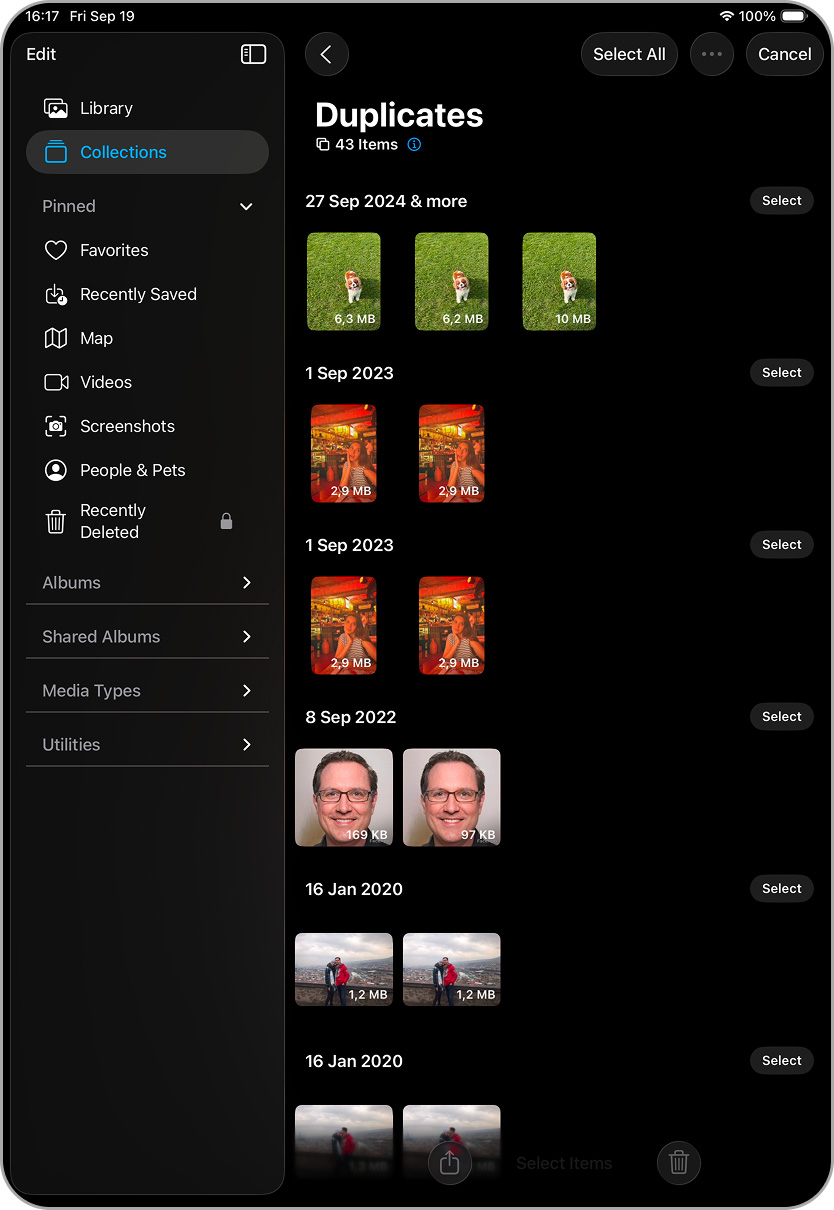
- Внизу натисніть Об’єднати (x), де x – кількість вибраних елементів.

Але що робити, якщо дублікати не з’являються у утиліті, ви не хочете використовувати додаток і також не хочете чекати індексації? У цьому випадку залишається лише один варіант — шукати їх вручну по всій вашій галереї. Ми пояснимо, як це зробити, у наступному способі.
Метод 3: Шукайте дублікати у додатку “Фото” вручну
Останній метод, який ми розглянемо, на думку нашої команди, є найтривалішим, але він все одно працює: пошук і видалення дублікатів на вашому iPad вручну. Без утиліт, без програм — лише ви і додаток Фотографії. Звичайно, ви вже знаєте, як відкрити додаток, переглядати галерею і натискати кнопку Delete. Але нижче подано кілька порад, які можуть прискорити цей процес.
Додаток Фотографії має напрочуд зручну функцію пошуку за ключовими словами, хоча багато користувачів її ігнорують. Apple вбудував AI-алгоритми, які намагаються аналізувати ваші фотографії на основі вашого запиту. Результати не завжди ідеальні, але зазвичай достатньо хороші, щоб допомогти знайти схожі знімки.
Щоб скористатися цією опцією:
- Відкрийте додаток Фотографії і натисніть лупа значок у верхньому правому куті (доступний як на вкладці Бібліотека, так і на вкладці Колекції).
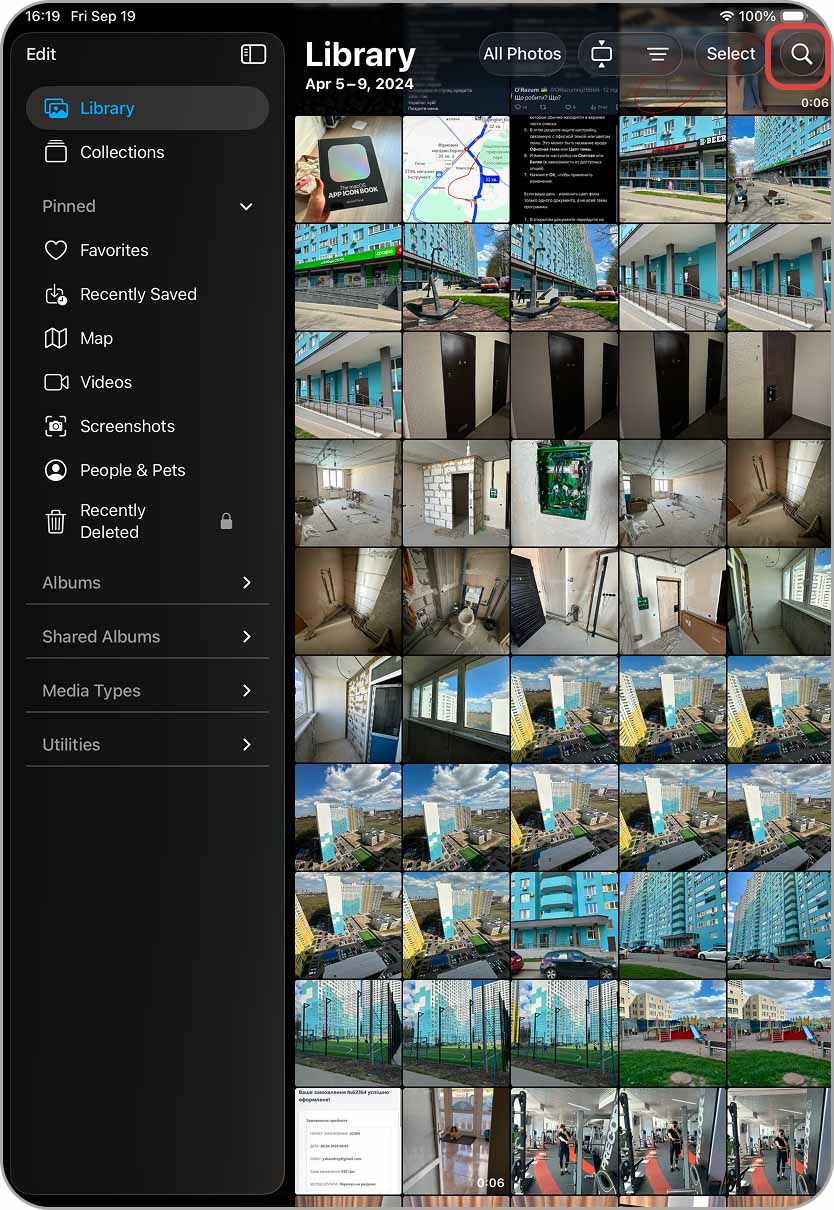
- Введіть ключове слово (собака, кішка, пляж, що завгодно), потім натисніть синю кнопку пошуку. Ваш iPad покаже знайдені результати.
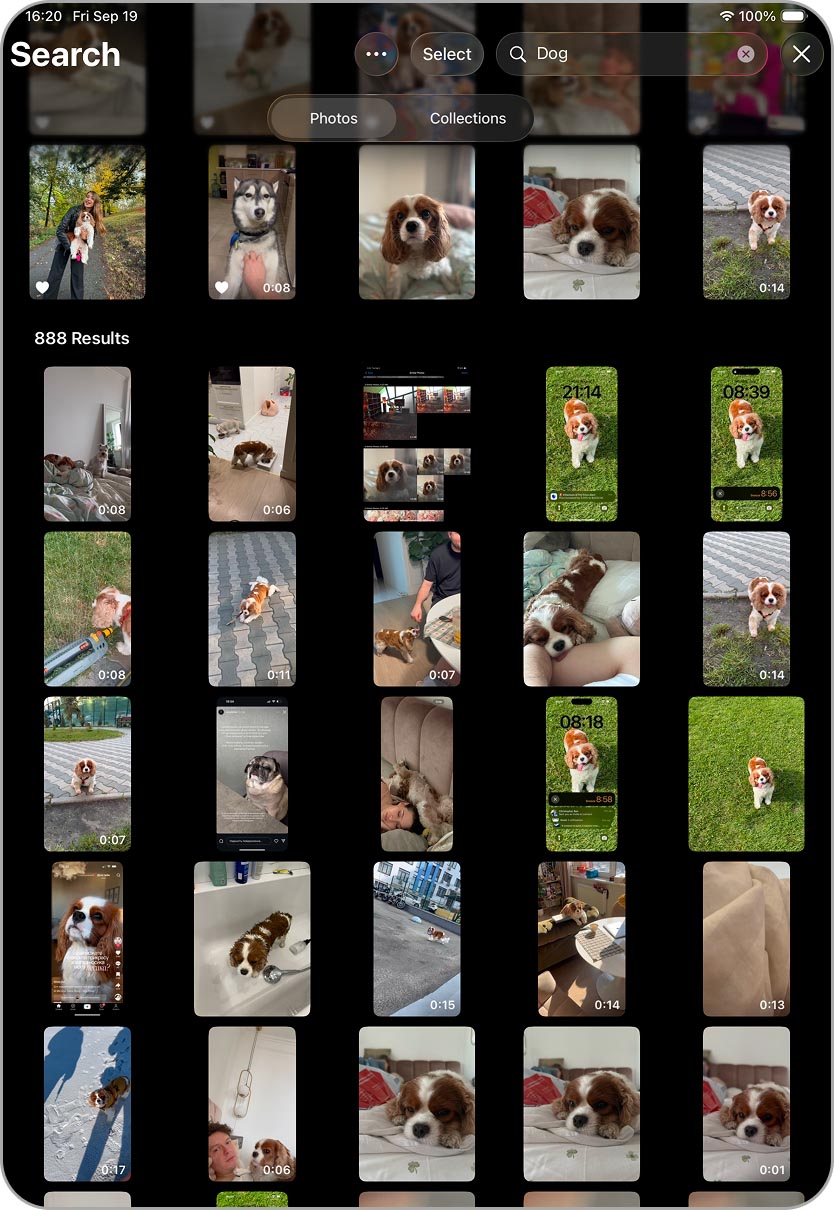
- Прокрутіть, торкніться Вибрати у верхньому правому куті та виберіть фотографії, які хочете видалити.
- Торкніться значок смітника і підтвердіть. Повторюйте за потреби з іншими ключовими словами.
Ще один спосіб спростити ручне очищення — скористатися переглядом за роками або місяцями. Це добре працює, якщо ви знаєте, коли була створена велика кількість дублікатів або схожих знімків. Наприклад, можливо, друзі надіслали вам багато спільних фотографій у квітні, або ви зробили сотні знімків під час відпустки в червні.
Щоб спробувати це:
- Відкрийте додаток Фотографії і перейдіть до Бібліотека вкладка
- Вгорі перемикайтеся між Роки або Місяці.
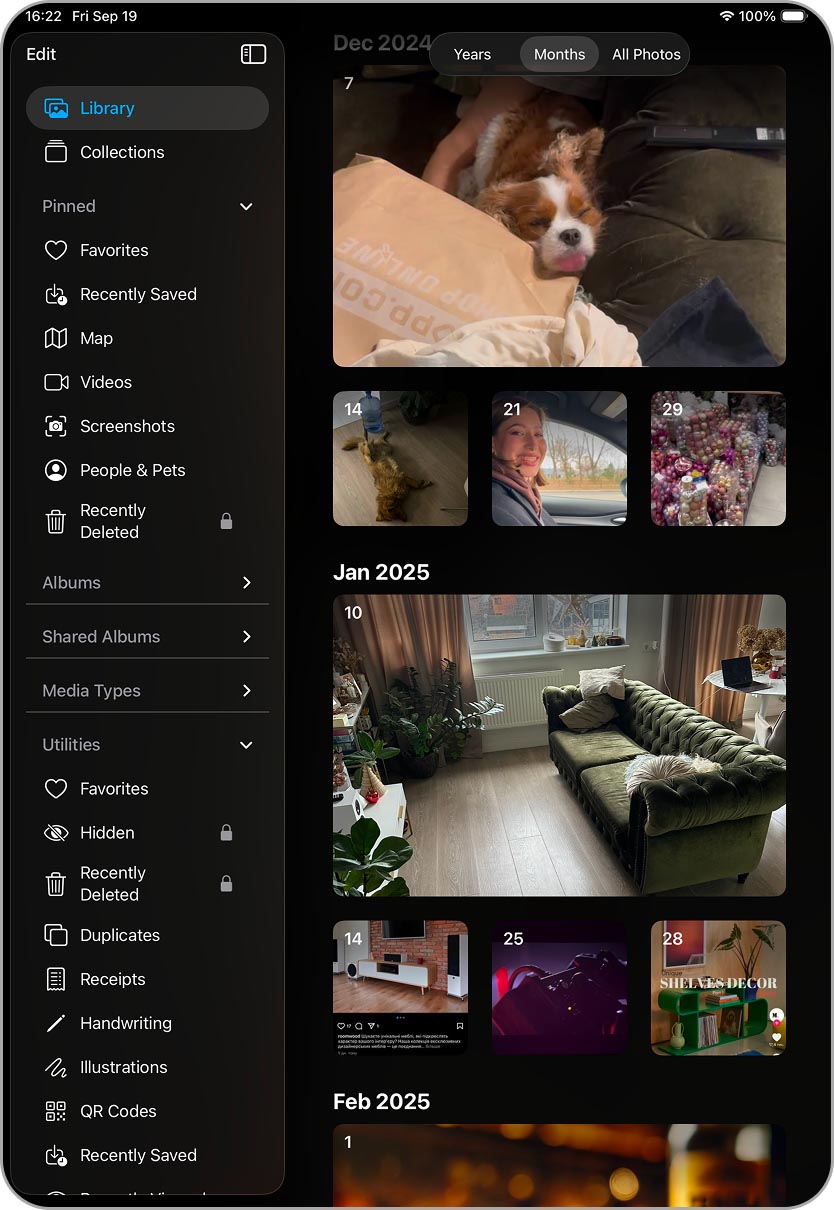
- Перегляньте фотографії, показані за вибраний період, і видаліть зайві.
Якщо цього недостатньо, вкладка Колекції пропонує ще більше способів фільтрації фотографій:
- Люди й домашні тварини — групує фотографії за обличчями або тваринами, які розпізнає Apple.
- Media Types — розділяє вашу бібліотеку на селфі, панорами, портрети, Live Photos та інше.
- Утиліти — окрім Дублікати, ви також знайдете такі інструменти, як Карта, яка показує, де були зроблені ваші фотографії (якщо служби визначення місцезнаходження були увімкнені).
Висновок
Тепер ви знаєте, як просто можна знайти та видалити дублікати на iPad — чи то за допомогою програм, чи вручну. Що ще можна зробити, щоб вони не з’являлися знову? Для точних дублікатів єдине реальне рішення — слідкувати за тим, що ви завантажуєте, щоб одне й те саме фото не потрапляло до бібліотеки двічі. Щодо схожих фото, найпростіше — переглядати їх одразу після зйомки та видаляти ті, які вам не потрібні.
У цій статті ми зосередилися на видаленні дублікатів, але додаток Фотографії також містить інші категорії, які часто займають багато пам’яті. Live Photos, знімки екрана та великі відео можуть швидко накопичуватися, тому їх також варто видаляти. Щоб полегшити завдання, ознайомтеся з нашими покроковими інструкціями:
- 🔍 Як видалити Live Photos
- 🔍 Як видалити знімки екрана
- 🔍 Як знайти та видалити найбільші відео
- 🔍 Також ви можете прочитати Як організувати фотографії без дублікатів, що показує, як створювати альбоми та папки у додатку Фото для швидшої навігації.
Ми сподіваємося, що цей посібник допоміг і дублікати на вашому iPad більше не є проблемою.
Часті питання
Ми не розглядали це питання в статті, тому що воно трапляється нечасто. Якщо ви не бачите утиліту “Дублікати” на вашому iPad, зазвичай є дві причини: або на вашому пристрої встановлена стара версія iPadOS, або система ще просто не виявила жодних точних дублікатів у вашій бібліотеці.
Для детальнішого пояснення та покрокових рішень перегляньте наш окремий посібник: Фото-дублі на iPhone не відображаються? Ось що робити. Хоча стаття стосується iPhone, усе працює так само і на iPad, тож ви можете скористатися нею для усунення проблеми.
