
8 найкращих програм для відновлення даних на Mac: ключові функції та результати відновлення
Ви, напевно, помітили, скільки існує варіантів програм для відновлення файлів для Mac — більше, ніж будь-коли в минулому, але значна частина цього списку більше не здається актуальною чи надійною. Наша команда на InsanelyMac щотижня тестує інструменти відновлення в реальних ситуаціях, і на цій сторінці ми розглядаємо програми, які вважаємо найкращим програмним забезпеченням для відновлення даних, на яке можуть покластися користувачі Mac сьогодні.
Список містить варіанти, які добре підходять для домашніх користувачів, а також інші, що справляються з більш вимогливими завданнями.
Короткий огляд програм для відновлення даних на Mac, які ми розглянемо в цій статті
Перш ніж ми розглянемо кожен інструмент у цьому списку, пропонуємо швидко ознайомитися з вісьмома найкращими варіантами, які привернули нашу увагу і які, на наш погляд, можна назвати найкращим програмним забезпеченням для відновлення Mac, базуючись на нашому практичному досвіді використання кожного з них.
| Програмне забезпечення | Відновлення продуктивності (★★★★★) | Юзабіліті (★★★★★) | Підтримувані файлові системи | Вартість | Особливості, що вирізняють |
| Disk Drill для Mac | ★★★★★ | ★★★★★ | HFS+, APFS, NTFS, FAT32, exFAT та інші | $89 (Професійна версія), Безкоштовна версія з обмеженим відновленням | Відновлення з камери для просунутих користувачів, резервне копіювання байт-до-байта, моніторинг S.M.A.R.T., захист даних, відмінний інтерфейс користувача |
| PhotoRec | ★★★★½ | ★★ | Файлова система не має значення (працює лише через сканування сигнатур) | Безкоштовний, з відкритим вихідним кодом | Відкритий код, безкоштовно, чудово підходить для сильно пошкоджених дисків |
| UFS Explorer Standard Recovery | ★★★★ | ★★★½ | HFS+, APFS, EXT, FAT, NTFS | $64.95 (Стандарт), безкоштовна пробна версія з обмеженим відновленням | Потужне відновлення RAID, працює з FileVault2 |
| R-Studio для Mac | ★★★★½ | ★★★½ | HFS+, APFS, FAT, EXT, NTFS, ReFS | $79,99 (Стандартна), Безкоштовна пробна версія з обмеженим відновленням (тільки файли розміром до 256 КБ) | Hex-редактор, відновлення RAID, клонування |
| Wondershare Recoverit Відновлення даних для Mac | ★★★½ | ★★★½ | HFS+, APFS, NTFS, FAT32, exFAT | Починається від $54,99/місяць, безкоштовна пробна версія з обмеженим відновленням | Вбудоване відновлення відео, Покращене відновлення відео, стильний інтерфейс |
| iBoysoft Відновлення даних для Mac | ★★★½ | ★★★½ | APFS, HFS+, HFSX, FAT32, exFAT, NTFS | Починається від $89.95 на місяць, без довічної ліцензії; безкоштовна пробна версія | Простий Mac‑рідний інтерфейс; Зберігайте та завантажуйте сесії сканування |
| EaseUS Data Майстер відновлення для Mac | ★★★½ | ★★★★ | HFS+, APFS, NTFS, FAT32, exFAT | Професійна версія починається від $89,95/місяць, безкоштовна версія з обмеженим відновленням даних | Надійне відновлення, зручний для початківців |
| FonePaw Відновлення даних для Mac | ★★★½ | ★★★ | HFS+, APFS, NTFS, FAT32, exFAT | $63.95/місяць, безкоштовна пробна версія з обмеженим відновленням | Швидке сканування, простий дизайн, пристойне базове відновлення |
8 найкращих програм для відновлення файлів для Mac
Тепер давайте детальніше розглянемо кожного з лідерів. Кожен інструмент у цьому списку вартий вашої уваги, але, якщо бути чесними, деякі вразили нас більше, ніж інші. Коли ви прокручуватимете сторінку вниз, помітите, що чим вище додаток у списку, тим більше він нам сподобався. Уявіть це як олімпіаду серед програм для відновлення: золото, срібло, бронза… і ще кілька заслужених медалей за участь.
1. Disk Drill для Mac
Швидкість відновлення: Високий | Підтримувані файлові системи: HFS, HFS+, APFS, NTFS, NTFS5, FAT12, FAT16, FAT32, exFAT, EXT3/EXT4 | Вимоги: остання версія вимагає macOS 10.15.7-26.x. | Ціна: Безкоштовна версія (може сканувати, але не відновлює дані), Pro версія $89, Enterprise версія $499
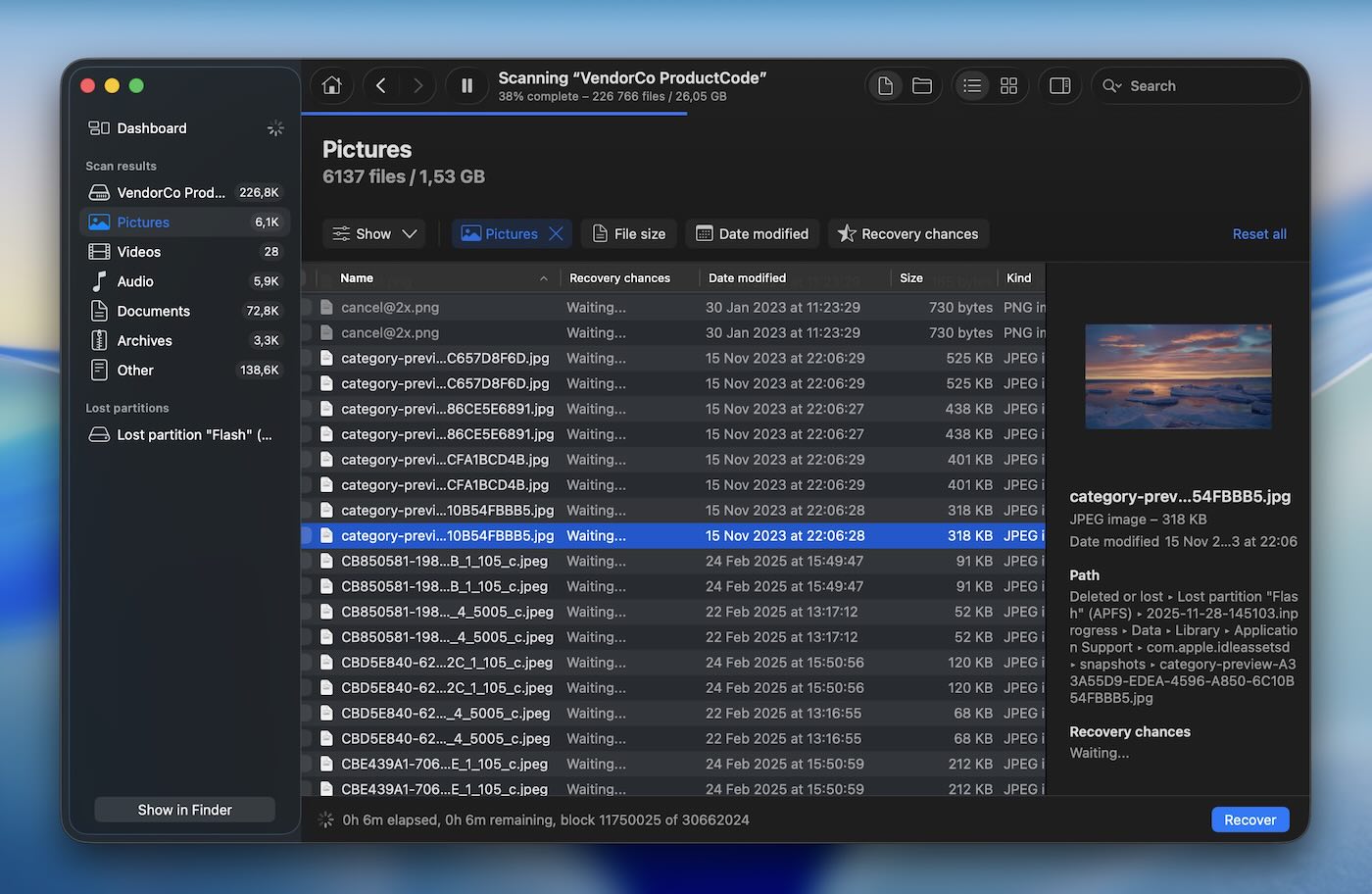
Disk Drill займає перше місце не дарма – він стабільно працює у всіх типах сценаріїв відновлення даних. Чи це пошкоджений жорсткий диск, випадково видалені файли або навіть відформатований розділ, Disk Drill має інструменти для повернення ваших даних. Розроблений компанією CleverFiles, Disk Drill існує з 2010 року і за цей час здобув репутацію потужного й простого у використанні інструменту. На нашу думку, цей баланс між функціональністю та простотою робить його одним із найкращих виборів для відновлення даних на Mac.
✅ Основні функції:
- Швидке, Глибоке та Фірмове сканування режими для різних сценаріїв відновлення.
- Організовує результати сканування на три основні категорії (Видалені/Втрачені, Існуючі та Реконструйовані) і пропонує розширені фільтри для полегшеного пошуку.
- Байт-до-байту резервна копія функція створює повну копію вашого диска (нещодавно оновлена, одна з найкращих у своєму класі).
- Підтримує декілька файлових систем.
- Disk Drill генерує попередній перегляд для всіх підтримуваних форматів файлів і пропонує декілька варіантів перегляду для сканування та попереднього перегляду відновлюваних файлів.
- S.M.A.R.T. моніторинг для перевірки стану диска.
- Розширене відновлення камери режим може відновлювати фрагментовані відеофайли з GoPro, DJI, Canon, Panasonic, Insta360, Sony, Olympus та інших джерел камер.
📈 Продуктивність відновлення. Ми використано Disk Drill безліч разів, і він ще жодного разу нас не підвів. Його ефективність у відновленні даних вражає: функції Швидке, Глибоке та Сигнатурне сканування охоплюють усі сценарії втрати даних (вам не доведеться нічого вибирати – додаток автоматично проходить через усі режими). Швидке сканування легко відновлює нещодавно видалені файли, а Глибоке сканування точно справляється зі складнішими ситуаціями. Особливо нас вразила точність Сигнатурного сканування, зокрема виявлення складних форматів, як-от RAW-фотографії та професійні відеофайли, такі як CR3 і ARI. Окремо варто згадати випадок відновлення 60GB відео Apple ProRes із зовнішнього накопичувача – Disk Drill впорався з цим бездоганно. Швидкість сканування – ще одна сильна сторона Disk Drill, навіть на великих багатотерабайтних дисках.
А з нещодавно впровадженим режимом Advanced Camera Recovery кожен, хто працює з матеріалами GoPro, DJI або Sony, оцінить, як він відновлює фрагментовані відео, які більшість інструментів пропускає. Під час наших тестів він так само надійно обробляв кадри з екшн-камер і RAW-відео з бездзеркальних камер, як і стандартні файли. Чудовий вибір для всіх — від звичайних користувачів до професіоналів (особливо для фотографів та відеооператорів).
🖥️ Зручність використання. Жодних спливаючих вікон, жодної реклами, лише чистий і зручний інтерфейс. Програма проводить вас через кожен етап. Нам сподобався темний режим, який менш напружує очі під час тривалого відновлення. Одна з наших улюблених функцій — результати в реальному часі; не потрібно чекати завершення сканування, щоб побачити знайдені файли. До того ж функція попереднього перегляду — найкраща з тих, що ми бачили у подібному програмному забезпеченні.
🤝 Сумісність. Disk Drill часто оновлюється та працює бездоганно з останньою версією macOS Tahoe (26). Він підтримує HFS, HFS+, APFS, NTFS, NTFS5, FAT12, FAT16, FAT32, exFAT, EXT3/EXT4, що робить його універсальним для відновлення даних з традиційних жорстких дисків, SSD, карт пам’яті, USB-накопичувачів та навіть систем на базі Linux. Додатково, Disk Drill працює з пристроями iOS та Android, RAID-масивами і NAS.
🏷️ Ціна. Disk Drill пропонує безкоштовну версію, яка дозволяє сканувати та переглядати файли, що підлягають відновленню, хоча для фактичного відновлення потрібне оновлення. Професійна версія доступна за $89 із повними можливостями відновлення та довічними оновленнями для індивідуальних користувачів. Для бізнесу або просунутих користувачів доступна Enterprise-версія за $499.
- Чудові результати відновлення
- Сучасний інтерфейс
- Регулярні оновлення
- Рідна підтримка Mac на Apple Silicon (M1-M5)
- Чудові додаткові функції
- Сканування можна призупинити та відновити
- Підтримка RAW-фотографій
- Кілька варіантів перегляду
- Близько 400 підтримуваних форматів файлів
- Покращена стабільність під час роботи з пошкодженими дисками
- Усі додаткові функції повністю розблоковані у безкоштовній версії
- Немає варіанту завантажувального диска
2. PhotoRec
Швидкість відновлення: Повільно | Вимоги: підтримуються всі 32- та 64-бітні версії macOS і Mac OS X | Ціна: Безкоштовно
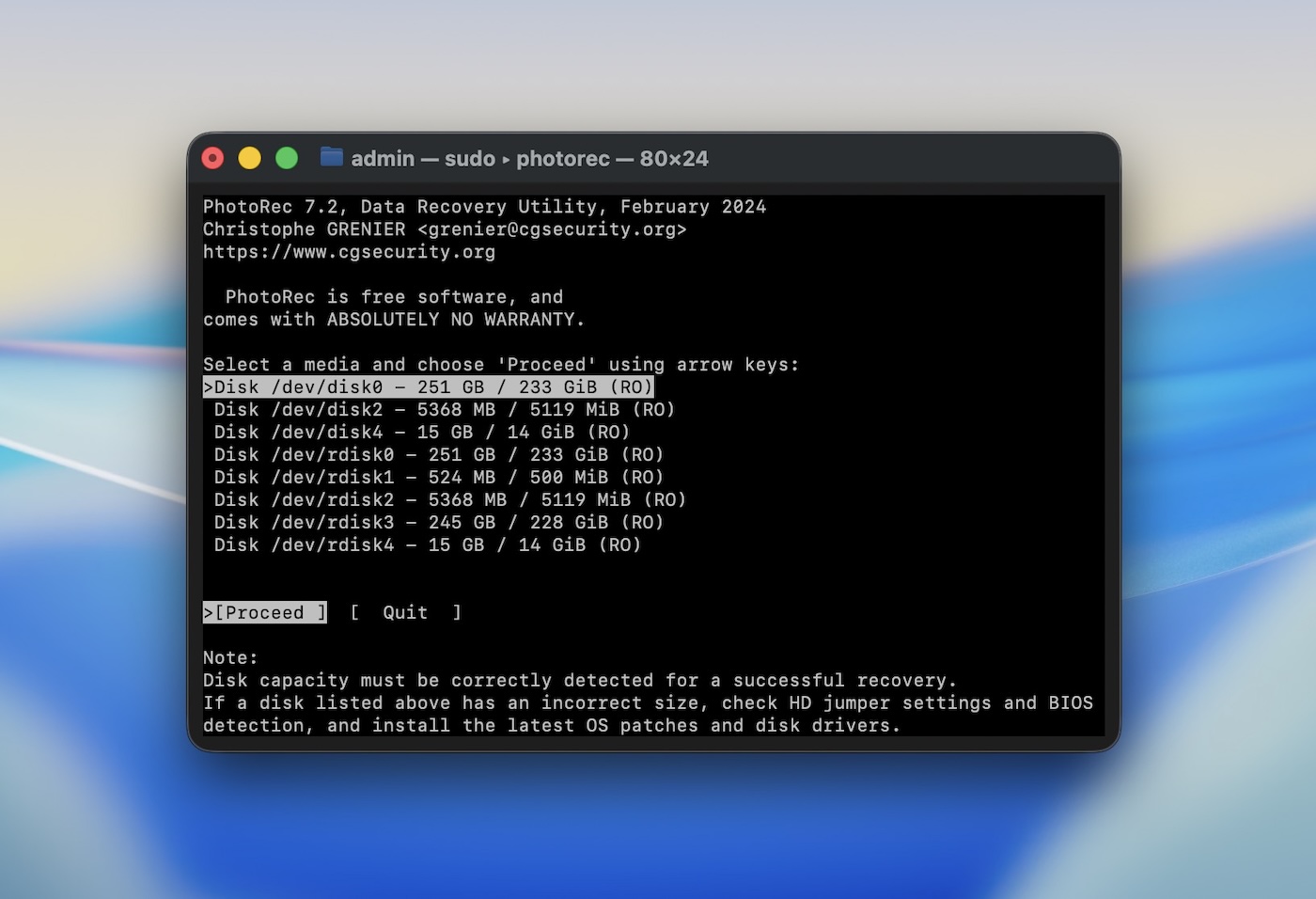
Другим у нашому списку є PhotoRec — потужний інструмент для відновлення даних з відкритим кодом, розроблений CGSecurity (здебільшого це робота одного розробника, Крістофа Грен’є). На відміну від комерційних рішень із сучасними, відшліфованими інтерфейсами, PhotoRec працює лише через командний рядок у Terminal. Так, це не найпростіший у використанні інструмент, але його надійність — у поєднанні з тим, що він повністю безкоштовний — і принесли йому місце у нашому списку.
✅ Основні характеристики:
- Може відновлювати понад 480 розширень файлів на різних носіях.
- Недеструктивний процес відновлення, який ніколи не записує дані на пошкоджений диск.
- Працює у парі з TestDisk для відновлення втрачених розділів (окрема утиліта від тих самих розробників).
- Підтримка кількох платформ для macOS, Windows та Linux.
📈 Продуктивність відновлення. Хоча PhotoRec не є найшвидшим інструментом на ринку, він забезпечує якісне відновлення даних, особливо у складних випадках. На відміну від попереднього інструменту, Disk Drill, який має кілька режимів сканування, PhotoRec має лише сигнатурне сканування. Це означає, що він відновлює файли виключно на основі їхні підписи (імена файлів, структура папок, метадані не будуть відновлені). У наших тестах PhotoRec успішно відновив втрачені JPEG, PDF та RAW зображення з пошкоджених SD-карт і жорстких дисків, навіть після форматування. Однак для завершення сканування йому знадобилося більше часу, ніж деяким преміум-варіантам.
🖥️ Юзабіліті. PhotoRec — це простий інструмент для роботи з командним рядком, який може спочатку налякати деяких користувачів. Однак для тих, хто звик слідувати покроковим підказкам, він є зрозумілим і простим у використанні.
🤝 Сумісність. це працює майже на кожній операційній системі, яку ви тільки можете уявити — чи використовуєте ви macOS, Windows, чи Linux. Ви також часто знайдете його у комплекті з TestDisk на LiveCD та Live USB середовищах, таких як ALT Linux Rescue або CAINE.
🏷️ Ціна. Як інструмент з відкритим вихідним кодом, PhotoRec є повністю безкоштовним. CGSecurity із вдячністю приймає пожертви на підтримку подальшої розробки програмного забезпечення, але жодних прихованих платежів чи платних рівнів немає.
- Безкоштовний і з відкритим вихідним кодом
- Легкий
- Відмінно відновлює втрачені файли з відформатованих або пошкоджених дисків
- Підтримує кілька файлових систем і понад 480 типів файлів
- Надійне глибоке сканування для серйозних випадків втрати даних
- Працює на macOS, Windows і Linux
- Не має графічного інтерфейсу користувача (працює через командний рядок)
- Більш повільна швидкість сканування порівняно з комерційними альтернативами
- Немає попереднього перегляду файлу перед відновленням
- Тільки режим сканування підпису
3. UFS Explorer Standard Recovery
Швидкість відновлення: Адекватно | Підтримувані файлові системи: HFS+, APFS, ext2/3/4, NTFS, FAT12/16/32, exFAT, ReFS,Btrfs, XFS | Вимоги: macOS 10.7 до 10.15 | Ціна: Доступна безкоштовна пробна версія (обмежені функції); Платні версії від $64,95
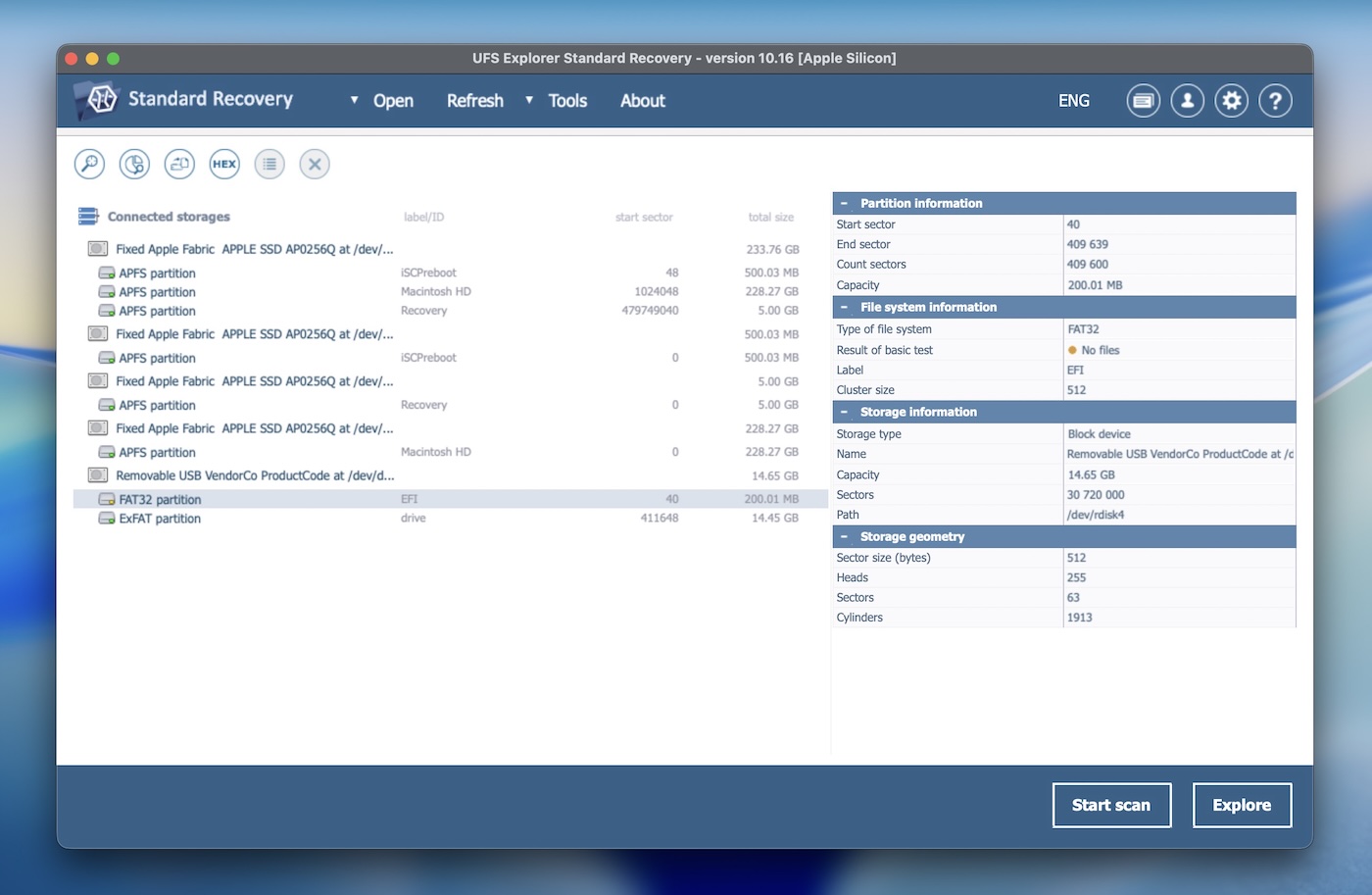
Далі у нас є UFS Explorer Standard Recovery, розроблений компанією SysDev Laboratories, яка займається програмним забезпеченням і була заснована у 2004 році. Це рішення для відновлення даних вирізняється своєю універсальністю. UFS Explorer здобув міцну репутацію як серед професіоналів, так і серед домашніх користувачів. Однак, треба відзначити, що він є більш технічним, ніж більшість. Домашні користувачі часто стикаються з труднощами трохи з інтерфейсом користувача та загальним робочим процесом.
✅ Основні характеристики:
- Підтримує широкий спектр файлових систем.
- Містить інтерфейс у вигляді майстра для покрокового проходження процесу відновлення.
- Підтримує віртуальні платформи, такі як VMware VMDK, Hyper-V VHD/VHDX, VirtualBox VDI та Apple DMG.
- Підтримує відновлення зашифрованих томів APFS і дисків, зашифрованих за допомогою Apple FileVault 2.
- Пропонує можливість створювати образи дисків для цілей відновлення.
- Підтримує відновлення RAID.
- Забезпечує попередній перегляд файлів перед відновленням.
📈 Продуктивність відновлення. UFS Explorer Standard Recovery відзначається високою ефективністю відновлення у складних випадках, таких як конфігурації RAID або пошкоджені файлові системи. Функція глибокого сканування дозволяє ретельно досліджувати й відновлювати файли, які інше програмне забезпечення може не знайти. Під час наших тестів ми використовували його для відновлення даних із зашифрованих томів FileVault 2 і успішно відновлювали дані з пошкоджених RAID-масивів. Хоча це може бути не найшвидший варіант, точність і надійність процесу відновлення роблять його цінним для серйозних потреб у відновленні даних.
🖥️ Юзабіліті. Це не найпривабливіше програмне забезпечення з візуальної точки зору. Його насичений інтерфейс може здатися перевантаженим для деяких користувачів. Відсутність фільтруючих опцій і альтернативних режимів перегляду результатів сканування може ускладнити процес відновлення. З позитивного боку, тут є темний режим.
🤝 Сумісність. UFS Explorer сумісний з macOS, Windows та Linux. Програму встановлення можна використовувати на macOS 10.14.6 або новішої версії, і вона розрахована на роботу з 64-бітними процесорами x86 або Apple Silicon. Окрім операційних систем, цей інструмент створено для серйозних середовищ відновлення — він підтримує конфігурації RAID рівнів 0, 1, 5, 6 і 10, власні налаштування RAID, а також специфічні макети для NAS (наприклад, XFS на Synology або Btrfs на QNAP).
Він також розпізнає та працює з форматами віртуальних машин, такими як VMware VMDK, VirtualBox VDI, Hyper-V VHD/VHDX та Parallels HDD. Для образів дисків він підтримує Apple DMG, AFF4, E01 та інші криміналістичні формати, що робить його потужним варіантом для розширеного відновлення.
🏷️ Ціна. UFS Explorer починається від $64,95 за базові функції, додатково оплачується розширена підтримка RAID та віртуальних дисків. Усі ліцензії діють довічно, тобто ви платите лише один раз. Хоча вища ціна може відлякати пересічних користувачів, для професіоналів це виправдано. Доступна також безкоштовна пробна версія без обмеження у часі для тестування застосунку, але чесно кажучи, обмеження на відновлення 256 КБ практично робить її марною як безкоштовне ПЗ для відновлення даних на Mac.
- Підтримує широкий спектр файлових систем
- Налаштовується та розширюється
- Ефективні можливості відновлення RAID
- Підтримка віртуальної машини
- Містить інструменти для низькорівневого аналізу даних
- Ціна може відлякати пересічних користувачів
- Більш складний інтерфейс користувача, ніж в інших інструментів
- Без автоматичного поновлення під час сканування
- Повільний попередній перегляд файлів
- Відсутній моніторинг S.M.A.R.T.
4. R-Studio для Mac
Швидкість відновлення: Середнє | Підтримувані файлові системи: HFS+, APFS, Ext2/3/4, NTFS, FAT12/16/32, exFAT, ReFS, UFS1/2, XFS | Вимоги: Mac OS X 10.5 або новіше | Ціна: Ліцензії починаються від $79,99 за базову версію

R-Studio для Mac — це професійний інструмент для відновлення даних, розроблений компанією R-Tools Technology. Відомий своїм набором функцій і універсальністю, R-Studio широко використовується як у комерційних, так і в особистих випадках відновлення даних.
Однак, так само як і UFS Explorer, він в першу чергу призначений для користувачів, які знають, що роблять. Це не той інструмент, до якого слід звертатися для відновлення файлу з порожнього кошика, але коли справа стосується RAID-масивів або несправних дисків, R-Studio абсолютно заслужено входить до числа найкращого програмного забезпечення для відновлення дисків, яке можуть отримати користувачі Mac.
✅ Основні характеристики:
- Покращені можливості реконструкції RAID (підтримує користувацькі схеми RAID).
- Створення та клонування образу диска.
- Опція попереднього перегляду файлів для підтримуваних типів файлів перед відновленням.
- Детальні параметри сканування з можливістю вказати типи файлів для швидшого пошуку.
- Підтримка кількох мов.
- Hex-редактор
📈 Продуктивність відновлення. R-Studio — це незамінний інструмент для складних випадків відновлення даних. Ми покладалися на нього у ситуаціях із заплутаними конфігураціями, особливо при налаштуваннях RAID, і він завжди дає результат. Інструмент підтримує рівні RAID 0, 1, 4, 5, 6, 1+0, 1E, 5E, 5EE та 6E, а також Apple RAID, Linux mdadm-масиви й NAS-томи. Однак є й обмеження. R-Studio не може відновлювати дані з внутрішніх системних дисків на Mac із процесорами Apple Silicon або T2 через обмеження захищеного завантаження та SIP, що зменшує його корисність у багатьох сучасних Mac-конфігураціях.
🖥️ Юзабіліті. R-Studio більше підходить для досвідчених користувачів або професіоналів. Інтерфейс наповнений технічними опціями, які можуть здатися надмірними для пересічного користувача. Однак для тих, хто знайомий із процесами відновлення даних, детальні налаштування та гнучкість є великою перевагою.
🤝 Сумісність. R-Studio пропонує надійну підтримку різних платформ. Нещодавно його оновили, щоб він залишався сумісним з найновішою версією macOS Tahoe (хоча розробник це й не згадує, програма чудово працює на macOS 26), включаючи рідну підтримку чипів Apple Silicon (M1-M4; офіційної згадки про M5 на сайті розробника поки немає). Програма також працює на Windows і Linux, з підтримкою декількох попередніх поколінь операційних систем.
🏷️ Ціна. Ціни починаються від $79.99 за базову версію, а більш просунуті версії можуть коштувати понад $899. Доступна безкоштовна пробна версія, але з тим самим обмеженням, що й у UFS Explorer: ви можете відновити лише файли розміром менше 256 КБ, що робить її корисною переважно для перевірки результатів сканування, а не для справжнього відновлення.
- Потужні інструменти відновлення для складних сценаріїв
- Потужні можливості відновлення RAID
- Працює з різними файловими системами та типами пристроїв
- Пропонує детальні параметри сканування та відновлення
- Режим судової експертизи
- Відновлення мережі
- Відновлення віртуального диска
- Не найзручніший інтерфейс для користувача
- Вища ціна за повний доступ до функцій
- Обмежена функція попереднього перегляду
- Обмеження розміру в пробній версії
5. Wondershare Recoverit Відновлення даних для Mac
Швидкість відновлення: Швидко | Підтримувані файлові системи: APFS, exFAT, FAT16, FAT32, HFS+, Зашифрований HFS, HFSX, NTFS, ReFS, RAID, RAW, JFS, ext2, ext3, ext4 | Вимоги: Mac OS X 10.10 або пізніша версія | Ціна: $ 79.99/місяць за базову версію
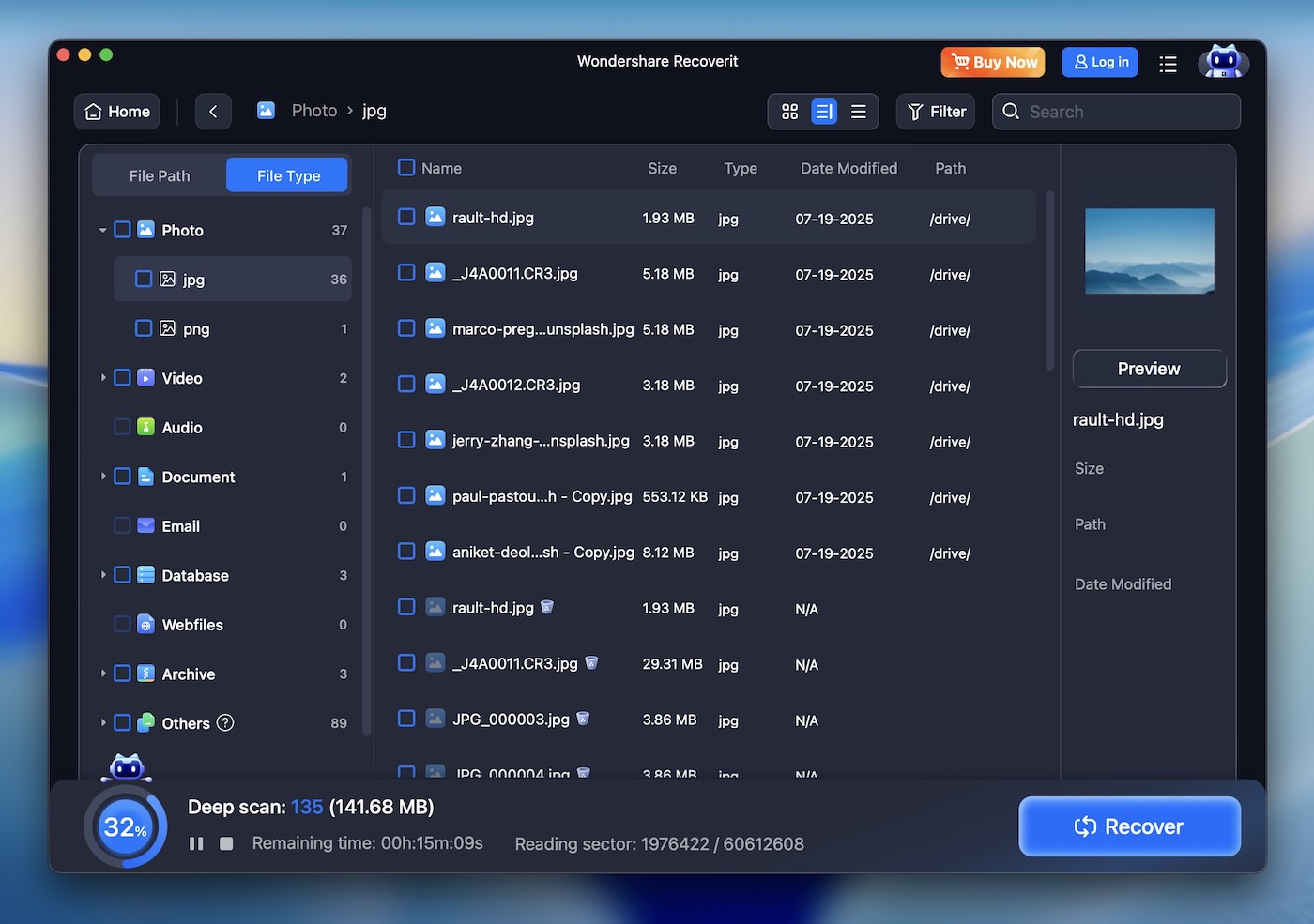
Номер 5 у нашому списку — Wondershare Recoverit Data Recovery for Mac, зручний інструмент, розроблений Wondershare, відомою своїм широким асортиментом мультимедійного та утилітного програмного забезпечення. Завдяки чистому та сучасному інтерфейсу, Recoverit в основному призначений для початківців.
✅ Основні характеристики:
- Пропонує режими швидкого та глибокого сканування для різних потреб відновлення.
- Функція ремонту відео (може відновлювати відеофайли на Mac, такі як MP4, MOV і MTS.)
- Попередній перегляд функціоналу для відновлюваних файлів перед фактичним відновленням.
- Відновлює дані з різних носіїв інформації.
- Цілодобова технічна підтримка.
📈 Продуктивність відновлення. Wondershare Recoverit з легкістю справляється зі стандартним відновленням файлів, особливо у випадках випадкового видалення чи ненавмисного форматування. Режим Deep Scan добре виконує відновлення втрачених медіафайлів з відформатованих карт пам’яті та інших накопичувачів. Однак у складніших ситуаціях його продуктивність поступається таким інструментам, як Disk Drill або R-Studio. Тим не менш, у менш вимогливих сценаріях він вражає.
🖥️ Юзабіліті. Головна перевага Wondershare Recoverit — це його чистий і інтуїтивно зрозумілий інтерфейс. Він розроблений так, щоб будь-хто міг легко орієнтуватися, з мінімальною кількістю зайвих елементів і чітко позначеними опціями. Навіть нові користувачі без зусиль зрозуміють, як запускати сканування й відновлювати файли.
🤝 Сумісність. Recoverit підтримує широкий спектр файлових систем, включаючи APFS, HFS+, HFSX, FAT, exFAT і NTFS, а також частково підтримує формати Linux, такі як ext4 і Btrfs. Хоча на офіційному сайті згадуються ці Linux-опції, під час наших тестів вони більше нагадували формальну відмітку в списку, ніж справді надійну підтримку. У середовищі macOS Recoverit працює плавно та готовий до macOS 26 (Tahoe), з нативною сумісністю для чипів Apple Silicon M1, M2, M3 і M4. Підтримка M5 поки офіційно не підтверджена.
🏷️ Ціна. Wondershare Recoverit пропонує безкоштовну версію (з жорстким обмеженням на відновлення даних). Платні плани починаються від $79,99 за версію Essential (для 2 Mac), для складніших завдань доступні розширені опції. Хоч це й надійний інструмент для повсякденного відновлення, ціна здається дещо завищеною за надані можливості, особливо у порівнянні з іншими інструментами, які пропонують більш розширені варіанти відновлення.
- Простий, зручний інтерфейс
- Чудово підходить для основних завдань відновлення
- Підтримує широкий спектр форматів файлів
- Функція відновлення відео
- Висока швидкість відновлення
- Висока вартість
- Не вистачає розширених параметрів відновлення
- Недостатньо настроюваних полів пошуку
- Ресурсоємний
- Немає керування сеансом сканування
- Погане оброблення втрачених розділів
- Обмежена безкоштовна версія
6. iBoysoft Data Recovery для Mac
Швидкість відновлення: Середнє | Підтримувані файлові системи: APFS, HFS+, HFSX, FAT32, exFAT, NTFS | Вимоги: macOS 10.13+ | Ціна: Починається від $89.95 (на місяць), без ліцензії на все життя

Під номером 6 ми поставили iBoysoft Data Recovery for Mac — сучасний і простий інструмент для користувачів macOS. Він підтримує як Intel, так і Apple Silicon (M1-M4) Mac, включаючи моделі з чіпом T2, і має добре підійти багатьом домашнім користувачам, які просто хочуть відновити файли з USB-накопичувача, зовнішнього SSD або очищено Кошик. iBoysoft усе спрощує.
✅ Основні характеристики:
- Вибір типів файлів перед скануванням.
- Спеціальний модуль для відновлення втрачених розділів.
- Сканування можна зберігати та відновлювати.
- Сумісний з Mac на базі M1-M4.
- Чистий і мінімальний слід інсталятора.
- Доступно кількома мовами (англійська, німецька, французька, японська, португальська, іспанська).
📈 Продуктивність відновлення. У наших тестах iBoysoft Data Recovery for Mac показала досить хороші результати при відновленні нещодавно видалених файлів із поширених файлових систем, таких як exFAT та FAT32. Однак вона показала обмеження при роботі з томами APFS та HFS+, особливо на пошкоджених або частково відформатованих дисках. Ефективність підписного сканування була нестабільною — програмі вдалося відновити деякі RAW-формати фотографій, такі як CR3 і GPR, але не вдалося повернути певні JPG-файли у придатному для використання вигляді.
Це не найпросунутіший варіант у нашому списку, але iBoysoft все ж таки заслуговує на місце серед найкращих програм для відновлення даних на Mac завдяки простоті використання та стабільній роботі в поширених ситуаціях.
🖥️ Юзабіліті. Інтерфейс чистий, але здається статичним. Він погано масштабується на дисплеях Retina або з високою щільністю пікселів, а основні дії (як-от вибір усіх типів файлів) вимагають додаткових кроків щоразу. Немає відновлення в реальному часі під час сканування, фільтрації чи тегування сканування, а також немає перегляду ескізів. Програма сильно покладається на один вигляд дерева, і для більшості результатів немає попереднього перегляду структури папок. Досвід користування функціональний, але йому бракує тієї якості, що притаманна іншому програмному забезпеченню для відновлення даних на Mac.
🤝 Сумісність. iBoysoft підтримує macOS 10.13 і новіші версії, працює на Intel та Apple Silicon (Mac M1–M4). Він розпізнає APFS, HFS+, HFSX, FAT32, exFAT і NTFS. Хоча наразі він не підтримує формати Linux чи відновлення з образів дисків, таких як DMG, основна сумісність із macOS робить його хорошим вибором для базового відновлення (повна підтримка зашифрованих APFS-томів або резервних копій Time Machine відсутня).
🏷️ Ціна. Базова ліцензія Mac коштує від $89.95 на місяць, з річним планом за $99.95. Варіанту ліцензії на все життя немає. Відновлення BitLocker вимагає окремої платної ліцензії. Пробна версія дозволяє сканувати та переглядати файли, але не дозволяє фактично відновлювати будь-які дані. Хоча модель підписки може підійти для короткострокових потреб, деякі інші інструменти у цьому списку пропонують ліцензії на все життя за схожими цінами.
- Легкий інсталятор з низьким споживанням системних ресурсів
- Може сканувати та відновлювати з дисків BitLocker (додаткова ліцензія)
- Збереження сесії та ручне відновлення розділів доступні
- Багатомовний інтерфейс
- Вибіркове сканування за типом файлів перед скануванням
- Працює як на Mac з Intel, так і на Mac з Apple Silicon
- Безліцензійне придбання, лише передплатна модель ціноутворення
- Немає створення образу диска
- Обмежена корисність для APFS або сильно пошкоджених розділів
- Немає оновлень результатів у реальному часі
- Відсутній моніторинг S.M.A.R.T.
- Потрібно вручну повторно вибирати типи файлів перед кожним скануванням
- Підтримка попереднього перегляду обмежена лише кількома типами файлів
7. EaseUS Data Recovery Wizard для Mac
Швидкість відновлення: Середнє | Підтримувані файлові системи: APFS, HFS/HFS+, NTFS/NTFS5, FAT/FAT32/exFAT | Вимоги: Mac OS X 10.9 або пізніше | Ціна: Безкоштовна версія (відновлює до 2 ГБ), Pro-версія від $89,95/місяць

Далі йде EaseUS Data Data Recovery Wizard for Mac, розроблений компанією EaseUS Data, яка відома широким спектром застосунків для відновлення даних, керування розділами, резервного копіювання та мультимедійних інструментів. EaseUS Data Data Recovery Wizard for Mac існує вже багато років і став популярним вибором серед користувачів Mac. Його часто можна знайти в редакторських рекомендаціях, Теми на Reddit, та рейтинги найкращого програмного забезпечення для відновлення Mac.
✅ Основні характеристики:
- Відновлює видалені, відформатовані або недоступні дані з різних пристроїв.
- Кросплатформенна доступність.
- Підтримує широкий спектр форматів файлів.
- Швидкий і глибокий режими сканування для різних рівнів втрати даних.
- Відновлення під час сканування.
- Служба дистанційної допомоги один на один.
📈 Продуктивність відновлення. EaseUS Data Data Recovery Wizard поводиться надійно у типових ситуаціях відновлення даних. Ми використовували його для відновлення видалених файлів, а також даних з відформатованих зовнішніх накопичувачів, і він добре впорався з більшістю втрачених даних. Хоча Швидке сканування досить швидке для простого відновлення, Глибоке сканування може бути повільнішим, особливо з більшими дисками, але воно ретельне. Хоча програма не призначена для складніших ситуацій, таких як Disk Drill чи R-Studio, вона прекрасно справляється з повсякденними випадками, як-от випадкове видалення.
🖥️ Юзабіліті. EaseUS Data Data Recovery Wizard пропонує чистий і простий інтерфейс, але ми помітили, що іноді він може працювати з перебоями. Також у додатку часто просуваються інші продукти EaseUS, що може відволікати. Функція попереднього перегляду більш обмежена порівняно з іншими інструментами у цьому списку, особливо коли йдеться про рідкісні типи файлів. Тим не менш, програмне забезпечення добре допомагає користувачам проходити процес відновлення — воно підходить навіть для тих, хто має мінімальний технічний досвід.
🤝 Сумісність. EaseUS Data Data Recovery Wizard підтримує всі основні файлові системи на Mac, включаючи HFS, HFS+, APFS, FAT32, exFAT та NTFS. Програма також доступна як для macOS, так і для Windows.
🏷️ Ціна. EaseUS Data пропонує безкоштовну версію, яка дозволяє відновити до 2 ГБ даних. Для необмеженого відновлення версія Pro коштує від $89,95. Хоча ця ціна є досить високою, вона відповідає іншим преміальним інструментам для відновлення, тому це вартісна інвестиція для користувачів, які цінують простоту у використанні.
- Надзвичайно простий у використанні
- Підтримує широкий спектр форматів файлів та пристроїв
- Чудово підходить для стандартних завдань відновлення
- Попередній перегляд файлу перед відновленням
- Віддалена допомога
- Може відновлювати пошкоджені зображення
- Глибоке сканування може бути повільним
- Не призначено для складних сценаріїв відновлення
- Вища цінова категорія для повних варіантів відновлення
- Спливаючі оголошення
- Файли розміром понад 100 МБ неможливо переглянути
- Неточні оцінки часу
- Немає створення образу диска
- Немає автоматичного відновлення сканування
8. FonePaw Відновлення даних для Mac
Швидкість відновлення: Середнє | Підтримувані файлові системи: HFS+, APFS, FAT16, FAT32, exFAT, NTFS | Вимоги: macOS 10.12 або новіша версія | Ціна: Доступна безкоштовна пробна версія (обмежене відновлення), повна версія від $63.95/місяць

І останній у нашому списку — FonePaw Data Recovery for Mac, простий та зручний у використанні інструмент, призначений для відновлення втрачених файлів з пристроїв Mac. Розроблений компанією FonePaw, яка відома своїм мультимедійним та утилітним програмним забезпеченням, FonePaw Data Recovery орієнтований на звичайних користувачів, яким потрібно відновити видалені або втрачені файли без складних налаштувань.
✅ Основні характеристики:
- Швидкий і Глибокий режими сканування для різних рівнів відновлення файлів.
- Підтримує зовнішні пристрої, такі як USB-накопичувачі, карти пам’яті та зовнішні жорсткі диски.
- Дозволяє вибіркове відновлення файлів певних типів.
- Дозволяє користувачам попередньо переглядати файли перед відновленням.
- Відновлення розділу.
📈 Продуктивність відновлення. FonePaw Data Recovery належить до простіших програм для відновлення даних; це не Disk Drill, R-Studio чи UFS Explorer, і не намагається нею бути. На нашому досвіді, вона добре підходить для відновлення видалених файлів з непошкоджених зовнішніх пристроїв, таких як USB-накопичувачі та SD-карти. Програма проста у використанні і підходить для простих завдань. Вона не допоможе, якщо диск пошкоджений, файлова система складна або дані можуть бути фрагментованими. Цей інструмент найкраще підходить для нескладних задач.
🖥️ Юзабіліті. FonePaw Data Recovery розроблений для повсякденного використання. У ньому немає великої кількості технічних параметрів, і сам процес достатньо простий для більшості користувачів. Проте ми помітили, що інтерфейс іноді може реагувати із затримкою, а також це не найшвидший інструмент у цьому списку, тож будьте готові почекати трохи довше. Незважаючи на це, це гарний інструмент, яким легко користуватися.
🤝 Сумісність. FonePaw підтримує HFS+, APFS, NTFS, FAT16, FAT32, exFAT. Працює на macOS 10.7 і вище; сумісний як зі старими, так і з сучасними Mac. Також існують окремі версії для Windows, Android і iPhone.
🏷️ Ціна. FonePaw пропонує безкоштовну пробну версію, яка дозволяє сканувати та переглядати файли перед відновленням, але фактичне відновлення обмежене в пробній версії. Стандартна ліцензія коштує $63,95/місяць (зараз за зниженою ціною $44,77), а також є разова довічна ліцензія за $89,95, яка також продається зі знижкою на момент написання цього тексту.
- Легкий у використанні, простий інтерфейс
- Ефективний для базових завдань відновлення, таких як видалені файли
- Пропонує режими швидкого та глибокого сканування
- Інтерфейс може бути повільним
- Відсутні розширені функції відновлення для більш складних випадків
- Не вдалося відновити певні папки
Програмне забезпечення для відновлення файлів для Mac, яке не пройшло відбір
Окрім основних виборів, ми хочемо звернути увагу на кілька інших інструментів для відновлення файлів на Mac, які також варто спробувати. Хоча вони не потрапили до нашого головного списку (можливо, розробник не встиг оновити програму або був кілька недоліків, які ми не могли ігнорувати), ці інструменти все ще мають корисний функціонал.
1. Lazesoft Mac Відновлення Даних
Основна причина, чому Lazesoft Mac Data Recovery не потрапила до нашого списку, полягає в тому, що вона більше не підтримує останні версії macOS, що робить її неактуальною для більшості користувачів Mac. Хоча колись це був корисний безкоштовний інструмент, його було покинуто розробниками, і останнє оновлення відбулося у 2015 році. Lazesoft має труднощі з сучасними форматами файлів і не сумісна з macOS, починаючи з Mojave (10.14). Ви просто не зможете запустити її на macOS Sequoia або Tahoe. Однак, якщо у вас старий Mac або MacBook, вона все ще забезпечує якісне відновлення даних – і робить це абсолютно безкоштовно.

- Безкоштовно для використання без обмежень на відновлення
- Може сканувати незмонтовані диски
- Пропонує вибіркове сканування та відновлення в реальному часі
- Не підтримує macOS новіші за Mojave (10.14)
- Застарілий інтерфейс і функції
- Виникають труднощі з сучасними форматами файлів та великими файлами
2. Alsoft DiskWarrior
Ще одна почесна згадка, яка менш актуальна у 2024 році — це Alsoft DiskWarrior. Alsoft DiskWarrior давно поважають за його здатність ремонтувати пошкоджені диски з файловими системами HFS та HFS+, а також відновлювати пошкоджені каталоги. Однак він не підтримує сучасну файлову систему APFS, що робить його менш корисним для нових Mac. Зі застарілим інтерфейсом та відсутністю безкоштовної пробної версії його високу ціну все важче виправдовувати, особливо з урахуванням того, що його актуальність знижується в сучасному середовищі Mac.
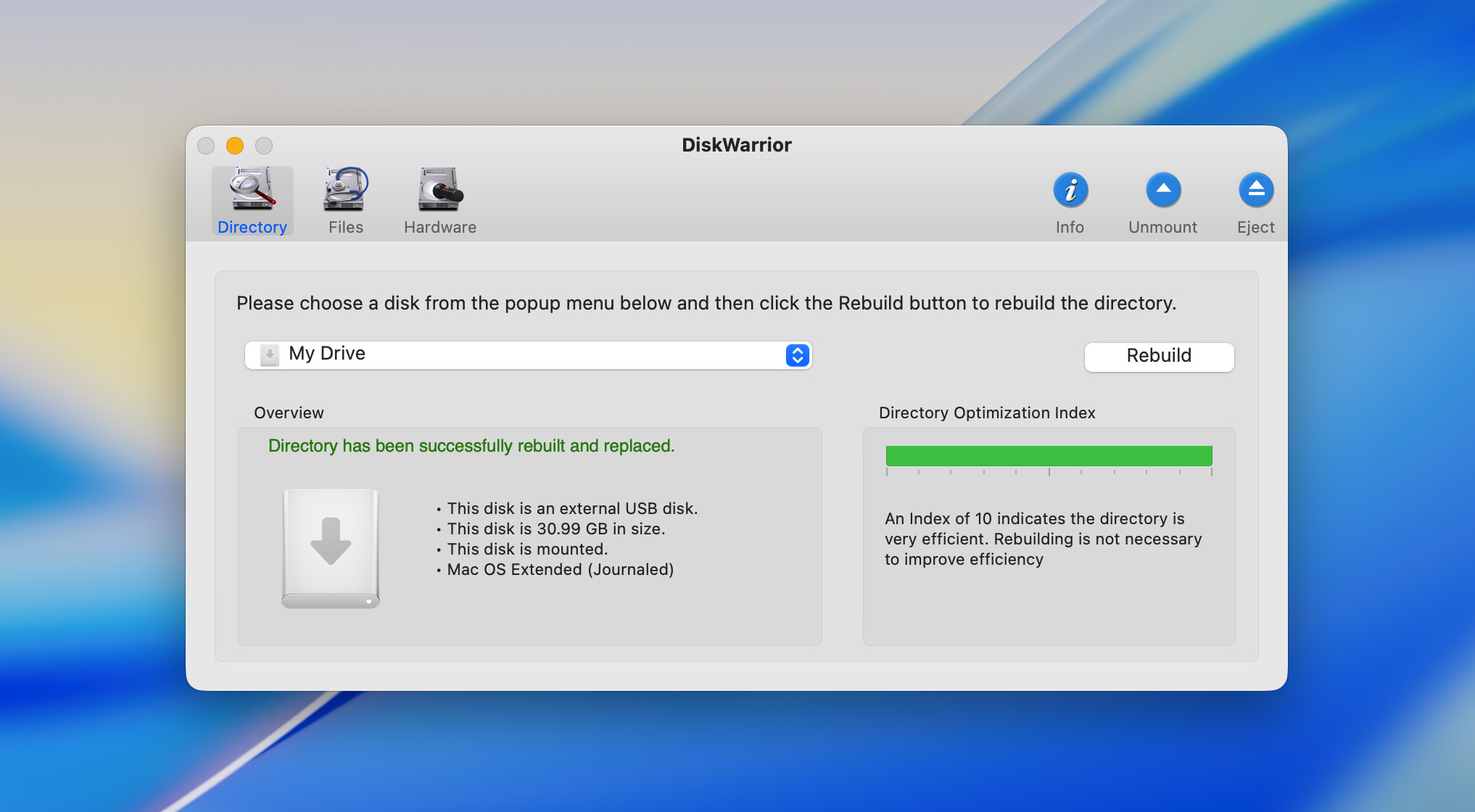
- Можливості ремонту з дисками HFS та HFS+
- Пропонує завантажувану відновлювальну систему та оптимізацію диска
- Немає підтримки APFS
- Застарілий інтерфейс і функції
- Висока ціна без безкоштовної пробної версії чи гарантії повернення грошей
3. TestDisk
Ми вже згадували TestDisk разом із PhotoRec, оскільки вони постачаються разом. Ми часто використовували TestDisk для відновлення пошкоджених або втрачених розділів на носіях зберігання даних. Це дуже цінний інструмент у світі відновлення даних. Однак, оскільки він здебільшого орієнтований на відновлення розділів, а не окремих файлів, ми окремо включаємо його тут. TestDisk є основним інструментом для відновлення розділів, але він не призначений як спеціальний інструмент для відновлення файлів.

- Безкоштовний і з відкритим вихідним кодом
- Відмінне відновлення розділу
- Може виправити проблеми із завантаженням
- Підтримує широкий спектр файлових систем
- Інтерфейс командного рядка, не підходить для початківців
4. Stellar Data Recovery
Stellar Data Recovery є всебічним і популярним вибором для користувачів, які хочуть відновити втрачені або видалені файли на macOS. Ми не включили Stellar Data Recovery до основного розділу, оскільки, хоча програма пропонує надійні функції й підтримує файлові системи, специфічні для macOS, її продуктивність і ціноутворення не зовсім відповідають найкращим інструментам у нашому списку. Повільніша глибока перевірка та вища вартість повної функціональності роблять її менш привабливою порівняно з іншими опціями, які забезпечують швидше та більш економічно вигідне відновлення.

- Підтримує широкий діапазон файлових систем, включаючи специфічні для macOS.
- Зручний інтерфейс, підходить для початківців.
- Додаткові функції, такі як RAID і відновлення електронної пошти.
- Повільніше глибоке сканування в порівнянні з конкурентами.
- Вища ціна за повну версію з усіма функціями.
5. Data Rescue 6
Data Rescue 6, розроблений компанією Prosoft Engineering, — це популярний інструмент для відновлення даних, який існує на ринку вже багато років. Ми не включили Data Rescue 6 до основної частини через кілька недоліків, що впливають на його загальну цінність. Незважаючи на добре відоме ім’я у сфері відновлення даних, це програмне забезпечення має високу ціну з підписною моделлю ($79 за 30 днів або $399 на рік), що робить його менш доступним. Додатково його недоліками є повільна швидкість сканування, обмежена підтримка файлових систем і такі проблеми, як необхідність переходу у режим Recovery для сканування системних дисків, що знижує зручність використання. Ці фактори, у поєднанні з неможливістю сканувати зашифровані пристрої та відсутністю сучасних функцій, наприклад, повної підтримки APFS, роблять це рішення менш привабливим порівняно з іншими інструментами.

- Безкоштовне відновлення даних до 1 ГБ (тільки для нових користувачів)
- Зручний інтерфейс з настроюваними параметрами сканування
- Поштові сповіщення
- Вища вартість для повного доступу до всіх функцій.
- Час сканування повільніший порівняно з інструментами найвищого рівня.
Правда про безкоштовне програмне забезпечення для відновлення даних для Mac
Безкоштовне програмне забезпечення для відновлення даних для Mac часто звучить краще, ніж є насправді. Багато інструментів стверджують, що є безкоштовними, але зазвичай це супроводжується певними умовами. У більшості випадків ви зможете відсканувати та переглянути файли, які можна відновити, але коли дійде справа до самого відновлення файлів, ви зіткнетеся з обмеженням (зазвичай до 1 ГБ) або вам запропонують оплатити оновлення.
Безкоштовні опції також часто не мають ключових функцій, таких як попередній перегляд файлів, підтримка широкого спектра файлових систем або можливість обробляти більш серйозні випадки відновлення, наприклад, пошкоджені диски чи зіпсовані розділи. Ці інструменти зазвичай підходять для базового відновлення, наприклад, нещодавно видалених файлів, але не справляються, коли потрібно більш просунуте відновлення.
Ще одним недоліком є те, що багато з цих безкоштовних інструментів не оновлюються регулярно. Наприклад, Lazesoft Mac Data Recovery є повністю безкоштовним, але не оновлювався роками, що означає, що він не працює з новішими версіями macOS, такими як Sequoia чи Tahoe.
Деякі інструменти з freemium-моделлю, як-от Disk Drill та EaseUS Data, пропонують безкоштовну версію з обмеженими функціями, проте для повної функціональності, ймовірно, доведеться перейти на платну версію. PhotoRec, інструмент з відкритим кодом, є одним із небагатьох, що дійсно безкоштовний без обмежень на відновлення — але його складніше використовувати, і він не має зручного інтерфейсу, до якого звикли більшість користувачів.
Зрештою, безкоштовне програмне забезпечення може підійти для невеликих, простих завдань відновлення, але для чогось більш складного зазвичай варто заплатити за професійне рішення.
Отже, яке програмне забезпечення для відновлення даних мені слід використовувати?
Якщо ви користувач Mac і шукаєте простий у використанні інструмент із широким функціоналом, Disk Drill — чудовий вибір. Він поєднує сучасний інтерфейс із потужними можливостями відновлення, підтримує кілька файлових систем та пропонує безкоштовну пробну версію для перегляду файлів, що підлягають відновленню. Крім того, додаткові функції, такі як моніторинг стану диска і побайтова копія, роблять його універсальним інструментом. Те, що справді вирізняє його серед інших — це стабільна підтримка нових версій macOS: програма працює бездоганно як на Intel Mac, так і на новітніх моделях на Apple Silicon (M1 до M5). Такий рівень підтримки можуть запропонувати далеко не всі інструменти.
Якщо ви більш технічно підковані й потрібно відновити дані з пошкоджених розділів або складних конфігурацій, таких як RAID-масиви, R-Studio є потужним варіантом професійного рівня, хоча й з крутішою кривою навчання. Його глибина та складність більше підходять для професіоналів, але майте на увазі, що Disk Drill може впоратися з цими випадками також і зазвичай є достатнім для більшості користувачів.
З іншого боку, якщо вам зручно працювати з інтерфейсом командного рядка й ви шукаєте дійсно безкоштовний варіант, PhotoRec (який поставляється з TestDisk) є надійним open-source вибором для відновлення файлів, хоча більше підходить для користувачів, які не мають нічого проти роботи без зручного інтерфейсу.
У кінцевому підсумку, найкраще програмне забезпечення для вас залежить від балансу ваших технічний рівень комфорту, бюджет, і складність відновлення вам потрібно. Для більшості випадків відновлення безкоштовні опції, такі як Disk Drill, є чудовим вибором. Для професійного використання або більш складних відновлень зверніть увагу на інструменти, такі як R-Studio або UFS для розширених можливостей.
Часті запитання
