
Як виконати відновлення даних APFS
Втрата даних на диску APFS може статися через видалення, пошкоджені томи або помилки форматування, залишаючи вас без доступу до ваших файлів. Рішенням є використання спеціалізованих інструментів для відновлення втрачених файлів, ремонту томів та відновлення видалених даних. Ці інструменти довели свою надійність у різних ситуаціях, і цей посібник містить детальні кроки, які допоможуть вам відновити дані з жорстких дисків, відремонтувати томи APFS на Mac та повернути втрачені файли.
Що таке APFS і чому це важливо для користувачів Mac
Apple представила файлову систему Apple File System (APFS) у 2017 році з macOS High Sierra, замінивши старішу HFS+ файлова система. APFS була розроблена для підвищення ефективності та продуктивності, особливо на твердотільних накопичувачах (SSD), хоча вона сумісна як із SSD, так і з традиційними жорсткими дисками. Вона забезпечує низку покращень, зокрема швидший доступ до файлів, кращу цілісність даних і потужне шифрування, а також оптимізована для флеш-пам’яті та SSD. Такі функції, як спільне використання простору між томами, миттєві знімки та вбудоване шифрування, роблять її ідеальною для сучасних Mac, пропонуючи краще управління файловою системою в порівнянні з HFS+.
Попри ці переваги, складність APFS може ускладнити відновлення даних у разі їх втрати. Наприклад, TRIM команда на SSD назавжди видаляє блоки даних, що робить відновлення майже неможливим, якщо TRIM увімкнено. Шифрування та знімки ще більше ускладнюють спроби відновлення, вимагаючи спеціалізованого програмного забезпечення для ефективного відновлення файлів. У наступних розділах ми розглянемо інструменти та методи відновлення файлів з APFS-накопичувачів, з урахуванням таких викликів, як шифрування, специфічні особливості SSD і пошкоджені томи.
Як впоратися з відновленням даних із зашифрованих дисків APFS
Перш ніж ми відновимо дані з зашифрованого APFS-диска, диск має бути розшифрований. APFS підтримує власне шифрування як на рівні файлів, так і на рівні томів, роблячи всі дані на диску нечитаємими без правильного ключа розшифрування. Це шифрування, яким часто керує FileVault, перетворює дані у нечитаємий формат, до якого можна отримати доступ лише за допомогою пароля або ключа відновлення.
Коли FileVault шифрує розділ APFS, він шифрує весь вміст диска, включаючи метадані файлової системи, роблячи неможливим для програм відновлення взаємодіяти зі структурою даних. Без розшифрування інструменти відновлення не можуть визначити розташування файлів чи метадані, тому відновлення даних неможливе. Розшифрування відновлює доступ до файлової системи, дозволяючи програмному забезпеченню для відновлення виконувати сканування для пошуку втрачених або видалених файлів.
Як розшифрувати диск APFS:
- На вашому Mac клацніть меню Apple і виберіть “Системні налаштування.”
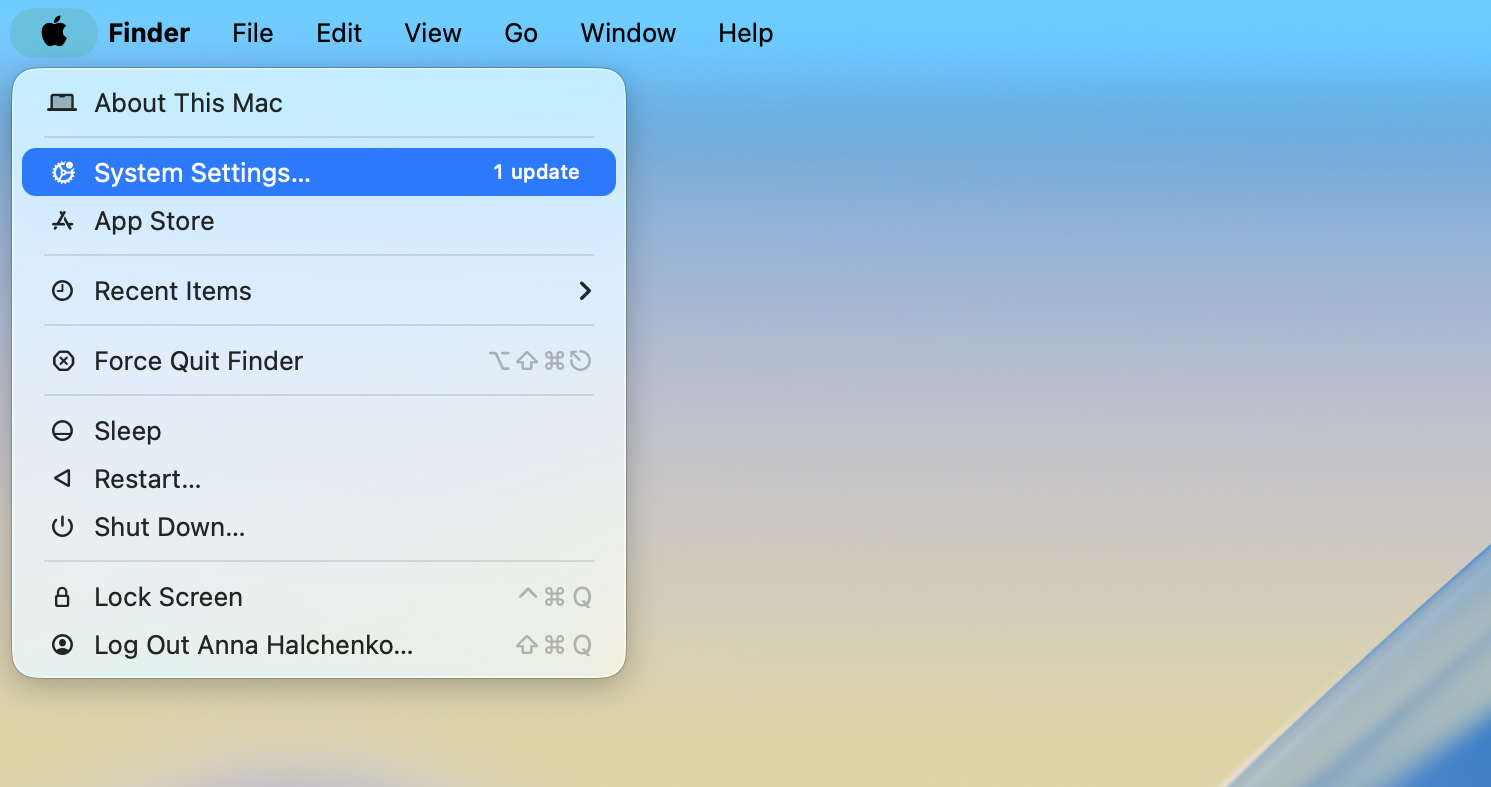
- У Системних налаштуваннях знайдіть і натисніть “Безпека і конфіденційність.”

- Перейдіть на вкладку “FileVault”. Якщо FileVault увімкнено, диск зашифровано.
- Натисніть “Вимкнути FileVault.” Введіть пароль адміністратора, коли буде запропоновано. Розпочнеться процес розшифрування, і залежно від розміру диска це може зайняти кілька годин.

- Після завершення розшифрування диск повернеться до незашифрованого стану, що дозволить програмному забезпеченню для відновлення отримати доступ до його вмісту.
Після завершення процесу дешифрування ми можемо перейти до відновлення файлів за допомогою програм для відновлення даних.
Як відновити видалені файли з диска APFS на Mac за допомогою програми для відновлення
Багато програмне забезпечення для відновлення даних доступні варіанти для відновлення даних з дисків APFS. У цій статті ми розглянемо два надійних інструменти: Disk Drill і PhotoRec. Обидва пропонують ефективні рішення, хоча й орієнтуються на різні уподобання користувачів — Disk Drill має інтуїтивно зрозумілий графічний інтерфейс, а PhotoRec використовує командний рядок.
Варіант 1: Disk Drill
Disk Drill є популярним і високодостовірним інструментом для відновлення даних, відомим своєю чудовою ефективністю відновлення та зручним інтерфейсом. Однією з причин його широкої популярності є те, як він спрощує часто складний процес відновлення даних, роблячи його легким і впорядкованим для користувачів.
На відміну від багатьох утиліт для відновлення, Disk Drill обробляє метадані APFS з надзвичайною точністю. Вона може відновити оригінальну структуру папок, повернути файли з їхніми назвами та ієрархією, а також відтворити логічне розташування тому APFS незалежно від типів файлів. Чи це відновлення після випадкового видалення, чи ремонт пошкодженого контейнера APFS — Disk Drill забезпечує стабільний результат навіть у складних ситуаціях відновлення.
Ось як відновити дані на диску APFS за допомогою Disk Drill:
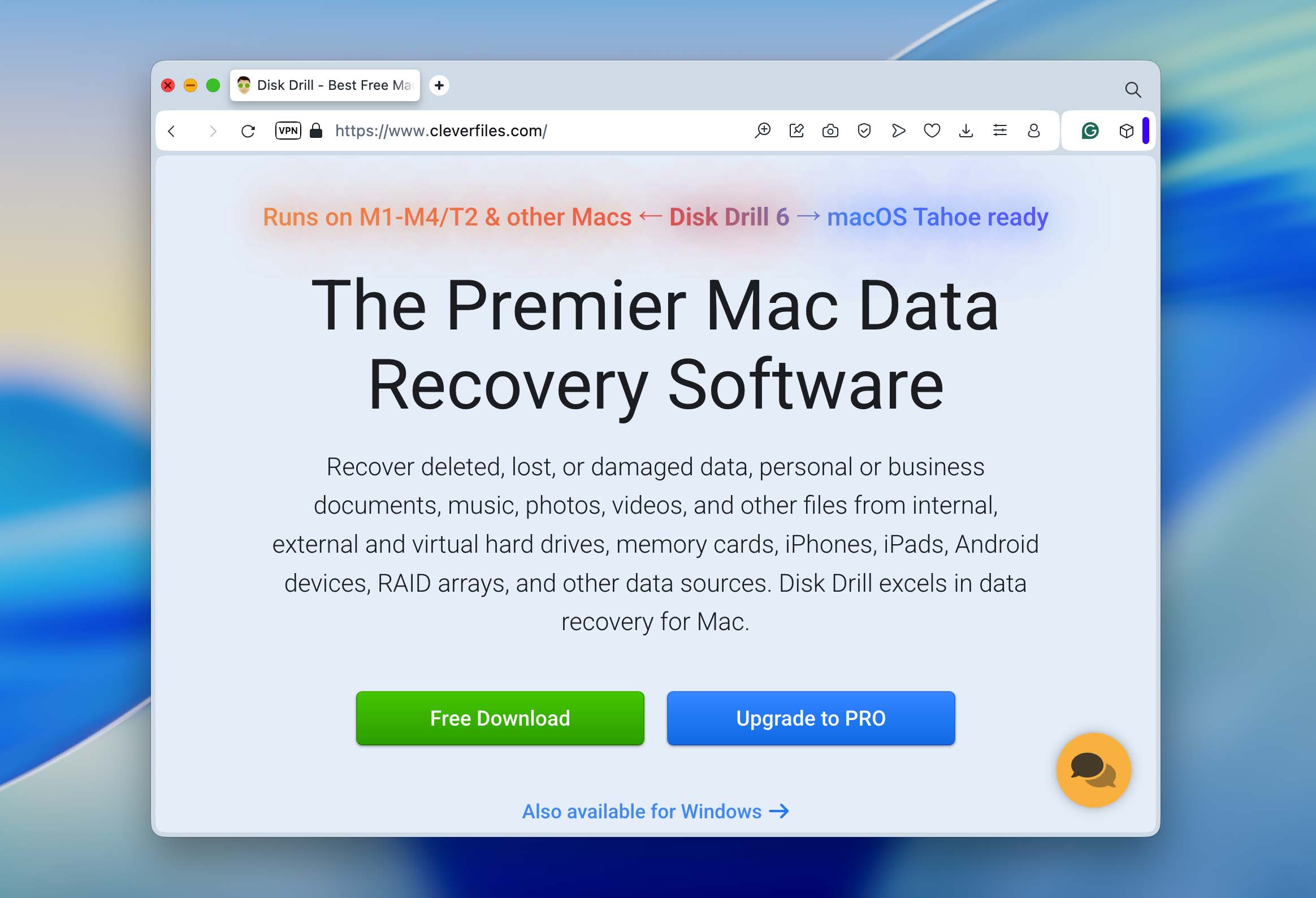
- Відвідайте офіційний вебсайт Disk Drill і завантажити програмне забезпечення. Щоб уникнути перезапису втрачених даних, встановіть його на інший диск, ніж той, на якому зберігалися видалені файли.
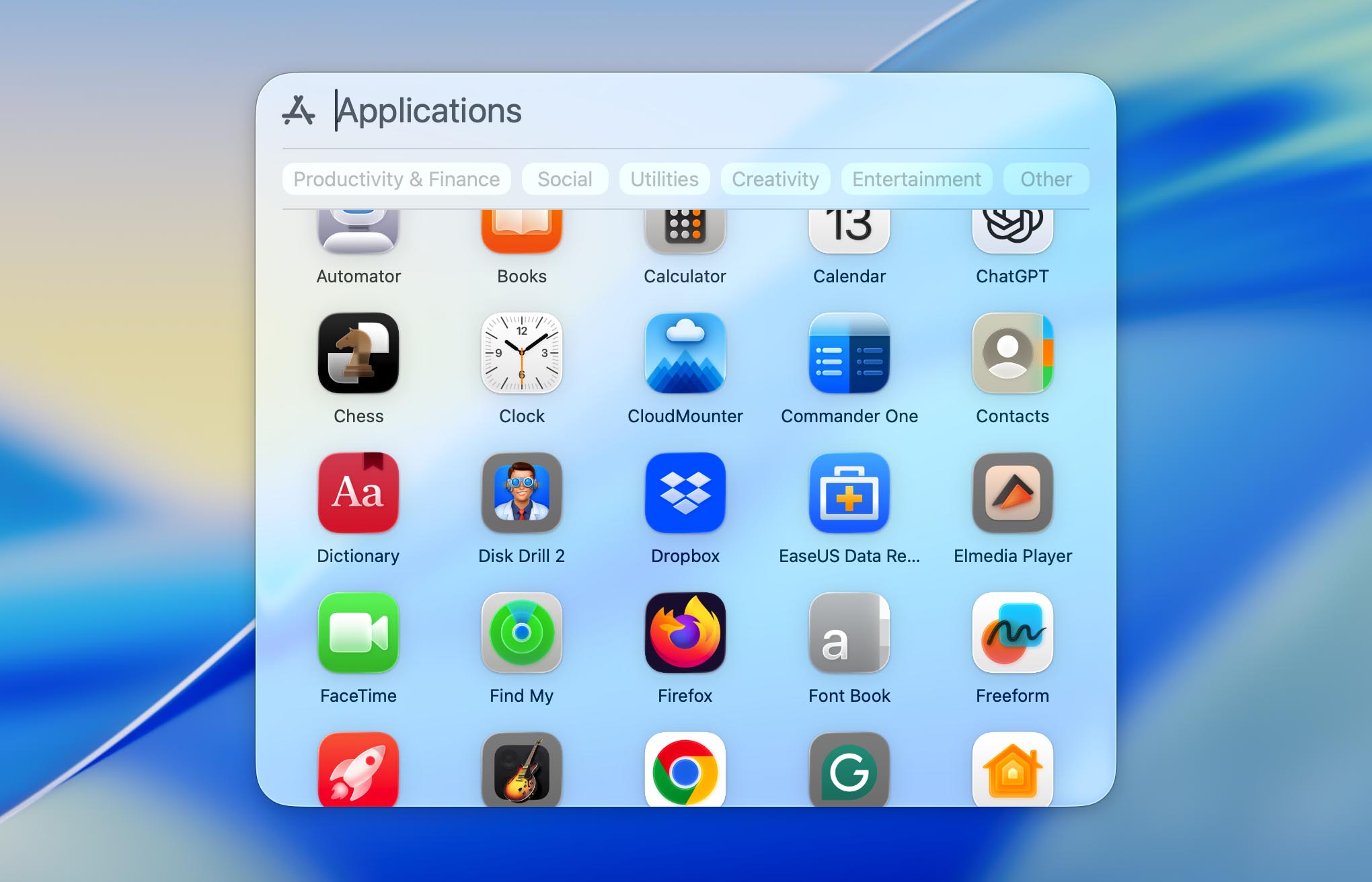
- Після встановлення запустіть Disk Drill з папки «Програми». Якщо ви працюєте із зовнішнім диском APFS, підключіть його до Mac перед продовженням.
 ❗Перед скануванням переконайтеся, що надали Disk Drill повний доступ до диска в Параметри системи > Конфіденційність і безпека > Повний доступ до диска. Цей дозвіл дозволяє додатку виявляти та сканувати всі внутрішні й зовнішні диски. Якщо ви плануєте відновлювати дані з системного диска Mac, вам також потрібно ввімкнути Розширення ядра (kext) Disk Drill. Додаток відображатиме підказки на екрані, щоб допомогти вам пройти процес активації. Перезавантажте Mac після затвердження kext, щоб забезпечити повну функціональність.
 - Disk Drill відобразить всі підключені диски та розділи. Знайдіть і виберіть диск APFS, з якого ви втратили дані, а потім натисніть “Пошук втрачених даних.”

- Disk Drill почне сканувати вибраний диск, виявляючи файли, які можна відновити. Залежно від розміру диска та обсягу даних, процес може зайняти певний час. Технічно ви можете почати відновлення файлів під час сканування, але ми рекомендуємо дочекатися завершення сканування. Після завершення Disk Drill оцінить шанси на успішне відновлення для кожного файлу (позначаючи їх як Високі, Середні або Низькі), що дасть вам чітке уявлення про те, які дані найімовірніше будуть відновлені у цілісному вигляді.

- Коли сканування буде завершено, Disk Drill сповістить вас. На цьому етапі ви можете або натиснути “Відновити все” у верхній частині екрана, або вибрати “Переглянути знайдені елементи”, щоб побачити детальний список файлів, які можна відновити. Ви можете переглядати файли, навівши на них курсор і натиснувши на значок “ока”, щоб переконатися, чи вони цілі та підлягають відновленню.
- Якщо ви виберете ручний вибір файлів, ви можете попередньо переглянути їх, навівши курсор на кожен файл і натиснувши піктограму “око”, щоб переконатися, що файл не пошкоджений і підлягає відновленню. Відзначте ті, які вам потрібні, і натисніть “Відновити.”

- Disk Drill запропонує вам вибрати теку для відновлення. Виберіть інший диск або розділ, щоб уникнути перезапису інших відновлюваних даних, потім натисніть “Далі”, щоб зберегти ваші файли.

Варіант 2: PhotoRec
PhotoRec є ще одним популярним варіантом для відновлення видалених файлів з APFS-накопичувачів. Однією з його найкращих якостей є те, що він повністю безкоштовний та з відкритим вихідним кодом. На відміну від багатьох інших інструментів, PhotoRec використовує сигнатурний метод сканування накопичувача, тобто він не покладається на файлову систему. Чи це APFS, FAT, чи будь-яка інша файлова система, PhotoRec може відновлювати файли лише за їхніми сигнатурами. Однак, на відміну від Disk Drill, PhotoRec повністю працює через Terminal. Вам не потрібно вводити команди (вся навігація відбувається за допомогою клавіатури, а екранні підказки ведуть вас на кожному етапі). Інтерфейс може здаватися мінімалістичним, але процес простий, якщо ви слідуєте інструкціям, що відображаються на екрані.
- PhotoRec постачається разом із TestDisk. Завантажте його з офіційного сайту або встановіть за допомогою Homebrew, якщо ви знайомі з інструментами командного рядка.
- Відкрийте Терміна́л і запустіть PhotoRec за допомогою команди sudo PhotoRec. Це надасть необхідні права адміністратора для доступу до диска для відновлення.

- Після запуску PhotoRec будуть відображені всі підключені диски. Використовуйте клавіші зі стрілками, щоб вибрати диск APFS, з якого ви бажаєте відновити дані.

- Після вибору диска, PhotoRec запропонує вам вибрати конкретний розділ для сканування. Ви можете обрати як конкретний розділ, так і сканування всього диска, залежно від того, де сталася втрата даних.
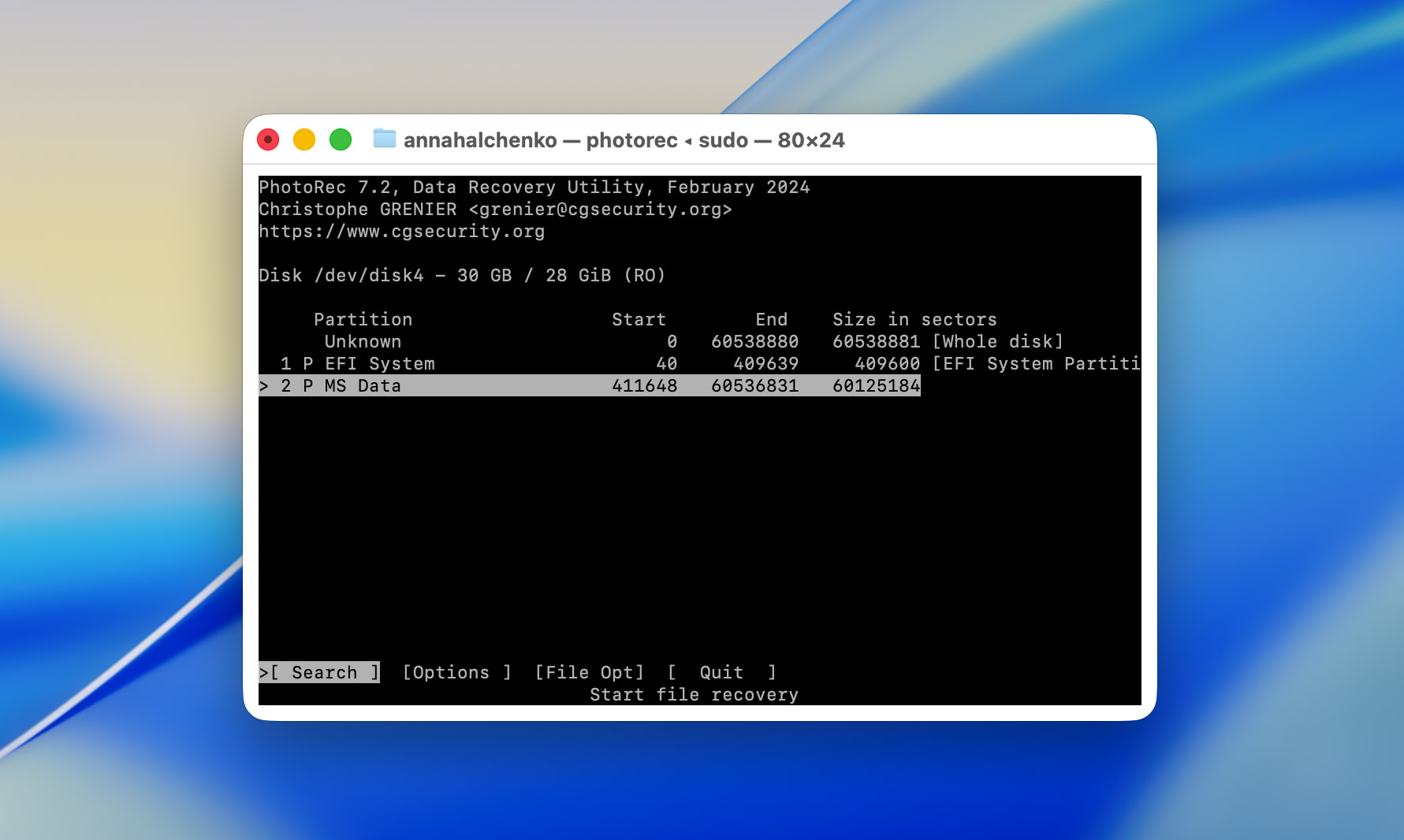
- Виберіть “Інше”, коли буде запропоновано вибрати тип файлової системи.

- Виберіть директорію для збереження відновлених файлів. Важливо зберігати їх на інший диск або в іншу директорію, щоб уникнути перезапису додаткових втрачених даних. Після вказання директорії натисніть “C”, щоб розпочати сканування, і PhotoRec шукатиме сигнатури файлів.
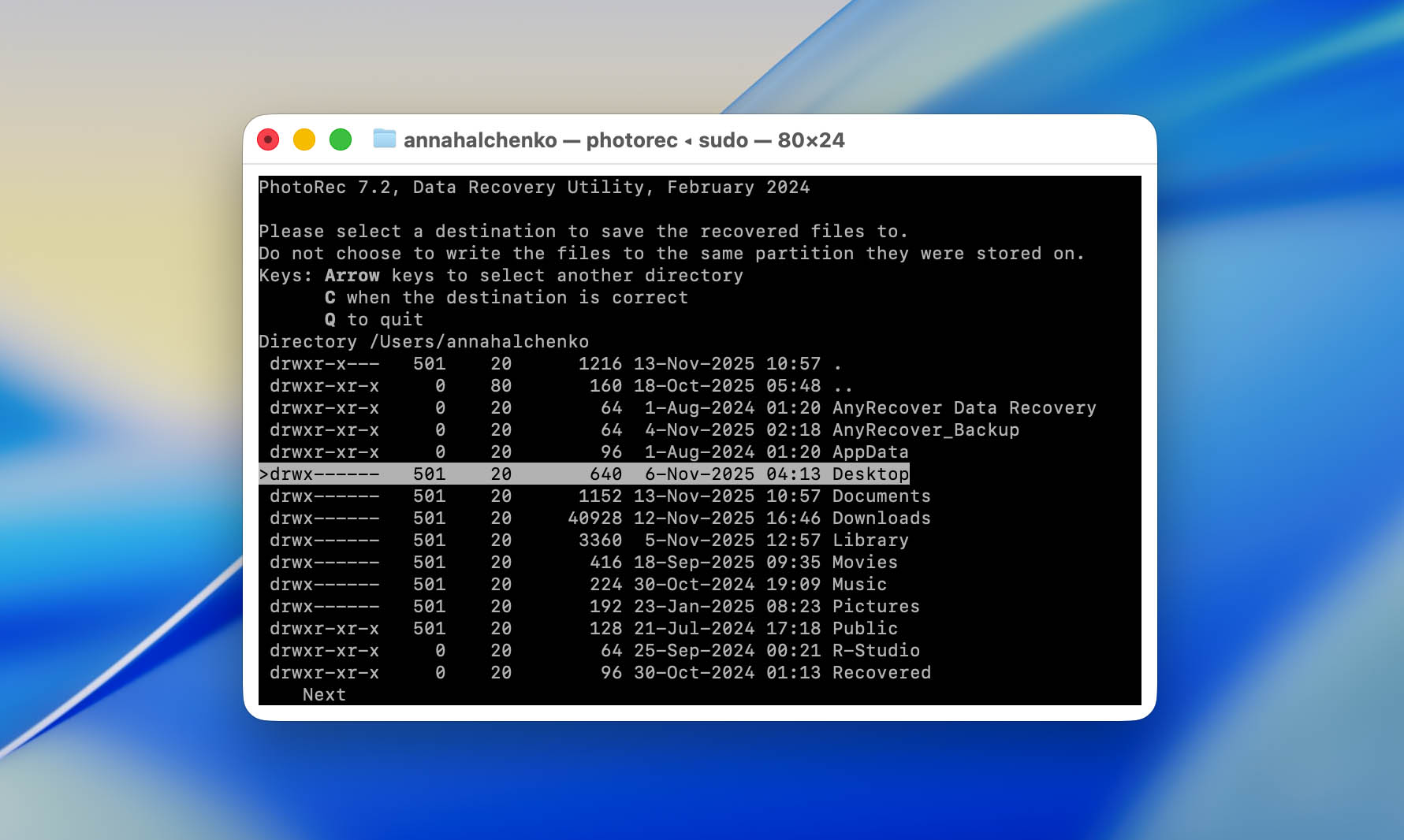
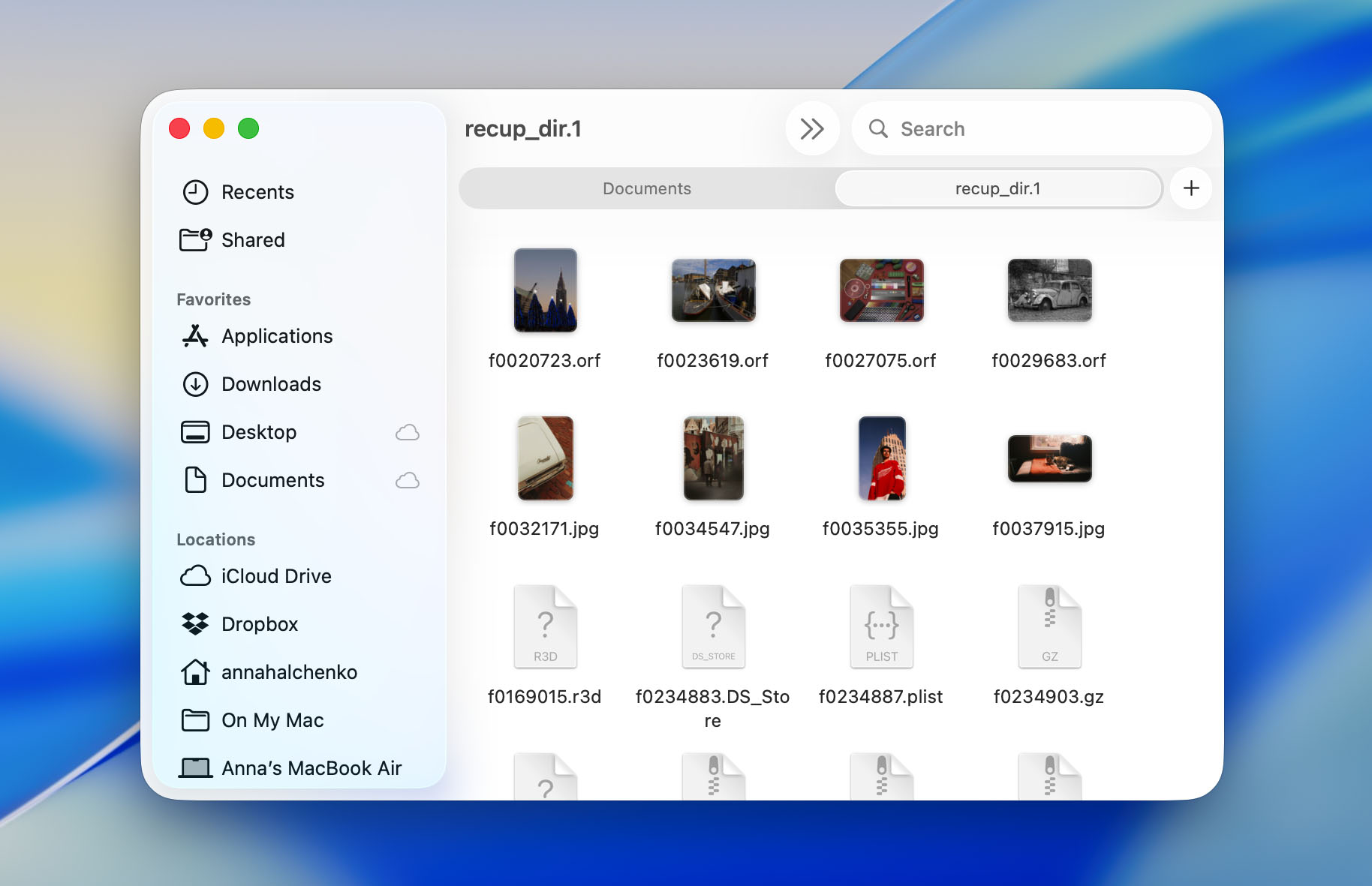
- Під час сканування PhotoRec буде відновлювати файли. Вони з’являться у папках з назвами recup_dir.1, recup_dir.2 і так далі у вибраному вами місці призначення. Файли відновлюються за їх типом, але без оригінальних імен або структури каталогів.
Як відновити дані з APFS знімків за допомогою Time Machine
Томи APFS підтримують знімки (точки відновлення лише для читання, які фіксують точний стан ваших даних у певний момент часу). macOS автоматично інтегрує ці знімки у Time Machine, дозволяючи відновлювати видалені або змінені файли навіть без доступу до основного диска резервного копіювання.
Коли ваш резервний диск Time Machine від’єднано, macOS створює локальні знімки безпосередньо на вашому системному томі APFS. Ці знімки створюються приблизно раз на годину і зберігаються до 24 годин (за умови наявності достатньої кількості вільного місця). Ця система дозволяє навіть без зовнішньої резервної копії відновити нещодавно видалені або змінені файли.
Ось як відновити дані з APFS знімків за допомогою Time Machine:
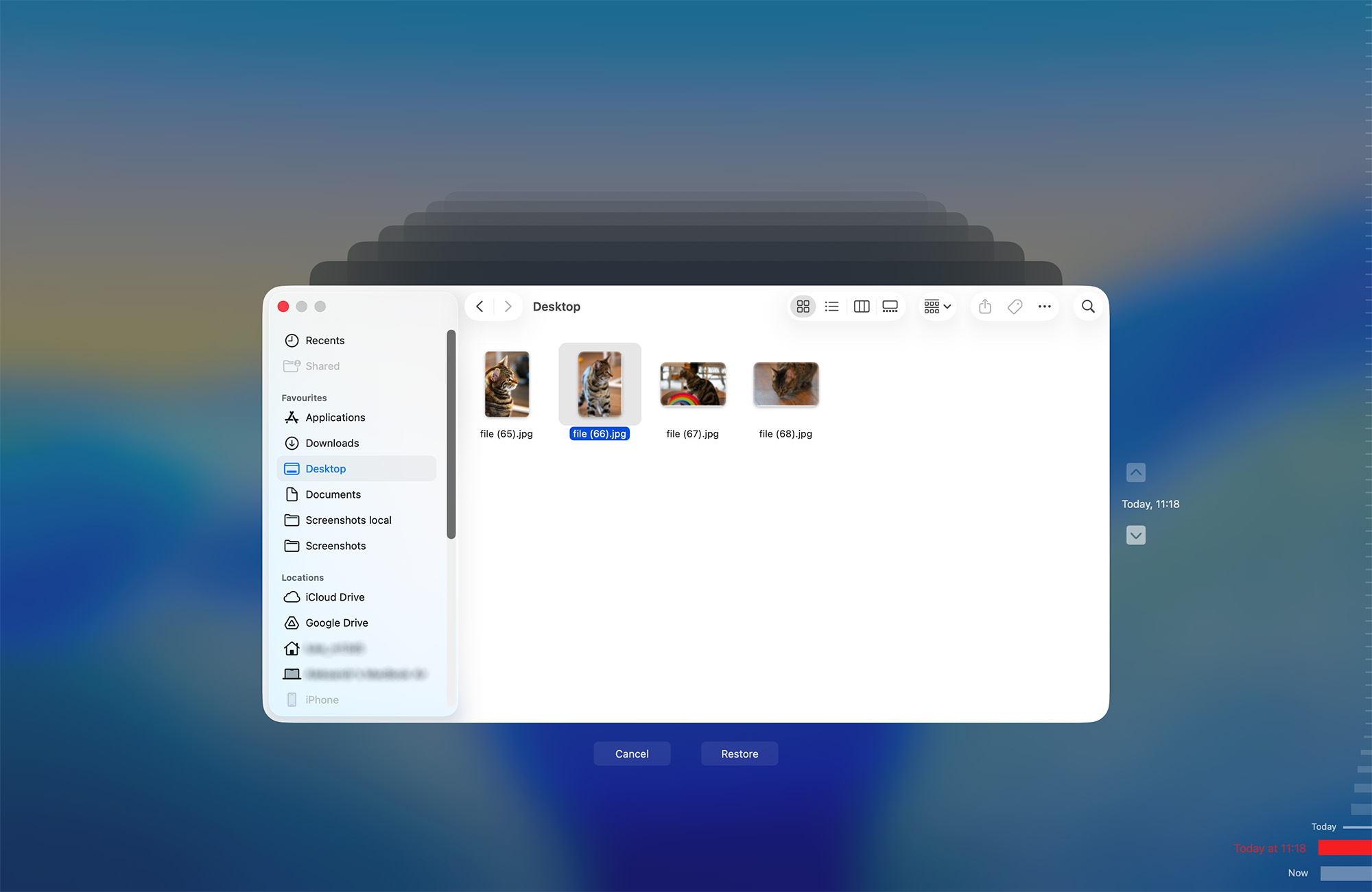
- Клацніть на піктограму Time Machine у рядку меню та виберіть Переглянути резервні копії Time Machine.

- Коли ваш основний диск резервного копіювання не підключено, Time Machine автоматично переходить до локальних знімків. Використовуйте часову шкалу на правому краю екрана, щоб переміщуватися назад у часі. Кожен маркер представляє щогодинний знімок, збережений на вашому внутрішньому APFS-диску.
- Перегляньте свої папки так, як вони виглядали в минулому. Після того як ви знайдете файл або папку, яку хочете відновити, виберіть її та натисніть Відновити. Time Machine скопіює цей елемент назад у його початкове місце.
Як відновити том APFS на Mac
Дискова утиліта може допомогти виправити томи APFS, які не монтуються або поводяться нестабільно — наприклад, якщо файли відмовляються відкриватися, додатки аварійно завершують роботу при доступі до диска або macOS повідомляє про помилки читання/запису. Однак важливо пам’ятати, що Дискова утиліта може виправити лише логічні проблеми у файловій системі, а не серйозні структурні пошкодження чи фізичні дефекти диска. Якщо контейнер APFS або карта розділів серйозно пошкоджені, Дискова утиліта не зможе допомогти.
Ось як відновити том APFS на Mac:
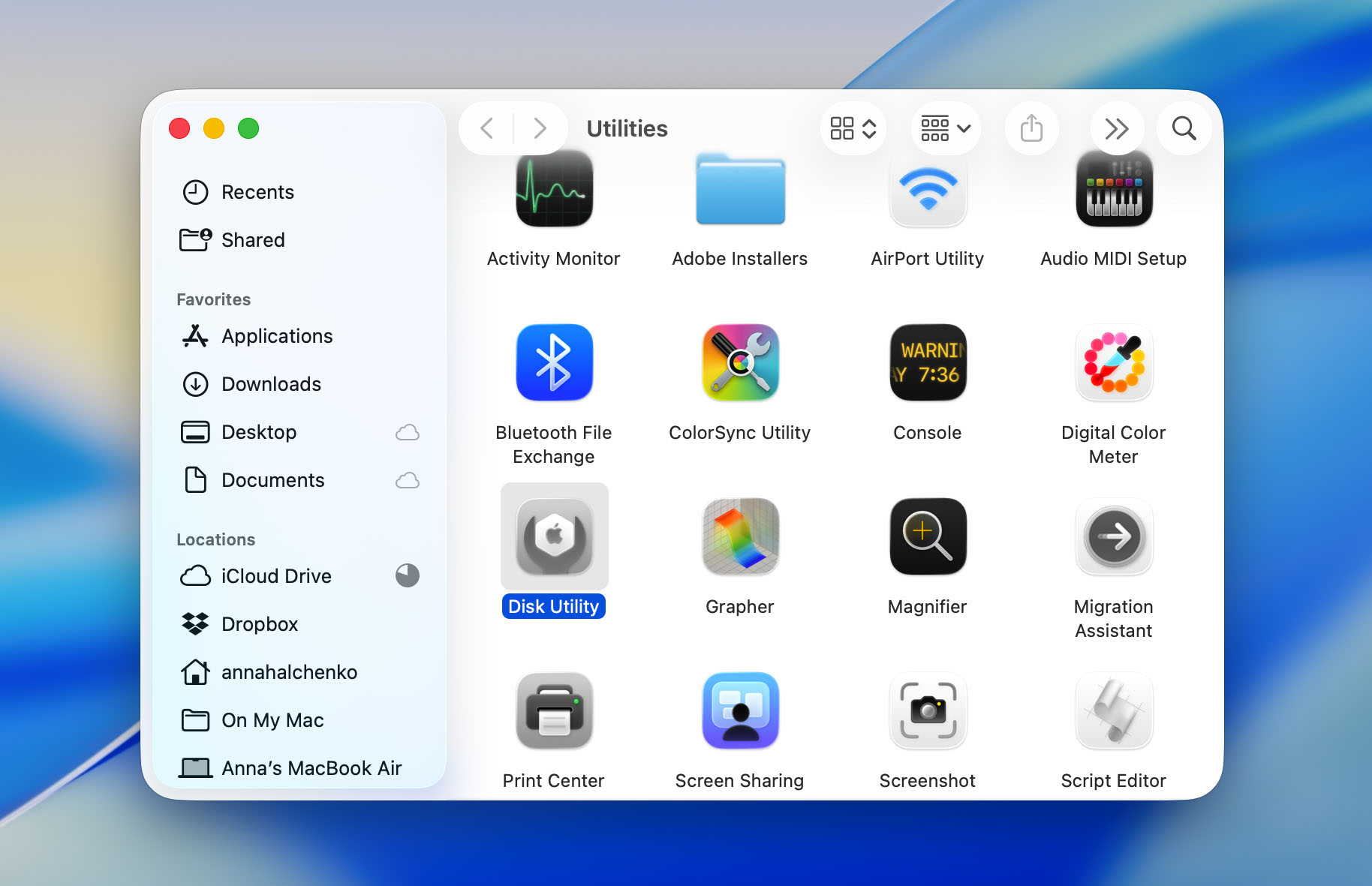
- Відкрити Дискова утиліта.
- У бічній панелі знайдіть розділ APFS, який потрібно відновити.
- Після вибору тому натисніть кнопку “Перша допомога” у верхній частині вікна Дискова утиліта. “Перша допомога” перевіряє диск на наявність помилок і намагається виправити будь-які проблеми з файловою системою.
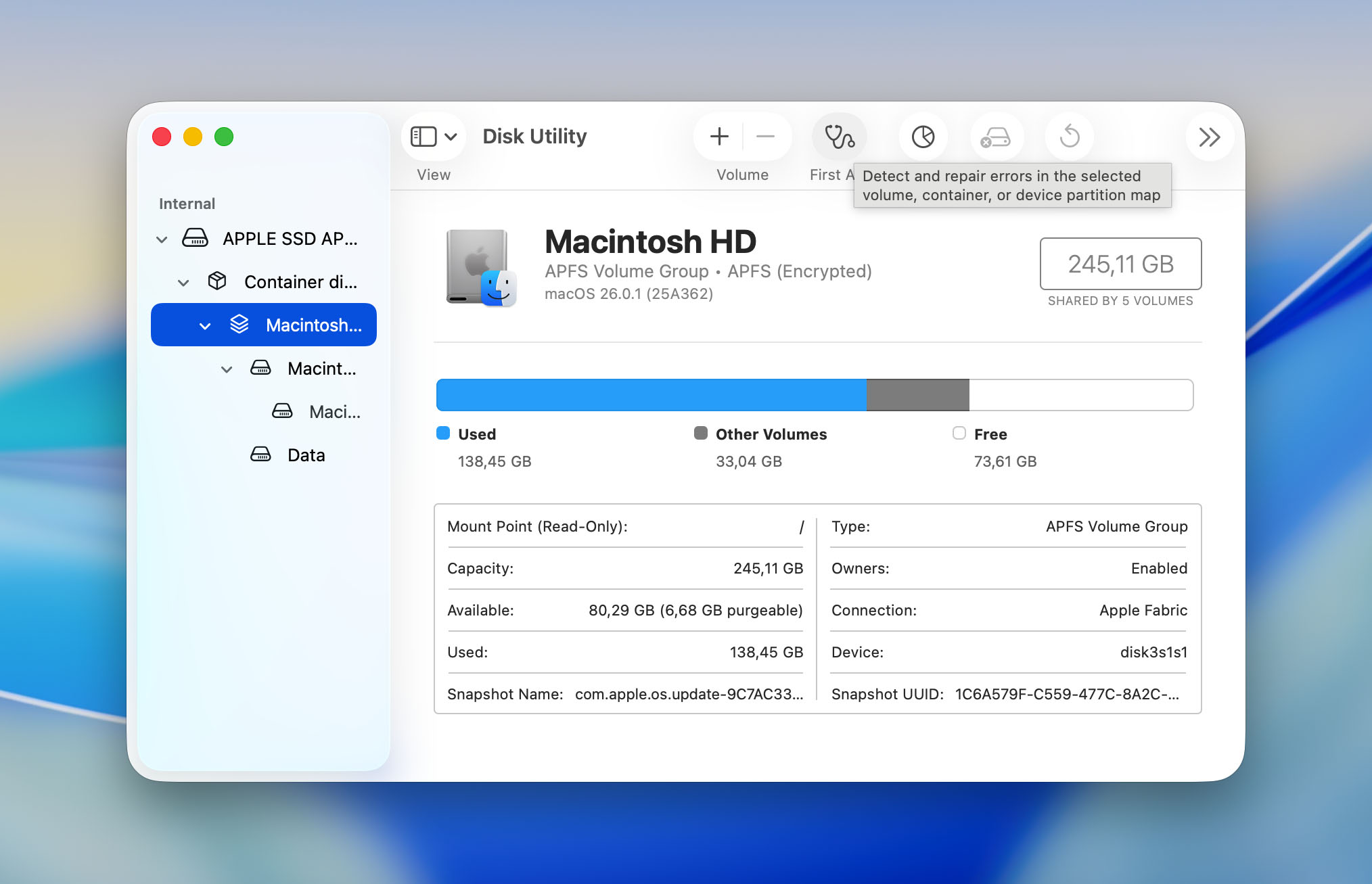
- Підтвердьте свій вибір і дочекайтеся завершення процесу.
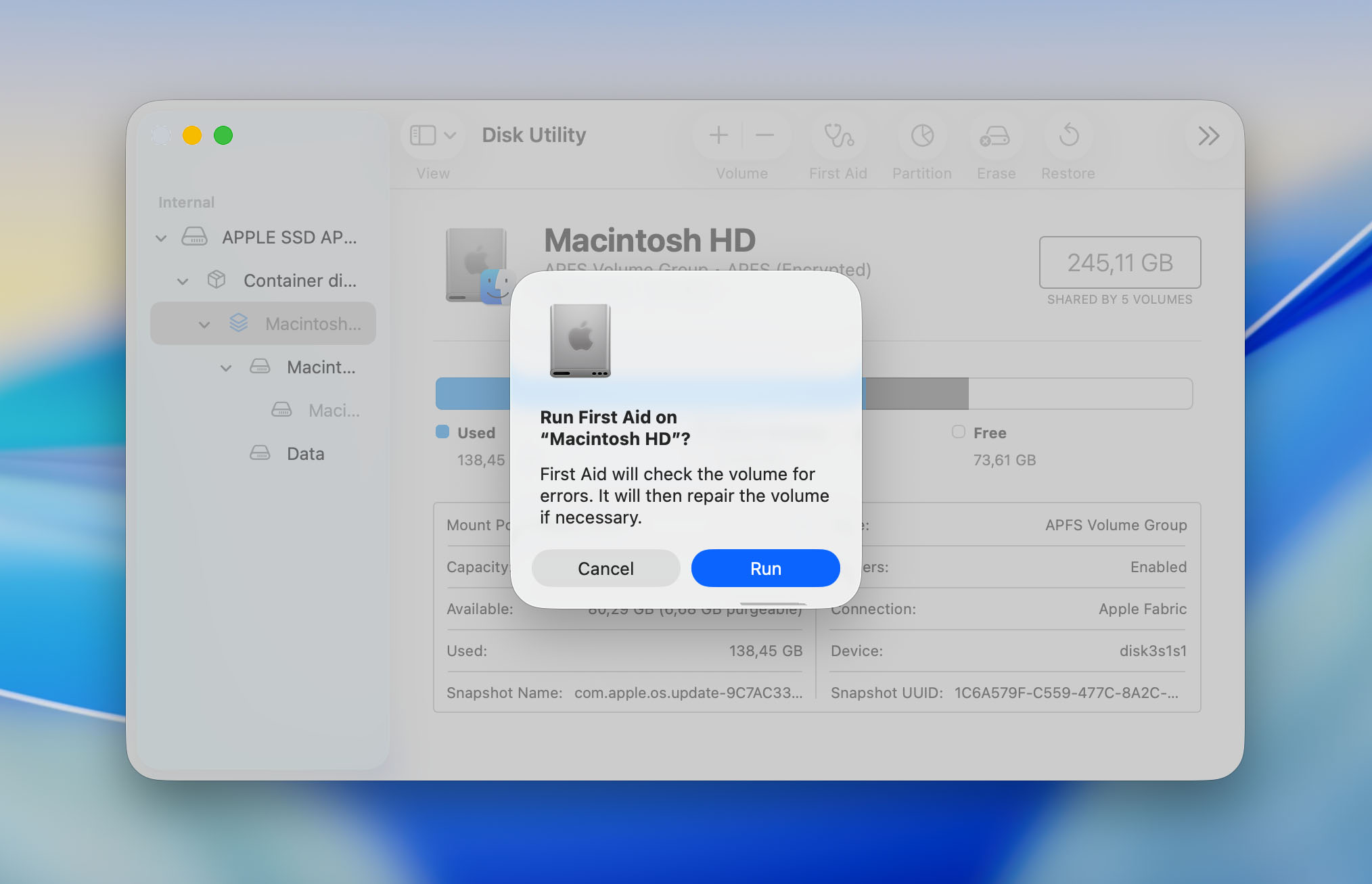
- Після завершення Першої допомоги, Дискова утиліта відобразить результати спроби відновлення. Якщо інструмент успішно відновить диск, ви знову отримаєте доступ до тому та його даних. Якщо помилки залишаться, Дискова утиліта повідомить вас, і можуть знадобитися додаткові заходи для відновлення.
Якщо macOS запропонує вам перезавантажити комп’ютер після процесу відновлення, дотримуйтесь цієї підказки, щоб завершити відновлення.
Як відновити дані з диска APFS у Windows
Якщо ви підключите диск, відформатований у APFS, до комп’ютера з Windows, ви швидко помітите, що нічого не відбувається — система просто не розпізнає його. Windows не може читати чи монтувати APFS-томи “з коробки”, і це ускладнює процес відновлення даних. Щоб навіть побачити файли, вам потрібне програмне забезпечення, яке вміє інтерпретувати файлову систему Apple. Тож якщо ваша проблема полягає просто у доступі до даних на APFS-томі з Windows, вам варто скористатися програмами на кшталт Paragon Software’s APFS for Windows або подібними альтернативами.

Тим не менш, якщо ви хочете спробувати інше програмне забезпечення, PhotoRec залишається надійним вибором і є повністю безкоштовним. Воно працює іншим способом — шляхом сканування відомих сигнатур файлів замість того, щоб залежати від файлової системи. Це означає, що програма знайде фотографії, відео та документи навіть на диску, який Windows не може прочитати, але відновити початкову структуру вона не зможе. Ви отримаєте набір відновлених файлів із загальними іменами, і їх сортування може зайняти певний час. У випадку з PhotoRec, як ми вже згадували раніше, цей інструмент працює саме за таким принципом за задумом, незалежно від файлової системи; на практиці будь-яке програмне забезпечення для відновлення даних Windows, яке не підтримує APFS нативно, сприйматиме такий диск як диск без файлової системи і відповідно спробує відновити дані на основі своєї бази сигнатур файлів.
Як отримати дані з APFS-диска на мертвому MacBook
Коли MacBook раптово виходить з ладу, здається, що вся ваша робота і файли зникли разом із ним. Насправді дані все ще знаходяться на диску — проблема лише у тому, як до них дістатися. Ваші подальші дії значною мірою залежать від типу MacBook і способу вбудування сховища.
Якщо у вашій моделі використовується знімний внутрішній диск, вам пощастило. Ви можете витягнути його і спробувати відновити файли самостійно. В інтернеті є багато коротких відео на YouTube (наприклад, таких як це для MacBook Pro), точно показуючи, як це зробити для кожного покоління MacBook. За наявності відповідного набору інструментів і трохи обережності це не надто складно. Після вилучення диска підключіть його до іншого комп’ютера за допомогою адаптера — будь-який Mac або навіть Windows ПК підійде. Після підключення проскануйте його за допомогою програми для відновлення, наприклад Disk Drill або PhotoRec, так само, як описано раніше в цій статті. Цей простий підхід працює напрочуд добре і часто може повернути ваші файли без професійних витрат на відновлення.
Історія зовсім інша, якщо у вас новіший MacBook. У сучасних моделях чіпи SSD припаяні безпосередньо до материнської плати, що означає, що неможливо витягти диск без спеціальних інструментів і навичок. Спроба зробити це самостійно може тільки погіршити ситуацію і знищити єдину копію ваших даних. У такому разі краще довірити цю справу професіоналам. Шукайте сервісний центр з надійною репутацією — наприклад, CleverFiles Центр Відновлення Даних, яка спеціалізується на зберіганні Mac та відновленні APFS. Ви можете надіслати їм свій MacBook, і їхні інженери спробують безпечно витягти дані та повернуть вам їх на новому робочому диску, якщо відновлення буде успішним.

Висновок
На цьому ми завершуємо наш посібник з відновлення даних APFS. Це може здатися складним процесом, і ми не будемо заперечувати цього. Потужне шифрування Apple разом із командою TRIM на сучасних Mac значно ускладнюють відновлення даних з дисків APFS у порівнянні з USB-накопичувачами чи зовнішніми HDD. Однак, відновлення все ж можливе.
Ключові кроки прості:
- Негайно припиніть використовувати пошкоджений диск. Кожна нова операція запису зменшує ваші шанси на відновлення.
- Дійте швидко, перш ніж запуститься TRIM. Як тільки TRIM очистить видалені блоки, жодне програмне забезпечення не зможе повернути дані.
- Виберіть правильний інструмент для відновлення. Якщо вам потрібно відновити файли з системного диска, оберіть програму, яка дійсно підтримує це, наприклад Disk Drill, а не ту, яка лише стверджує про таку можливість.
- Майте план. Коли ви втрачаєте дані, паніка — ваш найгірший ворог. Думайте наперед і знайте, які кроки ви зробите, якщо відновлення стане необхідним.
- Якщо ваш MacBook не вмикається, перевірте, який тип сховища у нього встановлено. Знімні диски часто можна витягти та перевірити на іншому комп’ютері, але якщо SSD припаяний до плати, не намагайтеся ремонтувати його самостійно – довірте це професійному центру відновлення.
- Потрібно відновити дані з APFS-диска на ПК з Windows? Використовуйте програмне забезпечення, яке розуміє APFS, наприклад Disk Drill 6. Воно може зчитувати метадані файлової системи й відновлювати папки належним чином — це те, чого не можуть більшість інструментів, що працюють лише за сигнатурами.
І, звичайно, профілактика залишається найкращим захистом. Time Machine досі є одним із найнадійніших інструментів резервного копіювання для macOS. Його просто налаштувати, він повністю автоматичний і здатен врятувати вас від повної втрати даних. Інвестиція в зовнішній диск для резервних копій коштує значно менше, ніж втрата ваших файлів.
Отже, налаштуйте Time Machine, тримайте цей посібник під рукою, і ви будете готові до всього. Успіхів, і нехай ваші дані залишаються у безпеці.
Часті питання
