
Як видалити великі вкладення на iPhone
Потрібен спосіб видалити великі вкладення на вашому iPhone? Можливо, вони займають занадто багато пам’яті, або ви помітили, що ваш iPhone почав працювати повільніше через накопичення файлів у Повідомлення, Mail та інших додатках. Якщо це так, то ви у правильному місці. Ми покроково покажемо вам, як швидко й без зайвого клопоту знайти та видалити їх, щоб ваш iPhone знову працював плавно. Розпочнімо.
Як знайти великі вкладення на iPhone
Якщо у вас є великі вкладення на iPhone, ви можете звільнити значний обсяг пам’яті та підвищити продуктивність, видаливши їх. Але що робити, якщо ви проігнорували сповіщення iOS, щоб переглянути ці вкладення, і тепер не можете знайти, куди вони поділися? Не хвилюйтеся — опція «Переглянути великі вкладення» завжди доступна у ваших налаштуваннях пам’яті. Дозвольте нам показати вам, де можна знайти ці вкладення, що займають пам’ять.
- Відкрийте свій iPhone’s Параметри, перейдіть до Загальні, і звідти до Сховище iPhone.

- Зачекайте, поки на вашому iPhone з’явиться різнокольорова діаграма використання пам’яті. Під цією діаграмою буде відображено всі рекомендації щодо очищення пам’яті.
- Якщо Переглянути параметр великих вкладень видимий, торкніться його. Якщо його там немає, натисніть Show All і знайдіть його у списку.

- Далі ви побачите список великих вкладень, які ви отримали або надіслали через додаток Повідомлення, відсортованих від найбільших до найменших.
- Звідси ви можете видалити ті, які більше не потрібні. Торкніться Edit у верхньому правому куті поставте галочки біля файлів, які хочете видалити, і натисніть значок смітника. Ось і все.

Як видалити великі вкладення на iPhone
Гаразд, тепер давайте розглянемо наші методи. У нас є 3 покрокових рішення, які охоплюють додаток Повідомлення, додаток Mail і більш загальний підхід для інших додатків, які можуть зберігати великі вкладення. Оскільки Повідомлення є найбільш використовуваним додатком для надсилання та отримання файлів, почнемо з нього.
Метод 1: Видаліть великі вкладення з додатка Повідомлення
Існує ще один спосіб знайти й видалити великі вкладення на вашому iPhone. Для цього вам знову знадобиться додаток Параметри, але цього разу ви будете працювати безпосередньо з розділом Повідомлення. Коли ця опція може бути корисною?
- Якщо у вас немає сповіщення “Переглянути великі вкладення” у Параметри, але ви точно знаєте, що надсилали або отримували вкладення.
- Якщо вам легше видаляти вкладення за категоріями, а не переглядати один змішаний список.
- Якщо ви хочете видалити всі великі вкладення на iPhone одразу в межах однієї категорії (наприклад, залишити фотографії, але очистити відео).
Ось як це зробити:
- Відкрити Параметри, прямуйте до Загальні, потім прокрутіть вниз і натисніть Знову Сховище iPhone.
- Зі списку додатків виберіть Повідомлення. Ви побачите вкладення, згруповані у п’ять розділів (Розмови, Фотографії, Відео, GIF-файли& Стікери, і Інше).

- Виберіть розділ, торкніться Edit у верхньому правому куті та відмітьте файли, які вам не потрібні.

- Натисніть на сміття може їх видалити.
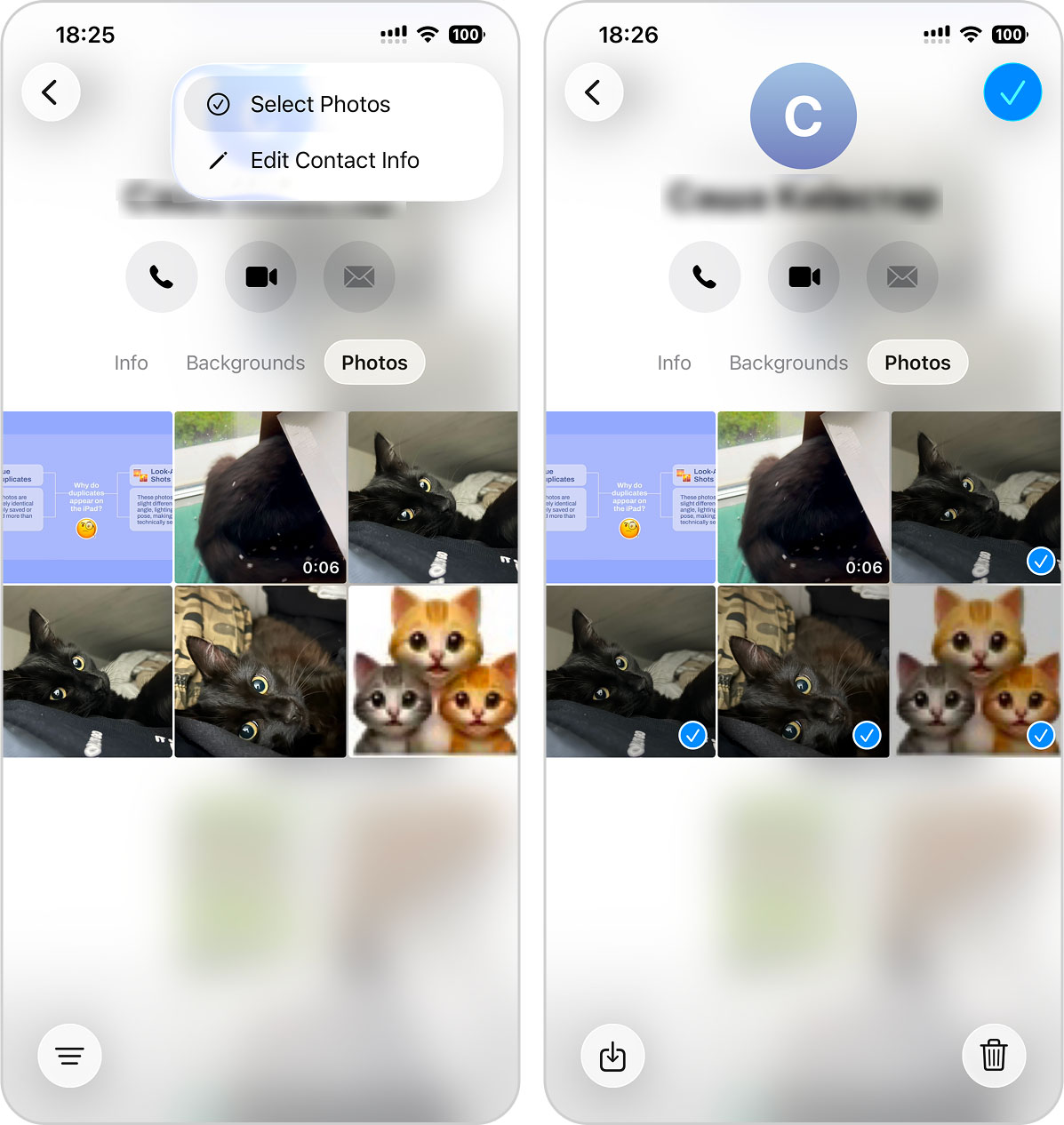
Якщо цей спосіб вам також не здається зручним, і ви хочете видалити вкладення на своєму iPhone від певного контакту, ви можете зробити це прямо з додатку Повідомлення. Звичайно, цей варіант може зайняти більше часу, якщо ви вирішите очистити кожну розмову, у якій були активні чати, але саме це може вам знадобитися. Ми покажемо вам, як це зробити:
- Відкрити Повідомлення і виберіть розмову.
- Торкніться імені контакту вгорі. Відкриється нове вікно з деталями про користувача.

- У рядку з параметрами Інформація, Фони та Фото натисніть Фотографії (цей розділ також міститиме відео, незважаючи на назву).
- У верхньому правому куті натисніть Редагувати, і з меню виберіть Вибрати фотографії.
- Виберіть вкладення для видалення, а потім торкніться значок смітника. Повторіть цей процес для кожної розмови, яку потрібно очистити.
Метод 2: Видалити вкладення з додатка Mail
У додатку Mail фото та відео зазвичай зберігаються в кеші додатку, а не безпосередньо на вашому iPhone (якщо ви не зберегли їх вручну у Фотографії або Файли). Коли ви відкриваєте повідомлення, вкладення залишаються у кеші навіть після закриття електронного листа. iOS з часом очищає кешовані дані, але не миттєво. Саме тому видалення листа не звільняє місце одразу — файл може ще певний час залишатися у смітнику або кеші.
То навіщо взагалі видаляти повідомлення? Тому що після видалення електронного листа з великим вкладенням і очищення його з Cмітник, файл більше не буде завантажуватися в кеш під час наступної перевірки вашої скриньки. Таким чином, якщо вкладення більше не потрібне і ви хочете, щоб Mail не завантажував його в майбутньому.
Ось як це зробити:
- Відкрити Додаток Mail на вашому iPhone і знайдіть електронний лист, що містить великий вкладений файл.
- Проведіть вліво по електронному листу та натисніть на Більше (іконка з трьома крапками). У меню виберіть Повідомлення зі смітника (майте на увазі, що Mail не дозволяє видаляти лише вкладення, тому потрібно видалити весь лист).

- Після цього відкрийте перегляд поштових скриньок і перейдіть до Тека кошика.
- Знайдіть той самий електронний лист, знову проведіть вліво та натисніть Видалити щоб видалити це назавжди (або торкніться Вибрати у верхньому правому куті виберіть електронну адресу та натисніть значок смітника внизу).

Місце може звільнитися не відразу, оскільки кеш очищається поступово, але Mail більше не зберігатиме цю вкладення в майбутньому.
Метод 3: Видалити великі вкладення з інших месенджерів
Якщо ви не використовуєте стандартний додаток Повідомлення від Apple і натомість спілкуєтесь у Telegram, Signal, WhatsApp чи подібних застосунках, саме ці додатки часто займають найбільше місця через вкладення на вашому iPhone. Вони зберігають дані інакше, ніж Messenger від Apple, тому процес очищення також відрізняється. Щоб показати, як це працює, ми використаємо Telegram як приклад. В інших месенджерах свої власні меню та назви налаштувань, але логіка дуже схожа — якщо ви зрозуміли це в одному додатку, ви зможете знайти це і в інших.
У Telegram ви можете очистити кеш додатка. Це дозволяє зберігати вкладення видимими в чаті, але локальні кешовані файли, збережені на вашому iPhone, буде видалено.
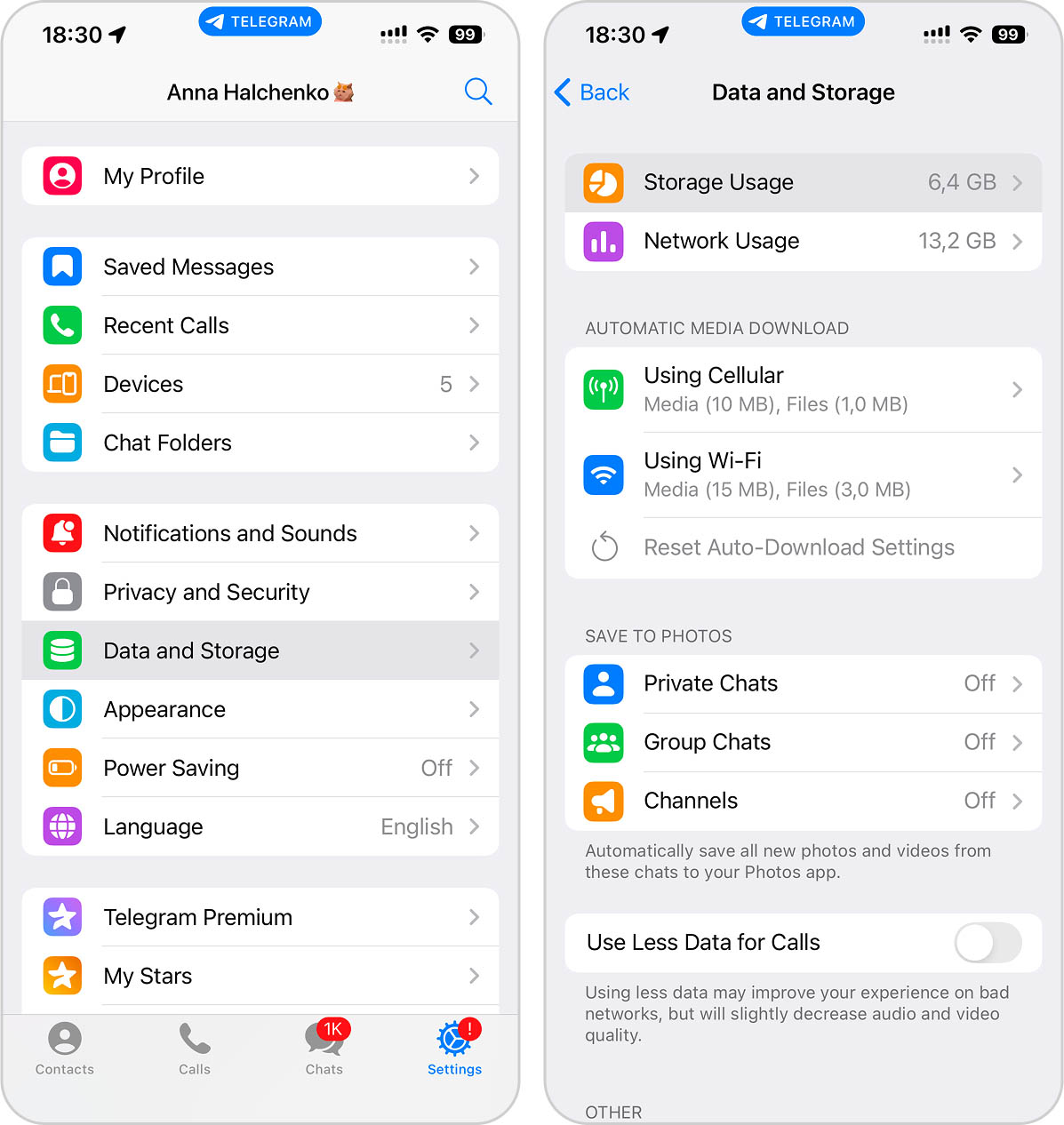
- Щоб зробити це, відкрийте Telegram і перейдіть до Параметри.
- Натисніть Дані та зберігання опція, потім відкрийте Використання сховища розділ (в інших месенджерах шукайте опції, такі як Використання даних, Керування сховищем або щось подібне)
- Ви побачите кругову діаграму, яка показує, скільки місця займає кеш. Ви можете очистити все одразу або вибрати окремі категорії, такі як відео, фото чи файли. Просто залиште галочки біля тих типів, які хочете видалити, зніміть їх з інших і підтвердіть.
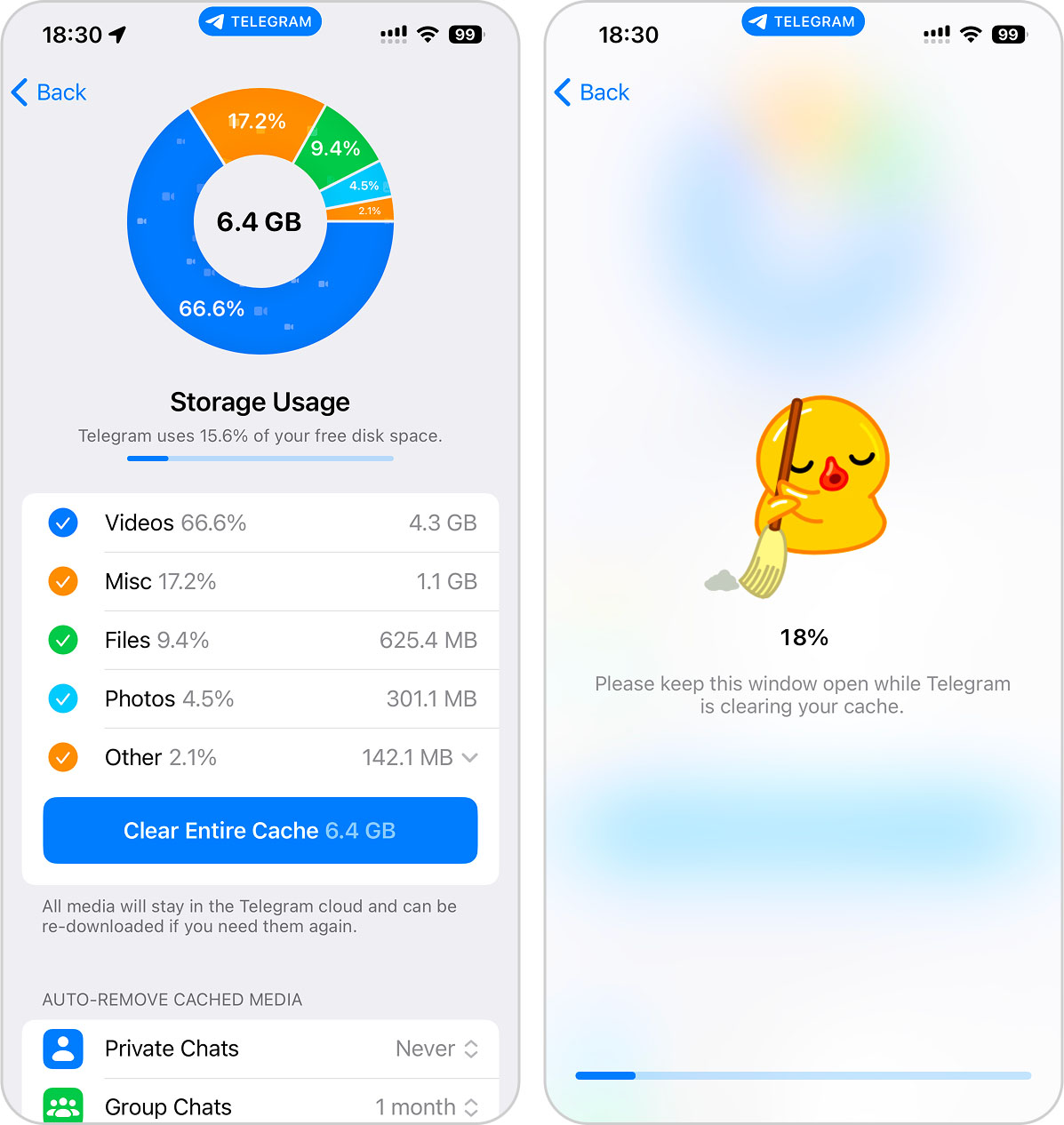
Якщо ви знову відкриєте фото, відео чи інші файли після очищення кешу, вони знову збережуться на вашому пристрої й займатимуть місце в кеші. Іншими словами, вони будуть доступні офлайн, доки ви знову їх не видалите. Щоб не повторювати цей цикл і не очищати кеш кожні кілька хвилин, може бути краще видаляти вкладення прямо з ваших чатів. Таким чином вони зникають не лише з кешу, а й із самих розмов, тож ви не будете завантажувати їх знову і знову.
- Просто відкрийте розмову, яка містить вкладення.
- Знайдіть файл, який ви хочете видалити, натисніть і утримуйте його.
- У меню, що з’явиться, торкніться Видалити.

- Виберіть, чи видалити це лише для себе, чи для себе й іншої особи.
Виберіть той варіант, який вам зручніше, у будь-якому разі ви зменшите об’єм, зайнятий великими вкладеннями на вашому iPhone.
Альтернативний спосіб видалення збережених вкладень та інших непотрібних файлів
Дуже часто найбільші вкладення на iPhone — це відеофайли, особливо якщо ви зберегли їх із Повідомлення до свого сховища або галереї. Кілька хвилин відео у 4K можуть займати гігабайти пам’яті, і ці файли швидко накопичуються. Звісно, ви можете вручну переглядати свою бібліотеку, знаходити найбільші файли, які вам більше не потрібні, і видаляти їх, але є дві проблеми. По-перше, додаток Фотографії не дозволяє сортувати файли за розміром, тож знайти найбільші не так просто. По-друге, навіщо робити це вручну, якщо є додаток, який може зробити це за вас?
У App Store є безліч додатків, які можуть автоматизувати цей процес. Один із додатків, які ми нещодавно протестували для нашої найкращі додатки для очищення iPhone рейтинг є Clever Cleaner: Очищувач пам’яті iPhone. Він показав стабільну продуктивність, незважаючи на те, що є повністю безкоштовним. Якщо ваша мета — очистіть простір лише за кілька натискань безкоштовно, це важко перевершити. Ось як ви можете знайти й швидко видалити великі відео за допомогою Clever Cleaner всього за кілька секунд:
- Завантажити Clever Cleaner.
- Відкрийте додаток і надайте дозвіл на доступ до вашої бібліотеки Фото.
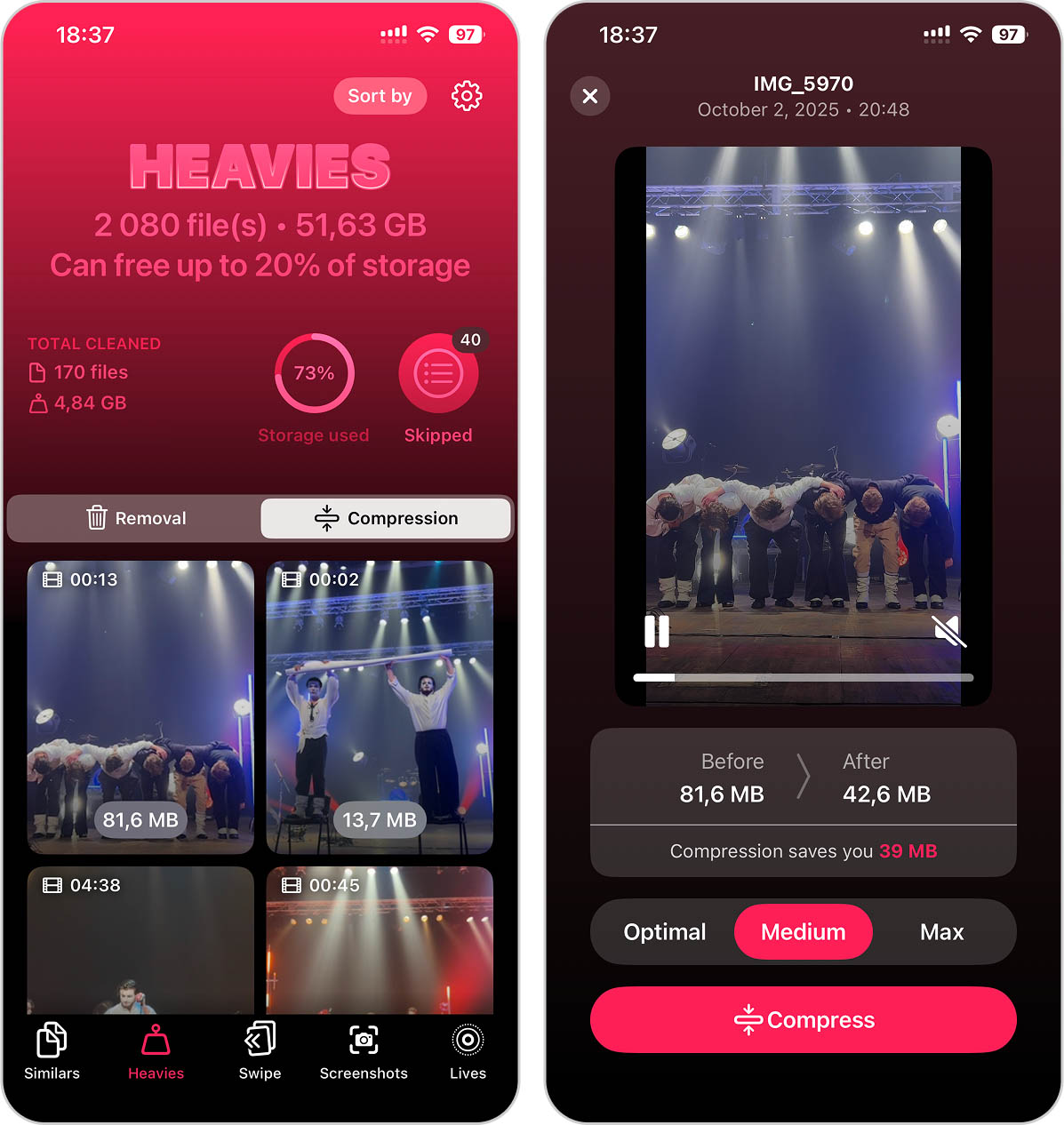
- Внизу ви побачите пʼять вкладок. Вам потрібно Heavies.
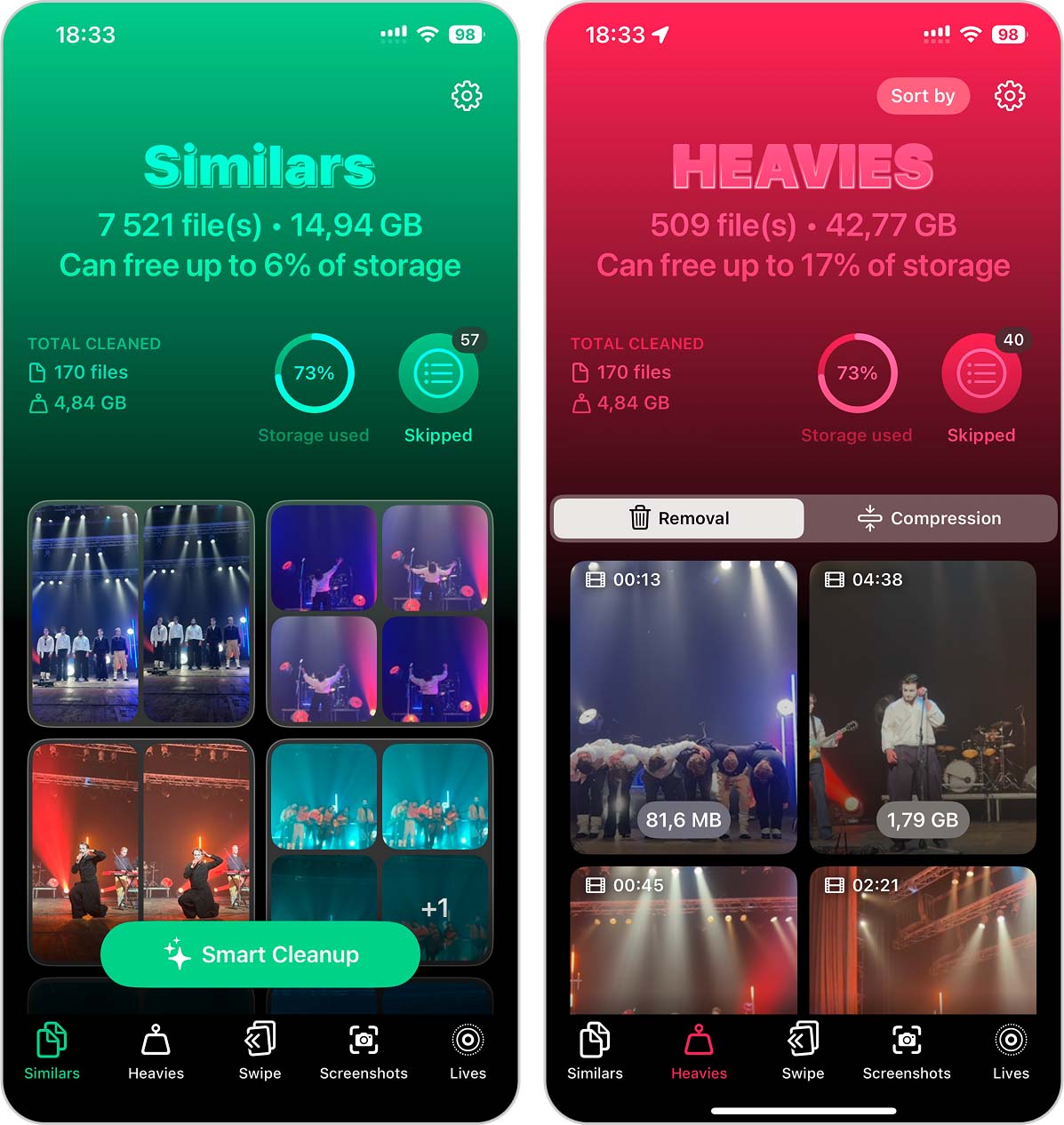
- У цьому розділі всі ваші відео автоматично сортуються від найбільшого до найменшого, тож найбільші “пожирачі” пам’яті з’являються на початку списку. Розмір файлу кожного відео відображається прямо під ескізом.
- Торкніться будь-якого відео, щоб відкрити екран вибору.
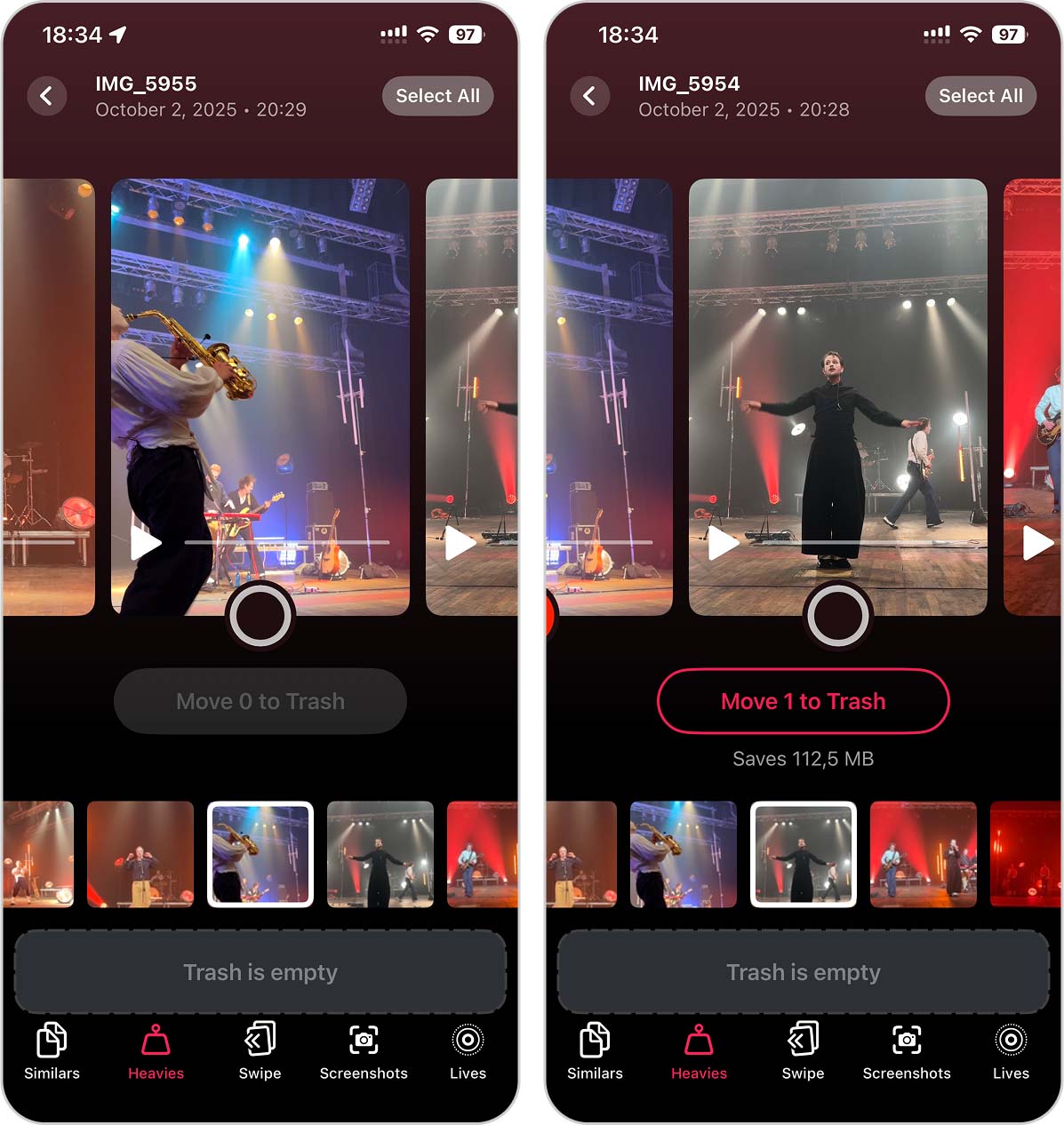
- Проведіть пальцем, щоб переглянути та позначити відео, які хочете видалити. Додаток покаже загальний розмір вибраних файлів під кнопкою видалення, щоб ви точно знали, скільки місця ви звільняєте. Якщо хочете видалити всі відео одразу, просто торкніться Select All у верхньому правому куті.
- Після того як ви прийняли рішення, натисніть Move to Trash.
- Тепер натисніть на Empty Trash кнопка і підтвердити видалення.
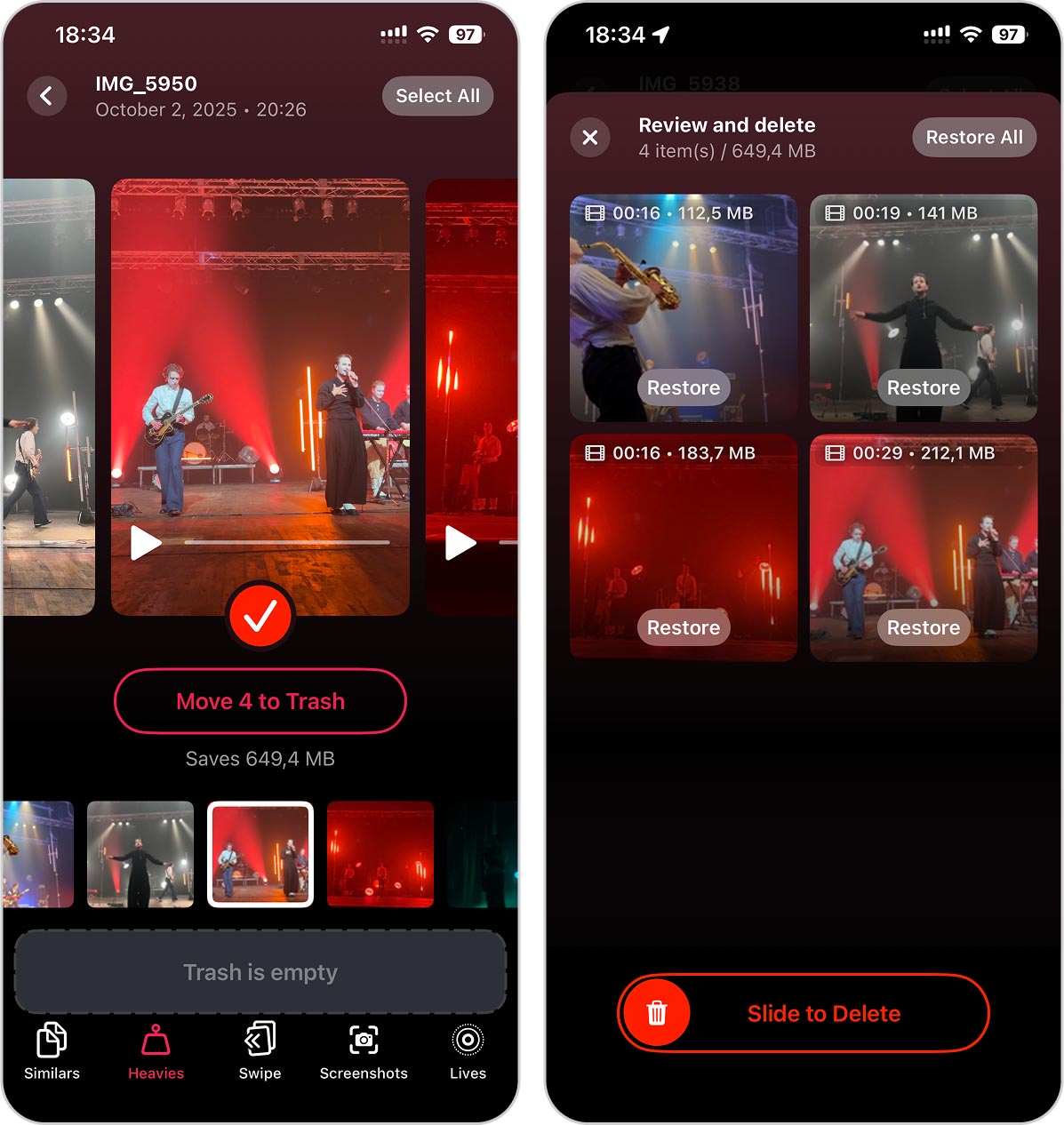
- Додаток привітає вас із вивільненням місця та нагадає відвідати Видалені альбом у Фотографії, щоб остаточно видалити ці файли з вашого iPhone і звільнити пам’ять.
Heavies є лише одним з 5 функції очищення в Clever Cleaner. Інші інструменти також можуть бути для вас корисними. Ось що вони можуть робити:
- Similars – Виявляє дублікати та схожі фото, включаючи Live Photos, серійні знімки та відредаговані версії, які вбудована система Apple Дублікати альбом може пропустити (він визначає лише точні дублікати й не покаже фотографії, які виглядають майже однаково для вас, але мають незначні відмінності). Ви можете вручну вирішити, що залишити або дозволити Smart Cleanup обробіть все одним дотиком. В кінці просто Slide to delete, і те, що вручну зайняло б години, виконується за кілька секунд.
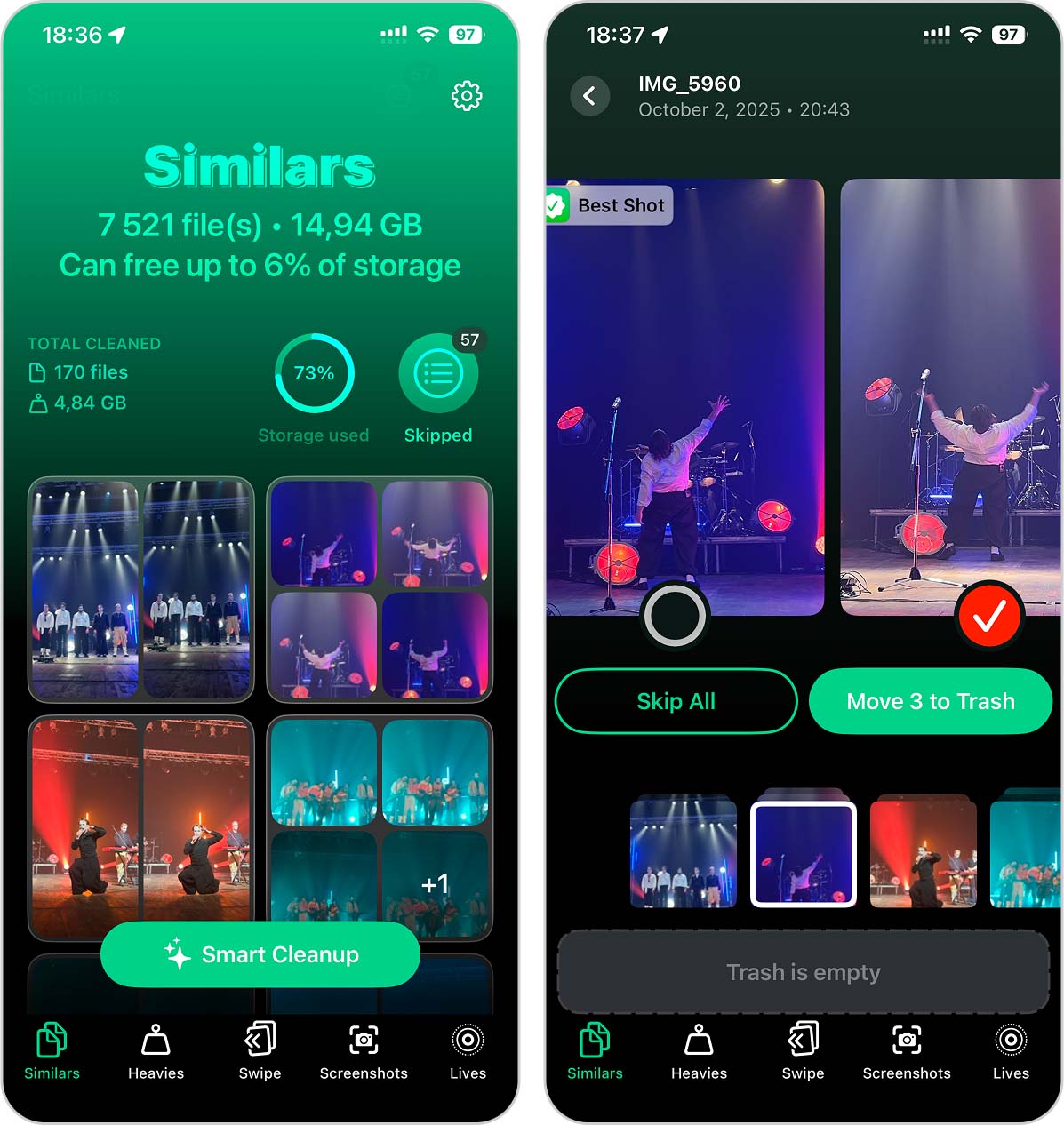
- Проведіть пальцем — функція, створена для тих, хто не повністю довіряє автоматичному очищенню, але все ж хоче простіший спосіб видалення небажаних знімків. Вона групує всі ваші фотографії за місяцем, коли вони були додані на ваш iPhone, і ви просто перегортаєте їх — залишаєте те, що подобається, видаляєте те, що не подобається. “Гейміфікований” формат робить весь процес набагато легшим і швидшим порівняно з ручним переглядом у додатку Фотографії.

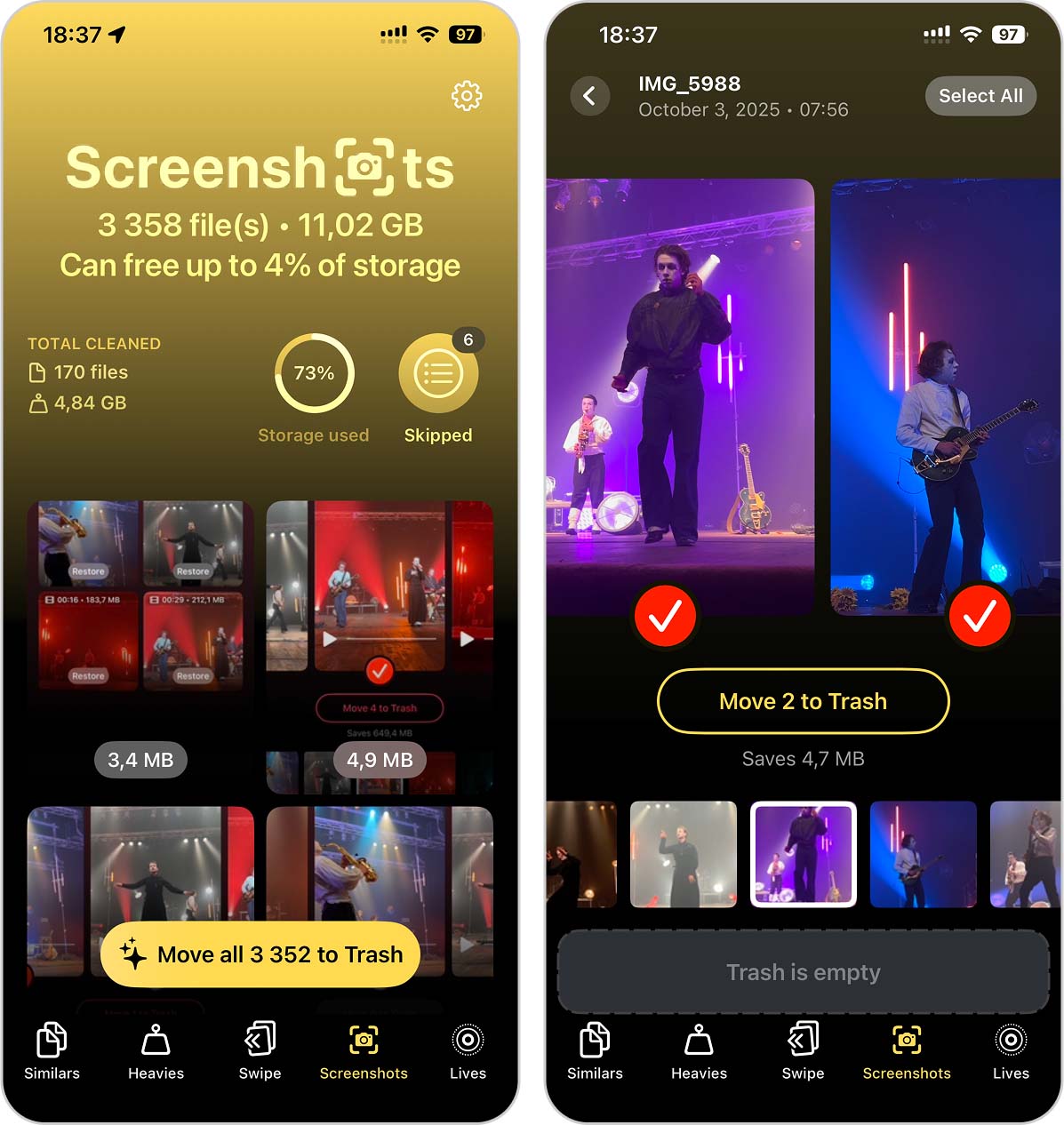
- Screenshots – повністю відображає альбом Знімки екрана з додатку Фото. На перший погляд може здатися, що ця функція навіть не потрібна, але насправді вона досить корисна, оскільки показує, скільки місця займають ваші знімки екрана — як у мегабайтах, так і у відсотках від загального обсягу сховища. Ви можете видалити все в один дотик або перегляньте їх одну за одною. Крім того, ви можете поєднати цю функцію з іншими інструментами додатка й завершити очищення вашої фотогалереї прямо з його інтерфейсу, не перемикаючись назад у додаток Фото.
- Compress — невелика, але зручна функція, прихована всередині інструменту Heavies, який ми описували раніше. Вона дозволяє зменшити розмір відеофайлів на вашому iPhone шляхом їх стиснення, і ви навіть можете обрати рівень — оптимальний, середній або максимальний. Ідеально, якщо вам потрібно більше вільного місця, але ви ще не готові розлучитися зі своїми відео.
- Lives – Clever Cleaner може стиснути Live Photos, перетворивши їх на нерухомі зображення. Додаток показує, скільки місця ви звільните, перш ніж ви підтвердите дію. Він видаляє короткий відеокліп, який ви бачите, коли перегортаєте свою галерею. Оскільки оригінальне нерухоме зображення залишається, ваша бібліотека виглядатиме так само, але ви заощадите багато місця без цих прихованих відеофайлів. Не забудьте після цього очистити папку Видалені, щоб остаточно звільнити місце.

Clever Cleaner — хороший вибір, але це не єдиний варіант, ось кілька інших додатків, які ми протестували. На відміну від Clever Cleaner, вони не є повністю безкоштовними, але в них все ще є корисні функції, які можуть бути того варті:
- Boost Cleaner призначений для ефективного сканування вашого iPhone на наявність дубльованих і непотрібних зображень. Завдяки розширеним функціям сортування ви можете впорядковувати свої фотоальбоми за датою і місцем, що полегшує пошук і видалення небажаних зображень. Цей додаток також включає функції керування контактами та інструменти для швидкої оптимізації сховища. Це універсальне рішення для тих, хто хоче оптимізувати фотобібліотеку iPhone та загальний простір зберігання.
- Cleaner – Free Up Storage є широкий інструмент для iPhone для керування сховищем вашого пристрою. Вона чудово ідентифікує схожі фотографії, об’єднує дублікати контактів і знаходить великі відеофайли для видалення. Зручний інтерфейс додатка забезпечує швидке та ефективне очищення, допомагаючи підтримувати впорядковану та ефективну бібліотеку на iPhone. Незалежно від того, чи ви маєте справу з зайвими фотографіями або надто великими відео, цей інструмент пропонує надійне рішення.
- Storage Cleaner – Clean Up Phone є всеосяжний додаток. Він містить функції для економії заряду батареї та захисту вашої конфіденційності. Розумна функція очищення додатка спрощує процес прибирання, дозволяючи керувати сховищем вашого пристрою лише кількома натисканнями. Якщо ви шукаєте комплексний інструмент, який охоплює різні аспекти обслуговування iPhone, Storage Cleaner – Clean Up Phone є сильним претендентом.
- Cleanup: Phone Storage Cleaner зосереджується на спрощенні процесу очищення внутрішньої пам’яті вашого iPhone. Цей додаток App Store ефективно виявляє та допомагає видаляти дублікати зображень і сортує відео за розміром для зручнішого керування. Також містить унікальні функції, такі як анімації заряджання та секретне сховище фото, що додає додаткових можливостей до основних інструментів очищення. Cleanup: Phone Storage Cleaner ідеально підходить для тих, хто потребує простого й ефективного інструмента для керування пам’яттю iPhone.
Як автоматично видаляти вкладення до повідомлень на iPhone
Переглянули наведені вище методи і замислюєтеся, чи можна автоматизувати це наступного разу? На жаль, не повністю. Apple не дозволяє налаштувати автоматичне видалення лише вкладень. Ви можете налаштувати стандартний додаток Messages так, щоб усі повідомлення автоматично видалялися після заданого періоду часу. Це означає, що буде видалено не лише фотографії чи відео, але й усі текстові повідомлення з вашого iPhone.
- Перейти до Параметри > Програми і виберіть Повідомлення.
- У Message History, торкніться Зберігати повідомлення.
- Виберіть 30 днів або 1 рік для автоматичного видалення старіших повідомлень та вкладень.

Як альтернативу, якщо ви не хочете, щоб ваші текстові повідомлення зникали, ви можете увімкнути синхронізацію з iCloud. У цьому випадку вкладення поступово завантажуються до iCloud замість зберігання на вашому iPhone. Вони більше не займають місце безпосередньо у чаті, і коли ви захочете переглянути їх знову, просто натисніть на значок завантаження у розмові, щоб отримати їх назад з iCloud.
Остаточні поради
На завершення, якщо ви натрапили на цей посібник через те, що на вашому iPhone закінчилося місце, пам’ятайте, що великі вкладення — це лише один із способів звільнити простір. Є багато інших корисних порад для збереження пам’яті, з якими варто ознайомитися.
Наприклад, небажана пошта може непомітно накопичуватися, займаючи ваш простір для зберігання. Якщо ви не очищали її вже деякий час, перегляньте наш посібник щодо як видалити спам на iPhone.
Ще одна поширена проблема — це Розділ “Додатки” у Сховище iPhone, що іноді показує заплутану суміш даних додатків і кешованих файлів. Ми детально розповідаємо, що саме там знаходиться і що ви можете безпечно видалити в нашій Додатки у сховищі iPhone: керівництво. А якщо ви маєте справу з сумнозвісним “Інша” категорія зберігання на вашому iPhone, який зазвичай швидко заповнюється, наш очистити Інше сховище на iPhone інструкція має всі відповіді.
Обов’язково подивіться на них — ваш iPhone буде вам вдячний!
Часті запитання
А якщо воно зовсім зникло, інструменти відновлення даних може допомогти відновити його, якщо його ще не перезаписали. Чим раніше ви перевірите, тим більше шансів повернути його.
