
Як видалити всі фотографії з iPhone (iOS 26)
Збираєтеся очистити свою фотогалерею, але не можете знайти кнопку “Видалити все” у додатку Фотографії? Так, дуже поширена проблема. Станом на iOS 26, Apple досі не дає нам саме те, чого ми хочемо, але тут ми і стаємо у пригоді.
Сьогодні ми покажемо вам дуже простий спосіб видалити всі фотографії з вашого iPhone, буквально за три дотики. Крім того, ми розглянемо інші ситуації, з якими ви можете зіткнутися під час цього процесу.
Що саме ви хочете зробити зі своїми фотографіями?
З нашого досвіду, більшість людей, які потрапляють на такі посібники, роблять це з однієї простої причини: Apple досі не дозволяє вам вибрати всі фотографії у головному розділі “Фото”. Звісно, є кнопка “Select All”, але вона з’являється лише в певних альбомах. Спробуйте використати її у “Всі фото”, і… нічого.
Отже, з цього ми й почнемо. Але це не єдина причина, через яку люди звертаються за допомогою. А що, якщо ви хочете видалити певні типи фотографій? А якщо ваш iPhone підключений до iCloud і ви не хочете втратити все, що там зберігається?
Щоб спростити все, ми розділили цей посібник на чіткі розділи, щоб ви могли одразу перейти до того, що для вас важливо:
| Розділ | Про що йдеться |
| Як видалити всі фотографії безпосередньо на iPhone за допомогою програми Фотографії | Найшвидший спосіб видалити всі фотографії з вашого iPhone, навіть без кнопки “Select All” у Фотографії. Ми покажемо вам цей трюк. |
| Як видалити всі фотографії з iPhone (але зберегти їх в iCloud) | Якщо ви хочете очистіть сховище фотографій але залиште свої фотографії в безпеці в iCloud, у цьому розділі показано як. |
| Як видалити всі фотографії iPhone за допомогою Mac або ПК | Якщо ви більше хочете зробити це з комп’ютера, а не з iPhone, цей розділ для вас. |
| Як автоматично видалити всі непотрібні фотографії (та інше сміття) | Цей розділ призначений для тих, хто хоче автоматично позбутися певних типів фотографій, які вже не потрібні, наприклад, знімків екрана, дублікатів зображень чи іншого непотрібного мотлоху. |
Як видалити всі фотографії безпосередньо на iPhone за допомогою програми Фотографії
Гаразд, тож, як ми вже казали, справжньої кнопки “Select Alll” у перегляді «Усі фото» немає. Але є один трюк, який ми використовуємо і який працює майже так само швидко. Коли ви його дізнаєтесь, ви більше ніколи не повернетесь до старого способу.
Ось як це зробити:
- Відкрити Фотографії додаток.
- Натисніть Вибрати у верхньому правому куті.
- Натисніть на останнє фото у нижньому ряду, потім почніть проводити пальцем по ряду і трохи вгору, щоб почати вибирати більше фото.
- Не піднімаючи першого пальця, використайте другий палець, щоб торкнутися біля верхньої частини екрана. Зазвичай ми просто торкаємося годинника. Це миттєво прокручує вгору та виділяє все між початком і кінцем.
- Коли ви досягнете вершини, підніміть обидва пальці.
- Торкніться іконка смітника і підтвердьте видалення всіх вибраних фотографій.
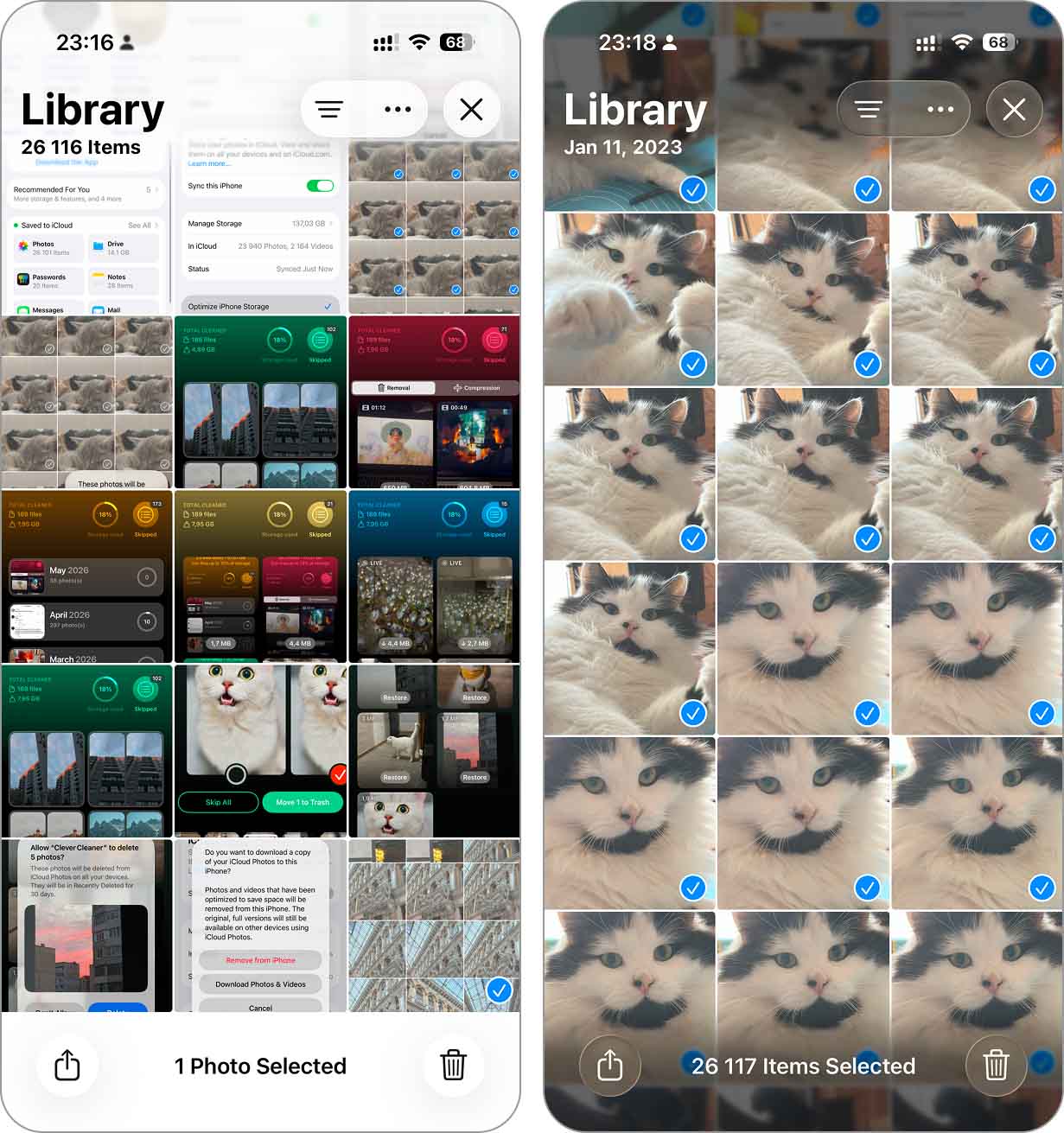
Ви фактично здійснили “ручне Видалити все.” Це досить приємно.
Не забудьте спорожнити Видалені альбом пізніше. Ось про це деякі люди забувають. Інакше ваші фото все ще займатимуть місце протягом наступних 30 днів.
- Відкрити Фотографії додаток.
- Прокрутіть вниз до Видалені.
- Натисніть Вибрати, тоді Видалити всі внизу ліворуч.
- Підтвердіть, коли буде запропоновано.
Отже, якщо ви використовуєте iCloud для синхронізації ваших фотографій і не хочете втратити їх усюди, обов’язково ознайомтесь із наступним розділом.
Як видалити всі фотографії з iPhone (але зберегти їх в iCloud)
Якщо ви хочете очистити фотографії на своєму iPhone, але зберегти їх в безпеці в iCloud, важливо зрозуміти, як працює Фото iCloud.
Цей метод підходить для людей, які мають Фото iCloud увімкнено та Оптимізувати сховище iPhone увімкнено.
Коли функція Оптимізація увімкнена, ваш iPhone зберігає легкі, низькороздільні версії ваших фото локально, тоді як оригінали у повній роздільній здатності безпечно зберігаються в iCloud. Тому, коли ви вимикаєте Фото iCloud і обираєте Видалити з iPhone, ці локальні копії видаляються, але високоякісні версії в iCloud залишаються недоторканими.
Коли Фото iCloud увімкнено, усе синхронізується на всіх ваших пристроях. Тож якщо ви видалите фото з iPhone, воно зникне з iCloud і будь-якого іншого пристрою Apple, пов’язаного з вашим обліковим записом.
Ви наразі не використовуєте Фото iCloud? Не проблема. Ви можете увімкнути його, активувати Оптимізувати сховище iPhone та зачекати, поки ваші фотографії повністю завантажаться, перш ніж продовжити. Це гарантує, що все буде збережено в iCloud, перш ніж ви видалите їх з пристрою.
Ось як це обійти і все ж зберегти вашу бібліотеку iCloud цілою:
- Відкрити Параметри додаток.
- Торкніться вашого Apple ID ім’я у верхній частині екрана.
- Вибрати iCloud.
- Натисніть Фотографії.
- Вимкнути Фото iCloud (Синхронізувати цей iPhone у iOS 26).
- Коли буде запропоновано, виберіть Видалити з iPhone. Якщо ви використовували iCloud із Оптимізувати сховище iPhone якщо ввімкнено, це миттєво видалить усі локальні копії ваших фотографій і відео, збережені для економії місця. Оригінали у повній роздільній здатності залишаться у безпеці в iCloud і не будуть змінені.
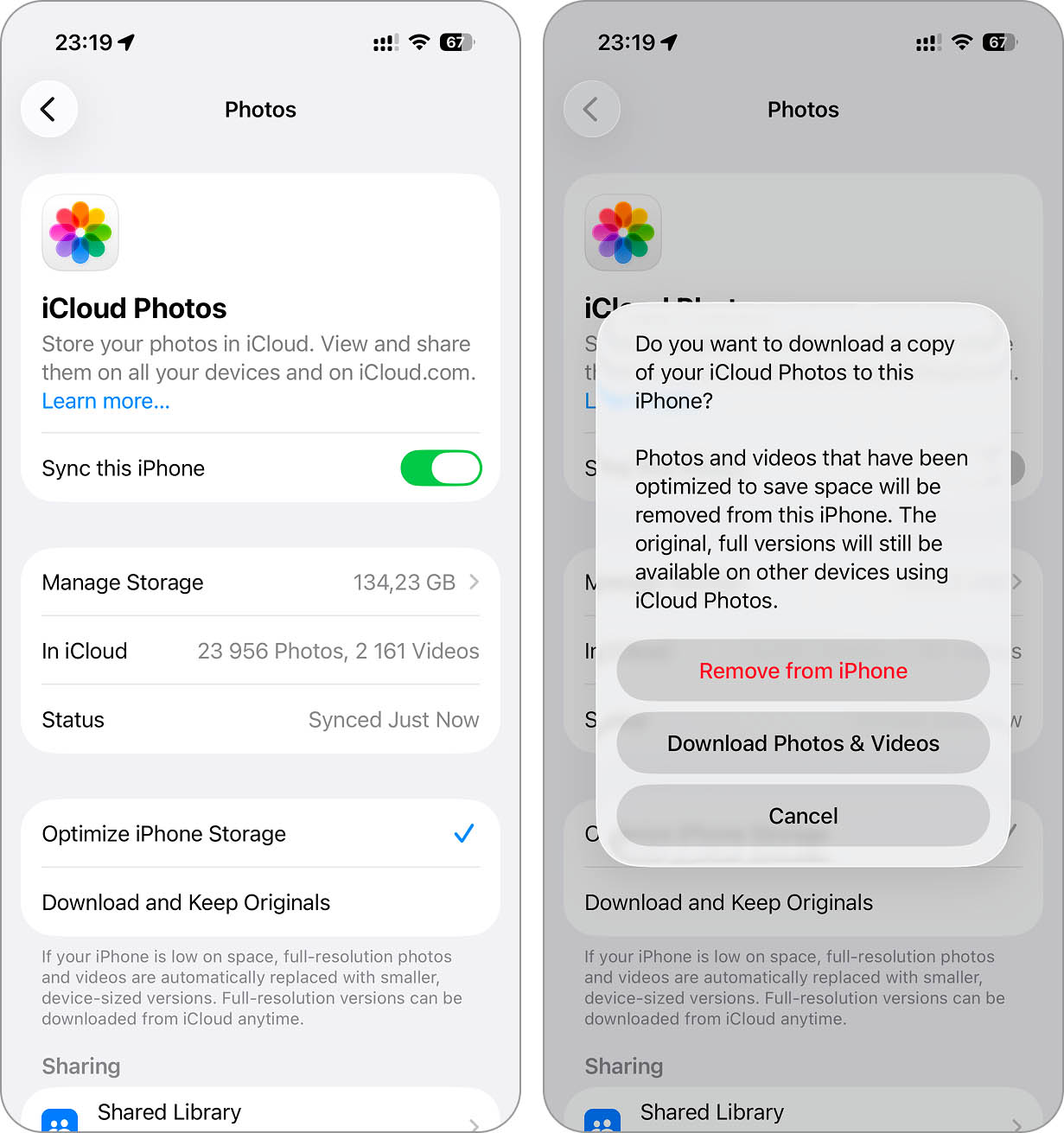
Ось і все. Усі ваші фотографії видалені з iPhone. Або принаймні повинні бути. Якщо ви нещодавно відкривали певні фотографії чи відео, iOS могла завантажити їхні повнорозмірні версії назад у локальне сховище. У такому випадку ці конкретні файли можуть не бути видалені. Тому варто після цього переглянути програму Фотографії і ще раз переконатися, що все дійсно очищено.
Ви й досі можете отримати доступ до всього зі свого Mac, iPad або, чесно кажучи, з будь-якого браузера. Просто перейдіть на iCloud.com, увійдіть у систему, і вся ваша фотобібліотека буде чекати на вас.
Як видалити всі фотографії iPhone за допомогою Mac або ПК
Тепер це для тих, хто хоче видалити всі свої фото, навіть не торкаючись iPhone. Якщо ваш пристрій синхронізовано з iCloud, це працює бездоганно. Можливо, ваш телефон зараз не з вами, або ви просто віддаєте перевагу комфорту великого екрана та мишки. Ми вас розуміємо.
Ось як видалити всі фотографії з вашого iPhone за допомогою Mac:
- Відкрити Фотографії додаток на вашому Mac.
- Переконайтеся, що ви ввійшли в систему з те ж саме Apple ID використовується на вашому iPhone.
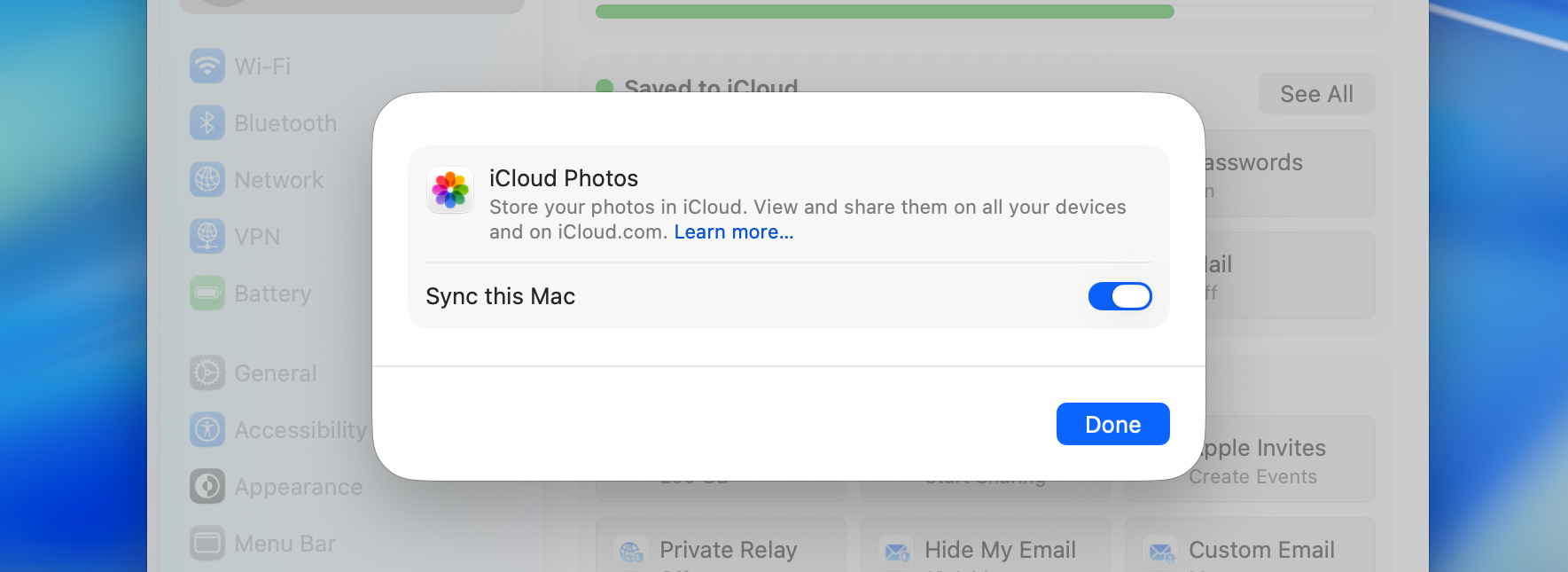
- Також підтвердьте, що Фото iCloud увімкнено в Налаштування системи > Apple ID > iCloud > Фотографії, щоб ваш Mac бачив ту саму синхронізовану фотобібліотеку, що й ваш iPhone.
- Перейти до Бібліотека вкладка в бічній панелі.
- Натисніть Command + A щоб вибрати всі ваші фотографії.
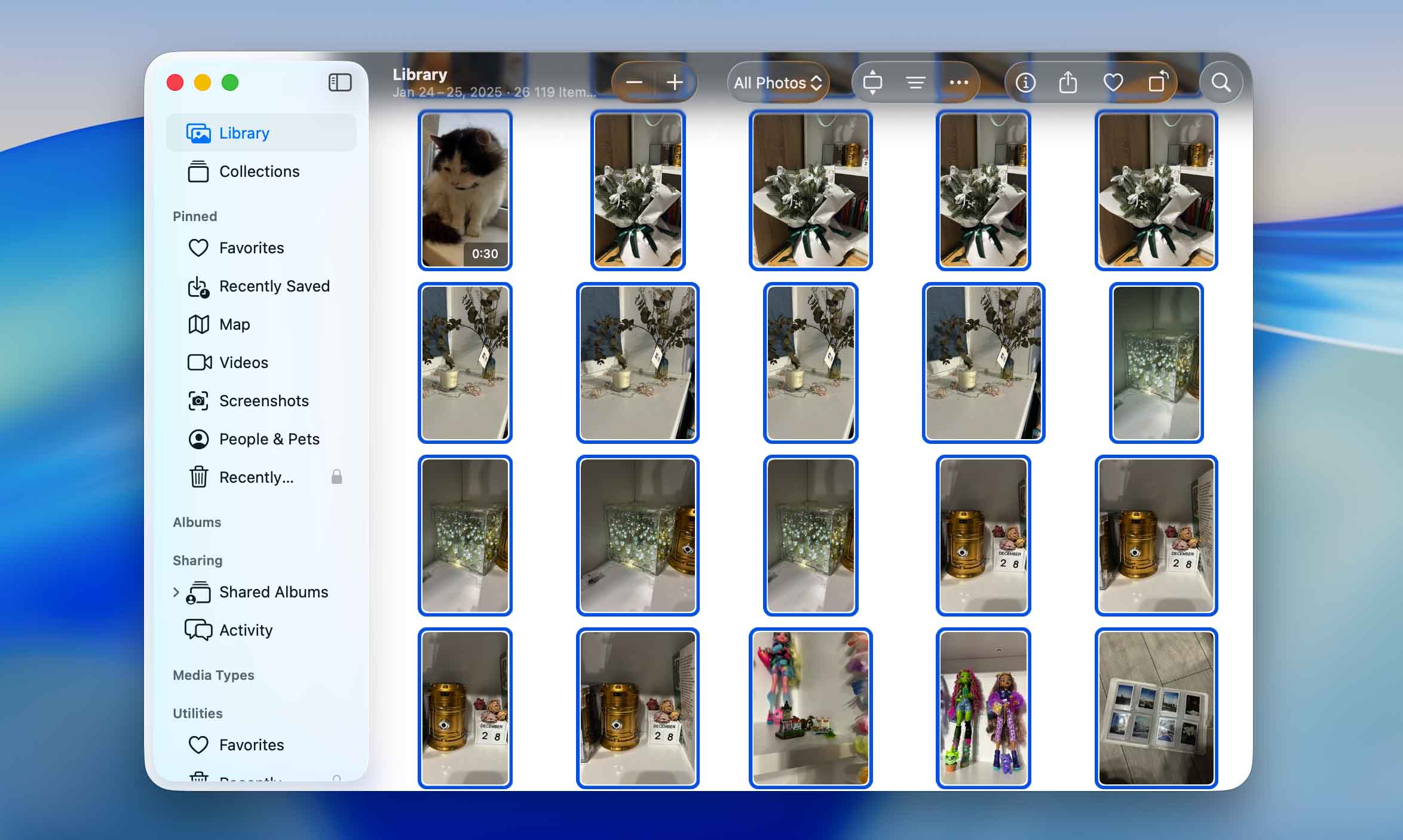
- Натисніть Видалити клавіша на вашій клавіатурі.
- Натисніть Видалити або Видалити елементи підтвердити
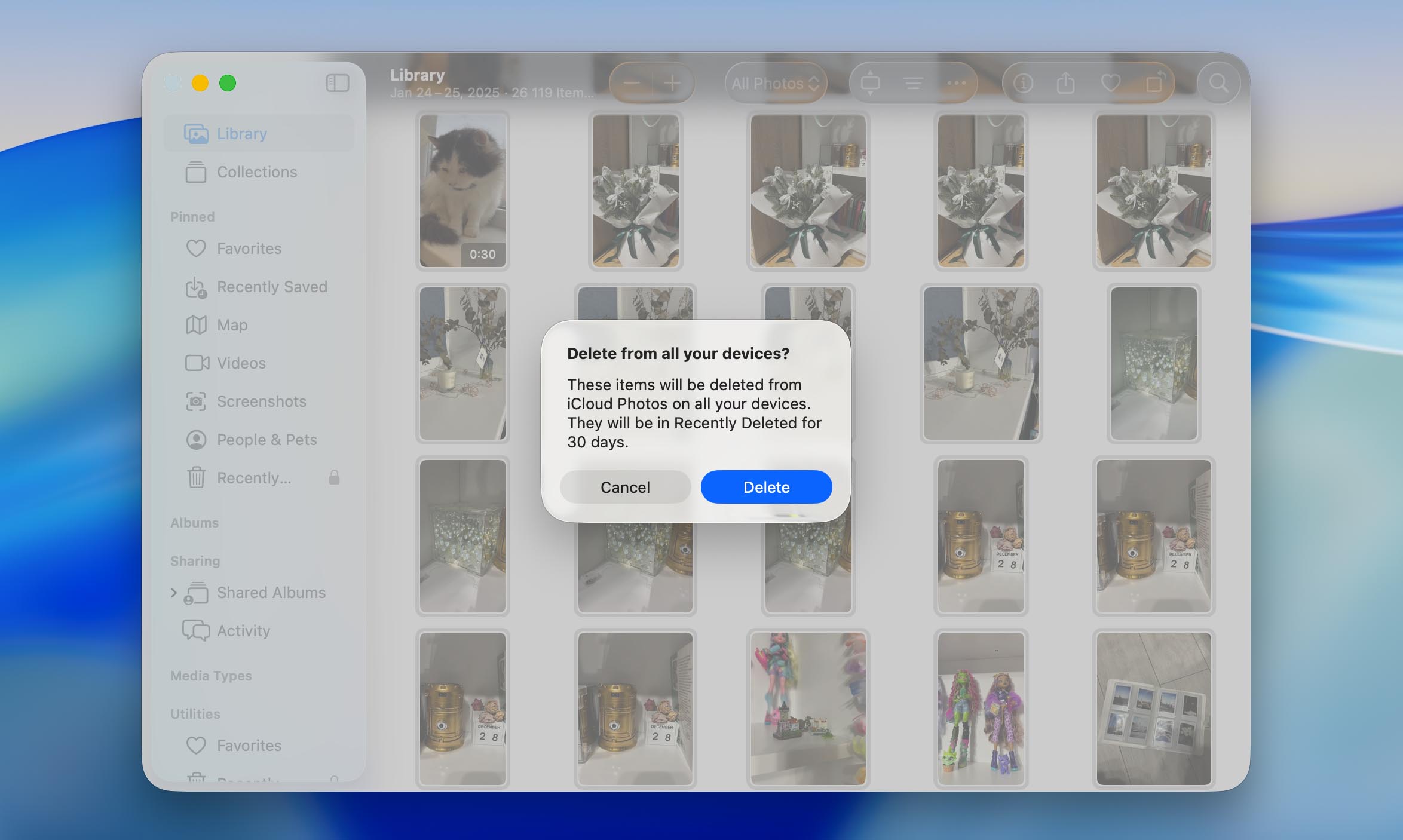
Щоб завершити роботу:
- У бічній панелі прокрутіть вниз і відкрийте Видалені.
- Натисніть Видалити всі у верхньому правому куті, потім підтвердьте.
Щоб зробити це на ПК, ноутбуці або, чесно кажучи, на будь-якому пристрої з браузером і підключенням до інтернету, відкрийте iCloud.com з будь-якого браузера увійдіть у свій Apple ID, знайдіть Фотографії і виконайте майже ті ж самі кроки.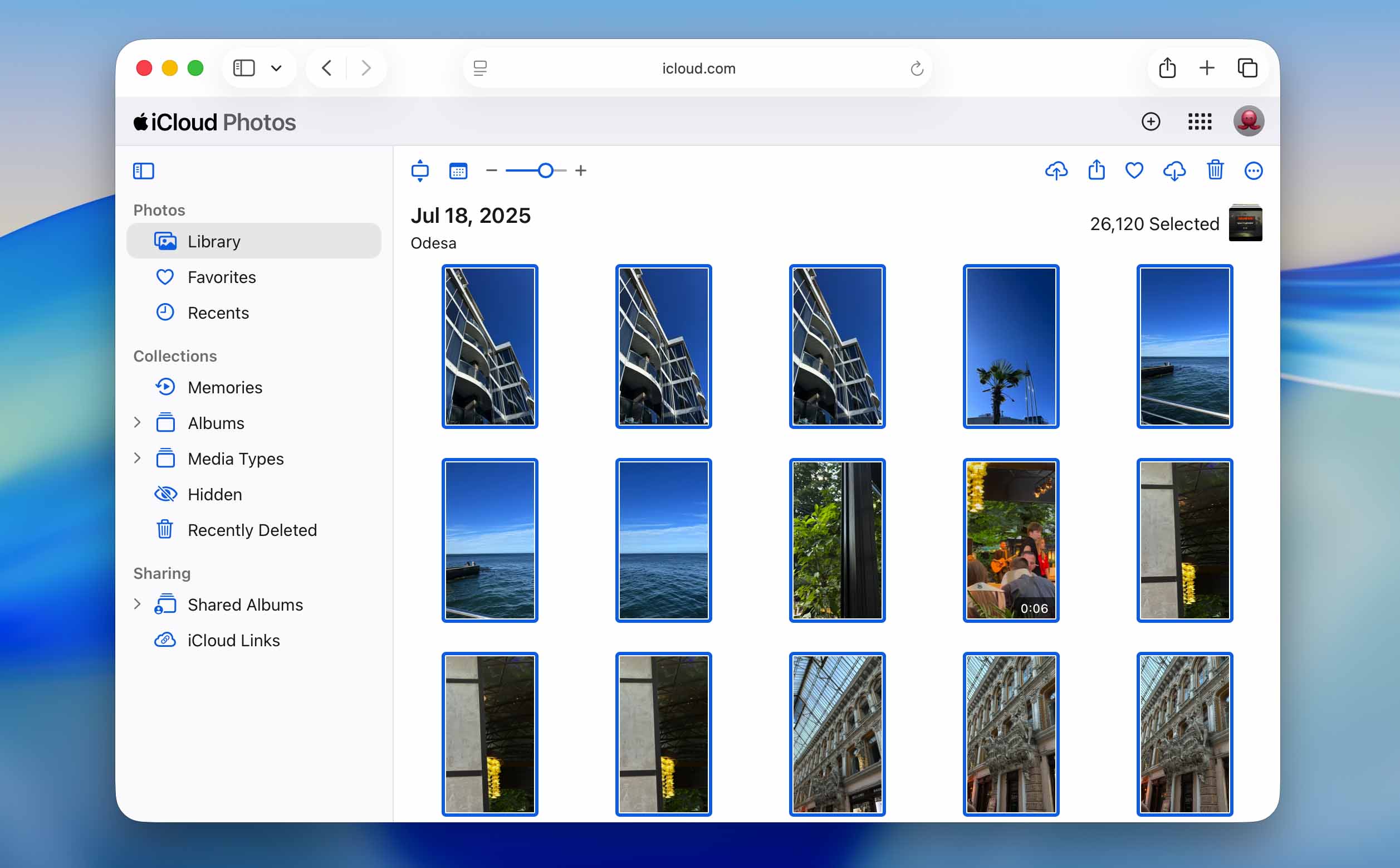
Ваш iPhone синхронізується та відобразить зміни, але може знадобитися деякий час, щоб усе надолужилося. Якщо ваш телефон знаходиться в Low Power Mode або не має стабільного підключення до інтернету, синхронізація може призупинитися або сповільнитися. Переконайтеся, що пристрій заряджений і підключений до Wi-Fi, щоб iCloud міг працювати без перебоїв. Після завершення видалені фото автоматично зникнуть на всіх синхронізованих пристроях.
Як автоматично видалити всі непотрібні фотографії (та інше сміття)
Припустимо, ви не хочете видаляти всю вашу фотобібліотеку, а лише те, що цього не варте. Скріншоти, дублікати або ті десятки майже ідентичних селфі. На жаль, вбудований додаток Фотографії насправді не призначений для глибокого очищення.
Існує кілька вбудованих інструментів, які трохи допомагають:
- Ви можете фільтрувати за Типи медіавмісту в Фотографії.
- Об’єднати точні копії за допомогою Дублікати текуща тека під Утиліти.
- І навіть використовувати розумний пошук шукати фотографії за змістом. Розумний Пошук насправді є однією з недооцінених функцій у додатку Фотографії. Ви можете вводити такі запити, як “Маямі 2025” або “скріншоти,” і додаток миттєво знайде відповідні фотографії. Це навіть працює з широкими категоріями, такими як “документи,” “їжа,” чи “весна.” Тож якщо ви пам’ятаєте, що саме хочете видалити або як це виглядає, ви зможете швидко його знайти.
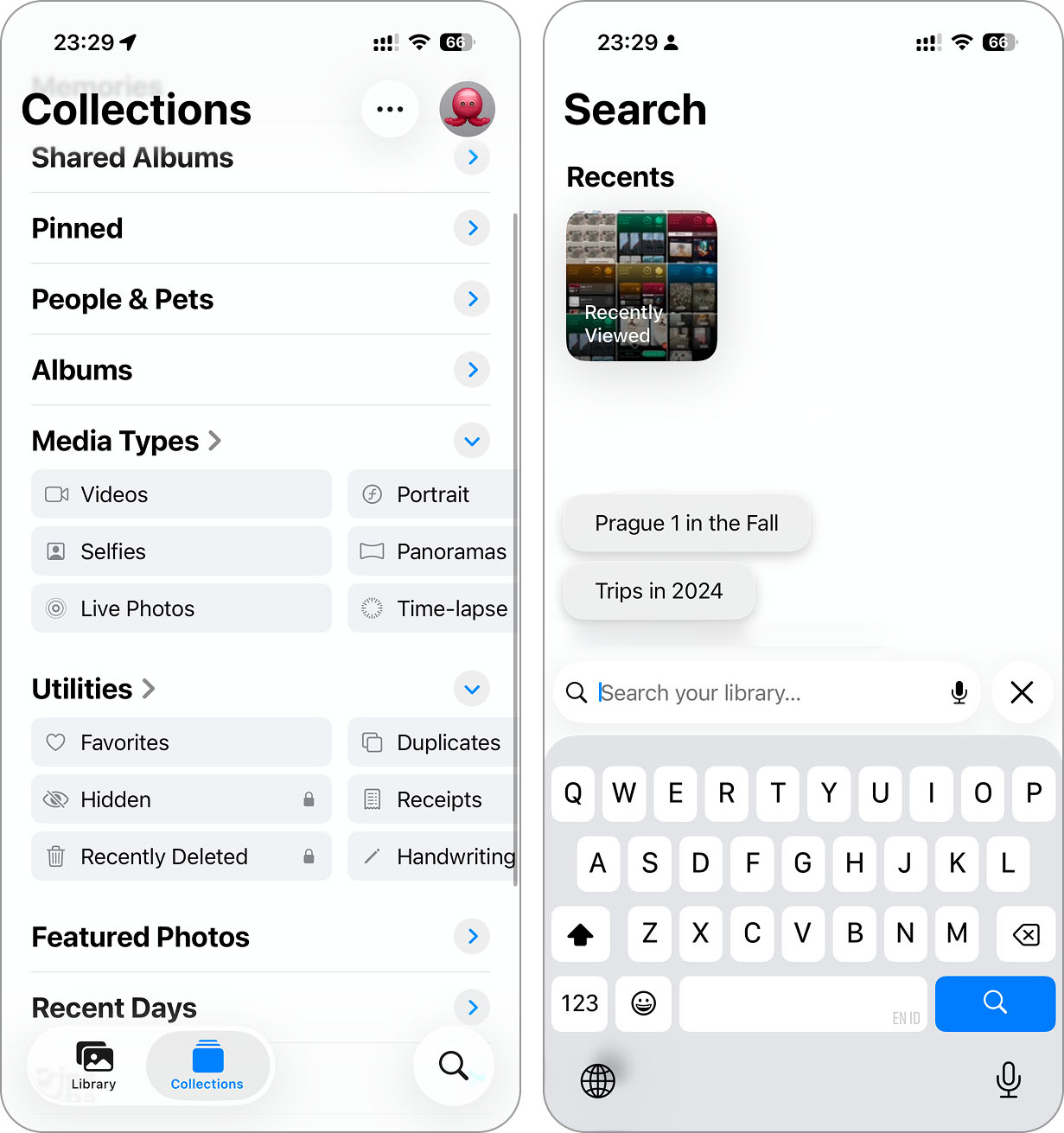
Але все ж таки, немає можливості вибрати всі ці результати одним дотиком, видалити подібні зображення або відсортувати їх за розміром, щоб спочатку очистити найбільші файли.
Ось чому багато людей, включаючи нас, звертаються до сторонніх додатків, які роблять те, чого не можуть вбудовані інструменти. Ми нещодавно оновили наш список найкращі AI очищувачі фотографій для iPhone, і скажімо так: штучний інтелект виконує важку роботу. Ці додатки можуть автоматично видалити безліч непотрібних фотографій за хвилину-дві.
Щоб показати, як це працює, ми розглянемо застосунок, який посів перше місце у нашому списку: Clever Cleaner: AI CleanUp App. На диво, єдиним додатком, який був повністю безкоштовним, і справді безкоштовним, без платних стін або навіть реклами (ми не побачили жодної), виявився найкращим з усіх.
Ось як скористатися цим, щоб позбутися дублікатів і схожих фотографій:
- Введіть “Clever Cleaner” у пошуку App Store або перейдіть прямо на його сторінку, використовуючи це посилання.
- Відкрийте додаток і натисніть Similars вкладка
- Натисніть Smart Cleanup. Він автоматично позначає непотрібні дублікати та схожі фотографії для видалення.
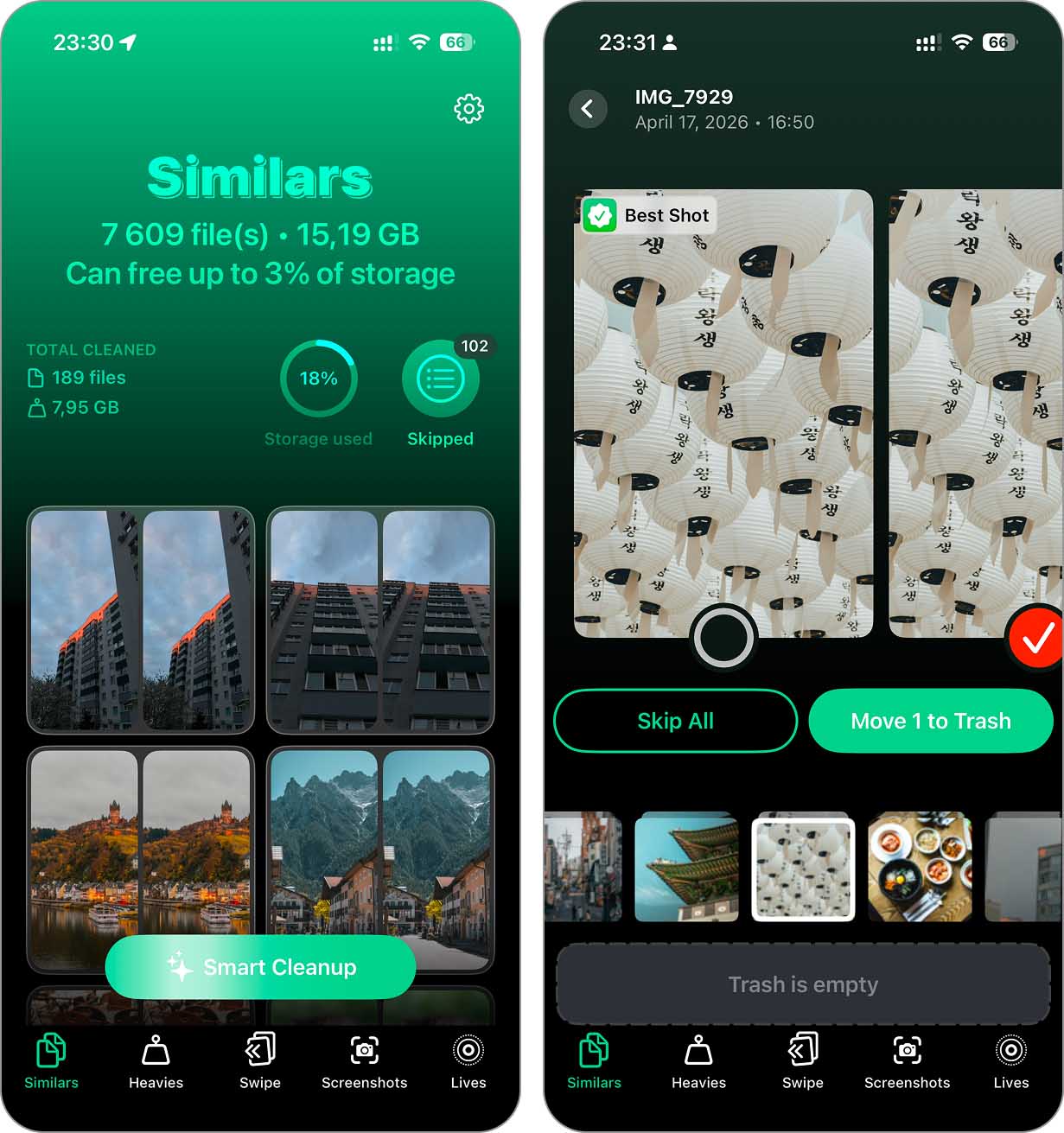
- Бажаєте перевірити ще раз? Торкніться будь-якої групи для перегляду. Вона позначає найкращу як Найкращий постріл, але ви можете вибрати інший.
- Коли закінчите, торкніться Empty Trash, тоді використовуйте Slide to delete щоб очистити все за один раз. За потреби, ви все ще можете використати Restore з кошика до того, як його буде повністю видалено.
- Додаток може попросити видалити з Фото iCloud. Підтвердьте, чи ви з цим погоджуєтесь.

Ми ретельно протестували виявлення ШІ в додатку (всю інформацію про це можна прочитати в наш повний огляд), і за нашою оцінкою, ІІ була абсолютно точною приблизно в 95% групування випадків. Це справді дуже високий показник точності. У поєднанні з надійним вибором найкращого кадру ви можете впевнено знімати Smart Cleanup і нехай додаток все зробить сам. Він настільки надійний, що ми довіряємо йому навіть наші власні бібліотеки.
Ще одна річ, яку варто знати: розробник, CleverFiles, обіцянки щодо офіційна сторінка додатка Clever Cleaner що застосунок залишиться безкоштовно для всіх користувачів, у яких вона вже встановлена, навіть якщо вони згодом додадуть преміум-функції. Зовсім непогана пропозиція.
Що стосується того, що наразі пропонує додаток, це не лише Similars:
- 🎥 Heavies: Сортує ваші найбільші відео та фотографії за розміром файлу, що дозволяє легко очищати медіафайли, які займають багато місця (чого, як ви знаєте, не можуть робити вбудовані інструменти iPhone). Також включає вбудовану опцію для стискати великі відео якщо ви ще не зовсім готові їх видалити.
- 📅 Swipe: Групує всі фотографії у вашій бібліотеці за місяцем, коли вони були додані, надаючи вам повний контроль для перегляду та видалення простими жестами. Дуже зручний спосіб боротися із безладом без повної автоматизації.
- 🖼 Screenshots: Збирає всі ті знімки екрана, розкидані по вашій бібліотеці, щоб ви могли видалити їх гуртом одним дотиком.
- 📷 Lives: Дозволяє вам перетворити будь-які або всі Live Photos на статичні зображення автоматично. Досить унікальна й справді корисна функція.
Перш ніж ти підеш
Вищенаведені кроки повинні охопити більшість способів видалення всіх фотографій з вашого iPhone, але до цього моменту ви, ймовірно, вже завершили цей процес. Все ж, перш ніж ви підете, є ще кілька речей, про які ми хочемо згадати:
- Спочатку, не всі фотографії знаходяться у додатку Фотографії. Хоча більшість це робить, легко забути, що деякі фотографії та відео, особливо ті, які ви зберегли з повідомлень, через AirDrop або завантажили з Safari, можуть тихо залишатися в Файли додаток, приховані у локальному сховищі або iCloud Drive. Якщо ви серйозно налаштовані звільнити місце або повністю очистити все, варто перевірити і там.
- Тоді є ще Прихований альбом. Дехто навіть забуває, що вона існує. Якщо ви колись приховували фото (навмисно чи ні), вони не відображатимуться у вашій основній бібліотеці, але все ще залишаються на вашому пристрої. Перейдіть до Фотографії > Утиліти або Albums > Приховано перевірити, чи там щось є.
- Також не забудьте про фото, збережені як вкладення до повідомлень. Зображення та відео, надіслані через Повідомлення, можуть займати неочікувано багато місця, і вони не підпадають під дію ваших дій з фототекою. У нас навіть є окремий посібник для цього. Ознайомтеся з Як видалити фотографії та відео з текстових повідомлень на iPhone якщо ви теж хочете це очистити.
- І нарешті, якщо причина, через яку ви хочете повністю очистити свою медіатеку, полягає в тому, що ви передаєте свій iPhone комусь іншому, існує простіший спосіб. Замість того щоб видаляти фотографії, ви можете повністю скористатися скидання до заводських налаштувань, який все знищує і дає наступній людині чистий аркуш. (Параметри > General > Перенести чи скинути iPhone > Стерти весь вміст і параметри).
Якщо вам потрібна додаткова допомога, перегляньте наш розділ Часті питання або зверніться за допомогою через цю форму форма зв’язку. Ми завжди раді допомогти.
Часті питання
Цей метод охоплює все у додатку Фотографії, але якщо ви зберегли медіа в інших місцях, наприклад у додатку Файли, їх доведеться видаляти окремо.
Також, якщо ви використовуєте сторонній хмарний додаток (наприклад, Google Photos або Dropbox), переконайтеся, що ви не бачите резервні копії, які повторно завантажуються або відображаються з хмари. Щоб повністю видалити фотографії, перевірте налаштування iCloud і переконайтеся, що видалення синхронізовано на всіх пристроях.
Звісно, для того щоб це працювало, фотографії мають бути правильно позначені та розпізнані, що залежить від того, наскільки послідовно ваш iPhone ідентифікував цю людину. Якщо функція розпізнавання облич пропустила щось, деякі фотографії можуть залишитися непоміченими.
