
Come Pulire i File Spazzatura su iPhone in Meno di 10 Minuti
Il tuo iPhone non funziona più fluidamente come una volta? Le app impiegano più tempo ad aprirsi, gli avvisi di memoria continua a comparire? Il problema spesso risiede nei file inutili accumulati.
Di seguito, ti mostreremo 10 metodi affidabili e collaudati per pulire i file inutili dal tuo iPhone, la maggior parte entro 10 minuti. Iniziamo!
Cosa Qualifica Esattamente come File Spazzatura su iPhone?
Cos’è junk? In poche parole, è disordine: cose di cui non hai bisogno ma che restano comunque in giro. I file spazzatura sono dati inutili che si accumulano nel tempo, sprecando spazio e rallentando il tuo iPhone.
Ecco cosa inseriremmo nella categoria dei rifiuti:
- Dati e cache dell’app – file temporanei creati dalle app ma mai puliti.
- Vecchi messaggi e allegati – testi, foto e video dimenticati che occupano spazio di archiviazione.
- App non utilizzate – app che non usi ma che occupano comunque spazio.
- Cache del browser – dati dei siti web da Safari e altri browser che diventano obsoleti.
- File scaricate – PDF, video, musica e documenti di cui non hai più bisogno.
- Foto duplicate e quasi duplicate – scatti multipli della stessa scena o immagini quasi identiche che ingombrano la tua libreria.
- Screenshot e registrazioni dello schermo – catture rapide che spesso vengono dimenticate.
- Grandi file video non utilizzati – vecchi clip che occupano gigabyte di spazio di archiviazione.
- Memo vocali – registrazioni di cui non hai più bisogno ma che rimangono ancora.
Come puoi vedere, qualsiasi cosa che sprechi il tuo spazio e sia inutile o non più necessaria può essere considerata spazzatura. Fortunatamente, il tuo iPhone rende facile dare un’occhiata rapida a cosa occupa più memoria.
Vai a Impostazioni > Generali > Spazio iPhone. Questa sezione fornisce una dettagliata suddivisione dell’uso dello spazio di archiviazione, aiutandoti a identificare e prioritizzare i file da eliminare.

Per ulteriori indicazioni, la pagina di supporto di Apple su Gestione dell’archiviazione iPhone offre suggerimenti utili per mantenere il tuo dispositivo libero da ingombri.
I problemi di junk sugli iPhone sono molto comuni. Ad esempio, recentemente abbiamo ricevuto questo messaggio tramite il nostro modulo di contatto:
“Ehi, ieri stavo cercando di scattare una foto e proprio quando ho premuto il pulsante dell’otturatore, il mio iPhone mi ha dato un messaggio ‘Spazio quasi esaurito’. Non sono nemmeno riuscito a scattare la foto. Non ho idea di cosa stia intasando la mia memoria. Non scarico così tante cose. C’è un modo semplice per pulire qualsiasi spazzatura che riempie il mio telefono?”
Se questo ti suona familiare e vuoi una soluzione, di seguito troverai i metodi che abbiamo suggerito al nostro lettore.
Top 10 metodi per pulire i file spazzatura su iPhone
Ora, passiamo alla pratica. Inizieremo con i metodi più rapidi e semplici per rimuovere i file inutili dal tuo iPhone. Segui l’elenco passo dopo passo: potresti non aver bisogno di ogni metodo, ma ogni iPhone è diverso e anche i file inutili che li ingombrano variano.
Metodo 1: Utilizza le App di Pulizia iPhone di Terze Parti
Questo è il metodo più semplice della lista. Apple non rende la gestione dei rifiuti semplice perché sostiene che gli iPhone se ne occupano automaticamente. Ma la grande popolarità delle app per la pulizia dell’iPhone suggerisce il contrario.
Queste app automatizzano la pulizia, trasformando quello che potrebbe richiedere ore in minuti—o addirittura secondi. Scansionano il tuo iPhone alla ricerca di file non necessari, duplicati e file multimediali di grandi dimensioni, permettendoti di liberare spazio con il minimo sforzo.
Se non vuoi passare del tempo a fare ricerche, abbiamo messo insieme un elenco di alcuni dei le migliori app di pulizia per iPhone disponibili. In cima a quella lista c’è Clever Cleaner: App per la Pulizia Intelligente dell’iPhone—e per due buone ragioni:
- Pulisce davvero lo spazio di archiviazione in modo efficiente e trova velocemente i materiali inutili.
- È uno dei pochi veramente gratuito pulitori per iPhone: niente abbonamenti, nessuna funzione bloccata, niente pubblicità.
A differenza della maggior parte delle altre app, Clever Cleaner non spinge i piani a pagamento; tutto è disponibile fin dall’inizio. È un’opzione rara senza vincoli in un mercato pieno di pulitori basati su abbonamento.
Mostreremo come utilizzare Clever Cleaner per rimuovere immagini non necessarie e copriremo le sue altre funzionalità più avanti nell’articolo. Ecco come usarlo:
- Cerca “Clever Cleaner” nell’App Store o usa il link ufficiale per scaricarlo.
- Apri l’app e vai alla scheda Simili.

- Tocca ‘Cleanup intelligente’’, e l’app scansionerà la tua libreria di foto in pochi secondi.
- Rivedi le eliminazioni suggerite. Se vuoi conservarne una specifica, tocca ‘Ripristinare’’.
- Se sei d’accordo con la selezione, ‘Scorri per eliminare’’, poi conferma.

- Per un approccio più pratico, tocca un gruppo per selezionare manualmente quali foto mantenere o eliminare.
- L’AI dell’app sceglie automaticamente il Colpo migliore in ogni gruppo, ma puoi cambiarlo se necessario.

- Una volta che sei soddisfatto, tocca ‘Sposta nel Cestino’’ per eliminare le immagini selezionate o ‘Salta All’’ per passare al gruppo successivo.
- Quando hai finito, tocca ‘Vuotare’’ e conferma l’eliminazione.

Oltre a foto simili, Clever Cleaner ha altre tre schede utili:
- Schermati scheda – Scansiona e identifica rapidamente screenshot non necessari, rendendo facile la loro eliminazione in blocco. Non c’è bisogno di scorrere l’intera libreria di foto.
- Lives scheda – Converte Live Photos in immagini normali per risparmiare spazio. Le Live Photos occupano molto più spazio di archiviazione rispetto alle foto standard a causa della loro breve animazione. Se non hai bisogno dell’effetto movimento, questa funzione aiuta a liberare un notevole spazio di archiviazione.
- Pesanti scheda – Visualizza video/foto ordinati per dimensione, permettendoti di identificare e rimuovere istantaneamente i maggiori sprechi di spazio. Questo è qualcosa che iOS non offre nativamente.

Come puoi vedere, Clever Cleaner si concentra sulla pulizia dei media. È importante gestire le aspettative con qualsiasi pulitore per iPhone. Mentre alcune app offrono funzionalità extra come la pulizia dei contatti o del calendario, non possono pulire tutto—solo le aree a cui Apple consente l’accesso delle app di terze parti.
Puoi trovare ancora più dettagli su questa app nel nostro recensione di Clever Cleaner. Durante la ricerca su questa app, abbiamo trovato anche un dettaglio interessante sull’ufficiale Pagina web dell’app di pulizia Clever Cleaner:
“Agli utenti precoci non verrà mai chiesto di pagare per aggiornamenti o nuove funzionalità.”
Ciò significa che, se lo scarichi ora, dovresti avere accesso a vita a tutte le funzionalità attuali e future gratuitamente. Potrebbe tornare utile.
Metodo 2: Disinstalla le App Raramente Utilizzate
Accanto a Foto, la categoria App è spesso una delle maggiori consumatrici di spazio di archiviazione su un iPhone. Le app inutilizzate non solo occupare spazio—possono anche eseguire processi in background, rallentando le prestazioni. Diversamente dalle Foto, non ci sono app di terze parti che possono semplificare la pulizia per te. Dovrai farlo manualmente.
Per eliminare un’app non utilizzata:
- Tocca e tieni premuto l’icona dell’app sulla tua schermata principale.
- Seleziona ‘Rimuovi app‘ o ‘Elimina app‘ dal menu delle opzioni.
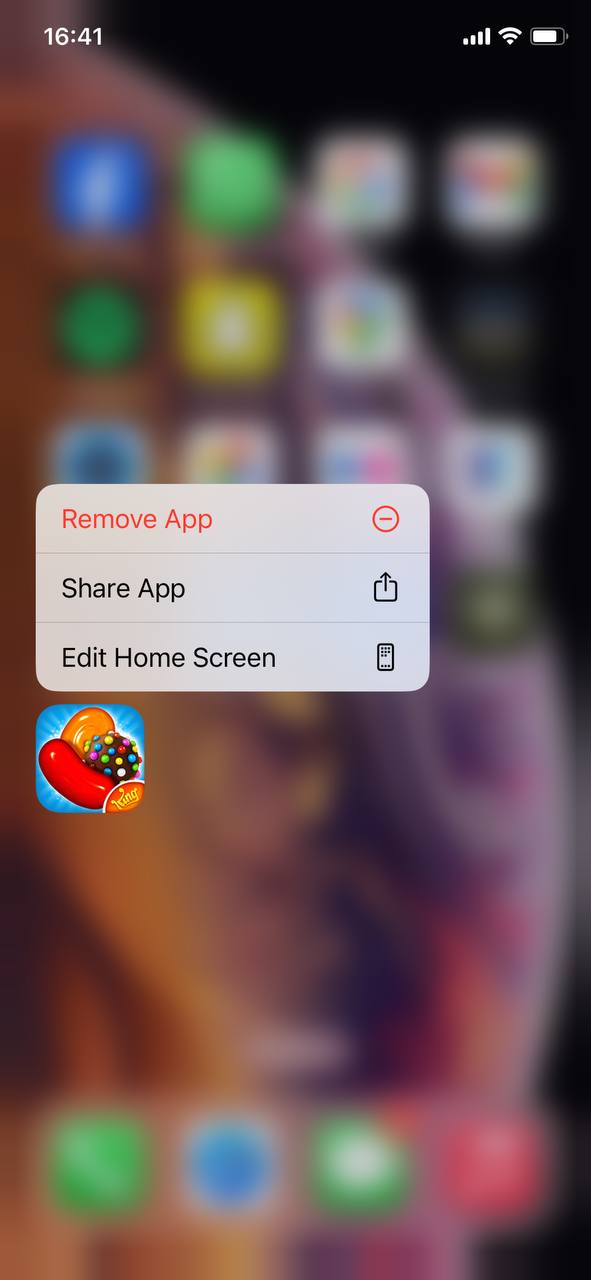
- Conferma l’eliminazione selezionando di nuovo ‘Elimina app‘ nel prompt.
Questa azione rimuove l’app e i dati associati, liberando spazio. Assicurati di eliminare solo le app di cui non hai più bisogno, poiché questa azione non può essere annullata senza riscaricare l’app.
- In Impostazioni > Generali > Spazio iPhone, tocca un’app.
- Seleziona Disinstalla app per rimuoverla mantenendo però le sue impostazioni e documenti.
- Reinstallala in qualsiasi momento dall’App Store, e i tuoi dati saranno ancora lì.
Metodo 2: Cancella cache di Safari
Safari memorizza dati di navigazione, cronologia e cache dei siti web per accelerare il caricamento delle pagine. Col tempo, questi file si accumulano, occupando spazio di archiviazione e talvolta rallentando Safari stesso.
A cancella la cache di Safari:
- Apri l’app ‘Impostazioni‘ sul tuo iPhone.
- Scorri verso il basso e seleziona ‘Safari‘.
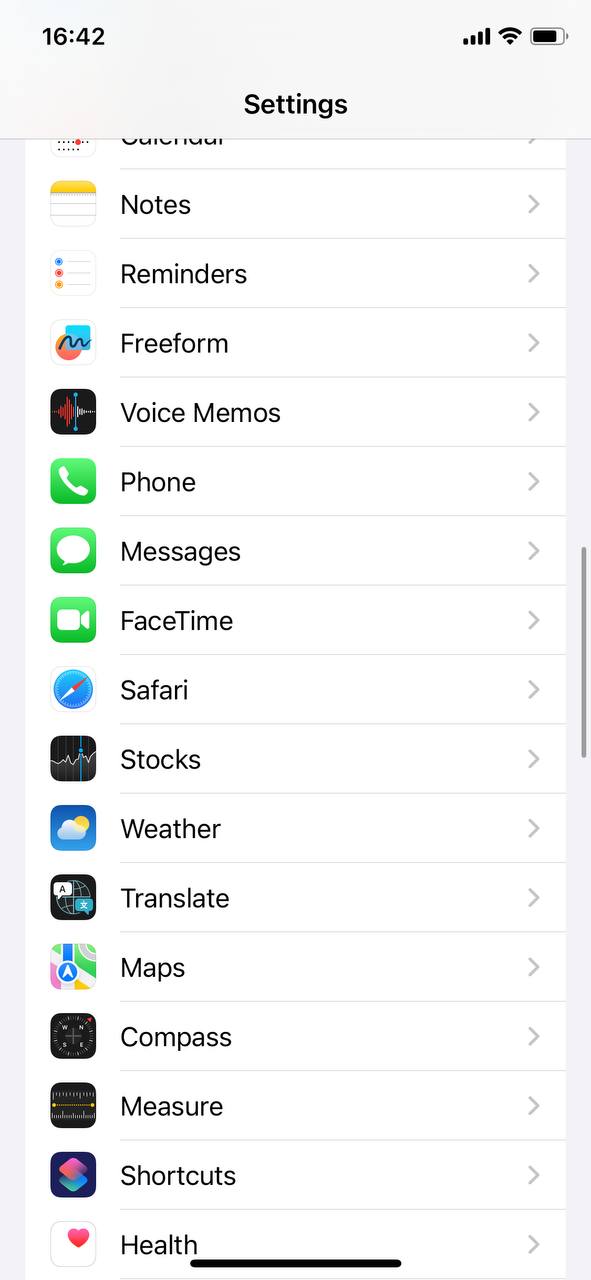
- Tocca ‘Cancella dati siti web e cronologia’.
- Conferma la tua azione toccando ‘Cancella’ nel pop-up.
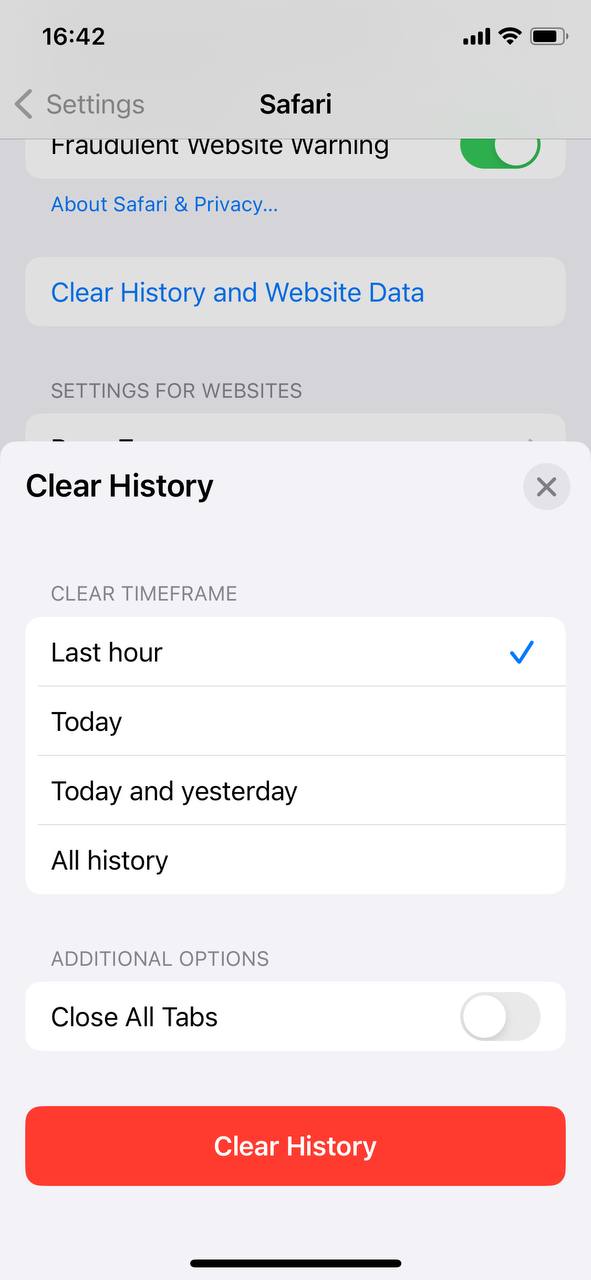
Questa azione non solo libererà spazio, ma potenzialmente migliorerà anche le prestazioni del browser. Ricorda che questo ti disconnetterà dai siti web e rimuoverà la cronologia di navigazione.
Metodo 4: Rivedi gli allegati di iMessage
I vecchi messaggi, specialmente quelli con allegati, possono occupare molto spazio di archiviazione. Puoi abilitare ‘Cronologia Messaggi’ per eliminare automaticamente i messaggi dopo un certo periodo. Inoltre, rivedere manualmente le conversazioni e rimuovere grandi allegati o conversazioni non necessarie per mantenere pulita la memoria dei messaggi:
- Vai a ‘Impostazioni‘ e seleziona ‘Messaggi‘.
- Scorri fino alla sezione ‘Cronologia messaggi‘.
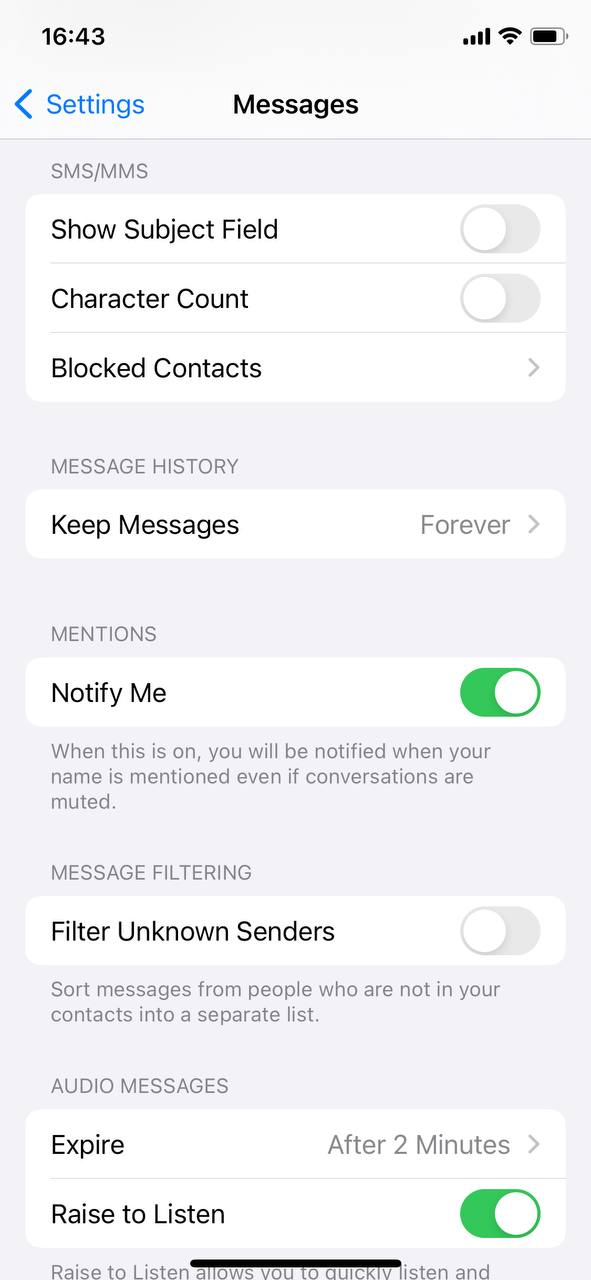
- Tocca ‘Conserva i messaggi‘ e scegli la durata desiderata (ad es. 30 giorni).
- Per eliminare i messaggi individuali, apri una conversazione, tocca e tieni premuto un messaggio, e scegli ‘Più‘ per selezionare i messaggi da eliminare.
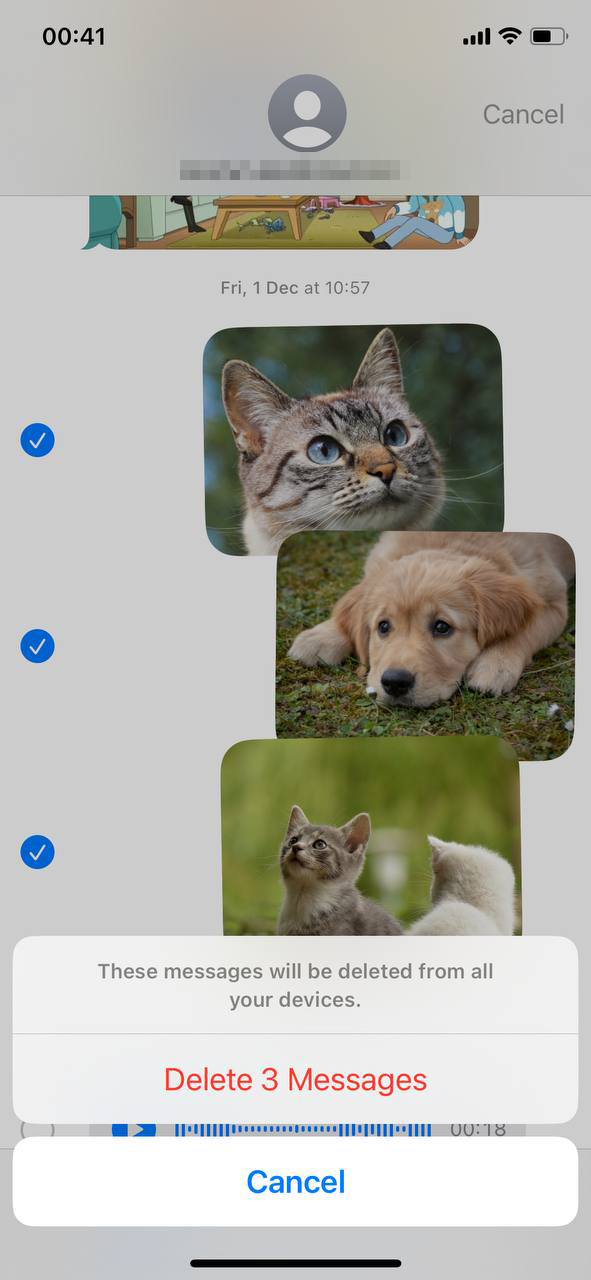
Esercitare cautela durante l’eliminazione dei file. Evitare di rimuovere dati necessari e fare un backup delle informazioni importanti in anticipo per evitare la perdita di dati. Per metodi di pulizia più avanzati, procedere con le soluzioni automatizzate nella sezione sottostante.
Metodo 5: Cancella Cache dell’App
Un’altra area pesante per i dati inutili è il cache delle app utilizzate di frequente. Le app possono memorizzare gigabyte di dati temporanei, o ciò che dovrebbe essere temporaneo, ma spesso non lo è. Nel tempo, questi file nella cache si accumulano, occupando spazio di archiviazione prezioso.
Per diverse app, i passaggi per cancellare la cache varieranno, ma di solito si trova nelle impostazioni dell’app sotto qualcosa come Archiviazione, Gestione dei dati, o Cache:
- Seleziona un’app per visualizzare i dettagli sull’utilizzo della memoria.
- Cerca un’opzione per cancellare la cache o i dati.

- Se disponibile, tocca ‘Cancella Cache‘ o un’opzione simile.
La cancellazione della cache rimuove i file temporanei senza influire sui tuoi dati importanti o sulle impostazioni all’interno dell’app.
Metodo 6: Elimina i file scaricati
I file scaricati possono accumularsi e occupare spazio prezioso. Controlla la tua cartella Download e rimuovi i file di cui non hai più bisogno. Segui questi passaggi per trovarli ed eliminarli:
- Apri l’app File sul tuo iPhone e vai alla cartella Download.
- Tocca “…” nell’angolo in alto a destra, poi Seleziona e scegli i file che vuoi eliminare.
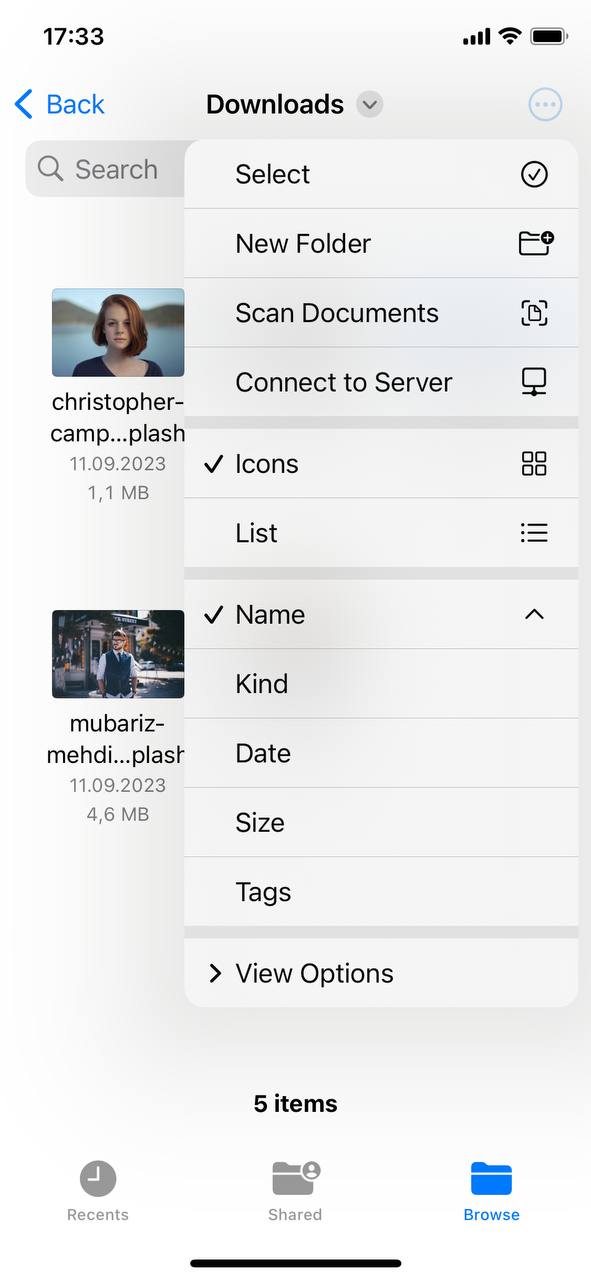 Tocca il icona del cestino per eliminare i file selezionati.
Metodo 7: Gestisci spazio di archiviazione iCloud
Ottimizza il tuo spazio di archiviazione su iCloud eliminando vecchi backup e dati non necessari. Ecco come farlo facilmente:
- Apri Impostazioni e tocca il tuo nome in alto. Lì seleziona iCloud per vedere il tuo utilizzo dello spazio di archiviazione.
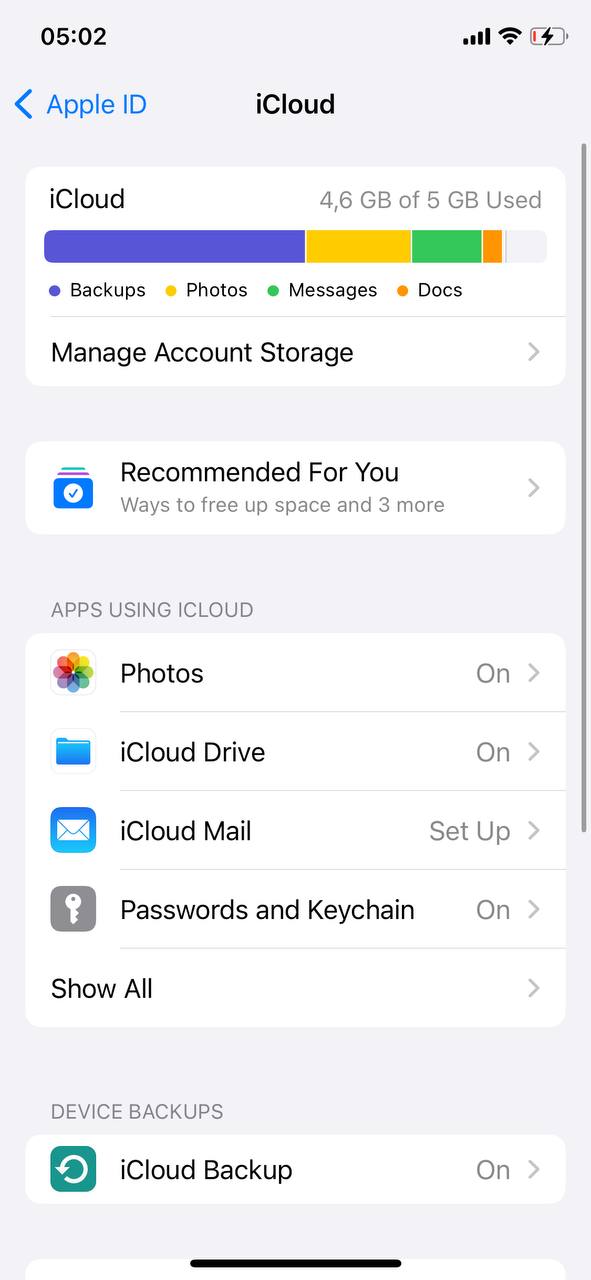
- Tocca Gestisci Archiviazione per opzioni per pulire i backup, i documenti, le foto e altro.
- Considera di eliminare vecchi backup o dati non necessari per liberare spazio.
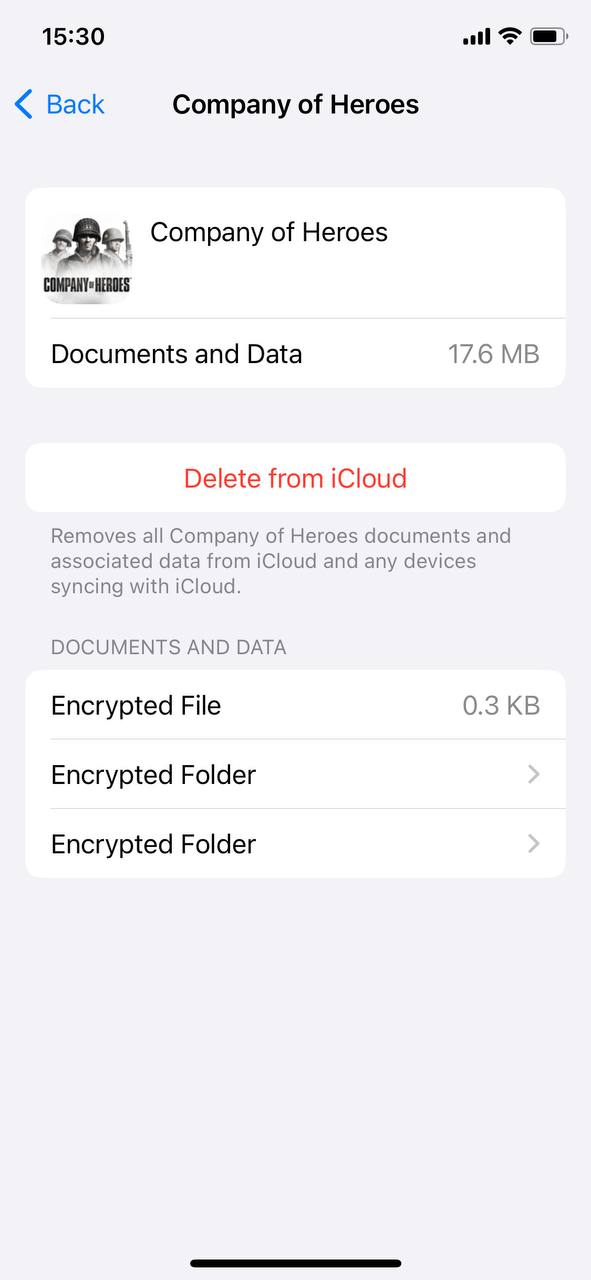
- Esplora le opzioni per aggiornare il tuo piano di archiviazione, se necessario.
Metodo 8: Rimuovi Musica & Podcast Offline
La musica e i podcast scaricati possono occupare un’enorme quantità di spazio di archiviazione, soprattutto se si salvano frequentemente playlist o episodi. Molte persone non si rendono nemmeno conto che episodi di podcast vecchi di anni potrebbero ancora essere presenti sui loro dispositivi. Ecco come rimuoverli:
- Apri Impostazioni.
- Vai su Generali > Spazio iPhone.
- Scorri verso il basso e tocca Musica o Podcast per vedere quanto spazio utilizzano.
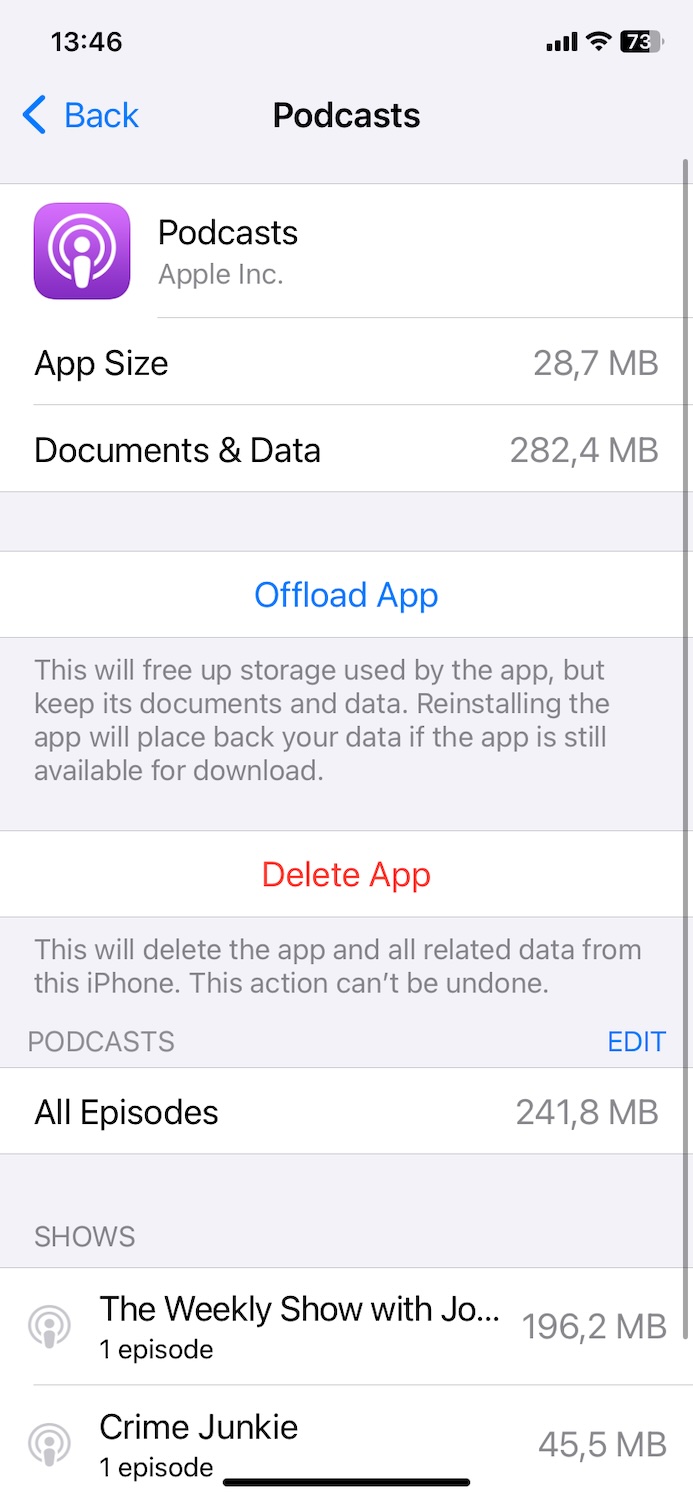
- Quindi tocca Modifica e rimuovi un brano, un album o un podcast individualmente.

Puoi anche regolare le tue impostazioni per impedire al tuo iPhone di scaricare automaticamente nuovi episodi (o eliminarli successivamente). Ecco come:
- Apri l’app Impostazioni e trova Podcast.
- Puoi attivare Rimuovi i download riprodotti per eliminare automaticamente gli episodi dopo averli ascoltati.
- Oppure disattivare Scarica quando salvi per impedire che gli episodi salvati vengano memorizzati localmente.

Metodo 9: Rimuovi Memo Vocali Inutilizzati
Se la tua Memo Vocali app è ingombra di registrazioni non utilizzate, segui questi passaggi per mettere in ordine:
- Apri l’app Memo Vocali sul tuo iPhone.
- Sfoglia le tue registrazioni e individua quelle di cui non hai più bisogno.
- Scorri verso sinistra su un memo per rivelare l’opzione di eliminazione, quindi tocca Elimina.
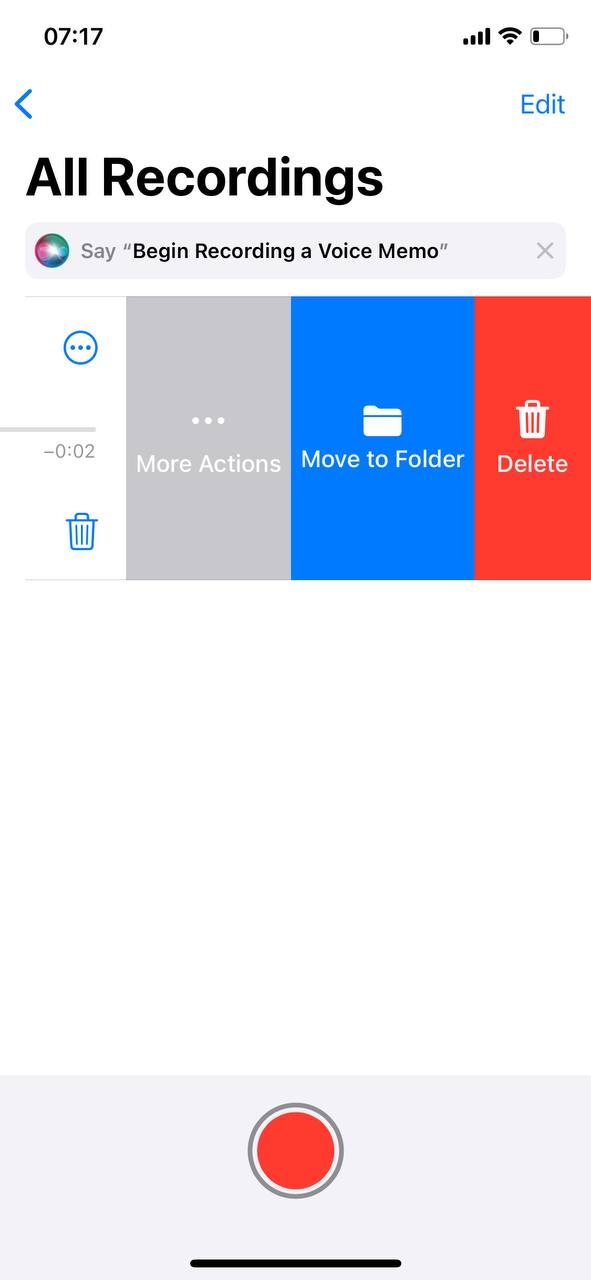
- Conferma l’eliminazione se richiesto.
Metodo 10: Backup e Ripristino
La misura più drastica è eseguire il backup del tuo iPhone, ripristinarlo alle impostazioni di fabbrica e poi ripristinare dal backup. Questo può eliminare i file spazzatura nascosti che i metodi di pulizia regolari non toccano. È particolarmente utile se il tuo iPhone sembra lento nonostante abbia liberato spazio di archiviazione.
- Crea un backup completo del tuo iPhone per assicurarti che tutti i dati, le impostazioni e i media siano salvati. Usa Finder/iTunes, iCloud o una delle app di terze parti.
- Una volta completato il backup, vai su Impostazioni > General > Trasferisci o inizializza iPhone sul tuo iPhone.
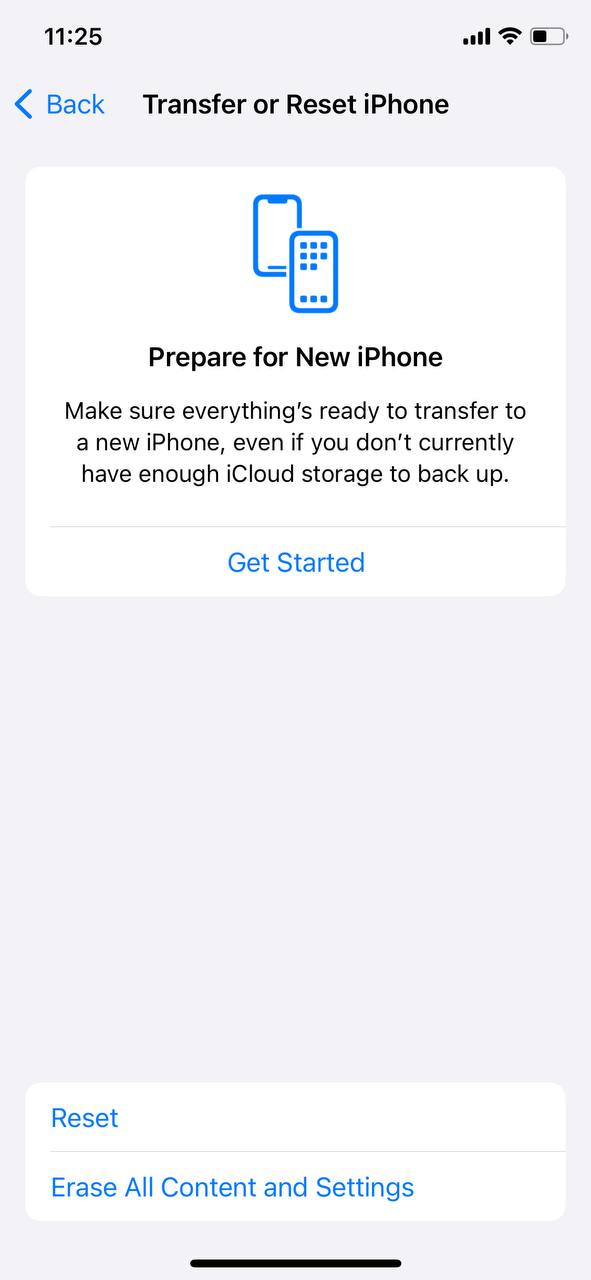
- Scegli Cancella contenuto e impostazioni per cancellare completamente il tuo dispositivo.
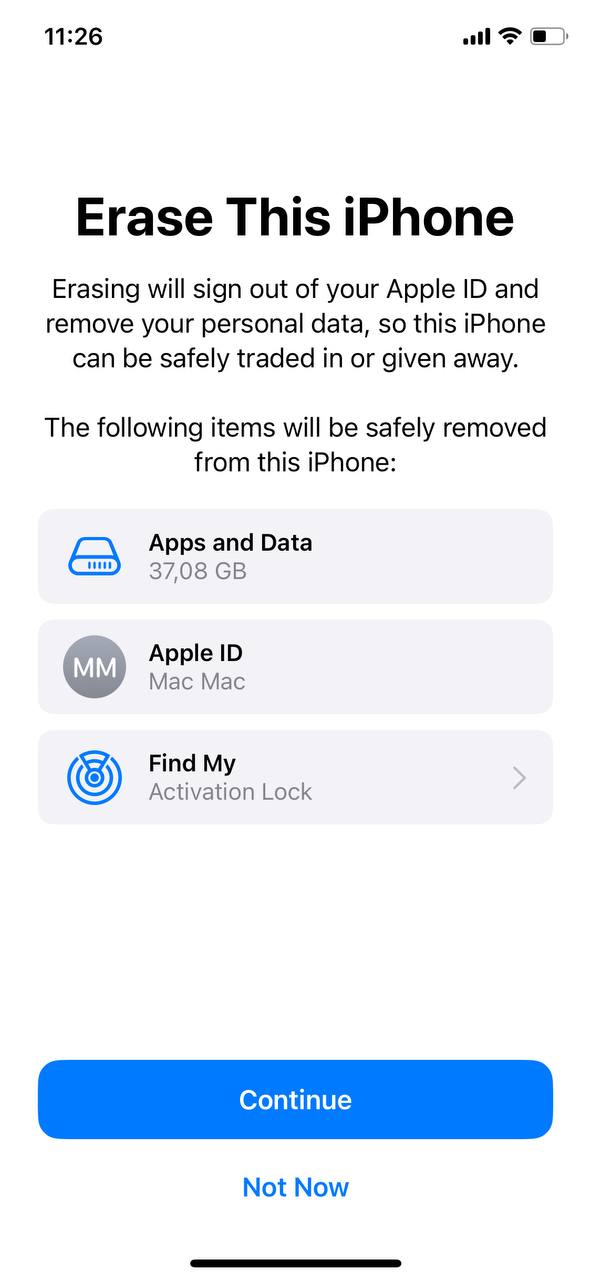
- Dopo il reset, segui le istruzioni per ripristinare il tuo iPhone dal backup creato in precedenza.
Questo processo può eliminare i file indesiderati nascosti e ripristinare il tuo iPhone a uno stato più sano.
Per Riassumere
Pulire i file indesiderati non serve solo a liberare spazio—mantiene anche il tuo iPhone in condizioni ottimali. Mentre ogni dispositivo accumula diversi tipi di ingombri, alcuni metodi sono indispensabili, mentre altri sono necessari solo in casi specifici.
Consigliamo sempre di iniziare con i metodi più veloci e facili, come utilizzare un’app di pulizia di terze parti, esaminare gli allegati di iMessage, cancellare i dati delle app e la cache del browser. Questi passaggi non richiedono molto tempo e di solito rimuovono una quantità significativa di spazzatura dalla maggior parte degli iPhone.
Tuttavia, non tutti i casi sono uguali. In rari casi, anche queste soluzioni non sono sufficienti. Metodo 10 (Backup e Ripristino) è una soluzione estrema, ma come visto in Discussione Reddit, alcuni utenti hanno scoperto che solo un ripristino di fabbrica poteva eliminare i file inutili cresciuti nei ‘Dati di Sistema’. Se i file inutili continuano a riapparire e lo spazio di archiviazione sembra sparire senza spiegazione, il ripristino dell’iPhone potrebbe essere l’unico modo per cancellare completamente l’ingombro nascosto del sistema.
In conclusione—inizia con le correzioni veloci e verifica se sono sufficienti. Per la maggior parte delle persone, lo saranno, e non dovresti spendere più di 10 minuti per la pulizia. Tuttavia, se ciò non bastasse, continua a lavorare sull’elenco fino a quando il tuo iPhone non tornerà a sembrare nuovo.
Domande Frequenti
