
如何修復 iPhone 上顯示的「iPhone 記憶體已滿」訊息(在 iOS 17 測試)
看到「iPhone 記憶體已滿」的訊息可能會讓人非常沮喪,尤其是在看起來時機尚早的時候。本文將探討根本原因,提供清晰的解決方案來回復您的數位存儲空間。透過已驗證的策略和簡易的步驟,我們確保您對解決這些常見但令人困惑的問題充滿信心。
常見的“iPhone 記憶體已滿”訊息原因
收到「iPhone 儲存空間已滿」的警示可能令人困惑,尤其是當你認為你的設備不應該達到容量極限時。這個訊息經常由一些不那麼明顯的原因引起,這可能會帶來不便和混亂。
以下是一些導致“iPhone 記憶體已滿”通知的典型原因:
- 快取資料和暫存檔案:應用程式經常儲存快取和暫存檔案以提升效能。隨著時間推移,這些檔案會累積並佔用大量空間,導致顯示iPhone 儲存空間已滿的訊息。
- 媒體檔案:相片、影片和音樂是常見的空間佔用者。有時候,這些檔案的儲存空間已使用並不立刻顯現,造成 iPhone 記憶體已滿的假象。
- 舊訊息和附件:簡訊,特別是附有照片和影片的消息,可能佔用比你預期更多的空間。清理這些訊息可以釋放大量空間。
- 應用程式和遊戲:一些應用程式和遊戲因為數據儲存和更新,會佔用比安裝時更多的空間。定期檢視和移除未使用的應用程式可以有效管理儲存空間。
當遇到 iPhone儲存空間已滿 訊息時,首先在設定 > 一般中檢查 iPhone 儲存空間 來查看消耗空間的項目明細。從那裡,您可以採取措施管理並釋放儲存空間。
修復「手機記憶體已滿」錯誤的4個立即行動
釋放 iPhone 的儲存空間 不一定要很複雜。以下是如何處理這個任務並解釋一些細節:
步驟 1:刪除未使用的應用程式
- 在主畫面上觸碰並按住應用程式圖示。
- 從選項中選擇「移除應用程式」。
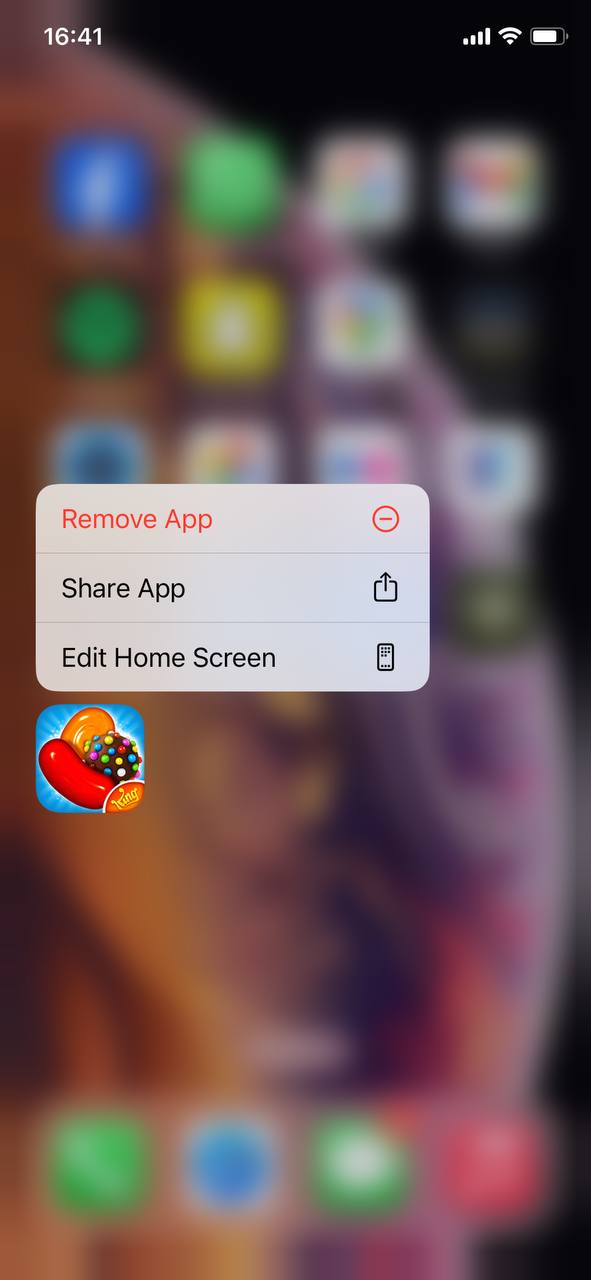
- 輕點「刪除應用程式」以確認並卸載應用程式,釋放空間。
提示: 為簡化決策制定,請前往 設定 > 一般 > iPhone 儲存空間 查看哪些應用程式佔用空間最多並相應刪除。
步驟 2:清除 Safari 快取
- 打開你 iPhone 上的設定應用程式。
- 向下捲動並點擊「Safari」。
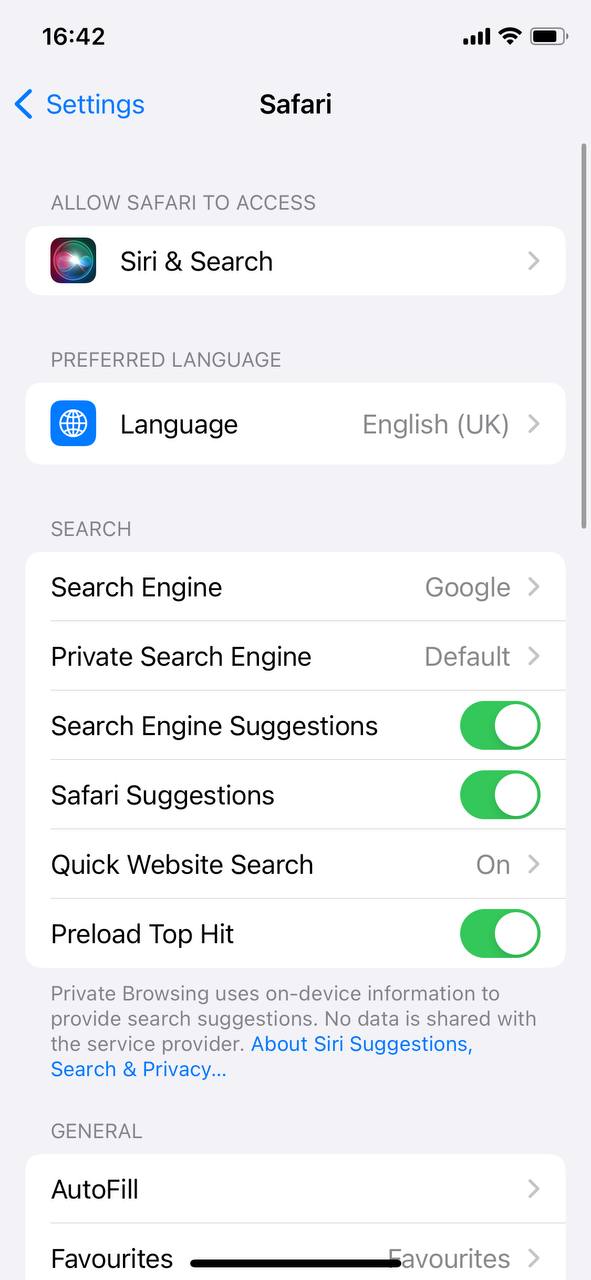
- 捲到頁面底部並選擇「清除瀏覽記錄和網站資料」。
- 點擊「清除歷史記錄和網站數據」進行確認。
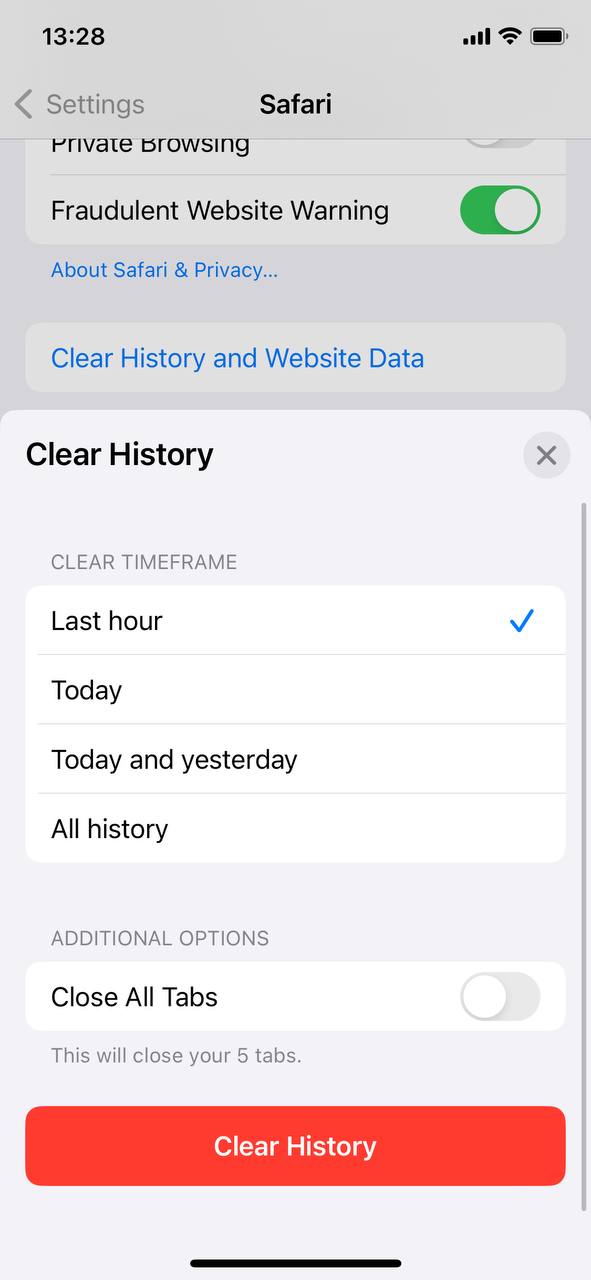
清除快取不僅可以釋放空間,還可能解決瀏覽問題並保護您的隱私。
步驟 3:管理照片和影片
- 前往設定並點擊頂部的名字,然後選擇 “iCloud” > “照片”。
- 啟用 “最佳化 iPhone 儲存空間” 以保留較小的、裝置大小版本的您的 iPhone 上的相片,而原始檔則存儲在 iCloud 中。
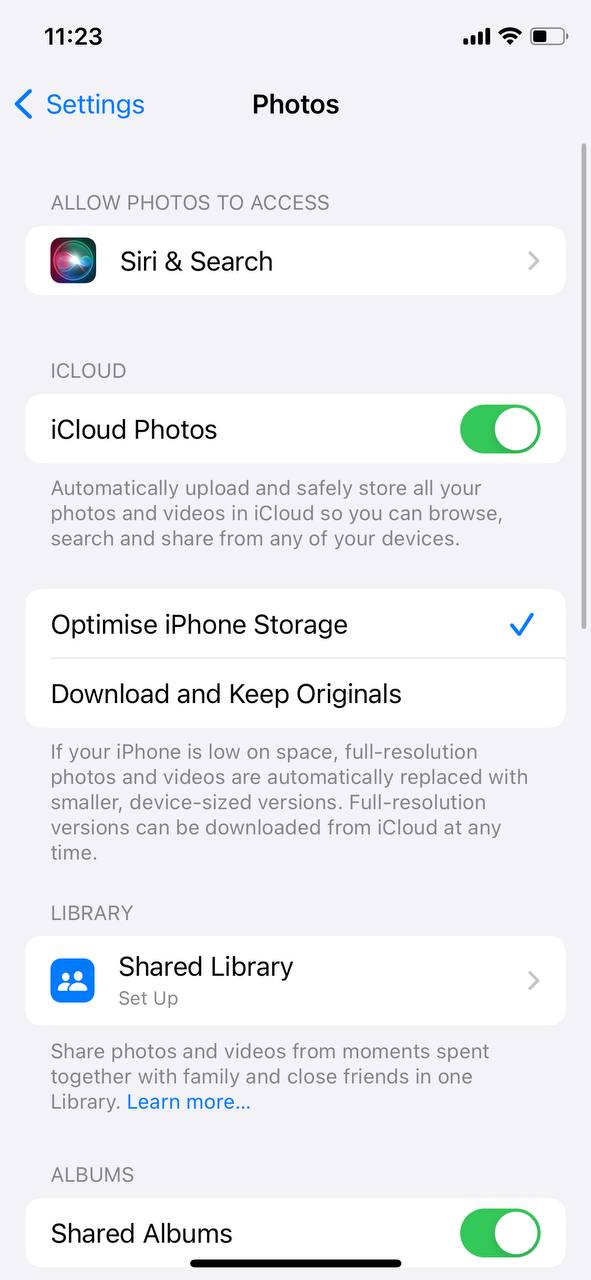
或者使用其他雲端儲存服務,將您的照片和影片儲存在雲端,既可存取,又不佔據設備空間。
步驟 4:檢視並刪除大型訊息和附件
- 開啟訊息,然後進入對話列表並打開任何你想移除附件的對話。
- 輕按並按住任何訊息或 您計劃刪除的附件,當菜單顯示時選擇「更多…」,現在你可以選擇要刪除的對話中的所有附件。
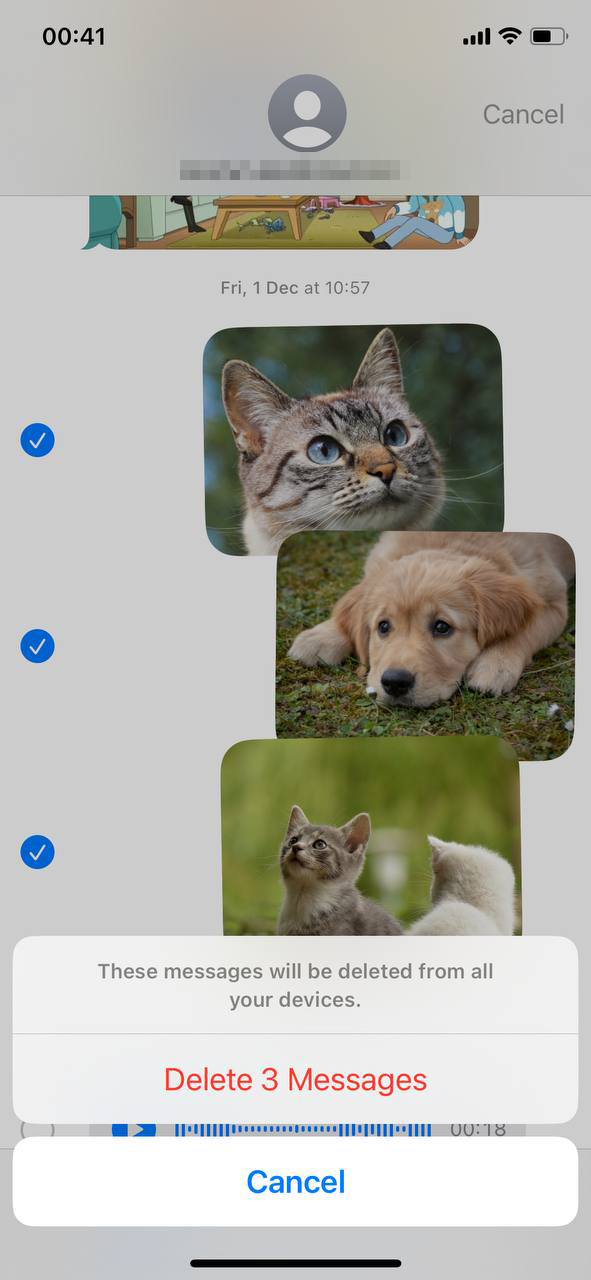
- 要設置訊息自動刪除,請前往設定 > 訊息,滾動到「訊息歷史」,然後輕按「保留訊息」。選擇 30 天或 1 年。
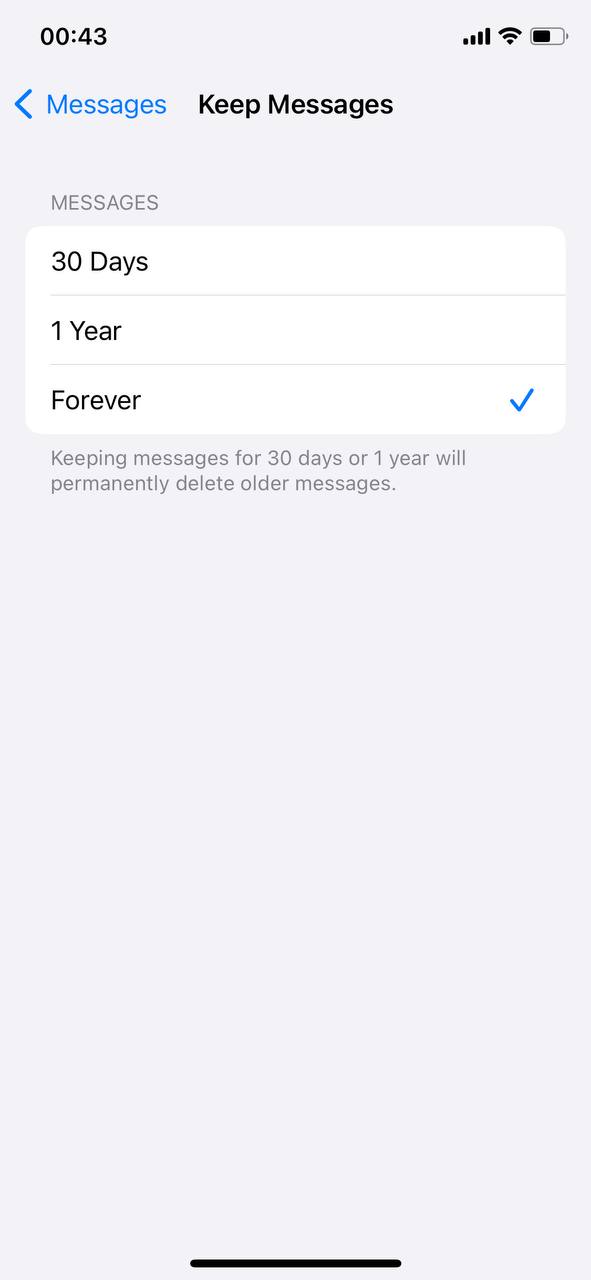
定期檢查訊息附件可以防止意外的存儲問題,尤其是媒體豐富的對話。
解決持續「記憶體已滿」問題的方案
當標準疑難排解無法解決記憶體問題時,請考慮以下更進階的解決方案:
選項A:重設iPhone設定
重設 iPhone 的設定通常可以在不刪除數據的情況下修復持續的儲存問題。
- 操作至 設定 > 一般 > 傳輸或重設 iPhone。
- 選擇「重設所有設定」。
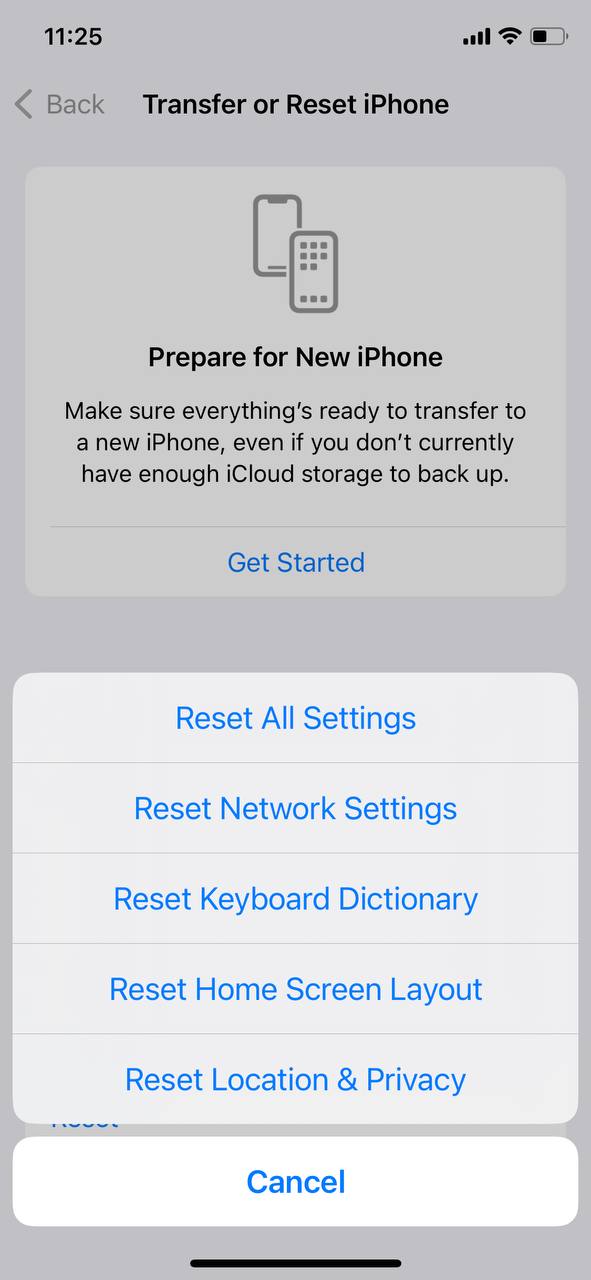
- 輸入您的密碼並確認重設。
選項 B:備份和恢復 iPhone
有時候,重新開始可能是最好的解決方案。備份你的 iPhone,然後透過設定或使用 iTunes 或 macOS Catalina 及以後版本的 Finder 來恢復它。
- 透過 iCloud 或電腦備份您的 iPhone。
- 前往之前提到的傳輸或重置 iPhone 選單。
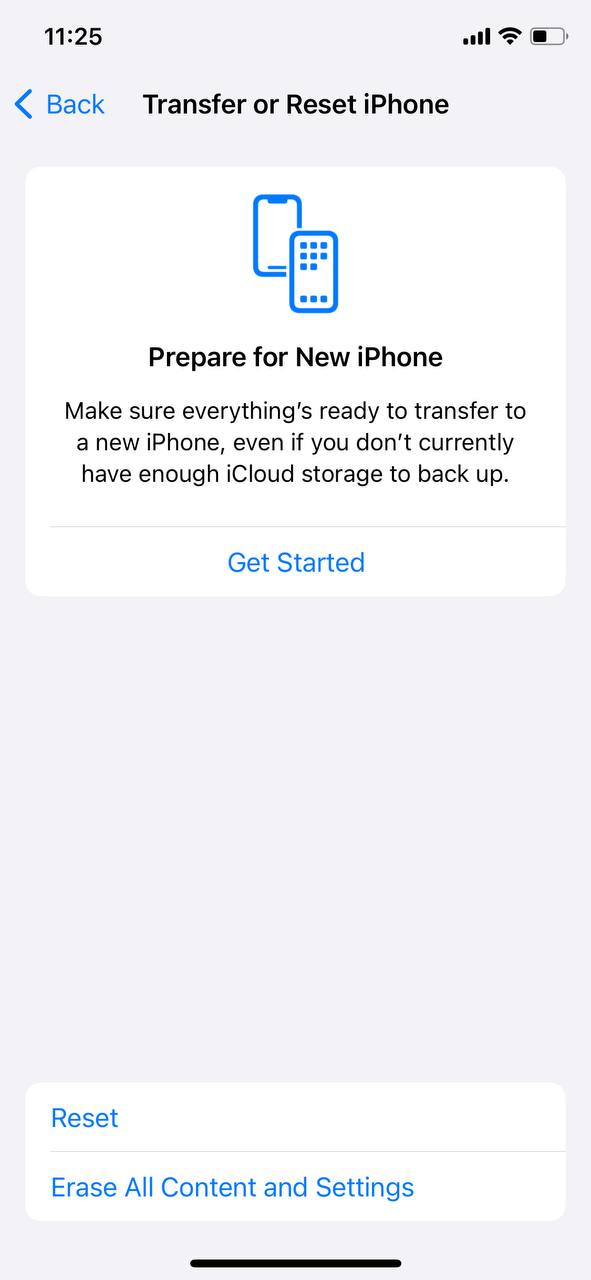
- 點選抹掉所有內容與設定,然後按照螢幕上的指示操作。
選項C:聯絡Apple支援以獲得指導
如果上述步驟沒有幫助,聯繫 Apple 支援可以提供個人化的協助。
- 造訪Apple 支援網站以獲取線上資源或安排電話通話。
- 造訪 Apple Store 或授權服務提供者以獲取面對面協助。
避免未來出現「記憶體已滿」警告
要維持你的 iPhone 儲存空間並避免未來的「記憶體已滿」警告,請考慮以下持續管理建議:
- 定期檢查並刪除不必要的照片、影片和應用程式,以優化iPhone儲存空間。
- 利用iCloud或其他雲端儲存服務來卸載文件,並優化iPhone上的照片,確保它們不會佔用裝置的物理儲存空間。
- 在設定 > iTunes & App Store中啟用「卸載未使用的應用程式」功能,自動移除您不常使用的應用程式,同時保留其數據。
- 管理訊息附件,定期從對話中刪除不必要的照片、影片和GIF。
- 透過選擇性下載來限制音樂、播客和影片等串流應用程式使用的存儲空間。
結論
修復iPhone 儲存空間問題需要結合即時行動和長期策略。從清除快取到優化照片儲存,上述解決方案提供了一個完整的360度方法來釋放空間。對於持續性問題,像是重置設定或完全恢復這樣的步驟可以提供更深度的修復。請記住,定期維護並注意儲存習慣可以防止未來出現“內存已滿”警報,保持您的iPhone運行順暢。相信這些方法,結合蘋果的見解和指導原則,有效地管理您的設備儲存空間。
常見問題
