
如何在10分鐘內清理iPhone上的垃圾檔案
您的 iPhone 是否不如從前順暢?應用程式開啟時間變長,儲存空間警告不斷彈出?問題通常出在累積的垃圾檔案上。
接下來,我們將向你展示10種可靠且經過驗證的方法來清理你的iPhone垃圾檔案——大部分都能在10分鐘內完成。讓我們開始吧!
iPhone 上的垃圾檔案究竟是什麼?
什麼是垃圾?簡單來說,就是雜物——你不需要但仍然留下來的東西。垃圾檔案是隨時間累積的非必要資料,浪費空間並拖慢你的 iPhone。
以下是我們會歸類到垃圾區的物品:
- 應用程式快取和資料 – 臨時文件由應用程式創建但從未清理。
- 舊訊息與附件 – 被遺忘的短信、照片和影片佔據儲存空間。
- 未使用的應用程式 – 你不再使用但仍占空間的應用程式。
- 瀏覽器快取 – Safari和其他瀏覽器的網站數據變得過時。
- 已下載的檔案 – 你不再需要的PDF、影片、音樂和文件。
- 重複與近似重複的照片 – 多張同一場景或近似圖像讓你的庫存變亂。
- 螢幕截圖和螢幕錄影 – 快速拍攝的經常被遺忘的照片。
- 大型、未使用的影片檔案 – 舊片段佔據數GB的儲存空間。
- 語音備忘錄 – 你不再需要但仍然存在的錄音。
如你所見,任何浪費空間且不必要或不再需要的東西都可以視為垃圾。幸運的是,你的 iPhone 讓你輕鬆快速地查看什麼佔用了最多的儲存空間。
導航到 設定 > 一般 > iPhone 儲存空間。本節詳細分解儲存使用情況,幫助您識別和優先排列要刪除的檔案。

如需額外指引,Apple 的支援頁面 iPhone 儲存空間管理 提供了保持裝置整潔有用的提示。
iPhone 上的垃圾問題非常常見。例如,就在最近,我們透過我們的 聯絡表單 收到了這個訊息:
「嘿,我昨天試拍照時,按下快門鈕的時候,我的 iPhone 出現了 ‘儲存空間幾乎已滿’ 訊息。我根本無法拍照。我不知道是什麼塞滿了我的儲存空間。我沒有下載那麼多東西。有沒有什麼簡單的方法可以清理那些垃圾佔據了我的手機?」
如果這聽起來很熟悉並且你想要解決方案,以下是我們向讀者提出的方法。
iPhone 清理垃圾檔案的前 10 種方法
現在,讓我們開始實作。我們會從最迅速且簡單的方法開始,來移除你 iPhone 上的垃圾。依序往下進行——你可能不需要每個方法,但每支 iPhone 都不同,它們所累積的垃圾也有所不同。
方法 1: 使用第三方 iPhone 清理應用程序
這是列表中最簡單的方法。蘋果公司表示 iPhone 會自動處理垃圾管理,因此沒有提供簡單的方法。但是 iPhone 清理應用程式的巨大受歡迎程度卻說明了不同的情況。
這些應用程式自動化清理工作,將可能需要數小時的工作縮短為幾分鐘,甚至幾秒鐘。它們會掃描您的 iPhone 以尋找不必要的檔案、重複檔案和大型媒體,讓您能夠輕鬆釋放空間。
如果你不想花時間研究,我們已經整理了一些最佳 iPhone 清理應用程式的可用清單。在那清單的頂端是Clever Cleaner:AI iPhone 清理應用—而對於兩個正當理由:
- 它可以有效清理儲存空間,並快速找到媒體垃圾。
- 它是少數幾個 真正免費 iPhone 清理工具之一——無需訂閱、無鎖定功能、無廣告。
與大多數其他應用程式不同,Clever Cleaner 不會推銷付費方案;一開始就能使用所有功能。這是一個在充滿訂閱制清理軟體的市場中,難得不附加任何條件的選項。
我們將展示如何使用 Clever Cleaner 來移除不必要的圖片,並在本文稍後介紹其其他功能。以下是使用方法:
- 在 App Store 或 使用官方連結下載 中搜索 “Clever Cleaner”。
- 打開應用,導航到 相似項目 標籤。

- 點擊‘智慧清理’’,應用將在幾秒鐘內掃描您的照片庫。
- 查看建議刪除的項目。如果您想保留特定的,點擊‘恢復’’。
- 如果您同意選擇,‘滑行刪除’’,然後確認。

- 如果想要更手動的方法,點擊某組手動選擇要保留或刪除的照片。
- 應用的 AI 自動選擇每組中的 最佳鏡頭,但如果需要您可以更改它。

- 滿意后,點擊‘將個項目移至垃圾桶’’刪除選定的圖像,或點擊‘跳過全部’移至下一組。
- 完成后,點擊‘清空垃圾桶’’並確認刪除。

除相似照片外,Clever Cleaner 有另外三個實用標籤:
- 螢幕截圖 標籤 – 能快速掃描並識別不必要的截圖,方便批量刪除。無需滾動查看完整的照片庫。
- Lives 分頁 – 將 Live Photos 轉換為普通圖片 以節省空間。動態照片因為短動畫而佔用更多存儲空間。如果不需要動態效果,此功能可幫助釋放大量存儲空間。
- 笨重 分頁 – 顯示影片/照片按大小排序,讓您能立即識別並移除佔用最大空間的文件。這是 iOS 本身無法提供的功能。

正如您所見,Clever Cleaner 集中在媒體清理。管理您對任何iPhone清理器的期望很重要。雖然某些應用程式提供額外的功能,如聯絡人清理或日曆清理,但它們無法清理所有東西——只能清理Apple允許第三方應用程式訪問的區域。
您可以在我們的 Clever Cleaner 評論 中找到有關此應用程式的更多詳細資訊。在研究此應用程式時,我們還在官方 Clever Cleaner 清理應用程序的網頁 上發現了一個有趣的細節:
“早期使用者永遠不會被要求支付升級或新功能的費用。”
這意味著如果您現在下載,您應該會有終身使用權 所有目前和未來的功能免費使用。這可能會派上用場。
方法 2: 卸載鮮少使用的應用程式
緊接著 照片 之後,應用程式 類別通常是 iPhone 上最大的存儲佔用者之一。 閒置的應用程式不僅 佔用空間—它們還可能運行背景處理程序,從而拖慢速度。 與照片不同的是,沒有第三方應用程式可以簡化清理工作。 您需要手動進行清理。
要刪除未使用的應用程式:
- 長按主畫面上的應用程式圖示。
- 從選單中選擇 ‘移除 App‘ 或 ‘刪除 App‘。
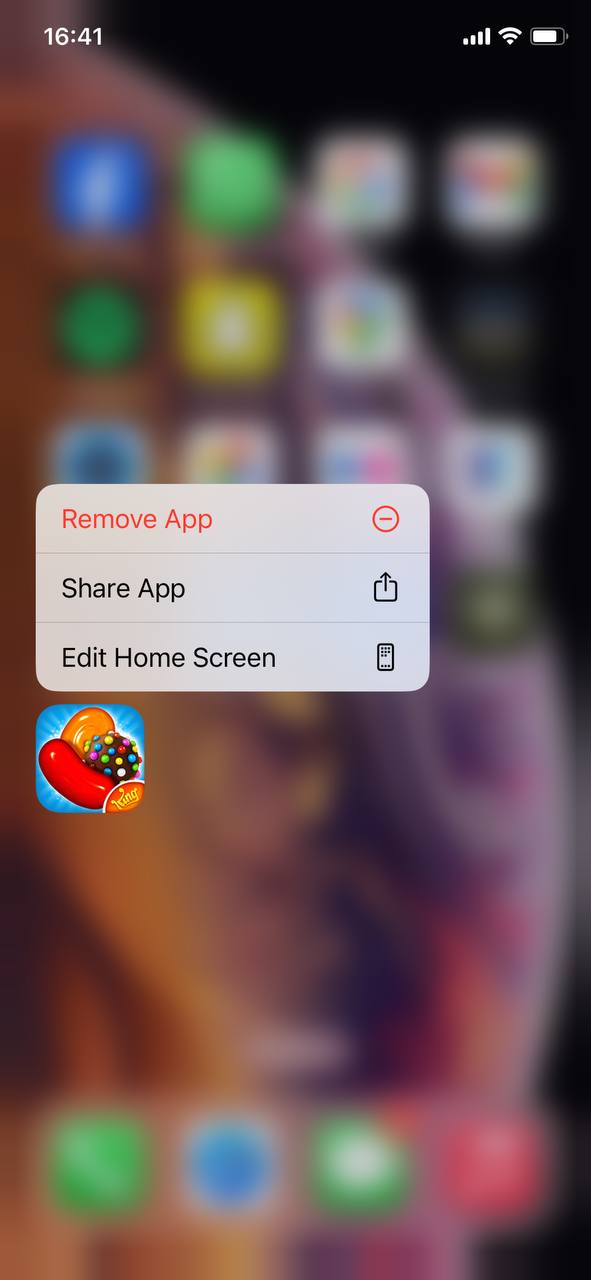
- 在提示中再次選擇 ‘刪除 App‘ 以確認刪除。
此操作將移除應用程式及其相關資料,釋放空間。請謹慎刪除您不再需要的應用程式,因為此操作無法復原,必須重新下載該應用程式。
- 在設定 > 一般 > iPhone 儲存空間中,點擊一個應用程式。
- 選擇卸載 App以在保留其設置和文件的同時將其移除。
- 隨時可以從 App Store 重新安裝它,而你的數據將會保留。
方法 2: 清除 Safari 快取
Safari會存儲瀏覽資料、歷史紀錄和網站快取,以加快頁面加載速度。隨著時間的推移,這些檔案會堆積起來,佔用儲存空間,有時甚至使Safari本身變慢。
- 在你的 iPhone 上打開『設定』應用程式。
- 向下捲動並選擇『Safari』。
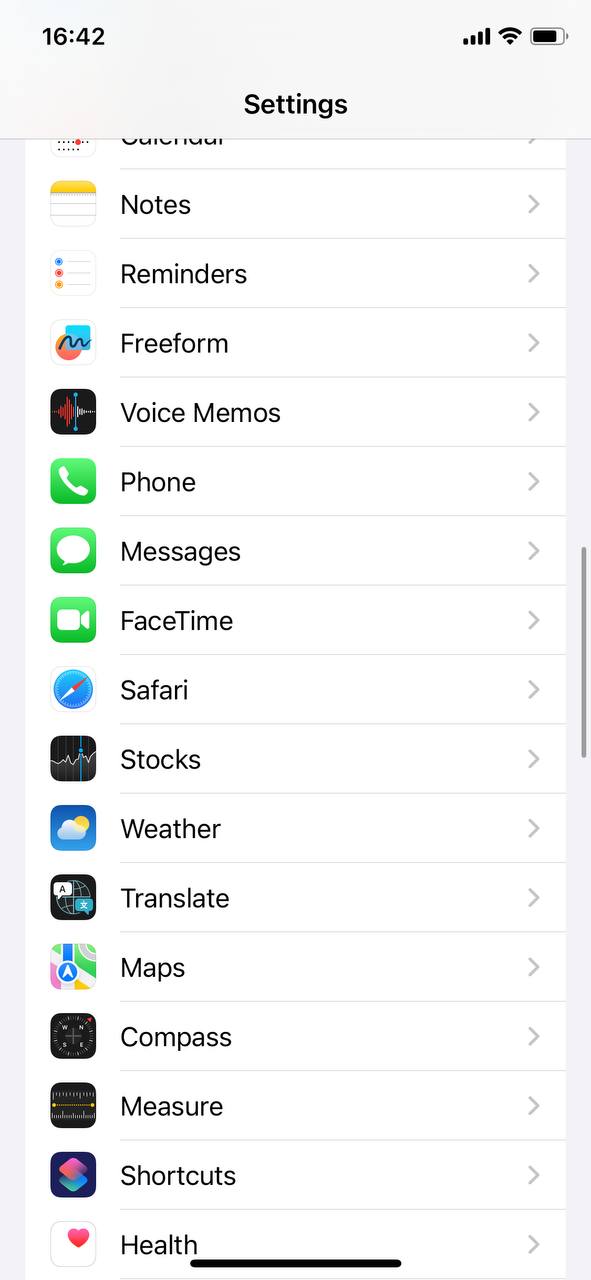
- 點擊『清除瀏覽記錄和網站資料』。
- 在彈出視窗中點擊『清除』以確認你的操作。
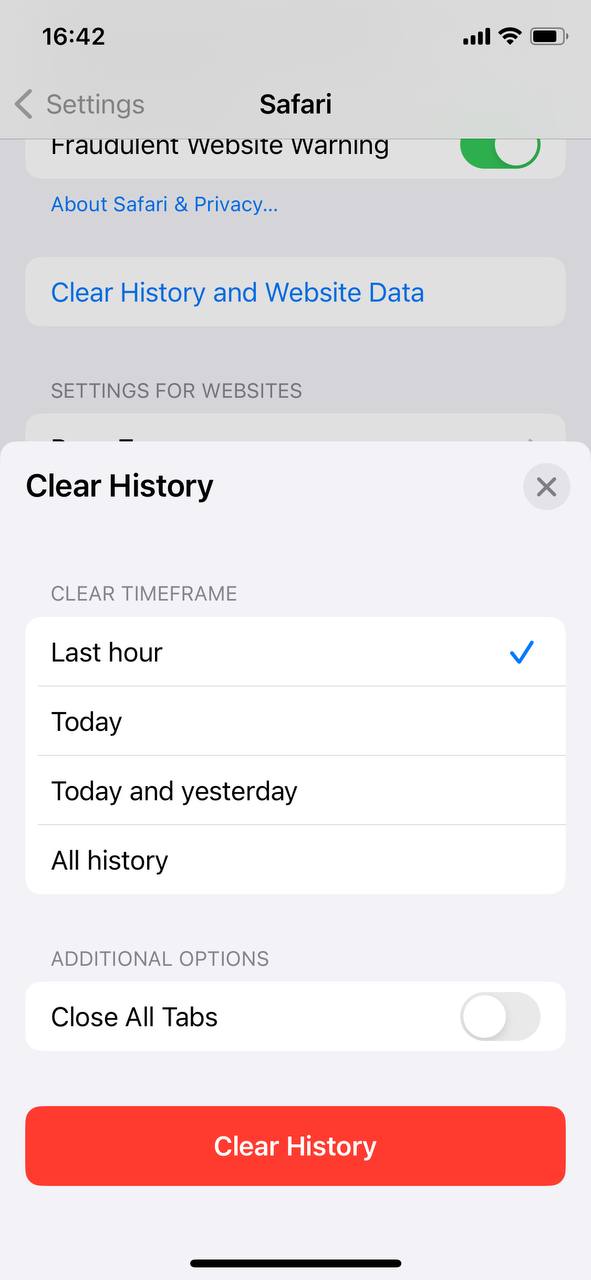
此操作不僅會釋放空間,還可能提升瀏覽器效能。請注意,此操作會將您從網站登出並刪除您的瀏覽記錄。
方法 4: 查看 iMessage 附件
舊訊息,特別是那些帶有附件的,會佔用大量儲存空間。您可以啟用「訊息歷史」來在特定時間後自動刪除訊息。此外,手動審查訊息對話並刪除大型附件或不需要的對話,以保持訊息存儲清潔。:
- 前往『設定』並選擇『訊息』。
- 滾動到『訊息記錄』區域。
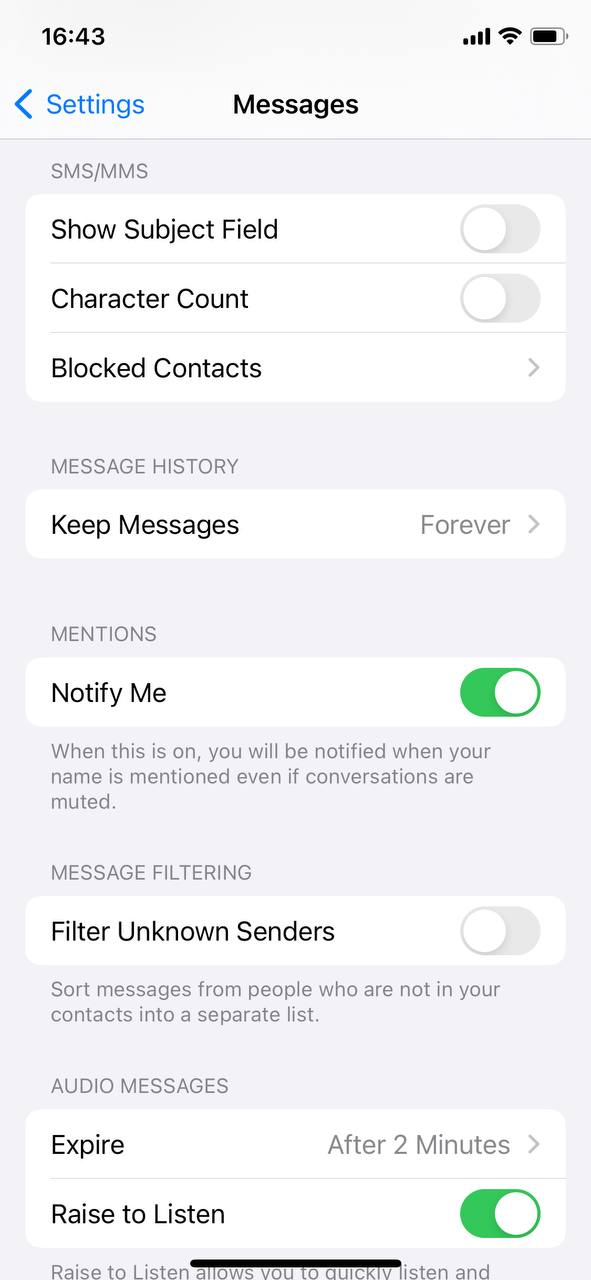
- 點擊『保留訊息』並選擇所需的持續時間 (例如,30 天)。
- 若要刪除個別訊息,請打開對話,長按訊息,並選擇『更多』以選取欲刪除的訊息。
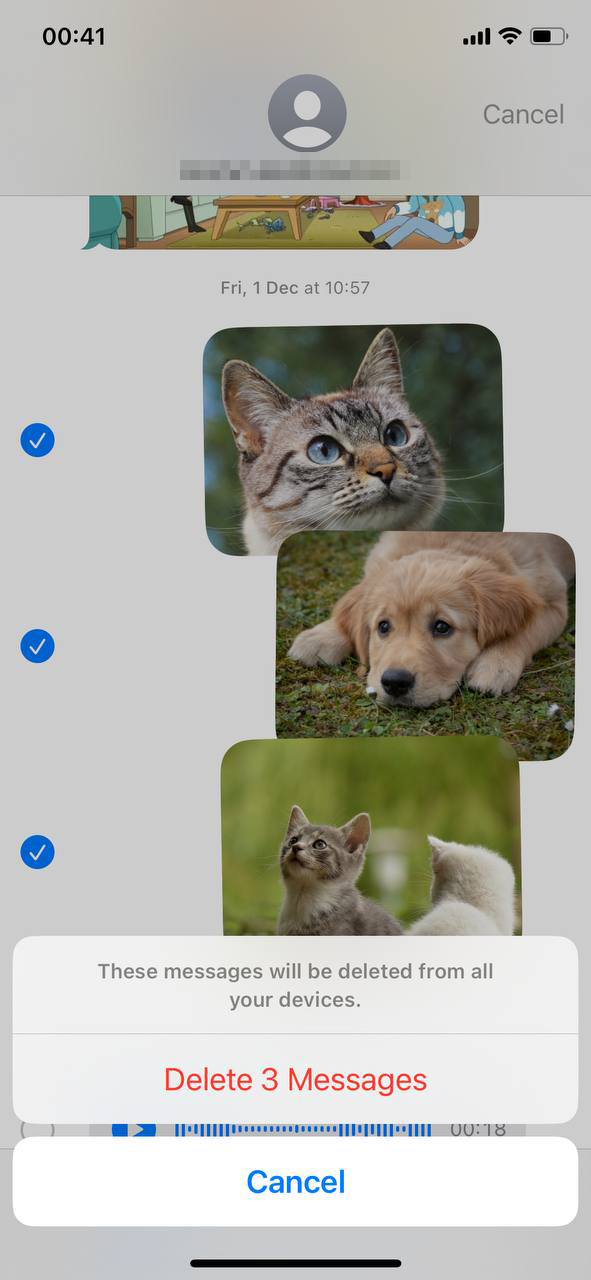
刪除檔案時請謹慎行事。避免刪除必要的資料,並事先備份重要的資訊以避免資料遺失。對於更高階的清理方法,請參閱下方的自動化解決方案部分。
方法 5: 清除 App 快取
另一個垃圾多的區域是經常使用的應用程式快取。應用程式可以儲存數GB的暫存資料,這些資料本應該是暫時性的,但往往並非如此。隨著時間的推移,這些快取檔案會積累起來,佔據寶貴的儲存空間。
針對不同的應用程式,清除快取的步驟會有所不同,但通常可以在應用程式的設置中找到類似 儲存,數據管理, 或 快取 的選項:
- 選擇一個應用程式以查看其儲存空間使用詳情。
- 尋找清除快取或資料的選項。

- 如果有,點擊「清除快取」或類似的選項。
清除快取會移除暫存檔,但不會影響應用程式內的重要資料或設定。
方法 6: 刪除下載的檔案
下載的檔案可能會堆積,占用寶貴的空間。請檢查您的下載資料夾並刪除不再需要的檔案。請依照以下步驟尋找並刪除它們:
- 在你的 iPhone 上打開 檔案 應用程式,然後進入「下載」資料夾。
- 點擊右上角的 “…”,然後選擇並選擇你想要刪除的文件。
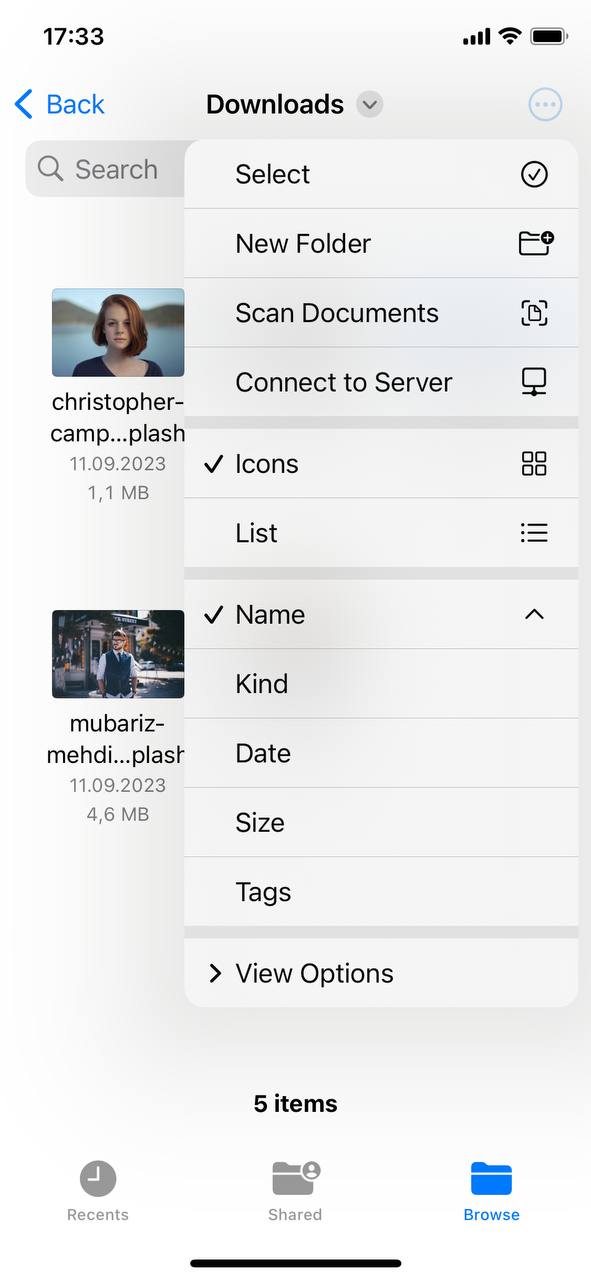 點擊垃圾桶圖示以刪除選擇的文件。
方法 7: 管理 iCloud 儲存空間
透過刪除舊的備份和不必要的資料來優化你的 iCloud 儲存空間。以下是簡單的操作方法:
- 打開設定並點擊頂端的您的名字。在那裡選擇iCloud來查看您的儲存使用情況。

- 點擊管理儲存空間來選擇清理備份、文件、照片等。
- 考慮刪除舊的備份或不必要的數據以釋放空間。
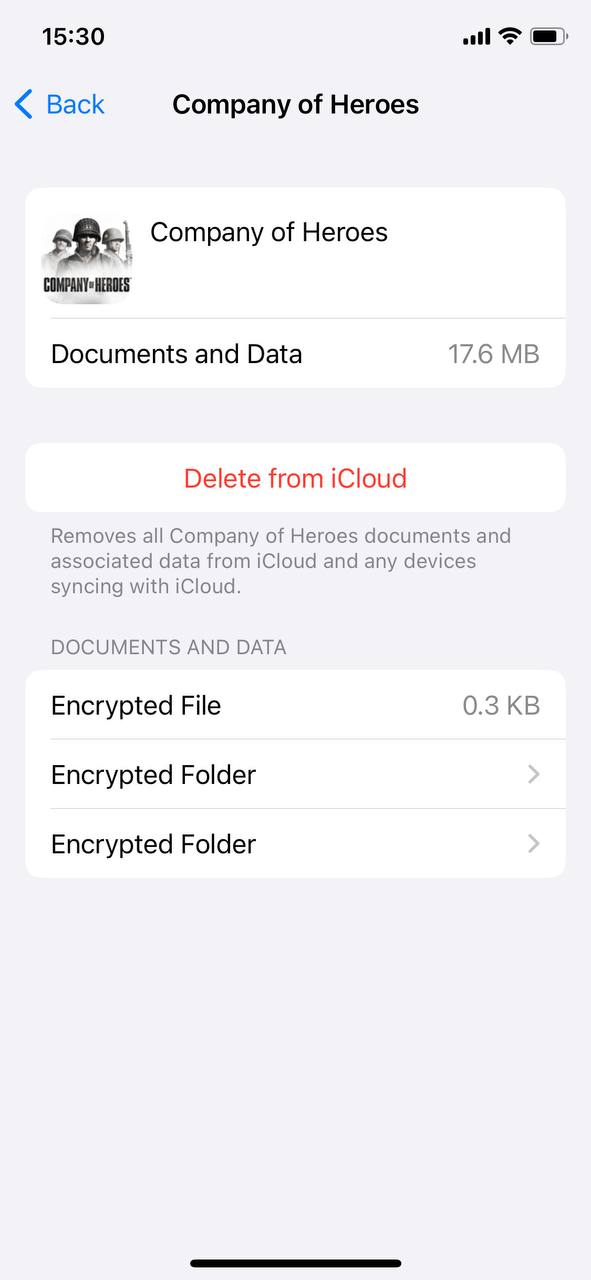
- 如果需要,探索升級您的儲存計劃的選項。
方法 8: 移除離線音樂和播客
下載的音樂和播客可佔據大量儲存空間,特別是如果你經常保存播放列表或節目集的話。許多人甚至沒有注意到幾年前的舊播客節目仍然可能留在他們的設備上。以下是移除它們的方法:
- 打開設定。
- 前往一般 > iPhone 儲存空間。
- 向下滾動並點擊音樂或Podcast查看它們佔用了多少空間。
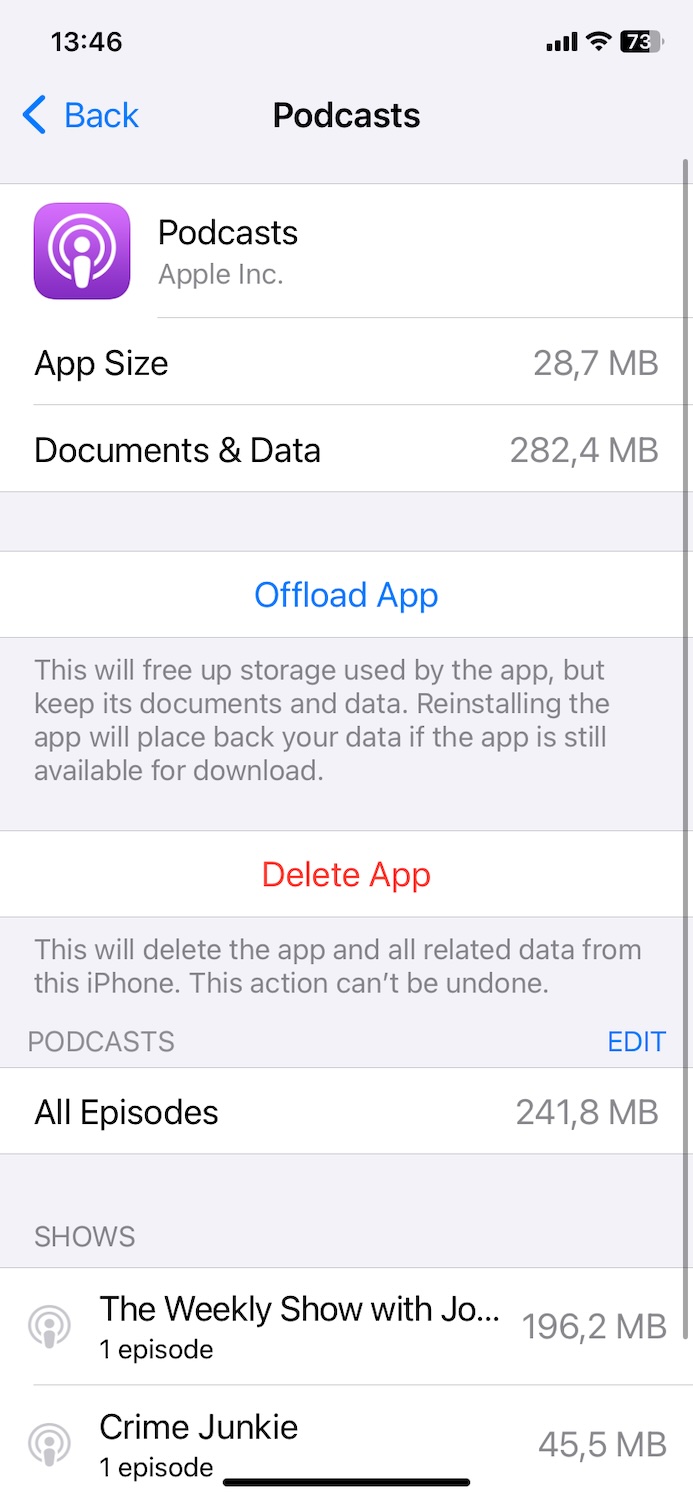
- 然後點擊編輯,並單獨刪除歌曲、專輯或播客。

你也可以調整設定,以防止你的 iPhone 自動下載新集數(或在下載後刪除它們)。以下是方法:
- 打開 設定 應用程式並找到 Podcast。
- 你可以切換開啟 移除已播放的下載項目 來在聽完後自動刪除劇集。
- 或者切換關閉 儲存時下載 來防止將已保存的劇集保存在本地。

方法 9: 移除未使用的語音備忘錄
如果您的 語音備忘錄 應用程式中充滿了未使用的錄音,請按照以下步驟整理:
- 在你的 iPhone 上打開 語音備忘錄 應用程式。
- 瀏覽你的錄音並找出你不再需要的錄音。
- 向左滑動備忘錄以顯示刪除選項,然後點擊 刪除。
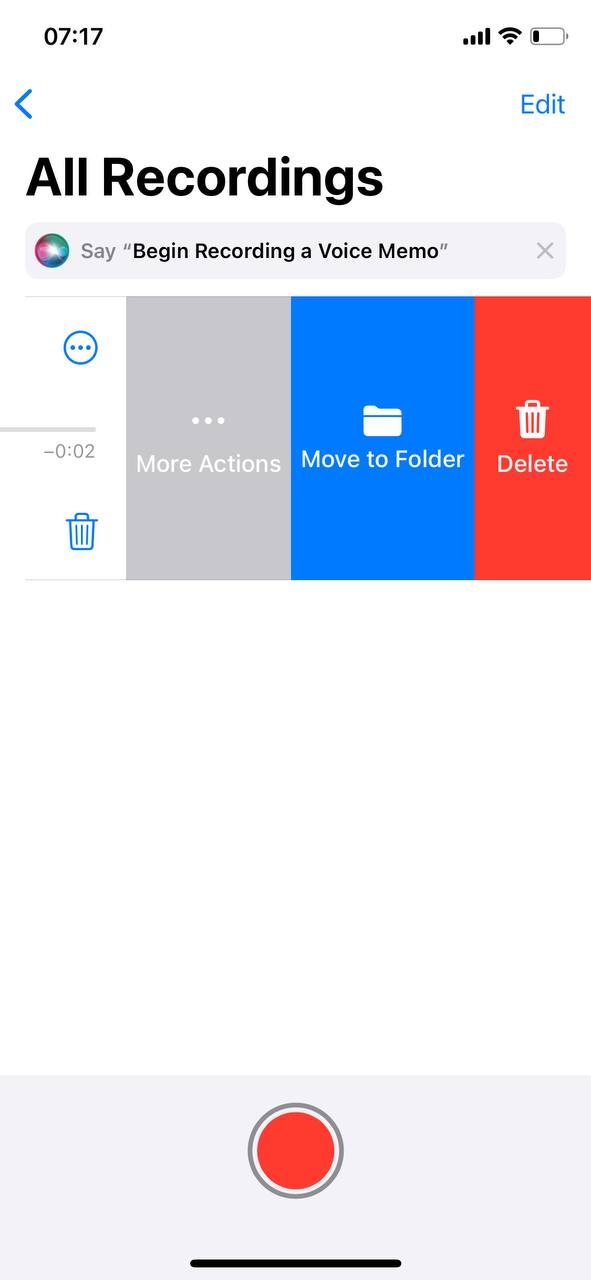
- 如果出現提示,確認刪除。
方法 10: 備份與還原
最嚴厲的措施是備份你的 iPhone,將其重置為出廠設定,然後從備份恢復。這可以清除常規清理方法無法觸及的隱藏垃圾檔案。如果你的 iPhone 在釋放儲存空間後仍然感覺遲緩,這特別有用。
- 建立您 iPhone 的完整備份,以確保所有資料、設定和媒體都已保存。使用 Finder/iTunes、iCloud 或 第三方應用程式之一。
- 完成備份後,前往 設定 > General > 移轉或重置 iPhone 於您的 iPhone 上。
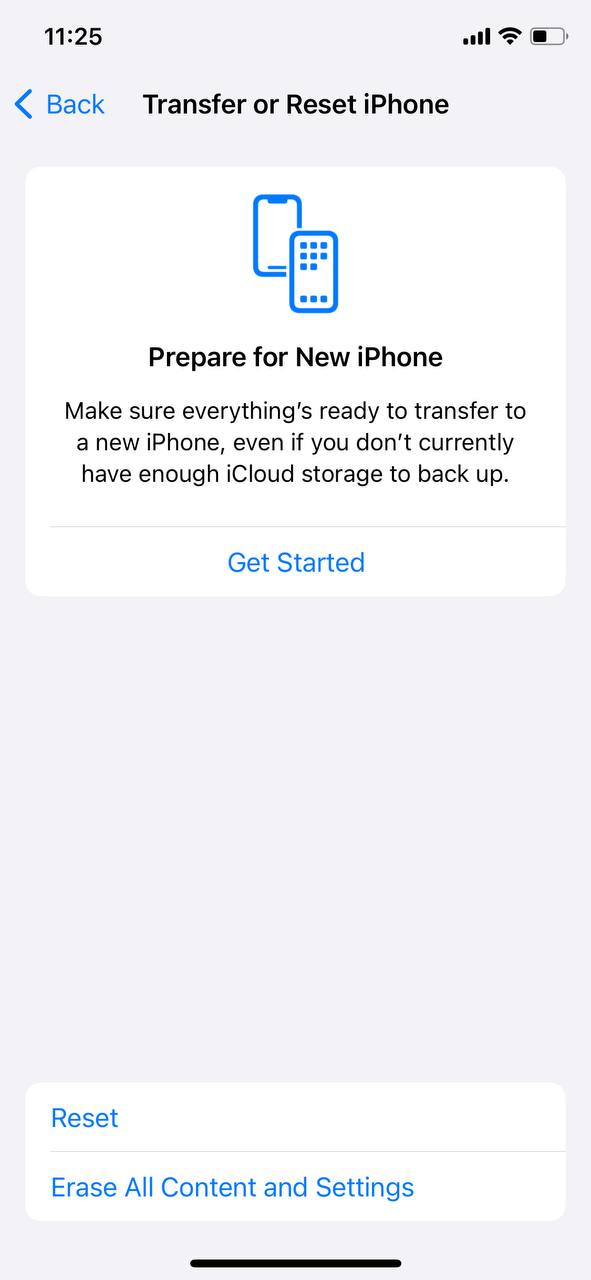
- 選擇 抹掉所有內容與設定 以清除您的裝置。
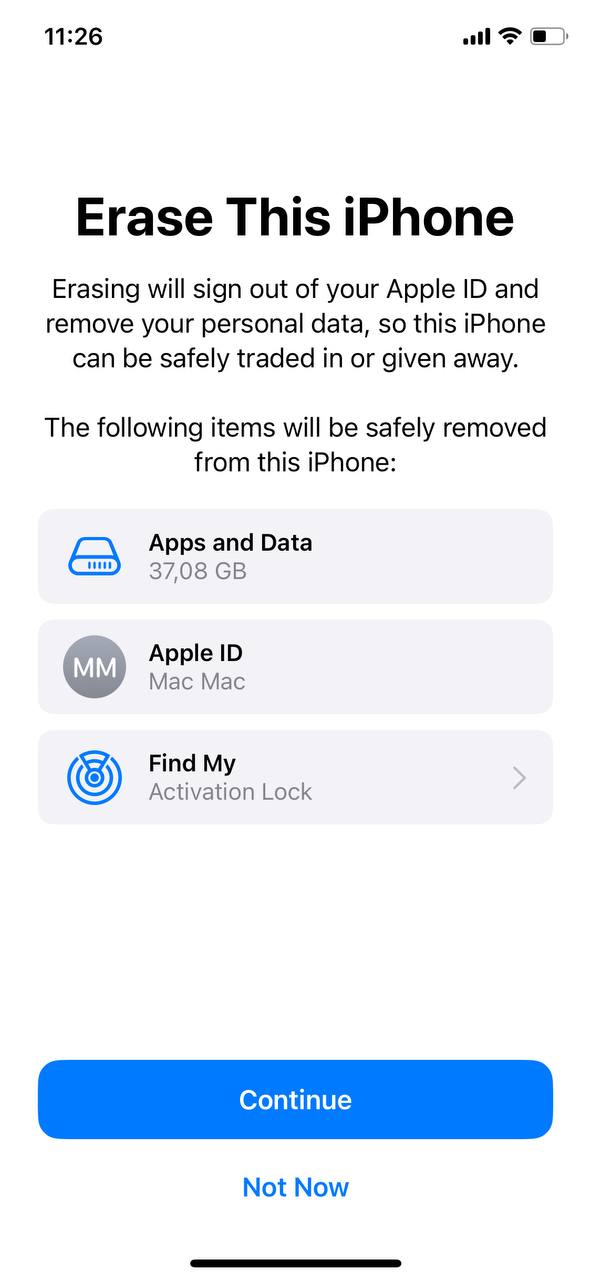
- 重設完成後,按照提示從您之前建立的備份中恢復您的 iPhone。
此過程可以刪除隱藏的垃圾文件,將您的 iPhone 恢復至更健康的狀態。
總結
清理垃圾文件不僅僅是為了釋放儲存空間——它還有助於讓你的 iPhone 運行順暢。雖然每台設備累積的雜物類型不同,但有些方法是必須的,而有些方法僅適用於特定情況。
我們總是建議先從最快、最簡單的方法開始,例如使用第三方清理應用程式、檢查 iMessage 的附件、清理應用程式數據和瀏覽器快取。這些步驟不會花太多時間,通常能移除大部分 iPhone 上的垃圾資料。
然而,並非所有情況都相同。在罕見的情況下,甚至這些解決方案也不夠。方法 10 (備份和還原) 是最後的手段,但正如這Reddit 討論 中所見,一些用戶發現只有出廠重設才能清除‘系統數據’中膨脹的垃圾。如果垃圾文件不斷返回並且您的存儲空間似乎無故消失,重設 iPhone 可能是唯一完全清除隱藏的系統雜物的方法。
底線——先從快速修復開始,看看這是否足夠。對大多數人來說,這樣就夠了,你應該花不超過10分鐘來進行清理。但是,如果這還不夠,那麼就繼續按照清單逐步進行,直到你的iPhone感覺煥然一新為止。
常見問題
