
删除照片后iPhone存储空间仍然已满?以下是解决方法
删除照片但仍在 iPhone 上看到“存储空间几乎满”的警告?这是一个常见的问题,但绝对不是无路可走。我们整理了许多(准确地说是 8 个)经过验证和测试的方法,几乎毫不费力地帮助你腾出空间,并最终将“删除照片后 iPhone 存储空间仍然满”的事件抛在脑后。准备好控制你的 iPhone 存储空间了吗?让我们开始吧。
为什么删除照片后 iPhone 存储空间仍然满了
我们最近收到一封读者来信,信中提到这个确切的问题:“我删除了所有照片,但我的 iPhone 仍然显示储存空间已满。这是怎么回事?”这激发了我们去调查并为你们解析常见的原因:
- 最近删除的相册: 一件有趣的事 – 当你删除照片时,它们会移动到“最近删除”相册,停留30天。在你清空这个相册之前,它们并没有真的消失。
- 缓存数据和临时文件: 你的iPhone会持续临时文件以便加快应用程序的运行速度。这些有时是垃圾文件可能会积累并占用空间,而你却未察觉。
- 消息和附件: 别忘了你已经收到的消息的照片和视频。这些可能会占用很多空间,即使你已经清理了你的相册。
- 未使用的应用程序和隐藏的数据: 你不常使用的应用程序仍然可以在手机上存储数据。有时,即使你删除了应用程序,这些数据仍会保留下来。
- iCloud同步和备份设置: 你的iCloud设置可能会在云端和设备上同时保存你的照片副本,这意味着删除照片并不总是能释放iPhone上的空间。
注意. 您的 iPhone 可以精确定位占用空间的内容。要检查,请前往 设置 > 通用 > iPhone 储存空间。等待细分加载完成后,您将看到详细的存储使用情况。甚至可能不是照片——可能是 邮件 或 应用程序。如果确实是照片,有很多 不太明显的方法 来清理它们(我们会向您展示)。
如果删除照片无法腾出空间,该如何恢复 iPhone 的存储空间
既然你已经知道它的原因,现在是时候解决问题本身了。从你 iPhone 存储空间中被忽略的角落和缝隙到一些设置调整,我们已经列出了你需要知道的一切,以使你的存储统计数据朝正确的方向发展。准备好扭转你的 iPhone 存储局面了吗?
方法 1: 检查最近删除的文件夹
认为你已经清除照片,存储空间却没有变化?这是许多人错过的第一步:
- 打开照片: 点击照片应用程序以开始。
- 热门专辑: 在底部,你会看到“相册”。点击它。
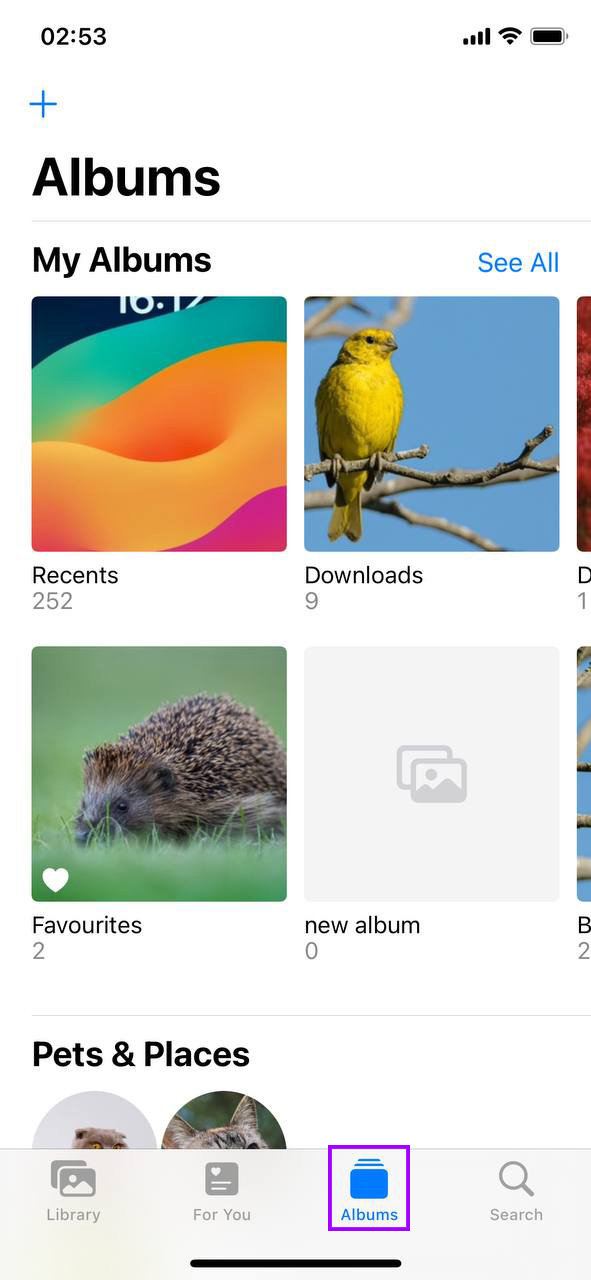
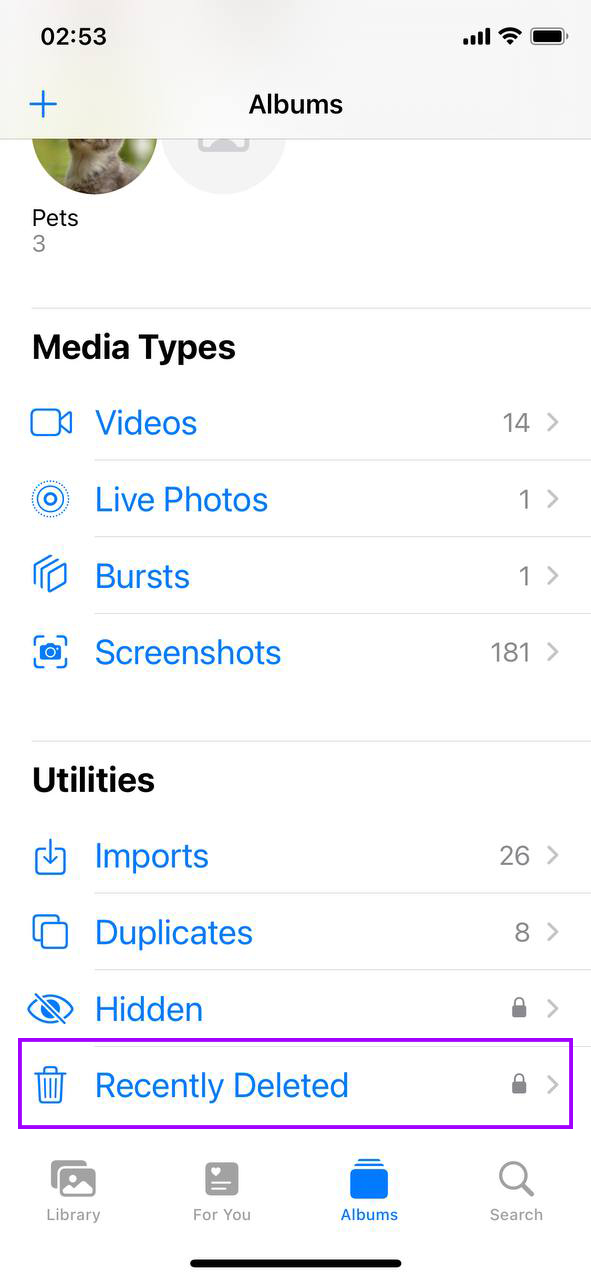
- 滚动到最近删除: 它隐藏在“其他相册”下。找到了吗?很好,点击它。
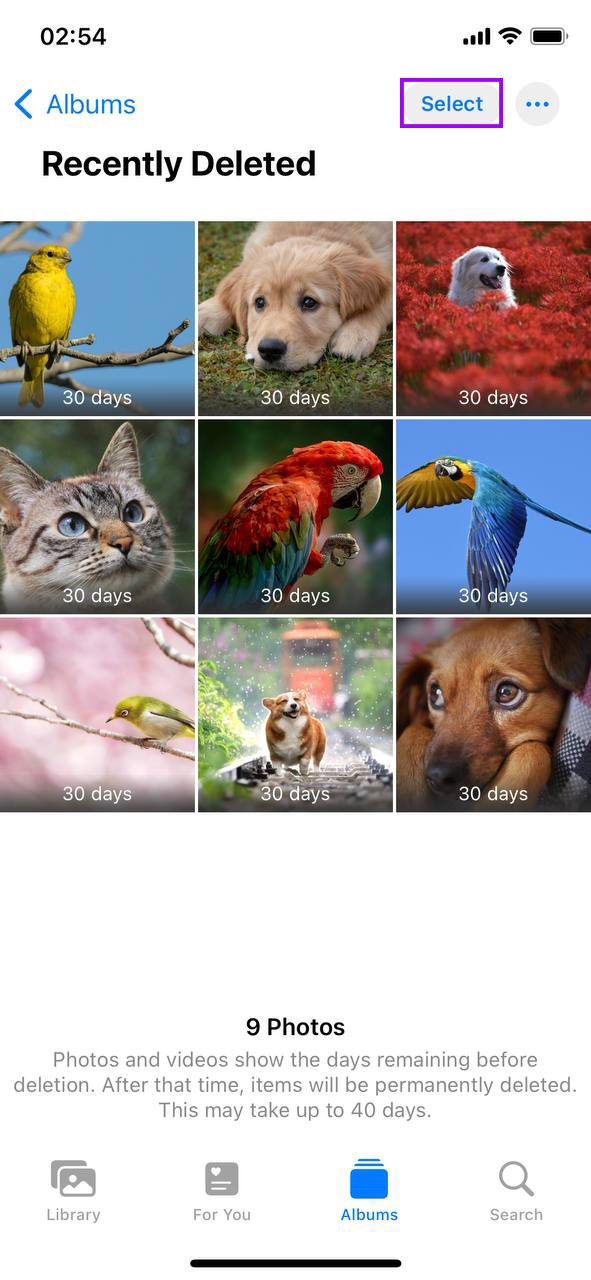
- 选择时间: 右上角,点击“选择”。现在,你可以选择单张照片或“删除所有”以清空所有照片。
- 永久删除: 选定照片后,点击“删除”并确认。这些照片现在正式从你的存储中删除了。
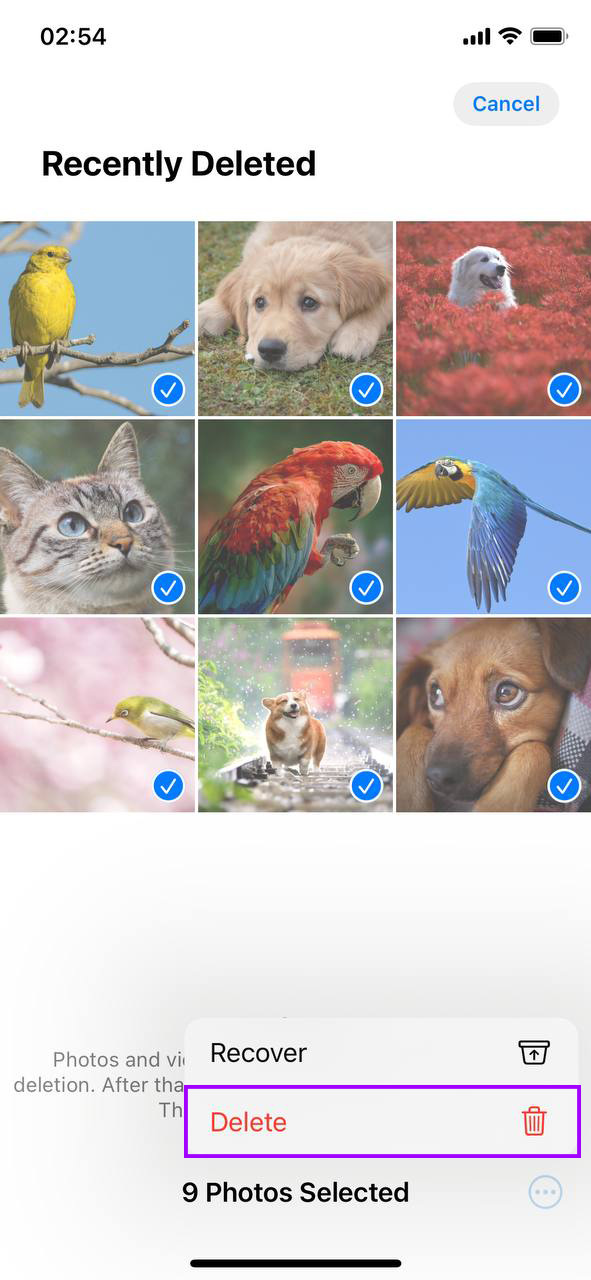
对于因删除照片后iPhone存储空间未减少而感到困惑的任何人来说,这是要采取的第一步。只需确保你删除的内容确实消失了,清理那些似乎总是满满的空间。
方法 2: 使用第三方应用程序查找更多可删除的媒体
对于iPhone来说,内置功能往往不足以应对存储空间所需要的更深入清理。这正是第三方应用存在的原因。我们的团队已经从App Store中测试了许多AI清洁应用程序了,但最近我们有机会尝试了一个新的免费Clever Cleaner应用适用于iPhone。
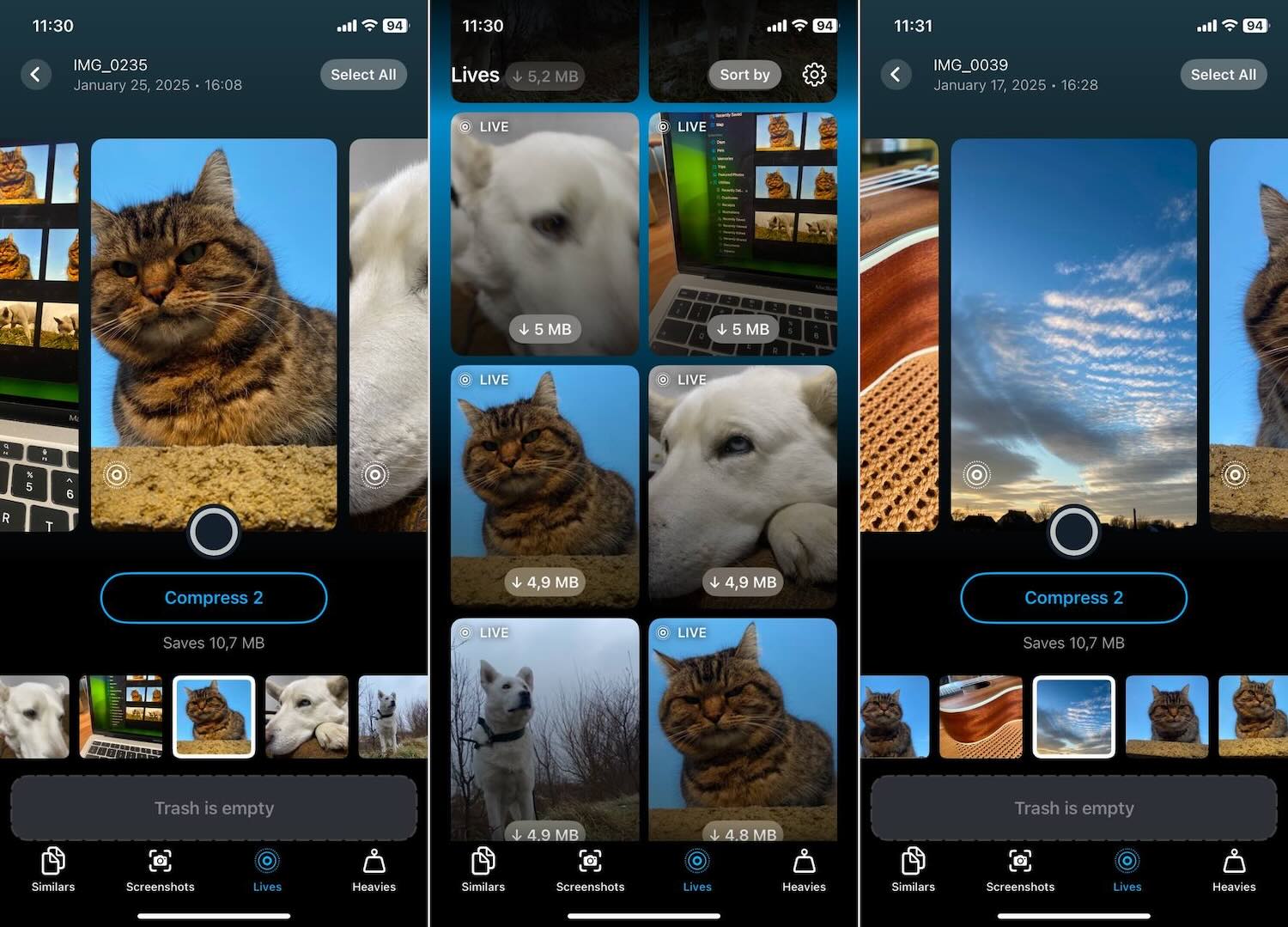
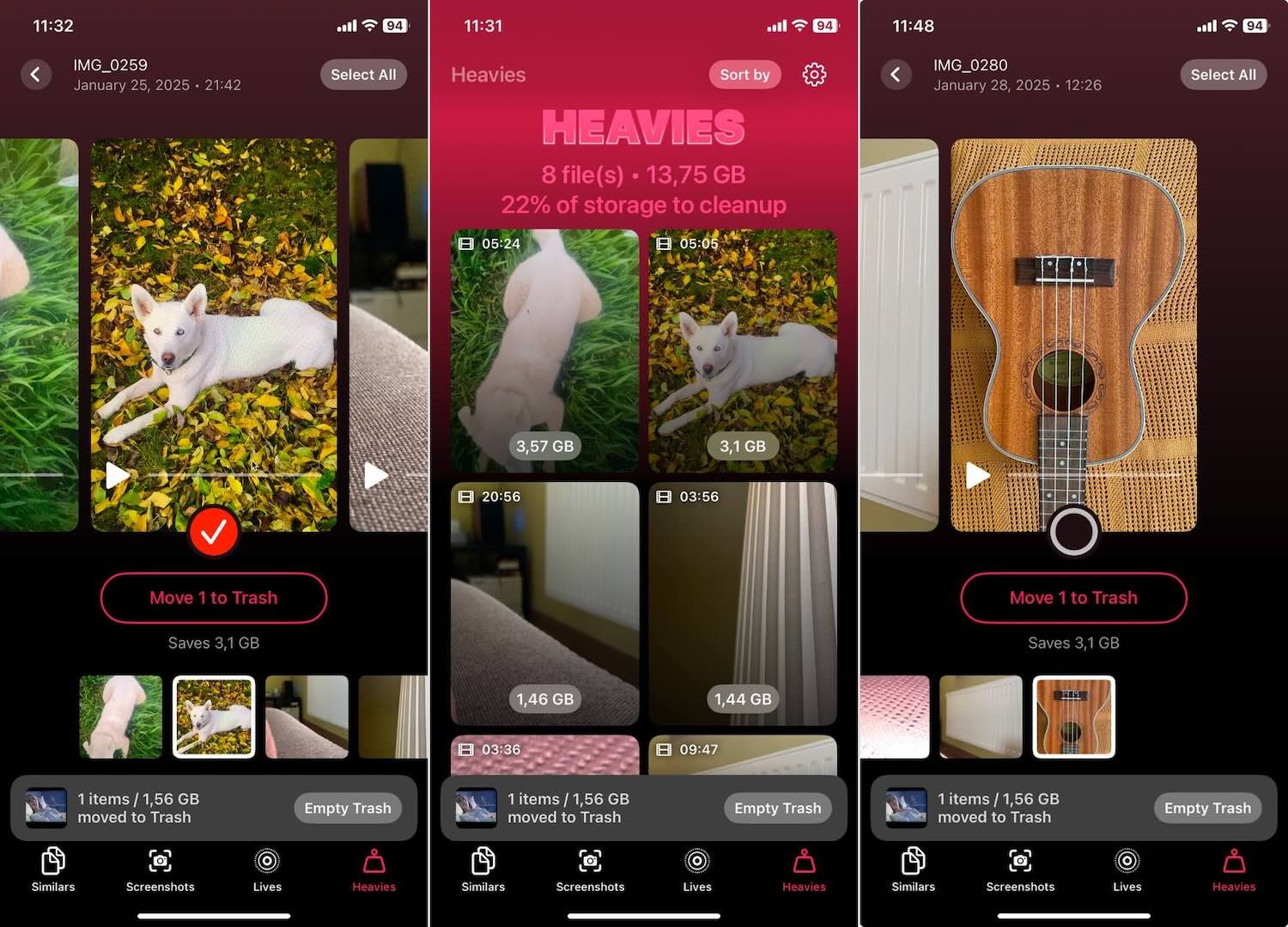
Clever Cleaner 非常适合本文的目的,因为它解决了原生 Photos 应用程序无法解决的照片库问题。 例如,它可以:
- 识别和删除重复及相似照片:与本地照片应用程序不同,Clever Cleaner不仅能识别完全重复的照片。在人工智能的帮助下,它还能够检测到类似的照片,比如连拍或有微小变化的照片。如果你是那种为了拍出完美照片而拍多张的类型,这是理想的选择。只需简单按下智能清理按钮,应用程序会快速扫描所有类似的图片供删除。你可以按照它的建议操作,也可以手动浏览每组照片。
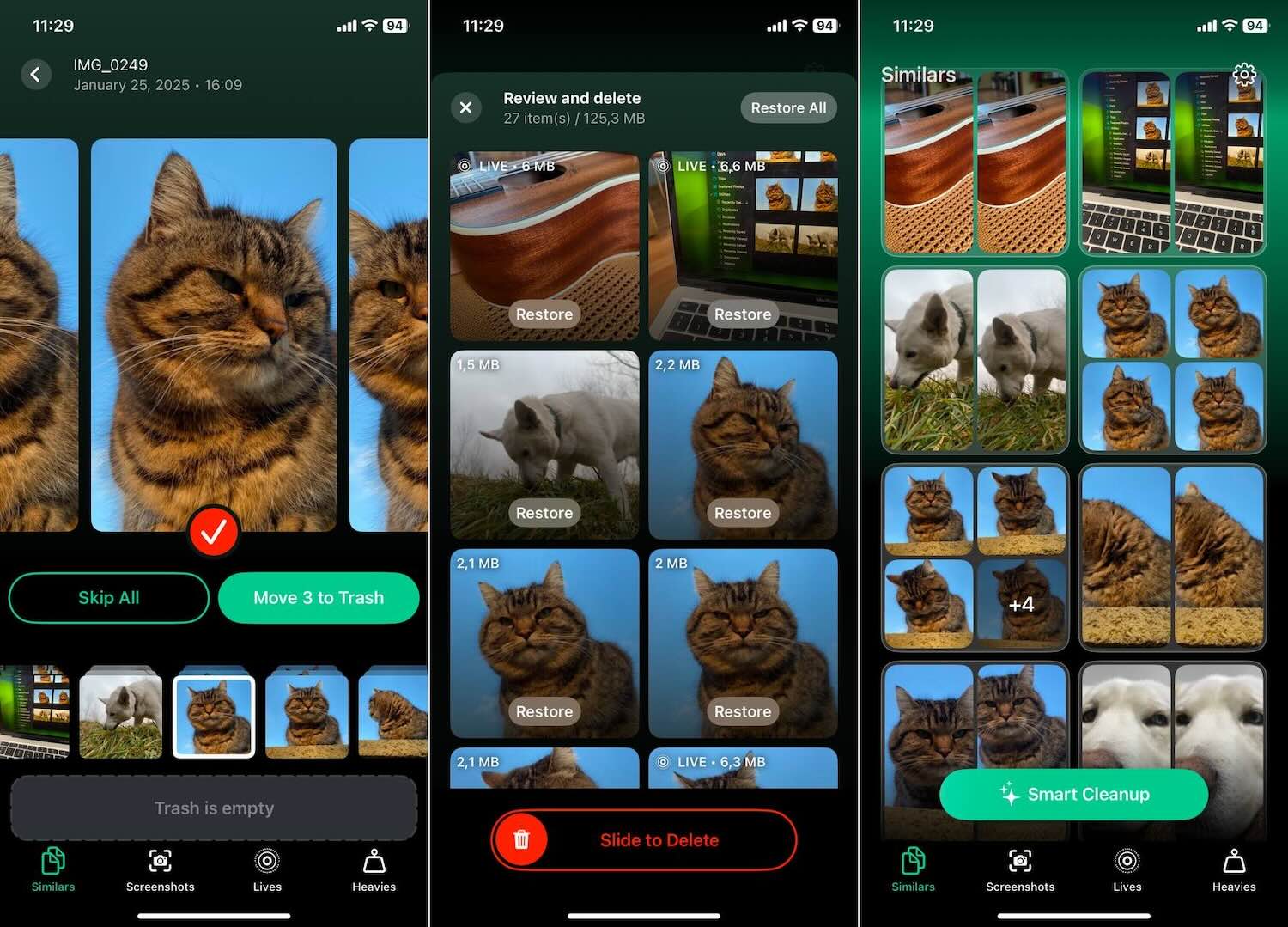
- 识别并删除截图:Clever Cleaner能够识别你拍摄的所有截图,并精确显示它们占用的空间,无论是MB/GB还是存储百分比。只需一个按钮,你就可以把它们全部移到垃圾桶,或者如果你愿意,可以个别查看并删除。

- 优化实况照片:Clever Cleaner能够快速“压缩”你的实况照片,这样它们就不会占用那么多空间。这里的压缩是指将它们转换为标准静态照片,去掉动画,但不牺牲质量。在你选择要优化的实况照片时,应用程序会实时显示你将释放的空间。这样可以简单减小存储占用,同时保持最喜欢的照片的完整性。
- 查找“笨重”功能:Clever Cleaner可以轻松快速识别你图库中占用最大空间的文件——无论是照片还是通常的视频。它会将所有媒体按从大到小排序,这样你可以一目了然地看到哪些文件在耗费存储空间。然后你可以决定保留哪些,删除哪些。
注意。在测试 Clever Cleaner 时,我们没有遇到任何付费墙、被锁定的功能或广告——对于一款免费应用来说,这是一个非常慷慨的提议。在官方 Clever Cleaner:AI iPhone 存储清理网站 上,开发者承诺为任何 立即下载并保存在他们的手机上 者 保持免费永远。值得一提的是,他们也在其他产品(如 Disk Drill)上做了类似的事情,所以没有理由怀疑这一承诺。这里有更多的证据:
我们对这个应用程序进行了全面评估,没有遇到任何问题或故障。即使它是新的,一切都直观且易于使用。另外,如果你不小心删除了什么——应用程序会先将文件移到垃圾桶,这样你就可以直接从应用程序中轻松恢复它们。想了解更多关于Clever Cleaner的信息吗?查看我们的评论这里。
方法 3: 重新启动您的 iPhone
有时,最简单的技巧效果出奇地好。快速重启您的iPhone可以清除临时文件、刷新系统,并可能释放一些急需的存储空间。即使您删除照片后,系统可能仍会索引更改并错误地报告存储状态已满。重启可以帮助系统重新校准并准确反映新的存储情况。以下是操作方法:
- 按电源按钮: 对于大多数 iPhone,按住侧边或顶部按钮,直到出现关机滑块。如果你使用的是带有面容ID的 iPhone,你可能需要同时按住侧边按钮和任意音量按钮。

- 滑动来关机: 滑动滑块后,你的 iPhone 将开始关机。这需要等待一小会儿。

- 重新启动: 一旦你的 iPhone 关闭,再次按住侧边/顶部按钮。当你看到苹果标志时松开。你的 iPhone 正在重新启动。
如果你最近删除了很多东西但“iPhone 删除照片后存储空间已满”的问题仍然存在,这个简单的“技巧”通常会奏效。
方法 4: 更新到最新的 iOS
运行过时的 iOS 可能有时会干扰你的存储指标。过时的 iOS 版本可能也无法有效管理存储,导致在删除照片后 iPhone 存储仍然已满的问题。这里是如何确保你使用的是最新版本的方法:
- 打开设置: 从主屏幕上点击“设置”图标开始。
- 点击“通用”: 进入设置后,找到并点击“通用”选项。
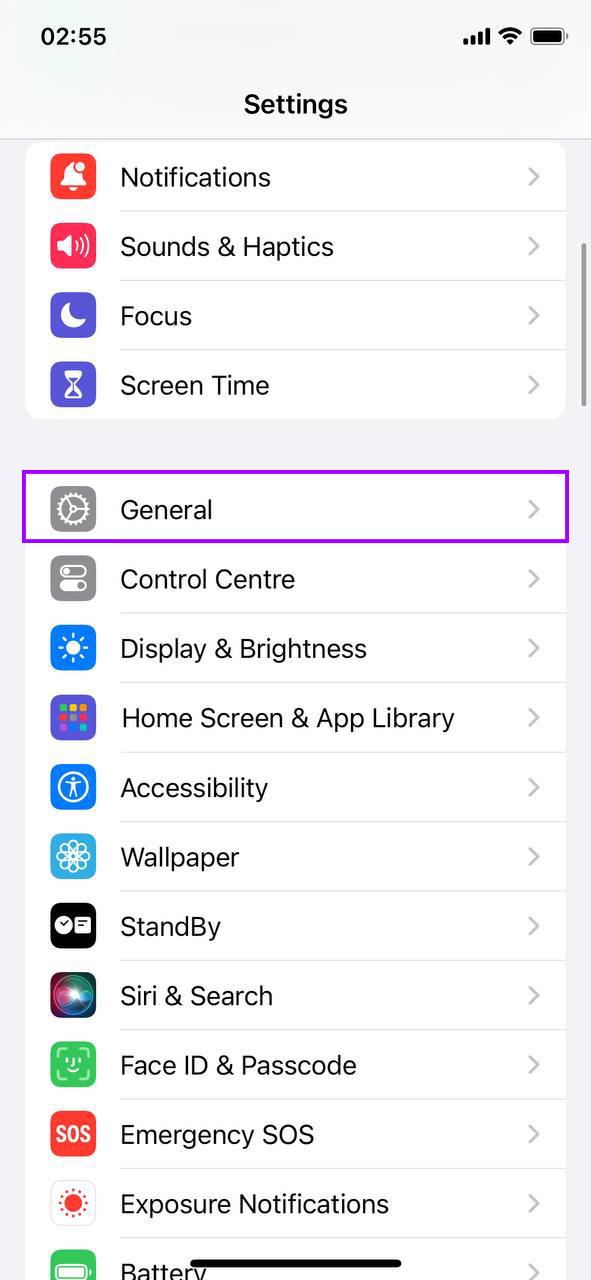
- 软件更新: 接下来,点击“软件更新”以检查是否有可用的更新。

- 下载和安装: 如果有更新可用,您将看到“立即更新”选项。点击它,您的 iPhone 将开始更新。确保您已连接 Wi-Fi 并且有足够的电量,或者在开始更新之前将手机插入充电器。
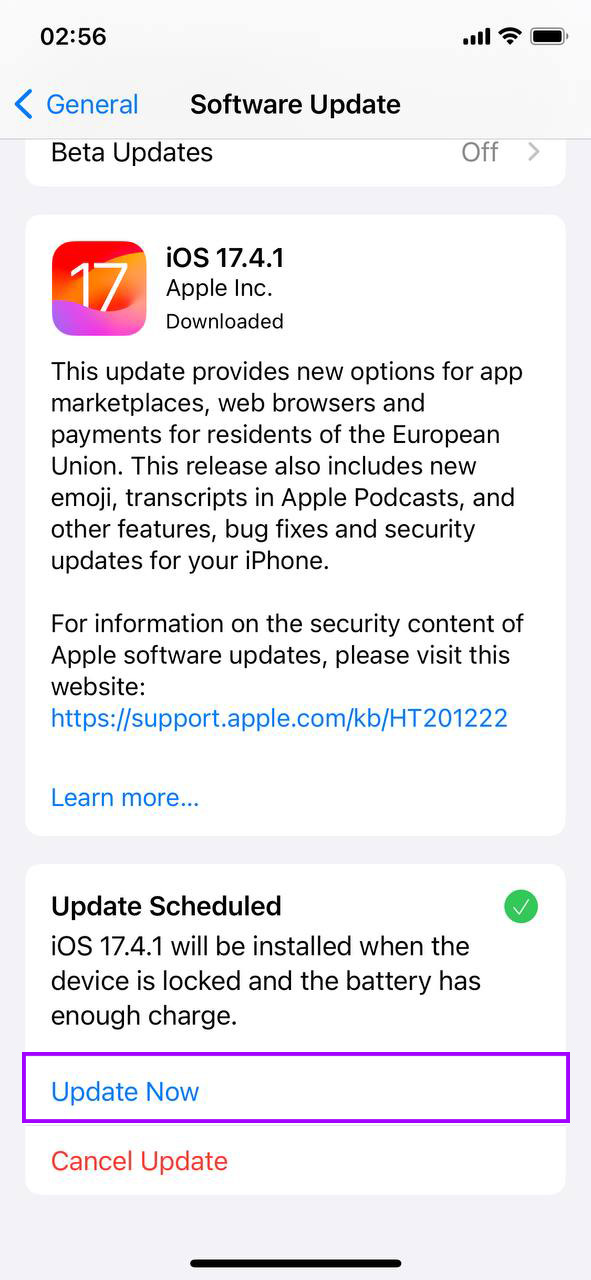
更新的 iOS 有时可以解决导致存储空间未准确反映实际使用情况的潜在问题。如果您注意到删除照片没有清理 iPhone 上的空间成为一个反复出现的问题,这一点尤其重要。
方法 5: 修改日期和时间(对于隐藏照片)
有时,由于日期和时间设置不正确,您的 iPhone 可能会隐藏照片,这会让您觉得即使删除了照片,存储空间也没有得到释放。调整这些设置可能会显示这些隐藏的照片,这样您就可以删除它们以释放空间。以下是调整日期和时间设置的方法:
- 访问设置: 从主屏幕点击“设置”应用程序开始。
- 找到“常规”: 向下滚动并在设置菜单中选择“通用”选项。
- 点击“日期和时间”: 在通用设置中,找到并点击“日期与时间”。
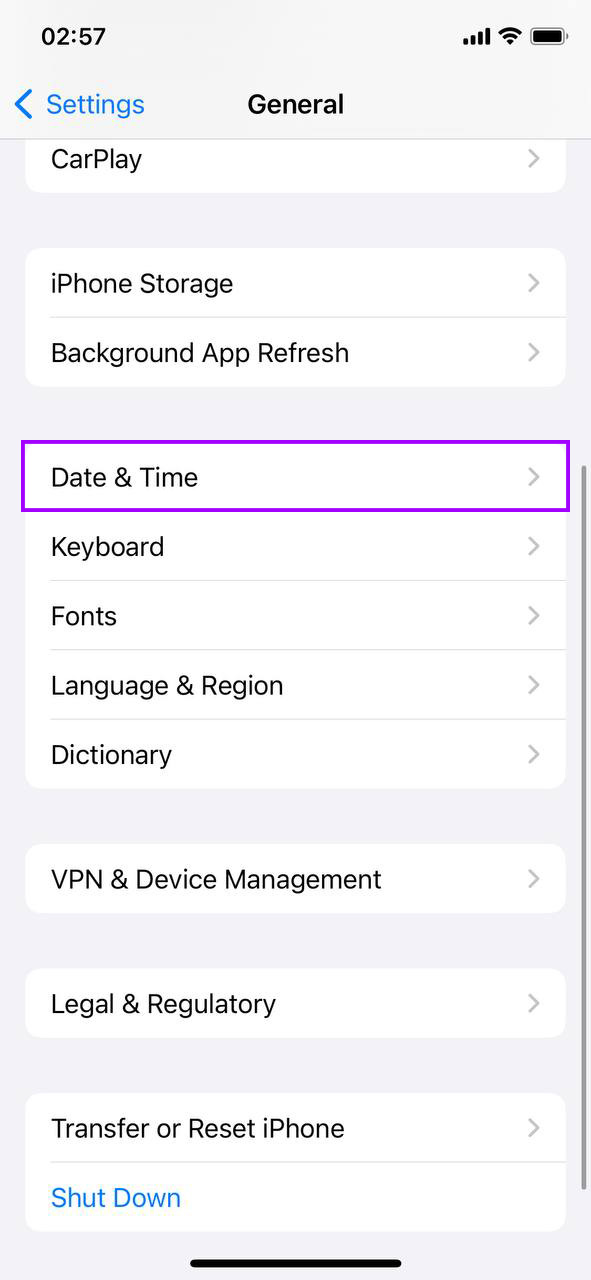
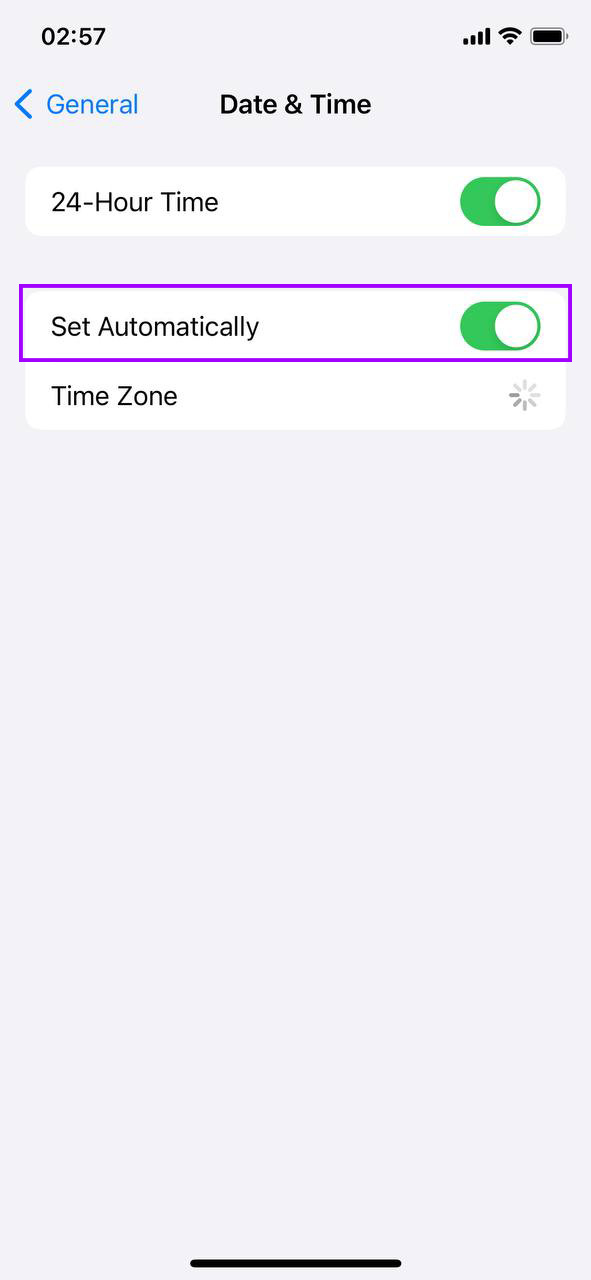
- 关闭“自动设置”: 如果“自动设置”已启用,请将其关闭以手动设置日期和时间。
- 调整日期和时间: 手动将日期更改为过去一两年,然后在照片应用中检查是否有因为此变化而出现的照片。
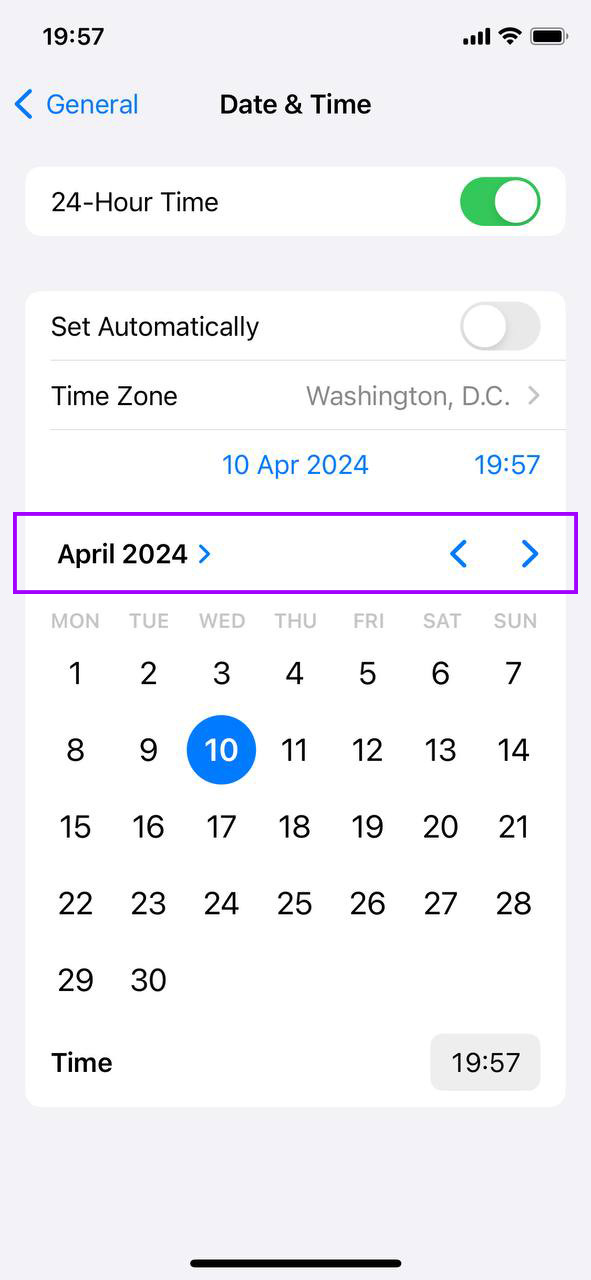
- 重置日期和时间: 在检查并处理隐藏照片后,不要忘记返回设置中,手动将日期和时间设为正确的值,或重新启用“自动设置”。
如果你对依然满载的存储感到困惑,这个方法可能是一个巧妙的解决办法,可以发现因时间戳错误而隐藏的照片。
方法 6: 检查并启用 优化 iPhone 存储
启用了 iCloud 照片 吗?它可能会将全分辨率照片直接保存到你的 iPhone,占用宝贵的空间。以下是检查是否启用 优化 iPhone 储存空间 以及确保照片不会占用不必要空间的方法:
- 跳转到设置: 点击齿轮图标开始。
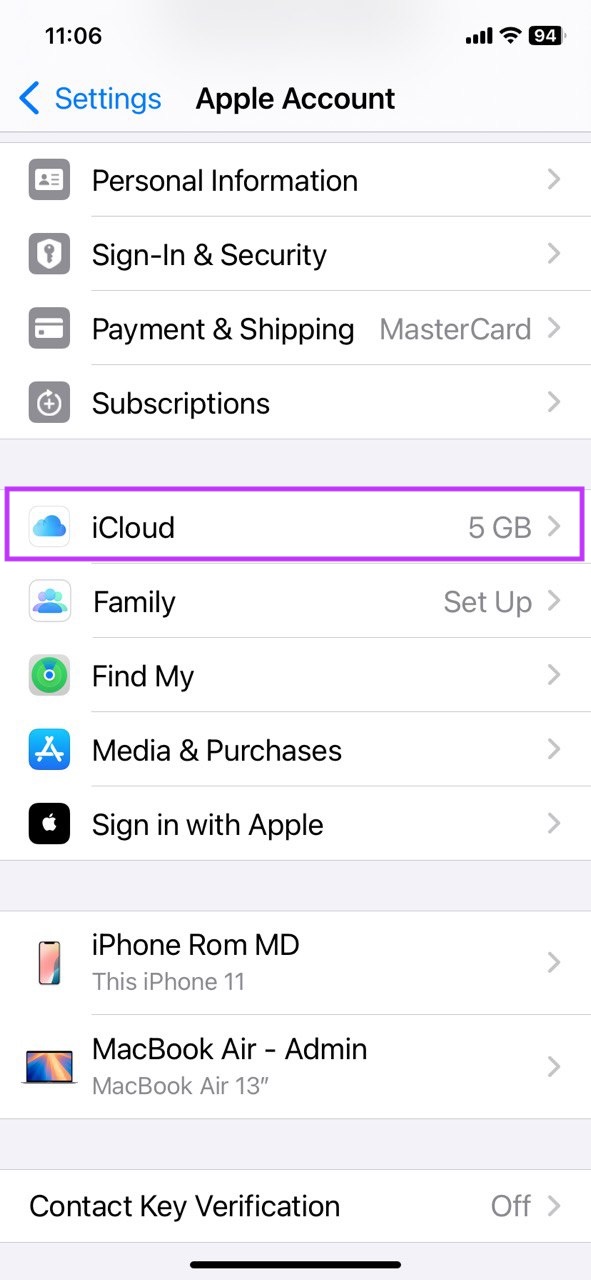
- 点击您的名字: 在设置的顶部,您会看到您的 Apple ID 和 iCloud 设置。

- 轉到 iCloud: 它就在那列出;点击它查看正在同步的内容。
- 查找照片: 在选项中,您会找到“照片”。这就是您的目标。
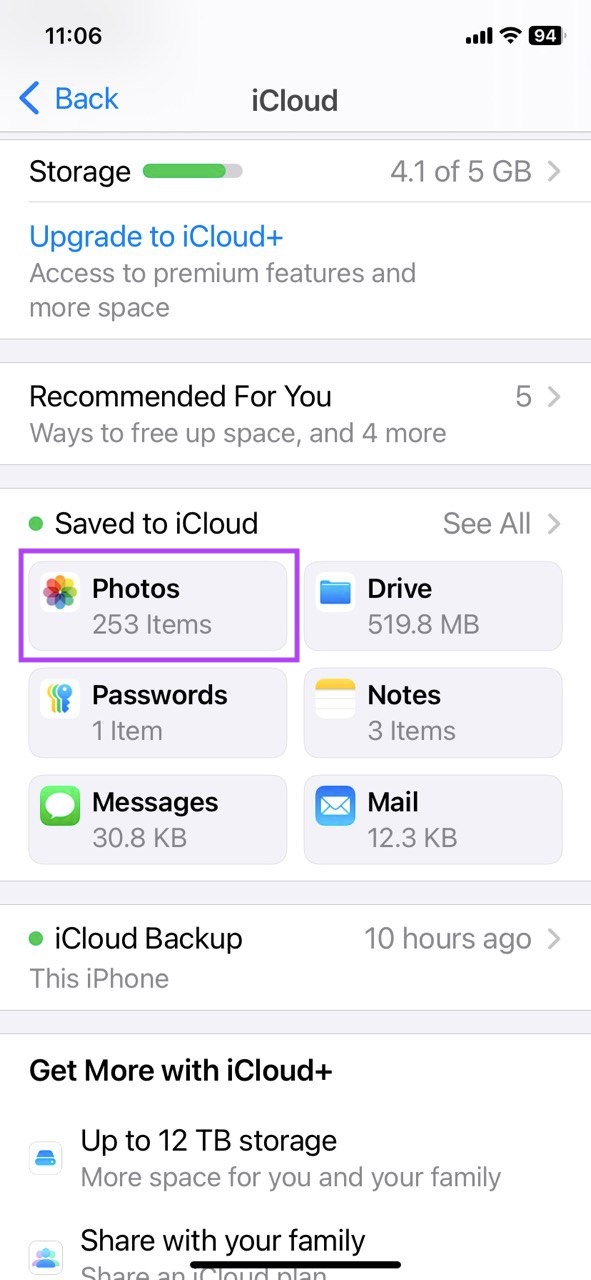
- 启用 优化 iPhone 储存空间: 查找 优化 iPhone 储存空间 选项。如果尚未开启,请点击切换键来启用它。此设置确保您的 iPhone 储存较小的优化版本的照片,同时将原始的全分辨率照片保存在 iCloud 中。

此操作会将你的iPhone转换为仅存储低分辨率版本的照片(高质量图像将保存在云端),这可能会腾出大量空间。如果你已经删除了所有照片但仍显示存储已满的问题,这是一个明智之举。
方法 7: 释放其他存储空间
照片可能并不是你唯一的空间占用者。你是否注意到其他存储似乎占用了更多空间?应用程序、消息和隐藏数据也会占用你的存储空间。 让我们减少它们:
- 设置 第一: 点击齿轮图标打开设置。
- 常规 下一个: 滚动查找“通用”并点击它。
- 查找 iPhone 储存空间 在通用设置中,查找“iPhone存储空间”并点击进入。

- 等待故障: 你的iPhone会稍作停顿来显示什么占用了你的空间。这个图表对于找出占用存储空间的大户非常有帮助。
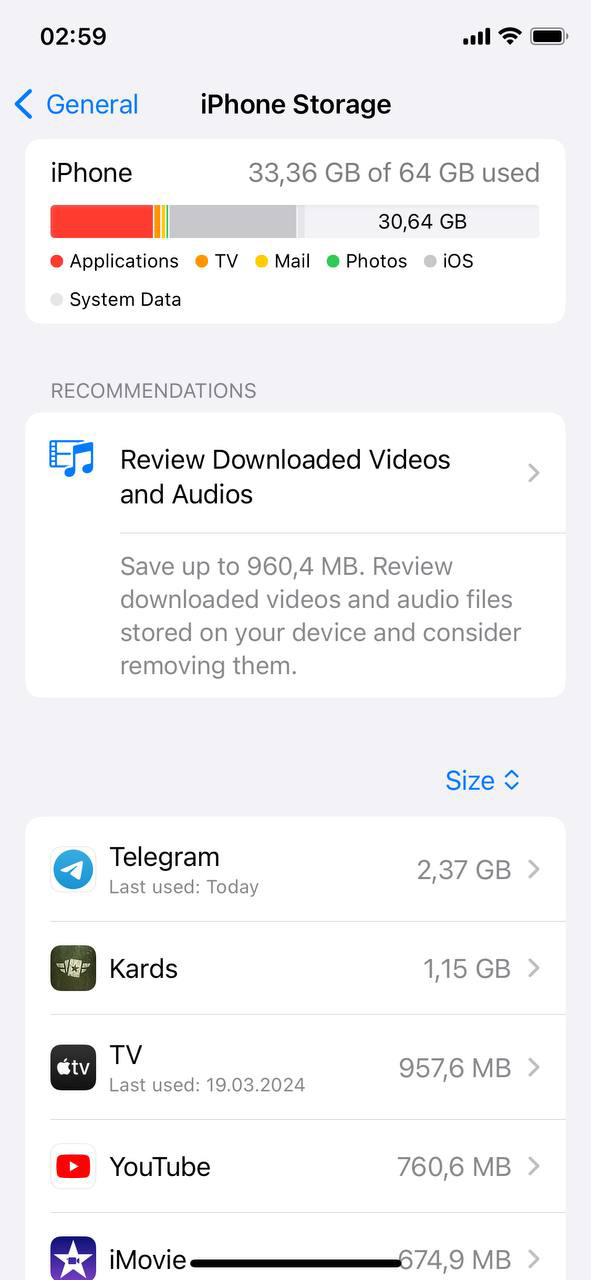
- 抉择时刻: 看到你几乎不使用的应用了吗?这可能是时候告别它们了。另外,查看推荐的快速解决方案以释放空间。
搞清楚“其他存储”可以带来很大变化,尤其是在删除了iPhone照片但存储空间仍然满的问题持续存在时。
方法 8: 恢复出厂设置(最后的手段)
对“存储空间几乎已满”的消息感到束手无策吗?如果一切都无济于事,出厂重置可能是你需要的全新开始。但要注意:这会清空你的 iPhone。这是安全的操作方式:
- 备份所有内容: 首先,保存重要的数据。使用 iCloud 或电脑来备份。
- 设置时间: 在你的 iPhone 上,打开“设置”。
- 击中常规: 滚动找到“通用”,然后点击它。
- 抹掉所有内容和设置: 在“通用”的底部,有“传输或还原 iPhone”。点击它,然后点击“抹掉所有内容和设置”。你可能需要输入密码和 Apple ID 以确认。

- 全新设置: 重设后,你的 iPhone 会重新启动。可以将其设置为新的设备或恢复备份的数据。
这是针对最顽固问题的终极选项。 当您尝试了从应用程序清理到存储管理的所有方法但仍无法摆脱存储满的警告时,这是可行的方法。
记住,恢复出厂设置意味着从头开始,因此首先尝试其他方法来清理空间而不丢失所有数据是值得的。
最终提示
所以,就这样。如果删除照片后iPhone存储空间仍然感觉像一场持久战,并且你不断尝试释放空间,这里有一些你可以尝试的额外流行调整方法:
- 关闭Live Photos:打开相机应用程序,在屏幕顶部,你会看到实况照片图标——看起来像一个目标。如果它是黄色的,这意味着实况照片已开启。点击它将其关闭,图标将变为白色。从现在起,你的iPhone将只会捕捉静态照片,这将占用更少的空间。
- 禁用“保留正常照片”用于HDR:转到设置 > 相机,并向下滚动,直到找到“保留普通照片”选项。默认情况下,你的iPhone会保存每张照片的HDR版本和普通版本。要停止此操作,请关闭“保留普通照片”选项。这将只保留HDR版本,随着时间的推移会节省大量存储空间。
- 压缩您的照片:如果你的照片仍然占用太多空间,你可以使用压缩工具或应用程序来缩小它们的文件大小,而不会破坏质量。这对于大型照片库特别有用。
常见问题
