
iPhone 更新存储空间不足?以下是修复方法
你是否正要尝试最新的iOS更新时,看到iPhone上提示“没有足够的存储空间进行更新”?也许你的可用空间确实很少,也许还有一些空间。不管怎样,这个问题会阻止许多人并浪费大量时间。为了避免卡住,我们将准确地告诉你如何更新iPhone——即使在这种紧张的情况下。
我们会定期更新本指南,这页的统计数据显示,过去几个月有数千人使用它来完成他们的更新——所以我们也来帮你完成吧。
为什么你的 iPhone 显示“存储空间不足,无法更新”
起初,“存储空间不足,无法更新”的信息看起来很简单——您的 iPhone 需要更多空间。但有时您的设备显示有足够的可用存储空间,但仍然无法更新。通常,问题出在 iOS 需要额外的空间来下载、解压缩和安装新文件,而不仅仅是更新的实际大小。临时文件、缓存数据和失败的更新下载会加剧混乱。即使您的设置显示有可用空间,隐藏文件也经常会阻止更新。但即使这些都不是问题,您可能仍然有旧的/不必要的媒体文件、应用程序等——这些您不需要但却没想到要删除的东西。
你需要做的第一件事是确认问题。请访问设置 > 通用 > iPhone 储存空间。在这里,您会看到存储使用情况的详细信息。这有助于您了解设备上占用空间的情况。以下是检查和识别存储问题的方法:
- 在你的 iPhone 上打开设置。
- 点击通用。
- 选择iPhone 储存空间。
- 查看存储分解。

如果数字不对,请尝试重启iPhone。有时,简单的重启可以清除导致存储读取错误的小故障。如果问题仍然存在,请继续管理和清理存储,我们将在下一部分中介绍。
更新存储空间不足的iPhone的6种快速修复方法
通常,您只需释放几GB的空间,这是您的iPhone进行新更新所需的。这正是我们开始的地方。下面,我们将重点介绍如何在没有存储空间的情况下更新iPhone,并覆盖6种快速简便的方法来为您的iPhone腾出一些空间。
1. 使用清理应用程序清理存储空间
当您检查 iPhone 储存空间,很有可能 照片类别占用了大部分空间。当然,您可以手动删除不需要的项目,但这需要很多时间。有一个更快的解决方案:清理应用程序。这些应用程序可以快速扫描您的 iPhone,并在通常不到一分钟的时间内找到不必要的文件。

有许多优秀的清理应用程序,您可以在我们对最佳iPhone清洁工具的评论中找到不错的选择。不过,今天我们将使用Clever Cleaner: 免费iPhone清理工具作为示例。您会看到它在该评论中排名第一,因为它运行迅速、高效,并且保持100%免费。与我们测试的大多数应用程序不同,Clever Cleaner不需要订阅或任何付款。它也从不显示广告,并且根据官方Clever Cleaner 清理应用程序的官网,它将对所有现有用户完全免费。因此,它是一个很容易推荐的选择。
Clever Cleaner 有4个清洁工具:
- Similars – 应用的 AI 识别并清除相同和视觉上相似的图像。尽管你的 iPhone 有内置于照片应用中的重复检测器,但它只能处理精确匹配的图像,而不能处理相同人物或物体的视觉上相似的照片。
- Screenshots – 快速查找旧截图,并可一键删除所有旧截图。
- Lives – 将实况照片转换为标准图像,删除短视频片段以释放额外空间。
- Heavies – 在您的资料库中将照片和视频从大到小排序,让你优先快速删除占用空间最大的文件。
所有这些工具都相当直观,它们一起可以迅速释放出几GB,甚至几十GB的垃圾文件,而你可能甚至没有意识到你的iPhone储存了这些文件。我们第一次使用Clever Cleaner时,惊讶地发现了它竟然找到了那么多不必要的图片和旧视频。通常,仅删除一个4K的大视频就可以立即释放几GB的空间——这可能足以完成你的更新。
以下是如何快速清理最大的影片 Clever Cleaner:
- 下载 Clever Cleaner 从应用商店下载。
- 打开应用程序并点击Heavies。
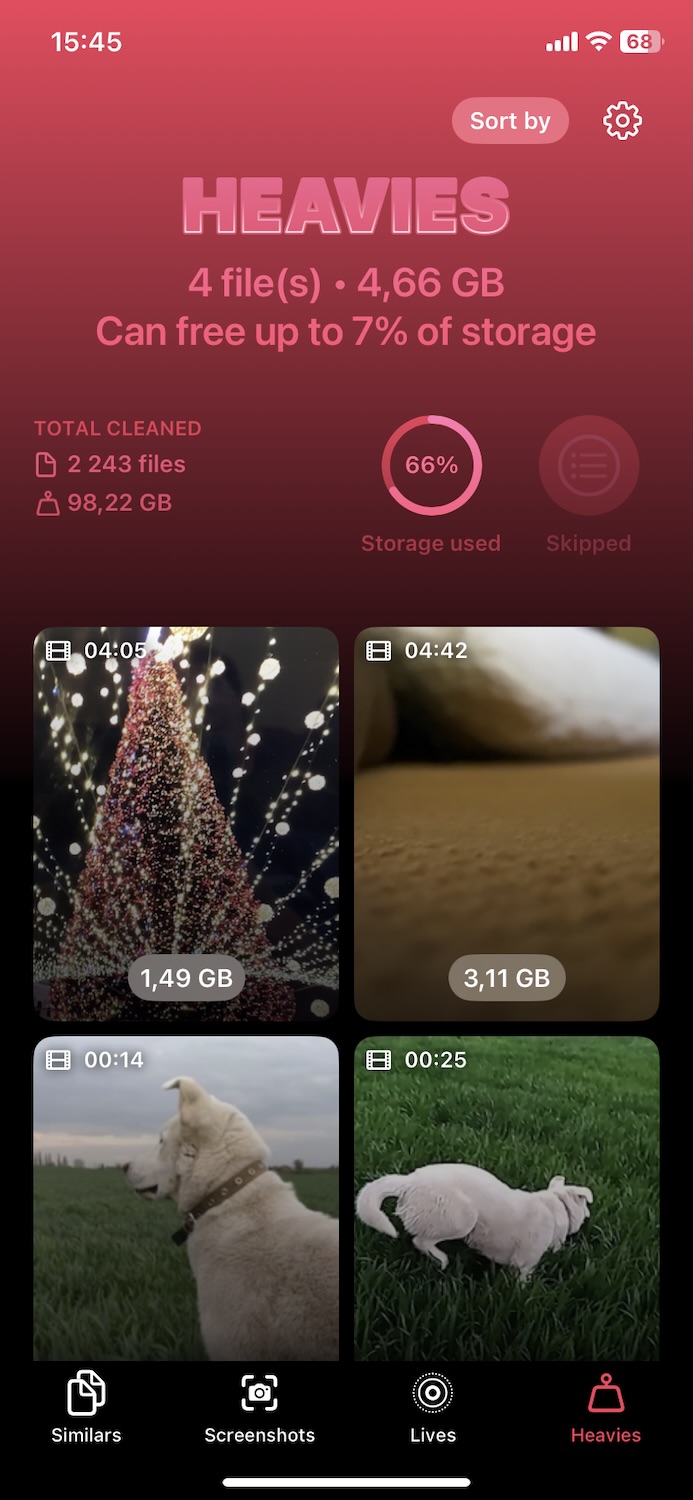
- 查看结果——最大的影片会首先显示,并清楚标明文件大小和持续时间。
- 点击一个影片预览,向左或向右滑动以查看其他影片,或选择Select All一次性标记全部。
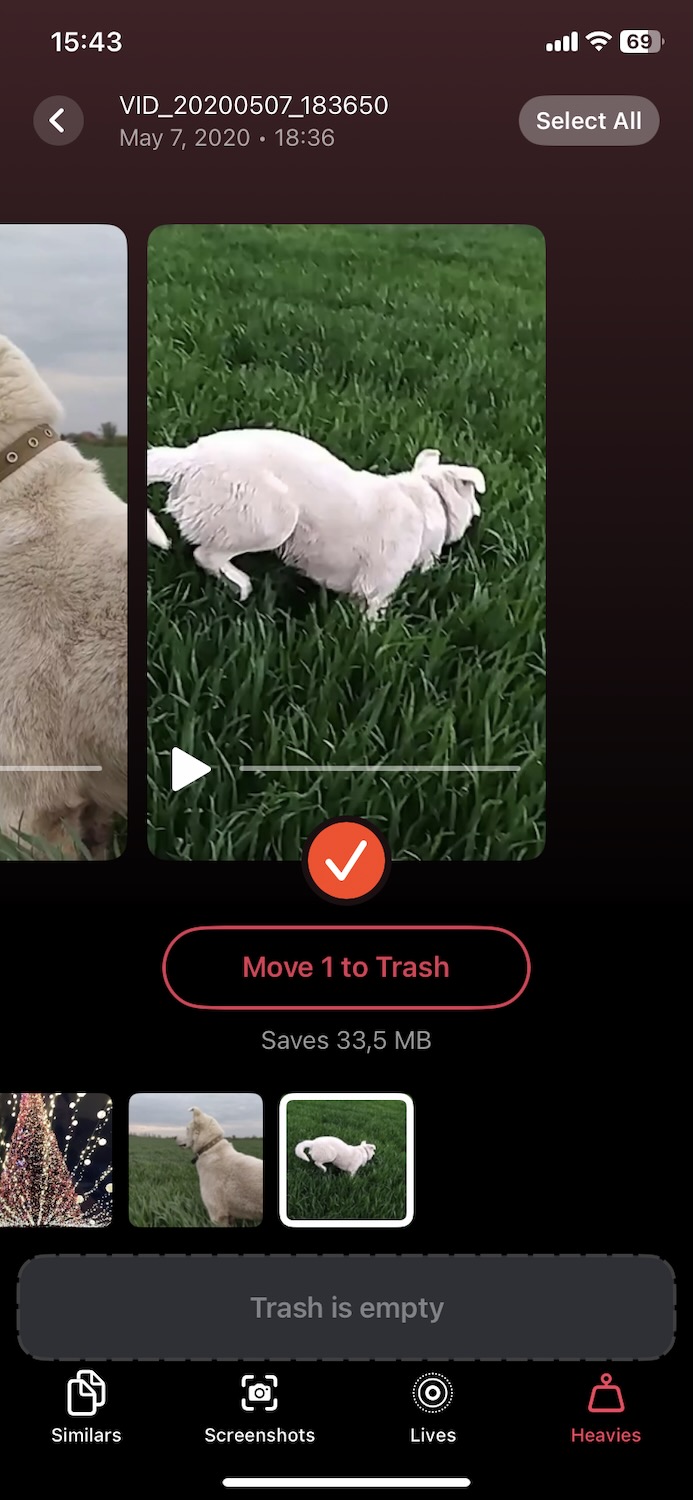
- 选择视频后,点击Move to Trash删除选中的视频。
- 然后点击底部的Empty Trash,你会看到Slide to Delete,使用它并确认删除。
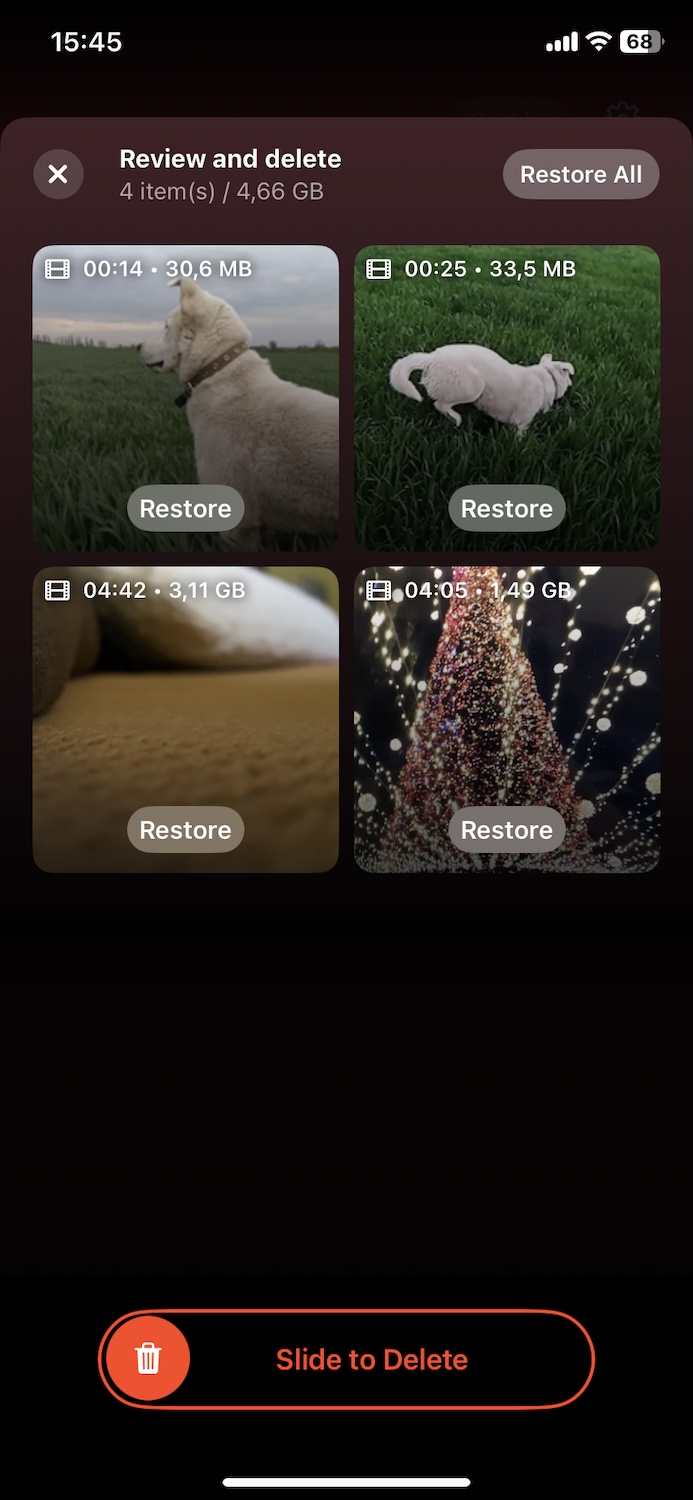
- 最后,应用会提醒你打开照片应用并访问最近删除。你需要从这个文件夹中永久删除这些视频。只有这样,存储空间才能彻底释放。

一旦清除了最大的文件,请随意尝试 Clever Cleaner 的其他工具。对详情感兴趣吗?请阅读我们的分析 这里。
完成之后,请再次尝试进行 iPhone 更新。通常,此方法会为您的 iPhone 提供足够的存储空间,“没有足够的存储空间以进行更新”的消息应该会消失。
2. 删除或卸载未使用的应用
与照片不同,第三方清理应用程序对应用程序无济于事。苹果不允许应用程序访问或删除其他应用程序的数据(如果你看到声称反之的广告,那只是营销噱头——iOS完全阻止了这种情况)。要通过应用程序释放存储空间,你需要手动处理。幸运的是,这很简单。
以下是删除或卸载你不常用的应用程序的方法:
- 前往设置 > 通用 > iPhone 储存空间。
- 滚动浏览应用列表,点击任何不再使用的应用。
- 点击删除应用程序并确认。

如果您想移除应用程序但仍能保留用户数据,可以卸载应用程序:
- 前往 设置 > 通用 > iPhone 储存空间。
- 滚动浏览应用列表,轻点您不再使用的任何应用。
- 轻点 卸载应用程序。这将移除应用但保留其数据。

您可能还会注意到iPhone 储存空间屏幕顶部的推荐卸载未使用的应用程序。如果启用,您的iPhone会自动移除一段时间未打开的应用程序,但会保留其文档和数据。如果您不想手动选择应用程序,这会很有帮助。然而,像这个Reddit讨论中的一些用户建议不要启用此功能,因为它可能会卸载那些您不经常打开但仍依赖的重要应用程序。
3. 从文件应用程序中移除不需要的项目
文件 应用很容易被忽视,但它通常隐藏了大量下载、旧文件和占用空间的残留文件。与照片和应用不同,它们有专门的存储部分, 文件 并不总是显然显示是什么占用了空间(我们之前提到的iPhone清理应用也不会扫描它)——因此清理它可以释放出惊人数量的存储空间。
请特别注意 iPhone 上的下载文件夹。所有从网络保存的文件(如 PDF 文档、压缩文件等)都会出现在这里。没有任何自动清理功能,因此你可能会积累多年来没用的大文件。这是快速释放存储空间的最简单方法之一。
如何查找并删除不需要的大文件:
- 打开文件应用程序。
- 点击底部的浏览并选择在我的 iPhone 上。

- 点击最近,然后按尺码排序以首先查看最大的文件。

- 删除任何你不需要的东西。
- 别忘了清空最近删除的文件夹(点击浏览 > 最近删除 > 选择 > 全部删除)。
4. 清除浏览器缓存
您的浏览器缓存存储了网站数据、图片和其他文件,以加快常访问网站的加载时间。随着时间的推移,这些缓存会变得很大,占用大量空间。
要清除 Safari 缓存,请按照以下步骤操作:
- 前往 设置 > Safari。
- 向下滚动并点击 清除历史记录与网站数据。
- 点击 清除历史记录和数据 以确认。

如果你使用其他浏览器,如Chrome 或 Firefox,可以通过应用设置清除它们的缓存。请遵循每个浏览器开发者的指示。
5. 清除应用缓存
许多应用程序,例如 Telegram,都会存储缓存数据以提高性能。清除此缓存 可以在不影响应用程序数据的情况下,提供更多的可用空间。
操作方法如下:
- 打开Telegram应用。
- 前往设置 > 数据和存储。
- 点击存储用量。
- 选择清除缓存并确认。

在大多数应用程序中,您还可以设置自动缓存删除或指定应用程序可以使用的最大缓存量。请检查应用程序的设置以找到这些选项。
6. 管理消息附件
消息附件,特别是大型附件,可能占用大量空间。
审查和删除大附件:
- 前往 设置 > 通用 > iPhone 储存空间。
- 选择 消息 并点击 查看大型附件。
- 删除你不再需要的附件。

- 打开设置并点击消息。
- 向下滚动到消息历史并选择保留消息。
- 选择30天或1 年而不是永远。

使用 iCloud 获取足够的存储空间来更新您的 iPhone
另一个获取足够存储空间以更新iPhone的选择可能是iCloud。如果您已经在使用iCloud并且通常保持连接到Wi-Fi或蜂窝数据,它提供了一种简单且自动的方式来释放存储空间。
iCloud 允许你将照片、应用程序和其他数据上传到云端,从而释放你 iPhone 上的本地存储空间。值得注意的是,iCloud 提供 5 GB 的免费存储空间。若需要更多存储,你需要订阅一个付费计划。
1. 启用 iCloud 照片
将照片和视频存储在iCloud中可以获取更多存储空间。启用iCloud照片后,整个照片库将上传到iCloud,您可以从登录iCloud帐户的任何设备访问您的照片。
- 转到 设置 > 你的名字 > iCloud。
- 点击 照片。
- 打开 iCloud 照片。这将把您的整个照片库上传至 iCloud。

2. 将应用数据卸载到 iCloud
一些应用程序可以将它们的数据存储在iCloud中,从而释放本地存储空间而不会丢失任何信息。此功能会备份应用程序数据,并允许您从登录iCloud帐户的任何设备访问这些数据。
- 转到设置 > 你的名字 > iCloud。
- 向下滚动以查看使用iCloud的应用程序列表。
- 切换打开你想要在iCloud中存储数据的应用。这将把应用程序数据移动到iCloud,并从你的iPhone本地存储中删除。

借助iCloud存储,您可以在管理iPhone本地存储的同时,保持重要数据的可访问性和安全性。请注意,这也有一些权衡之处,例如需要定期的Wi-Fi或蜂窝访问,以及偶尔加载存储在iCloud中的照片有点慢。有关通过iCloud管理和优化存储的更多详细信息,请访问Apple 的 iCloud 指南。
其他更新提示和方法
通常,对于大多数人来说,我们之前讨论的方法可以提供足够的空间来进行iOS更新。但是有时,尤其是在顽固或棘手的情况下,您可能还需要一些额外的提示。以下是一些额外的方法,告诉您即使在常规步骤未完全解决问题的情况下,如何在不增加存储空间的前提下更新您的iPhone。
1. 删除旧的更新文件
如果您的 iPhone 显示没有足够的存储空间进行更新,这可能是由于旧的更新文件占用了空间。删除这些文件可以为新的更新释放存储空间。
- 进入设置 > 通用 > iPhone 储存空间。
- 向下滚动找到iOS 更新。
- 点击它并选择删除 更新.

2. 清理临时文件
随着时间的推移,临时文件会像在其他设备上一样在你的 iPhone 上积累。我们之前提到过重新启动 iPhone,这正是你需要做的,以清除可能占用空间的一些临时垃圾。如果你还没有尝试重新启动 iPhone,请按照以下步骤操作:
- 按住侧边按钮(在新款中为调高音量 + 侧键按钮),直到出现滑动以关机选项。
- 滑动滑块以关闭你的iPhone。
- 等待大约30秒,然后再次按住侧边按钮,直到出现Apple标志。

3. 使用计算机更新 iPhone
如果您在清理空间后仍然看到“存储空间不足,无法更新”或找不到其他要删除的内容,可以通过计算机来更新您的 iPhone。此方法完全绕过存储限制;它使用 Mac 或 PC 下载和安装更新,而不是使用您的 iPhone 内部存储。
- 使用Lightning或USB-C数据线将iPhone连接到麦金塔(使用Finder)或个人电脑(使用iTunes)。
- 在 Mac 上(macOS Catalina或更高版本):打开查找器并在位置中选择你的iPhone。

在 Windows 上(旧版macOS):打开iTunes并点击顶部的设备图标。 - 点击检查更新。如果有可用更新,点击下载和更新。
- 按照屏幕上的指示操作,等待更新完成。
这种方法即使在你的 iPhone 没有足够的可用空间时也能起作用,因为大部分更新过程由电脑处理。
4. 恢复出厂设置您的iPhone
如果你已经尝试了所有方法,但由于存储问题你的 iPhone 仍然无法更新,那么出厂重置可能是唯一的选择。此操作会清除设备上的所有内容,包括应用程序、照片和设置,使其如同新设备一般。虽然这是最彻底的解决方案,但它能保证你有足够的空间进行更新。
根据苹果官方网站:
“恢复出厂设置会删除您 iPhone、iPad 或 iPod 上的信息和设置,并安装最新版本的 iOS、iPadOS 或 iPod 软件。”
这意味着在重置后,您的 iPhone 不仅会有足够的存储空间,还会自动安装最新的 iOS 版本。
- 打开设置并进入通用。
- 向下滚动并点击传输或还原 iPhone。
- 选择抹掉所有内容和设置。
- 如果出现提示,请输入您的密码和 Apple ID 密码。
- 确认重置并等待您的 iPhone 清除所有内容。

重置之后,您的 iPhone 将会像全新的一样重新启动。当提示时,您可以将其设置为新设备或从 iCloud 或计算机恢复备份。
结束语
希望以上一种(或多种)方法能为您的更新腾出空间,您已经成功安装了更新。既然您的 iPhone 已更新,现在是考虑如何避免下次遇到“存储空间不足以更新”消息的好时机。Apple 定期推出新的 iOS 更新,如果您的存储空间总是满的,您将持续面临同样的问题。
为了确保您始终为下一个更新做好准备,提前解决存储问题是个好主意。我们有许多其他指南可以帮助您保持 iPhone 干净并释放空间,以防在它成为问题之前解决它们。无论您是想在没有存储问题的情况下更新 iPhone,还是只是想让设备运行更顺畅,都请查看以下内容:
- 如果你的 iPhone 存储空间不断自动填满, 本指南 会分析什么真正占用了空间以及如何阻止它。
- 如果你想要更多存储空间而不依赖 iCloud, 这篇文章 涵盖了最佳选择。
- 如果 系统数据 占用了太多存储空间, 此修复 会显示如何清理。
- 如果 ‘媒体’ 是在 iPhone 储存空间 吃掉你的可用空间,你可能会惊讶地发现这并不是你用相机拍摄的照片和视频。想了解“媒体”到底是什么以及如何清理,查看 此文本。
常见问题
- iOS 需要比仅更新文件更大的空间 – 一个 3 GB 的更新可能需要 6 GB 或更多的空间来安装,因为 iPhone 需要临时工作空间。
- 系统数据和缓存占用了隐藏存储空间 – 应用程序、Safari 和 iOS 本身会存储一些临时文件,这些文件不会总是出现在 iPhone 存储中,但仍然占用空间。
- 旧的 iOS 更新文件可能会占用空间 – 未成功或未完成的更新下载会保留在存储中,直到手动删除。
- iCloud 不会扩展本地存储 – 即使您使用 iCloud 来存储照片和备份,更新仍然需要在 iPhone 内部存储中占用物理空间。
