
适用于Mac的8款最佳数据恢复软件:主要功能与恢复效果
你可能已经注意到,现在有比以往任何时候都多的Mac文件恢复软件选项,但其中很大一部分现在已经感觉不再相关或不可靠。我们InsanelyMac团队每周都会在真实故障场景下测试各种恢复工具,在本页面,我们介绍的是我们认为Mac用户如今可以信赖的最佳数据恢复软件。
该列表包括适合家庭用户的选项,以及能够处理更高需求情况的其他选项。
我们将在本文中介绍的Mac数据恢复软件快速概览
在我们逐个介绍此列表中的每个工具之前,先快速了解一下引起我们注意的八个顶级选项。根据我们对每款软件的实际操作经验,我们认为它们可以称为最好的Mac恢复软件。
| 软件 | 恢复性能(★★★★★) | 可用性(★★★★★) | 支持的文件系统 | 定价 | 突出特点 |
| Disk Drill 适用于 Mac | ★★★★★ | ★★★★★ | HFS+、APFS、NTFS、FAT32、exFAT 等等 | $89(专业版),有限恢复功能的免费版本 | 高级相机恢复、字节对字节备份、S.M.A.R.T.监控、数据保护、优秀的用户界面 |
| PhotoRec | ★★★★½ | ★★ | 文件系统无关(仅通过签名扫描工作) | 免费开源 | 开源、免费,非常适合严重损坏的硬盘 |
| UFS Explorer Standard Recovery | ★★★★ | ★★★½ | HFS+、APFS、EXT、FAT、NTFS | $64.95(标准版),有限恢复功能免费试用 | 强大的RAID恢复,兼容FileVault2 |
| R-Studio 适用于 Mac | ★★★★½ | ★★★½ | HFS+、APFS、FAT、EXT、NTFS、ReFS | $79.99(标准版),有限恢复的免费试用(仅限256 KB以下的文件) | 十六进制编辑器、RAID恢复、克隆 |
| Wondershare Recoverit 数据恢复 for Mac | ★★★½ | ★★★½ | HFS+、APFS、NTFS、FAT32、exFAT | 起价为每月$54.99,免费试用仅限有限恢复 | 内置视频修复、增强型视频恢复、流畅的用户界面 |
| iBoysoft 数据恢复 for Mac | ★★★½ | ★★★½ | APFS、HFS+、HFSX、FAT32、exFAT、NTFS | 起价为$89.95(每月),无终身许可;免费试用 | 简单的Mac原生界面;保存和重新加载扫描会话 |
| EaseUS Data Mac恢复向导 | ★★★½ | ★★★★ | HFS+、APFS、NTFS、FAT32、exFAT | Pro 版本起价为 $89.95/月,免费版支持有限的数据恢复 | 可靠恢复,适合初学者 |
| FonePaw 数据恢复 for Mac | ★★★½ | ★★★ | HFS+、APFS、NTFS、FAT32、exFAT | $63.95/月,有限恢复的免费试用 | 快速扫描,简洁设计,基本恢复效果不错 |
适用于Mac的8款最佳文件恢复软件
现在,让我们仔细看看每一个顶尖竞争者。这个列表上的每一个工具都值得你花时间去了解,但说实话——有些工具给我们的印象比其他的更深刻。随着你的下滑,你会注意到排名越靠前的应用,我们越喜欢它。把它想象成数据恢复软件的奥运会:金牌、银牌、铜牌……还有一些很不错的参与奖。
1. Disk Drill 适用于 Mac
恢复速度:高 | 支持的文件系统:HFS、HFS+、APFS、NTFS、NTFS5、FAT12、FAT16、FAT32、exFAT、EXT3/EXT4 | 要求: 最新版本需要 macOS 10.15.7-26.x。 | 价格: 免费版本(可以扫描但不能恢复数据),专业版 $89,企业版 $499
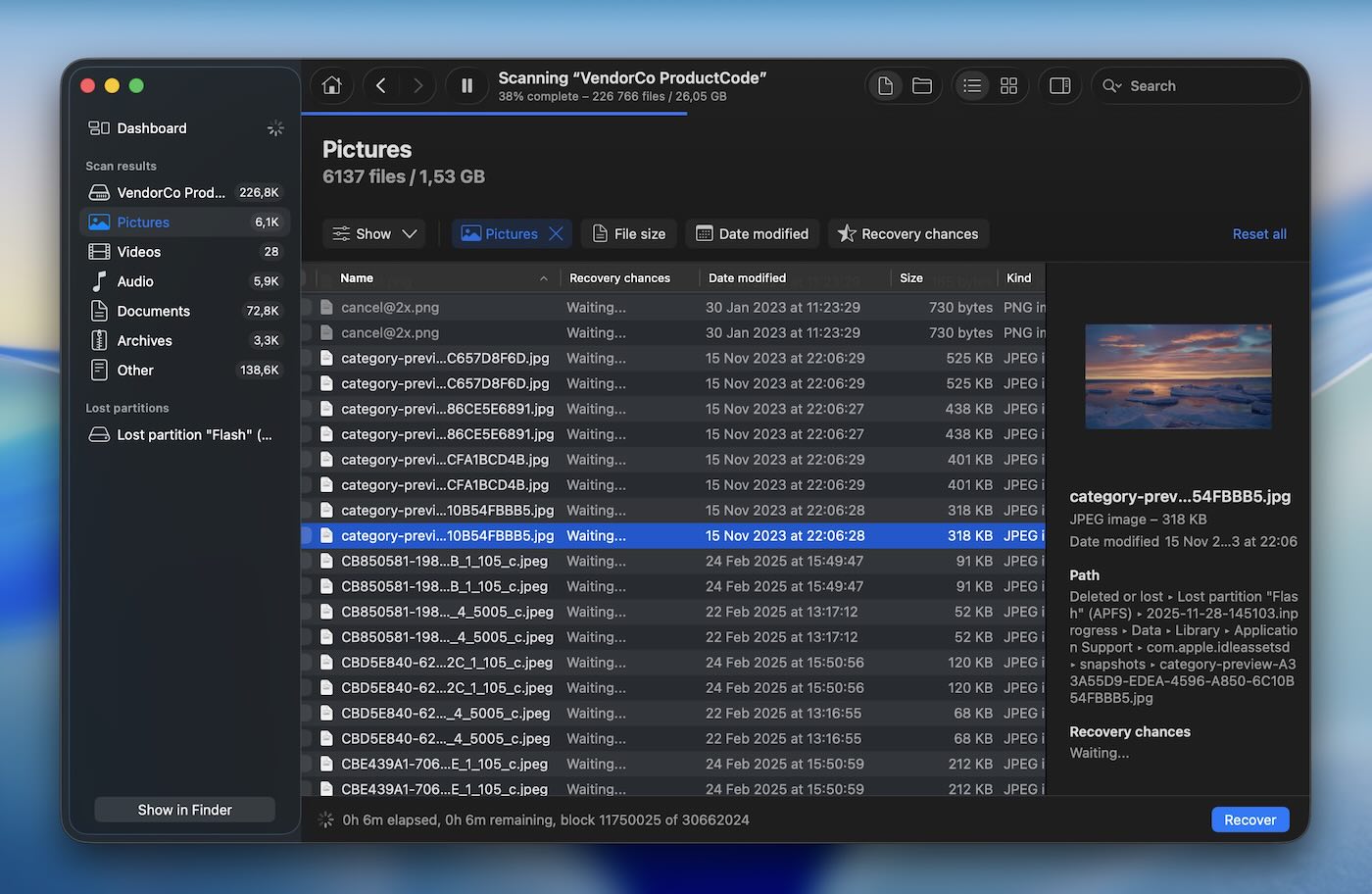
Disk Drill之所以位居榜首,是有原因的——它在各种数据恢复场景下始终表现出色。无论是硬盘损坏、文件误删,还是分区格式化,Disk Drill都拥有能帮助您找回数据的工具。Disk Drill由CleverFiles开发,自2010年以来便问世,多年来已经建立了功能强大且易于使用的良好口碑。在我们看来,这种在功能与简洁之间实现的平衡,使其成为Mac数据恢复的最佳选择之一。
✅ 主要功能:
- 快速扫描、深度扫描和签名扫描 不同恢复场景的模式。
- 组织扫描结果 分为三大类(已删除/丢失、现有和已重建),并提供高级筛选功能以便于搜索。
- 字节对字节备份 该功能会创建您的驱动器的完整副本(最近进行了全面升级,是同类中最优秀的之一)。
- 支持 多个文件系统.
- Disk Drill 生成预览 支持的所有文件格式,并提供多种查看选项以扫描和预览可恢复文件。
- S.M.A.R.T. 监控 用于磁盘健康检查。
- 高级相机恢复 模式 可以从GoPro、DJI、佳能、松下、Insta360、索尼、奥林巴斯及其他相机来源重建碎片化的视频文件。
📈 恢复性能. 我们已经 已使用 Disk Drill 无数次使用,它从未让我们失望。其恢复性能令人印象深刻,提供快速扫描、深度扫描和特征扫描三种选项,全面覆盖各种数据丢失场景(你无需自行选择,应用会依次循环执行所有扫描)。快速扫描能够轻松恢复最近删除的文件,而深度扫描则以精确的方式处理更复杂的情况。特征扫描在识别复杂格式(如RAW照片和专业视频文件如CR3、ARI)时的准确性更是让我们感到惊艳。有一次特别典型的场景是,我们成功从外接硬盘恢复了一个60GB的Apple ProRes视频——Disk Drill表现得毫无瑕疵。在扫描速度方面,即便是多TB的大容量硬盘,Disk Drill同样表现卓越。
借助最近引入的高级摄像机恢复模式,任何使用GoPro、DJI或索尼素材的人都会欣赏它如何能重建大多数工具难以恢复的碎片化视频。在我们的测试中,它处理运动相机视频和微单RAW视频的可靠性与处理标准文件一样出色。对于从普通用户到专业人士(尤其是摄影师/摄像师)来说都是极佳的选择。
🖥️ 可用性.没有弹窗,没有广告,界面简洁直观。软件会引导你完成每一个步骤。我们很喜欢深色模式,在长时间恢复过程中对眼睛更加友好。我们最喜欢的功能之一是真实时结果显示,无需等待扫描完成即可查看找到的内容。此外,预览功能也是我们在同类软件中见过的最好的。
🤝 兼容性Disk Drill 经常更新,并且可以与最新的 macOS Tahoe(26)完美兼容。它支持 HFS、HFS+、APFS、NTFS、NTFS5、FAT12、FAT16、FAT32、exFAT、EXT3/EXT4,这使得它在从传统硬盘、SSD、内存卡、U 盘,甚至基于 Linux 的系统中恢复数据时非常多功能。此外,Disk Drill 还能用于 iOS 和 Android 设备、RAID 阵列以及 NAS。
🏷️ 价格. Disk Drill 提供免费版本,允许您扫描并预览可恢复的文件,但实际恢复需要升级。专业版售价为89美元,具备完整恢复功能并为个人用户提供终身更新。针对企业或高级用户,企业版售价为499美元。
- 出色的恢复结果
- 现代界面
- 定期更新
- 原生支持 Apple Silicon Macs(M1-M5)
- 很棒的附加功能
- 扫描可以暂停和恢复
- RAW照片支持
- 多种视图选项
- 支持大约400种文件格式
- 提升了处理损坏磁盘时的稳定性
- 所有额外功能在免费版本中已完全解锁
- 没有可引导的磁盘选项
2. PhotoRec
恢复速度:慢 | 要求:支持所有32位和64位版本的macOS和Mac OS X 价格: 免费
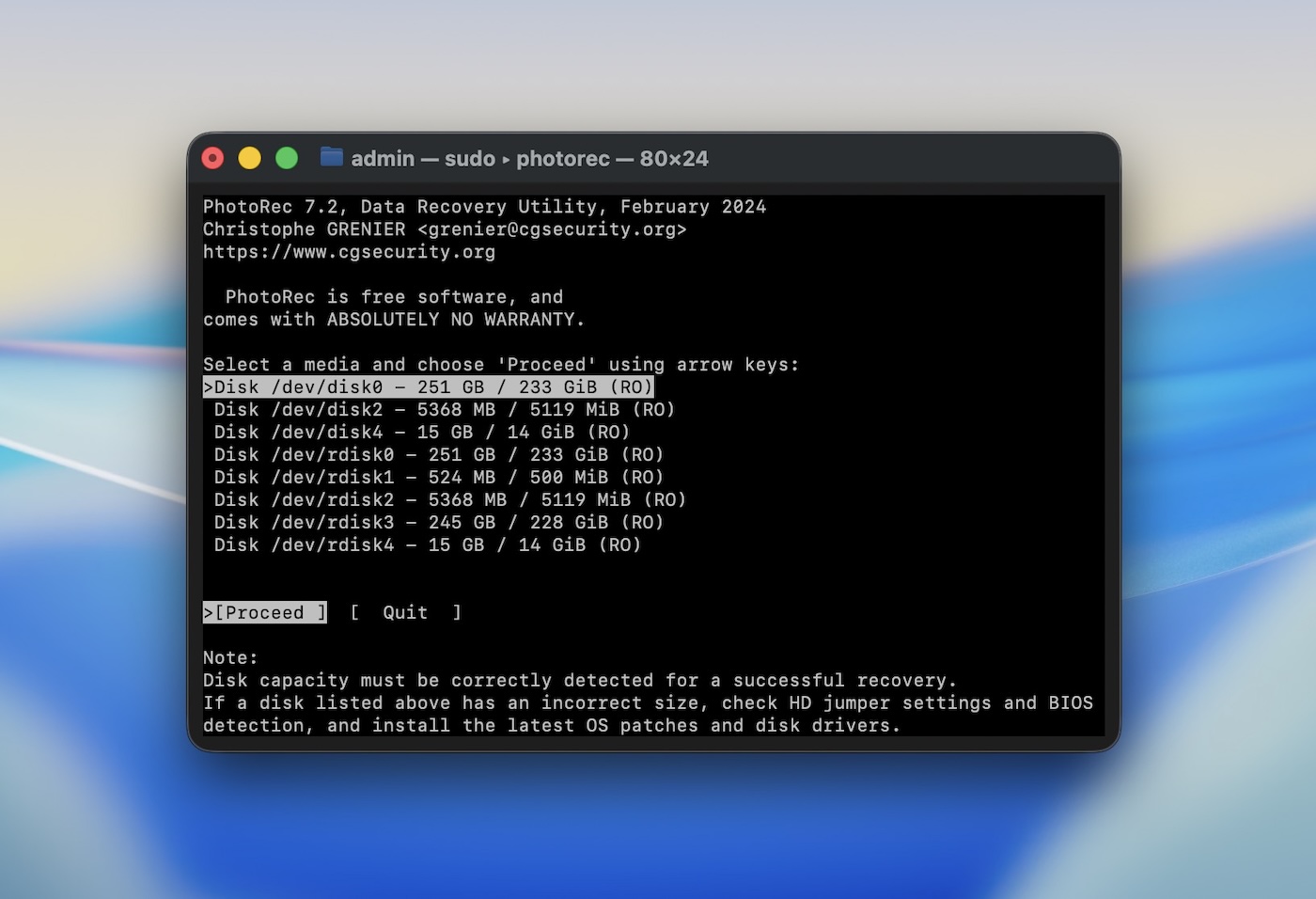
我们名单上的第二个是PhotoRec,这是由CGSecurity开发的一个强大的开源数据恢复工具(主要由开发者Christophe Grenier完成)。与拥有精美界面、易于操作的商业软件不同,PhotoRec只能通过终端中的命令行运行。是的,它的使用并不简单,但它的可靠性——再加上完全免费的特点——正是它被列入我们名单的原因。
✅ 主要功能:
- 能够恢复各种媒介上的480多种文件扩展名。
- 无损恢复过程,绝不会写入受损驱动器。
- 与TestDisk协同工作以重建丢失的分区(来自同一开发者的独立工具)。
- 跨平台支持 macOS、Windows 和 Linux。
📈 恢复性能 虽然不是市面上最快的选项,PhotoRec在复杂情况下依然能实现强力的数据恢复效果。与提供多种扫描模式的上一个工具Disk Drill不同,PhotoRec仅有签名扫描。这意味着它只能基于 他们的签名 (文件名、文件夹结构、元数据将无法恢复)。在我们的测试中,PhotoRec 成功从损坏的 SD 卡和硬盘中恢复丢失的 JPEG、PDF 和 RAW 图像文件,即使是在格式化之后。然而,与一些高级选项相比,它完成扫描所需的时间更长。
🖥️ 可用性 PhotoRec 是一个简单明了的命令行工具,起初可能会让一些用户感到不安。不过,对于习惯按提示一步步操作的用户来说,它用起来非常直接且容易上手。
🤝 兼容性 它几乎可以在你能想到的每一个操作系统上运行——无论你是在 macOS、Windows 还是 Linux 上。你也经常会发现它与 TestDisk 一起捆绑在 LiveCD 和 Live USB 环境中,比如 ALT Linux 救援 或 CAINE.
🏷️ 价格 作为一个开源工具,PhotoRec 完全免费。CGSecurity 欢迎捐赠以支持该软件的持续开发,但没有任何隐藏费用或付费等级。
- 免费且开源
- 轻量级
- 擅长从格式化或损坏的驱动器中恢复丢失的文件
- 支持多种文件系统和超过480种文件类型
- 可靠的深度扫描,适用于严重数据丢失场景
- 适用于 macOS、Windows 和 Linux
- 缺乏图形用户界面(基于命令行)
- 扫描速度比商业替代方案慢
- 恢复前无法预览文件
- 仅签名扫描模式
3. UFS Explorer Standard Recovery
恢复速度: 充足 | 支持的文件系统: HFS+、APFS、ext2/3/4、NTFS、FAT12/16/32、exFAT、ReFS、Btrfs、XFS | 要求: macOS 10.7 到 10.15 | 价格: 提供免费试用(功能有限);付费版本起价为$64.95
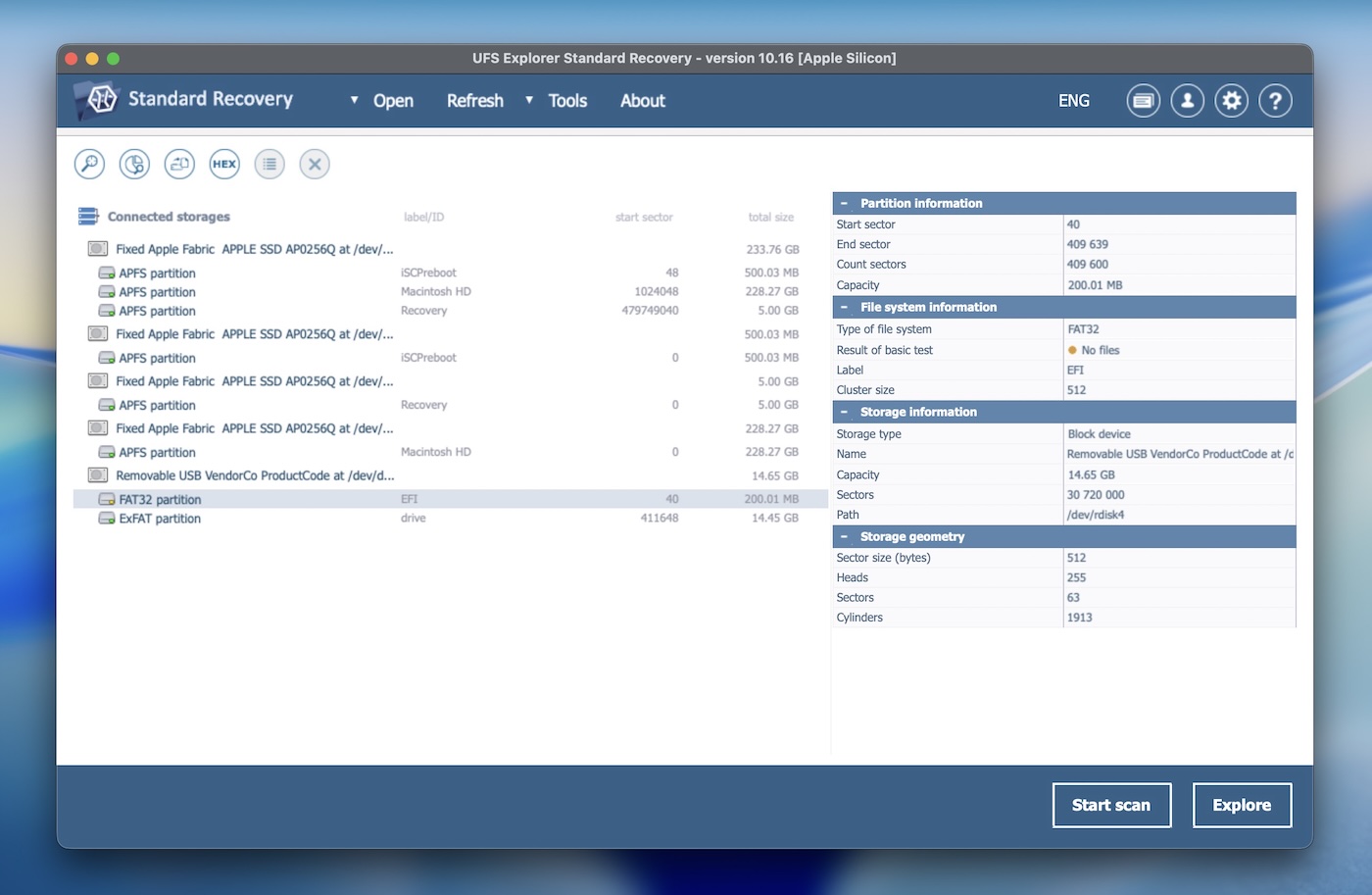
接下来,我们要介绍的是UFS Explorer Standard Recovery,由SysDev Laboratories开发,这是一家成立于2004年的软件公司。这个数据恢复解决方案以其多功能性而著称。UFS Explorer在专业人士和家庭用户中都赢得了良好的声誉。不过,需要说明的是,它相较于大多数同类产品来说,技术性更强一些。 家庭用户经常遇到困难 稍微涉及到用户界面和整体工作流程。
✅ 主要功能:
- 支持多种文件系统。
- 包括类似向导的界面,可在恢复过程中为您提供逐步指导。
- 支持虚拟平台,如 VMware VMDK、Hyper-V VHD/VHDX、VirtualBox VDI 和 Apple DMG。
- 支持恢复加密的APFS卷和使用Apple FileVault 2加密的驱动器。
- 提供创建用于恢复目的的磁盘映像的功能。
- 支持RAID恢复。
- 在恢复之前提供文件预览。
📈 恢复性能 UFS Explorer Standard Recovery 在复杂情况如 RAID 配置或损坏的文件系统中表现出色。其深度扫描功能能够对文件进行彻底检查和恢复,甚至能够找回其他软件可能遗漏的文件。在我们的测试中,我们曾用它从 FileVault 2 加密卷中恢复数据,并成功从损坏的 RAID 阵列中重建并恢复了数据。尽管它可能不是最快的选择,但其恢复过程的准确性和可靠性使其非常适合严肃的数据恢复需求。
🖥️ 可用性 它不是市面上最具视觉吸引力的软件。其密集的界面可能会让一些用户感到不知所措。缺乏过滤选项和扫描结果的多种视图模式,会让恢复过程有些繁琐。优点是,它确实提供了深色模式。
🤝 兼容性 UFS Explorer兼容macOS、Windows和Linux。安装程序要求macOS 10.14.6或更高版本,并且专为64位x86或Apple Silicon CPU设计。除了操作系统之外,该工具还为严苛的恢复环境而构建——它可以处理RAID 0、1、5、6和10级、自定义RAID配置,以及特定于NAS的布局(如Synology上的XFS或QNAP上的Btrfs)。
它还能够识别并处理虚拟机格式,如 VMware VMDK、VirtualBox VDI、Hyper-V VHD/VHDX 和 Parallels HDD。对于磁盘镜像,它支持 Apple DMG、AFF4、E01 以及其他取证格式,使其成为高级数据恢复的有力选择。
🏷️ 价格 UFS Explorer的基础功能起价为64.95美元,更高级的RAID恢复和虚拟磁盘支持需额外付费。所有许可证均为终身有效,仅需一次付款。尽管较高的价格可能让普通用户望而却步,但对于专业人士来说非常值得。此外,还提供无限制时间的免费试用版来测试这款应用程序,但坦率地说,256KB的恢复限制几乎让它作为免费的Mac数据恢复软件毫无用处。
- 支持广泛的文件系统
- 可定制且可扩展
- 高效的RAID恢复能力
- 虚拟机支持
- 包括用于底层数据分析的工具
- 价格可能会让普通用户望而却步
- 比其他工具更复杂的用户界面
- 扫描期间不自动恢复
- 文件预览速度慢
- 无 S.M.A.R.T. 监控
4. R-Studio 适用于 Mac
恢复速度: 平均 | 支持的文件系统:HFS+、APFS、Ext2/3/4、NTFS、FAT12/16/32、exFAT、ReFS、UFS1/2、XFS | 要求:Mac OS X 10.5 或更高版本 | 价格: 许可证的起价为79.99美元,适用于基础版

R-Studio for Mac 是由 R-Tools Technology 开发的一款专业数据恢复工具。以其丰富的功能和多样性著称,R-Studio 被广泛应用于商业和个人数据恢复场景。
然而,就像UFS Explorer一样,它主要面向那些知道自己在做什么的用户。这不是你用来从已清空的废纸篓中恢复文件的工具,但当工作涉及RAID阵列或出现故障的硬盘时,R-Studio绝对称得上是Mac用户能够获得的最佳磁盘恢复软件之一。
✅ 主要功能:
- 高级RAID重建功能(支持自定义RAID布局。)
- 磁盘镜像和克隆。
- 支持的文件类型在恢复前可预览文件。
- 详细的扫描选项,可指定文件类型以加快搜索速度。
- 多语言支持。
- 十六进制编辑器
📈 恢复性能 R-Studio 是处理复杂数据恢复情况的首选工具。我们在涉及复杂设置,尤其是 RAID 配置的案例中一直依赖它,而且它始终表现优秀。它支持 RAID 级别 0、1、4、5、6、1+0、1E、5E、5EE 以及 6E,同时支持 Apple RAID、Linux mdadm 阵列和 NAS 卷。但是,它也有一些限制。由于安全启动和 SIP 限制,R-Studio 无法从配备 Apple Silicon 或 T2 的 Mac 内部系统驱动器中恢复数据,这在许多现代 Mac 设置中限制了它的使用。
🖥️ 可用性 R-Studio更适合有经验的用户或专业人士。界面中包含了大量技术选项,可能会让普通用户感到不知所措。然而,对于熟悉数据恢复流程的用户来说,其详细的设置和灵活性提供了巨大的优势。
🤝 兼容性 R-Studio 提供了强大的跨平台支持。它最近已经更新,以保持与最新的 macOS Tahoe 的兼容性(尽管开发者没有特别说明,但它在 macOS 26 上运行良好),并且原生支持 Apple Silicon 芯片(M1-M4;开发者网站上还没有正式提及 M5)。它还可以在 Windows 和 Linux 上运行,并支持多代操作系统。
🏷️ 价格 基础版本的价格起价为79.99美元,更高级版本的价格可高达899美元以上。提供免费试用,但存在与UFS Explorer相同的限制:只能恢复小于256KB的文件,这使得它主要适用于测试扫描结果,而非进行真正的数据恢复。
- 高级场景的强大恢复工具
- 强大的RAID重建能力
- 适用于多种文件系统和设备类型
- 提供详细的扫描和恢复选项
- 取证模式
- 网络恢复
- 虚拟磁盘恢复
- 不是最用户友好的界面
- 更高价格以获得完整功能访问权限
- 有限的预览功能
- 试用版的大小限制
5. Wondershare Recoverit 数据恢复 for Mac
恢复速度: 快速 | 支持的文件系统:APFS、exFAT、FAT16、FAT32、HFS+、加密 HFS、HFSX、NTFS、ReFS、RAID、RAW、JFS、ext2、ext3、ext4 | 要求: Mac OS X 10.10 或更高版本 | 价格: Essential 版本每月 $79.99
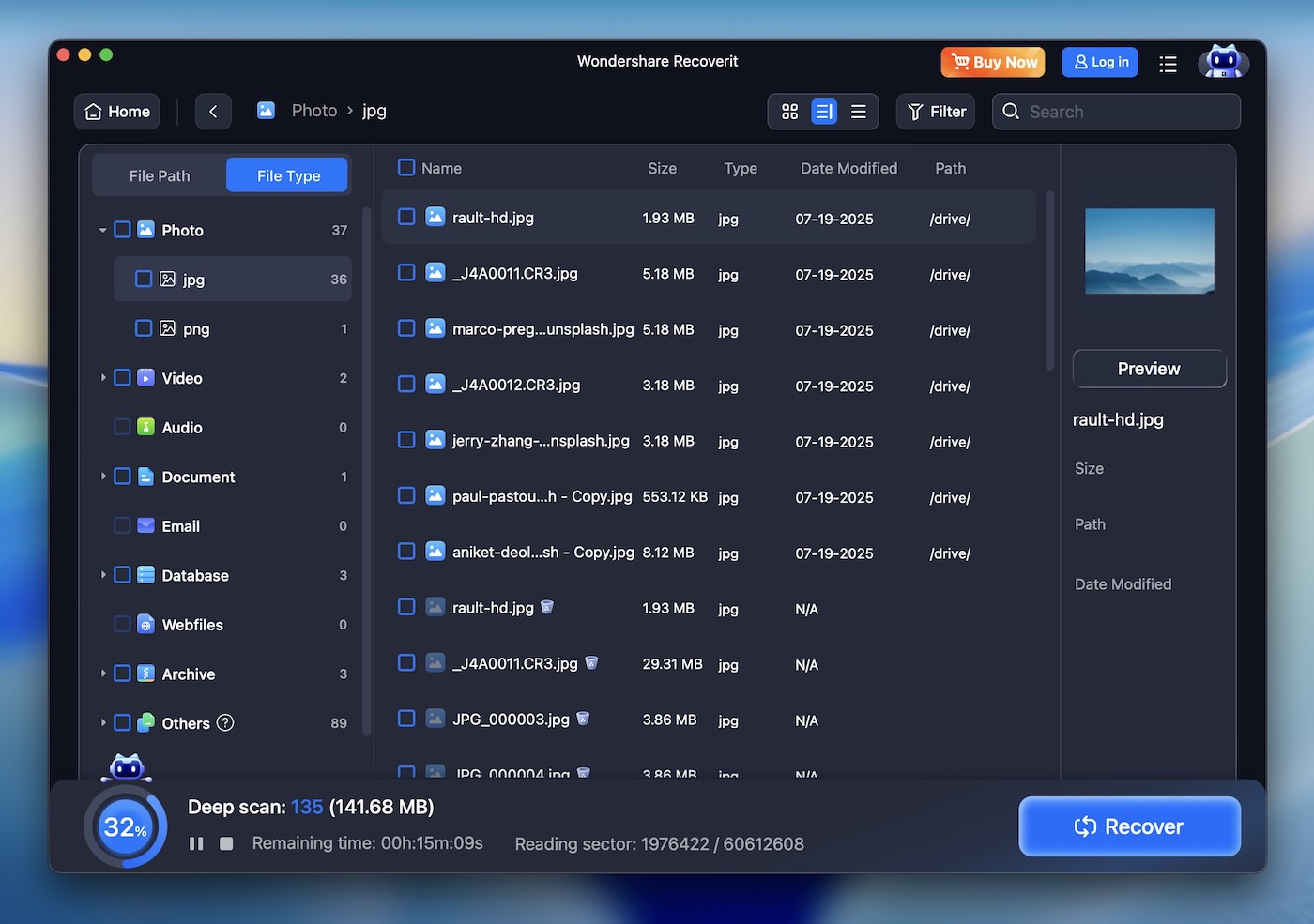
我们榜单上的第五名是 Wondershare Recoverit Data Recovery for Mac,这是一款由Wondershare开发的用户友好型工具,该公司以其广泛的多媒体和实用软件而闻名。Recoverit拥有简洁现代的界面,主要面向初学者。
✅ 主要功能:
- 提供快速和深度扫描模式,以满足不同的恢复需求。
- 视频修复功能(可修复Mac上的视频文件,如MP4、MOV和MTS。)
- 在实际恢复之前预览可恢复文件的功能。
- 从各种存储介质中恢复数据。
- 24×7技术支持
📈 恢复性能 Wondershare Recoverit 轻松处理标准文件恢复,特别适用于意外删除或无意格式化的情况。深度扫描模式在从已格式化的存储卡和其他存储介质中恢复丢失的多媒体文件方面表现出色。然而,在更复杂的情况下,其性能不如 Disk Drill 或 R-Studio 等工具。不过,在要求不高的场景中它表现依然突出。
🖥️ 可用性 Wondershare Recoverit 的突出特点是其简洁直观的界面。它的设计便于任何人轻松操作,界面整洁,选项标注清晰。即使是首次使用的用户,也能轻松完成扫描和文件恢复操作。
🤝 兼容性 Recoverit 支持多种文件系统,包括 APFS、HFS+、HFSX、FAT、exFAT 和 NTFS,并对某些 Linux 格式如 ext4 和 Btrfs 提供一定支持。虽然官方网站列出了这些 Linux 选项,但在我们的测试中,它们更像是为了凑数,而非完全可靠的支持。在 macOS 方面,Recoverit 运行流畅,并且已准备好支持 macOS 26(Tahoe),同时本地兼容 Apple Silicon M1、M2、M3 和 M4 芯片。M5 的支持尚未获得官方确认。
🏷️ 价格 Wondershare Recoverit 提供免费版(有严格的数据恢复上限)。付费方案起价为 $79.99,可获得 Essential 版本(适用于 2 台 Mac),更高级的选项适用于更高阶的需求。虽然它是日常恢复的可靠工具,但考虑到它的功能,价格似乎有些偏高,尤其是与其他提供更高级恢复选项的工具相比。
- 简单、用户友好的界面
- 非常适合基本的恢复任务
- 支持多种文件格式
- 视频修复功能
- 恢复速度快
- 高成本
- 缺乏高级恢复选项
- 自定义搜索字段不足
- 资源密集型
- 没有扫描会话管理
- 对丢失分区的处理不当
- 限量免费版
6. iBoysoft 数据恢复软件 for Mac
恢复速度: 平均 | 支持的文件系统: APFS、HFS+、HFSX、FAT32、exFAT、NTFS | 要求:macOS 10.13 及以上 | 价格: 起价 $89.95(每月),无永久许可

在第6位,我们推荐 iBoysoft Data Recovery for Mac —— 一款现代且简洁的 macOS 用户工具。它支持 Intel 与 Apple Silicon (M1-M4) 芯片的 Mac,包括 T2 芯片型号,非常适合许多家庭用户,只需从 U 盘、外部 SSD 或者 已清空垃圾桶iBoysoft保持一切简单。
✅ 主要功能:
- 扫描前可选择的文件类型。
- 专用模块用于丢失分区恢复。
- 可以保存和恢复扫描会话。
- 兼容 M1-M4 Mac。
- 简洁且占用空间小的安装程序。
- 提供多种语言(英语、德语、法语、日语、葡萄牙语、西班牙语)版本。
📈 恢复性能. 在我们的测试中,iBoysoft Data Recovery for Mac 在从常见文件系统(如 exFAT 和 FAT32)恢复最近删除的文件时表现相当不错。然而,在处理 APFS 和 HFS+ 卷时,尤其是在磁盘损坏或部分格式化的情况下,它显示出一定的局限性。签名扫描的表现则有好有坏——它成功恢复了一些 RAW 照片格式,如 CR3 和 GPR,但未能以可用的状态找回部分 JPG 文件。
它不是我们列表中最先进的选项,但iBoysoft凭借其易用性和在常见场景下的稳定表现,仍然赢得了作为Mac最佳数据恢复程序之一的地位。
🖥️ 可用性 界面简洁但感觉静态。在Retina或高DPI显示屏上扩展性不好,关键操作(如选择所有文件类型)每次都需要额外步骤。没有扫描过程中实时恢复、没有扫描过滤或标签、也没有缩略图视图。主要依赖单一的树状视图,大多数结果没有文件夹结构预览。整体体验虽然实用,但缺乏其他Mac数据恢复软件所具备的精致感。
🤝 兼容性 iBoysoft 支持 macOS 10.13 及更高版本,并可在 Intel 和 Apple Silicon(M1–M4)Mac 上运行。它识别 APFS、HFS+、HFSX、FAT32、exFAT 和 NTFS 格式。虽然目前尚不支持 Linux 格式或从 DMG 等磁盘映像文件中恢复,但其对 macOS 的核心兼容性使其非常适合基本恢复(不提供对加密 APFS 卷或 Time Machine 备份的完整支持)。
🏷️ 价格 基础版Mac许可起价为每月89.95美元,年度计划为99.95美元。没有永久许可选项。BitLocker恢复需要单独购买付费许可。试用版允许扫描和预览文件,但无法实际恢复任何数据。虽然订阅模式可能适合短期需求,但本列表中的其他一些工具以类似价格提供永久许可。
- 轻量级安装程序,占用系统资源少
- 可以扫描并恢复 BitLocker 驱动器(需额外许可)
- 会话保存和手动分区恢复可用
- 多语言界面
- 扫描前的选择性文件类型扫描
- 适用于Intel和Apple Silicon Mac
- 无永久许可,仅限订阅制价格
- 没有磁盘映像
- 在 APFS 或严重损坏的分区中用途有限
- 没有实时结果更新
- 无 S.M.A.R.T. 监控
- 每次扫描前必须手动重新选择文件类型
- 仅支持预览少数文件类型
7. EaseUS 数据恢复向导 for Mac
恢复速度: 平均 | 支持的文件系统:APFS、HFS/HFS+、NTFS/NTFS5、FAT/FAT32/exFAT | 要求: Mac OS X 10.9 或更高版本 | 价格: 免费版(可恢复最多2GB),专业版起价为$89.95/月

接下来是EaseUS Data Data Recovery Wizard for Mac,由EaseUS Data开发,这是一家以提供多种数据恢复、分区管理、备份和多媒体工具应用程序而闻名的公司。EaseUS Data Data Recovery Wizard for Mac 已经存在多年,并已成为Mac用户的热门选择。你经常会在编辑推荐中看到它。 Reddit 线程,以及最佳Mac恢复软件的排名。
✅ 主要功能:
- 从各种设备中恢复已删除、已格式化或无法访问的数据。
- 跨平台可用性。
- 支持多种文件格式。
- 快速和深度扫描模式,用于不同级别的数据丢失。
- 扫描期间恢复。
- 一对一远程协助服务。
📈 恢复性能 EaseUS Data 数据恢复向导在常见的数据恢复场景下表现可靠。我们曾用它恢复过被删除的文件,以及格式化外部驱动器中的数据,对大多数丢失数据的恢复效果都很好。快速扫描在简单恢复时速度相当快,而深度扫描在大容量驱动器上可能较慢,但扫描很彻底。尽管它并非专为 Disk Drill 或 R-Studio 等更复杂情况设计,但在日常如意外删除这样的情景下表现出色。
🖥️ 可用性 EaseUS Data 数据恢复向导提供了一个简洁直观的界面,但我们发现它有时会出现一些小故障。此外,整个界面中还经常会推广其他 EaseUS 产品,这可能会让人分心。其预览功能比本列表中的许多其他工具都要有限,尤其是在处理不常见的文件类型时。不过,软件在引导家庭用户进行数据恢复方面做得很好,即使是技术背景较少的人也很容易上手。
🤝 兼容性 EaseUS Data 数据恢复向导支持 Mac 上所有主流文件系统,包括 HFS、HFS+、APFS、FAT32、exFAT 和 NTFS。它也可用于 macOS 和 Windows。
🏷️ 价格 EaseUS Data 提供免费版本,可恢复最多2GB的数据。若需无限制恢复,专业版起价为89.95美元。虽然这个价格偏高,但与其他高端数据恢复工具类似,对于注重易用性的用户来说,这是一项值得的投资。
- 极其易用
- 支持多种文件格式和设备
- 非常适合标准恢复任务
- 恢复前文件预览
- 远程协助
- 可以修复损坏的图片
- 深度扫描可能会很慢
- 未针对高级恢复场景设计
- 更高价位的全面恢复选项
- 弹出广告
- 无法预览大于100 MB的文件
- 不准确的时间估计
- 没有磁盘映像
- 没有自动扫描恢复
8. FonePaw 数据恢复 for Mac
恢复速度: 平均 | 支持的文件系统: HFS+、APFS、FAT16、FAT32、exFAT、NTFS | 要求: macOS 10.12 或更高版本 | 价格: 提供免费试用(有限恢复),完整版起价为每月$63.95

我们列表中的最后一个是 FonePaw Data Recovery for Mac,这是一款简洁且用户友好的工具,旨在从Mac设备恢复丢失的文件。FonePaw 是一家以多媒体和实用软件著称的公司,其开发的 FonePaw Data Recovery 主要面向普通用户,帮助他们在无需复杂设置的情况下恢复已删除或丢失的文件。
✅ 主要功能:
- 快速和深度扫描模式,适用于不同级别的文件恢复。
- 支持外部设备,如U盘、存储卡和外部硬盘。
- 允许有选择地恢复特定文件类型。
- 允许用户在恢复前预览文件。
- 分区恢复
📈 恢复性能 FonePaw 数据恢复属于数据恢复软件中的轻量级产品;它不是 Disk Drill、R-Studio 或 UFS Explorer,也并不试图成为它们。根据我们的经验,它适合从健康的外部设备(如 U 盘和 SD 卡)中恢复被删除的文件。它简单易用,适用于简单直接的恢复任务。如果硬盘受损、文件系统复杂或数据可能已被碎片化,你就不会选择这个工具。这个工具更适合处理简单直接的恢复。
🖥️ 可用性 FonePaw 数据恢复专为普通用户设计。它没有大量的技术选项,使得大多数用户可以轻松操作。不过,我们发现它的界面有时响应不够及时,而且在本列表中并不是最快的工具,所以您可能需要多等一会儿。尽管如此,它依然是一款易于导航的好工具。
🤝 兼容性 FonePaw 支持 HFS+、APFS、NTFS、FAT16、FAT32、exFAT。它可在 macOS 10.7 及更高版本上运行;兼容旧款和新款 Mac。还有专为 Windows、Android 和 iPhone 设备设计的专用版本。
🏷️ 价格 FonePaw 提供免费试用,可以在恢复前扫描和预览文件,但试用版对实际恢复有限制。标准许可为每月 $63.95(目前特价为 $44.77),还有一次性终身许可选项,价格为 $89.95,此价格在撰写本文时也在促销中。
- 易于使用,界面简单
- 适用于诸如已删除文件等基本恢复任务
- 提供快速和深度扫描模式
- 界面可能会很慢
- 缺乏用于更复杂情况的高级恢复功能
- 无法恢复特定文件夹
未入选的Mac文件恢复软件
在我们的首选之外,我们还想强调几个适用于Mac的其他文件恢复工具,这些工具同样值得一试。虽然它们没有进入我们的主推荐列表(可能是开发者更新不及时,或者工具存在一些我们无法忽视的小问题),但它们依然各有独到之处。
1. Lazesoft Mac 数据恢复
Lazesoft Mac Data Recovery 之所以没有进入我们的名单,主要原因是它不再支持最新的 macOS 版本,这使得它对大多数 Mac 用户来说已经没有意义。虽然它曾经是一个有用的免费工具,但它已经被开发者放弃,最后一次更新是在 2015 年。Lazesoft 无法很好地处理现代文件格式,并且在 Mojave(10.14)之后的 macOS 上不兼容。你根本无法在 macOS Sequoia 或 Tahoe 上运行它。不过,如果你有一台较旧的 Mac 或 MacBook,它依然可以提供可靠的数据恢复——而且完全免费。

- 免费使用,恢复无任何限制
- 可以扫描未挂载的磁盘
- 提供选择性扫描和实时恢复
- 不支持 macOS Mojave (10.14) 以后的版本
- 过时的界面和功能
- 难以处理现代文件格式和大型文件
2. Alsoft DiskWarrior
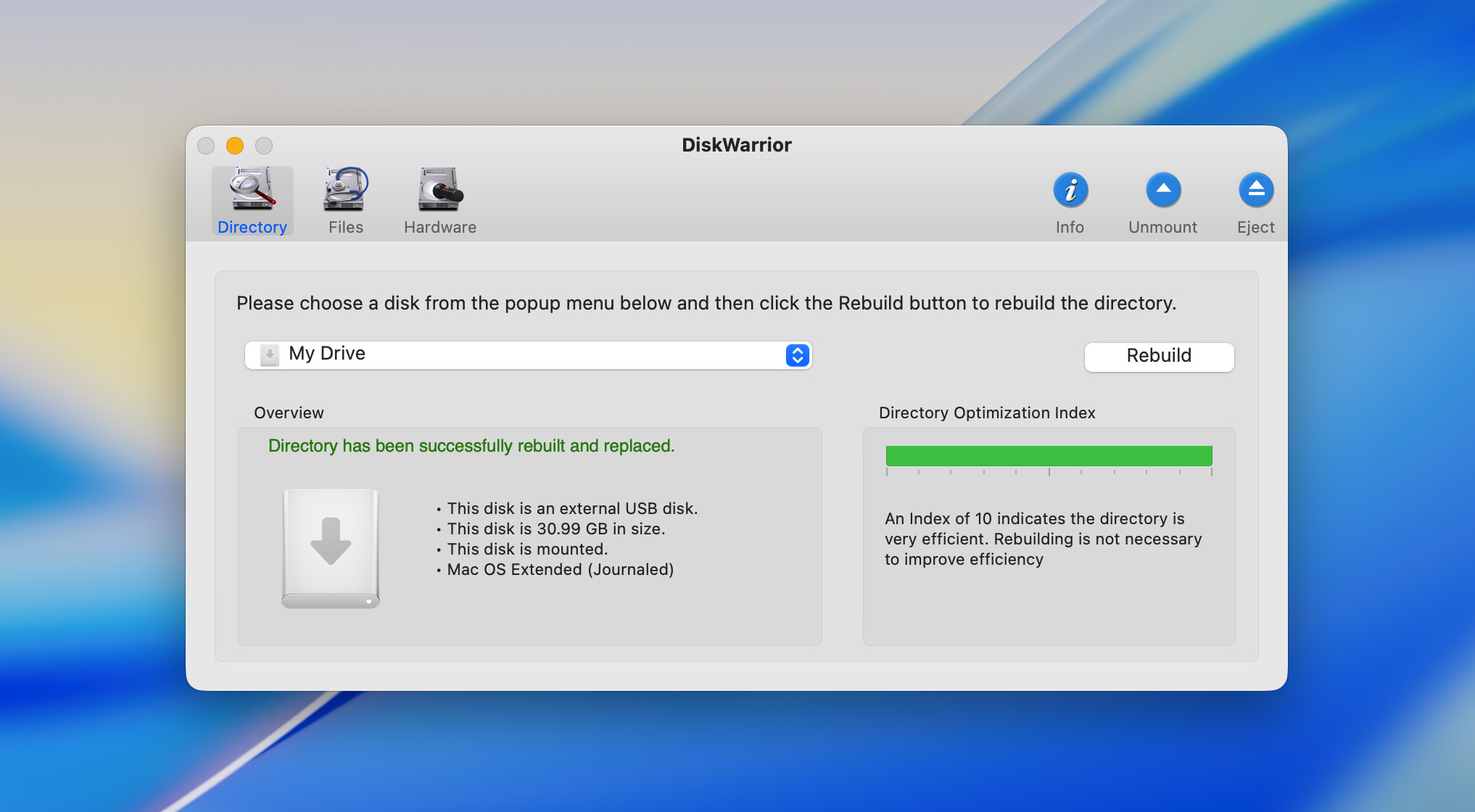
另一个值得一提但在2024年相关性较低的软件是Alsoft DiskWarrior。Alsoft DiskWarrior长期以来因其修复受损HFS和HFS+驱动器以及重建损坏目录的能力而备受尊敬。然而,它不支持现代APFS文件系统,这使得它在新款Mac上用处不大。加上过时的界面且没有免费试用,高昂的价格更加难以让人接受,尤其是在当今Mac环境下其重要性逐渐减弱的情况下。
- 使用 HFS 和 HFS+ 驱动器的修复功能
- 提供可引导的恢复和磁盘优化
- 不支持APFS
- 过时的界面和功能
- 价格高,没有免费试用或退款保证
3. TestDisk
我们前面已经和PhotoRec一起提到过TestDisk,因为它们通常是捆绑在一起的。我们经常使用TestDisk来恢复存储设备上损坏或丢失的分区。它是数据恢复领域中非常有价值的工具。然而,由于它主要专注于分区恢复,而不是单个文件的恢复,所以我们在这里单独介绍它。TestDisk是一个常用的分区恢复工具,但它并不是专门设计用于文件恢复的工具。

- 免费且开源
- 优秀的分区恢复
- 可以修复启动问题
- 支持广泛的文件系统
- 命令行界面,不适合初学者
4. Stellar 数据恢复
Stellar Data Recovery 是一个功能全面且受欢迎的选项,适合希望在 macOS 上恢复丢失或已删除文件的用户。我们没有将 Stellar Data Recovery 纳入主要部分,是因为虽然它提供了强大的功能并支持 macOS 专用文件系统,但其性能和定价与我们列表中的顶级工具相比略逊一筹。较慢的深度扫描速度以及为获得全部功能所需的更高成本,使其相比提供更快且更具性价比的其他选项来说不那么有吸引力。

- 支持多种文件系统,包括 macOS 特有的文件系统。
- 易于使用的界面,适合初学者。
- 其他功能,如RAID和电子邮件恢复。
- 与竞争对手相比,深度扫描速度较慢。
- 完整版(包含所有功能)价格更高。
5. Data Rescue 6
Data Rescue 6 是由 Prosoft Engineering 开发的一款广受欢迎的数据恢复工具,已存在多年。由于存在一些影响其整体价值的缺点,我们没有将 Data Rescue 6 列入主要推荐部分。尽管其在数据恢复领域有着广为人知的品牌,但其采用订阅制模式,价格较高(30 天 79 美元或每年 399 美元),使其使用门槛较高。此外,扫描速度慢、支持的文件系统有限,以及例如扫描系统磁盘时必须处于恢复模式等问题,也降低了其实用性。这些因素,加上无法扫描加密设备以及缺乏如完整 APFS 支持等现代功能,使其与其他工具相比,性价比不高。

- 新用户可免费恢复数据,最高1GB
- 易于使用的界面,支持可自定义的扫描选项
- 邮件提醒
- 获取所有功能的完整访问权限成本更高。
- 扫描速度比顶级工具慢。
关于适用于Mac的免费数据恢复软件的真相
适用于Mac的免费数据恢复软件往往听起来比实际要好。许多工具声称是免费的,但通常都有附加条件。大多数情况下,你可以扫描和预览可恢复的文件,但当你真正要恢复这些文件时,就会遇到限制(通常为1GB),或者被提示付费升级。
免费选项通常也缺少关键功能,比如文件预览、支持多种文件系统,或者处理更严重恢复情况的能力,如损坏的驱动器或损坏的分区。这些工具通常适合用于基本恢复,比如最近删除的文件,但在需要更高级恢复时则难以胜任。
另一个缺点是,这些免费工具中有许多并不经常更新。例如,Lazesoft Mac Data Recovery 完全免费,但已经多年没有更新了,这意味着它无法在像 Sequoia 或 Tahoe 这样较新的 macOS 版本上运行。
虽然一些像 Disk Drill 和 EaseUS Data 这样的免费增值工具提供有限功能的免费版,但你很可能需要升级才能获得完整功能。PhotoRec 是一个开源工具,是少数真正完全免费的工具之一,没有恢复限制——但它更难使用,也没有大多数人喜欢的用户友好设计。
最终,免费软件可能适用于小型、简单的恢复工作,但对于更复杂的情况,付费使用专业解决方案通常是值得的。
那么,我应该使用哪种数据恢复软件?
如果你是Mac用户,正在寻找一款易于使用且功能广泛的工具,Disk Drill是首选。它结合了现代化的界面和强大的恢复能力,支持多种文件系统,并提供免费试用以预览可恢复的文件。此外,其附加功能,如磁盘健康监测和字节到字节备份,使其成为一款非常全面的工具。更让它与众不同的是,它能够非常可靠地与macOS保持同步——每当新版系统发布时都能第一时间支持,并且在所有Mac上运行流畅,无论是Intel Mac还是最新的Apple Silicon机型(M1到M5)。并不是所有工具都能做到这一点。
如果你更懂技术,并且需要从损坏的分区或像RAID阵列这样的复杂设置中恢复数据, R-Studio 是一个强大且专业级的选项,但学习曲线较陡。它的深度和复杂性更适合专业人士,但请记住 Disk Drill 也可以处理这些情况,通常对大多数用户来说已经足够了。
另一方面,如果你习惯使用命令行界面,并且在寻找一个真正免费的选项, PhotoRec (随附 TestDisk)是一个可靠的开源文件恢复选择,不过它更适合那些不介意缺乏精美界面的用户。
最终,最适合你的软件取决于你的平衡点 技术舒适度, 预算,并且 恢复的复杂性 你需要。对于大多数恢复来说,像 Disk Drill 这样的免费增值选项是很好的选择。对于专业用途或更复杂的恢复,可以考虑使用像 R-Studio 或 UFS 用于更高级的功能。
常见问题
