
如何在 10 分钟内清理 iPhone 上的垃圾文件
您的 iPhone 运行不如从前顺畅了吗?应用程序打开时间更长,存储警告不断弹出?问题通常出在积累的垃圾文件上。
在下面的内容中,我们将向您展示10种可靠且经过考验的方法,以清除iPhone中的垃圾文件——大多数都只需不到10分钟。让我们开始吧!
什么算是 iPhone 上的垃圾文件?
什么是垃圾?简单来说,就是杂乱无章的东西——你不需要但仍然留着的东西。垃圾文件是不必要的数据,随着时间的推移会堆积,占用空间并拖慢你的iPhone速度。
以下是我们归入垃圾类别的内容:
- 应用缓存和数据 – 应用程序创建但从未清理的临时文件。
- 旧消息和附件 – 被遗忘的短信、照片和视频占用存储空间。
- 未使用的应用 – 你不使用但仍然占用空间的应用程序。
- 浏览器缓存 – Safari和其他浏览器过时的网站数据。
- 下载的文件 – 你不再需要的PDF、视频、音乐和文档。
- 重复和近似重复的照片 – 相同场景或几乎相同图像的多张照片堆满了你的图库。
- 截图和屏幕录制 – 经常被遗忘的快速捕捉。
- 大型未使用的视频文件 – 占用千兆字节存储空间的旧剪辑。
- 语音备忘录 – 你不再需要但仍然存在的录音。
如你所见,任何浪费你的空间且不必要或不再需要的东西都可以被视为垃圾。幸运的是,你的 iPhone 让你可以轻松快速地查看什么占用了最多存储空间。
导航至 设置 > 通用 > iPhone 储存空间。本节提供了存储使用情况的详细分解,帮助您识别和优先删除文件。

如需更多指导,Apple 的支持页面 iPhone 存储管理 提供了有关保持设备整洁的实用建议。
iPhone 上的垃圾问题非常常见。例如,就在刚刚,我们通过我们的 联系表单 收到了这条消息:
“嘿,我昨天试图拍照时,当我按下快门按钮时,我的iPhone给了我一个‘储存空间几乎已满’提示。 我甚至无法拍照。我不知道是什么占用了我的存储空间。我并没有下载那么多东西。 有没有简单的方法清理那些占用我手机空间的垃圾?”
如果这听起来很熟悉,并且你想要一个解决方案,下面是我们向读者建议的方法。
清理 iPhone 垃圾文件的十大方法
现在,让我们开始练习。我们将从最快捷、最简单的方法开始清理你iPhone上的垃圾。按照列表逐项进行——你可能不需要每种方法,但每个iPhone都不同,所堆积的垃圾也各不相同。
方法 1: 使用第三方iPhone清理应用程序
这是列表中最简单的方法。苹果声称 iPhone 会自动处理垃圾,所以他们没有让垃圾管理变得简单。但 iPhone 清理应用程序的巨大受欢迎程度却不这么认为。
这些应用程序自动清理,将可能需要几个小时的工作变成几分钟甚至几秒钟。它们会扫描你的iPhone,查找不必要的文件、重复项和大文件,帮助你轻松释放空间。
如果您不想花时间研究,我们已经汇总了一些最好的 iPhone 清理应用程序可用选项的列表。在该列表的顶部是Clever Cleaner:AI iPhone 清理应用,而对于两个充分理由:
- 它能有效地清理存储并快速找到媒体垃圾。
- 它是少数几个真正免费 iPhone 清理工具之一——没有订阅、没有锁定功能、没有广告。
与大多数其他应用程序不同,Clever Cleaner不会推送付费计划;所有内容从一开始就可用。在充满订阅制清理工具的市场中,这是一个罕见的无附加条件选项。
我们将在本文后面展示如何使用Clever Cleaner来删除不必要的图片,并介绍它的其他功能。以下是使用方法:
- 在 App Store 或 使用官方链接下载 中搜索“Clever Cleaner”。
- 打开应用程序并导航到 类似 标签。

- 点击‘智能清理’’,应用程序将会在几秒钟内扫描你的照片库。
- 查看推荐的删除项。如果你想保留某一特定照片,请点击‘恢复’’。
- 如果你同意所选内容,‘滑动删除’’,然后确认。

- 若要更主动地操作,请点击某个分组以手动选择要保留或删除的照片。
- 应用程序的 AI 会自动选择每个分组中的 最佳镜头,但如果需要,你可以更改此选择。

- 一旦满意,点击‘将移至废纸篓’’删除选择的图片,或点击‘跳过所有’移动到下一个分组。
- 完成后,点击‘清空废纸篓’’并确认删除。

除了类似照片,Clever Cleaner 还有三个其他有用的标签:
- 屏幕截图 标签 – 快速扫描并识别不必要的截图,使批量删除变得容易。无需滚动浏览整个照片库。
- 实时照片 标签 – 将实况照片转换为普通图像以节省空间。实况照片由于包含短动画而占用更多存储空间。如果您不需要动态效果,这个功能可以帮助释放大量存储。
- 笨重 选项卡 – 显示视频/照片按大小排序,使您可以立即识别并删除占用最大空间的文件。这是iOS本身不提供的功能。

正如您所见,Clever Cleaner 专注于媒体清理。使用任何 iPhone 清理工具时,管理期望是很重要的。虽然一些应用提供额外功能,如联系人清理或日历清理,但它们无法清理所有内容——只能清理苹果允许第三方应用访问的区域。
您可以在我们的Clever Cleaner 评论找到有关此应用程序的更多详细信息。在研究此应用程序时,我们还在官方的Clever Cleaner 清理应用程序网页上发现了一个有趣的细节。
“早期用户永远不会被要求为升级或新功能付费。”
这意味着如果你现在下载,你将有终身访问权限 免费享受当前和未来的所有功能。这可能会派上用场。
方法 2: 卸载很少使用的应用程序
紧接着照片,应用程序类别通常是 iPhone 上最大的存储占用之一。未使用的应用不仅仅是占用空间——它们还可能运行后台进程,导致设备变慢。与照片不同,没有第三方应用可以为您简化清理过程。您需要手动进行清理。
要删除未使用的应用程序:
- 长按主屏幕上的应用图标。
- 从选项菜单中点击 ‘删除 App‘ 或 ‘删除 App‘。
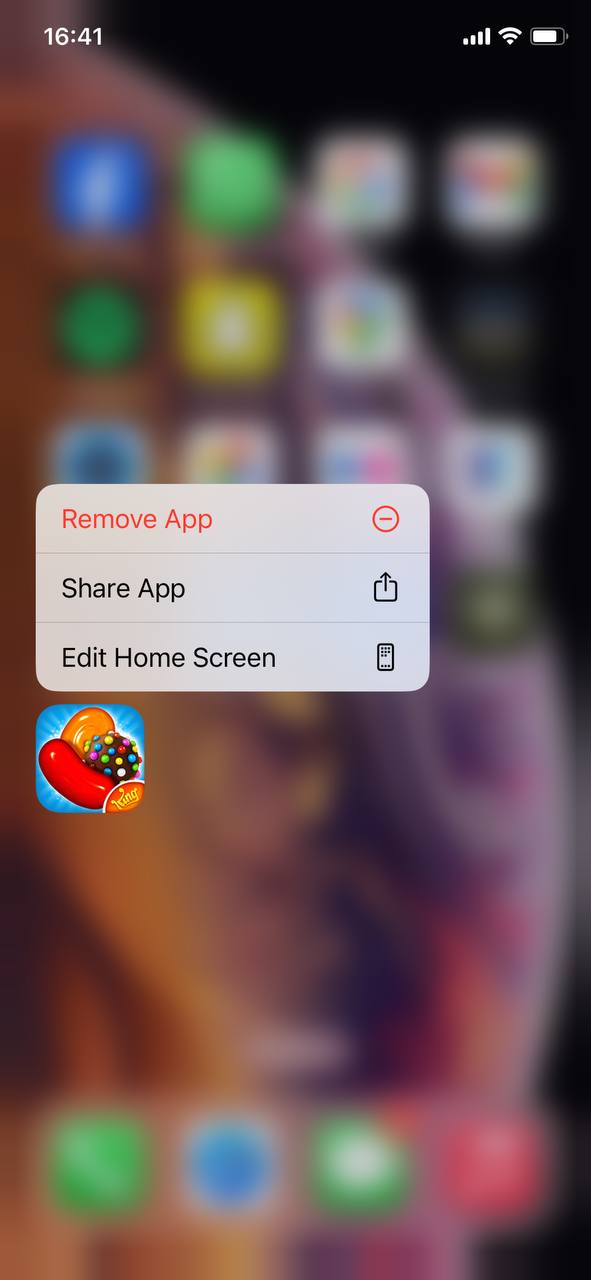
- 在提示中再次选择 ‘删除 App‘ 以确认删除。
此操作将删除应用及相关数据,释放空间。请慎重删除不再需要的应用,因为此操作无法撤销,除非重新下载该应用。
- 在设置 > 通用 > iPhone 储存空间中,点击一个应用程序。
- 选择卸载 App以在保留其设置和文档的情况下移除它。
- 可以随时从App Store重新安装它,您的数据仍然会在那里。
方法 2: 清除 Safari 缓存
Safari 存储浏览数据、历史记录和网站缓存,以加快页面加载速度。随着时间的推移,这些文件会堆积,占用存储并有时甚至会减慢Safari本身的速度。
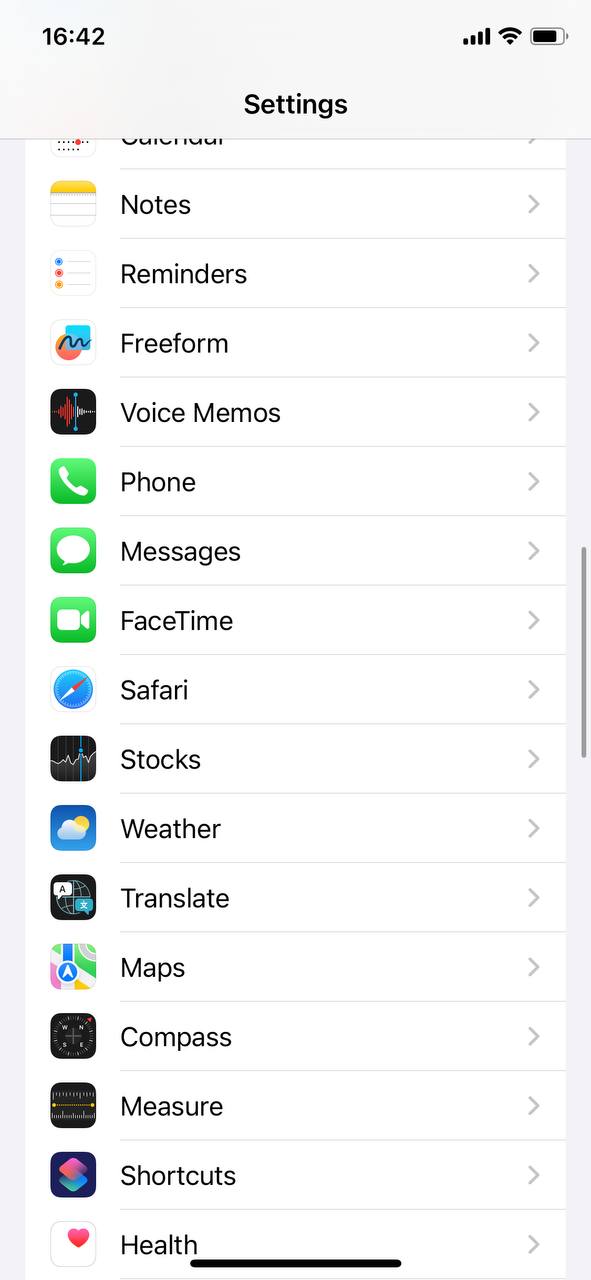
- 在你的 iPhone 上打开 ‘设置‘ 应用。
- 向下滚动并选择 ‘Safari‘。
- 点击 ‘清除历史记录与网站数据’。
- 在弹出的窗口中点击 ‘清除’ 以确认操作。
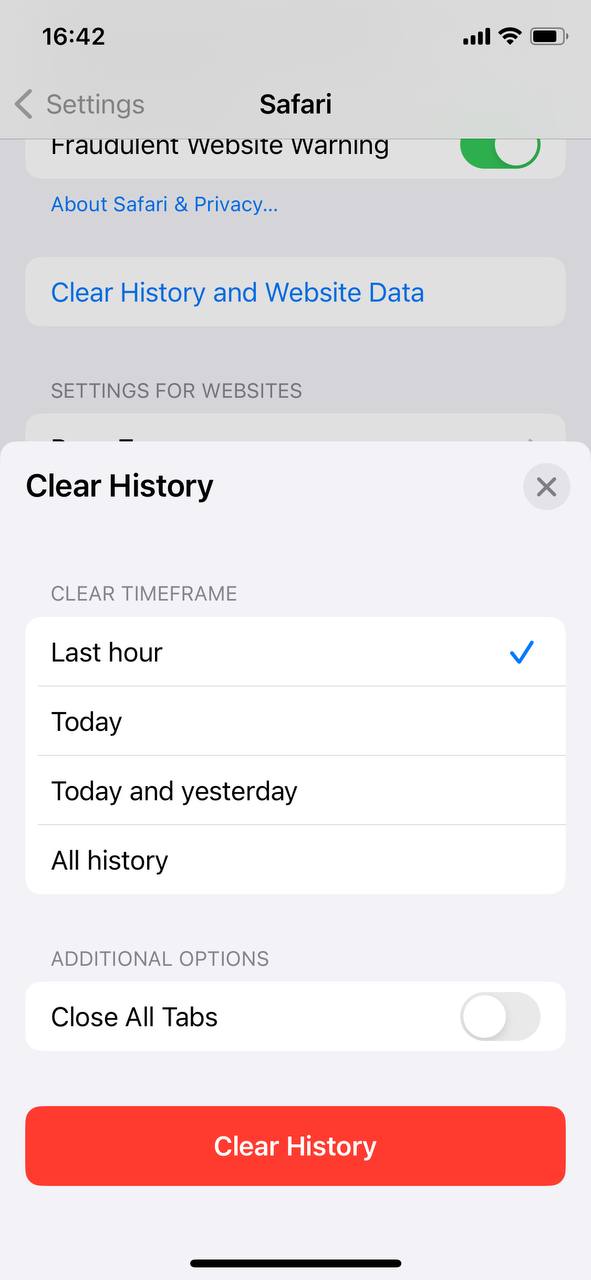
此操作不仅会释放空间,还可能提高浏览器性能。请记住,这将使您退出网站并删除您的浏览记录。
方法 4: 审查 iMessage 附件
旧消息,尤其是带有附件的消息,会占用大量存储空间。您可以启用“消息历史记录”以在一定时间后自动删除消息。另外,手动审核消息线程并删除大附件或不需要的对话,以保持消息存储清洁:
- 前往 ‘设置‘ 并选择 ‘信息‘.
- 滚动到 ‘信息历史记录‘ 部分。
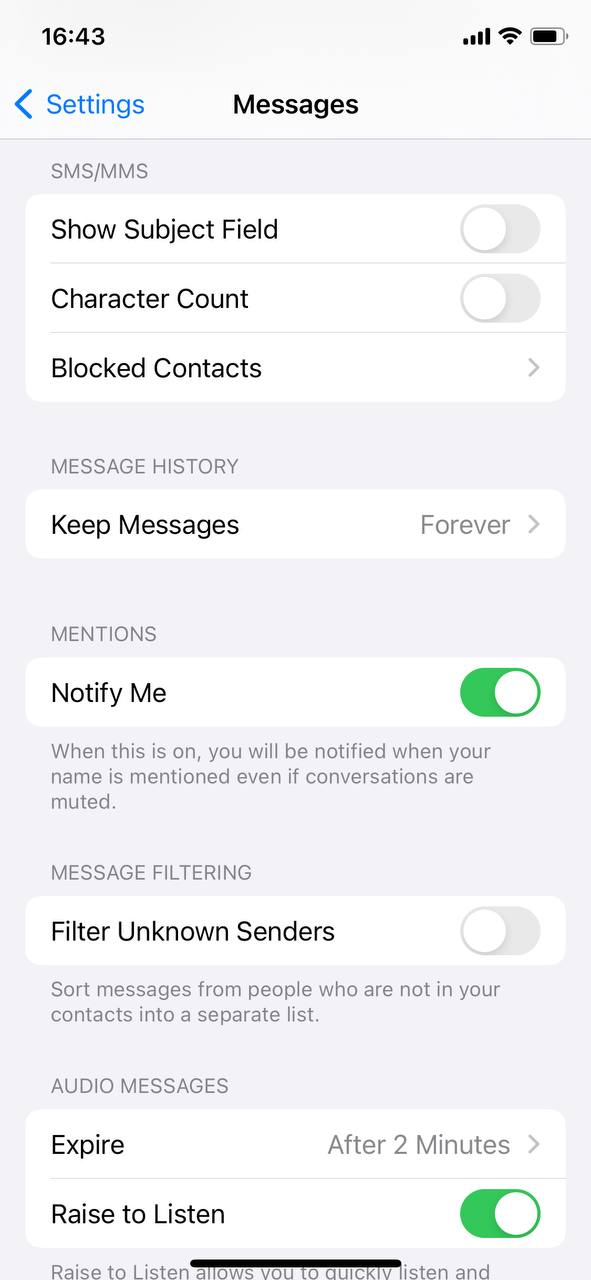
- 点击 ‘保留信息‘ 并选择所需的持续时间(例如,30 天)。
- 要删除单个消息,打开对话,触摸并按住一条消息,然后选择 ‘更多‘ 以选择要删除的消息。
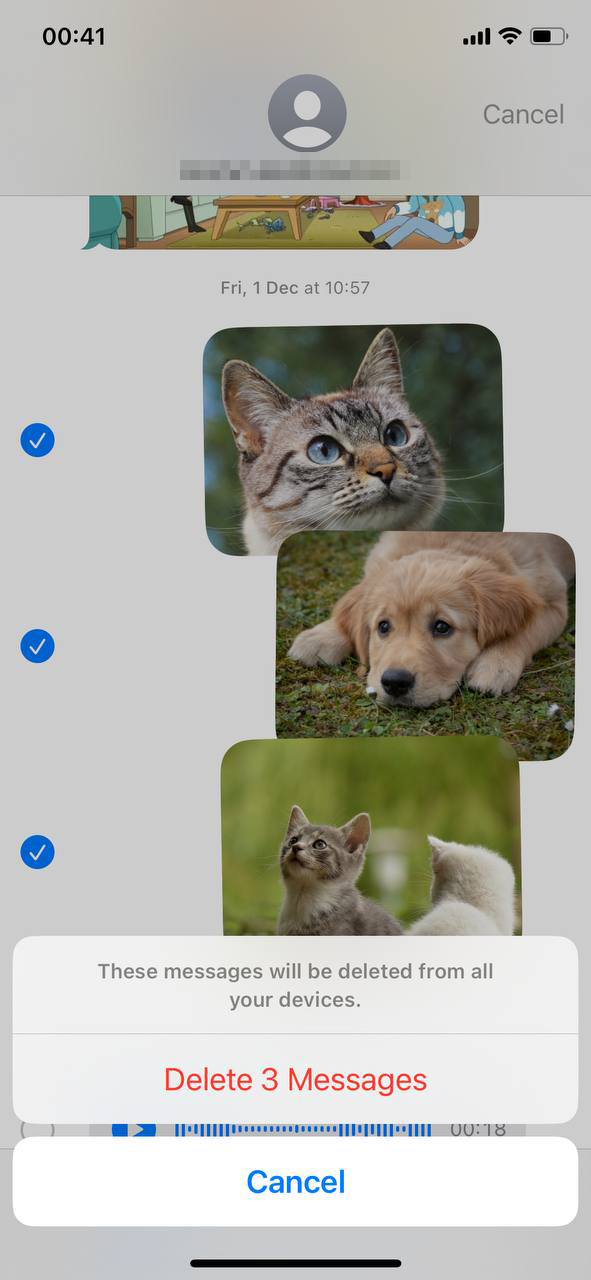
删除文件时请谨慎操作。避免去除必要的数据,并在事先备份重要信息以避免数据丢失。有关更高级的清理方法,请继续下方部分中的自动化解决方案。
方法 5: 清除应用缓存
另一个充满垃圾的区域是经常使用的应用程序缓存。应用程序可以存储数千兆字节的临时数据,或应该是临时但通常并非如此的数据。随着时间的推移,这些缓存文件堆积起来,占用了宝贵的存储空间。
对于不同的应用程序,清除缓存的步骤会有所不同,但通常在应用程序的设置中可以找到类似于 存储,数据管理, 或 缓存 的选项:
- 选择一个应用程序以查看其存储使用详情。
- 寻找清除缓存或数据的选项。

- 如果有,请点击 ‘清除缓存‘ 或类似选项。
清除缓存会删除临时文件,但不会影响应用程序中的重要数据或设置。
方法 6: 删除下载的文件
下载的文件可能会堆积并占用宝贵的空间。请检查您的下载文件夹并删除不再需要的文件。请按照以下步骤查找并删除它们:
- 在你的 iPhone 上打开 文件 应用并进入下载文件夹。
- 点击右上角的“…”,然后 选择 并选择你想删除的文件。
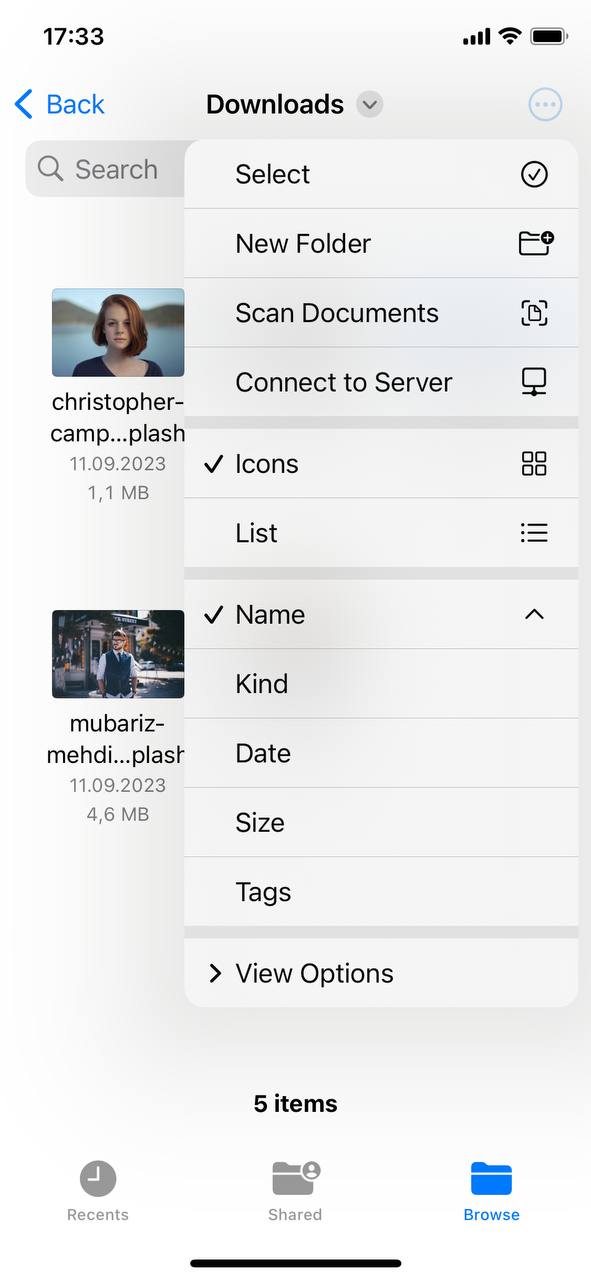 点击 垃圾桶图标 删除选中的文件。
方法 7: 管理 iCloud 储存空间
通过删除旧的备份和不必要的数据来优化您的 iCloud 存储。以下是轻松完成的方法:
- 打开设置并点击顶部的你的名字。在那里选择iCloud以查看你的存储使用情况。

- 点击管理存储以获得清理备份、文档、照片等的选项。
- 考虑删除旧的备份或不必要的数据以释放空间。
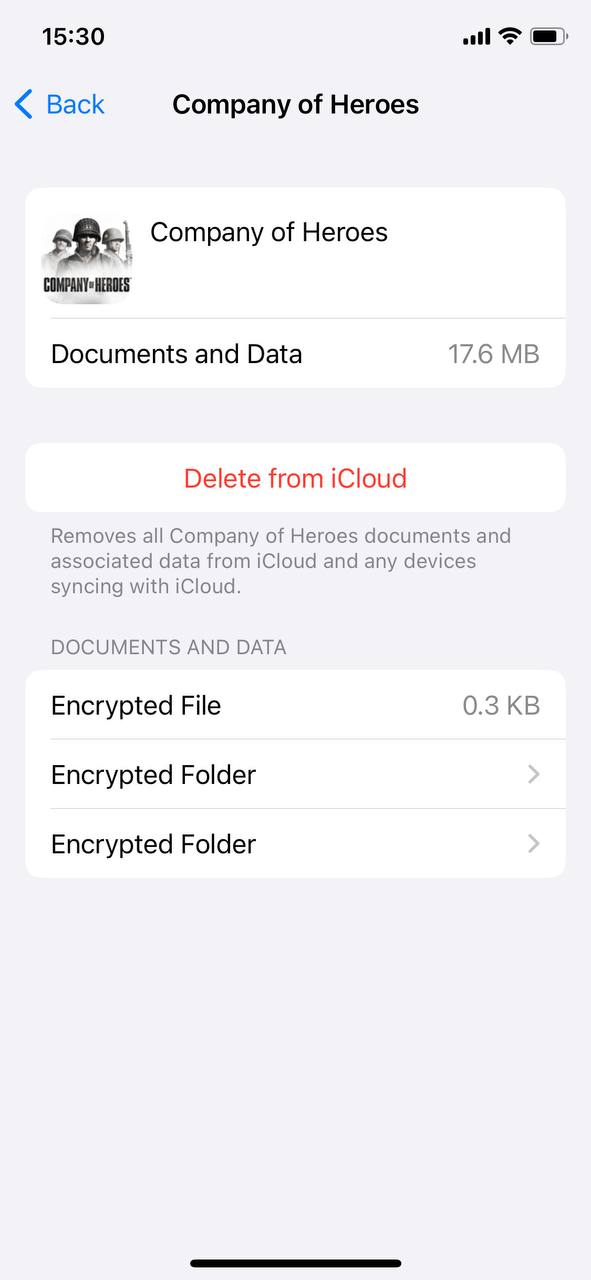
- 如有必要,探索升级你的存储计划的选项。
方法 8: 移除离线音乐和播客
下载的音乐和播客可能占用大量存储空间——特别是当你经常保存播放列表或剧集时。许多人甚至没有意识到,多年前的旧播客剧集可能仍然存在于他们的设备上。 以下是移除方法:
- 打开设置。
- 前往通用 > iPhone 储存空间。
- 向下滚动并点击音乐或播客以查看它们占用的空间。
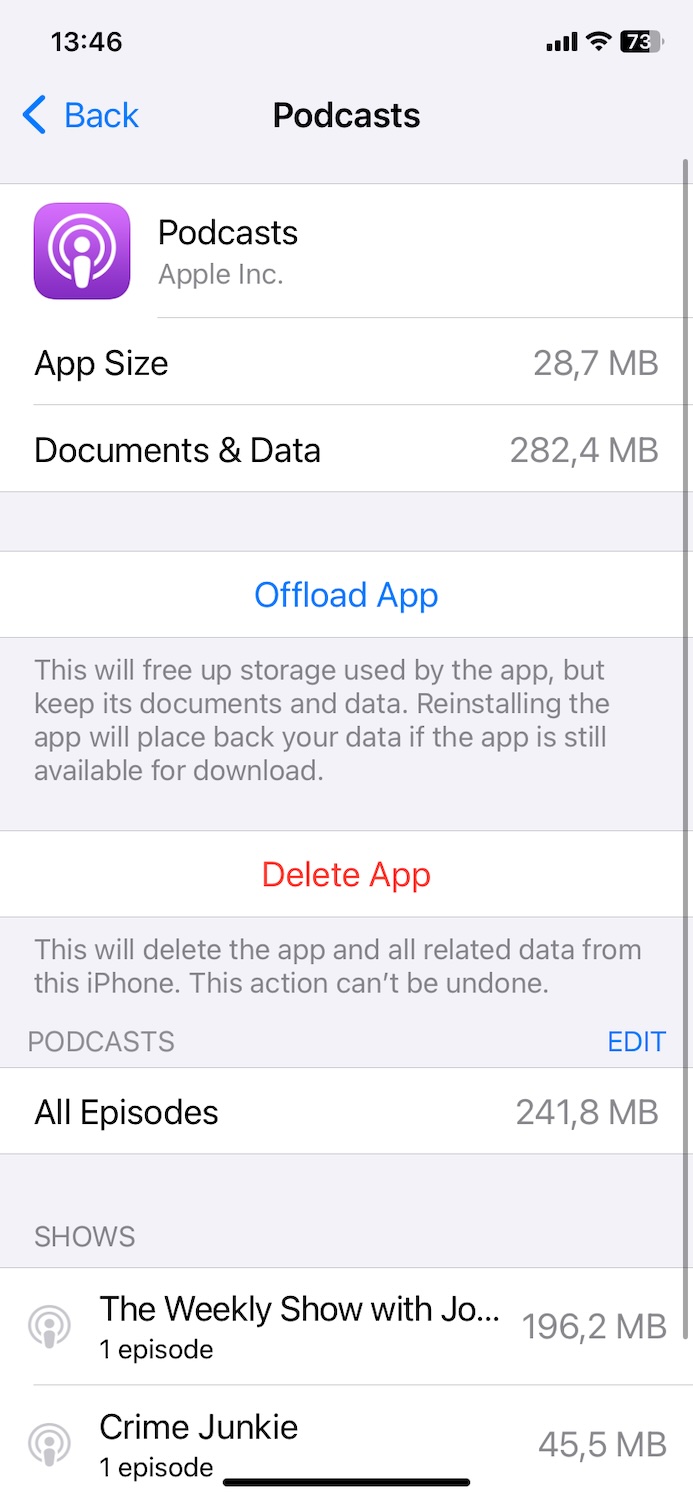
- 然后点击编辑并单独删除歌曲、专辑或播客。

您还可以调整设置,以防止您的 iPhone 自动下载新剧集(或在之后删除它们)。以下是方法:
- 打开 设置 应用并找到 播客。
- 您可以打开 移除已播放的下载项 来自动删除您听过的剧集。
- 或者关闭 存储时下载 来防止保存的剧集在本地存储。

方法 9: 删除未使用的语音备忘录
如果您的语音备忘录应用程序中充满了未使用的录音,按照这些步骤整理:
- 在你的 iPhone 上打开 语音备忘录 应用程序。
- 浏览你的录音,并找到那些你不再需要的录音。
- 向左滑动某个录音以显示删除选项,然后点击 删除。
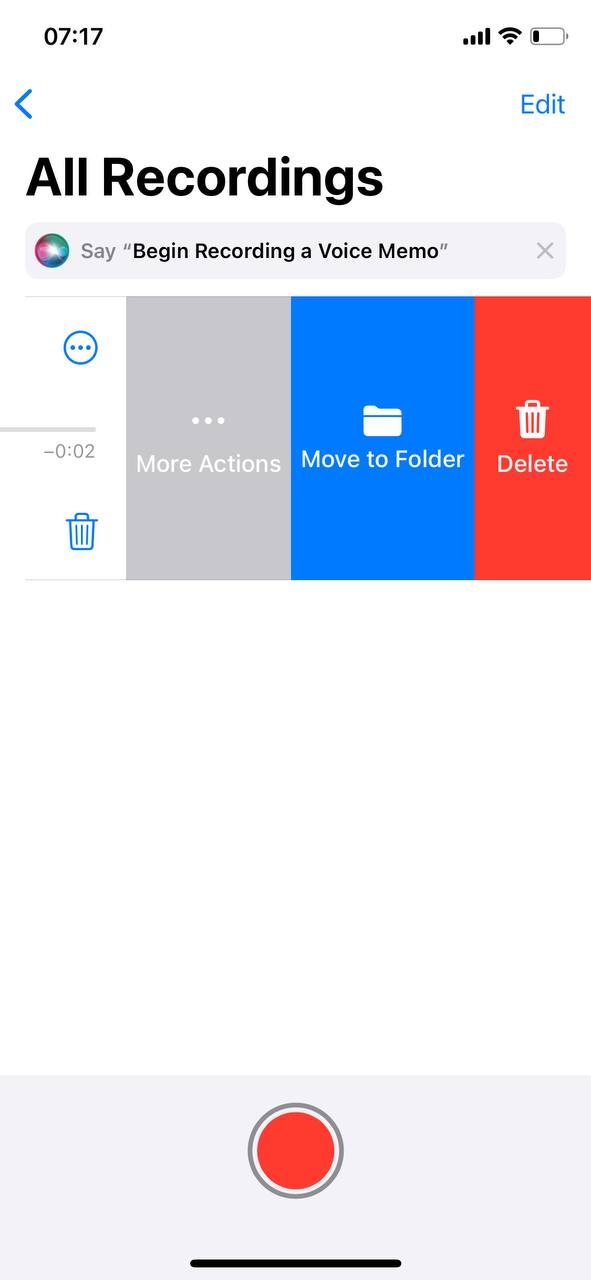
- 如果出现提示,请确认删除。
方法 10: 备份和恢复
最极端的措施是备份你的 iPhone,将其恢复到出厂设置,然后从备份中还原。这可以清除常规清理方法无法触及的隐藏垃圾文件。如果你的 iPhone 虽然释放了存储空间但仍感觉迟缓,这特别有用。
- 创建iPhone的完整备份,确保所有数据、设置和媒体都已保存。使用Finder/iTunes、iCloud或第三方应用之一。
- 备份完成后,在iPhone上前往设置 > General > 传输或还原 iPhone。
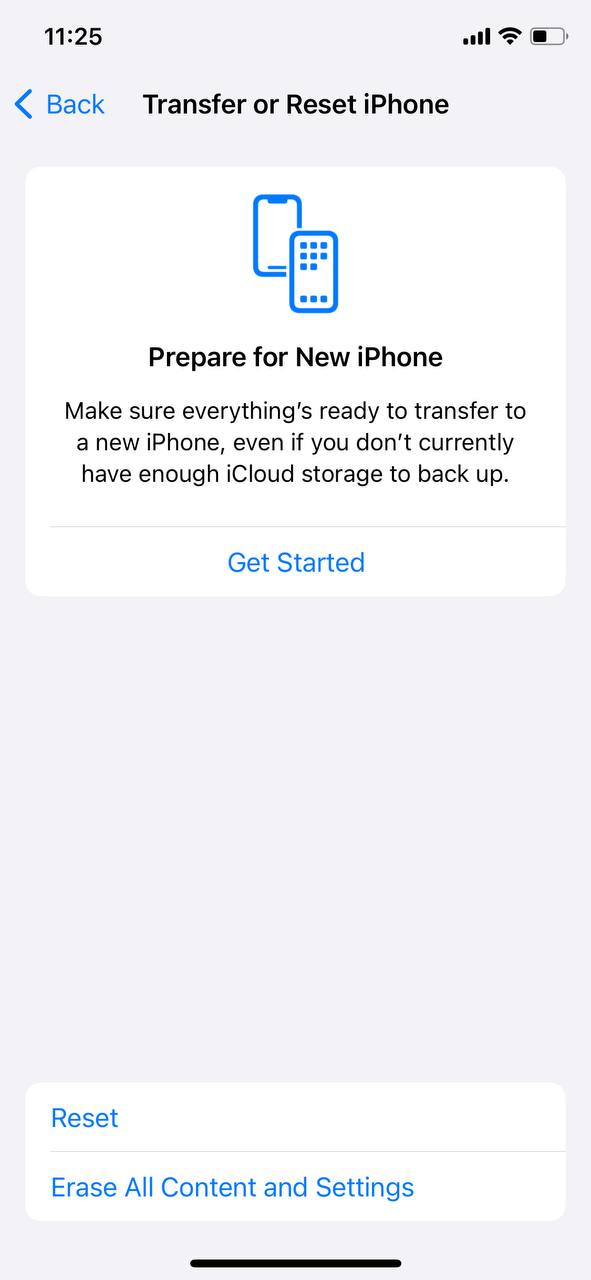
- 选择清除所有内容和设置来清除设备。
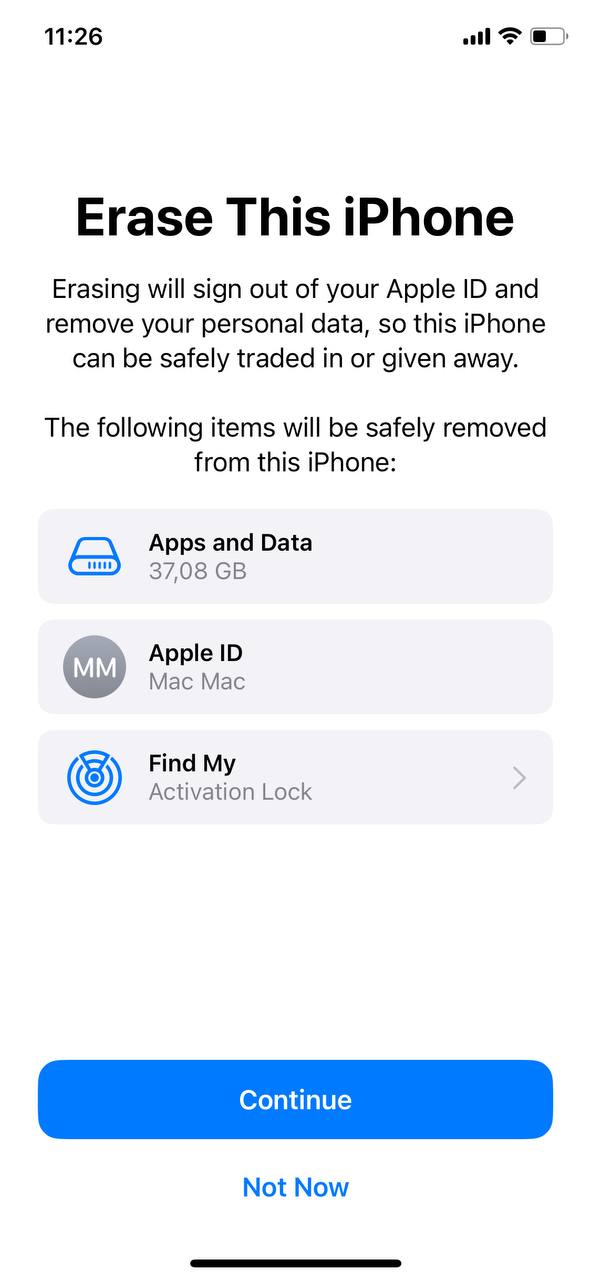
- 重置后,按照提示从先前创建的备份中恢复iPhone。
该过程可以消除隐藏的垃圾文件,并恢复你的 iPhone 至更健康的状态。
总结
清理垃圾文件不仅仅是为了释放存储空间——它还能让你的 iPhone 运行更流畅。每台设备累积的垃圾类型不同,有些方法是必备的,而另一些方法则只在特定情况下需要。
我们总是建议先从最快捷和最简单的方法开始,比如使用第三方清理应用程序、查看iMessage附件、清除应用程序数据和浏览器缓存。这些步骤不会花费太多时间,通常可以从大多数iPhone中移除大量垃圾。
然而,并非所有情况都相同。在少数情况下,即使这些解决方案也不足够。 方法10(备份和恢复) 是最后的手段,但正如在这Reddit讨论中所见,一些用户发现只有恢复出厂设置才能清除“系统数据”中膨胀的垃圾文件。如果垃圾文件不断返回并且存储空间无端消失,重置你的 iPhone 可能是彻底清除隐藏系统杂物的唯一方法。
底线——首先从快速修复开始,看看是否足够。对大多数人来说,这就足够了,清理工作不应超过10分钟。然而,如果这还不够,请继续按照列表进行,直到你的iPhone感觉焕然一新。
常见问题
