
Cách Ngăn Chặn Ảnh Trùng Lặp Trên iPhone (iOS 18)
Bạn cuối cùng đã cảm thấy quá mệt mỏi khi nhìn thấy cùng một bức ảnh hai lần—thậm chí ba lần—trong thư viện ảnh của mình chưa? Ảnh trùng không chỉ làm cho thư viện của bạn trông lộn xộn mà còn chiếm dụng dung lượng lưu trữ. Chúng tôi đã tổng hợp sáu phương pháp đã được chứng minh (vâng, sáu phương pháp!) để giúp bạn chấm dứt điều này một lần và mãi mãi. Nhưng trước khi đi vào chi tiết, hãy cùng nói về lý do tại sao điều này xảy ra.
Nguyên nhân gây trùng lặp ảnh trên iPhone
Vậy, tại sao lại có những bức ảnh trùng lặp? Thật ra, có một số lý do phổ biến. Hãy cùng xem qua chúng.
- Các vấn đề đồng bộ với iCloud hoặc các dịch vụ đám mây khác, nơi ảnh được tải lên và tải xuống nhiều lần.
- Nhập ảnh từ các thiết bị khác, điều này đôi khi có thể tạo ra các bản trùng lặp nếu quá trình được lặp lại hoặc bị gián đoạn.
- Các hành vi của ứng dụng, đặc biệt là các ứng dụng chỉnh sửa ảnh hoặc chia sẻ ảnh lưu các bản sao của ảnh sau khi chỉnh sửa hoặc chia sẻ.
- Các thiết lập camera như chế độ Chụp liên tục và Auto HDR (trên các mẫu iPhone đời cũ hơn) cũng có thể gây ra tình trạng trùng lặp ảnh. chế độ Chụp liên tục sẽ chụp một loạt ảnh liên tiếp trong thời gian ngắn, vì vậy nếu bạn không kiểm tra và xóa các ảnh thừa, bạn sẽ có nhiều bức ảnh gần như giống hệt nhau. Auto HDR thì ngược lại, sẽ chụp nhiều bức ảnh ở các mức phơi sáng khác nhau và có thể lưu cả ảnh gốc lẫn phiên bản HDR.
6 Cách Ngăn Ngừa Ảnh Trùng Lặp Trên iPhone
Bây giờ chúng ta đã đề cập đến các nguyên nhân phổ biến dẫn đến việc trùng lặp ảnh trên iPhone, hãy cùng xem các phương pháp mà bạn có thể sử dụng để khắc phục sự cố này. Mỗi phương pháp sẽ nhắm đến một nguyên nhân khác nhau; hãy bắt đầu với Live Photos.
Phương Thức 1: Tránh nhân bản Live Photos làm ảnh tĩnh mà không xóa bản gốc
Khi bạn cố gắng chuyển đổi Live Photos thành hình ảnh thông thường trong ứng dụng Ảnh bằng cách sử dụng Nhân bản dưới dạng Ảnh Tĩnh khi bạn ra lệnh, iPhone của bạn lưu ảnh tĩnh dưới dạng một tệp mới, nhưng Ảnh Live Photo gốc vẫn còn. Điều này có nghĩa là bạn hiện có các bản sao không cần thiết trong thư viện của mình.
Để tránh điều này, bạn có thể:
- Xóa thủ công tệp gốc Live Photo sau khi đã chuyển đổi nó thành hình ảnh tĩnh.
- Sử dụng các phương pháp thay thế để chuyển đổi Live Photos mà không bị trùng lặp, chẳng hạn như các ứng dụng bên thứ ba—như ứng dụng mà chúng tôi giới thiệu trong Cách Loại Bỏ Các Bản Sao Hiện Có phần
Ngoài ra, nếu bạn đang chuyển đổi Live Photos vì bạn không cần bất kỳ đoạn video nào đính kèm với hình ảnh của mình, bạn có thể tắt hoàn toàn tính năng Live Photos:
- Khởi động Máy ảnh ứng dụng trên iPhone của bạn.
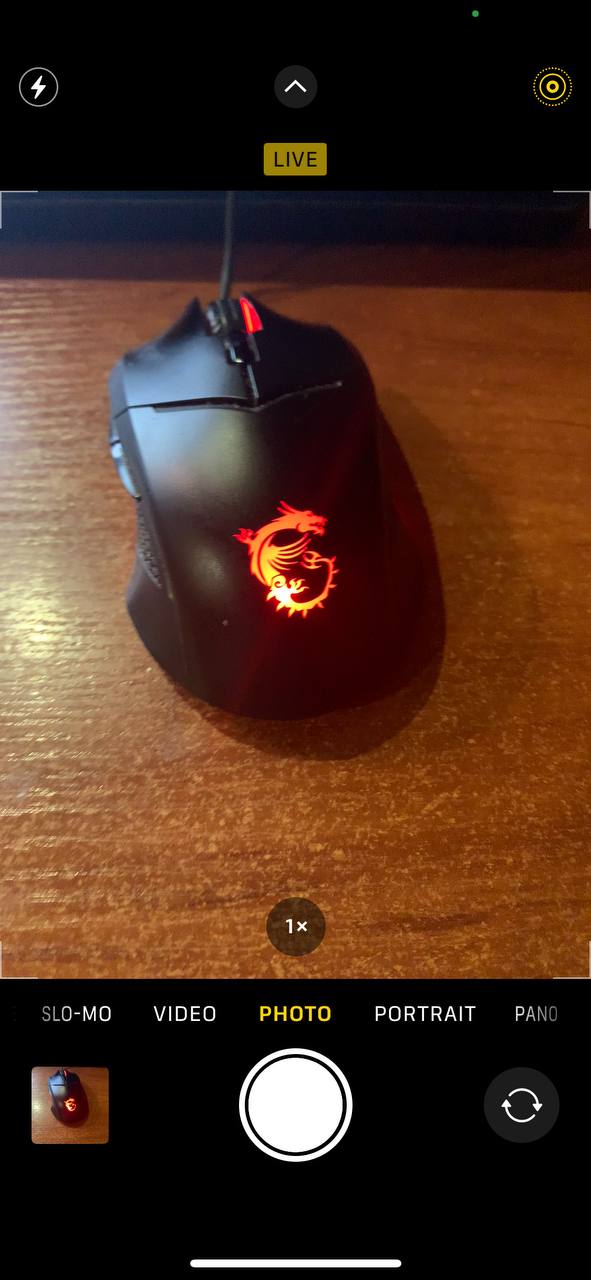
- Tìm biểu tượng Live Photos, trông giống các vòng tròn đồng tâm, ở phía trên màn hình. Chạm vào biểu tượng này để tắt Live Photos, hoặc chọn ‘Tự động’ để iPhone quyết định khi nào sử dụng Live Photos dựa trên việc phát hiện chuyển động.
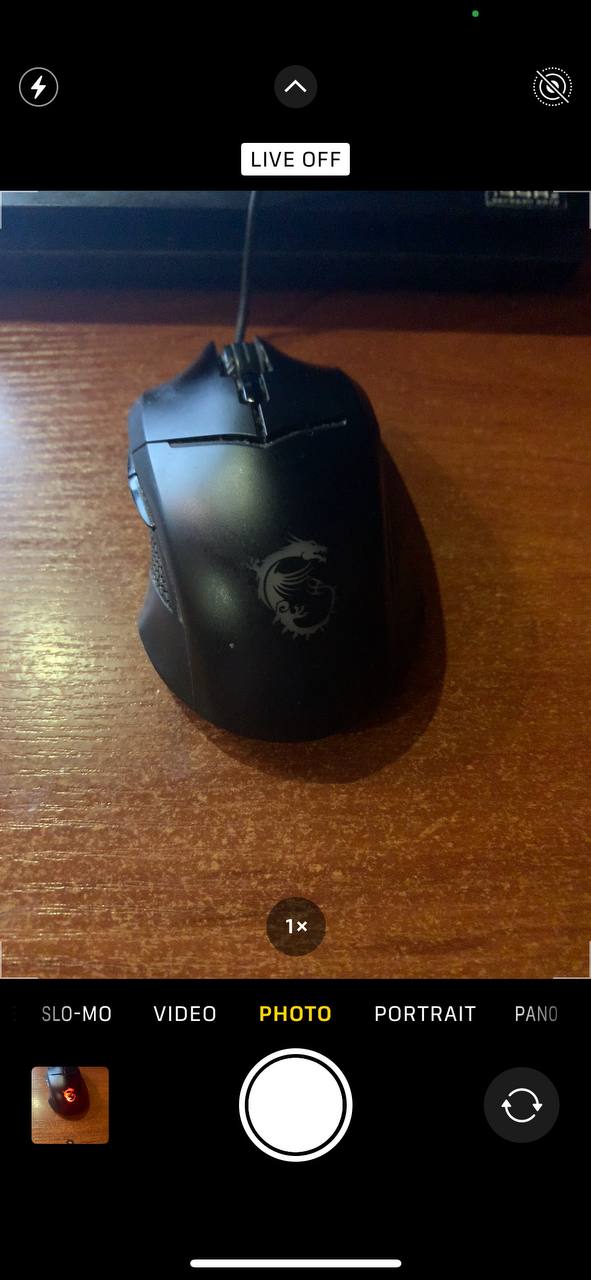
- Việc tắt Live Photos hoặc đặt chúng về ‘Tự động’ có thể giảm đáng kể số lượng ảnh tương tự được lưu trong thư viện của bạn, giúp tiết kiệm không gian và giữ cho album của bạn luôn gọn gàng.
Phương Thức 2: Tránh chế độ gửi thư rác hàng loạt
Mặc dù những bức ảnh được chụp tại chế độ Chụp liên tục sẽ không hiển thị dưới dạng các ảnh riêng lẻ trong thư viện của bạn (chúng được nhóm lại với nhau và được đánh dấu bằng biểu tượng chồng ảnh), tất cả các hình ảnh trong chùm ảnh vẫn chiếm dung lượng lưu trữ—và chúng chắc chắn có thể được xem là ảnh trùng lặp. May mắn thay, bạn có thể nhanh chóng điều chỉnh cài đặt để tránh việc chụp chùm ảnh một cách vô tình.
Đây là cách:
- Mở Cài đặt ứng dụng trên iPhone của bạn.
- Cuộn xuống và nhấn Máy ảnh.
- Dưới Sử dụng Tăng Âm Lượng để Chụp Liên Tục tùy chọn, chuyển đổi công tắc tắt. Điều này ngăn không cho chế độ Chụp liên tục kích hoạt khi bạn nhấn các nút âm lượng.
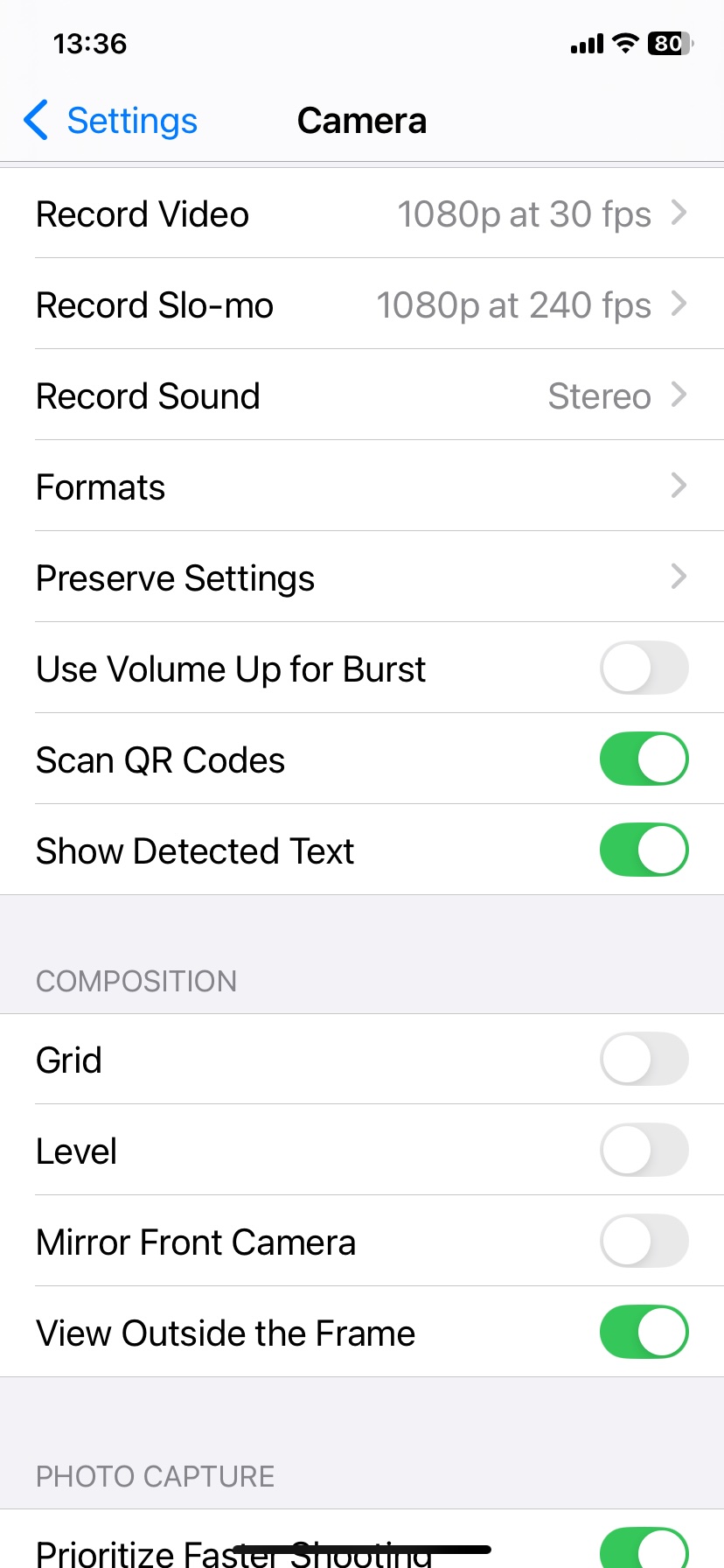
Bây giờ, chế độ Chụp liên tục sẽ không kích hoạt ngoài ý muốn nữa. Nếu bạn vẫn muốn sử dụng chế độ Chụp liên tục thỉnh thoảng, bạn chỉ cần vuốt nút chụp sang trái trong ứng dụng Máy ảnh.
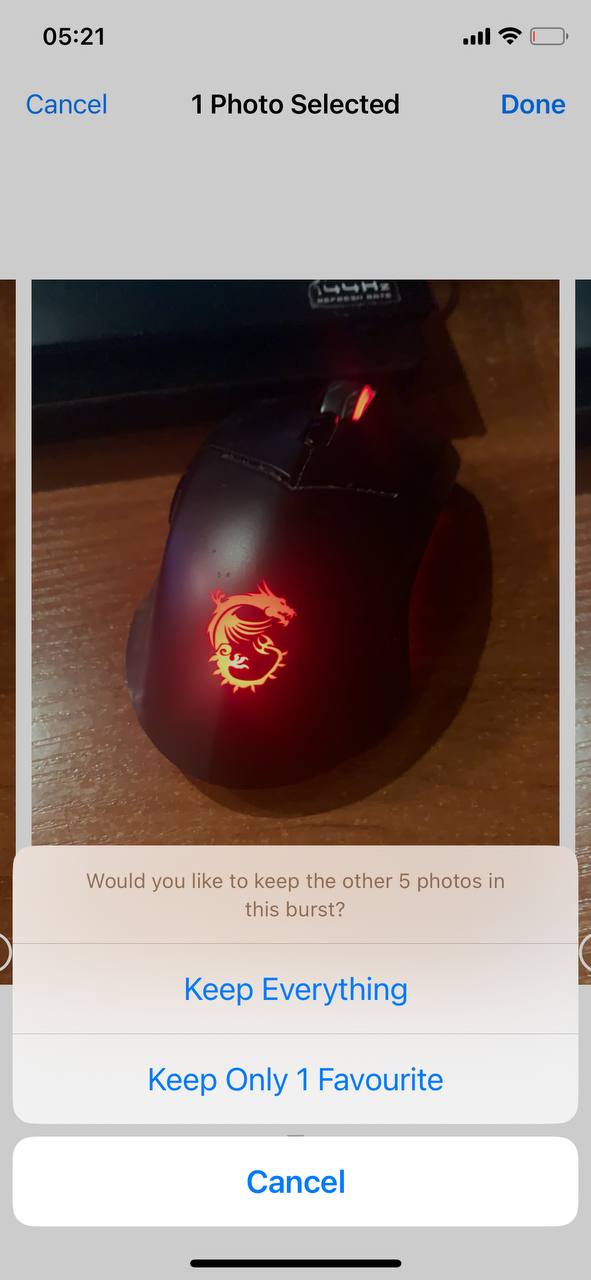
- Mở Ảnh mở ứng dụng và nhấn vào ảnh chùm ảnh (nó sẽ có biểu tượng chồng lên nhau).
- Chạm Bùng nổ (n) ở phía trên cùng của màn hình.
- Cuộn qua và chọn bức ảnh yêu thích của bạn từ loạt ảnh liên tiếp.
- Chạm Xong, sau đó chọn Chỉ Giữ 1 Mục Yêu Thích.
Phương Thức 3: Chọn một dịch vụ đám mây
Sử dụng một dịch vụ lưu trữ đám mây duy nhất cho ảnh có thể ngăn ngừa xung đột đồng bộ hóa và trùng lặp. Dù đó là iCloud hay Google Photos, sự nhất quán là chìa khóa.
Hầu hết các ảnh trùng lặp từ nhiều dịch vụ đồng bộ đám mây xảy ra khi bạn khôi phục một ảnh đã xóa từ thùng rác. Mỗi dịch vụ đám mây thường giữ một bản sao riêng biệt của các ảnh đã xóa trong thùng rác. Nếu bạn khôi phục cùng một ảnh từ nhiều dịch vụ, bạn có thể sẽ có nhiều bản sao trùng lặp trong thư viện của mình.
Để tránh điều này, hãy sử dụng một dịch vụ duy nhất để lưu trữ ảnh:
- Quyết định chọn một dịch vụ đám mây chính, chẳng hạn như iCloud hoặc Google Photos, dựa trên sở thích và hệ sinh thái của bạn.
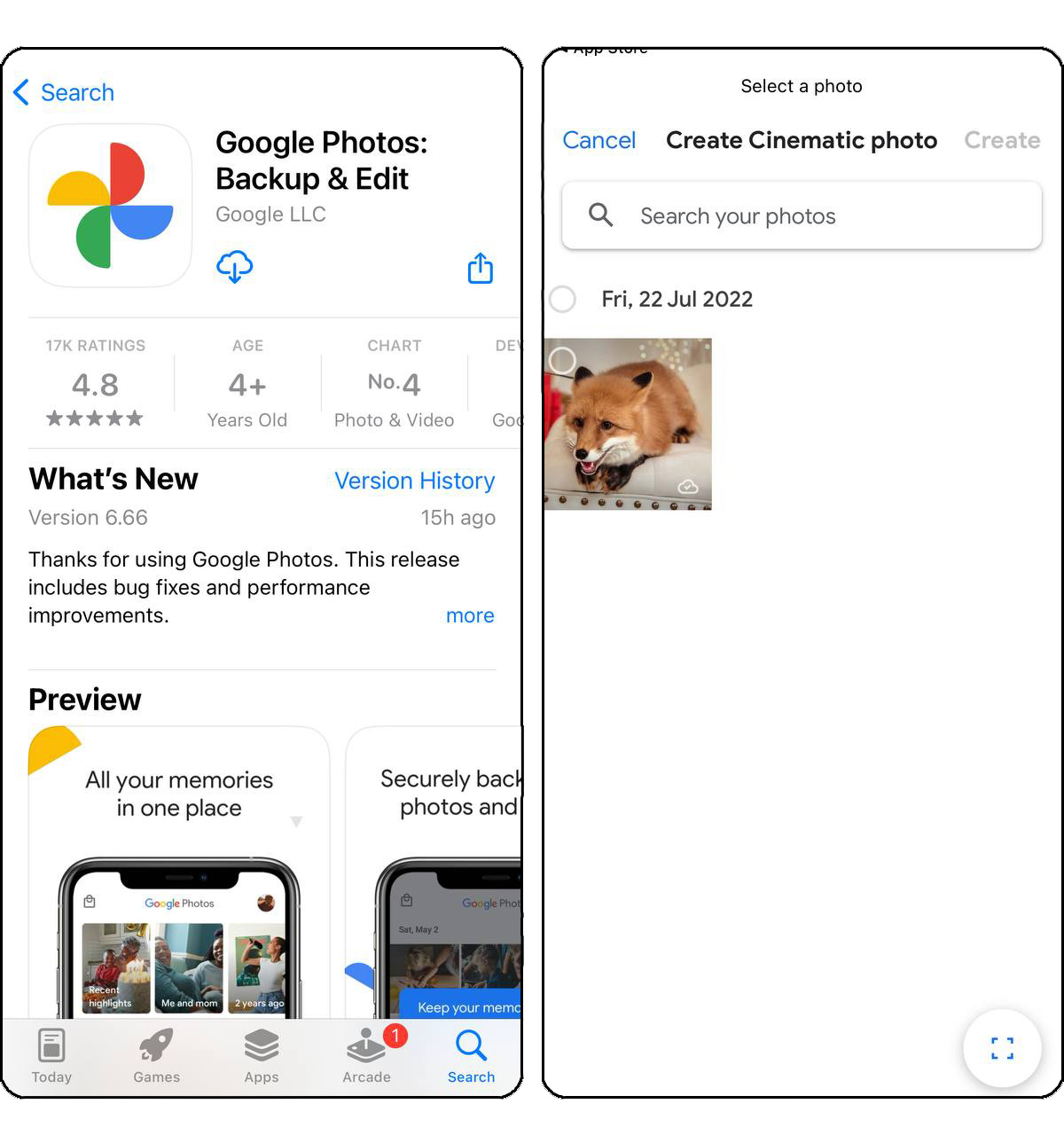
- Đảm bảo tất cả thiết bị của bạn tải lên dịch vụ đã chọn này để duy trì tính nhất quán và tránh tải lên trùng lặp từ các dịch vụ khác nhau.
Phương Thức 4: Tắt Auto HDR
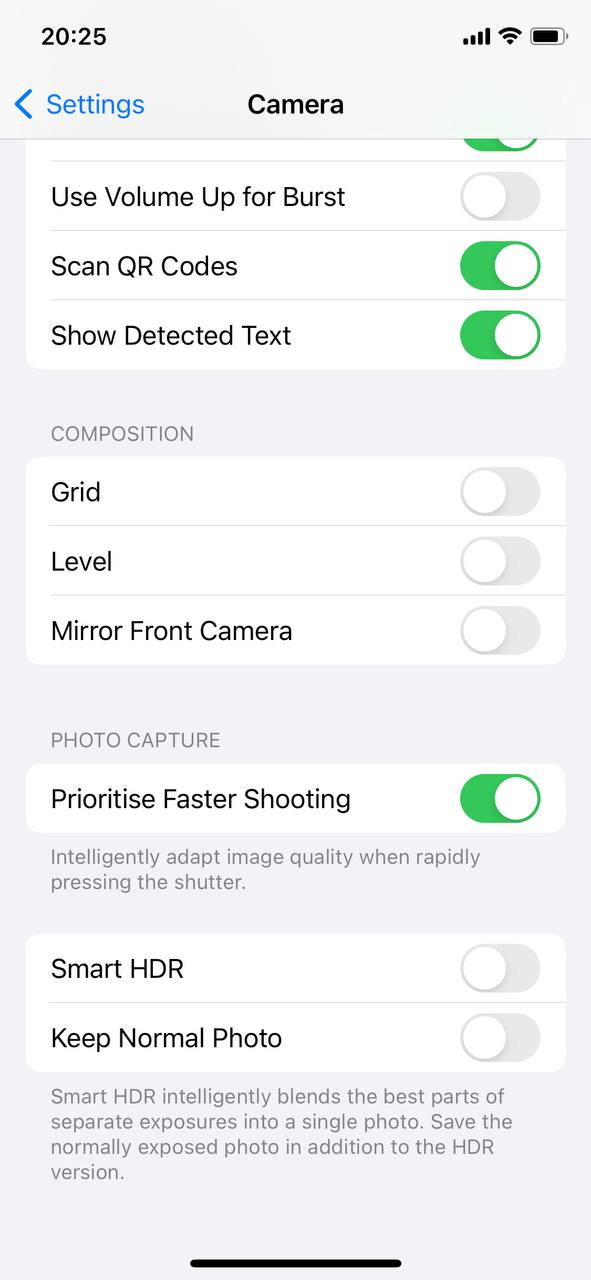
Auto HDR kết hợp nhiều lần phơi sáng để tạo ra bức ảnh tốt nhất, nhưng nó cũng có thể lưu các bản sao trùng lặp. Tắt Auto HDR trong cài đặt Máy ảnh nếu bạn thấy không cần thiết.
Trên các mẫu iPhone mới hơn, HDR thông minh luôn luôn được bật và Apple đã loại bỏ tùy chọn lưu cả hai phiên bản—vì vậy cài đặt này hoàn toàn không còn nữa. Nếu bạn đang sử dụng iPhone đời mới, bạn không cần lo lắng về điều này.
Để tắt nó:
- Đi tới Cài đặt và chọn Máy ảnh.

- Tắt HDR thông minh tùy chọn. Điều này sẽ ngăn iPhone của bạn lưu cả phiên bản HDR và không HDR của một bức ảnh, giúp giảm số lượng hình ảnh tương tự trong thư viện của bạn.
Phương Thức 5: Sắp xếp các ảnh đã tải xuống
Khi bạn tải hình ảnh từ web, mạng xã hội hoặc tin nhắn, bạn có thể vô tình chạm vào “Lưu” nhiều lần, dẫn đến việc tải xuống trùng lặp.
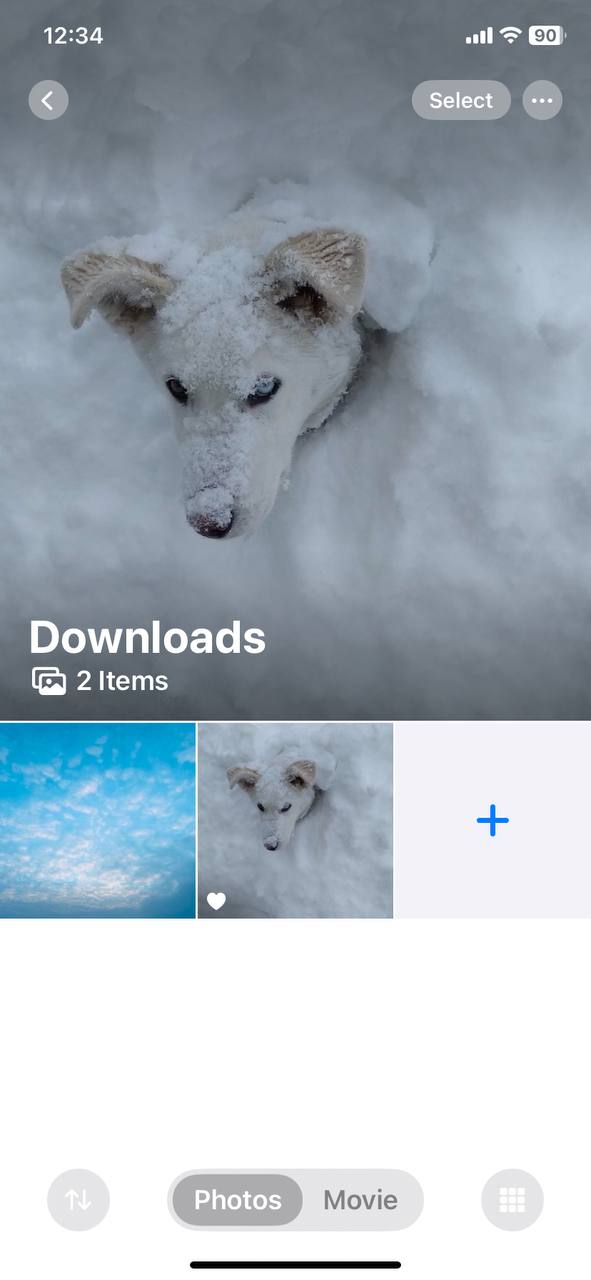
Để tránh điều này, chúng tôi khuyến nghị bạn tạo các album riêng biệt cho các ảnh đã tải về để giúp bạn dễ dàng theo dõi chúng:
- Mở Ảnh ứng dụng và đi tới “Album” ở dưới cùng.
- Chọn “Tạo” ở góc trên bên phải để tạo một album mới và đặt tên phù hợp, ví dụ như “Tải xuống.”
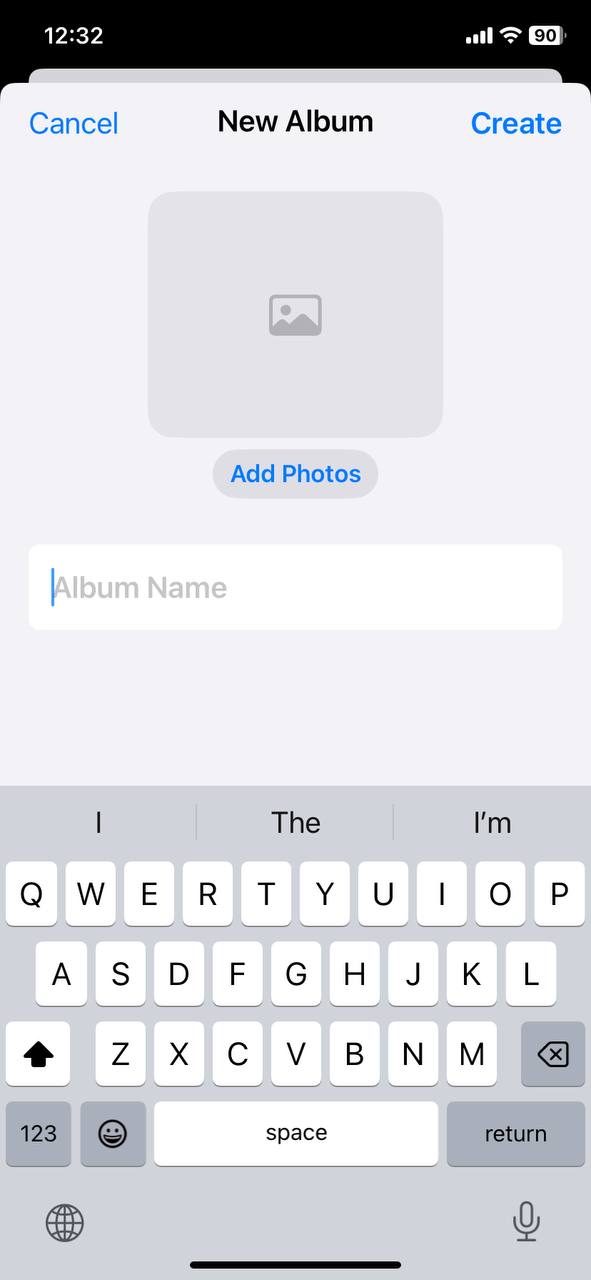
- Di chuyển các ảnh đã tải xuống của bạn vào album này bằng cách chọn chúng từ thư viện của bạn và thêm vào album. Điều này giúp phân tách nội dung đã tải xuống khỏi cuộn camera và các album khác, giúp bạn dễ dàng xem lại và quản lý hơn.
Phương Thức 6: Sao lưu thủ công ảnh
Sao lưu ảnh thủ công có thể giúp ngăn ngừa việc xuất hiện các bản trùng lặp bằng cách thiết lập một kho lưu trữ duy nhất, được tổ chức khoa học cho ảnh của bạn. Phương pháp này bao gồm việc chọn lọc chuyển ảnh sang máy tính hoặc dịch vụ đám mây, nhờ đó cho phép thực hiện quy trình rà soát và sắp xếp kỹ lưỡng.
Đây là những gì mà một luồng tổng quát trông như sau:
- Xác định nên sử dụng chuyển khoản thủ công hay một ứng dụng bên thứ ba cho bản sao lưu của bạn nhu cầu
- Tùy thuộc vào phương pháp đã chọn, hãy kết nối iPhone của bạn với máy tính bằng cáp USB hoặc qua kết nối wifi ổn định.
- Làm theo hướng dẫn cụ thể cho phương pháp sao lưu bạn đã chọn để bắt đầu chuyển ảnh từ iPhone sang điểm đến sao lưu đã chọn.
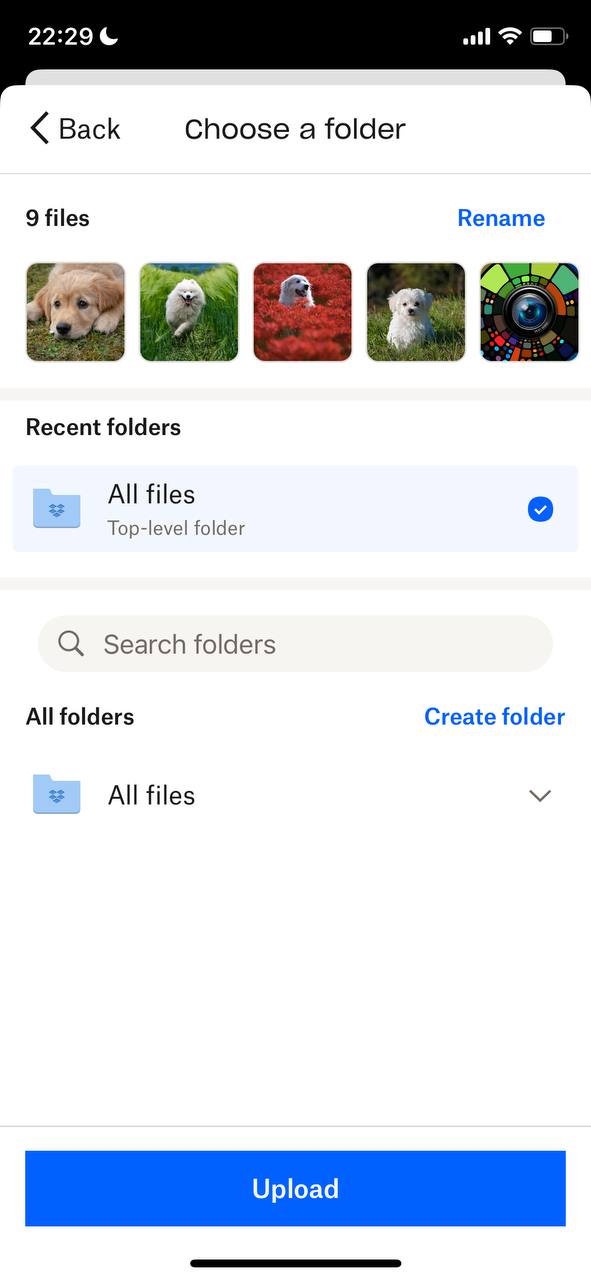
- Trong quá trình sao lưu, hãy tận dụng cơ hội để sắp xếp ảnh và loại bỏ các ảnh trùng lặp, để chỉ những ảnh độc nhất được giữ lại trong bản sao lưu.
Thực hiện những hoạt động đơn giản này vào thói quen của bạn, bạn có thể giảm khả năng xuất hiện ảnh trùng lặp trên iPhone, thậm chí ngăn ngừa hoàn toàn ảnh trùng lặp trên iPhone, từ đó giúp thư viện ảnh của bạn trở nên ngăn nắp và bắt mắt hơn.
Cách Xóa Các Bản Sao Hiện Có
Điểm khởi đầu tuyệt vời cho xóa ảnh trùng lặp là tích hợp sẵn Mục trùng lặp album trong ứng dụng Ảnh. Album này tự động phát hiện các bản trùng lặp chính xác và cho phép bạn dễ dàng hợp nhất/xóa chúng. Đây là cách sử dụng:
- Mở Ảnh ứng dụng và cuộn xuống cho đến khi bạn tìm thấy Mục trùng lặp album

- Trong album, bạn sẽ thấy các ảnh trùng lặp của mình được nhóm lại với nhau. Đối với mỗi nhóm ảnh trùng lặp, bạn có thể chọn gộp chúng thành một ảnh duy nhất hoặc xóa những ảnh trùng lặp mà bạn không cần.

- Chỉ cần chạm Trộn để giữ lại ảnh chất lượng cao nhất và xóa phần còn lại.
Khá đơn giản, đúng không? Đơn giản—đúng, nhưng cũng rất cơ bản. Cách tiếp cận tích hợp sẵn này có một số nhược điểm rõ ràng:
- Nó chỉ tìm những bức ảnh hoàn toàn giống nhau. Tất cả những bức ảnh selfie gần giống nhau hoặc các hình chụp tương tự sẽ không bao giờ xuất hiện ở đây.
- Ngay cả những bản sao chính xác đôi khi cũng sẽ không xuất hiện ngay lập tức, vì nhiều người dùng phát hiện. Ứng dụng Ảnh cần thời gian để quét, lập chỉ mục thư viện của bạn và đánh dấu các ảnh trùng lặp, vì vậy nó không phải lúc nào cũng đáng tin cậy để dọn dẹp nhanh.
- Đây không phải là một quá trình tự động. Bạn phải cuộn qua từng bộ và thủ công nhấn, nhấn, nhấn để gộp các mục trùng lặp, điều này khiến nó trở nên rất tẻ nhạt.
Đó là lý do tại sao chúng tôi thực sự khuyên bạn nên sử dụng một ứng dụng thay thế. Đội ngũ của chúng tôi đã thử nghiệm hàng chục ứng dụng tìm ảnh trùng lặp trên App Store, và một trong những lựa chọn nổi bật thu hút sự chú ý của chúng tôi là Clever Cleaner: Ứng dụng làm sạch iPhone miễn phí ứng dụng. Đây là một ứng dụng hoàn toàn miễn phí không có bất kỳ giới hạn nào của album tích hợp sẵn Mục trùng lặp và dễ dàng xử lý các hình ảnh tương tự, gần giống cũng như các bản trùng lặp hoàn toàn. Thêm vào đó, nó nhanh chóng và tự động — bạn sẽ không cần phải chờ các bản trùng lặp xuất hiện hoặc cuộn mãi không hết.

Khi chúng tôi kiểm tra Clever Cleaner cho bài viết này, ứng dụng đã dọn sạch gần 5 gigabyte rác, không chỉ là ảnh trùng lặp hoặc tương tự! Chúng tôi sẽ nói về những tính năng bổ sung đó sau, nhưng trước tiên, hãy cùng tìm hiểu cách bạn có thể xóa các ảnh trùng lặp và ảnh giống nhau trên iPhone của mình:
- Gõ “Clever Cleaner” vào thanh tìm kiếm trong App Store, hoặc đi thẳng đến trang của nó bằng cách sử dụng liên kết này.
- Đi tới Similars tab, nơi bạn có thể tự mình xem qua tất cả các ảnh tương tự đã được tìm thấy, hoặc ứng dụng thậm chí sẽ gợi ý cho bạn nên lưu những ảnh nào với nhãn “Best Shot” (Ảnh Đẹp Nhất).

- Chạm vào Smart Cleanup – ứng dụng sẽ tự động quét thư viện của bạn để tìm các ảnh trùng lặp, đồng thời còn sử dụng các thuật toán AI để nhận diện các ảnh tương tự nhưng không hoàn toàn giống nhau. Trong thử nghiệm của chúng tôi, Clever Cleaner đã nhận diện được 43 ảnh gần giống nhau, trong khi album tích hợp Mục trùng lặp chỉ phát hiện 13 ảnh! Nếu bạn có một thư viện ảnh lớn, bạn có thể sẽ tìm thấy hàng trăm hình ảnh nữa với ứng dụng này—những ảnh mà thậm chí không bao giờ xuất hiện trong album Mục trùng lặp.
- Nếu bạn muốn quyết định cho từng đợt, hãy nhấn vào một nhóm ảnh giống nhau, sau đó chọn những mục cần xóa.

- Ứng dụng sẽ tự động chọn trước các ảnh trùng lặp cho bạn, với AI của nó gắn nhãn ảnh đẹp nhất là “Best Shot” để giữ lại.
- Sau khi bạn đã chọn, nhấn Move to Trash, và ứng dụng sẽ ngay lập tức hiển thị nhóm ảnh tương tự tiếp theo để bạn xem lại. Quá trình diễn ra mượt mà.

- Nếu bạn chọn Smart Cleanup, ứng dụng sẽ hiển thị cho bạn tất cả các hình ảnh trùng lặp và hình ảnh tương tự mà nó đề xuất để xóa.
- Sử dụng Slide to Delete để xóa tất cả chúng.
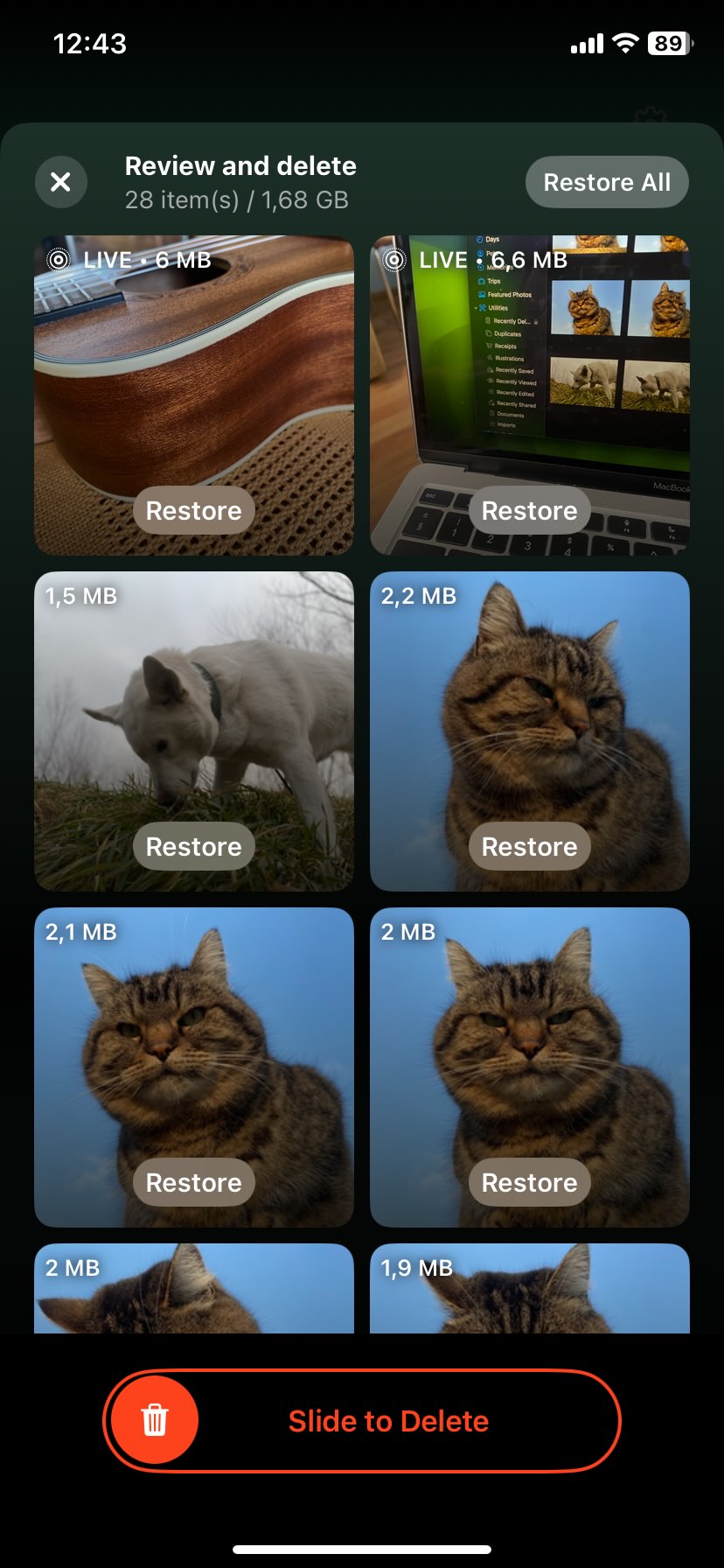
- Ứng dụng sẽ yêu cầu quyền xóa ảnh khỏi Ảnh iCloud trên tất cả các thiết bị được đồng bộ hóa của bạn.

- Nếu bạn thay đổi ý định, bạn có thể khôi phục các ảnh đã xóa từ Đã xóa gần đây thư mục trong vòng 30 ngày tới.
Nếu bạn tò mò về ứng dụng này, đừng bỏ lỡ bản đầy đủ của chúng tôi đánh giá Clever Cleaner. Như chúng tôi đã đề cập trước đó, việc xóa ảnh trùng lặp không phải là điều duy nhất mà Clever Cleaner có thể làm. Nó còn có một vài tính năng tiện lợi khác có thể dọn dẹp bộ nhớ của bạn:
- Xác định và Xóa ảnh chụp màn hình: Ứng dụng có thể phát hiện tất cả các ảnh chụp màn hình bạn đã chụp và hiển thị chính xác dung lượng mà chúng đang chiếm dụng — cả tính theo MB và phần trăm tổng dung lượng lưu trữ của bạn. Chỉ với một lần nhấn, bạn có thể đưa tất cả chúng vào thùng rác, hoặc nếu bạn kỹ tính, hãy xem xét và xóa từng ảnh một.
- Tối ưu hóa Live Photos: Clever Cleaner có thể “nén” Live Photos của bạn, giúp chúng chiếm ít không gian hơn nhiều. Về cơ bản, nó biến chúng thành những bức ảnh tĩnh thông thường không có hoạt ảnh—mà không làm giảm bất kỳ chất lượng nào. Khi bạn chọn Live Photos mà bạn muốn tối ưu hóa, ứng dụng sẽ hiển thị cho bạn biết bạn đang giải phóng bao nhiêu dung lượng theo thời gian thực.
- Tìm “Heavies” Tính năng: Ứng dụng giúp bạn dễ dàng phát hiện các tệp lớn nhất trong thư viện của mình—dù đó là ảnh hay, thường xuyên hơn, video—đang chiếm nhiều dung lượng nhất. Nó sắp xếp tất cả phương tiện của bạn từ lớn nhất đến nhỏ nhất để bạn có thể nhanh chóng xem cái gì đang chiếm dung lượng lưu trữ. Từ đó, bạn có thể quyết định giữ lại hay xóa đi.
Chúng tôi cũng có một danh sách về các ứng dụng loại bỏ bản sao tốt nhất cho iPhone của bạn, vì vậy nếu bạn muốn xem các lựa chọn khác, bạn có thể thử các ứng dụng như Cleanup: Phone Storage Cleaner hoặc CleanMy®Phone: Storage Cleaner. Cả hai đều là những ứng dụng tốt giúp dọn dẹp thư viện ảnh của bạn. Tuy nhiên, hãy lưu ý rằng không ứng dụng nào miễn phí hoàn toàn về chi phí hoặc quảng cáo.
Mẹo Cuối Cùng
Điểm mấu chốt—ngăn chặn ảnh trùng lặp tích tụ trên iPhone của bạn không khó nếu bạn làm theo sáu phương pháp trong hướng dẫn của chúng tôi. Nhưng từ kinh nghiệm cá nhân, chúng tôi có thể nói rằng không có gì đảm bảo 100% bạn sẽ không còn gặp lại ảnh trùng lặp nữa. Sớm hay muộn, một lần nhập không đúng cách, một lần bấm nhầm trong ứng dụng nhắn tin, hoặc chỉ cần một lỗi nhỏ cũng có thể lại dẫn đến các bản trùng lặp. Đó là lý do bạn luôn nên có sẵn một công cụ hỗ trợ và kiểm tra thư viện của mình định kỳ—không chỉ để tìm ảnh trùng lặp. Dù ảnh trùng lặp có thể gây khó chịu, nhưng đủ loại rác khác cũng có thể tích tụ, ngốn dần dung lượng lưu trữ của iPhone bạn. Nếu không được kiểm soát, điều này cuối cùng có thể dẫn đến thông báo lỗi và thậm chí các vấn đề về hiệu suất. Giữ cho mọi thứ sạch sẽ không chỉ là về không gian trống—nó còn giúp iPhone của bạn hoạt động mượt mà hơn nữa.
Để hỗ trợ việc đó, chúng tôi đã tổng hợp một danh sách một số những ứng dụng dọn dẹp iPhone miễn phí tốt nhất để quản lý không gian thiết bị của bạn và giữ mọi thứ hoạt động trơn tru. Thêm vào đó, với AI đang rất thịnh hành hiện nay, chúng tôi cũng có một danh sách đặc biệt Các ứng dụng dọn dẹp được hỗ trợ bởi AI …sử dụng công nghệ thông minh để tối ưu hóa thiết bị của bạn và dọn dẹp các tệp không cần thiết.
Câu hỏi thường gặp
Các ứng dụng chỉnh sửa ảnh cũng có thể góp phần tạo ra các bản trùng lặp; một số ứng dụng có thể lưu một bản sao mới của hình ảnh mỗi khi bạn chỉnh sửa, thay vì ghi đè lên bản gốc.
Một lý do khác là iOS chạy tính năng phát hiện trùng lặp ở chế độ nền, vì vậy có thể mất thời gian để các bản trùng lặp mới xuất hiện trong album. Nếu bạn vừa thêm hoặc chuyển ảnh gần đây, hệ thống có thể chưa xử lý chúng.
Để làm sạch triệt để hơn, hãy cân nhắc sử dụng một ứng dụng bên thứ ba như Clever Cleaner, ứng dụng này không chỉ phát hiện ảnh trùng lặp mà còn cả những ảnh tương tự mà công cụ tích hợp sẵn có thể bỏ sót.
