
Jak naprawić komunikat ‘Pamięć iPhone’ pełna’ na Twoim iPhone (przetestowane na iOS 17)
Widok komunikatu ‘Pamięć iPhone pełna’ może być naprawdę frustrujący, zwłaszcza gdy wydaje się przedwczesny. W tym artykule przyjrzymy się podstawowym przyczynom, oferując jasne rozwiązania, które pozwolą odzyskać miejsce na Twoim urządzeniu. Dzięki sprawdzonym strategiom i łatwym do naśladowania krokom, zapewniamy, że zyskasz zaufanie do rozwiązywania tych powszechnych, choć skomplikowanych problemów.
Typowe Powody Wiadomości „Pamięć iPhone Pełna”
Otrzymanie alertu ‘iPhone storage full’ może być dezorientujące, szczególnie gdy wydaje się, że twoje urządzenie nie powinno być naładowane do pełna. Ta wiadomość często pojawia się z kilku mniej oczywistych powodów, co może powodować niedogodności i zamieszanie.
Oto niektóre typowe przyczyny wprowadzającego w błąd powiadomienia ‘pamięć iPhone pełna’:
- Buforowane dane i pliki tymczasowe: Aplikacje często przechowują pamięć podręczną i pliki tymczasowe, aby poprawić wydajność. Z czasem te pliki mogą się kumulować i zajmować znaczną ilość miejsca, prowadząc do komunikatu pełna pamięć iPhone.
- Pliki multimedialne: Zdjęcia, filmy i muzyka często zajmują dużo miejsca. Czasami zużycie pamięci tych plików nie jest od razu widoczna, co przyczynia się do złudzenia, że pamięć twojego iPhone’a jest pełna.
- Stare wiadomości i załączniki: Wiadomości tekstowe, zwłaszcza te z załącznikami takimi jak zdjęcia i filmy, mogą zajmować więcej miejsca niż się spodziewasz. Usunięcie ich może zwolnić znaczną ilość miejsca.
- Aplikacje i gry: Niektóre aplikacje i gry mogą zajmować więcej miejsca niż początkowo zainstalowane, ze względu na przechowywanie danych i aktualizacje. Regularne przeglądanie i usuwanie nieużywanych aplikacji może skutecznie pomóc w zarządzaniu pamięcią.
W przypadku pojawienia się komunikatu iPhone storage full, zacznij od sprawdzenia iPhone miejsce w Ustawienia > Ogólne, aby zobaczyć podział wykorzystania przestrzeni. Stamtąd możesz podjąć kroki, aby zarządzać i zwolnić miejsce.
4 natychmiastowe działania, które możesz podjąć, aby naprawić błąd ‘Pamięć telefonu pełna’
Zwolnienie miejsca na Twoim iPhonie nie musi być skomplikowane. Oto jak poradzić sobie z tym zadaniem z wyjaśnieniem kilku niuansów:
Krok 1: Usuń nieużywane aplikacje
- Dotknij i przytrzymaj ikonę aplikacji na swoim ekranie głównym.
- Wybierz “Usuń aplikację” z opcji.
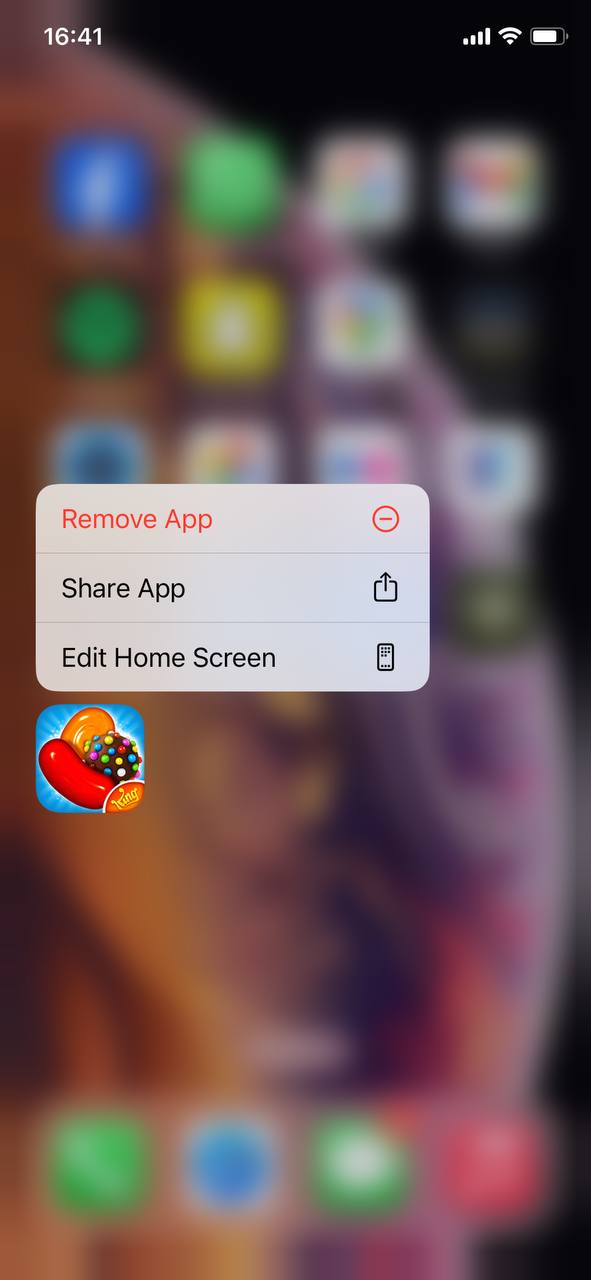
- Stuknij “Usuń aplikację”, aby potwierdzić i odinstalować aplikację, zwalniając miejsce.
Wskazówka: aby uprościć podejmowanie decyzji, przejdź do Ustawienia > Ogólne > iPhone miejsce, aby zobaczyć, które aplikacje zajmują najwięcej miejsca i usuń je odpowiednio.
Krok 2: Wyczyść pamięć podręczną Safari
- Otwórz aplikację Ustawienia na swoim iPhonie.
- Przewiń w dół i stuknij “Safari”.
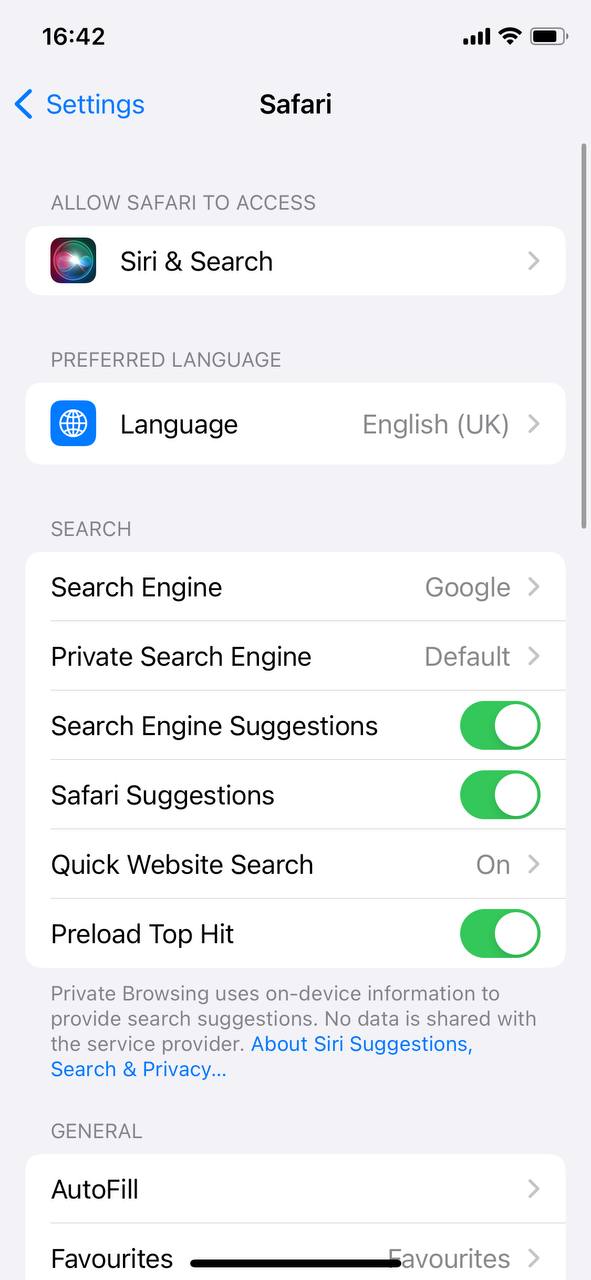
- Przewiń na sam dół i wybierz “Wymaż historię i dane witryn.”
- Potwierdź, stukając “Wyczyść historię i dane”.
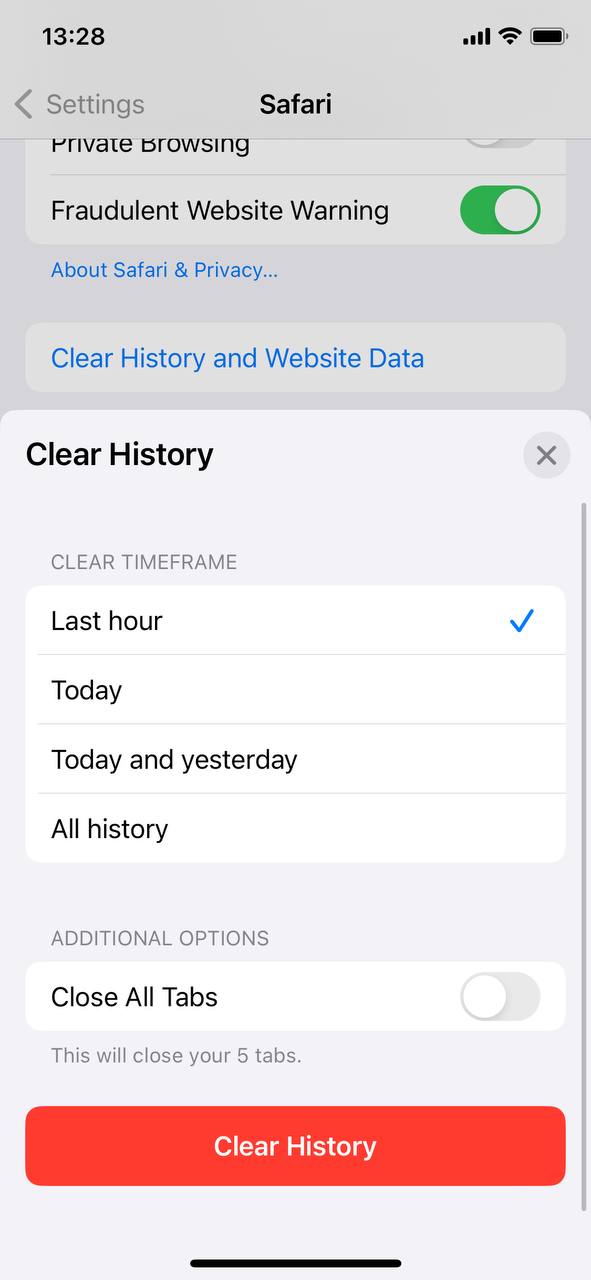
Czyszczenie pamięci podręcznej nie tylko zwalnia miejsce, ale może również rozwiązać problemy z przeglądarką i chronić Twoją prywatność.
Krok 3: Zarządzaj zdjęciami i filmami
- Przejdź do Ustawień i stuknij swoje imię na górze, a następnie wybierz “iCloud” > “Zdjęcia.”
- Włącz “Optymalizuj dysk iPhone’a“, aby zachować mniejsze wersje o rozmiarach urządzenia zdjęcia na swoim iPhonie, podczas gdy oryginały są przechowywane w iCloud.

Alternatywnie korzystaj z innych usług przechowywania w chmurze, aby przechowywać swoje zdjęcia i filmy, które będą łatwo dostępne, ale nie będą zajmować fizycznej pamięci na Twoim urządzeniu.
Krok 4: Przejrzyj i usuń duże wiadomości i załączniki
- Otwórz Wiadomości, a następnie przejdź do listy rozmów i otwórz dowolną rozmowę z załącznikami, które chcesz usunąć.
- Dotknij i przytrzymaj dowolne wiadomości lub załączniki, które planujesz usunąć, gdy pojawi się menu, wybierz ‘Więcej…’ teraz możesz wybrać wszystkie załączniki z rozmowy, które chcesz usunąć.

- Aby ustawić automatyczne usuwanie wiadomości, przejdź do Ustawienia > Wiadomości, przewiń do “Historia Wiadomości” i wybierz “Przechowuj Wiadomości”. Wybierz 30 dni lub 1 rok.
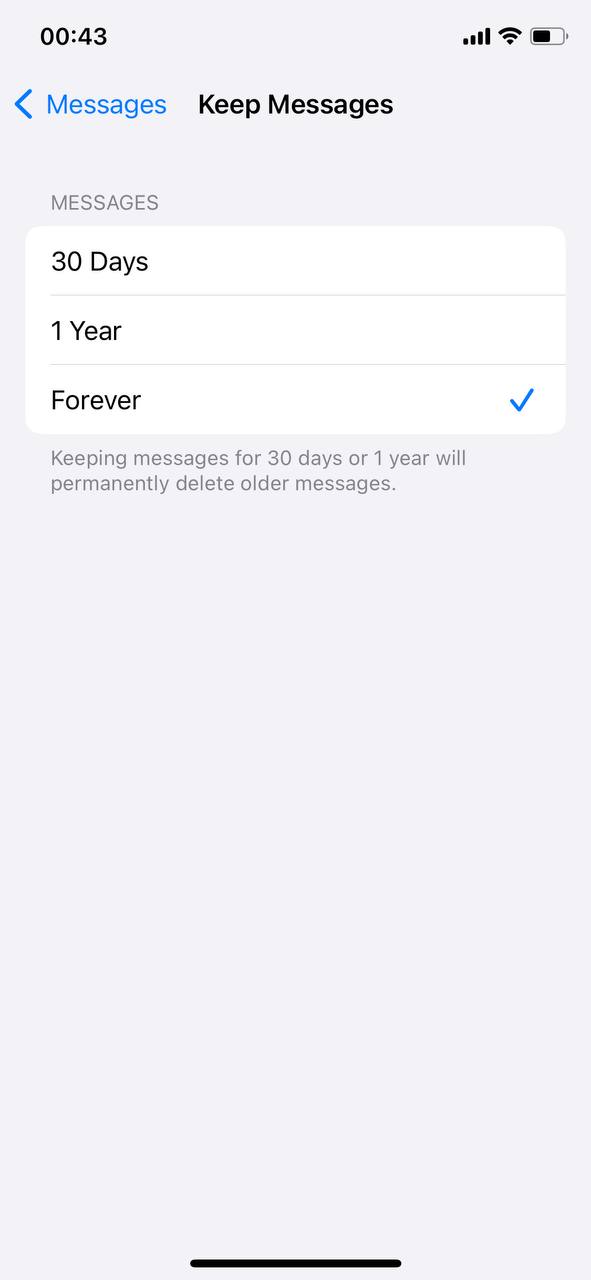
Regularne przeglądanie załączników wiadomości może zapobiec nieoczekiwanym problemom z przechowywaniem, szczególnie w przypadku rozmów z dużą ilością mediów.
Rozwiązania problemów z ciągłym komunikatem ‘Pamięć pełna’
Kiedy standardowe rozwiązywanie problemów nie rozwiązuje problemów z pamięcią, rozważ te bardziej zaawansowane rozwiązania:
Opcja A: Resetuj ustawienia iPhone’a
Resetowanie ustawień iPhone’a może często rozwiązać uporczywe problemy z pamięcią bez usuwania Twoich danych.
- Przejdź do Ustawienia > Ogólne > Przenieś lub wyzeruj iPhone.
- Wybierz “Wyzeruj Wszystkie Ustawienia.”
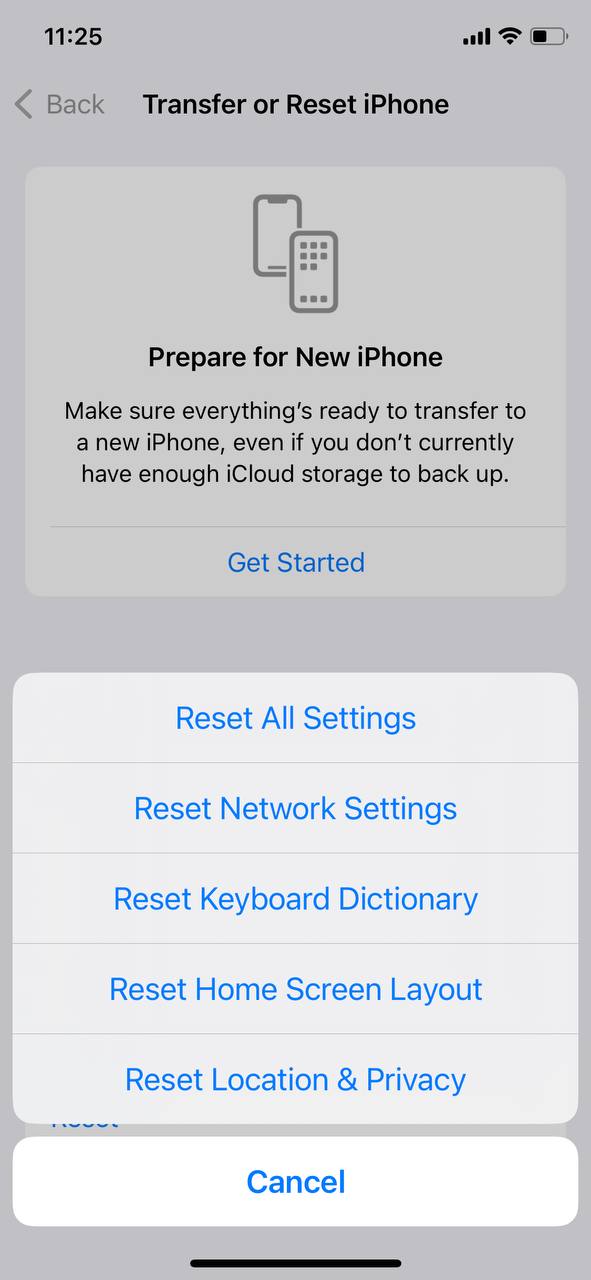
- Wprowadź swój kod dostępu i potwierdź reset.
Opcja B: Backup i Przywracanie iPhone’a
Czasami nowe początki mogą być najlepszym rozwiązaniem. Utwórz kopię zapasową swojego iPhone’a, a następnie przywróć go przez ustawienia lub za pomocą iTunes lub Findera na Macu z macOS Catalina lub nowszym.
- Wykonaj kopię zapasową iPhone’a za pomocą iCloud lub komputera.
- Przejdź do menu Transferuj lub Resetuj iPhone wspomnianego wcześniej.
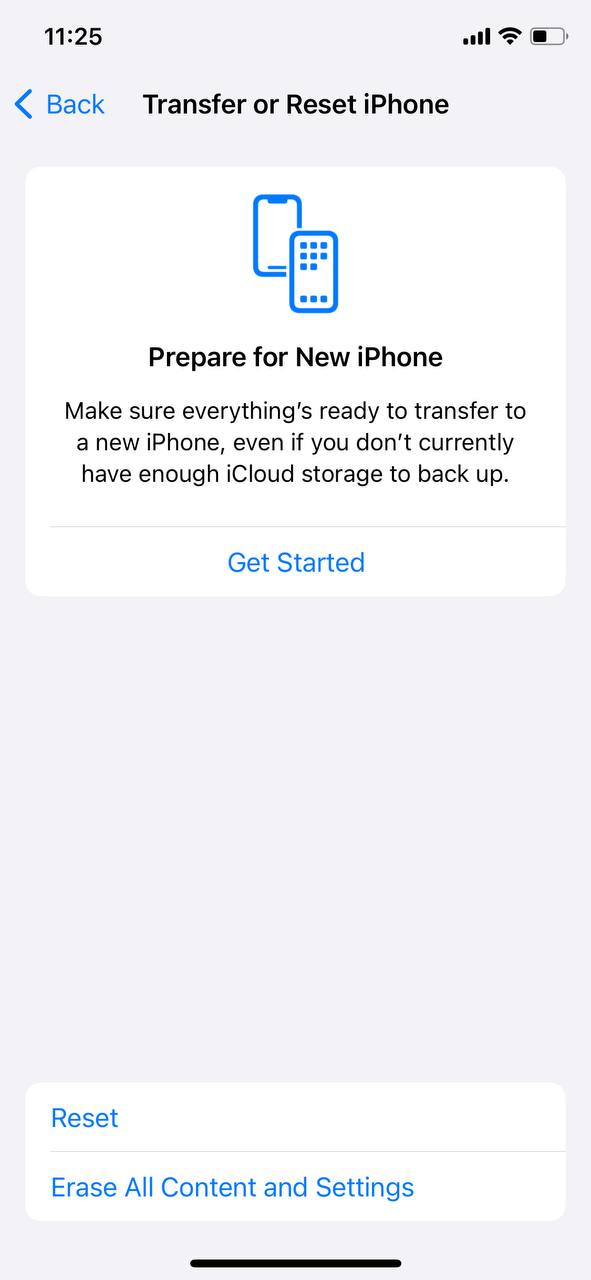
- Stuknij w “Wymaż całą zawartość i ustawienia”, a następnie postępuj zgodnie z instrukcjami na ekranie.
Opcja C: Skontaktuj się z Apple Support, aby uzyskać pomoc
Jeśli powyższe kroki nie pomogą, skontaktowanie się z Apple Support może zapewnić spersonalizowaną pomoc.
- Odwiedź sklep Apple lub autoryzowanego dostawcę usług w celu uzyskania pomocy osobiście.
Zapobiegaj przyszłym alertom ‘Pełna Pamięć’
Aby utrzymać pamięć iPhone’a i unikać przyszłych powiadomień ‘Pamięć pełna’, rozważ te porady dotyczące zarządzania:
- Regularnie przeglądaj i usuwaj niepotrzebne zdjęcia, filmy i aplikacje, aby zoptymalizować pamięć iPhone’a.
- Wykorzystaj iCloud lub inne usługi przechowywania w chmurze, aby przenosić pliki i optymalizować zdjęcia na iPhone, upewniając się, że nie zajmują one fizycznej pamięci urządzenia.
- Włącz funkcję “Odciąż Nieużywane Aplikacje” w Ustawienia > iTunes & App Store, aby automatycznie usuwać aplikacje, z których rzadko korzystasz, zachowując ich dane.
- Zarządzaj załącznikami wiadomości, regularnie usuwając niepotrzebne zdjęcia, filmy i gify z rozmów.
- Ogranicz pamięć wykorzystywaną przez aplikacje streamingowe, takie jak Muzyka, Podcasty i Wideo, pobierając treści wybiórczo.
Wniosek
Rozwiązanie iPhone miejsce problemów wymaga połączenia natychmiastowych działań oraz długoterminowych strategii. Od czyszczenia pamięci podręcznej po optymalizację przechowywania zdjęć, powyższe rozwiązania zapewniają pełne podejście 360 do zwalniania miejsca. W przypadku uporczywych problemów, kroki takie jak resetowanie ustawień lub pełne przywrócenie oferują głębsze rozwiązania. Pamiętaj, regularna konserwacja oraz świadomość praktyk związanych z magazynowaniem mogą zapobiec przyszłym alertom „Pamięć pełna”, utrzymując płynne działanie Twojego iPhone’a. Zaufaj tym metodom, popartym wglądem i wytycznymi Apple, aby skutecznie zarządzać pamięcią swojego urządzenia.
Najczęściej Zadawane Pytania
