
Jak obsługiwać odzyskiwanie danych APFS
Utrata danych na dysku APFS może wynikać z usunięcia plików, uszkodzonych woluminów lub błędów podczas formatowania, pozostawiając Cię bez dostępu do Twoich plików. Rozwiązaniem jest skorzystanie ze specjalistycznych narzędzi do odzyskiwania utraconych plików, naprawy woluminów i przywracania usuniętych danych. Narzędzia te sprawdziły się w różnych sytuacjach, a ten przewodnik zawiera szczegółowe kroki, które pomogą Ci odzyskać dane z dysków twardych, naprawić woluminy APFS na Mac oraz odzyskać utracone pliki.
Czym jest APFS i dlaczego jest ważny dla użytkowników Mac
Apple wprowadziło Apple File System (APFS) w 2017 roku wraz z macOS High Sierra, zastępując starszy HFS+ system plików. APFS został zaprojektowany, aby zwiększyć wydajność i efektywność, szczególnie na dyskach półprzewodnikowych (SSD), choć jest kompatybilny zarówno z SSD, jak i tradycyjnymi dyskami twardymi. Zapewnia szereg ulepszeń, w tym szybszy dostęp do plików, lepszą integralność danych oraz silne szyfrowanie, a APFS jest zoptymalizowany pod kątem pamięci flash i SSD. Funkcje takie jak współdzielenie przestrzeni między woluminami, migawki oraz natywne szyfrowanie sprawiają, że jest idealny dla nowoczesnych Maców, oferując lepsze zarządzanie systemem plików w porównaniu do HFS+.
Pomimo tych zalet, złożoność APFS może utrudnić odzyskiwanie danych w przypadku ich utraty. Na przykład, TRIM polecenie na dyskach SSD trwale usuwa bloki danych, co sprawia, że odzyskanie ich jest niemal niemożliwe, jeśli funkcja TRIM jest włączona. Szyfrowanie oraz migawki dodatkowo komplikują proces odzyskiwania, wymagając specjalistycznego oprogramowania do skutecznego przywrócenia plików. W kolejnych sekcjach poprowadzimy Cię przez narzędzia i metody odzyskiwania plików z dysków APFS, poruszając zagadnienia takie jak szyfrowanie, specyficzne problemy SSD oraz uszkodzone woluminy.
Jak obsługiwać odzyskiwanie danych z zaszyfrowanych dysków APFS
Zanim odzyskamy dane z zaszyfrowanego dysku APFS, dysk musi zostać odszyfrowany. APFS obsługuje natywną szyfrowanie zarówno na poziomie pliku, jak i woluminu, co sprawia, że wszystkie dane przechowywane na dysku są nieczytelne bez właściwego klucza deszyfrującego. To szyfrowanie, często zarządzane przez FileVault, przekształca dane w nieczytelny format, do którego dostęp wymaga hasła lub klucza odzyskiwania.
Gdy FileVault szyfruje wolumin APFS, szyfruje całą zawartość dysku, w tym metadane systemu plików, co uniemożliwia oprogramowaniu do odzyskiwania danych interakcję ze strukturą danych. Bez odszyfrowania narzędzia do odzyskiwania danych nie mogą zidentyfikować lokalizacji plików ani metadanych, a tym samym odzyskiwanie danych nie jest możliwe. Odszyfrowanie przywraca dostęp do systemu plików, umożliwiając oprogramowaniu do odzyskiwania danych wykonanie skanowania w poszukiwaniu utraconych lub usuniętych plików.
Jak odszyfrować dysk APFS:
- Na swoim Mac kliknij menu Apple i wybierz “Ustawienia systemowe.”
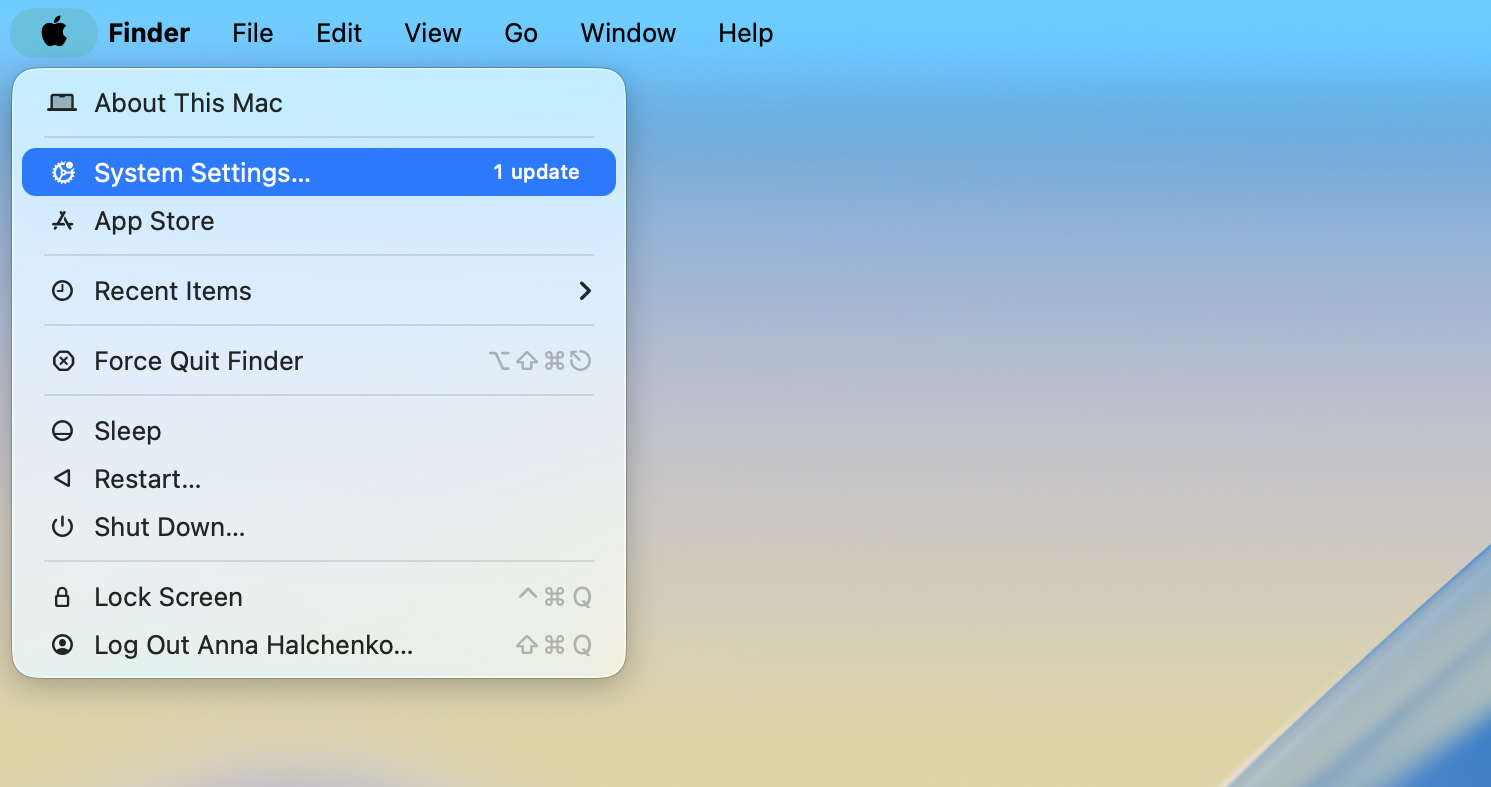
- W Preferencjach systemowych znajdź i kliknij “Bezpieczeństwo i prywatność.”

- Przejdź do zakładki “FileVault”. Jeśli FileVault jest włączony, dysk jest zaszyfrowany.
- Kliknij “Wyłącz FileVault.” Gdy zostaniesz o to poproszony, wprowadź hasło administratora. Rozpocznie się proces odszyfrowywania i, w zależności od rozmiaru dysku, może on potrwać kilka godzin.

- Po zakończeniu deszyfrowania dysk powróci do stanu niezaszyfrowanego, umożliwiając oprogramowaniu do odzyskiwania danych dostęp do jego zawartości.
Po zakończeniu procesu deszyfrowania możemy przystąpić do odzyskiwania plików za pomocą oprogramowania do odzyskiwania danych.
Jak odzyskać usunięte pliki z dysku APFS na Mac za pomocą oprogramowania do odzyskiwania danych
Wiele oprogramowanie do odzyskiwania danych dostępne są opcje odzyskiwania danych z dysków APFS. W tym artykule omawiamy dwa niezawodne narzędzia: Disk Drill oraz PhotoRec. Oba zapewniają skuteczne rozwiązania, choć są dostosowane do różnych preferencji użytkowników — Disk Drill oferuje intuicyjny interfejs graficzny, podczas gdy PhotoRec korzysta z wiersza poleceń.
Opcja 1: Disk Drill
Disk Drill jest popularnym i wysoko cenionym narzędziem do odzyskiwania danych, znanym z doskonałej skuteczności oraz przyjaznego interfejsu. Jednym z powodów jego powszechnej popularności jest uproszczenie często złożonego procesu odzyskiwania danych, dzięki czemu jest łatwy i przejrzysty dla użytkowników.
W przeciwieństwie do wielu narzędzi do odzyskiwania danych, Disk Drill obsługuje metadane APFS z niezwykłą precyzją. Potrafi odbudować oryginalną strukturę folderów, odzyskać pliki wraz z ich nazwami i hierarchią oraz przywrócić logiczny układ woluminu APFS, niezależnie od typów plików. Niezależnie od tego, czy odzyskujesz dane po przypadkowym usunięciu, czy naprawiasz uszkodzony kontener APFS, Disk Drill zapewnia spójne rezultaty nawet w złożonych scenariuszach odzyskiwania.
Oto jak odzyskać dane z dysku APFS za pomocą Disk Drill:
- Odwiedź oficjalną stronę Disk Drill i pobierz oprogramowanie. Aby uniknąć nadpisania utraconych danych, zainstaluj je na innym dysku niż ten, na którym znajdowały się usunięte pliki.
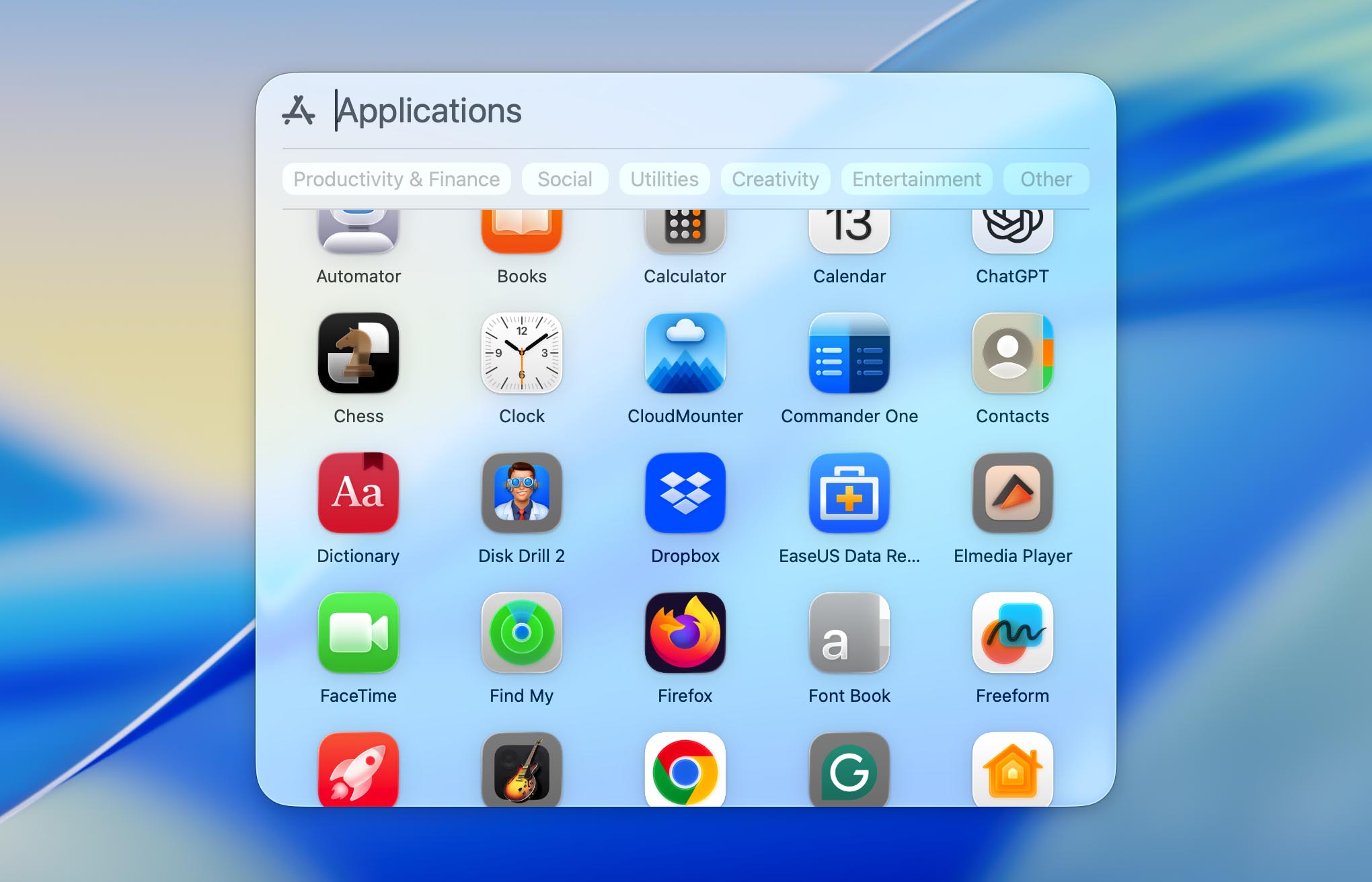
- Po instalacji uruchom Disk Drill z folderu Aplikacje. Jeśli pracujesz z zewnętrznym dyskiem APFS, podłącz go do Maca przed kontynuowaniem.
 ❗Przed skanowaniem upewnij się, że przyznałeś Disk Drill Pełny Dostęp do Dysku w Ustawieniach Systemowych > Prywatność i bezpieczeństwo > Pełny dostęp do dysku. To uprawnienie pozwala aplikacji wykrywać i skanować wszystkie dyski wewnętrzne i zewnętrzne. Jeśli planujesz odzyskać dane z dysku systemowego Mac, będziesz musiał także włączyć Rozszerzenie jądra (kext) Disk Drill. Aplikacja wyświetli instrukcje na ekranie, które poprowadzą Cię przez proces aktywacji. Uruchom ponownie swojego Mac po zatwierdzeniu kext, aby zapewnić pełną funkcjonalność.
 - Disk Drill wyświetli wszystkie podłączone dyski i partycje. Znajdź i wybierz dysk APFS, z którego utraciłeś dane, a następnie kliknij “Wyszukaj utracone dane.”

- Disk Drill rozpocznie skanowanie wybranego dysku, wykrywając pliki możliwe do odzyskania. W zależności od rozmiaru dysku i ilości danych, proces ten może zająć trochę czasu. Technicznie możesz zacząć odzyskiwać pliki podczas skanowania, jednak zalecamy poczekać do jego zakończenia. Po zakończeniu skanowania Disk Drill oszacuje szanse na odzyskanie każdego pliku (oznaczone jako wysokie, średnie lub niskie), dając Ci jasny obraz, które dane najprawdopodobniej zostaną przywrócone w nienaruszonym stanie.

- Po zakończeniu skanowania Disk Drill powiadomi Cię. Na tym etapie możesz kliknąć “Odzyskaj wszystko” na górze ekranu lub wybrać “Przeglądaj znalezione pliki”, aby zobaczyć szczegółową listę plików do odzyskania. Możesz podejrzeć pliki, najeżdżając na nie i klikając ikonę “oka”, aby potwierdzić, czy są kompletne i możliwe do odzyskania.
- Jeśli zdecydujesz się wybrać pliki ręcznie, możesz je podejrzeć, najeżdżając kursorem na każdy plik i klikając ikonę “oka”, aby potwierdzić, czy jest nienaruszony i nadaje się do odzyskania. Zaznacz te, które chcesz, i kliknij “Odzyskaj.”

- Disk Drill poprosi Cię o wybranie folderu do odzyskania. Wybierz inną partycję lub dysk, aby zapobiec nadpisaniu innych możliwych do odzyskania danych, a następnie kliknij “Dalej”, aby zapisać swoje pliki.

Opcja 2: PhotoRec
PhotoRec jest kolejną popularną opcją do odzyskiwania usuniętych plików z dysków APFS. Jedną z jego największych zalet jest to, że jest całkowicie darmowy i otwartoźródłowy. W przeciwieństwie do wielu innych narzędzi, PhotoRec wykorzystuje metodę opartą na sygnaturach do skanowania dysku, co oznacza, że nie polega na systemie plików. Niezależnie czy jest to APFS, FAT czy jakikolwiek inny system plików, PhotoRec może odzyskiwać pliki wyłącznie na podstawie ich sygnatur. Jednak w przeciwieństwie do Disk Drill, PhotoRec działa całkowicie poprzez Terminal. Nie musisz wpisywać komend (cała nawigacja odbywa się za pomocą klawiatury, a wskazówki na ekranie prowadzą Cię przez każdy krok). Interfejs może wydawać się minimalistyczny, ale proces jest prosty, jeśli postępujesz zgodnie z instrukcjami wyświetlanymi na ekranie.
- PhotoRec jest dostarczany razem z TestDisk. Pobierz go z oficjalnej strony internetowej lub zainstaluj za pomocą Homebrew, jeśli znasz narzędzia wiersza poleceń.
- Otwórz Terminal i uruchom PhotoRec za pomocą polecenia sudo PhotoRec. Daje to niezbędne uprawnienia administratora do uzyskania dostępu do dysku w celu odzyskiwania.

- Po uruchomieniu PhotoRec wyświetlone zostaną wszystkie podłączone dyski. Użyj klawiszy strzałek, aby wybrać dysk APFS, z którego chcesz odzyskać dane.

- Po wybraniu dysku, PhotoRec poprosi Cię o wybór konkretnej partycji do skanowania. Możesz wybrać określoną partycję lub przeskanować cały dysk, w zależności od tego, gdzie nastąpiła utrata danych.
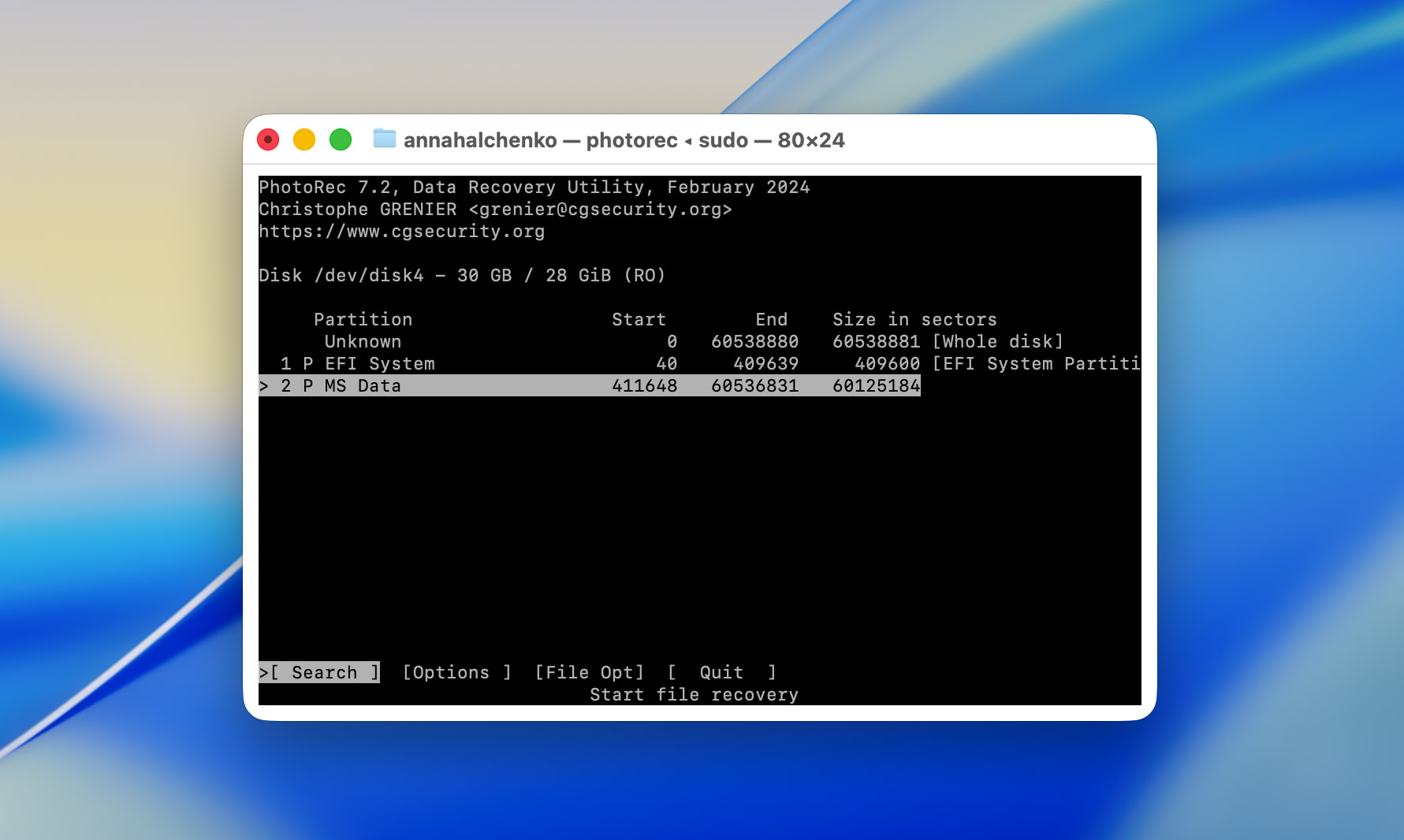
- Wybierz “Inny”, gdy pojawi się pytanie o typ systemu plików.

- Wybierz katalog, w którym chcesz zapisać odzyskane pliki. Ważne jest, aby zapisać je na innym dysku lub w innym katalogu, aby uniknąć nadpisania dodatkowych utraconych danych. Po wskazaniu katalogu naciśnij “C”, aby rozpocząć skanowanie, a PhotoRec wyszuka sygnatury plików.
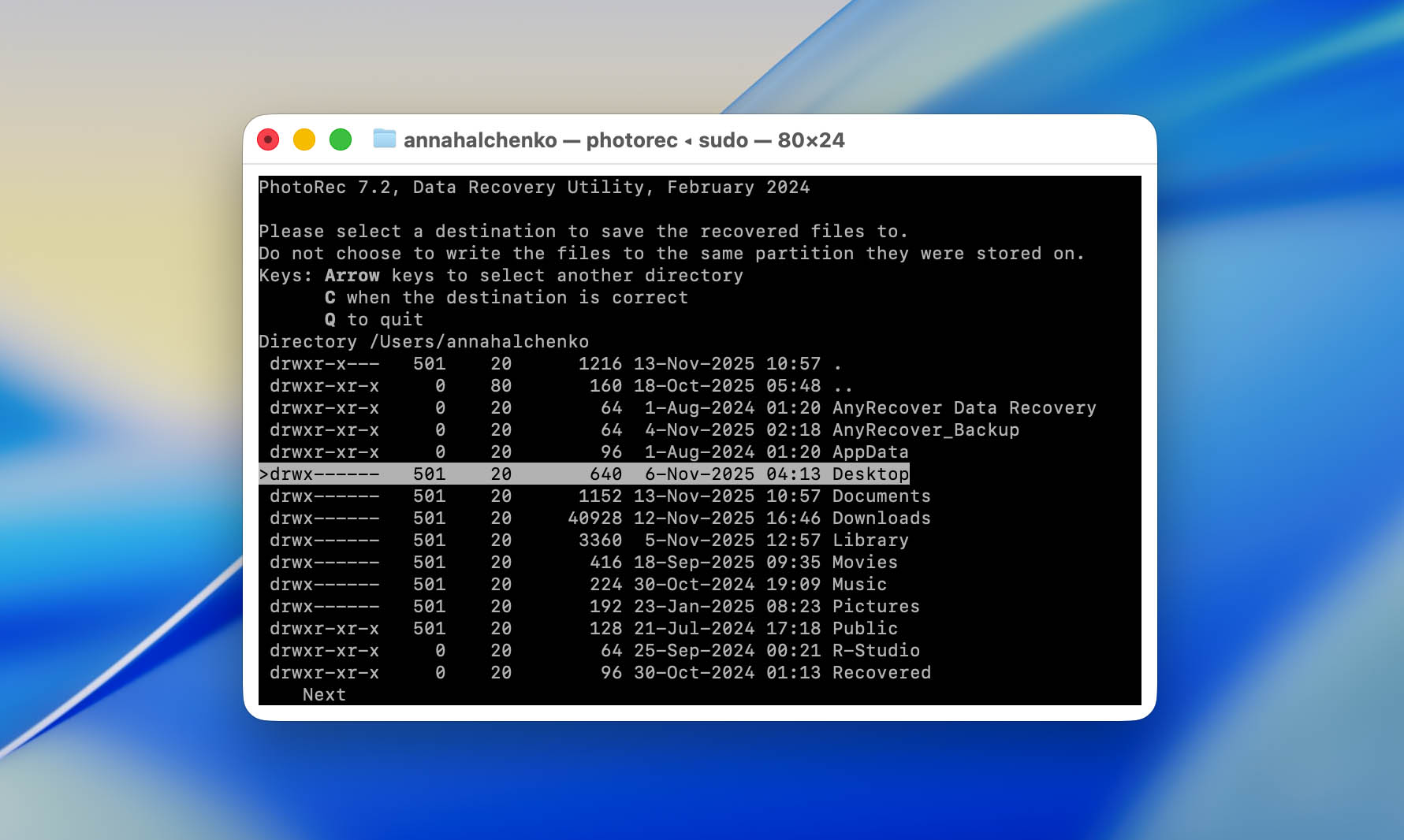
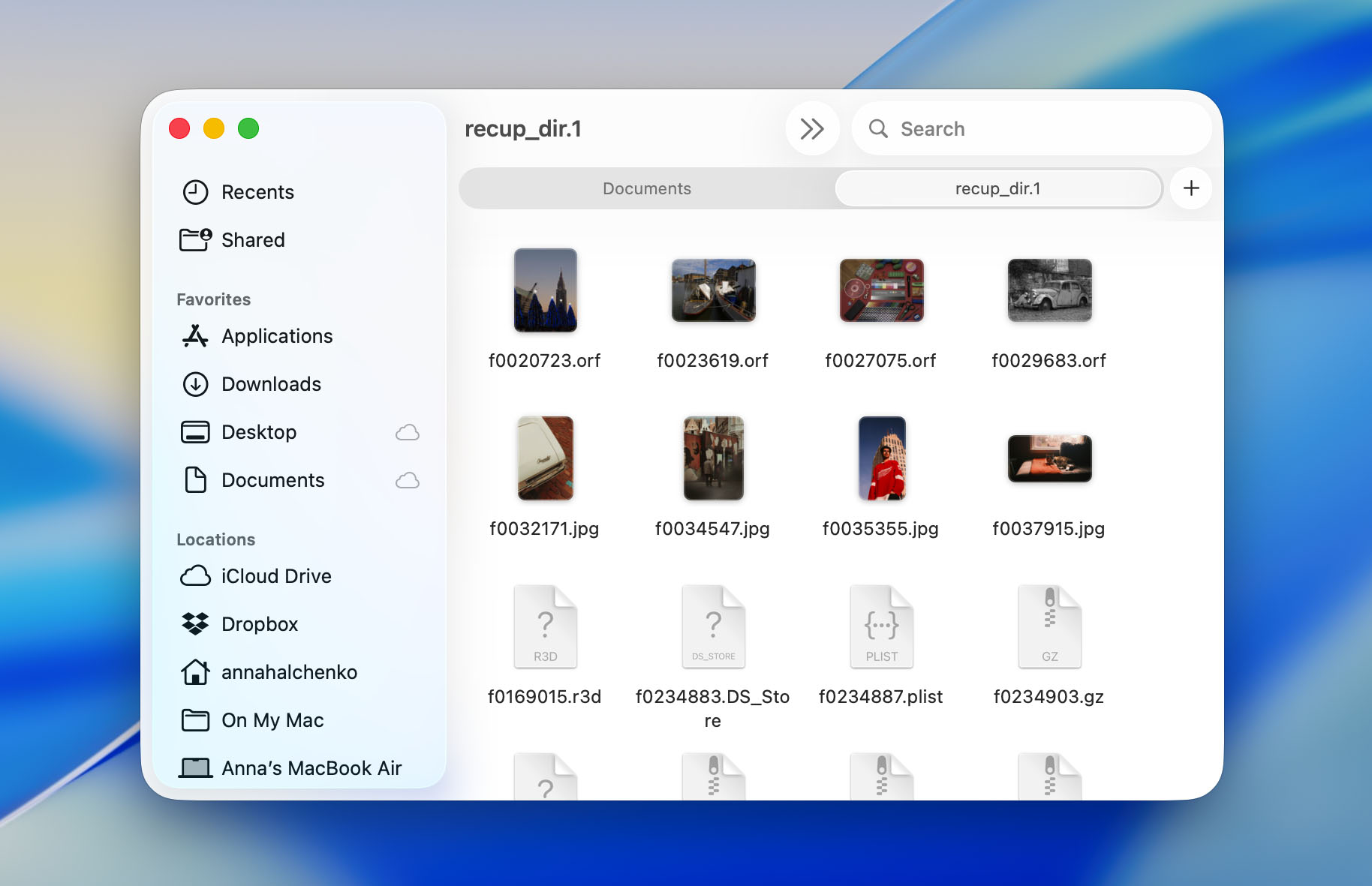
- W miarę postępu skanowania PhotoRec będzie odzyskiwać pliki. Pojawią się one w folderach o nazwach recup_dir.1, recup_dir.2 i tak dalej, w wybranej przez Ciebie lokalizacji. Pliki są odzyskiwane na podstawie ich typu, ale bez oryginalnych nazw ani struktury katalogów.
Jak odzyskać dane z migawek APFS za pomocą Time Machine
Woluminy APFS obsługują migawki (punkty w czasie tylko do odczytu, które zapisują dokładny stan Twoich danych). macOS automatycznie integruje te migawki z Time Machine, umożliwiając odzyskiwanie usuniętych lub zmodyfikowanych plików nawet wtedy, gdy nie masz dostępu do głównego dysku kopii zapasowych.
Gdy Twój dysk kopii zapasowej Time Machine jest odłączony, macOS tworzy lokalne migawki bezpośrednio na woluminie systemowym APFS. Migawki te są generowane mniej więcej raz na godzinę i przechowywane przez maksymalnie 24 godziny (o ile dostępna jest wystarczająca ilość wolnego miejsca). Ten system zapewnia, że nawet bez zewnętrznej kopii zapasowej możesz przywrócić ostatnio usunięte lub zmienione pliki.
Oto jak odzyskać dane z migawek APFS za pomocą Time Machine:
- Kliknij ikonę Time Machine na pasku menu i wybierz Przeglądaj kopie zapasowe Time Machine.

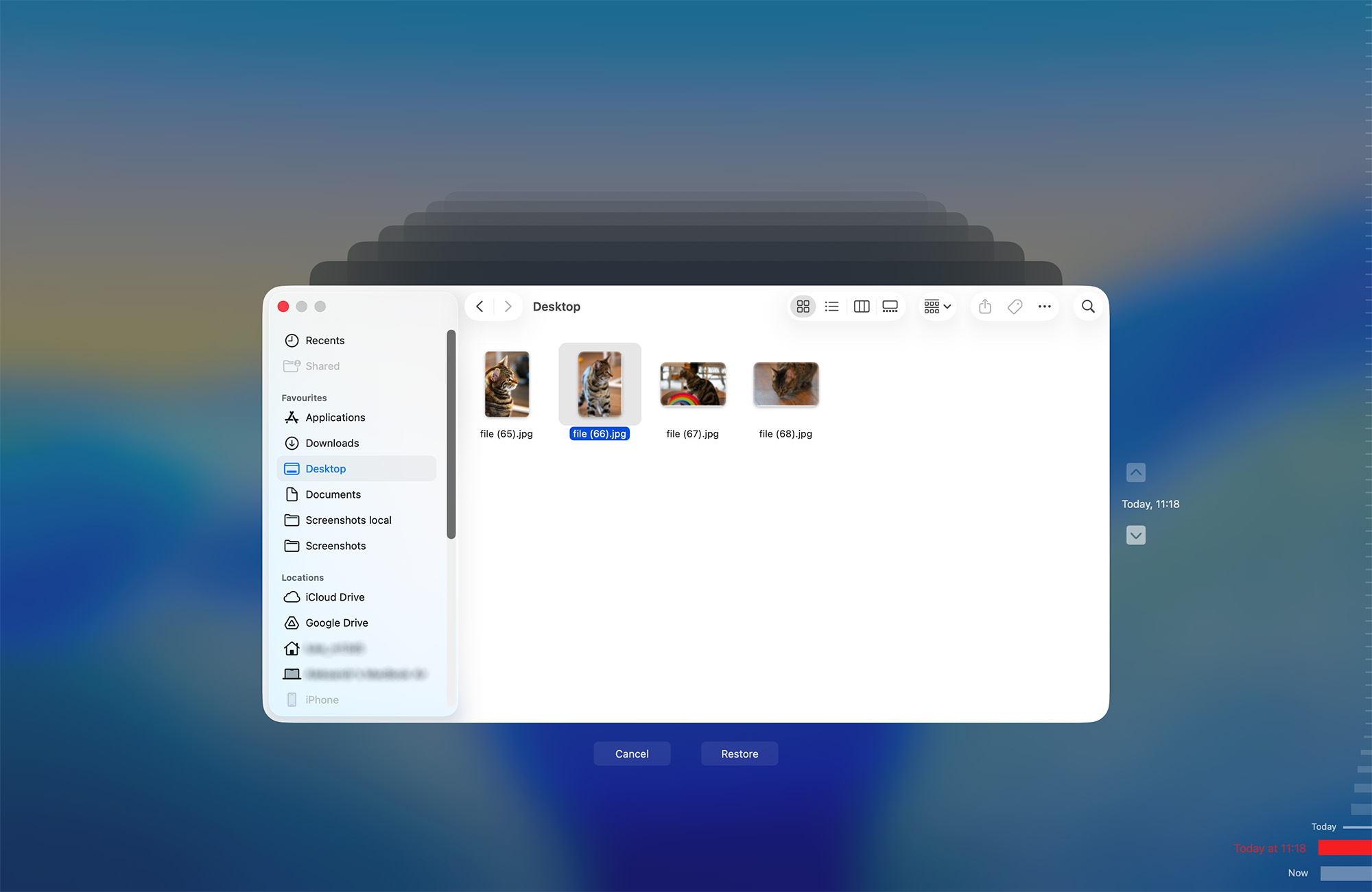
- Gdy główny dysk kopii zapasowych nie jest podłączony, Time Machine automatycznie przełącza się na lokalne migawki. Użyj osi czasu po prawej stronie ekranu, aby cofnąć się w czasie. Każdy znacznik reprezentuje migawkę godzinową przechowywaną na wewnętrznym dysku APFS.
- Przeglądaj swoje foldery tak, jak wyglądały w przeszłości. Gdy znajdziesz plik lub folder, który chcesz odzyskać, zaznacz go i kliknij Przywróć. Time Machine skopiuje ten element z powrotem do jego oryginalnej lokalizacji.
Jak naprawić wolumin APFS na Mac
Narzędzie dyskowe może pomóc naprawić woluminy APFS, które nie chcą się zamontować lub działają niespójnie, na przykład gdy pliki nie chcą się otworzyć, aplikacje ulegają awarii podczas uzyskiwania dostępu do dysku lub macOS zgłasza błędy odczytu/zapisu. Należy jednak pamiętać, że Narzędzie dyskowe może naprawiać jedynie problemy logiczne w obrębie systemu plików, a nie poważne uszkodzenia strukturalne lub fizyczne uszkodzenia dysku. Jeśli kontener APFS lub mapa partycji są poważnie uszkodzone, Narzędzie dyskowe nie będzie w stanie Ci pomóc.
Oto jak naprawić wolumin APFS na Macu:
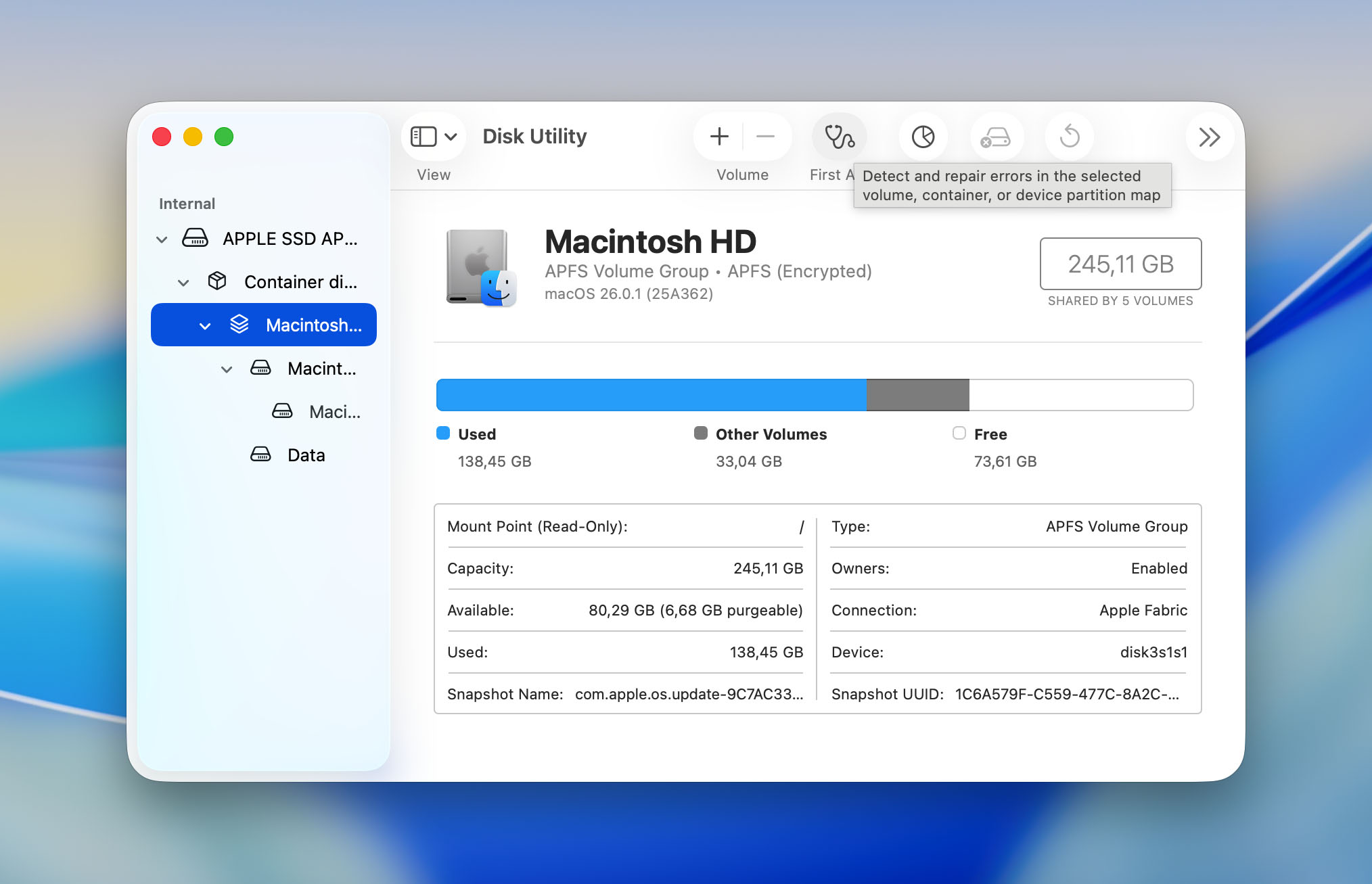
- Otwórz Narzędzie dyskowe.
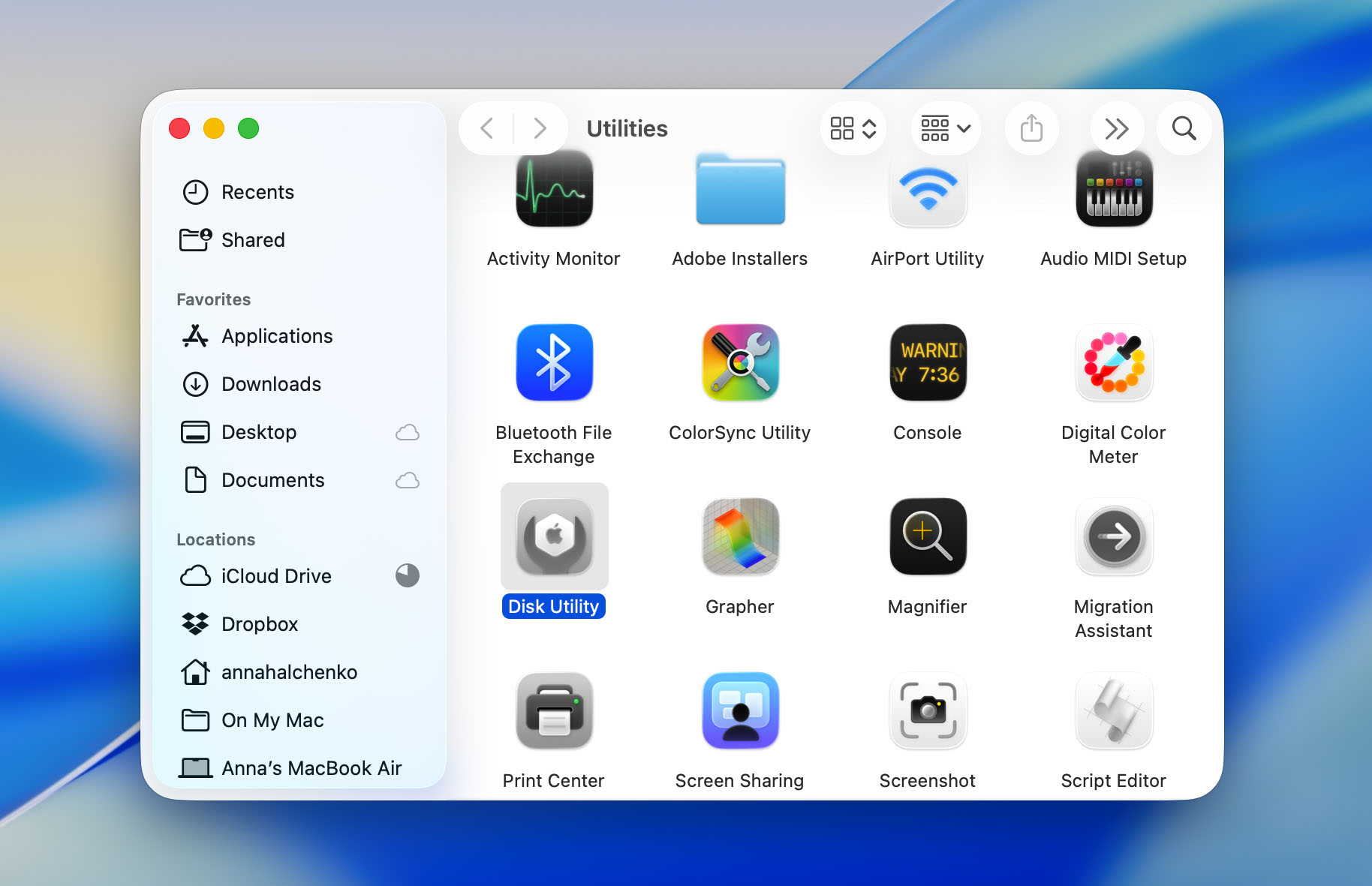
- W pasku bocznym znajdź wolumin APFS, który chcesz naprawić.
- Po wybraniu woluminu kliknij przycisk “Pierwsza pomoc” u góry okna Narzędzie dyskowe. Pierwsza pomoc sprawdza dysk pod kątem błędów i próbuje naprawić wszelkie problemy z systemem plików.
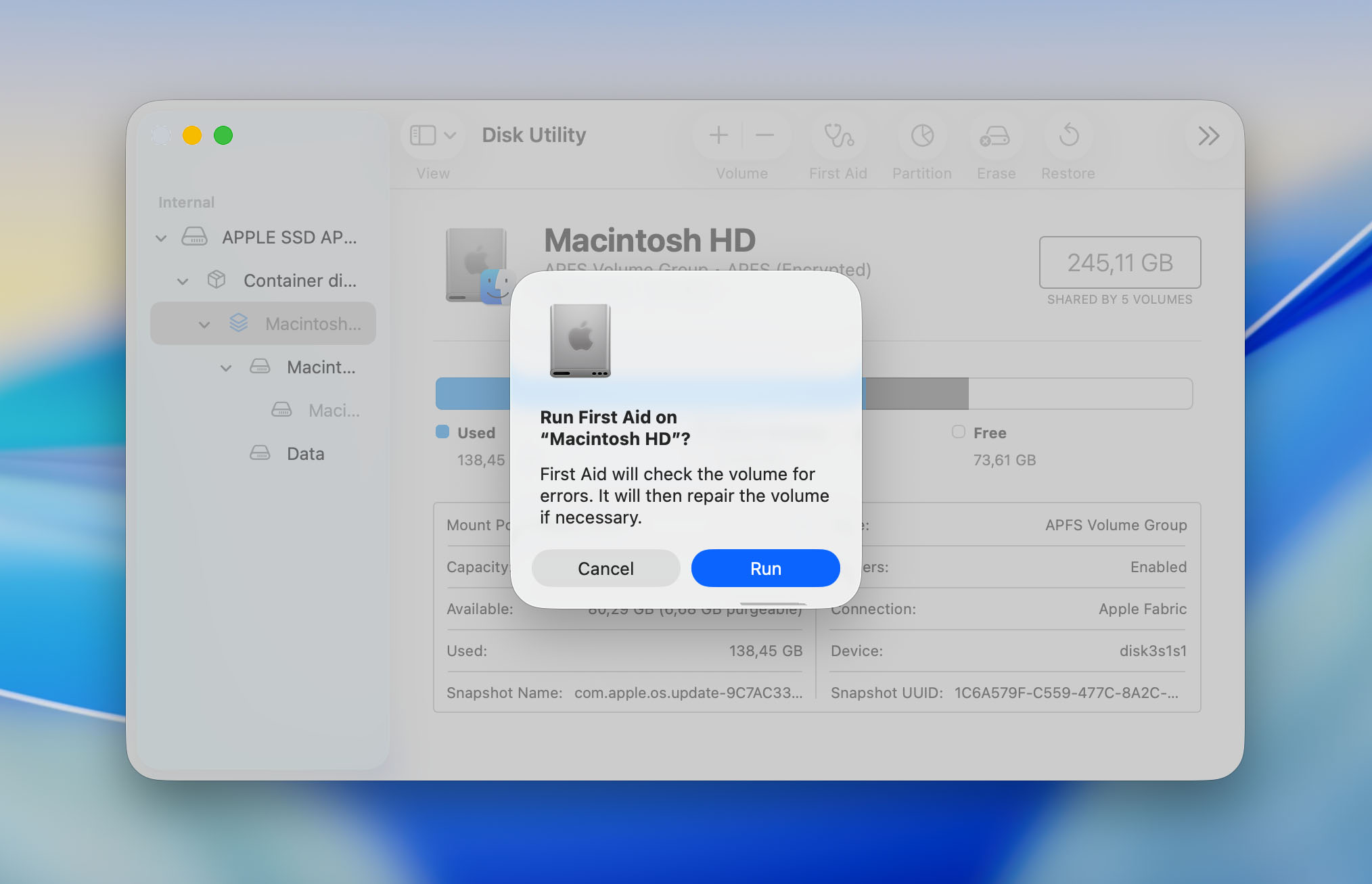
- Potwierdź swój wybór i poczekaj na zakończenie procesu.
- Po zakończeniu Pierwszej Pomocy, Narzędzie dyskowe wyświetli wyniki próby naprawy. Jeśli narzędzie skutecznie naprawi dysk, powinieneś odzyskać dostęp do partycji i jej danych. Jeśli błędy nadal będą występować, Narzędzie dyskowe poinformuje Cię o tym i mogą być konieczne dodatkowe działania naprawcze.
Jeśli macOS poprosi Cię o ponowne uruchomienie po zakończeniu procesu naprawy, postępuj zgodnie z instrukcją, aby dokończyć naprawy.
Jak przywrócić dane z dysku APFS w Windows
Jeśli podłączysz dysk sformatowany w systemie APFS do komputera z Windows, szybko zauważysz, że nic się nie dzieje — system po prostu go nie rozpoznaje. Windows nie potrafi domyślnie odczytywać ani montować woluminów APFS, co sprawia, że odzyskiwanie danych jest nieco trudniejsze. Aby w ogóle zobaczyć pliki, potrzebujesz oprogramowania, które potrafi interpretować system plików Apple. Jeśli więc Twoim problemem jest po prostu dostęp do danych na woluminie APFS z poziomu Windows, powinieneś poszukać oprogramowania takiego jak Paragon Software’s APFS for Windows lub podobnych alternatyw.

To powiedziawszy, jeśli chcesz spróbować innego oprogramowania, PhotoRec nadal jest solidnym wyborem i całkowicie darmowym. Działa w inny sposób — skanuje pod kątem znanych sygnatur plików, zamiast polegać na systemie plików. Oznacza to, że odnajdzie zdjęcia, filmy i dokumenty nawet na dysku, którego Windows nie potrafi odczytać, ale nie będzie w stanie przywrócić oryginalnej struktury. Otrzymasz stertę odzyskanych plików z ogólnymi nazwami, które mogą wymagać trochę czasu na posegregowanie. W przypadku PhotoRec, jak już wcześniej wspomnieliśmy, to narzędzie działa właśnie na tej zasadzie z założenia, niezależnie od systemu plików; w praktyce każde oprogramowanie do odzyskiwania danych Windows, które nie obsługuje natywnie APFS, potraktuje taki dysk, jakby nie miał systemu plików i również będzie próbowało odzyskać dane na podstawie swojej bazy sygnatur plików.
Jak odzyskać dane z dysku APFS w martwym MacBooku
Gdy MacBook nagle przestaje działać, może się wydawać, że zniknęły wszystkie twoje pliki i praca. W rzeczywistości dane nadal są na dysku — problemem jest tylko ich odzyskanie. To, co możesz zrobić dalej, zależy w dużej mierze od rodzaju MacBooka, który posiadasz, oraz tego, jak zbudowana jest jego pamięć masowa.
Jeśli Twój model używa wymiennego dysku wewnętrznego, masz szczęście. Możesz go wyjąć i spróbować samodzielnie odzyskać pliki. Istnieje wiele krótkich filmów na YouTube (na przykład takich jak to dla MacBook Pro), pokazując dokładnie, jak to zrobić dla każdej generacji MacBooka. Mając odpowiedni zestaw narzędzi i odrobinę ostrożności, nie jest to zbyt trudne. Po wyjęciu dysku podłącz go do innego komputera za pomocą adaptera — wystarczy dowolny Mac lub nawet komputer z Windows. Gdy już będzie podłączony, przeskanuj go za pomocą oprogramowania do odzyskiwania, takiego jak Disk Drill lub PhotoRec, dokładnie tak, jak opisano wcześniej w tym artykule. To proste podejście działa zaskakująco dobrze i często pozwala odzyskać pliki bez profesjonalnych kosztów naprawy.
Historia wygląda zupełnie inaczej, jeśli posiadasz nowszego MacBooka. W nowoczesnych modelach układy SSD są przylutowane bezpośrednio do płyty głównej, co oznacza, że nie ma możliwości usunięcia dysku bez zaawansowanych narzędzi i umiejętności. Próba samodzielnego wykonania tego może pogorszyć sytuację i zniszczyć jedyną kopię Twoich danych. W takim przypadku lepiej powierzyć to zadanie profesjonalistom. Poszukaj serwisu z dobrą renomą — na przykład, CleverFiles Centrum Odzyskiwania Danych, która specjalizuje się w przechowywaniu danych Mac oraz odzyskiwaniu APFS. Możesz wysłać do nich swojego MacBooka, a ich inżynierowie spróbują bezpiecznie odzyskać dane i zwrócić Ci je na nowym, sprawnym dysku, jeśli odzyskiwanie się powiedzie.

Wniosek
To kończy nasz przewodnik dotyczący odzyskiwania danych z APFS. Może to brzmieć jak trudny proces i nie będziemy temu zaprzeczać. Silne szyfrowanie Apple, wraz z poleceniem TRIM na nowoczesnych Mac, sprawia, że odzyskiwanie danych z dysków APFS jest znacznie trudniejsze niż z pendrive’ów USB czy zewnętrznych dysków HDD. Mimo to, odzyskanie danych nie jest niemożliwe.
Kluczowe kroki są proste:
- Natychmiast przestań używać uszkodzonego dysku. Każda nowa operacja zapisu zmniejsza szanse na odzyskanie danych.
- Działaj szybko, zanim uruchomi się TRIM. Gdy TRIM wyczyści usunięte bloki, żadna aplikacja nie przywróci danych.
- Wybierz odpowiednie narzędzie do odzyskiwania danych. Jeśli musisz odzyskać pliki z dysku systemowego, wybierz oprogramowanie, które faktycznie to obsługuje, takie jak Disk Drill, zamiast narzędzi, które tylko to obiecują.
- Miej plan. Kiedy utracisz dane, panika jest twoim najgorszym wrogiem. Pomyśl wcześniej i wiedź, jakie kroki podejmiesz, jeśli odzyskiwanie stanie się konieczne.
- Jeśli Twój MacBook nie chce się włączyć, sprawdź, jaki ma typ pamięci. Dyski wymienne można często wyjąć i przeskanować na innym komputerze, ale jeśli SSD jest przylutowany do płyty głównej, nie próbuj naprawiać go samodzielnie – powierz to profesjonalnemu centrum odzyskiwania danych.
- Potrzebujesz odzyskać dane z dysku APFS na komputerze z systemem Windows? Użyj oprogramowania obsługującego APFS, takiego jak Disk Drill 6. Potrafi ono odczytać metadane systemu plików i poprawnie odbudować foldery, czego większość narzędzi opartych wyłącznie na sygnaturach nie potrafi zrobić.
I oczywiście, zapobieganie jest nadal najlepszą ochroną. Time Machine pozostaje jednym z najbardziej niezawodnych narzędzi do tworzenia kopii zapasowych dostępnych w systemie macOS. Łatwy w konfiguracji, w pełni automatyczny i mogący uratować Cię przed całkowitą utratą danych. Inwestycja w zewnętrzny dysk do tworzenia kopii zapasowych kosztuje znacznie mniej niż utrata Twoich plików.
Zatem skonfiguruj Time Machine, trzymaj ten przewodnik pod ręką i będziesz gotów na wszystko. Powodzenia i niech Twoje dane będą bezpieczne.
Najczęściej Zadawane Pytania
