
Pas assez de stockage pour mettre à jour l’iPhone ? Voici comment y remédier
Étiez-vous sur le point d’essayer la dernière mise à jour iOS, mais avez-vous vu “pas assez de stockage pour mettre à jour” sur votre iPhone ? Peut-être que votre espace libre est vraiment faible, peut-être qu’il y a encore de la place. Quoi qu’il en soit, ce problème arrête beaucoup de gens et fait perdre beaucoup de temps. Pour éviter de rester bloqué, nous allons vous montrer exactement comment mettre à jour votre iPhone, même dans une situation délicate comme celle-ci.
Nous mettons régulièrement à jour ce guide, et les statistiques de cette page montrent que ces derniers mois, des milliers de personnes l’ont utilisé pour effectuer leurs mises à jour. Alors, faisons de même pour vous.
Pourquoi votre iPhone affiche « Espace de stockage insuffisant pour la mise à jour »
Au début, le message “espace de stockage insuffisant pour la mise à jour” semble simple : votre iPhone a besoin de plus d’espace. Mais parfois, votre appareil affiche suffisamment d’espace libre, et il refuse quand même de se mettre à jour. En général, le problème se produit parce qu’iOS nécessite un espace supplémentaire au-delà de la taille réelle de la mise à jour pour télécharger, décompresser et installer les nouveaux fichiers. Les fichiers temporaires, les données mises en cache et les téléchargements de mises à jour échouées ajoutent à la confusion. Même si vos paramètres indiquent de l’espace disponible, les fichiers cachés bloquent souvent les mises à jour. Mais même si ce n’est pas le cas, vous pourriez toujours avoir des fichiers multimédias, des applications, etc., anciens/inutiles, des choses dont vous n’avez pas besoin mais que vous n’avez pas pensé à supprimer.
La première chose à faire est de confirmer le problème. Allez à Paramètres > Général > Stockage iPhone. Ici, vous verrez une répartition de votre utilisation de stockage. Cela vous aide à comprendre ce qui occupe de l’espace sur votre appareil. Voici comment vérifier et identifier les problèmes de stockage :
- Ouvrez Réglages sur votre iPhone.
- Appuyez sur Général.
- Sélectionnez Stockage iPhone.
- Examinez la répartition du stockage.

Si les chiffres ne correspondent pas, essayez de redémarrer votre iPhone. Parfois, un simple redémarrage peut éliminer les petits problèmes qui causent des lectures de stockage incorrectes. Si le problème persiste, procédez à la gestion et à la libération de votre stockage, ce que nous couvrirons dans la prochaine section.
6 solutions rapides pour mettre à jour un iPhone sans stockage
Habituellement, il vous suffit de libérer quelques gigaoctets dont votre iPhone a besoin pour la nouvelle mise à jour. C’est précisément par là que nous allons commencer. Ci-dessous, nous nous concentrerons sur la façon de mettre à jour votre iPhone sans stockage et couvrirons 6 moyens rapides et faciles pour donner à votre iPhone un peu d’espace de respiration.
1. Libérer de l’espace de stockage avec des applications de nettoyage
Lorsque vous vérifiez le stockage de votre iPhone, il y a de fortes chances que la catégorie Photos soit celle qui occupe le plus d’espace. Bien sûr, vous pouvez supprimer les éléments indésirables manuellement, mais cela prend beaucoup de temps. Il existe une solution plus rapide : les applications de nettoyage. Ces applications scannent rapidement votre iPhone et repèrent les fichiers inutiles, généralement en moins d’une minute.

De nombreuses bonnes applications de nettoyage existent, et vous pouvez trouver d’excellentes options dans notre critique du meilleurs nettoyeurs d’iPhone. Aujourd’hui, cependant, nous utiliserons Clever Cleaner : Nettoyeur iPhone gratuit comme exemple. Vous verrez qu’elle est classée n°1 dans cette critique, car elle fonctionne rapidement, efficacement et reste 100% gratuit. Contrairement à la plupart des applications que nous testé, Clever Cleaner ne nécessite ni abonnement ni paiement. Elle ne montre jamais de publicités non plus, et selon le site de l’application de nettoyage Clever Cleaner officiel, elle restera complètement gratuite pour tous les utilisateurs actuels. Cela en fait une recommandation facile.
Clever Cleaner dispose de 4 outils de nettoyage :
- Similaires – L’IA de l’application identifie et supprime les images identiques et visuellement similaires. Bien que votre iPhone dispose d’un détecteur de doublons intégré dans l’application Photos, il ne fonctionne que pour des correspondances exactes, pas pour des photos visuellement similaires de la même personne ou du même objet.
- Captures d’écran – Trouve rapidement les anciennes captures d’écran et les supprime toutes en une seule pression.
- Lives – Convertit les Live Photos en images standards, en supprimant les courtes vidéos pour libérer de l’espace supplémentaire.
- Lourds – Trie les photos et vidéos de votre bibliothèque du plus grand au plus petit, vous permettant de supprimer rapidement les fichiers les plus encombrants en premier.
Tous ces outils sont assez intuitifs et, ensemble, peuvent rapidement libérer plusieurs gigaoctets—parfois des dizaines—de fichiers indésirables que vous ne soupçonniez même pas que votre iPhone stockait. Lorsque nous avons utilisé Clever Cleaner pour la première fois, nous avons été surpris de voir combien d’images inutiles et de vieilles vidéos il a découvertes. Souvent, supprimer une seule vidéo 4K de grande taille libérera immédiatement quelques gigaoctets—peut-être assez pour compléter votre mise à jour.
Voici comment effacer rapidement les plus grosses vidéos avec Clever Cleaner :
- Télécharger Clever Cleaner depuis l’App Store.
- Ouvrez l’application et appuyez sur Lourds.
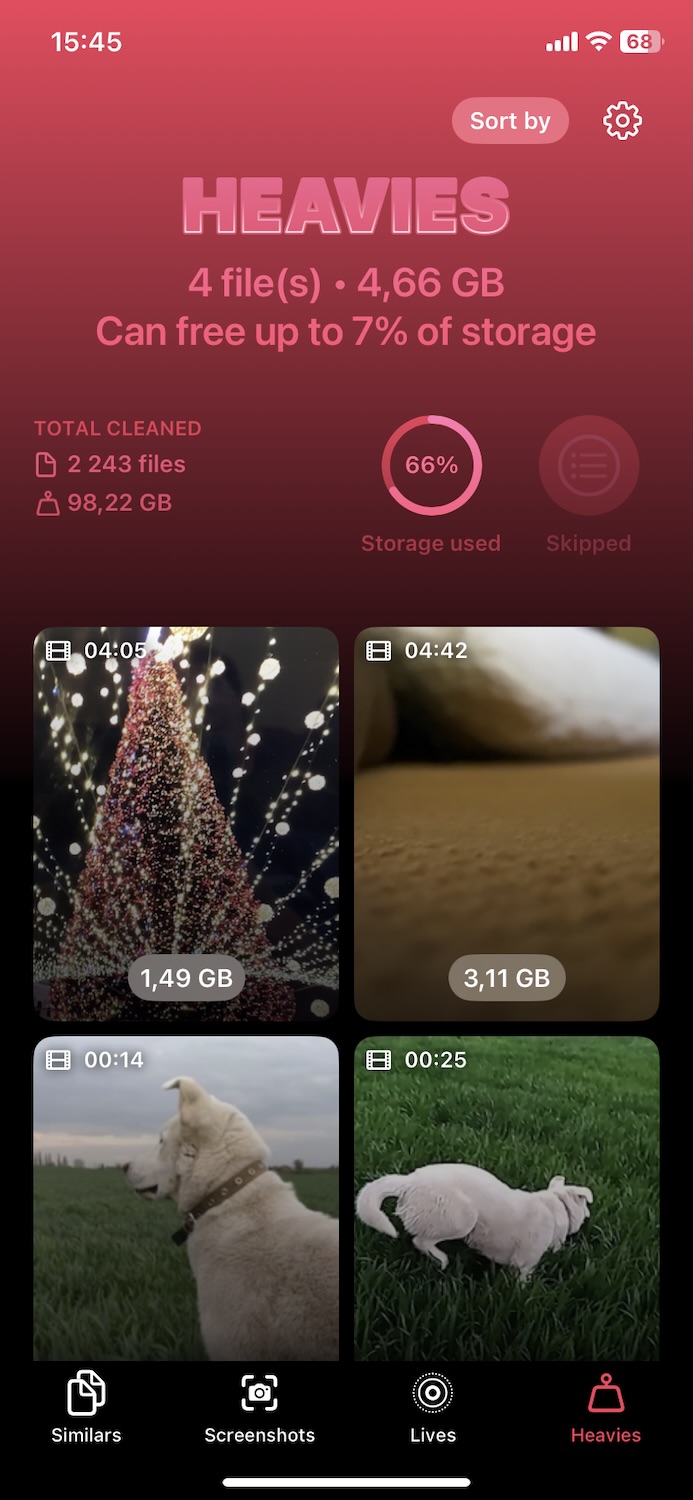
- Vérifiez les résultats : les plus grandes vidéos apparaissent en premier, clairement étiquetées avec les tailles de fichier et les durées.
- Appuyez sur une vidéo pour la prévisualiser, glissez à gauche ou à droite pour voir d’autres vidéos, ou choisissez Tout sélectionner pour tout marquer en une fois.

- Après avoir sélectionné des vidéos, appuyez sur Vers la Corbeille pour supprimer les vidéos sélectionnées.
- Ensuite, appuyez sur Vider en bas, vous verrez le Slide to Delete, utilisez-le et confirmez la suppression.
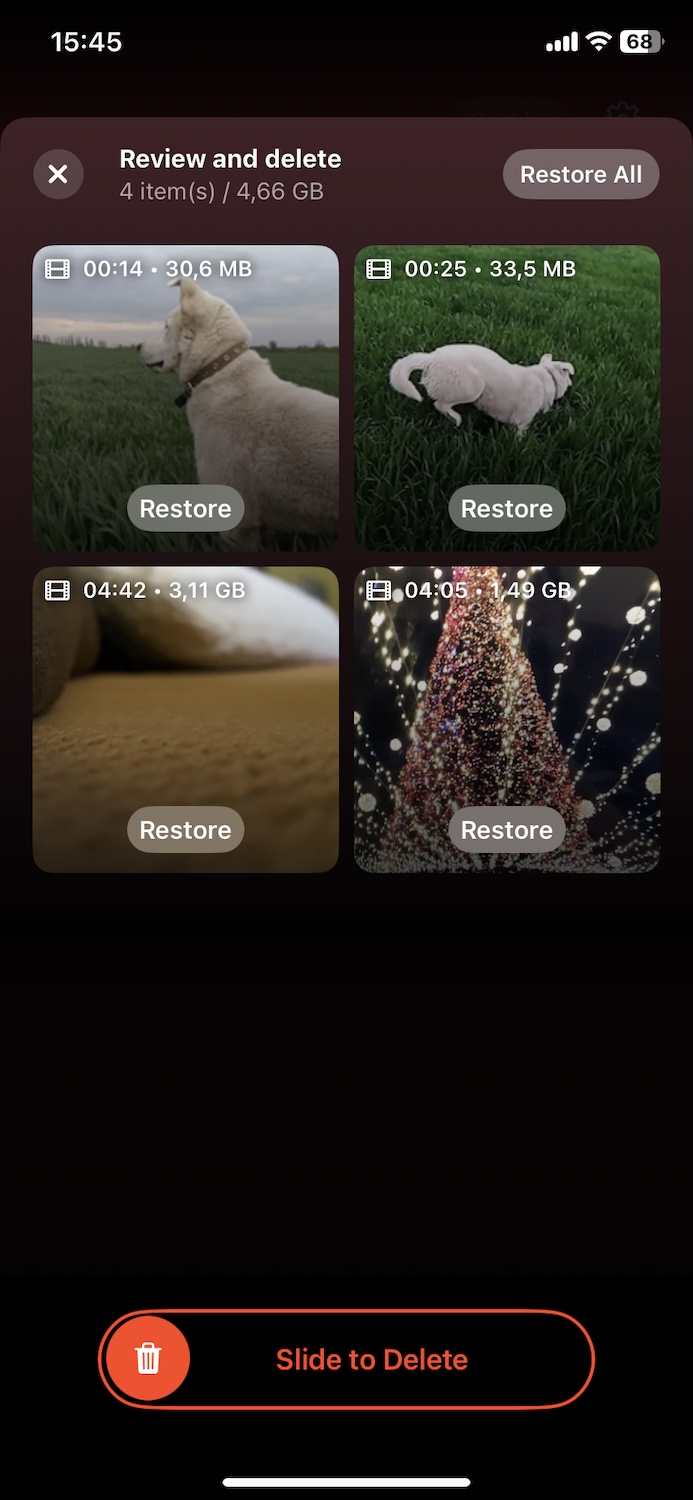
- Enfin, l’application vous rappellera d’ouvrir votre application Photos et d’aller dans Supprimées récemment. Vous devez supprimer ces vidéos de manière permanente de ce dossier. Ce n’est qu’alors que le stockage sera complètement libéré.

Une fois que vous avez supprimé les plus grandes vidéos, n’hésitez pas à essayer d’autres outils de Clever Cleaner. Intéressé par les détails? Lisez notre analyse ici.
Ensuite, allez-y et essayez de mettre à jour votre iPhone à nouveau. En général, cette méthode vous donne suffisamment d’espace sur votre iPhone, et le message “espace insuffisant pour mettre à jour” devrait disparaître.
2. Supprimer ou Décharger les Applications Inutilisées
Avec les applications, à la différence des photos, les applications de nettoyage tierces ne seront d’aucune aide. Apple n’autorise pas les applications à accéder aux données d’autres applications ou à les supprimer (si vous avez vu des publicités prétendant le contraire, c’est du marketing—iOS bloque complètement cela). Pour libérer de l’espace de stockage des applications, vous devrez vous en charger manuellement. Heureusement, c’est simple.
Voici comment supprimer ou décharger les applications que vous n’utilisez pas souvent :
- Allez à Réglages > Général > Stockage iPhone.
- Faites défiler la liste des applications et appuyez sur toute application que vous n’utilisez plus.
- Appuyez sur Supprimer l’application et confirmez.

Si vous voulez supprimer l’application mais continuer à conserver les données utilisateur, vous pouvez décharger les applications :
- Allez à Réglages > Général > Stockage iPhone.
- Faites défiler la liste des applications et appuyez sur n’importe quelle application que vous n’utilisez plus.
- Appuyez sur Décharger l’application. Cela supprimera l’application mais conservera ses données.

Vous pourriez également remarquer la recommandation Décharger les applications inutilisées en haut de l’écran Stockage iPhone. Si cette option est activée, votre iPhone supprime automatiquement les applications que vous n’avez pas ouvertes depuis un certain temps, mais conserve leurs documents et données. Cela peut être utile si vous préférez ne pas choisir manuellement les applications. Cependant, certains utilisateurs – comme ceux de cette discussion Reddit – déconseillent cette option, car elle pourrait décharger des applications importantes que vous n’ouvrez pas fréquemment mais dont vous dépendez toujours.
3. Supprimez les éléments indésirables de Fichiers l’application
L’application Fichiers est facile à négliger, mais elle cache souvent de gros téléchargements, de vieux documents et des fichiers résiduels qui prennent de la place. Contrairement aux Photos et aux Applications, qui ont des sections de stockage dédiées, Fichiers ne rend pas toujours évident ce qui occupe l’espace (et l’application de nettoyage d’iPhone que nous avons mentionnée précédemment ne la scanne pas non plus) – ainsi la vider peut libérer une quantité surprenante de stockage.
Faites particulièrement attention au dossier Téléchargements dans Sur mon iPhone. C’est là que se retrouvent tous les fichiers que vous enregistrez depuis le web—documents PDF, archives, etc. Rien de tout cela n’est nettoyé automatiquement, vous pourriez donc avoir accumulé des fichiers volumineux inutiles depuis des années. C’est l’un des moyens les plus simples pour libérer rapidement de l’espace de stockage.
Comment trouver et supprimer des fichiers volumineux indésirables :
- Ouvrez l’application Fichiers.
- Appuyez sur Parcourir en bas et sélectionnez Sur mon iPhone.

- Appuyez sur Récent, puis triez par Taille pour voir les plus gros fichiers en premier.

- Supprimez tout ce dont vous n’avez pas besoin.
- N’oubliez pas de vider le dossier Supprimés récemment (appuyez sur Parcourir > Récemment supprimés > Sélectionner > Tout supprimer).
4. Vider le cache du navigateur
Le cache de votre navigateur stocke les données des sites web, les images et d’autres fichiers afin d’accélérer le chargement des sites fréquemment visités. Avec le temps, ce cache peut s’agrandir et occuper un espace considérable.
Pour vider le Safari cache, suivez ces étapes :
- Allez à Réglages > Safari.
- Faites défiler vers le bas et appuyez sur Effacer historique, données de site.
- Confirmez en appuyant sur Effacer l’historique et les données.

Si vous utilisez d’autres navigateurs, tels que Chrome ou Firefox, vous pouvez vider leur cache via les paramètres de l’application. Suivez les instructions des développeurs pour chaque navigateur.
5. Vider le cache de l’application
De nombreuses applications, telles que Telegram, stockent des données en cache pour améliorer les performances. Vider ce cache peut fournir plus d’espace libre sans affecter les données de l’application.
Voici comment faire :
- Ouvrez l’application Telegram.
- Allez dans Paramètres > Données et Stockage.
- Appuyez sur Utilisation du stockage.
- Sélectionnez Vider le cache et confirmez.

Dans la plupart des applications, vous pouvez également configurer la suppression automatique du cache ou spécifier la quantité maximale de cache que l’application peut utiliser. Consultez les paramètres de l’application pour ces options.
6. Gérer les pièces jointes des messages
Les pièces jointes aux messages, notamment les plus volumineuses, peuvent prendre beaucoup de place.
Révision et supprimer les pièces jointes volumineuses :
- Accédez à Réglages > Général > Stockage iPhone.
- Sélectionnez Messages et appuyez sur Examiner les pièces jointes volumineuses.
- Supprimez les pièces jointes dont vous n’avez plus besoin.

- Ouvrez Réglages et appuyez sur Messages.
- Faites défiler vers le bas jusqu’à Historique des messages et sélectionnez Conserver les Messages.
- Choisissez soit 30 Jours soit 1 An au lieu de Pour toujours.

Utilisez iCloud pour obtenir suffisamment de stockage pour mettre à jour votre iPhone
Une autre alternative pour obtenir suffisamment de stockage afin de mettre à jour votre iPhone pourrait être iCloud. Si vous utilisez déjà iCloud et que vous êtes généralement connecté au Wi-Fi ou aux données cellulaires, cela offre un moyen simple et automatique de libérer de l’espace de stockage.
iCloud vous permet de transférer photos, applications et autres données vers le cloud, libérant ainsi de l’espace de stockage local sur votre iPhone. Il est à noter que iCloud offre 5 Go de stockage gratuit. Pour plus de stockage, vous devrez souscrire à un plan d’abonnement.
1. Activer Photos iCloud
Stocker vos photos et vidéos dans iCloud peut vous procurer plus d’espace de stockage. Lorsque vous activez Photos iCloud, votre bibliothèque photo entière est téléchargée sur iCloud, et vous pouvez accéder à vos photos depuis n’importe quel appareil connecté à votre compte iCloud.
- Allez à Réglages > Votre Nom > iCloud.
- Appuyez sur Photos.
- Activez Photos iCloud. Cela téléchargera l’intégralité de votre bibliothèque photo sur iCloud.

2. Décharger les données de l’application vers iCloud
Certaines applications peuvent stocker leurs données dans iCloud, libérant ainsi de l’espace de stockage local sans perdre aucune information. Cette fonctionnalité sauvegarde les données des applications et vous permet d’y accéder depuis n’importe quel appareil où vous êtes connecté à votre compte iCloud.
- Allez à Réglages > Votre Nom > iCloud.
- Faites défiler vers le bas pour voir une liste d’applications utilisant iCloud.
- Activez les applications dont vous souhaitez stocker les données sur iCloud. Cela déplacera les données de l’application vers iCloud et les supprimera du stockage local de votre iPhone.

Avec le stockage iCloud, vous pouvez gérer le stockage local de votre iPhone tout en gardant vos données importantes accessibles et sécurisées. Sachez simplement que cela comporte certains compromis, comme la nécessité d’un accès régulier au Wi-Fi ou aux données cellulaires et des temps de chargement parfois plus lents pour les photos stockées sur iCloud. Pour plus de détails sur la gestion et l’optimisation de votre stockage via iCloud, visitez Le guide d’iCloud d’Apple.
Conseils et méthodes supplémentaires de mise à jour
D’habitude, pour la plupart des gens, les méthodes que nous avons abordées ci-dessus suffisent pour libérer assez d’espace et avancer avec la mise à jour iOS. Mais parfois, notamment dans des situations têtues ou compliquées, vous pourriez avoir besoin de quelques astuces supplémentaires. Voici quelques méthodes supplémentaires qui vous montrent exactement comment mettre à jour votre iPhone sans stockage, même si les étapes habituelles n’ont pas complètement résolu votre problème.
1. Supprimer les anciens fichiers de mise à jour
Si votre iPhone indique qu’il n’y a pas suffisamment de stockage pour une mise à jour, cela peut être dû aux anciens fichiers de mise à jour qui occupent de l’espace. Supprimer ces fichiers peut libérer de l’espace pour la nouvelle mise à jour.
- Aller à Réglages > Général > Stockage iPhone.
- Faire défiler vers le bas pour trouver Mise à jour iOS.
- Tapez dessus et sélectionnez Supprimer Mise à jour.

2. Supprimer les fichiers temporaires
Les fichiers temporaires s’accumulent sur votre iPhone au fil du temps, tout comme sur tout autre appareil. Nous avons déjà mentionné le redémarrage de votre iPhone plus tôt, et c’est précisément ce que vous devez faire pour supprimer certains fichiers temporaires qui pourraient occuper de l’espace. Si vous n’avez pas encore essayé de redémarrer votre iPhone, suivez ces étapes :
- Maintenez enfoncé le bouton Côté (ou Augmenter le volume + Bouton latéral sur les modèles plus récents) jusqu’à ce que l’option faites glisser pour éteindre apparaisse.
- Glissez le curseur pour éteindre votre iPhone.
- Attendez environ 30 secondes, puis maintenez de nouveau enfoncé le bouton Côté jusqu’à l’apparition du logo Apple.

3. Utilisez votre ordinateur pour mettre à jour l’iPhone
Si vous voyez encore « pas assez de stockage pour mettre à jour » même après avoir libéré de l’espace ou si vous ne trouvez rien d’autre à supprimer, vous pouvez mettre à jour votre iPhone via un ordinateur à la place. Cette méthode contourne entièrement les limitations de stockage; elle télécharge et installe la mise à jour en utilisant un Mac ou un PC au lieu du stockage interne de votre iPhone.
- Connectez votre iPhone à un Mac (en utilisant Finder) ou PC (en utilisant iTunes) avec un câble Lightning ou USB-C.
- Sur Mac (macOS Catalina ou plus récent) : Ouvrez Explorateur et sélectionnez votre iPhone sous Emplacements.

Sur Windows (ou versions macOS plus anciennes) : Ouvrez iTunes et cliquez sur le icône de l’appareil en haut. - Cliquez sur Vérifier les mises à jour. Si une mise à jour est disponible, cliquez sur Télécharger et Mettre à jour.
- Suivez les instructions à l’écran et attendez que la mise à jour se termine.
Cette méthode fonctionne même lorsque votre iPhone ne dispose pas de suffisamment d’espace libre, car l’ordinateur prend en charge la majeure partie du processus de mise à jour.
4. Réinitialiser votre iPhone
Si vous avez tout essayé et que votre iPhone refuse toujours de se mettre à jour en raison de problèmes de stockage, une réinitialisation d’usine pourrait être la seule option restante. Cela efface tout sur votre appareil, y compris les applications, les photos et les paramètres, lui redonnant son état neuf. Bien que ce soit la solution la plus drastique, cela garantit que vous aurez suffisamment d’espace pour la mise à jour.
Selon Site officiel d’Apple:
« Une restauration d’usine efface les informations et les paramètres de votre iPhone, iPad ou iPod et installe la dernière version d’iOS, d’iPadOS ou du logiciel iPod. »
Cela signifie qu’après une réinitialisation, votre iPhone n’aura pas seulement suffisamment de stockage, il installera également automatiquement la dernière version d’iOS.
- Ouvrez Réglages et allez à Général.
- Faites défiler vers le bas et appuyez sur Transférer ou réinitialiser l’iPhone.
- Sélectionnez Effacer contenu et réglages.
- Si demandé, entrez votre code d’accès et le mot de passe de votre identifiant Apple.
- Confirmez la réinitialisation et attendez que votre iPhone efface tout.

Après la réinitialisation, votre iPhone redémarrera comme s’il était neuf. Lorsque vous y serez invité, vous pourrez le configurer comme un nouvel appareil ou restaurer votre sauvegarde depuis iCloud ou un ordinateur.
Remarques de Clôture
Espérons qu’une (ou plusieurs) des méthodes ci-dessus ont libéré de l’espace pour votre mise à jour et que vous l’avez installée avec succès. Maintenant que votre iPhone est à jour, c’est un bon moment pour réfléchir à la façon d’éviter de rencontrer à nouveau le message “espace de stockage insuffisant pour mettre à jour” la prochaine fois. Apple déploie régulièrement de nouvelles mises à jour iOS, et si votre stockage est toujours plein, vous continuerez à faire face au même problème.
Pour vous assurer d’être toujours prêt pour la prochaine mise à jour, il est judicieux de prévenir les problèmes de stockage. Nous avons de nombreux autres guides pour vous aider à garder votre iPhone propre et à libérer de l’espace avant que cela ne devienne un problème. Que vous cherchiez comment mettre à jour votre iPhone sans problèmes de stockage ou que vous vouliez simplement maintenir le bon fonctionnement de votre appareil, consultez-les :
- Si l’espace de stockage de votre iPhone se remplit tout seul, ce guide explique ce qui prend vraiment de la place et comment l’arrêter.
- Si vous voulez plus de stockage sans dépendre d’iCloud, cet article couvre les meilleures options.
- Si Données système consomme trop de stockage, ce correctif montre comment le libérer.
- Si ‘Média’ est ce qui consomme votre espace libre dans Stockage iPhone, vous serez peut-être surpris d’apprendre que ce ne sont pas les photos et vidéos prises avec votre caméra. Pour découvrir ce qu’est vraiment le “Média” et comment le vider, consultez ce texte.
Questions Fréquemment Posées
- iOS nécessite plus d’espace que le simple fichier de mise à jour – Une mise à jour de 3 Go peut nécessiter 6 Go ou plus pour s’installer car les iPhones ont besoin d’espace de travail temporaire.
- Les données système et les caches occupent un espace de stockage caché – Les applications, Safari, et iOS lui-même stockent des fichiers temporaires qui n’apparaissent pas toujours dans le stockage de l’iPhone, mais qui occupent néanmoins de l’espace.
- Les anciens fichiers de mise à jour iOS pourraient bloquer de l’espace – Les téléchargements de mises à jour échoués ou incomplets restent dans le stockage jusqu’à ce qu’ils soient supprimés manuellement.
- iCloud n’augmente pas le stockage local – Même si vous utilisez iCloud pour les photos et les sauvegardes, les mises à jour nécessitent de l’espace physique dans le stockage interne de votre iPhone.
