
8 meilleurs logiciels de récupération de données pour Mac : fonctionnalités clés et résultats de récupération
Vous avez probablement remarqué combien d’options de logiciels de récupération de fichiers existent pour Mac, plus qu’à n’importe quelle autre époque, et pourtant une grande partie de cette liste ne semble plus pertinente ou fiable. Notre équipe chez InsanelyMac teste chaque semaine des outils de récupération dans des scénarios de panne réels, et sur cette page, nous présentons les outils que nous considérons comme les meilleurs logiciels de récupération de données sur lesquels les utilisateurs de Mac peuvent compter aujourd’hui.
La liste comprend des options qui conviennent bien aux utilisateurs à domicile et d’autres qui gèrent des cas plus exigeants.
Aperçu rapide des logiciels de récupération de données Mac que nous aborderons dans cet article
Avant de passer en revue chaque outil de cette liste, voici un aperçu rapide des huit meilleures options qui ont retenu notre attention et que nous pensons pouvoir qualifier de meilleurs logiciels de récupération pour Mac, basés sur notre expérience pratique avec chacun d’eux.
| Logiciel | Performance de récupération (★★★★★) | Utilisabilité (★★★★★) | Systèmes de fichiers pris en charge | Tarification | Caractéristiques remarquables |
| Disk Drill pour Mac | ★★★★★ | ★★★★★ | HFS+, APFS, NTFS, FAT32, exFAT, et plus encore | 89 $ (Pro), version gratuite avec récupération limitée | Récupération avancée de caméra, sauvegarde octet à octet, surveillance S.M.A.R.T., protection des données, excellente interface utilisateur |
| PhotoRec | ★★★★½ | ★★ | Système de fichiers sans importance (fonctionne uniquement par analyse de signature) | Gratuit, open source | Open-source, gratuit, idéal pour les disques gravement endommagés |
| UFS Explorer Standard Recovery | ★★★★ | ★★★½ | HFS+, APFS, EXT, FAT, NTFS | 64,95 $ (Standard), Essai gratuit avec récupération limitée | Récupération RAID puissante, fonctionne avec FileVault2 |
| R-Studio pour Mac | ★★★★½ | ★★★½ | HFS+, APFS, FAT, EXT, NTFS, ReFS | 79,99 $ (Standard), essai gratuit avec récupération limitée (seuls les fichiers de moins de 256 Ko) | Éditeur hexadécimal, récupération RAID, clonage |
| Wondershare Recoverit Récupération de données pour Mac | ★★★½ | ★★★½ | HFS+, APFS, NTFS, FAT32, exFAT | À partir de 54,99 $/mois, essai gratuit avec récupération limitée | Réparation vidéo intégrée, récupération vidéo améliorée, interface utilisateur élégante |
| iBoysoft Récupération de données pour Mac | ★★★½ | ★★★½ | APFS, HFS+, HFSX, FAT32, exFAT, NTFS | À partir de 89,95 $ (par mois), pas de licence à vie ; essai gratuit | Interface utilisateur Mac native et simple ; Enregistrer et recharger les sessions de scan |
| EaseUS Data Assistant de Récupération pour Mac | ★★★½ | ★★★★ | HFS+, APFS, NTFS, FAT32, exFAT | La version Pro commence à 89,95 $/mois, version gratuite avec récupération de données limitée | Récupération fiable, adaptée aux débutants |
| FonePaw Récupération de données pour Mac | ★★★½ | ★★★ | HFS+, APFS, NTFS, FAT32, exFAT | 63,95 $/mois, essai gratuit avec récupération limitée | Analyses rapides, design simple, récupération de base correcte |
8 meilleurs logiciels de récupération de fichiers pour Mac
Maintenant, examinons de plus près chacun des principaux prétendants. Chaque outil de cette liste mérite votre attention, mais soyons honnêtes : certains nous ont davantage impressionnés que d’autres. Au fil de votre lecture, vous remarquerez que plus une application est haut placée, plus elle nous a plu. Pensez-y comme à des Jeux olympiques des logiciels de récupération : or, argent, bronze… et quelques médailles de participation bien méritées.
1. Disk Drill pour Mac
Vitesse de récupération: Élevé | Systèmes de fichiers pris en charge: HFS, HFS+, APFS, NTFS, NTFS5, FAT12, FAT16, FAT32, exFAT, EXT3/EXT4 | Exigences: la dernière version nécessite macOS 10.15.7-26.x. | Prix: Version gratuite (peut analyser mais ne peut pas récupérer les données), version Pro 89 $, version Entreprise 499 $
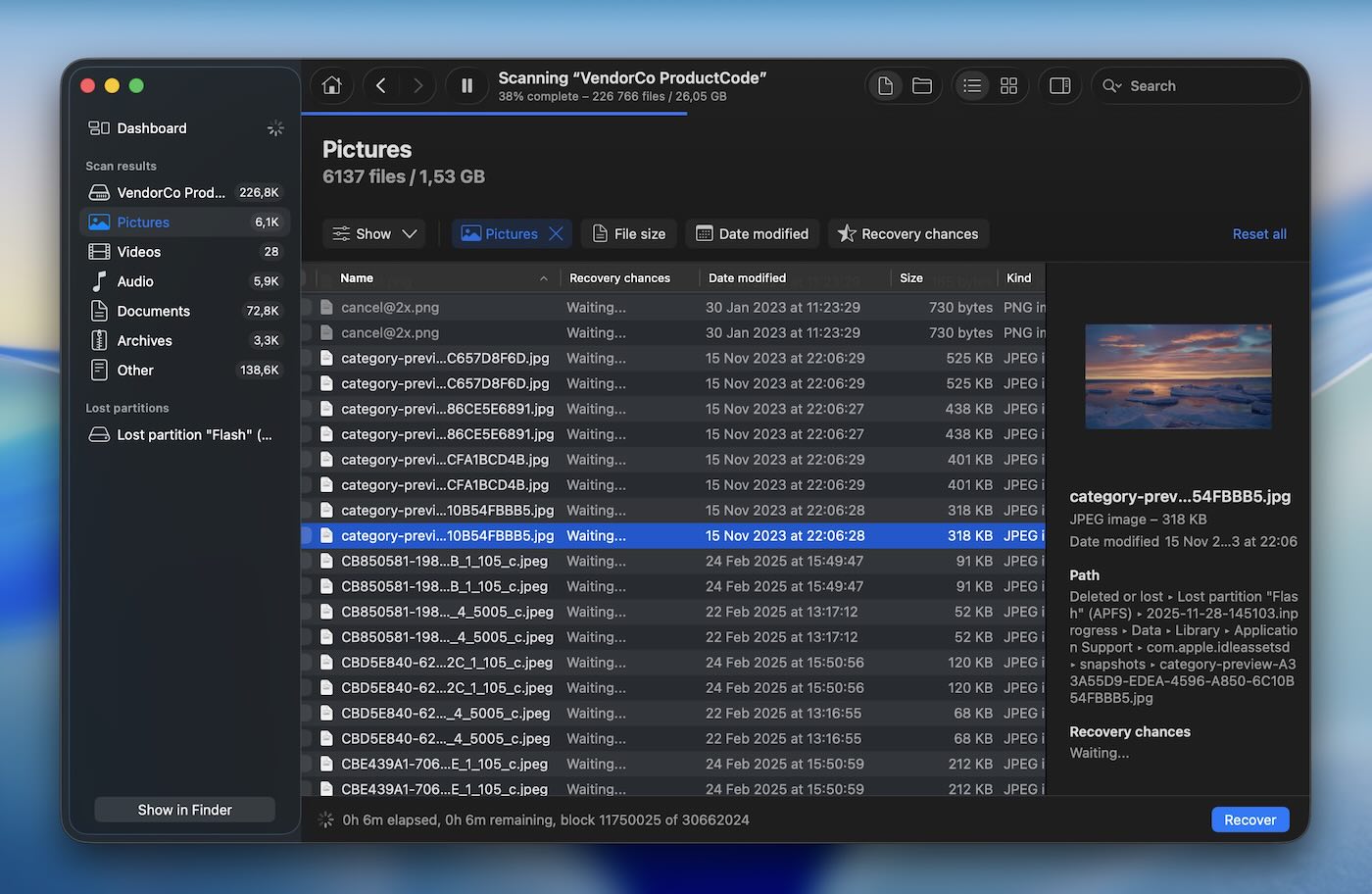
Disk Drill prend la première place pour une raison : il offre des performances constantes dans tous les scénarios de récupération de données. Que vous ayez un disque dur endommagé, des fichiers accidentellement supprimés ou même une partition formatée, Disk Drill possède les outils nécessaires pour récupérer vos données. Développé par CleverFiles, Disk Drill existe depuis 2010 et s’est forgé au fil des années une réputation d’outil puissant et facile à utiliser. À notre avis, cet équilibre entre fonctionnalités et simplicité en fait l’un des meilleurs choix pour la récupération de données sur Mac.
✅ Caractéristiques principales :
- Analyse rapide, approfondie et signature modes pour différents scénarios de récupération.
- Organise les résultats de l’analyse en trois catégories principales (Supprimé/Perdu, Existant et Reconstruit) et propose des filtres avancés pour faciliter la recherche.
- Sauvegarde octet par octet la fonctionnalité crée une copie complète de votre disque (récemment remaniée, l’une des meilleures de sa catégorie).
- Prend en charge plusieurs systèmes de fichiers.
- Disk Drill génère des aperçus pour tous les formats de fichiers pris en charge et offre plusieurs options d’affichage pour scanner et prévisualiser les fichiers récupérables.
- Surveillance S.M.A.R.T. pour une vérification de l’état du disque.
- Récupération avancée de caméra mode peut reconstruire des fichiers vidéo fragmentés provenant de GoPro, DJI, Canon, Panasonic, Insta360, Sony, Olympus et d’autres sources de caméras.
📈 Performance de récupération. Nous avons utilisé Disk Drill d’innombrables fois, et il ne nous a jamais déçus. Ses performances de récupération sont impressionnantes, avec des options d’analyse rapide, approfondie et par signature qui couvrent tous les types de scénarios de perte de données (vous n’aurez rien à choisir – l’application les enchaîne toutes automatiquement). L’analyse rapide récupère sans effort les fichiers récemment supprimés, tandis que l’analyse approfondie gère avec précision les situations plus complexes. La précision de l’analyse par signature, en particulier pour détecter des formats complexes comme les photos RAW et les fichiers vidéo professionnels tels que CR3 et ARI, nous a impressionnés. Un scénario qui nous a particulièrement marqués est la récupération d’une vidéo Apple ProRes de 60 Go depuis un disque externe – Disk Drill a relevé le défi sans la moindre erreur. La rapidité de l’analyse est un autre point fort de Disk Drill, même avec de grands disques multi-téraoctets.
Et avec le tout nouveau mode de récupération avancée de caméra, toute personne travaillant avec des séquences GoPro, DJI ou Sony appréciera la façon dont il reconstruit les vidéos fragmentées que la plupart des outils ne détectent pas. Lors de nos tests, il a traité les séquences d’action cam et les vidéos RAW d’appareils hybrides avec autant de fiabilité que les fichiers standards. Excellent choix aussi bien pour les utilisateurs occasionnels que pour les professionnels (en particulier les photographes/vidéastes).
🖥️ Utilisabilité. Pas de pop-ups, pas de publicités, juste une interface propre et intuitive. Le logiciel vous guide à chaque étape. Nous adorons le mode sombre, qui est plus reposant pour les yeux lors de longues sessions de récupération. L’une de nos fonctionnalités préférées est l’affichage des résultats en temps réel ; inutile d’attendre la fin de l’analyse pour voir ce qui a été trouvé. De plus, la fonction d’aperçu est la meilleure que nous ayons vue dans un logiciel de ce type.
🤝 Compatibilité. Disk Drill est souvent mis à jour et fonctionne parfaitement avec le dernier macOS Tahoe (26). Il prend en charge HFS, HFS+, APFS, NTFS, NTFS5, FAT12, FAT16, FAT32, exFAT, EXT3/EXT4, ce qui le rend polyvalent pour la récupération de données à partir de disques durs traditionnels, SSD, cartes mémoire, clés USB et même de systèmes basés sur Linux. De plus, Disk Drill fonctionne avec les appareils iOS et Android, les systèmes RAID et les NAS.
🏷️ Prix. Disk Drill propose une version gratuite qui permet de scanner et prévisualiser les fichiers récupérables, bien que la récupération réelle nécessite une mise à niveau. La version Pro est disponible à 89 $, avec des capacités de récupération complètes et des mises à jour à vie pour les utilisateurs individuels. Pour les entreprises ou les utilisateurs avancés, la version Enterprise est proposée à 499 $.
- Excellents résultats de récupération
- Interface moderne
- Mises à jour régulières
- Prise en charge native des Mac Apple Silicon (M1-M5)
- Excellentes fonctionnalités supplémentaires
- Les analyses peuvent être mises en pause et reprises
- Prise en charge des photos brutes
- Plusieurs options d’affichage
- Environ 400 formats de fichiers pris en charge
- Stabilité améliorée lors du travail avec des disques endommagés
- Toutes les fonctionnalités supplémentaires sont entièrement débloquées dans la version gratuite
- Aucune option de disque amorçable
2. PhotoRec
Vitesse de récupération: Lent | Exigences: toutes les versions 32 et 64 bits de macOS et Mac OS X sont prises en charge | Prix: Gratuit
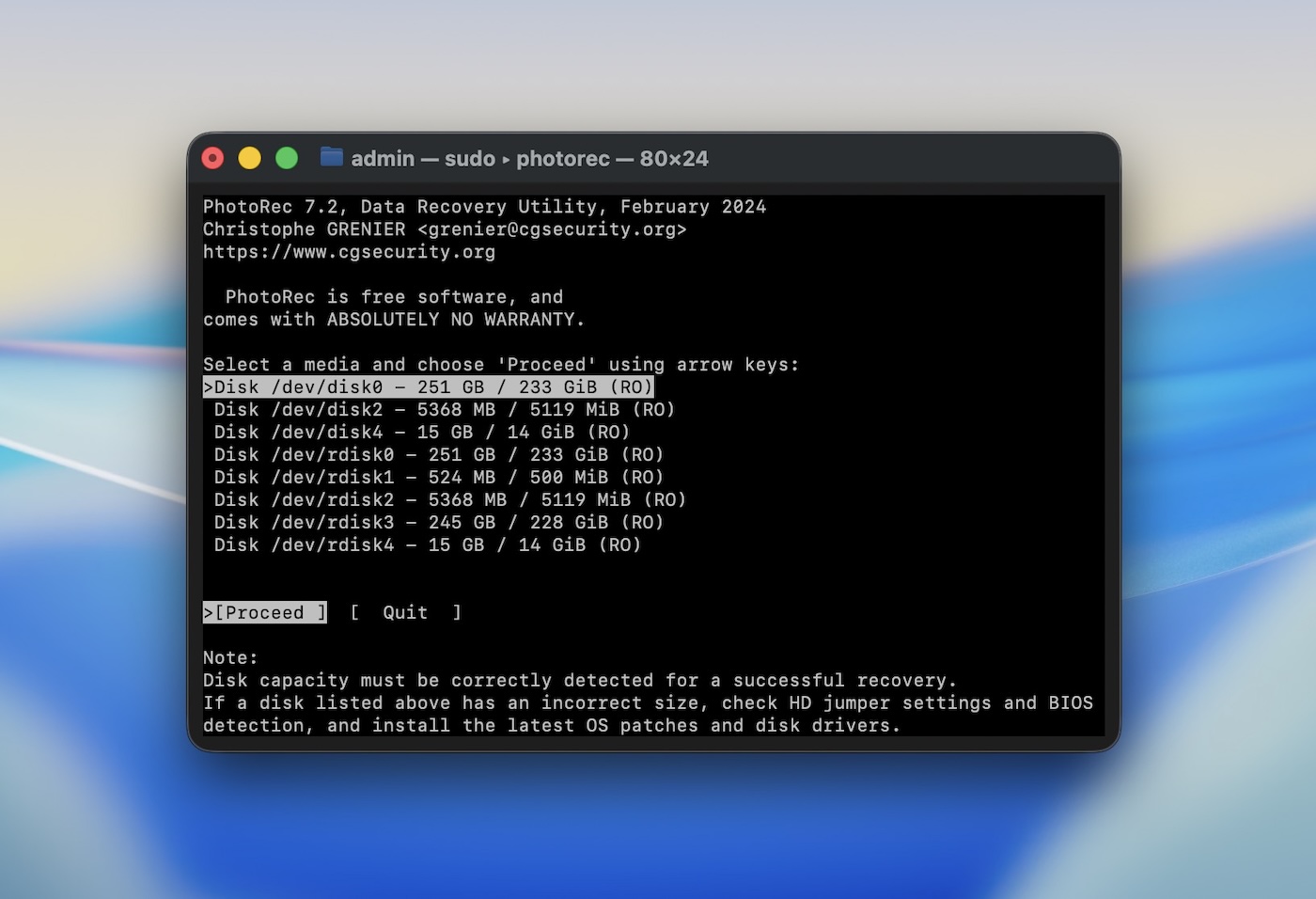
En deuxième position sur notre liste, on trouve PhotoRec, un puissant outil open source de récupération de données développé par CGSecurity (principalement le travail d’un seul développeur, Christophe Grenier). Contrairement aux solutions commerciales aux interfaces modernes et soignées, PhotoRec ne fonctionne que via la ligne de commande dans le Terminal. Certes, ce n’est pas l’outil le plus simple à utiliser, mais sa fiabilité – combinée au fait qu’il est totalement gratuit – lui vaut de figurer dans notre sélection.
✅ Caractéristiques principales :
- Capable de récupérer plus de 480 extensions de fichiers sur différents supports.
- Processus de récupération non destructif qui n’écrit jamais sur le disque endommagé.
- Fonctionne en tandem avec TestDisk pour reconstruire les partitions perdues (un utilitaire distinct des mêmes développeurs).
- Prise en charge multiplateforme pour macOS, Windows et Linux.
📈 Performance de récupération. Bien que ce ne soit pas l’option la plus rapide du marché, PhotoRec offre de très bons résultats de récupération, surtout dans les cas complexes. Contrairement à l’outil précédent, Disk Drill, qui propose plusieurs modes d’analyse, PhotoRec ne propose qu’une analyse par signature. Cela signifie qu’il récupère les fichiers uniquement en fonction de leurs signatures (les noms de fichiers, structures de dossiers, métadonnées ne seront pas récupérés). Lors de nos tests, PhotoRec a réussi à récupérer des fichiers JPEG, PDF et RAW perdus à partir de cartes SD et de disques durs endommagés, même après des formats. Cependant, il a fallu plus de temps pour terminer les analyses par rapport à certaines options premium.
🖥️ Utilisabilité. PhotoRec est un outil simple, basé sur la ligne de commande, qui peut intimider certains utilisateurs au début. Cependant, pour ceux qui sont à l’aise avec des instructions étape par étape, il est simple et facile à utiliser.
🤝 Compatibilité. il fonctionne sur presque tous les systèmes d’exploitation auxquels vous pouvez penser – que vous soyez sur macOS, Windows ou Linux. Vous le trouverez également souvent inclus avec TestDisk sur les LiveCD et les environnements Live USB comme ALT Linux Secours ou CAINE.
🏷️ Prix. En tant qu’outil open-source, PhotoRec est entièrement gratuit. Les dons sont les bienvenus par CGSecurity pour soutenir le développement continu du logiciel, mais il n’y a ni frais cachés ni niveaux payants.
- Libre et open source
- Léger
- Excellent pour récupérer les fichiers perdus à partir de disques formatés ou endommagés
- Prend en charge plusieurs systèmes de fichiers et plus de 480 types de fichiers
- Analyse approfondie fiable pour les scénarios de perte de données grave
- Fonctionne sur macOS, Windows et Linux
- Ne possède pas d’interface utilisateur graphique (basé sur la ligne de commande)
- Des vitesses de numérisation plus lentes par rapport aux alternatives commerciales
- Aucune prévisualisation de fichier avant la récupération
- Mode de scan par signature uniquement
3. UFS Explorer Standard Recovery
Vitesse de récupération : Adéquat | Systèmes de fichiers pris en charge : HFS+, APFS, ext2/3/4, NTFS, FAT12/16/32, exFAT, ReFS, Btrfs, XFS | Exigences : macOS 10.7 à 10.15 | Prix : Essai gratuit disponible (fonctionnalités limitées) ; versions payantes à partir de 64,95 $
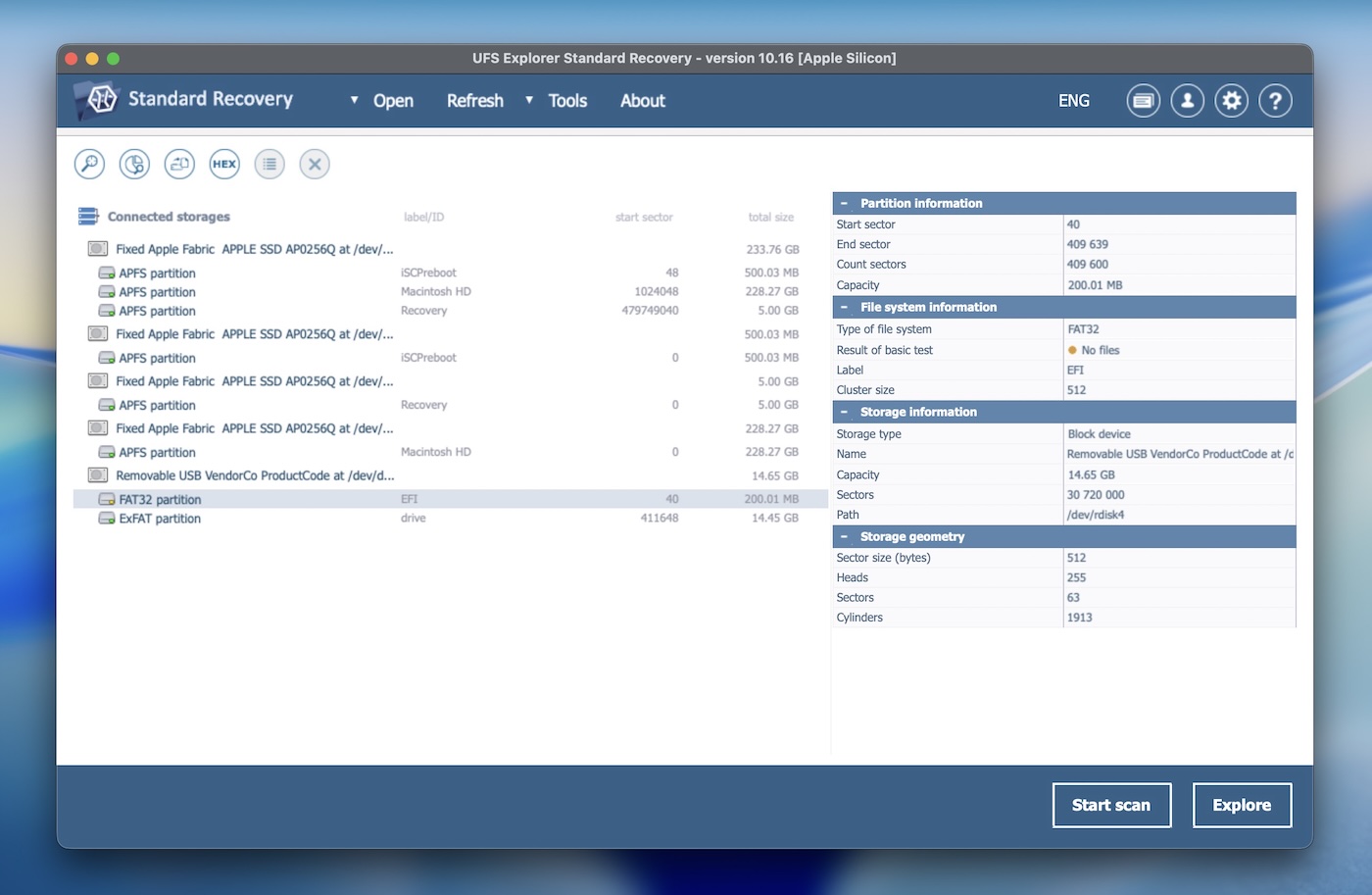
Ensuite, nous avons UFS Explorer Standard Recovery, développé par SysDev Laboratories, une société de logiciels fondée en 2004. Cette solution de récupération de données se distingue par sa polyvalence. UFS Explorer a acquis une solide réputation tant auprès des professionnels que des particuliers. Cela dit, elle est plus technique que la plupart des autres. Les utilisateurs domestiques ont souvent du mal un peu avec l’interface utilisateur et le flux de travail global.
✅ Caractéristiques principales :
- Prend en charge un large éventail de systèmes de fichiers.
- Comprend une interface de type assistant pour guider étape par étape tout au long du processus de récupération.
- Prend en charge les plateformes virtuelles telles que VMware VMDK, Hyper-V VHD/VHDX, VirtualBox VDI et Apple DMG.
- Prend en charge la récupération des volumes APFS chiffrés et des disques chiffrés avec Apple FileVault 2.
- Offre la possibilité de créer des images disque à des fins de récupération.
- Prend en charge la récupération RAID.
- Fournit des aperçus des fichiers avant la récupération.
📈 Performance de récupération. UFS Explorer Standard Recovery excelle en matière de performance de récupération dans des cas complexes tels que les configurations RAID ou les systèmes de fichiers endommagés. Sa fonction d’analyse approfondie permet un examen minutieux et la récupération de fichiers que d’autres logiciels pourraient manquer. Lors de nos tests, nous l’avons utilisé pour récupérer des données à partir de volumes chiffrés avec FileVault 2 et avons réussi à reconstituer et restaurer des données depuis des matrices RAID corrompues. Bien qu’il ne soit peut-être pas l’option la plus rapide disponible, la précision et la fiabilité de son processus de récupération en font un choix judicieux pour des besoins de récupération sérieux.
🖥️ Utilisabilité. Ce n’est pas le logiciel le plus attrayant visuellement. Son interface dense peut sembler écrasante pour certains utilisateurs. L’absence d’options de filtrage et de modes d’affichage alternatifs pour les résultats de scan peut rendre le processus de récupération un peu laborieux. En revanche, il propose un mode sombre.
🤝 Compatibilité. UFS Explorer est compatible avec macOS, Windows et Linux. L’installateur nécessite macOS 10.14.6 ou une version ultérieure et est conçu pour fonctionner sur des processeurs x86 64 bits ou Apple Silicon. Au-delà du système d’exploitation, l’outil est conçu pour des environnements de récupération avancés : il prend en charge les niveaux RAID 0, 1, 5, 6 et 10, les configurations RAID personnalisées et les architectures spécifiques aux NAS (comme XFS sur Synology ou Btrfs sur QNAP).
Il reconnaît également et fonctionne avec des formats de machines virtuelles tels que VMware VMDK, VirtualBox VDI, Hyper-V VHD/VHDX et Parallels HDD. Pour les images disque, il prend en charge Apple DMG, AFF4, E01 et d’autres formats forensiques, ce qui en fait une option performante pour la récupération avancée.
🏷️ Prix. UFS Explorer commence à 64,95 $ pour les fonctionnalités de base, avec des options plus avancées pour la récupération RAID et la prise en charge des disques virtuels moyennant un coût supplémentaire. Toutes les licences sont à vie, donc vous ne payez qu’une seule fois. Bien que le prix plus élevé puisse décourager les utilisateurs occasionnels, il vaut le coup pour les professionnels. Une version d’essai gratuite sans limite de temps est également disponible pour tester l’application, mais honnêtement, la limite de récupération de 256 Ko la rend quasiment inutile en tant que logiciel de récupération de données gratuit pour Mac.
- Prend en charge une large gamme de systèmes de fichiers
- Personnalisable et extensible
- Capacités efficaces de récupération RAID
- Prise en charge des machines virtuelles
- Comprend des outils pour l’analyse de données de bas niveau
- Le prix peut décourager les utilisateurs occasionnels
- Interface utilisateur plus complexe que d’autres outils
- Pas de reprise automatique pendant les analyses
- Aperçus de fichiers lents
- Pas de surveillance S.M.A.R.T.
4. R-Studio pour Mac
Vitesse de récupération: Moyenne | Systèmes de fichiers pris en charge: HFS+, APFS, Ext2/3/4, NTFS, FAT12/16/32, exFAT, ReFS, UFS1/2, XFS | Exigences: Mac OS X 10.5 ou version ultérieure | Prix : Les licences commencent à 79,99 $ pour la version de base

R-Studio pour Mac est un outil de récupération de données professionnel développé par R-Tools Technology. Reconnu pour ses fonctionnalités et sa polyvalence, R-Studio est largement utilisé dans des scénarios de récupération de données aussi bien commerciaux que personnels.
Cependant, tout comme UFS Explorer, il s’adresse principalement aux utilisateurs qui savent ce qu’ils font. Ce n’est pas le type de logiciel que vous utiliseriez pour récupérer un fichier de la corbeille vidée, mais quand il s’agit de gérer des grappes RAID ou des disques défaillants, R-Studio mérite absolument sa place parmi les meilleurs logiciels de récupération de disque disponibles pour les utilisateurs Mac.
✅ Caractéristiques principales :
- Capacités avancées de reconstruction RAID (prise en charge des configurations RAID personnalisées.)
- Imagerie et clonage de disque.
- Option d’aperçu de fichier pour les types de fichiers pris en charge avant la récupération.
- Options de numérisation détaillées avec la possibilité de spécifier les types de fichiers pour des recherches plus rapides.
- Prise en charge multilingue.
- Éditeur hexadécimal.
📈 Performance de récupération. R-Studio est un outil de référence pour les situations de récupération de données complexes. Nous l’avons utilisé dans des cas impliquant des configurations élaborées, notamment les configurations RAID, et il tient toujours ses promesses. Il prend en charge les niveaux RAID 0, 1, 4, 5, 6, 1+0, 1E, 5E, 5EE et 6E, ainsi que l’Apple RAID, les ensembles Linux mdadm et les volumes NAS. Cependant, il présente certaines limites. R-Studio ne peut pas récupérer les données des disques internes des Mac équipés d’Apple Silicon ou de la puce T2 en raison des restrictions imposées par le démarrage sécurisé et le SIP, ce qui limite son utilisation sur de nombreux Mac modernes.
🖥️ Utilisabilité. R-Studio s’adresse davantage aux utilisateurs expérimentés ou aux professionnels. L’interface est remplie d’options techniques qui peuvent submerger l’utilisateur moyen. Cependant, pour ceux qui sont familiers avec les processus de récupération de données, les paramètres détaillés et la flexibilité offrent un grand avantage.
🤝 Compatibilité. R-Studio offre une solide prise en charge multiplateforme. Il a été récemment mis à jour pour rester compatible avec le dernier macOS Tahoe (bien que le développeur ne le mentionne pas, il fonctionne parfaitement sous macOS 26), y compris la prise en charge native des puces Apple Silicon (M1-M4 ; il n’y a pas encore de mention officielle du M5 sur le site du développeur). Il fonctionne également sous Windows et Linux, avec une compatibilité remontant à plusieurs générations de systèmes d’exploitation.
🏷️ Prix. Les prix commencent à 79,99 $ pour la version de base, et ses versions plus avancées peuvent coûter plus de 899 $. Une version d’essai gratuite est disponible, mais elle a la même limitation que UFS Explorer : vous ne pouvez récupérer que des fichiers de moins de 256 Ko, ce qui la rend principalement utile pour tester les résultats de l’analyse plutôt que pour effectuer une véritable récupération.
- Outils de récupération puissants pour des scénarios avancés
- Solides capacités de reconstruction RAID
- Fonctionne sur plusieurs systèmes de fichiers et types d’appareils
- Offre des options de numérisation et de récupération détaillées
- Mode forensic
- Rétablissement du réseau
- Récupération de disque virtuel
- Pas l’interface la plus conviviale
- Prix plus élevé pour un accès complet aux fonctionnalités
- Fonctionnalité d’aperçu limitée
- Limite de taille dans la version d’essai
5. Wondershare Recoverit Récupération de données pour Mac
Vitesse de récupération: Rapide | Systèmes de fichiers pris en charge: APFS, exFAT, FAT16, FAT32, HFS+, HFS crypté, HFSX, NTFS, ReFS, RAID, RAW, JFS, ext2, ext3, ext4 | Exigences: Mac OS X 10.10 ou version ultérieure | Prix : 79,99 $US/mois pour la version Essential
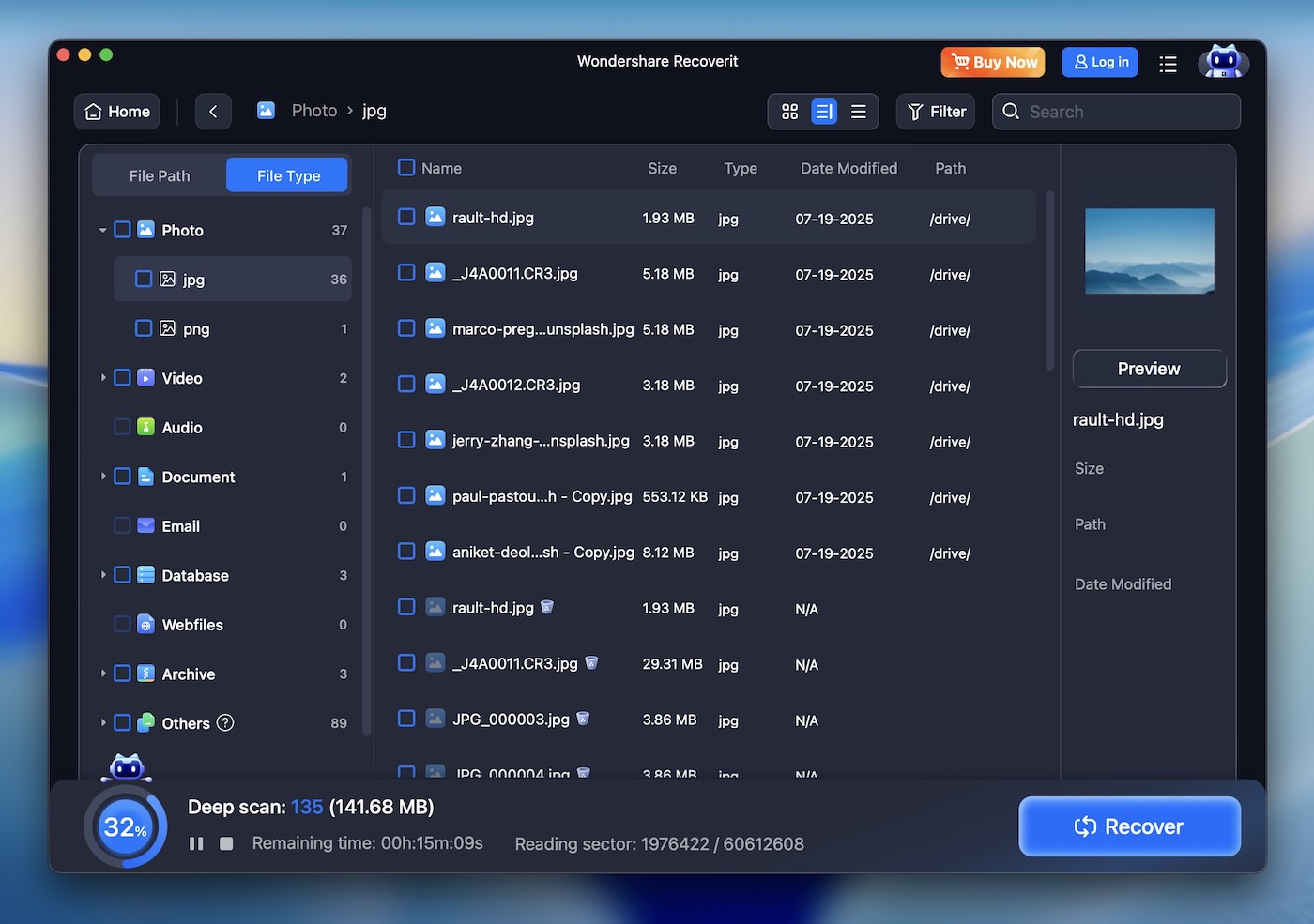
Le numéro 5 de notre liste est Wondershare Recoverit Data Recovery pour Mac, un outil convivial développé par Wondershare, connu pour sa large gamme de logiciels multimédias et utilitaires. Avec son interface propre et moderne, Recoverit s’adresse principalement aux débutants.
✅ Caractéristiques principales :
- Propose des modes d’analyse rapide et approfondie pour divers besoins de récupération.
- Fonction de réparation vidéo (peut réparer les fichiers vidéo sur Mac, tels que MP4, MOV et MTS.)
- Fonctionnalité d’aperçu pour les fichiers récupérables avant la récupération effective.
- Récupère des données à partir de divers supports de stockage.
- Support technique 24h/24 et 7j/7.
📈 Performance de récupération. Wondershare Recoverit gère aisément la récupération de fichiers standard, en particulier dans les cas de suppressions accidentelles ou de formatage involontaire. Le mode Deep Scan fait un bon travail pour récupérer des fichiers multimédias perdus à partir de cartes mémoire formatées et d’autres supports de stockage. Cependant, dans des situations plus complexes, ses performances étaient inférieures à celles d’outils comme Disk Drill ou R-Studio. Néanmoins, il s’avère très efficace dans des scénarios moins exigeants.
🖥️ Utilisabilité. La caractéristique principale de Wondershare Recoverit est son interface propre et intuitive. Elle est conçue pour être facile à naviguer pour tout le monde, avec un minimum d’encombrement et des options clairement indiquées. Même les utilisateurs débutants n’auront aucune difficulté à lancer des analyses et à récupérer des fichiers.
🤝 Compatibilité. Recoverit prend en charge un large éventail de systèmes de fichiers, y compris APFS, HFS+, HFSX, FAT, exFAT et NTFS, avec une certaine compatibilité avec des formats Linux comme ext4 et Btrfs. Bien que le site officiel mentionne ces options Linux, lors de nos tests, elles semblaient plus relever du remplissage de liste que d’un véritable support fiable. Côté macOS, Recoverit fonctionne sans problème et est prêt pour macOS 26 (Tahoe), avec une compatibilité native pour les puces Apple Silicon M1, M2, M3 et M4. La prise en charge du M5 n’est pas encore officiellement confirmée.
🏷️ Prix. Wondershare Recoverit propose une version gratuite (avec une limite stricte de récupération de données). Les forfaits payants commencent à 79,99 $ pour la version Essential (pour 2 Mac), avec des options plus avancées disponibles pour des besoins de niveau supérieur. Bien qu’il s’agisse d’un outil fiable pour la récupération quotidienne, le prix semble un peu élevé par rapport à ce qu’il offre, surtout en comparaison avec d’autres outils proposant des options de récupération plus avancées.
- Interface simple et conviviale
- Excellent pour les tâches de récupération de base
- Prend en charge une grande variété de formats de fichiers
- Fonction de réparation vidéo
- Vitesse de récupération rapide
- Coût élevé
- Manque d’options de récupération avancées
- Pas assez de champs de recherche personnalisables
- Gourmand en ressources
- Pas de gestion de session de scan
- Mauvaise gestion des partitions perdues
- Version gratuite limitée
6. iBoysoft Récupération de Données pour Mac
Vitesse de récupération : Moyenne | Systèmes de fichiers pris en charge : APFS, HFS+, HFSX, FAT32, exFAT, NTFS | Exigences : macOS 10.13+ | Prix : À partir de 89,95 $ (par mois), pas de licence à vie

En sixième position, nous avons placé iBoysoft Data Recovery for Mac – un outil moderne et simple pour les utilisateurs de macOS. Il prend en charge les Mac dotés de processeurs Intel et Apple Silicon (M1-M4), y compris les modèles équipés de la puce T2, et devrait convenir à de nombreux utilisateurs domestiques qui ont simplement besoin de récupérer des fichiers depuis une clé USB, un SSD externe, ou le Corbeille vidée. iBoysoft garde les choses simples.
✅ Caractéristiques principales :
- Types de fichiers sélectionnables avant la numérisation.
- Module dédié à la récupération de partitions perdues.
- Les sessions de scan peuvent être sauvegardées et reprises.
- Compatible avec les Mac M1 à M4.
- Empreinte d’installation propre et minimale.
- Disponible en plusieurs langues (anglais, allemand, français, japonais, portugais, espagnol).
📈 Performance de récupération. Lors de nos tests, iBoysoft Data Recovery for Mac a donné des résultats assez satisfaisants lors de la récupération de fichiers récemment supprimés à partir de systèmes de fichiers courants tels qu’exFAT et FAT32. Cependant, le logiciel a montré des limites lors du traitement des volumes APFS et HFS+, en particulier sur les disques endommagés ou partiellement formatés. Les performances de l’analyse par signature ont été inégales : certains formats de photos RAW tels que CR3 et GPR ont été correctement récupérés, mais certains fichiers JPG n’ont pas pu être restaurés dans un état exploitable.
Ce n’est pas l’option la plus avancée de notre liste, mais iBoysoft mérite tout de même sa place parmi les meilleurs programmes de récupération de données pour Mac grâce à sa facilité d’utilisation et à ses performances solides dans les scénarios courants.
🖥️ Utilisabilité. L’interface utilisateur est propre mais semble statique. Elle ne s’adapte pas bien aux écrans Retina ou haute résolution, et les actions clés (comme la sélection de tous les types de fichiers) nécessitent des étapes supplémentaires à chaque fois. Il n’y a pas de récupération en temps réel pendant l’analyse, pas de filtrage ou de marquage de l’analyse, ni d’affichage des vignettes. Le logiciel dépend fortement d’une seule vue en arborescence, et il n’y a pas d’aperçu de la structure des dossiers pour la plupart des résultats. L’expérience est fonctionnelle mais manque de la finition que l’on retrouve dans d’autres logiciels de récupération de données pour Mac.
🤝 Compatibilité. iBoysoft prend en charge macOS 10.13 et versions ultérieures, et fonctionne sur les Macs Intel et Apple Silicon (M1–M4). Il reconnaît les systèmes de fichiers APFS, HFS+, HFSX, FAT32, exFAT et NTFS. Bien qu’il ne prenne actuellement pas en charge les formats Linux ni la récupération à partir de fichiers image disque comme DMG, sa compatibilité macOS de base en fait une bonne option pour la récupération de base (il n’offre pas une prise en charge complète des volumes APFS chiffrés ni des sauvegardes Time Machine).
🏷️ Prix. La licence Mac de base commence à 89,95 $/mois, avec un abonnement annuel à 99,95 $. Il n’existe pas d’option de licence à vie. La récupération BitLocker nécessite une licence payante distincte. L’essai vous permet de scanner et de prévisualiser les fichiers, mais n’autorise pas la récupération effective de données. Bien que le modèle d’abonnement puisse convenir à des besoins à court terme, certains autres outils de cette liste proposent des licences à vie à des prix similaires.
- Programme d’installation léger avec une faible utilisation des ressources système
- Peut analyser et récupérer à partir de lecteurs BitLocker (licence supplémentaire)
- Sauvegarde de session et récupération manuelle des partitions disponibles
- Interface multilingue
- Analyse sélective par type de fichier avant la numérisation
- Fonctionne sur les Mac Intel et Apple Silicon
- Pas de licence à vie, tarification par abonnement uniquement
- Aucune création d’image disque
- Utilité limitée dans les partitions APFS ou gravement endommagées
- Pas de mise à jour des résultats en direct
- Pas de surveillance S.M.A.R.T.
- Vous devez sélectionner manuellement les types de fichiers avant chaque analyse
- Aperçu pris en charge uniquement pour quelques types de fichiers
7. EaseUS Data Recovery Wizard pour Mac
Vitesse de récupération: Moyenne | Systèmes de fichiers pris en charge: APFS, HFS/HFS+, NTFS/NTFS5, FAT/FAT32/exFAT | Exigences: Mac OS X 10.9 ou version ultérieure | Prix : Version gratuite (récupère jusqu’à 2 Go), version Pro à partir de 89,95 $/mois

Vient ensuite EaseUS Data Data Recovery Wizard pour Mac, développé par EaseUS Data, une société connue pour une large gamme d’applications de récupération de données, de gestion de partitions, de sauvegarde et d’outils multimédia. EaseUS Data Data Recovery Wizard pour Mac existe depuis de nombreuses années et est devenu un choix populaire parmi les utilisateurs de Mac. Vous le retrouverez souvent dans les sélections des éditeurs, Fils Reddit, et classements des meilleurs logiciels de récupération Mac.
✅ Caractéristiques principales :
- Récupère des données supprimées, formatées ou inaccessibles à partir de différents appareils.
- Disponibilité multiplateforme.
- Prend en charge un large éventail de formats de fichiers.
- Modes d’analyse rapide et approfondie pour différents niveaux de perte de données.
- Récupération pendant la numérisation.
- Service d’assistance à distance en tête-à-tête.
📈 Performance de récupération. EaseUS Data Data Recovery Wizard fonctionne de manière fiable dans les situations de récupération courantes. Nous l’avons utilisé pour récupérer des fichiers supprimés ainsi que des données provenant de disques externes formatés, et il a bien récupéré la majorité des données perdues. Bien que l’Analyse rapide soit assez rapide pour les récupérations simples, l’Analyse approfondie peut être plus lente, surtout avec de grands disques, mais elle est très complète. Même s’il n’est pas conçu pour des situations plus complexes comme Disk Drill ou R-Studio, il est excellent pour les scénarios quotidiens tels que les suppressions accidentelles.
🖥️ Utilisabilité. EaseUS Data Data Recovery Wizard propose une interface propre et simple, mais nous l’avons trouvée parfois un peu instable. De plus, il a tendance à promouvoir d’autres produits EaseUS dans toute l’interface, ce qui peut sembler distrayant. La fonction d’aperçu est plus limitée que celle de nombreux autres outils de cette liste, surtout en ce qui concerne les types de fichiers peu courants. Néanmoins, le logiciel guide efficacement les utilisateurs particuliers à travers le processus de récupération, et il reste accessible même pour ceux ayant peu de connaissances techniques.
🤝 Compatibilité. EaseUS Data Data Recovery Wizard prend en charge tous les principaux systèmes de fichiers sur Mac, y compris HFS, HFS+, APFS, FAT32, exFAT et NTFS. Il est également disponible sur macOS et Windows.
🏷️ Prix. EaseUS Data propose une version gratuite permettant de récupérer jusqu’à 2 Go de données. Pour une récupération illimitée, la version Pro commence à 89,95 $. Bien que ce prix soit dans la fourchette supérieure, il est conforme à d’autres outils de récupération haut de gamme, ce qui en fait un investissement intéressant pour les utilisateurs qui privilégient la facilité d’utilisation.
- Extrêmement facile à utiliser
- Prend en charge un large éventail de formats de fichiers et d’appareils
- Idéal pour les tâches de récupération standard
- Aperçu du fichier avant la récupération
- Assistance à distance
- Peut réparer des images corrompues
- L’analyse approfondie peut être lente
- Non conçu pour des scénarios de récupération avancés
- Prix plus élevé pour les options de récupération complète
- Publicités pop-up
- Les fichiers de plus de 100 Mo ne peuvent pas être prévisualisés
- Estimations de temps inexactes
- Aucune création d’image disque
- Pas de reprise automatique de l’analyse
8. FonePaw Récupération de données pour Mac
Vitesse de récupération : Moyenne | Systèmes de fichiers pris en charge : HFS+, APFS, FAT16, FAT32, exFAT, NTFS | Exigences : macOS 10.12 ou version ultérieure | Prix : Essai gratuit disponible (récupération limitée), version complète à partir de 63,95 $/mois

Et enfin sur notre liste, voici FonePaw Data Recovery for Mac, un outil simple et convivial conçu pour récupérer des fichiers perdus sur les appareils Mac. Développé par FonePaw, une entreprise reconnue pour ses logiciels multimédias et utilitaires, FonePaw Data Recovery s’adresse aux utilisateurs quotidiens qui souhaitent récupérer des fichiers supprimés ou perdus sans installations compliquées.
✅ Caractéristiques principales :
- Modes d’analyse rapide et approfondie pour différents niveaux de récupération de fichiers.
- Prend en charge les appareils externes comme les clés USB, les cartes mémoire et les disques durs externes.
- Permet la récupération sélective de types de fichiers spécifiques.
- Permet aux utilisateurs de prévisualiser les fichiers avant la récupération.
- Récupération de partition.
📈 Performance de récupération. FonePaw Data Recovery se situe du côté le plus simple des logiciels de récupération de données ; ce n’est pas Disk Drill, R-Studio ou UFS Explorer, et il n’essaie pas de l’être. D’après notre expérience, il est efficace pour récupérer des fichiers supprimés sur des périphériques externes sains comme les clés USB et les cartes SD. Il est simple et fonctionne bien pour des tâches simples. Ce n’est pas le type d’outil à utiliser si le disque est endommagé, si le système de fichiers est complexe ou si les données sont susceptibles d’être fragmentées. Cet outil est mieux adapté aux tâches simples.
🖥️ Utilisabilité. FonePaw Data Recovery est conçu pour une utilisation occasionnelle. Il n’est pas doté d’options techniques complexes et rend le processus simple pour la plupart des utilisateurs. Cependant, nous avons constaté que son interface peut parfois sembler peu réactive, et ce n’est pas l’outil le plus rapide de cette liste, il faut donc s’attendre à patienter un peu plus longtemps. Malgré cela, c’est un bon outil qui est facile à utiliser.
🤝 Compatibilité. FonePaw prend en charge les systèmes de fichiers HFS+, APFS, NTFS, FAT16, FAT32, exFAT. Il fonctionne sous macOS 10.7 et versions ultérieures ; compatible avec les Macs anciens comme récents. Des versions dédiées existent également pour Windows, Android et iPhone.
🏷️ Prix. FonePaw propose une version d’essai gratuite qui vous permet de scanner et d’apercevoir les fichiers avant la récupération, mais la récupération réelle est limitée dans la version d’essai. Une licence standard coûte 63,95 $ par mois (actuellement en promotion à 44,77 $) et il existe une option à vie pour 89,95 $, également en promotion au moment de la rédaction de cet article.
- Facile à utiliser, interface simple
- Efficace pour les tâches de récupération de base comme les fichiers supprimés
- Propose des modes d’analyse rapide et approfondie
- L’interface peut être lente
- Manque de fonctionnalités avancées de récupération pour les cas plus complexes
- Impossible de récupérer des dossiers spécifiques
Logiciel de récupération de fichiers pour Mac qui n’a pas été retenu
Au-delà des meilleurs choix, nous souhaitons mettre en avant plusieurs autres outils de récupération de fichiers pour Mac qui méritent tout de même d’être découverts. Bien qu’ils ne figurent pas sur notre liste principale (peut-être que le développeur a pris du retard sur les mises à jour, ou que l’outil présentait quelques particularités que nous ne pouvions ignorer), ils apportent tout de même quelque chose d’utile.
1. Lazesoft Mac Data Recovery
La principale raison pour laquelle Lazesoft Mac Data Recovery n’a pas été inclus dans notre liste est qu’il ne prend plus en charge les dernières versions de macOS, ce qui le rend inutile pour la plupart des utilisateurs de Mac. Bien qu’il ait autrefois été un outil gratuit utile, il a été abandonné par ses développeurs, la dernière mise à jour datant de 2015. Lazesoft a du mal avec les formats de fichiers modernes et n’est pas compatible avec les versions de macOS postérieures à Mojave (10.14). Vous ne pourrez tout simplement pas l’exécuter sur macOS Sequoia ou Tahoe. Cependant, si vous possédez un Mac ou un MacBook plus ancien, il offre toujours une récupération de données fiable, et ce, complètement gratuitement.

- Libre à utiliser sans aucune limitation sur la récupération
- Peut analyser les disques non montés
- Propose des analyses sélectives et une récupération en temps réel
- Ne prend pas en charge macOS au-delà de Mojave (10.14)
- Interface et fonctionnalités obsolètes
- Des difficultés avec les formats de fichiers modernes et les fichiers volumineux
2. Alsoft DiskWarrior
Une autre mention honorable, moins pertinente en 2024, est Alsoft DiskWarrior. Alsoft DiskWarrior est depuis longtemps reconnu pour sa capacité à réparer les disques HFS et HFS+ endommagés et à reconstruire les répertoires corrompus. Cependant, il ne prend pas en charge le système de fichiers APFS moderne, ce qui le rend moins utile pour les Mac plus récents. Avec une interface dépassée et l’absence d’essai gratuit, son prix élevé est plus difficile à justifier, d’autant plus que sa pertinence diminue dans l’environnement Mac actuel.
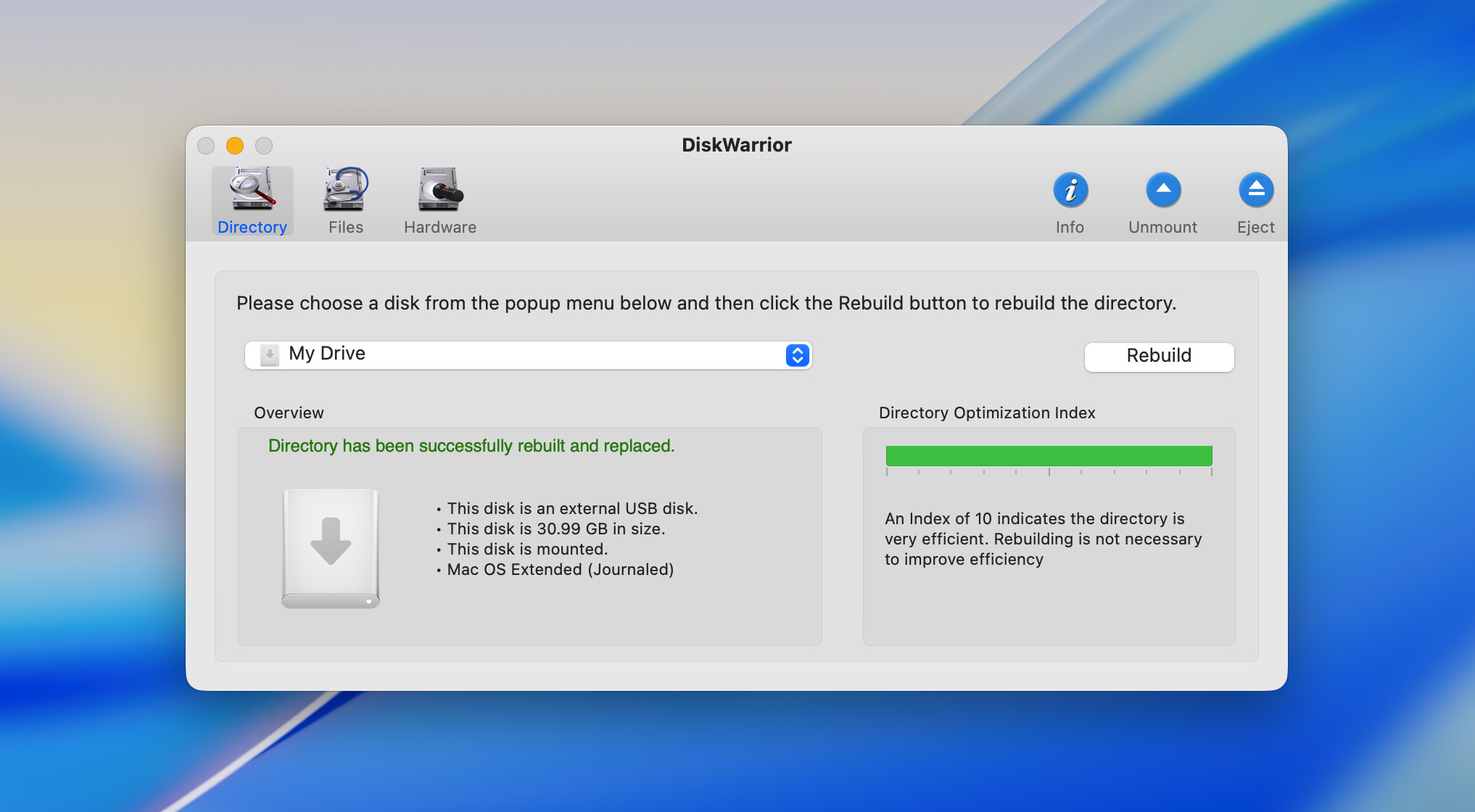
- Capacités de réparation avec les disques HFS et HFS+
- Offre une récupération amorçable et une optimisation du disque
- Pas de prise en charge d’APFS
- Interface et fonctionnalités obsolètes
- Prix élevé sans essai gratuit ni garantie de remboursement
3. TestDisk
Nous avons déjà mentionné TestDisk avec PhotoRec, car ils sont fournis ensemble. Nous avons souvent utilisé TestDisk pour restaurer des partitions endommagées ou perdues sur des périphériques de stockage. C’est un outil très précieux dans le domaine de la récupération de données. Cependant, puisqu’il est principalement axé sur la récupération de partitions plutôt que sur celle de fichiers individuels, nous l’incluons ici séparément. TestDisk est un outil de référence pour la récupération de partitions, mais il n’est pas conçu comme un outil dédié à la récupération de fichiers.

- Libre et open source
- Excellente récupération de partition
- Peut réparer les problèmes de démarrage
- Prend en charge une large gamme de systèmes de fichiers
- Interface en ligne de commande, pas conviviale pour les débutants
4. Récupération de données Stellar
Stellar Data Recovery est une option complète et populaire pour les utilisateurs cherchant à récupérer des fichiers perdus ou supprimés sur macOS. Nous n’avons pas inclus Stellar Data Recovery dans la section principale car, bien qu’il offre des fonctionnalités solides et prenne en charge les systèmes de fichiers spécifiques à macOS, ses performances et ses tarifs ne sont pas tout à fait à la hauteur des meilleurs outils de notre liste. La vitesse plus lente de l’analyse approfondie et le coût plus élevé pour bénéficier de toutes les fonctionnalités le rendent moins attractif par rapport à d’autres options qui offrent une récupération plus rapide et plus économique.

- Prend en charge une large gamme de systèmes de fichiers, y compris ceux spécifiques à macOS.
- Interface facile à utiliser, adaptée aux débutants.
- Fonctionnalités supplémentaires comme le RAID et la récupération des e-mails.
- Analyse approfondie plus lente que celle des concurrents.
- Prix plus élevé pour la version complète avec toutes les fonctionnalités.
5. Data Rescue 6
Data Rescue 6, développé par Prosoft Engineering, est un outil de récupération de données populaire existant depuis des années. Nous n’avons pas inclus Data Rescue 6 dans la section principale en raison de plusieurs inconvénients qui affectent sa valeur globale. Bien que ce logiciel soit un nom bien établi dans le domaine de la récupération de données, son prix élevé associé à un modèle d’abonnement (79 $ pour 30 jours ou 399 $ par an) le rend moins accessible. De plus, des temps d’analyse lents, une prise en charge limitée des systèmes de fichiers et des problèmes comme l’obligation d’être en mode de récupération pour analyser un disque système réduisent son utilité. Ces éléments, combinés à son incapacité à analyser des appareils chiffrés et l’absence de fonctionnalités modernes comme la prise en charge complète d’APFS, en font une option moins intéressante par rapport à d’autres outils.

- Récupération de données gratuite jusqu’à 1 Go (nouveaux utilisateurs uniquement)
- Interface facile à utiliser avec des options de numérisation personnalisables
- Alertes par e-mail
- Coût plus élevé pour un accès complet à toutes les fonctionnalités.
- Des temps de numérisation plus lents par rapport aux outils haut de gamme.
La vérité sur les logiciels gratuits de récupération de données pour Mac
Les logiciels de récupération de données gratuits pour Mac semblent souvent mieux qu’ils ne le sont en réalité. Beaucoup d’outils prétendent être gratuits, mais ils comportent généralement des conditions. La plupart vous permettront de scanner et prévisualiser les fichiers récupérables, mais lorsque vous voudrez réellement récupérer ces fichiers, vous atteindrez une limite (en général 1 Go) ou on vous demandera de payer pour une mise à niveau.
Les options gratuites ont également tendance à manquer de fonctionnalités clés comme l’aperçu des fichiers, la prise en charge d’un large éventail de systèmes de fichiers, ou la capacité de gérer des cas de récupération plus sérieux, comme des disques endommagés ou des partitions corrompues. Ces outils conviennent souvent pour une récupération basique, comme des fichiers récemment supprimés, mais sont insuffisants lorsque vous avez besoin d’une récupération plus avancée.
Un autre inconvénient est que beaucoup de ces outils gratuits ne sont pas mis à jour régulièrement. Par exemple, Lazesoft Mac Data Recovery est totalement gratuit mais n’a pas été mis à jour depuis des années, ce qui signifie qu’il ne fonctionne pas avec les nouvelles versions de macOS comme Sequoia ou Tahoe.
Alors que certains outils freemium comme Disk Drill et EaseUS Data proposent une version gratuite avec des fonctionnalités limitées, il vous faudra probablement passer à la version payante pour bénéficier de toutes les fonctionnalités. PhotoRec, un outil open source, est l’un des rares à être réellement gratuit sans limite de récupération, mais il est plus difficile à utiliser et n’a pas l’interface conviviale que la plupart des utilisateurs préfèrent.
En fin de compte, les logiciels gratuits peuvent convenir pour de petites tâches de récupération simples, mais pour quelque chose de plus compliqué, il vaut généralement la peine de payer pour une solution professionnelle.
Alors, quel logiciel de récupération de données devrais-je utiliser ?
Si vous êtes un utilisateur Mac à la recherche d’un outil facile à utiliser avec des fonctionnalités étendues, Disk Drill est un excellent choix. Il combine une interface moderne avec de puissantes capacités de récupération, prend en charge plusieurs systèmes de fichiers et propose un essai gratuit pour prévisualiser les fichiers récupérables. De plus, ses fonctionnalités supplémentaires, comme la surveillance de l’état du disque et les sauvegardes bit à bit, en font un outil polyvalent de grande qualité. Ce qui le distingue également, c’est sa fiabilité à suivre l’évolution de macOS : il prend en charge les nouvelles versions dès leur sortie et fonctionne parfaitement aussi bien sur les Mac Intel que sur les derniers modèles Apple Silicon (M1 à M5). Ce n’est pas quelque chose que tous les outils du marché peuvent revendiquer.
Si vous avez une orientation plus technique et que vous devez récupérer des données à partir de partitions endommagées ou de configurations complexes comme des ensembles RAID, R-Studio est une option puissante de qualité professionnelle, bien qu’elle présente une courbe d’apprentissage plus abrupte. Sa profondeur et sa complexité la rendent mieux adaptée aux professionnels, mais gardez à l’esprit que Disk Drill peut également gérer ces cas et est généralement suffisant pour la plupart des utilisateurs.
D’autre part, si vous êtes à l’aise avec une interface en ligne de commande et que vous recherchez une option véritablement gratuite, PhotoRec (qui vient avec TestDisk) est un choix open source solide pour la récupération de fichiers, bien qu’il soit mieux adapté aux utilisateurs qui n’ont pas peur de travailler sans une interface soignée.
En fin de compte, le meilleur logiciel pour vous dépend de l’équilibre entre vos niveau de confort technique, budget, et le complexité de la récupération vous avez besoin. Pour la plupart des récupérations, les options freemium comme Disk Drill sont un excellent choix. Pour un usage professionnel ou des récupérations plus complexes, tournez-vous vers des outils comme R-Studio ou UFS pour des fonctionnalités plus avancées.
Questions Fréquemment Posées
