
Comment gérer la récupération de données APFS
La perte de données sur un disque APFS peut résulter d’une suppression, de volumes corrompus ou d’erreurs de formatage, vous privant ainsi de l’accès à vos fichiers. La solution consiste à utiliser des outils spécialisés pour récupérer les fichiers perdus, réparer les volumes et restaurer les données supprimées. Ces outils se sont avérés fiables dans divers scénarios, et ce guide fournit des étapes détaillées pour vous aider à récupérer des données depuis des disques durs, réparer des volumes APFS sur Mac, et retrouver des fichiers perdus.
Qu’est-ce qu’APFS et pourquoi est-ce important pour les utilisateurs de Mac
Apple a introduit le système de fichiers Apple (APFS) en 2017 avec macOS High Sierra, remplaçant l’ancien HFS+ système de fichiers. APFS a été conçu pour améliorer l’efficacité et les performances, en particulier sur les disques à état solide (SSD), bien qu’il soit compatible à la fois avec les SSD et les disques durs traditionnels. Bien qu’il apporte plusieurs améliorations, telles qu’un accès plus rapide aux fichiers, une meilleure intégrité des données et un chiffrement robuste, APFS est optimisé pour le stockage flash et les SSD. Des fonctionnalités comme le partage d’espace entre volumes, les instantanés et le chiffrement natif le rendent idéal pour les Mac modernes, offrant une gestion du système de fichiers supérieure à celle de HFS+.
Malgré ces avantages, la complexité d’APFS peut rendre la récupération des données plus difficile en cas de perte de données. Par exemple, le TRIM la commande sur les SSD supprime définitivement les blocs de données, rendant la récupération quasiment impossible si TRIM est activé. Le chiffrement et les instantanés compliquent davantage les efforts de récupération, nécessitant des logiciels spécialisés pour récupérer efficacement les fichiers. Dans les sections suivantes, nous vous guidons à travers les outils et méthodes pour récupérer des fichiers à partir de disques APFS, en abordant des défis tels que le chiffrement, les problèmes spécifiques aux SSD et les volumes corrompus.
Comment gérer la récupération de données à partir de disques APFS chiffrés
Avant de récupérer des données à partir d’un disque APFS chiffré, celui-ci doit être déchiffré. APFS prend en charge le chiffrement natif au niveau des fichiers et des volumes, rendant toutes les données stockées sur le disque illisibles sans la clé de déchiffrement appropriée. Ce chiffrement, souvent géré via FileVault, transforme les données en un format illisible qui nécessite un mot de passe ou une clé de récupération pour y accéder.
Lorsque FileVault chiffre un volume APFS, il brouille l’intégralité du contenu du disque, y compris les métadonnées du système de fichiers, rendant impossible toute interaction des logiciels de récupération avec la structure des données. Sans déchiffrement, les outils de récupération ne peuvent pas identifier l’emplacement des fichiers ni les métadonnées, et ainsi, aucune récupération de données n’est possible. Le déchiffrement rétablit l’accès au système de fichiers, permettant ainsi aux logiciels de récupération d’effectuer une analyse des fichiers perdus ou supprimés.
Comment déchiffrer un disque APFS :
- Sur votre Mac, cliquez sur le menu Apple et sélectionnez “Réglages du système.”

- Dans Préférences Système, trouvez et cliquez sur “Sécurité et confidentialité.”

- Accédez à l’onglet “FileVault”. Si FileVault est activé, le disque est chiffré.
- Cliquez sur “Désactiver FileVault.” Saisissez votre mot de passe administrateur lorsqu’il vous sera demandé. Le processus de déchiffrement commencera et, selon la taille du disque, cela peut prendre plusieurs heures.

- Une fois le déchiffrement terminé, le disque reviendra à un état non chiffré, permettant ainsi aux logiciels de récupération d’accéder à son contenu.
Après avoir terminé le processus de déchiffrement, nous pouvons procéder à la récupération des fichiers avec un logiciel de récupération de données.
Comment récupérer des fichiers supprimés d’un lecteur APFS sur Mac avec un logiciel de récupération
Beaucoup logiciel de récupération de données des options sont disponibles pour récupérer des données à partir de disques APFS. Dans cet article, nous présentons deux outils fiables : Disk Drill et PhotoRec. Les deux offrent des solutions efficaces, bien qu’ils répondent à des préférences d’utilisateurs différentes — Disk Drill propose une interface graphique intuitive, tandis que PhotoRec utilise une approche en ligne de commande.
Option 1 : Disk Drill
Disk Drill est un outil de récupération de données populaire et hautement fiable, réputé pour ses excellentes performances de récupération et son interface conviviale. L’une des raisons de sa grande popularité est la façon dont il simplifie le processus souvent complexe de récupération de données, le rendant facile et fluide pour les utilisateurs.
Contrairement à de nombreux utilitaires de récupération, Disk Drill gère les métadonnées APFS avec une précision remarquable. Il peut reconstruire la structure originale des dossiers, récupérer les fichiers avec leur nom et leur hiérarchie intacts, et restaurer l’organisation logique d’un volume APFS, quel que soit le type de fichiers concerné. Que vous récupériez après une suppression accidentelle ou répariez un conteneur APFS endommagé, Disk Drill offre des résultats constants même dans les scénarios de récupération les plus complexes.
Voici comment récupérer des données sur le lecteur APFS avec Disk Drill :
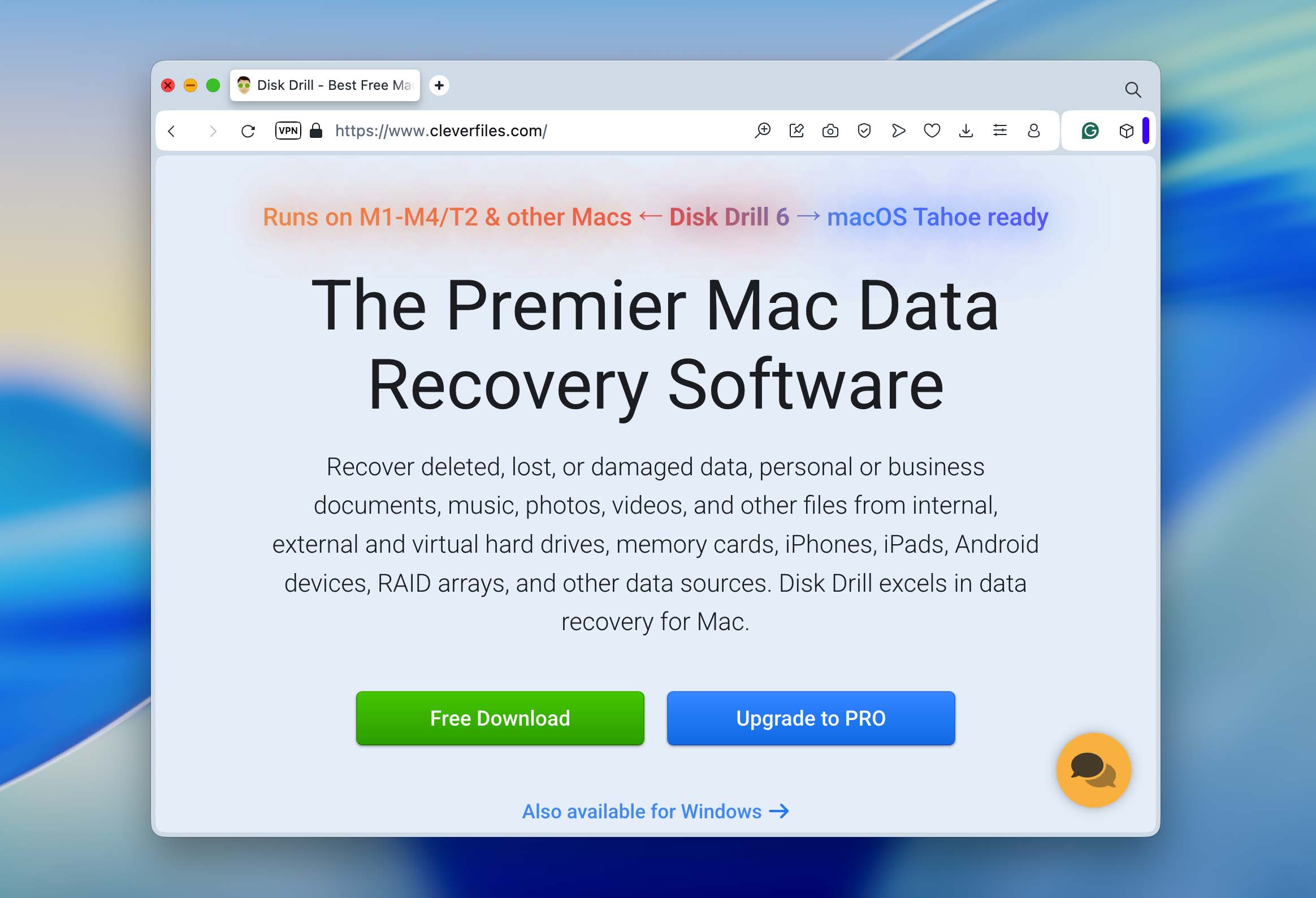
- Visitez le site officiel de Disk Drill et télécharger le logiciel. Pour éviter d’écraser les données perdues, installez-le sur un autre lecteur que celui où les fichiers supprimés étaient stockés.
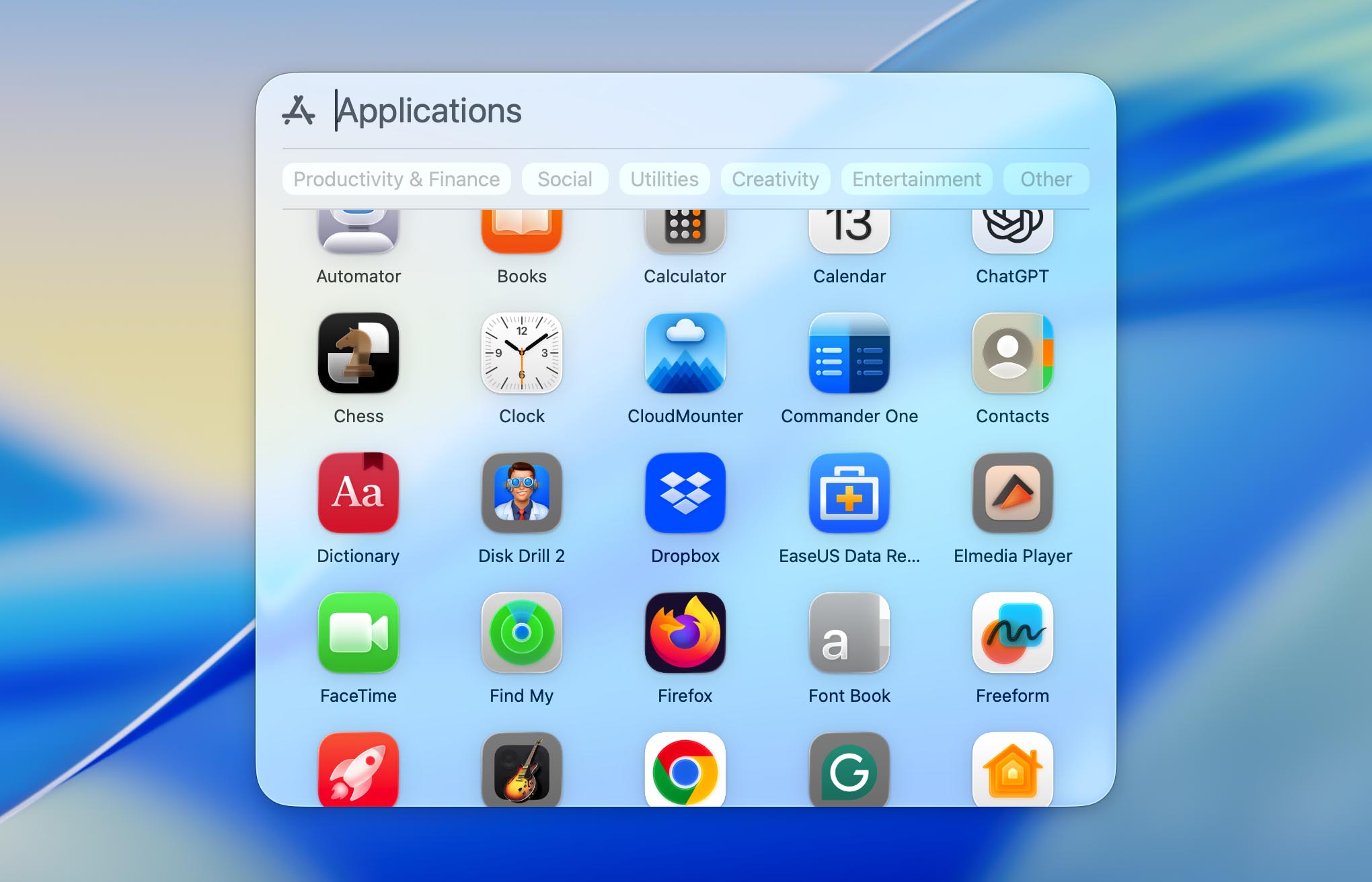
- Après l’installation, lancez Disk Drill depuis votre dossier Applications. Si vous travaillez avec un disque APFS externe, connectez-le à votre Mac avant de continuer.
 ❗Avant de lancer l’analyse, assurez-vous d’accorder à Disk Drill l’accès complet au disque dans Réglages Système > Confidentialité et sécurité > Accès complet au disque. Cette autorisation permet à l’application de détecter et d’analyser tous les disques internes et externes. Si vous prévoyez de récupérer des données du disque système de votre Mac, vous devrez également activer Extension du noyau (kext) de Disk Drill. L’application affichera des invites à l’écran pour vous guider tout au long du processus d’activation. Redémarrez votre Mac une fois que le kext est approuvé pour garantir une fonctionnalité complète.
 - Disk Drill affichera tous les disques et partitions connectés. Trouvez et sélectionnez le disque APFS à partir duquel vous avez perdu des données, puis cliquez sur “Rechercher des données perdues.”

- Disk Drill commencera à analyser le lecteur sélectionné et détectera les fichiers pouvant être récupérés. Selon la taille du lecteur et la quantité de données, le processus peut prendre un certain temps. Techniquement, vous pouvez commencer à récupérer des fichiers pendant l’analyse, mais nous vous recommandons d’attendre la fin de l’analyse. Une fois celle-ci terminée, Disk Drill estimera les chances de récupération pour chaque fichier (indiquées comme Élevées, Moyennes ou Faibles), vous offrant ainsi une idée claire des données les plus susceptibles d’être restaurées intactes.

- Lorsque l’analyse est terminée, Disk Drill vous en informera. À ce stade, vous pouvez soit cliquer sur “Tout récupérer” en haut de l’écran, soit choisir “Examiner les éléments trouvés” pour afficher une liste détaillée des fichiers récupérables. Vous pouvez prévisualiser les fichiers en survolant ceux-ci et en cliquant sur l’icône “œil” pour confirmer s’ils sont intacts et récupérables.
- Si vous choisissez de sélectionner les fichiers manuellement, vous pouvez les prévisualiser en survolant chaque fichier et en cliquant sur l’icône “œil” pour vérifier s’il est intact et récupérable. Cochez ceux que vous souhaitez récupérer, puis cliquez sur “Récupérer.”

- Disk Drill vous invitera à sélectionner un dossier de récupération. Choisissez un autre lecteur ou une autre partition pour éviter d’écraser d’autres données récupérables, puis cliquez sur “Suivant” pour enregistrer vos fichiers.

Option 2 : PhotoRec
PhotoRec est une autre option populaire pour récupérer des fichiers supprimés à partir de disques APFS. L’un de ses principaux atouts est qu’il est entièrement gratuit et open source. Contrairement à de nombreux autres outils, PhotoRec utilise une méthode de récupération basée sur les signatures pour analyser le disque, ce qui signifie qu’il ne dépend pas du système de fichiers. Que ce soit APFS, FAT ou tout autre système de fichiers, PhotoRec peut récupérer les fichiers uniquement à partir de leurs signatures. Cependant, à la différence de Disk Drill, PhotoRec fonctionne entièrement via le Terminal. Il n’est pas nécessaire de saisir des commandes (toute la navigation s’effectue à l’aide du clavier, avec des instructions à l’écran vous guidant à chaque étape). L’interface peut sembler minimaliste, mais le processus est simple dès que l’on suit les instructions affichées à l’écran.
- PhotoRec est fourni avec TestDisk. Téléchargez-le depuis le site officiel ou installez-le avec Homebrew si vous êtes à l’aise avec les outils en ligne de commande.
- Ouvrez le Terminal et lancez PhotoRec à l’aide de la commande sudo PhotoRec. Cela accorde les privilèges administrateur nécessaires pour accéder au lecteur en vue de la récupération.

- Après le lancement de PhotoRec, tous les lecteurs connectés seront affichés. Utilisez les touches fléchées pour sélectionner le lecteur APFS à partir duquel vous souhaitez récupérer des données.

- Une fois que vous avez sélectionné le lecteur, PhotoRec vous invitera à choisir la partition spécifique à analyser. Vous pouvez choisir une partition précise ou analyser l’ensemble du disque, selon l’endroit où la perte de données s’est produite.
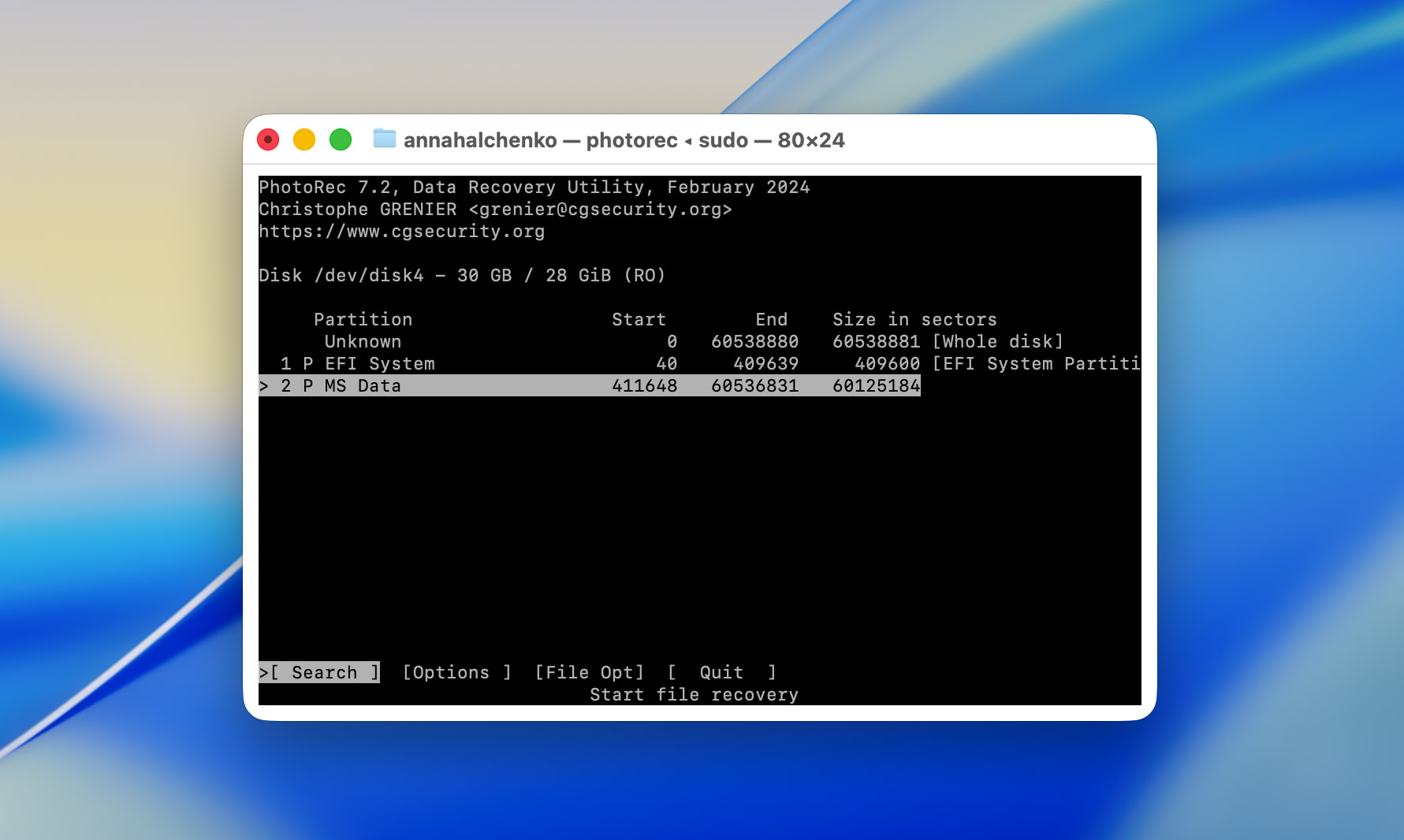
- Sélectionnez “Autre” lorsque l’on vous demande le type de système de fichiers.

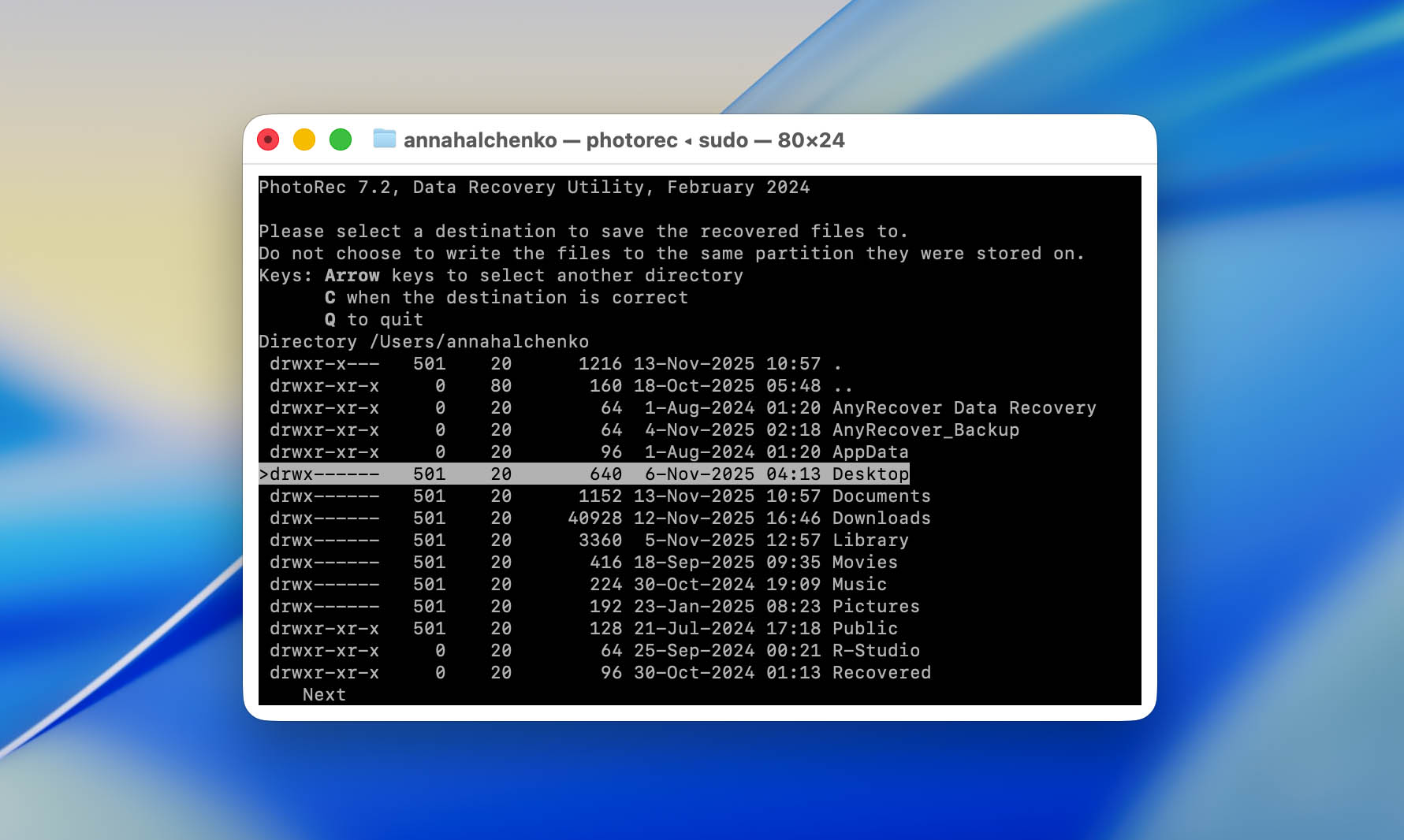
- Choisissez un répertoire pour enregistrer les fichiers récupérés. Il est important de les enregistrer sur un autre lecteur ou répertoire afin d’éviter d’écraser d’autres données perdues. Après avoir spécifié le répertoire, appuyez sur “C” pour lancer l’analyse, et PhotoRec recherchera les signatures de fichiers.
- Au fur et à mesure de l’analyse, PhotoRec récupérera des fichiers. Ils apparaîtront dans des dossiers nommés recup_dir.1, recup_dir.2, etc., à l’intérieur de la destination que vous avez choisie. Les fichiers sont récupérés selon leur type, mais sans leurs noms ou structures de répertoires d’origine.
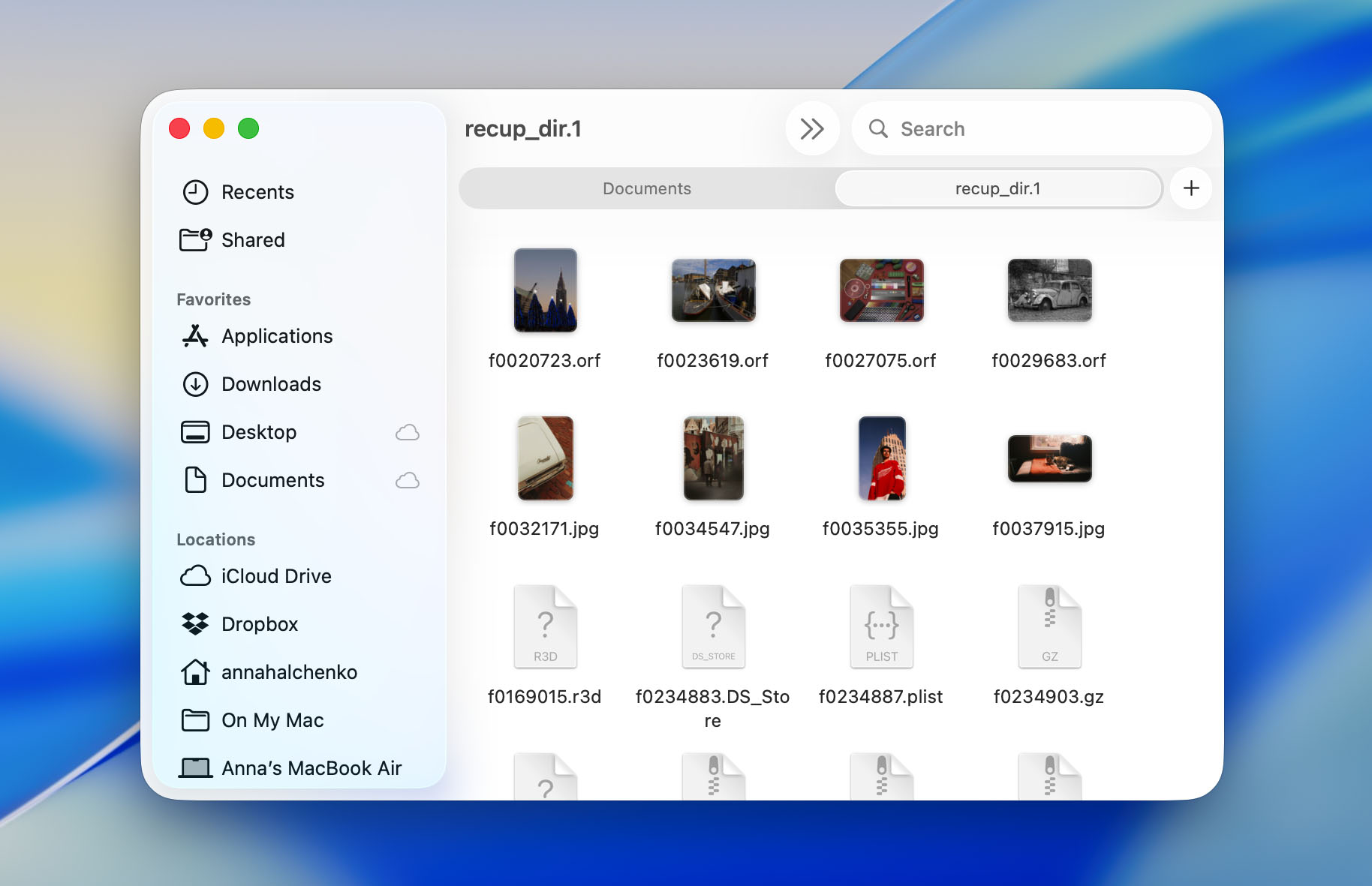
Comment récupérer des données à partir des instantanés APFS à l’aide de Time Machine
Les volumes APFS prennent en charge les instantanés (des points dans le temps en lecture seule qui enregistrent l’état exact de vos données). macOS intègre automatiquement ces instantanés dans Time Machine, ce qui vous permet de récupérer des fichiers supprimés ou modifiés même si vous n’avez pas accès à votre disque de sauvegarde principal.
Lorsque votre disque de sauvegarde Time Machine est déconnecté, macOS crée des instantanés locaux directement sur votre volume système APFS. Ces instantanés sont générés environ une fois par heure et conservés pendant 24 heures maximum (tant qu’il reste suffisamment d’espace libre). Ce système permet, même sans sauvegarde externe, de restaurer des fichiers récemment supprimés ou modifiés.
Voici comment récupérer des données à partir des instantanés APFS en utilisant Time Machine :
- Cliquez sur l’icône Time Machine dans la barre de menu et sélectionnez Parcourir les sauvegardes Time Machine.

- Lorsque votre disque de sauvegarde principal n’est pas connecté, Time Machine bascule automatiquement vers les instantanés locaux. Utilisez la chronologie à droite de l’écran pour remonter dans le temps. Chaque repère représente un instantané horaire stocké sur votre disque APFS interne.
- Parcourez vos dossiers tels qu’ils apparaissaient auparavant. Une fois que vous avez localisé le fichier ou le dossier que vous souhaitez récupérer, sélectionnez-le et cliquez sur Restaurer. Time Machine copiera l’élément à son emplacement d’origine.
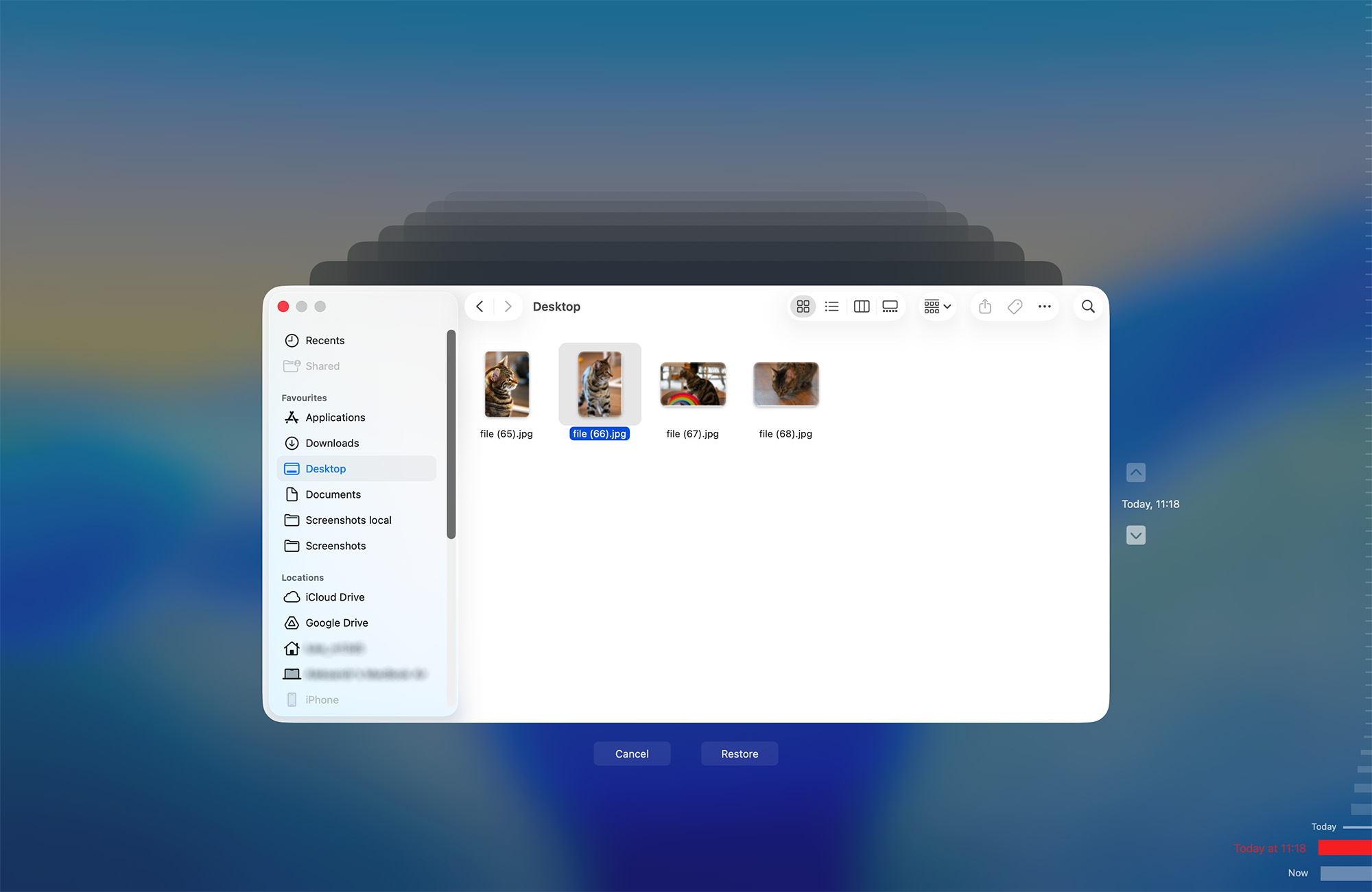
Comment réparer un volume APFS sur Mac
Utilitaire de disque peut aider à réparer les volumes APFS qui ne montent pas ou se comportent de manière incohérente, par exemple lorsque des fichiers refusent de s’ouvrir, que des applications plantent lors de l’accès au disque ou que macOS signale des erreurs de lecture/écriture. Cependant, il est important de noter que Utilitaire de disque ne peut réparer que les problèmes logiques du système de fichiers, et non les corruptions structurelles graves ou les dommages physiques du disque. Si le conteneur APFS ou la table de partitions est gravement endommagé, Utilitaire de disque ne pourra pas vous aider.
Voici comment réparer un volume APFS sur Mac :
- Ouvrir Utilitaire de disque.
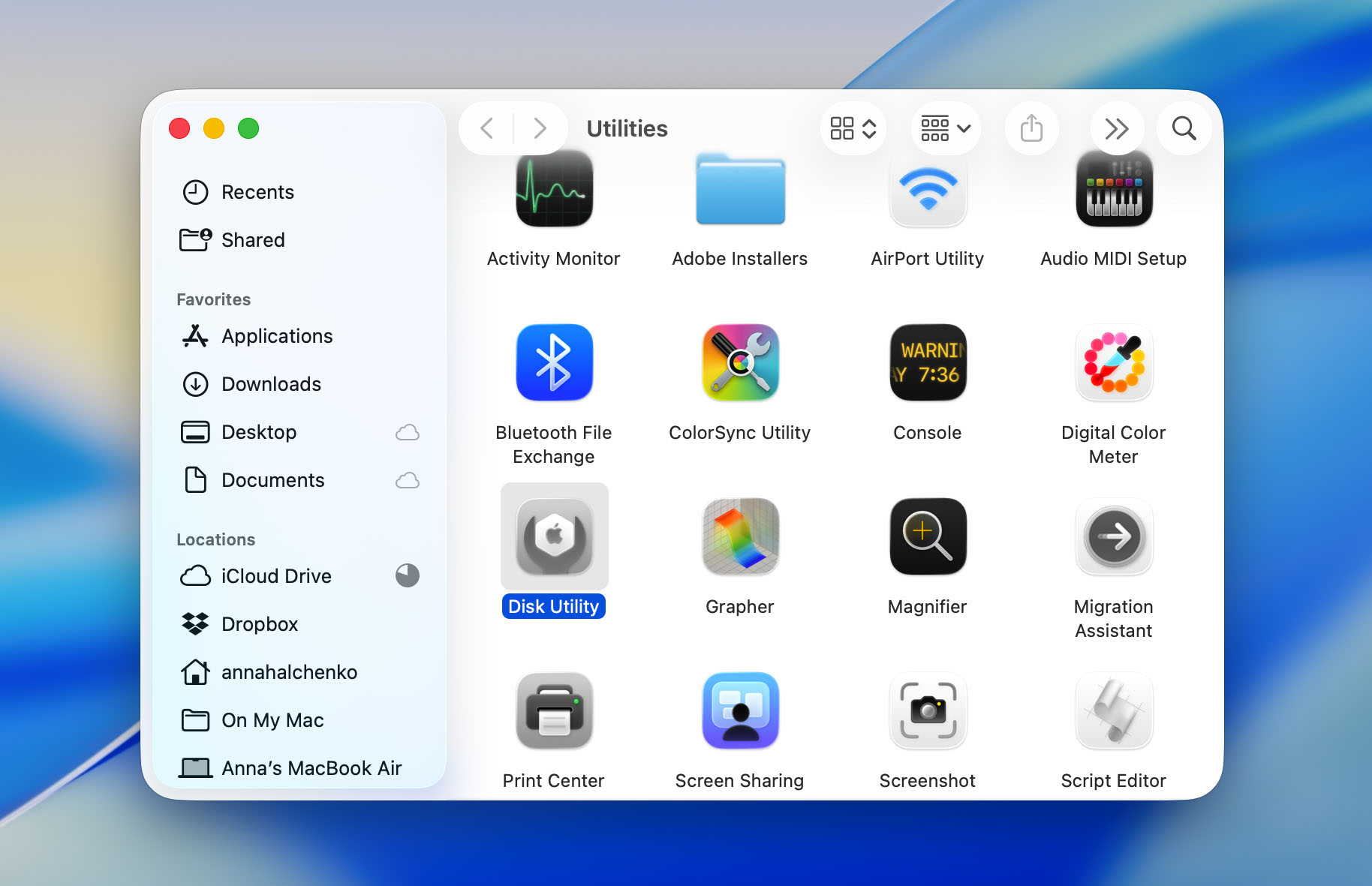
- Dans la barre latérale, repérez le volume APFS que vous devez réparer.
- Après avoir sélectionné le volume, cliquez sur le bouton “Premiers secours” en haut de la fenêtre Utilitaire de disque. Premiers secours vérifie le disque à la recherche d’erreurs et tente de réparer tout problème du système de fichiers.
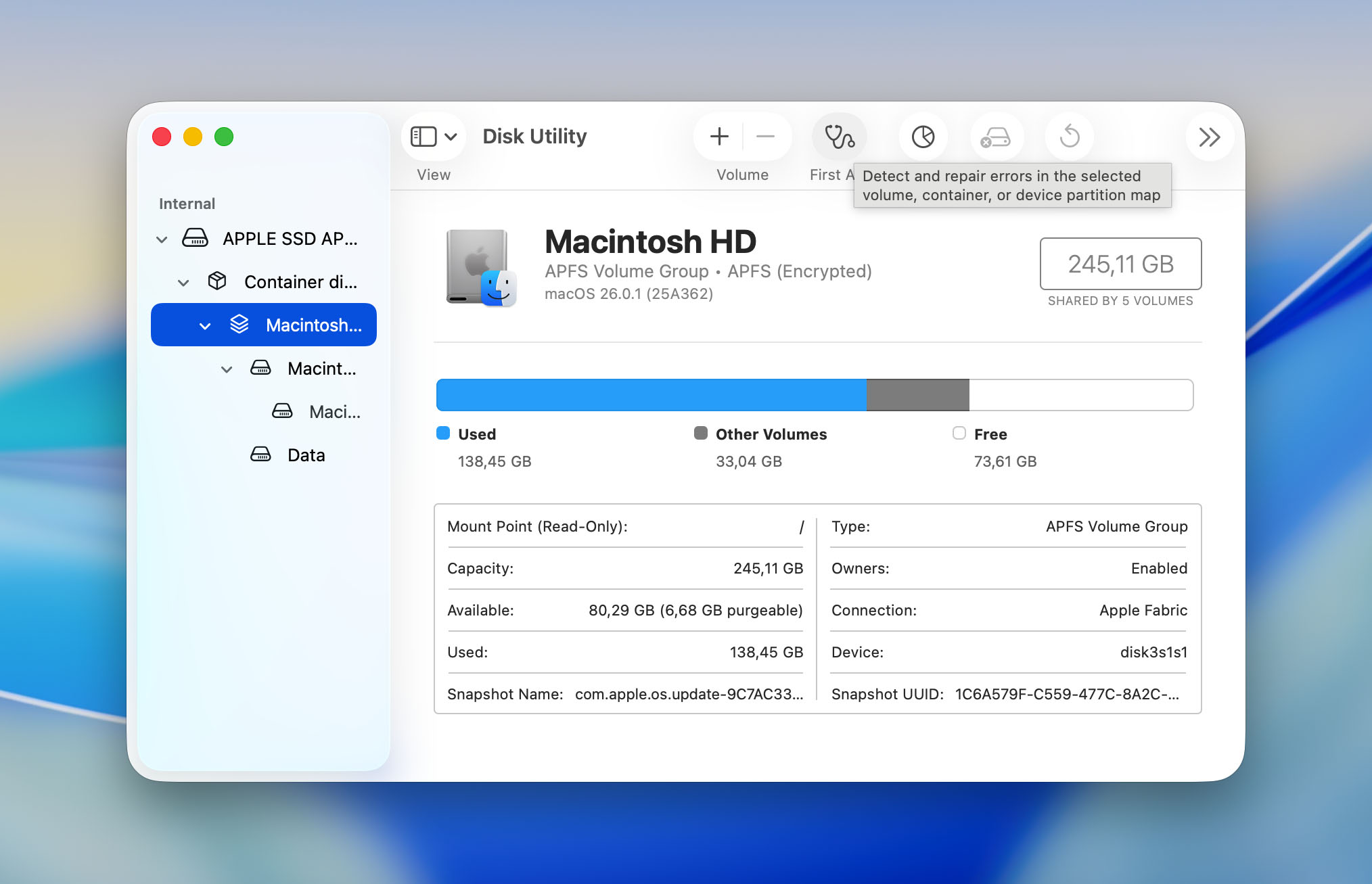
- Confirmez votre choix et attendez la fin du processus.
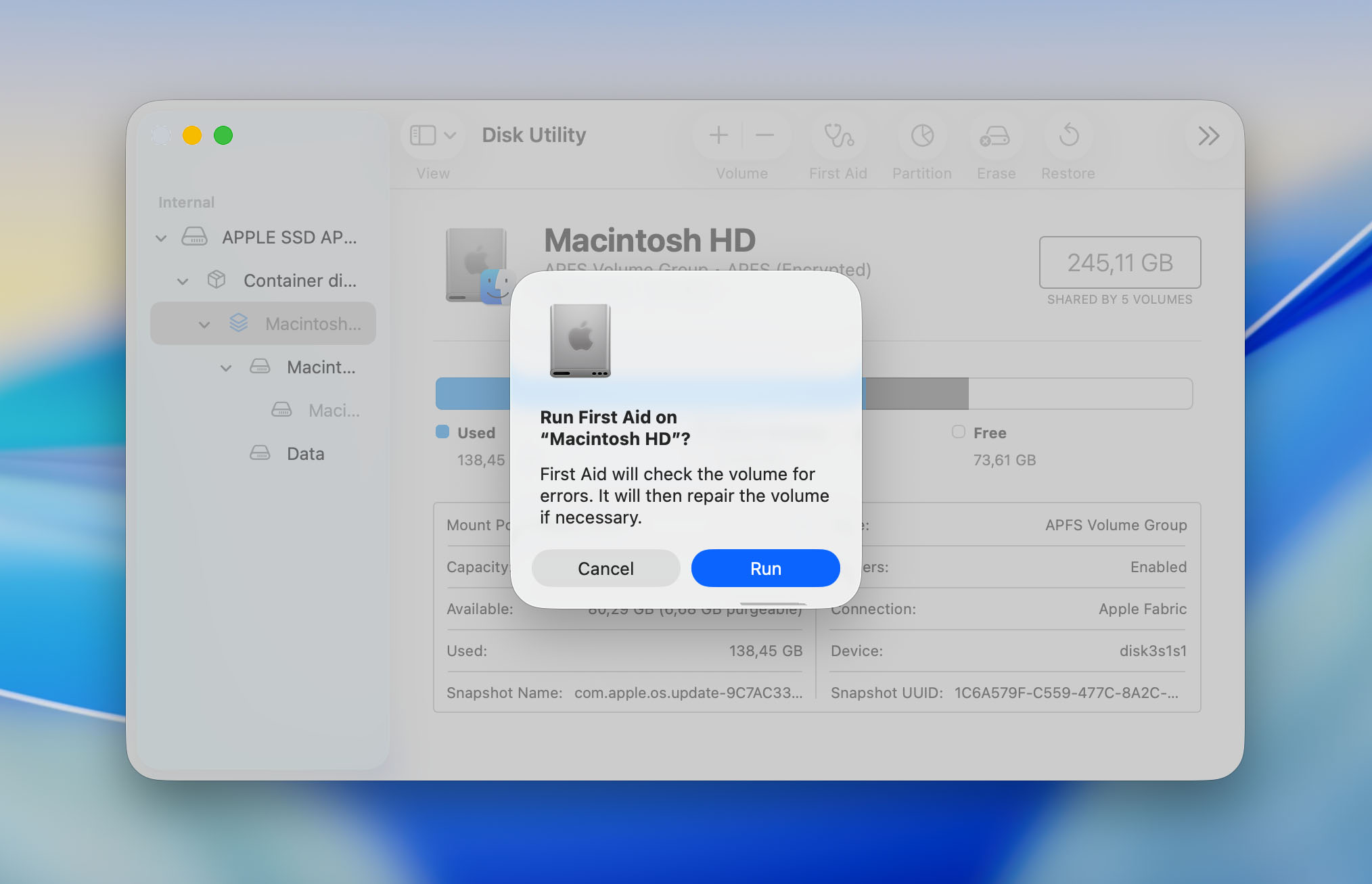
- Une fois que Premiers secours est terminé, Utilitaire de disque affichera les résultats de la tentative de réparation. Si l’outil parvient à réparer le disque, vous devriez retrouver l’accès au volume et à ses données. Si des erreurs subsistent, Utilitaire de disque vous en informera et des mesures de récupération supplémentaires pourraient être nécessaires.
Si macOS vous invite à redémarrer après le processus de réparation, suivez l’invite pour terminer les réparations.
Comment restaurer des données à partir d’un lecteur APFS sur Windows
Si vous branchez un disque formaté en APFS sur un PC Windows, vous remarquerez rapidement qu’il ne se passe rien — le système ne le reconnaît tout simplement pas. Windows ne peut pas lire ni monter des volumes APFS nativement, ce qui complique un peu la récupération de données. Pour voir les fichiers, il vous faut un logiciel capable d’interpréter le système de fichiers d’Apple. Donc, si votre problème est simplement d’accéder à des données sur un volume APFS depuis Windows, vous devriez chercher un logiciel tel que Paragon Software’s APFS for Windows ou des alternatives similaires.

Cela dit, si vous souhaitez essayer un autre logiciel, PhotoRec reste un choix solide et entièrement gratuit. Il fonctionne différemment — en recherchant des signatures de fichiers connues plutôt qu’en s’appuyant sur le système de fichiers. Cela signifie qu’il pourra retrouver des photos, vidéos et documents même sur un disque que Windows ne peut pas lire, mais il ne pourra pas restaurer la structure originale. Vous obtiendrez donc un lot de fichiers récupérés avec des noms génériques, qu’il faudra un certain temps pour trier. Dans le cas de PhotoRec, comme nous l’avons évoqué précédemment, cet outil fonctionne selon ce principe par conception, quel que soit le système de fichiers ; en pratique, tout logiciel de récupération de données Windows qui ne prend pas en charge nativement APFS considérera un tel disque comme s’il était dépourvu de système de fichiers et tentera donc de récupérer les données en se basant sur sa base de signatures de fichiers.
Comment récupérer des données d’un disque APFS dans un MacBook hors service
Quand un MacBook s’éteint soudainement, on a l’impression que tout votre travail et vos fichiers ont disparu avec lui. En réalité, les données sont toujours présentes sur le disque — le problème, c’est simplement d’y accéder. Ce que vous pouvez faire ensuite dépend beaucoup du type de MacBook que vous possédez et de la manière dont le stockage est intégré.
Si votre modèle utilise un disque interne amovible, vous avez de la chance. Vous pouvez le retirer et essayer de récupérer les fichiers vous-même. Il existe de nombreuses courtes vidéos YouTube (par exemple, comme ceci pour MacBook Pro) montrant exactement comment faire cela pour chaque génération de MacBook. Avec un bon kit d’outils et un peu d’attention, ce n’est pas trop difficile. Après avoir retiré le disque, connectez-le à un autre ordinateur à l’aide d’un adaptateur — n’importe quel Mac ou même un PC Windows fera l’affaire. Une fois connecté, analysez-le avec un logiciel de récupération comme Disk Drill ou PhotoRec, comme décrit précédemment dans cet article. Cette approche simple fonctionne étonnamment bien et peut souvent récupérer vos fichiers sans avoir à payer des frais de réparation professionnels.
L’histoire est complètement différente si vous possédez un MacBook plus récent. Les modèles modernes ont leurs puces SSD soudées directement sur la carte mère, ce qui signifie qu’il n’y a aucun moyen de retirer le disque sans des outils et des compétences avancés. Essayer de le faire vous-même peut empirer la situation et détruire la seule copie de vos données. Dans ce cas, il vaut mieux confier la tâche à des professionnels. Recherchez un centre de service ayant une solide réputation — par exemple, Centre de récupération de données CleverFiles, qui est spécialisé dans le stockage Mac et la récupération APFS. Vous pouvez leur envoyer votre MacBook, et leurs ingénieurs tenteront d’extraire les données en toute sécurité et de vous les retourner sur un nouveau disque fonctionnel si la récupération réussit.

Conclusion
Cela conclut notre guide sur la récupération de données APFS. Cela peut sembler être un processus difficile, et nous ne le nierons pas. Le chiffrement avancé d’Apple, associé à la commande TRIM sur les Mac modernes, rend la récupération des données à partir des disques APFS beaucoup plus compliquée que depuis des clés USB ou des disques durs externes. Cependant, la récupération n’est pas impossible.
Les étapes clés sont simples :
- Arrêtez immédiatement d’utiliser le disque affecté. Chaque nouvelle opération d’écriture réduit vos chances de récupération.
- Agissez rapidement avant que TRIM ne s’exécute. Une fois que TRIM efface les blocs supprimés, aucun logiciel ne peut récupérer les données.
- Choisissez le bon outil de récupération. Si vous devez récupérer des fichiers du disque système, choisissez un logiciel qui le supporte réellement, comme Disk Drill, au lieu d’outils qui ne font que le prétendre.
- Ayez un plan. Lorsque vous perdez des données, la panique est votre pire ennemie. Prévoyez à l’avance et sachez quelles étapes vous suivrez si une récupération devient nécessaire.
- Si votre MacBook ne s’allume pas, vérifiez le type de stockage qu’il possède. Les disques amovibles peuvent souvent être retirés et analysés sur un autre ordinateur, mais si le SSD est soudé à la carte mère, n’essayez pas de le réparer vous-même – laissez un centre de récupération professionnel s’en occuper.
- Besoin de récupérer des données à partir d’un disque APFS sur un PC Windows ? Utilisez un logiciel compatible avec APFS, comme Disk Drill 6. Il peut lire les métadonnées du système de fichiers et reconstituer correctement les dossiers, ce que la plupart des outils basés uniquement sur la recherche de signatures ne peuvent pas faire.
Et bien sûr, la prévention reste la meilleure protection. Time Machine demeure l’un des outils de sauvegarde les plus fiables disponibles sur macOS. Facile à configurer, entièrement automatique, et capable de vous éviter une perte totale de données. Investir dans un disque externe pour les sauvegardes coûte bien moins cher que de perdre vos fichiers.
Alors, configurez Time Machine, gardez ce guide à portée de main, et vous serez prêt à tout. Bonne chance, et que vos données restent en sécurité.
Questions Fréquemment Posées
