
Wie man doppelte Fotos auf dem iPhone löscht
Haben Sie viele doppelte Fotos in Ihrer Bibliothek bemerkt? Möchten Sie sie schnell loswerden? Genau das finden Sie hier. Wir zeigen Ihnen drei Möglichkeiten, doppelte Fotos auf einem iPhone mit dem neuesten iOS 18 zu löschen. Wenn Sie noch iOS 17 oder sogar iOS 16 verwenden, ist das in Ordnung – diese Methoden funktionieren ebenfalls. Lassen Sie uns loslegen.
So finden Sie doppelte Fotos auf dem iPhone
Apple stellte die integrierte Duplikate-Funktion in iOS 16 vor, die es einfacher machte, identische Fotos zu identifizieren und zu entfernen. Es scannt automatisch die Bibliothek und gruppiert genaue Übereinstimmungen (ja, nur exakte – dazu kommen wir später). Diese Funktion bleibt in iOS 18 erhalten, und du findest sie in der Fotos-App unter Sonstige.
So finden Sie Duplikate in iPhone Fotos:
- Öffnen Sie die Fotos-App.
- Tippen Sie unten auf dem Bildschirm auf Alben.
- Scrollen Sie nach unten zu Sonstige und wählen Sie Duplikate aus.

Diese Funktion ist einfach, hat jedoch ihre Einschränkungen. Die größte, wie bereits erwähnt, ist, dass es erkennt nur exakt identische Duplikate, keine ähnlichen Fotos. Wenn ein Bild auch nur eine kleine Abweichung aufweist, wie ein Schnitt, Filter oder ein anderer Winkel, wird es von iOS nicht als Duplikat markiert.
Wie identifiziert iOS Duplikate?
- Metadatenabgleich – iOS vergleicht Dateidetails wie Erstellungsdatum, Auflösung und Format, um identische Dateien zu erkennen.
- Visuelle Analyse – Es scannt Pixeldaten, um zu überprüfen, ob zwei Bilder wirklich gleich sind.
- Dateiintegrität – Wenn ein Bild leicht bearbeitet oder komprimiert wurde, erkennt iOS es möglicherweise nicht als Duplikat.
Ein weiteres mögliches Hindernis? Möglicherweise sehen Sie das Duplikate Album überhaupt nicht, selbst wenn Sie ganz sicher wissen, dass Sie genaue Kopien haben. Ein Reddit-Nutzer beschwerte sich kürzlich über dieses genaue Problem—Duplikate überall, aber kein Duplikate Album in Fotos. Warum passiert das?
Nun, iOS erkennt Duplikate nicht sofort. Apple hat keine offizielle Erklärung darüber abgegeben, wie oder wann die Duplikate-Funktion nach doppelten Fotos sucht. Aber nach unseren Beobachtungen passiert es oft, wenn das iPhone angeschlossen ist oder der Bildschirm ausgeschaltet ist. Während dieser Zeit werden auch andere Indizierungsaufgaben ausgeführt, und wir sind uns ziemlich sicher, dass die Duplikaterkennung nicht ganz oben auf der Liste steht. Wenn das System mit anderen Hintergrundaufgaben beschäftigt ist, kann es länger dauern, bis das Duplikate-Album erscheint.
Wie man doppelte Fotos auf dem iPhone entfernt
Aber kommen wir zur Sache. Wir werden nun drei Optionen besprechen, um doppelte Fotos auf einem iPhone zu löschen. Wir beginnen mit der unserer Meinung nach besten und arbeiten uns von dort aus weiter. Zu Beginn jeder Option werden wir erläutern, was sie bewirkt und wann sie am besten funktioniert, damit Sie die Methode auswählen können, die Ihren Bedürfnissen entspricht.
Methode 1: Verwenden Sie eine kostenlose App, um doppelte Fotos auf dem iPhone zu löschen
Alle Einschränkungen der zuvor erwähnten Duplikate Funktion haben zur Beliebtheit von Drittanbieter-Duplikat-Reinigungsapps beigetragen. Diese Apps, von denen viele inzwischen KI nutzen, können nicht nur genaue Duplikate effektiv finden und bereinigen, sondern auch visuell ähnliche Bilder. Sie automatisieren den Prozess im Wesentlichen auf einen einzigen Fingertipp.
Wenn du nicht den App Store durchforsten möchtest, um eine gute App zu finden, kannst du unsere Liste von beste KI-gestützte Reiniger durchsuchen, die bei diesem Problem hilft. Oder du probierst einfach die Nummer eins App aus diesem Ranking—Clever Cleaner: Kostenlose App zur Entfernung von Duplikaten.

Trotz 100% kostenlos zu sein konkurriert der KI-gestützte Scan von Clever Cleaner mit kostenpflichtigen Apps. Er erkennt Duplikate und nahezu Duplikate, gruppiert sie intelligent und ermöglicht eine superschnelle Löschung. So können Sie doppelte Bilder von Ihrem iPhone mit dieser App entfernen:
- Suche nach “Clever Cleaner” im App Store oder laden Sie es über diesen Link herunter.
- Öffne die App und erlaube den Zugriff auf deine Fotobibliothek.
- Tippe auf Intelligente Cleanup, damit die App deine Bibliothek automatisch von exakten Duplikaten und visuell ähnlichen Fotos bereinigt.
- Wenn du mehr eingebunden werden möchtest, kannst du auf die Gruppe tippen, um eine Überprüfung durchzuführen. Die App wählt automatisch die qualitativ beste Version als “Best Shot” aus, aber du kannst die Auswahl bei Bedarf anpassen.
- Tippe auf In den Papierkorb, um die ausgewählten Fotos zu löschen. Die App wird sofort zum nächsten Satz für die Überprüfung übergehen.
- Wenn du fertig bist, tippe auf Leeren und benutze Zum Löschen schieben, um alle Duplikate und ähnlichen Fotos in einem Schritt zu entfernen.
- Clever Cleaner wird um die Erlaubnis bitten, die Fotos aus iCloud-Fotos auf allen synchronisierten Geräten zu löschen.
- Wenn du es dir anders überlegst, du kannst die gelöschten Fotos innerhalb der nächsten 30 Tage aus Zuletzt gelöscht wiederherstellen – oder einfach diesen Ordner manuell leeren, um sofort Speicherplatz freizugeben.
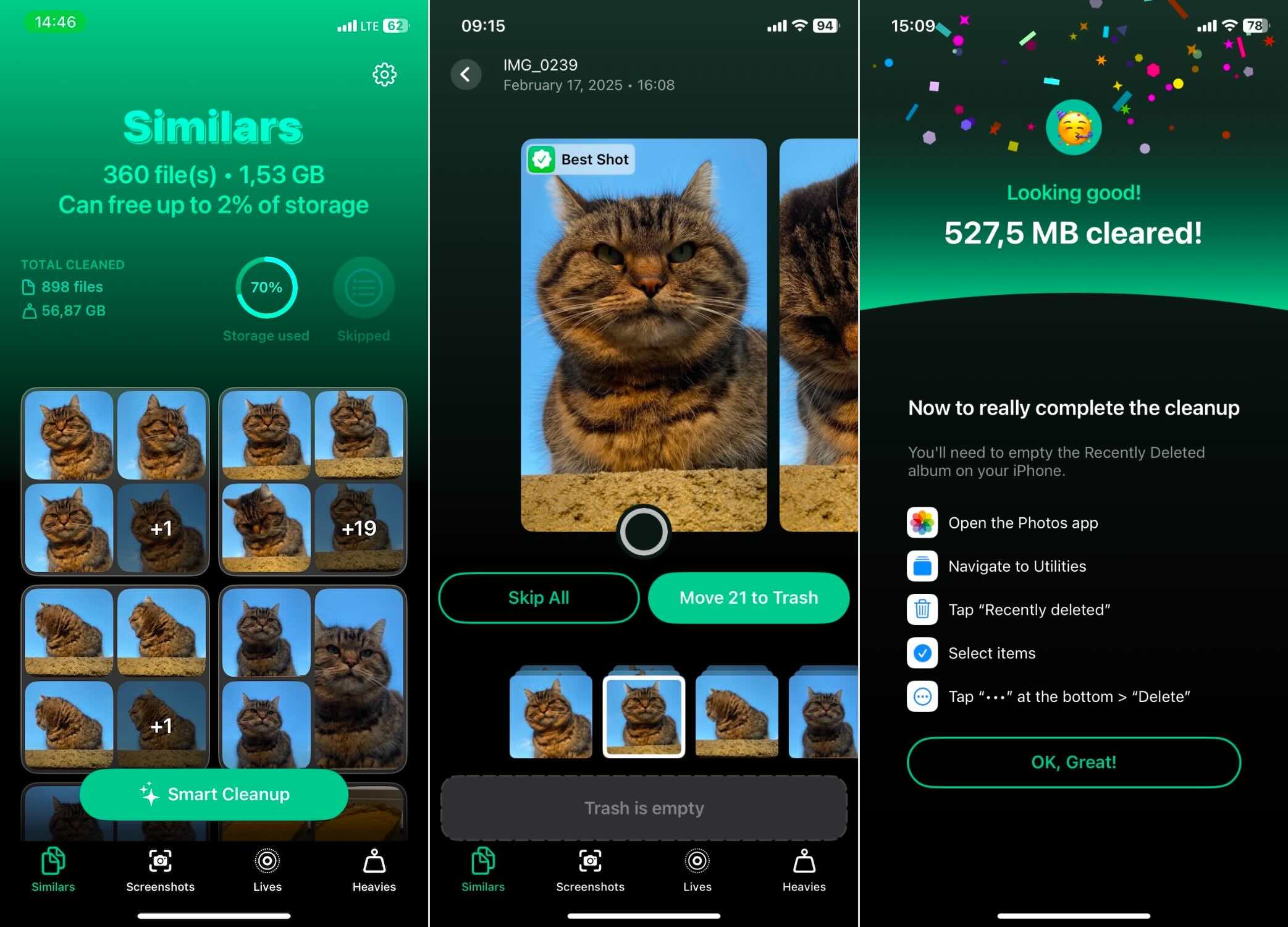
Diese Methode ist schnell, automatisch und gründlich. Wir haben die KI der App als sehr zuverlässig empfunden, sodass Sie alles mit Intelligente Cleanup erledigen lassen können, ohne sich Sorgen über den Verlust wichtiger Fotos zu machen. Sie können mehr über die Leistung der KI in unserem Clever Cleaner Bewertung hier nachlesen.
Der Duplikat-Entferner ist nicht die einzige Funktion, die diese App bietet—und die anderen sind ebenfalls völlig uneingeschränkt und werbefrei. Wie im offizielle Clever Cleaner Speicherreinigungsseite angegeben:
“Nach dem Herunterladen haben Sie dauerhaft kostenlosen Zugriff auf alle leistungsstarken Tools.”
Das ist gut zu wissen, besonders da die anderen drei Werkzeuge genauso nützlich sind. Hier ist, was sie tun können:
- Identifizieren und entfernen Sie Screenshots – Die App erkennt alle Screenshots in Ihrer Bibliothek und zeigt, wie viel Speicherplatz sie belegen. Mit einem einzigen Klick können Sie alle löschen oder sie einzeln überprüfen, wenn Sie einige behalten möchten.
- Optimieren Sie Live Photos – Live Photos beanspruchen aufgrund ihrer kurzen Videokomponente zusätzlichen Speicherplatz. Clever Cleaner erlaubt es Ihnen, in Standardfotos umwandeln, ohne die Qualität zu verlieren.
- Finden “Schwere – Clever Cleaner sortiert Ihre Dateien von der größten zur kleinsten, wodurch es einfach ist, herauszufinden, was am meisten Speicherplatz einnimmt. Sie werden hier normalerweise Videos finden, da sie viel mehr Speicherplatz als Bilder beanspruchen. Wenn Sie jemals versucht haben, Videos nach Größe sortieren in der Fotos-App zu nutzen, wissen Sie, dass diese Funktion fehlt—diese App übernimmt diese Aufgabe und ermöglicht es Ihnen, unerwünschte große Dateien schnell zu bereinigen.
Methode 2: Doppelte Fotos entfernen mithilfe der integrierten Funktion des iPhones
Also, wir haben schon alles über diese Option besprochen—die Nachteile, die Einschränkungen und wann sie nützlich ist. Schauen wir uns jetzt tatsächlich an. So löschen Sie Duplikate auf dem iPhone mit der Standardmethode:
- Öffnen Sie die Fotos App.
- Scrollen Sie nach unten zu Sonstige und wählen Sie Duplikate aus. Wenn Sie es nicht sehen, scannt iOS möglicherweise noch oder es wurde noch keine exakte Duplikate erkannt.
- Überprüfen Sie die erkannten Duplikate—iOS gruppiert sie automatisch zusammen.
- Tippen Sie auf Zusammenführen neben jeder Duplikatgruppe. Dies behält die Version mit der besten Qualität und verschiebt den Rest in Kürzlich gelöscht.
- Wiederholen Sie dies für alle Duplikatgruppen, bis Ihre Bibliothek bereinigt ist.

Das war’s! Wenn du sofort Speicherplatz freigeben möchtest, gehe zu Zuletzt gelöscht und leere den Ordner.
Falls diese Option das Ziel verfehlt und nicht alle erwarteten Duplikate gefunden hat, Du bist nicht allein. In diesem Fall gehen Sie zu Option A (eine Drittanbieter-App könnte besser für Sie funktionieren).
Methode 3: Doppelte Fotos auf Mac löschen (Synchronisieren mit iPhone)
So löschen Sie doppelte Fotos auf dem Mac (Synchronisierung mit dem iPhone):
- Öffnen Sie die Fotos App auf Ihrem Mac.
- Klicken Sie in der Seitenleiste auf Bibliothek, scrollen Sie dann nach unten und wählen Sie Duplikate.

- Überprüfen Sie die gruppierten Duplikate—genau wie auf dem iPhone erkennt macOS automatisch exakte Kopien.
- Klicken Sie auf Zusammenführen neben einer Duplikatgruppe. macOS behält die qualitativ hochwertigste Version und verschiebt die anderen in Kürzlich gelöscht.

- Wiederholen Sie den Vorgang, bis Sie alle unerwünschten Duplikate entfernt haben.
Wenn Ihr iPhone und Mac über iCloud-Fotos synchronisieren, werden alle auf dem Mac vorgenommenen Änderungen automatisch auf Ihrem iPhone angezeigt (es muss nur mit dem Internet verbunden sein und etwas Zeit zum Synchronisieren haben).
Diese Methode ist ideal, wenn Sie Fotos lieber auf einem größeren Bildschirm durchgehen oder das Zusammenführen von Duplikaten mit Maus und Tastatur einfacher finden. Aber genau wie das integrierte Werkzeug des iPhone wird diese Methode fast-Duplikate nicht erfassen.
So löschen Sie doppelte Serienfotos auf dem iPhone (Bonusrunde)
Unser Leitfaden wäre nicht vollständig, wenn wir Burst-Fotos nicht erwähnen würden. Diese werden in der Fotos-App-Funktion Duplikate nicht als Duplikate markiert, da sie als ein Element in Ihrer Bibliothek erscheinen (mit einem gestapelten Symbol darauf). In Wirklichkeit enthält ein Burst jedoch mehrere nahezu identische Aufnahmen, die alle iPhone-Speicherplatz belegen.
Also, können sie als Duplikate bezeichnet werden? Unsere Antwort lautet ja. Wenn Sie nicht all diese zusätzlichen Aufnahmen benötigen, können Sie nur eine behalten und Speicherplatz freigeben. Hier erfahren Sie, wie Sie doppelte Serienbilder löschen:
- Öffne die Fotos App.
- Scrolle nach unten zum Ausbrüche Album unter Medientypen.
- Tippe auf ein Serienfoto, um es zu öffnen.
- Tippe auf Bersten(n) oben auf dem Bildschirm.
- Wische durch die Aufnahmen und wähle die beste(n) aus, die du behalten möchtest. iOS kann die schärfsten Bilder vorschlagen, aber du kannst manuell dein Lieblingsbild auswählen.
- Tippe auf Fertig und wähle Nur Favoriten behalten. Dies löscht die zusätzlichen Aufnahmen, während die ausgewählten behalten werden.

Was tun, wenn Duplikate nicht gelöscht werden können?
In den meisten Fällen ist das Löschen doppelter Fotos auf einem iPhone einfach—bis es das nicht mehr ist. Manche Menschen stoßen auf das Problem, dass bestimmte Duplikate nicht gelöscht werden., egal was sie versuchen. Wenn Sie an doppelten Fotos festhängen, die nicht verschwinden wollen, sind hier einige mögliche Gründe und wie man sie behebt.
Wenn Sie Ihr iPhone mit einem Computer synchronisiert haben und die Option „Nach Import löschen“ nicht aktiviert war, haben Sie möglicherweise jetzt sowohl das Original als auch eine synchronisierte Kopie jedes Fotos. Diese synchronisierten Duplikate werden keine Löschoption auf Ihrem iPhone haben.
Was Sie versuchen können:
- Die Originale löschen – Aktivieren Sie „Nach dem Import löschen“, wenn Sie das nächste Mal synchronisieren, um die doppelten Kopien zu entfernen.
- Mit keiner ausgewählten Fotos neu synchronisieren – Verbinden Sie Ihr iPhone mit dem Computer und synchronisieren Sie erneut, aber wählen Sie diesmal keine Fotos aus, die auf Ihr iPhone zurück synchronisiert werden sollen. Dies sollte die Duplikate entfernen, während die Originale auf Ihrem Mac oder PC bleiben.
- Wechseln zu iCloud-Fotos – Wenn Sie iCloud-Fotos verwenden, werden Bearbeitungen und Löschungen automatisch auf allen Geräten synchronisiert und verhindern Duplikatprobleme, die durch manuelle Synchronisierung verursacht werden.
Kurz gesagt
Hier ist die Kurzfassung und das Wesentliche davon. Es gibt ein paar Möglichkeiten, doppelte Fotos auf einem iPhone zu entfernen:
- Einfachste & schnellste Methode – Verwenden Sie ein kostenlose Speicherbereinigungs-App wie Clever Cleaner, um genaue und ähnliche Duplikate automatisch in einem Schritt kostenlos zu finden und zu löschen.
- Eingebaute iPhone-Methode – Öffnen Sie Fotos > Alben > Duplikate, und tippen Sie dann auf Zusammenführen, um genaue Duplikate zu entfernen. Diese Methode erkennt keine nahezu identischen Duplikate, und Fotos könnten eine Weile brauchen, um hier zu erscheinen.
- Mac-Bereinigungsoption – Wenn Sie mit iCloud synchronisieren, verwenden Sie Fotos auf einem Mac, um Duplikate auf die gleiche Weise wie auf dem iPhone zu entfernen, aber mit einem größeren Bildschirm für eine einfachere Verwaltung.
- Serienaufnahmen – Fotos, die im Burst-Modus aufgenommen wurden, können auch als Duplikate betrachtet werden. Um sie zu löschen: Öffnen Sie Fotos > Alben > Bursts, tippen Sie auf eine Serie und dann auf Burst(n). Blättern Sie durch die Aufnahmen, wählen Sie die besten aus, die Sie behalten möchten, und tippen Sie auf Fertig > Nur Favoriten behalten, um den Rest zu löschen.
Häufig Gestellte Fragen
- Benutzerfehler – Menschen speichern oder importieren oft dasselbe Foto mehrmals, ohne es zu bemerken.
- Apps von Drittanbietern – Fotoeditoren, Messaging-Apps und Cloud-Speicherdienste können Kopien desselben Bildes speichern.
- Wiederherstellung aus Backups – Beim Einrichten eines neuen iPhones oder Wiederherstellen von einem alten Backup erscheinen manchmal Duplikate, wenn Fotos aus verschiedenen Quellen gesichert wurden.
- Beinahe-Duplikate aus langen Fotosessions – Wenn Sie dutzende Aufnahmen derselben Szene machen.
- Auto HDR auf älteren iPhones – Einige ältere iPhone-Modelle (wie iPhone XS oder iPhone XR) können sowohl das normale Foto als auch die HDR-Version speichern, was ein Duplikat erzeugt.
Einige Anpassungen an den iPhone-Einstellungen helfen ebenfalls. Bei älteren iPhones verhindert das Ausschalten der Auto-HDR-Funktion, dass Ihr Telefon sowohl HDR- als auch Nicht-HDR-Versionen desselben Fotos speichert. Vermeiden Sie auch unbedingt den Burst-Modus.
Weitere Informationen finden Sie in unserem ausführlichen Guide auf wie man doppelte Fotos auf dem iPhone stoppt.
