
So löschen Sie alle Fotos vom iPhone (iOS 26)
Kurz davor, deine Fotobibliothek zu leeren, aber du kannst im Fotos-App keinen “Alle löschen”-Button finden? Ja, super häufiges Problem. Ab iOS 26 gibt uns Apple immer noch nicht genau das, was wir wollen, aber dafür sind wir ja da.
Heute zeigen wir dir eine kinderleichte Methode, alle Fotos von deinem iPhone zu löschen – im Grunde genommen in drei Fingertipps. Außerdem gehen wir auf weitere Situationen ein, denen du dabei begegnen könntest.
Was genau möchten Sie mit Ihren Fotos machen?
Nach unserer Erfahrung sind die meisten Menschen, die auf Anleitungen wie diese stoßen, aus einem einfachen Grund hier: Apple lässt Sie immer noch nicht alle Fotos auswählen im Hauptbereich “Fotos”. Sicher, es gibt eine “Wählen Sie Alle”-Schaltfläche, aber sie erscheint nur in bestimmten Alben. Versuchen Sie, sie in “Alle Fotos” zu verwenden, und… nichts.
Also, damit fangen wir an. Aber das ist nicht der einzige Grund, warum Leute Hilfe suchen. Was ist, wenn du bestimmte Fotoarten löschen möchtest? Was ist, wenn dein iPhone mit iCloud verbunden ist und du nicht alles dort oben verlieren möchtest?
Um es Ihnen einfach zu machen, haben wir den Leitfaden in übersichtliche Abschnitte unterteilt, sodass Sie direkt zu dem für Sie wichtigen Teil springen können:
| Abschnitt | Worum es geht |
| So löschen Sie alle Fotos direkt auf dem iPhone mit der Fotos App | Der schnellste Weg, alle Fotos von deinem iPhone zu löschen, selbst ohne eine “Wählen Sie Alle”-Schaltfläche in Fotos. Wir zeigen dir den Trick. |
| Wie man alle Bilder vom iPhone löscht (aber sie in iCloud behält) | Wenn Sie möchten, dass Sie leere deinen Fotospeicher aber lassen Sie Ihre Fotos sicher in iCloud, dieser Abschnitt zeigt wie. |
| So löschen Sie alle iPhone-Fotos mit einem Mac oder PC | Wenn Sie dies lieber von Ihrem Computer aus erledigen möchten als von Ihrem iPhone, ist dieser Abschnitt für Sie. |
| So löschen Sie automatisch alle nutzlosen Fotos (und anderen Müll) | Dieser Abschnitt ist für diejenigen, die bestimmte Fototypen, die sie nicht mehr benötigen, wie Screenshots, doppelte Bilder oder anderen unnötigen Ballast, automatisch entfernen möchten. |
So löschen Sie alle Fotos direkt auf dem iPhone mit der Fotos App
Okay, wie wir schon gesagt haben, gibt es in der Ansicht „Alle Fotos“ keinen echten “Wählen Sie Allel”-Button. Aber hier ist der Trick, den wir benutzen und der fast genauso schnell funktioniert. Wenn du ihn kennst, willst du nie wieder etwas anderes machen.
So geht’s:
- Öffne die Fotos App.
- Tippen Auswählen oben rechts.
- Drücken Sie auf das letzte Foto in der unteren Reihe, ziehen Sie dann Ihren Finger über die Reihe und leicht nach oben, um weitere Fotos auszuwählen.
- Ohne den ersten Finger anzuheben, tippen Sie mit einem zweiten Finger nahe am oberen Bildschirmrand. Normalerweise tippen wir einfach auf die Uhr. Dadurch wird sofort ganz nach oben gescrollt, während alles dazwischen ausgewählt wird.
- Wenn du die Spitze erreichst, hebe beide Finger.
- Tippen Sie auf Papierkorb-Symbol und bestätigen Sie das Löschen aller ausgewählten Fotos.
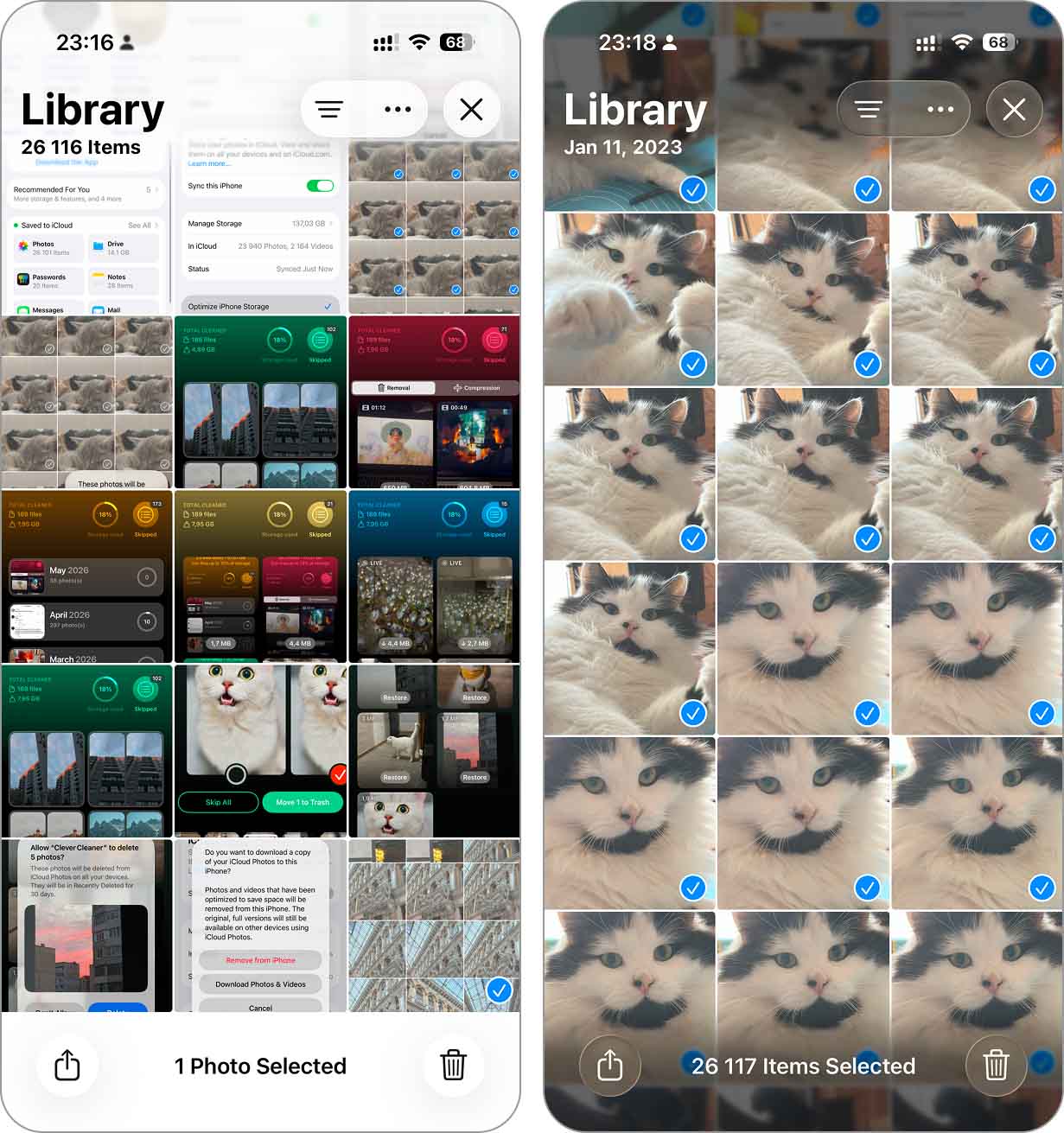
Du hast im Grunde ein “manuelles Alles löschen” durchgeführt. Es ist ziemlich befriedigend.
Vergiss nicht, den Behälter zu leeren Zuletzt gelöscht .album danach. Das ist der Teil, den einige Leute übersehen. Andernfalls nehmen deine Fotos für die nächsten 30 Tage weiterhin Speicherplatz ein.
- Öffne die Fotos App.
- Scrollen Sie nach unten zu Zuletzt gelöscht.
- Tippen Auswählen, dann Alle löschen“ unten links
- Bestätigen, wenn Sie gefragt werden.
Wenn du also iCloud zur Synchronisierung deiner Fotos verwendest und sie nicht überall verlieren möchtest, solltest du dir unbedingt den nächsten Abschnitt ansehen.
Wie man alle Bilder vom iPhone löscht (aber sie in iCloud behält)
Wenn du die Fotos auf deinem iPhone löschen, sie aber sicher in iCloud behalten möchtest, musst du wissen, wie iCloud-Fotos funktioniert.
Diese Methode funktioniert für Menschen, die iCloud-Fotos eingeschaltet und iPhone-Speicher optimieren aktiviert.
Wenn „Optimieren“ aktiviert ist, speichert dein iPhone leichte, niedrig aufgelöste Versionen deiner Fotos lokal, während die Originale in voller Auflösung sicher in iCloud aufbewahrt werden. Wenn du also iCloud-Fotos ausschaltest und auswählst Vom iPhone entfernen, diese lokalen Kopien werden gelöscht, aber die hochauflösenden Versionen in iCloud bleiben unberührt.
Wenn iCloud-Fotos eingeschaltet ist, wird alles auf all deinen Geräten synchronisiert. Wenn du also ein Foto von deinem iPhone löschst, verschwindet es auch aus iCloud und von jedem anderen Apple-Gerät, das mit deinem Konto verknüpft ist.
Verwendest du iCloud-Fotos momentan nicht? Kein Problem. Du kannst es einschalten, iPhone-Speicher optimieren aktivieren und warten, bis deine Fotos vollständig hochgeladen sind, bevor du fortfährst. So ist sichergestellt, dass alles in iCloud gesichert ist, bevor du es von deinem Gerät entfernst.
So umgehen Sie das Problem und behalten dennoch Ihre iCloud-Mediathek bei:
- Öffne die Einstellungen App.
- Tippen Sie auf Ihr Apple-ID Name am oberen Bildschirmrand.
- Auswählen iCloud.
- Tippen Fotos.
- Ausschalten iCloud-Fotos (Dieses iPhone synchronisieren in iOS 26).
- Wenn Sie dazu aufgefordert werden, wählen Sie Vom iPhone entfernen. Wenn Sie iCloud mit iPhone-Speicher optimieren Wenn diese Option aktiviert ist, werden alle lokalen, platzsparenden Kopien Ihrer Fotos und Videos sofort gelöscht. Die Originale in voller Auflösung bleiben sicher in iCloud gespeichert und sind nicht betroffen.
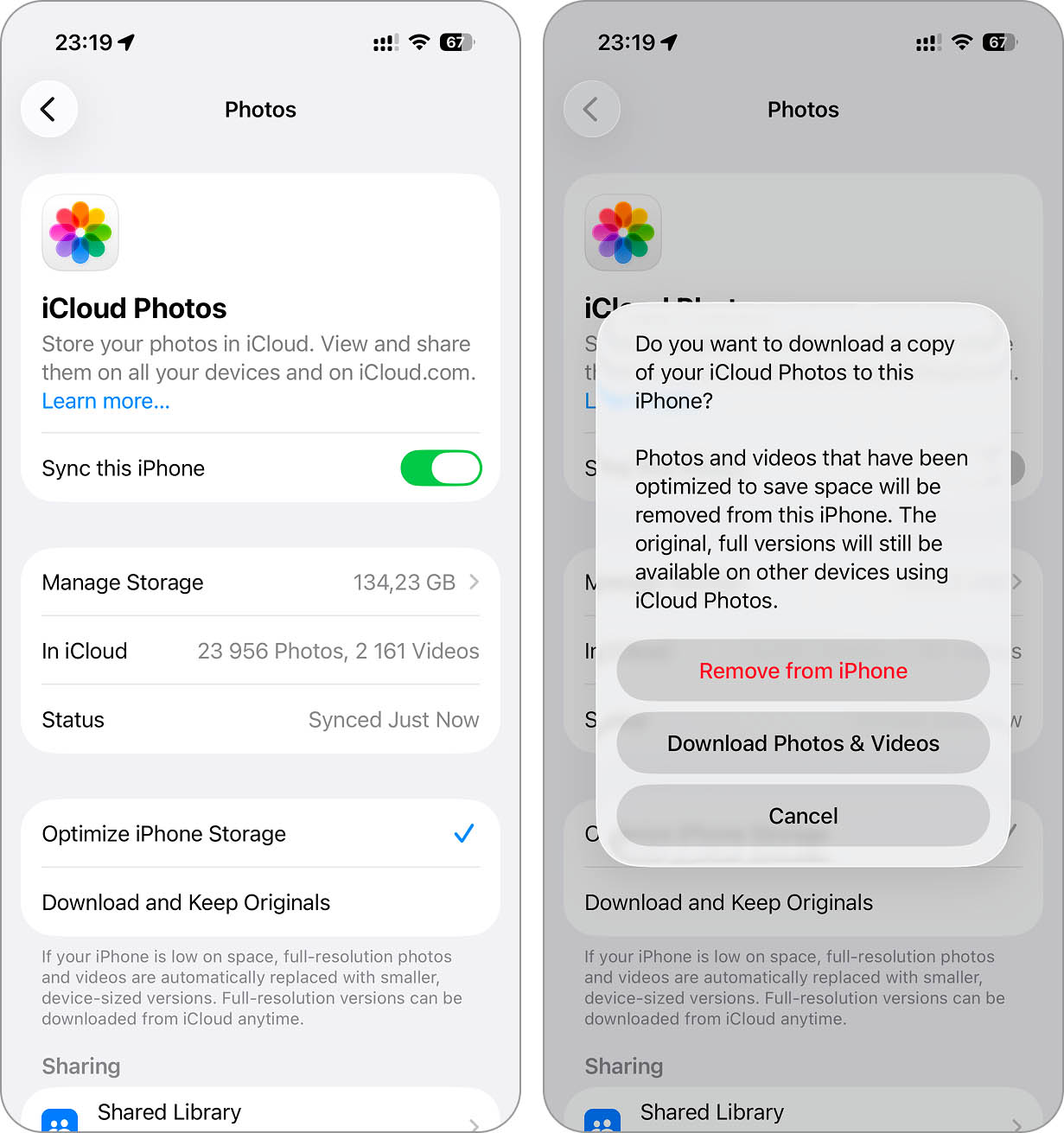
Und das war’s. Alle deine Fotos sind vom iPhone verschwunden. Oder zumindest sollten sie es sein. Wenn du kürzlich bestimmte Fotos oder Videos geöffnet hast, könnte iOS die Versionen in voller Auflösung wieder auf deinen lokalen Speicher heruntergeladen haben. In diesem Fall werden diese speziellen Dateien möglicherweise nicht entfernt. Es ist also eine gute Idee, anschließend durch die Fotos-App zu scrollen und nochmal zu überprüfen, ob wirklich alles gelöscht wurde.
Sie können weiterhin von Ihrem Mac, iPad oder ehrlich gesagt jedem Browser aus auf alles zugreifen. Gehen Sie einfach zu iCloud.com, melden Sie sich an, und Ihre vollständige Fotobibliothek wird auf Sie warten.
So löschen Sie alle iPhone-Fotos mit einem Mac oder PC
Das hier ist für diejenigen, die alle ihre Fotos löschen möchten, ohne das iPhone überhaupt zu berühren. Wenn dein Gerät mit iCloud synchronisiert ist, funktioniert das nahtlos. Vielleicht hast du dein Handy gerade nicht bei dir, oder du bevorzugst einfach den Komfort eines großen Bildschirms und einer Maus. Wir verstehen das.
Hier erfahren Sie, wie Sie alle Fotos von Ihrem iPhone mit einem Mac löschen können:
- Öffne die Fotos App auf deinem Mac.
- Stellen Sie sicher, dass Sie mit dem/der gleich Apple-ID auf deinem iPhone verwendet.
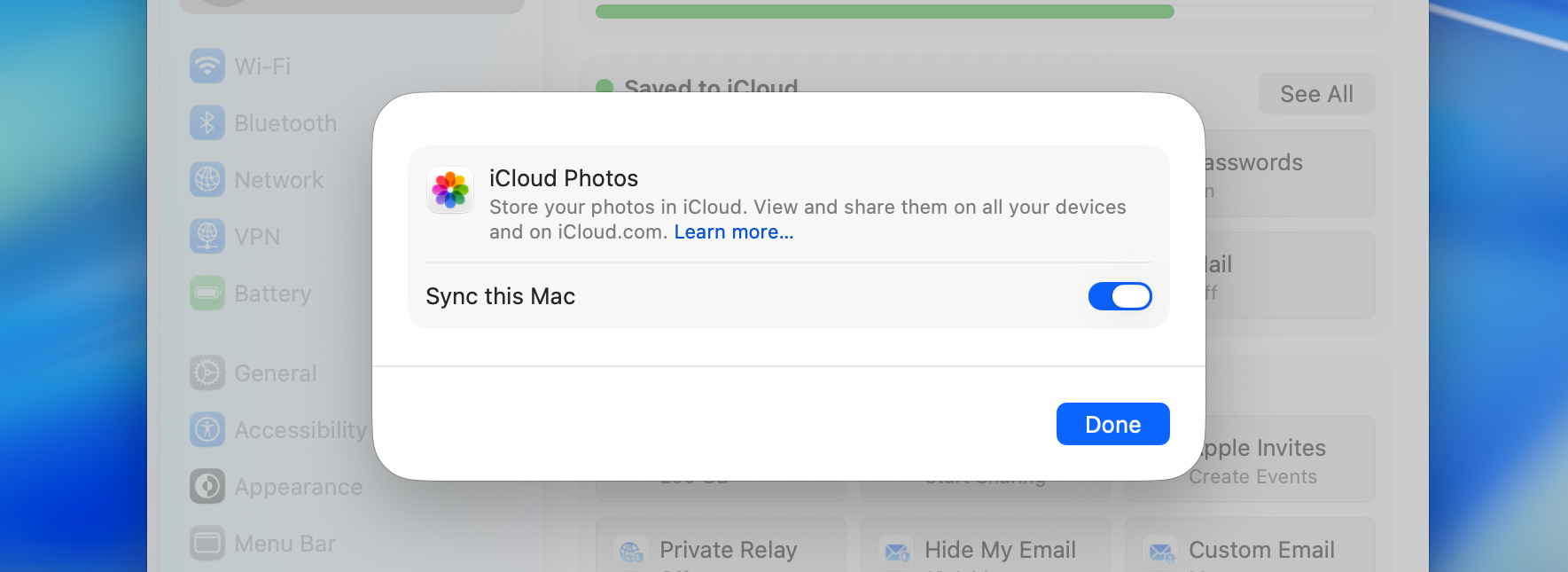
- Bestätigen Sie außerdem, dass iCloud-Fotos ist eingeschaltet in Systemeinstellungen > Apple-ID > iCloud > Fotos, sodass dein Mac dieselbe synchronisierte Fotomediathek wie dein iPhone sieht.
- Gehen Sie zum Bibliothek Tab in der Seitenleiste.
- Drücken Befehl + A um alle Ihre Fotos auszuwählen.
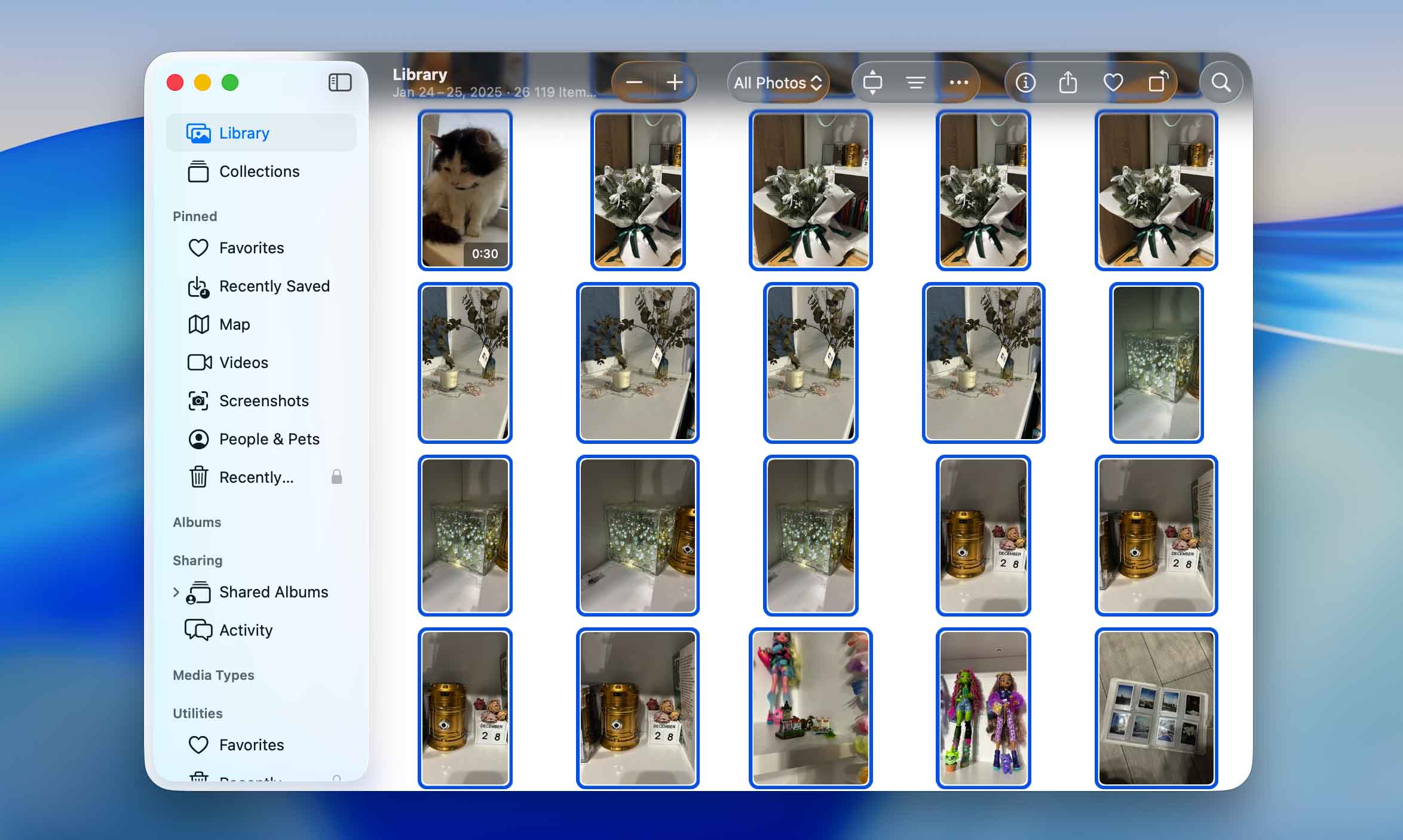
- Drücke die Löschen Taste auf Ihrer Tastatur.
- Klicken Löschen oder Elemente löschen bestätigen
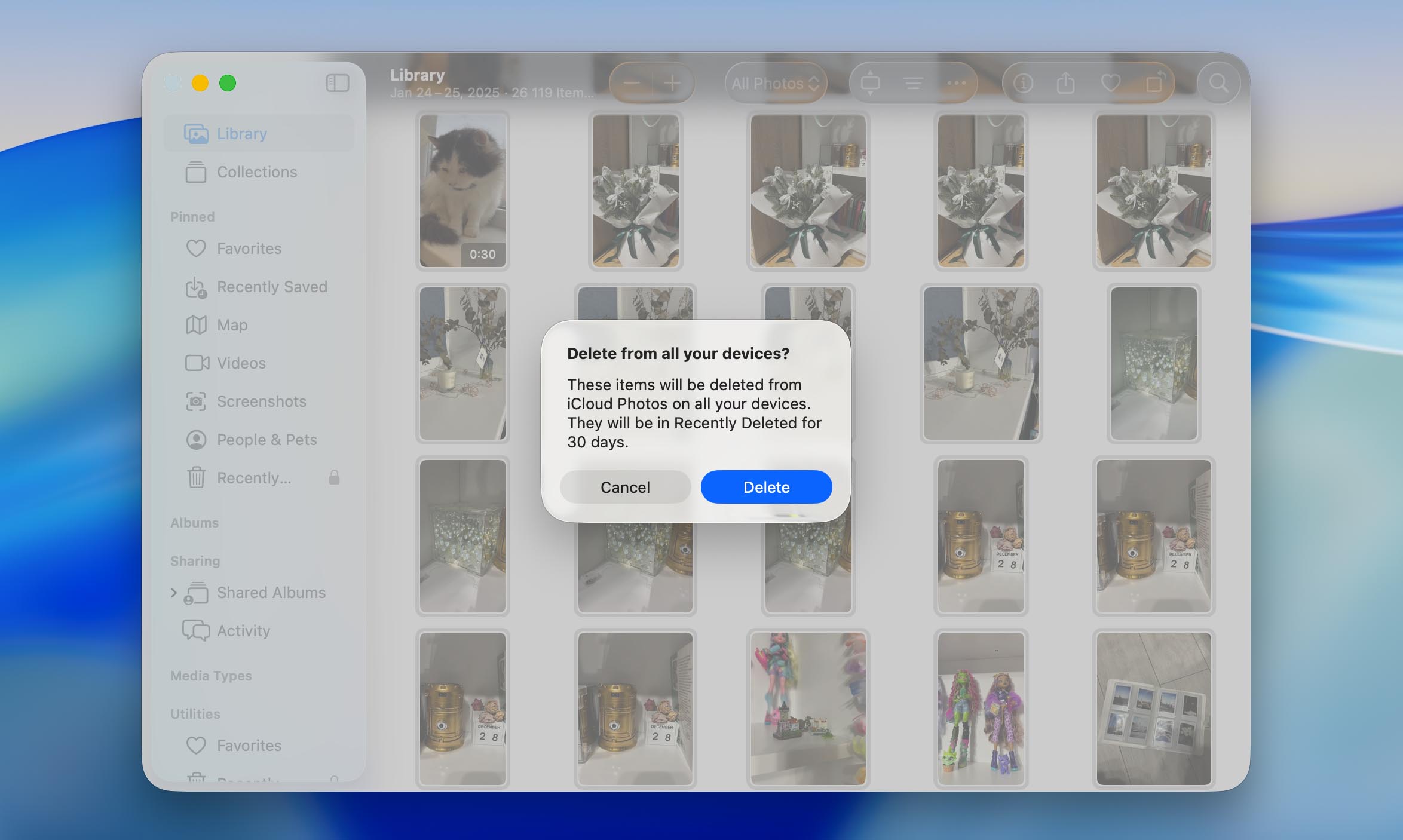
Um die Arbeit zu beenden:
- In der Seitenleiste nach unten scrollen und öffnen Zuletzt gelöscht.
- Klicken Alle löschen“ oben rechts in der Ecke, dann bestätigen.
Um dies auf einem PC, Laptop oder ehrlich gesagt auf jedem Gerät mit einem Browser und einer Internetverbindung zu tun, öffnen Sie iCloud.com Von jedem Browser aus, melden Sie sich mit Ihrem Apple-ID an, suchen Sie nach Fotos, und folgen Sie fast genau den gleichen Schritten.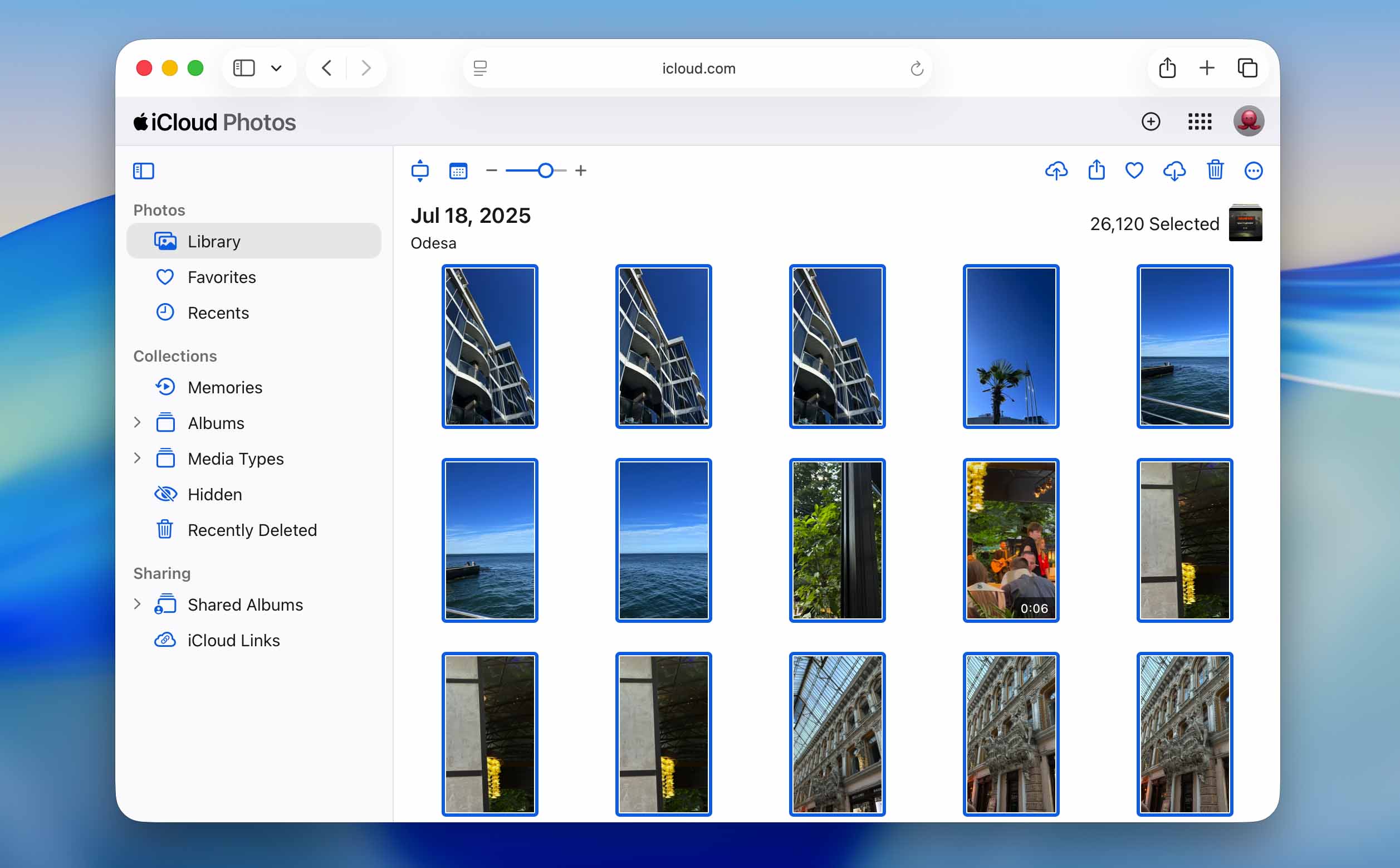
Ihr iPhone wird die Änderungen synchronisieren und spiegeln, aber es kann eine Weile dauern, bis alles aufgeholt ist. Wenn Ihr Telefon in Stromsparmodus oder keine stabile Internetverbindung hat, kann die Synchronisierung pausieren oder sich verlangsamen. Stelle sicher, dass das Gerät aufgeladen und mit WLAN verbunden ist, damit iCloud reibungslos funktioniert. Sobald die Synchronisierung abgeschlossen ist, werden deine gelöschten Fotos automatisch auf allen synchronisierten Geräten entfernt.
So löschen Sie automatisch alle nutzlosen Fotos (und anderen Müll)
Nehmen wir an, du möchtest nicht deine gesamte Fotobibliothek löschen, sondern nur das, was sich nicht lohnt. Screenshots, Duplikate oder die Dutzenden fast identischer Selfies. Leider ist die integrierte Fotos-App nicht wirklich für eine gründliche Reinigung gemacht.
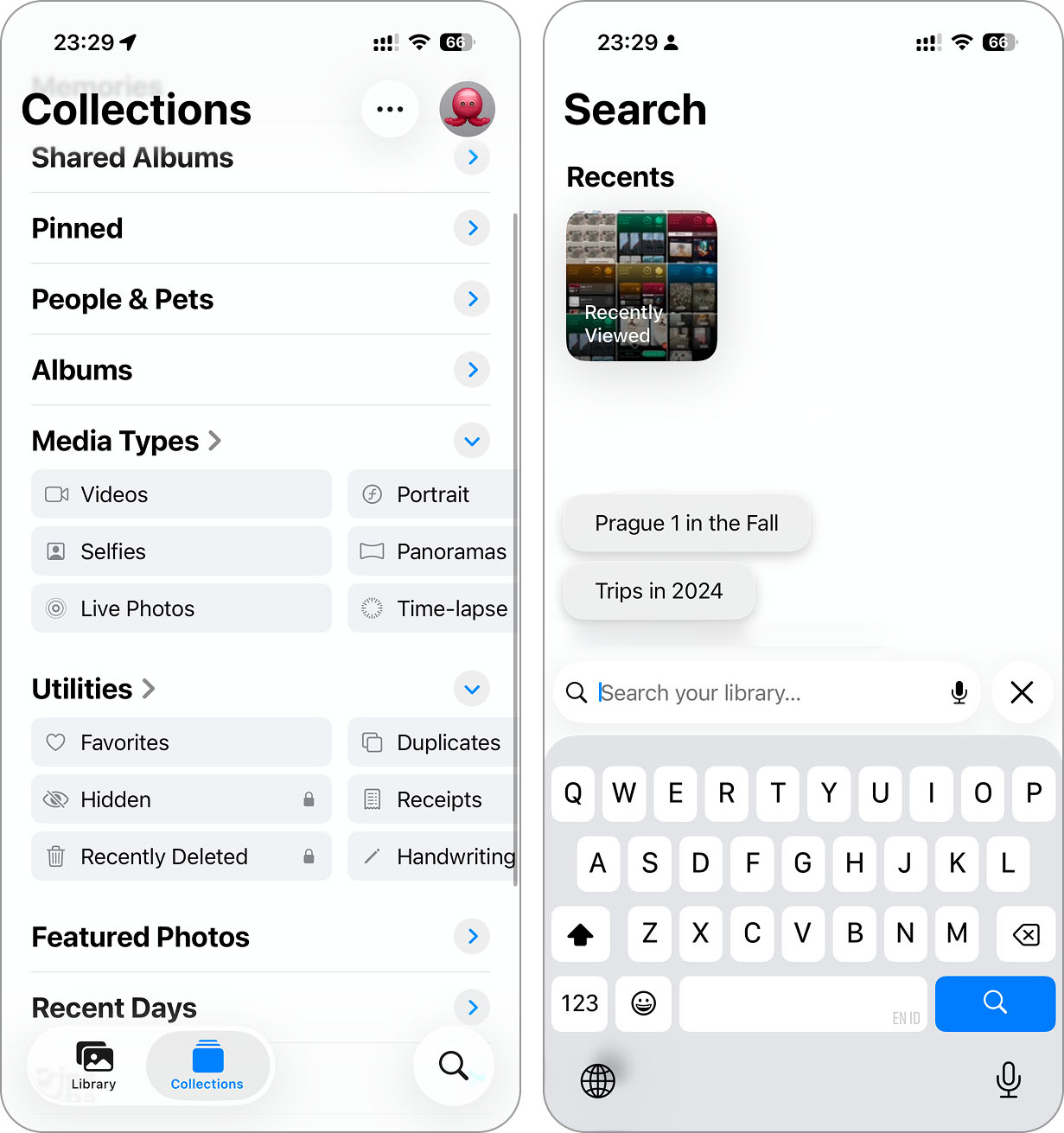
Es gibt einige native Tools, die ein wenig helfen:
- Sie können filtern nach Medienarten in Fotos.
- Führe exakte Kopien zusammen mit dem Duplikate Ordner unter Sonstige.
- Und sogar verwenden smarte Suche Fotos nach Inhalten herausfiltern. Die Smartsuche ist tatsächlich eines der unterschätzten Features in der Fotos-App. Du kannst Begriffe wie “Miami 2025” oder “Screenshots” eingeben, und die App zeigt dir sofort passende Fotos an. Sie funktioniert sogar mit allgemeinen Kategorien wie “Dokumente”, “Essen” oder “Frühling”. Wenn du dich also erinnerst, was du löschen möchtest oder wie es aussieht, findest du es schnell wieder.
Aber dennoch gibt es keine Möglichkeit, all diese Ergebnisse mit einem Fingertipp auszuwählen, ähnliche Bilder zu löschen oder sie nach Größe zu sortieren, um zuerst die größten Dateien zu entfernen.
Deshalb wenden sich viele Menschen, einschließlich uns selbst, an Drittanbieter-Apps, die das tun, was die integrierten Tools nicht können. Wir haben kürzlich unsere Liste der beste KI-Fotoreiniger für iPhone, und sagen wir es mal so: KI leistet hier wirklich ganze Arbeit. Diese Apps können in ein oder zwei Minuten automatisch jede Menge unnötiger Fotos löschen.
Um Ihnen zu zeigen, wie das funktioniert, führen wir Sie durch die App, die auf unserer Liste den ersten Platz belegt hat: Clever Cleaner: AI CleanUp App. Überraschenderweise war die einzige App, die völlig kostenlos war – und damit meinen wir wirklich kostenlos, ohne Bezahlschranken oder sogar Werbung (wir haben nicht eine einzige gesehen) – am Ende die beste von allen.
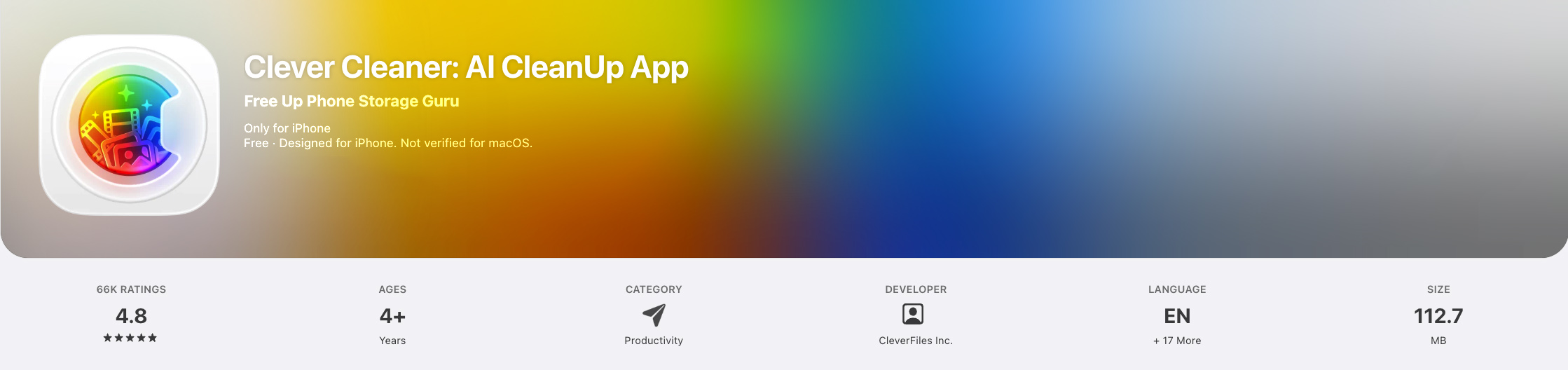
So verwenden Sie es, um doppelte und ähnliche Fotos zu entfernen:
- Gib “Clever Cleaner” in die App Store-Suche ein oder gehe direkt zur Seite, indem du dieser Link.
- Öffnen Sie die App und tippen Sie auf das Ähnliche Tabulatortaste
- Tippen Intelligente Cleanup. Es markiert automatisch unnötige Duplikate und ähnliche Fotos zur Löschung.
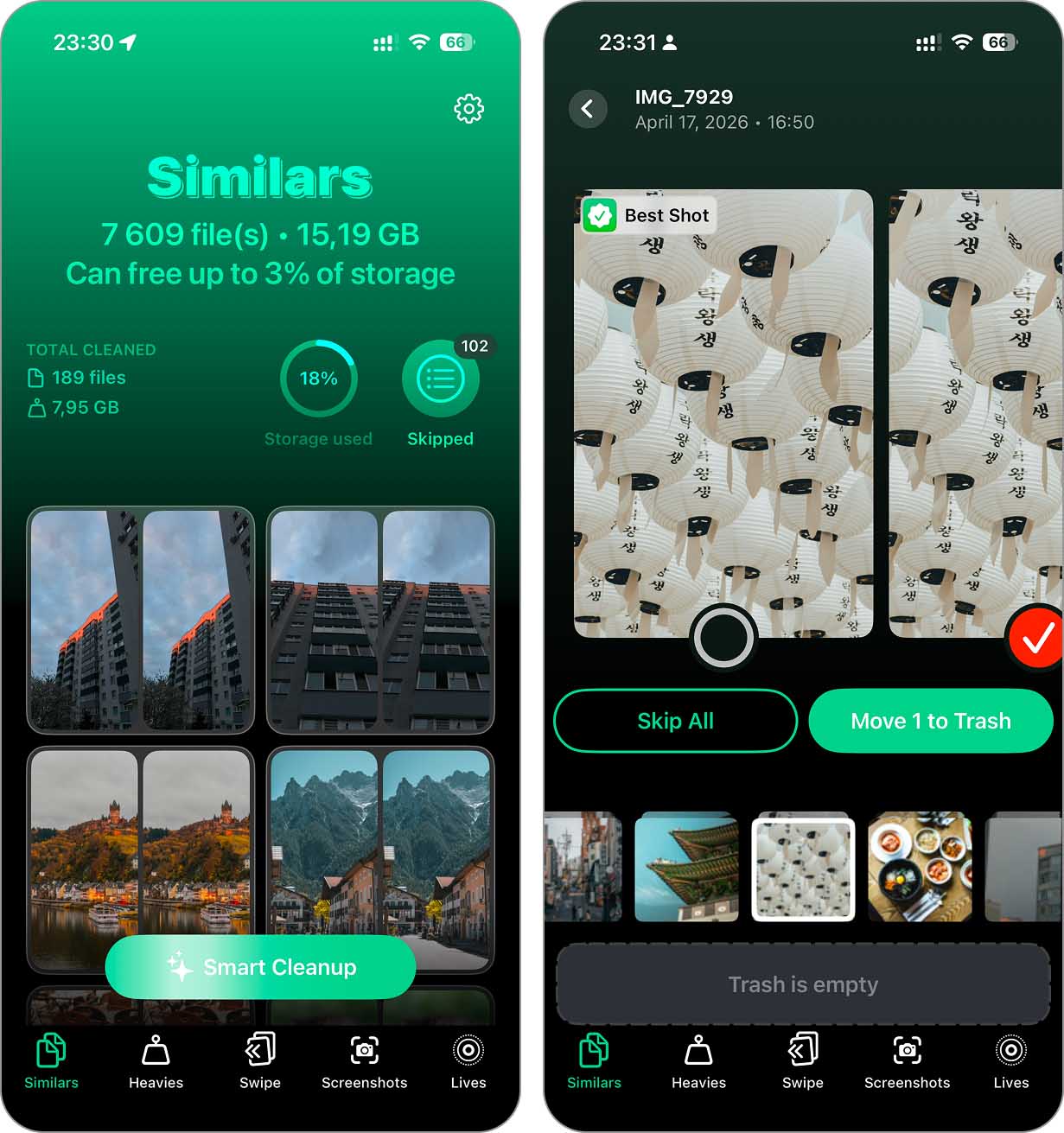
- Möchten Sie noch einmal nachprüfen? Tippen Sie auf eine Gruppe, um sie zu überprüfen. Die beste wird als solche gekennzeichnet. Bester Schuss, aber Sie können einen anderen auswählen.
- Wenn Sie fertig sind, tippen Sie auf Leeren, dann benutze Zum Löschen schieben alles auf einmal löschen. Falls nötig, kannst du weiterhin Rücksetzen aus dem Papierkorb, bevor er endgültig gelöscht wird.
- Die App kann zum Löschen auffordern von iCloud-Fotos. Bestätigen Sie, ob Sie damit einverstanden sind.
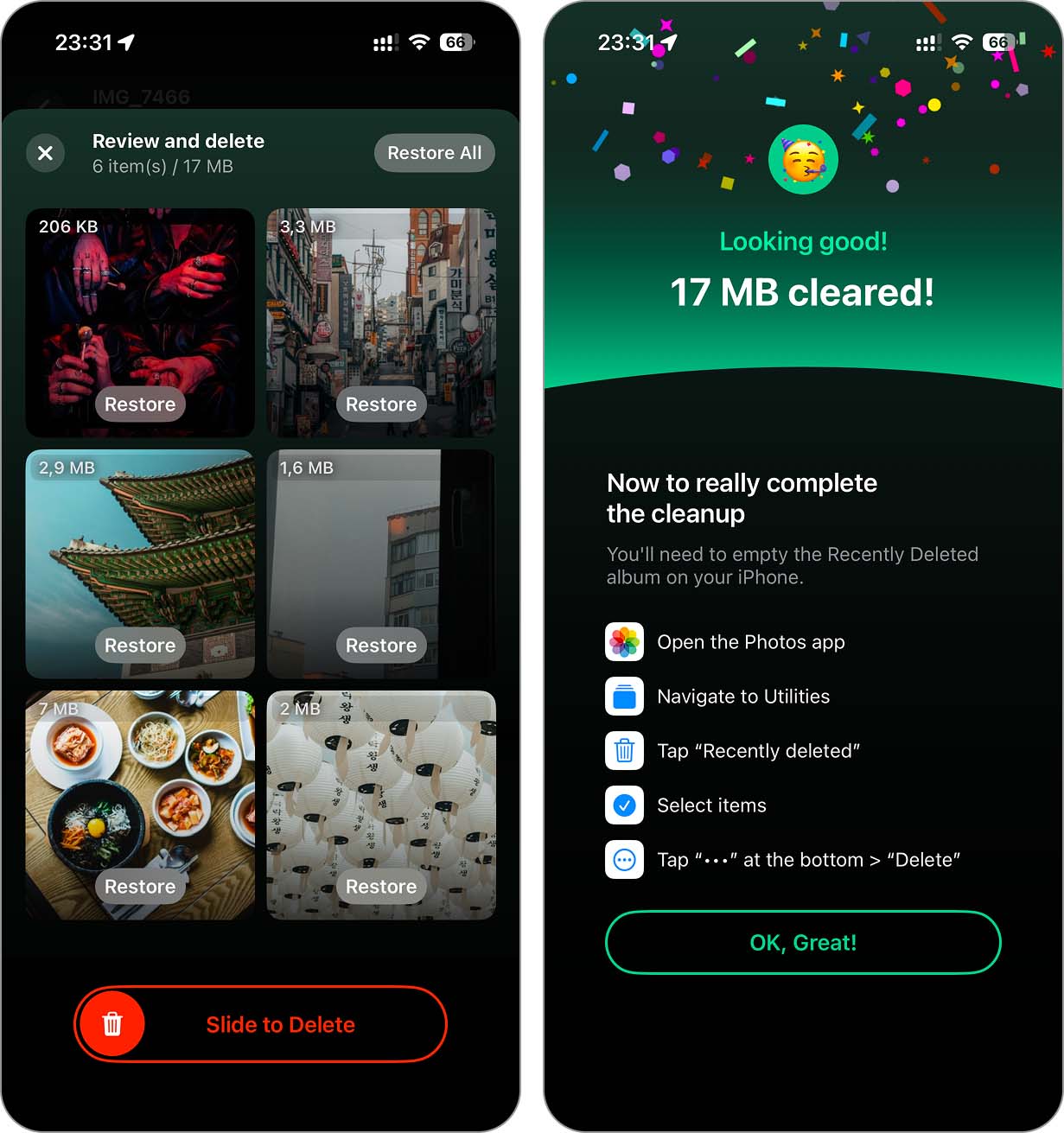
Wir haben die KI-Erkennung der App ausführlich getestet (alles darüber können Sie nachlesen in unser vollständiger Test), und nach unserer Einschätzung lag die KI bei etwa 95% von der Gruppierung von Fällen. Das ist eine wirklich hohe Genauigkeitsrate. In Kombination mit der zuverlässigen Best-Shot-Auswahl kannst du selbstbewusst abdrücken Intelligente Cleanup und lassen Sie die App alles erledigen. Sie ist zuverlässig genug, dass wir ihr in unseren eigenen Bibliotheken vertrauen.
Noch etwas sollten Sie wissen: der Entwickler, CleverFiles, Versprechen auf dem offizielle Clever Cleaner Aufräum-App-Seite dass die App bestehen bleibt kostenlos für alle Nutzer, die es jetzt installiert haben, selbst wenn sie später Premium-Funktionen hinzufügen. Kein schlechtes Angebot.
Was die App derzeit bietet, ist nicht nur Ähnliche:
- 🎥 Schwere: Sortiert deine größten Videos und Fotos nach Dateigröße, sodass Sie speicherfressende Medien ganz einfach entfernen können (etwas, das die nativen iPhone-Tools, wie Sie wissen, nicht können). Es beinhaltet außerdem eine integrierte Option, um große Videos komprimieren wenn Sie noch nicht ganz bereit sind, sie zu löschen.
- 📅 Streichen: Gruppiert alle Fotos in deiner Bibliothek nach dem Monat, in dem sie hinzugefügt wurden, und gibt dir die volle Kontrolle, sie mit einfachen Gesten zu überprüfen und zu löschen. Eine super praktische Möglichkeit, den Überblick über Unordnung zu behalten, ohne alles automatisch zu erledigen.
- 🖼 Screenshots: Sammelt all diese Screenshots, die über deine Bibliothek verstreut sind, damit du sie mit einem einzigen Tipp alle löschen kannst.
- 📷 Lives: Ermöglicht Ihnen Wandle alle oder einige Live Photos in Standbilder um automatisch. Eine ziemlich einzigartige und wirklich nützliche Funktion.
Bevor du gehst
Die oben genannten Schritte sollten die meisten Möglichkeiten abdecken, alle Fotos von deinem iPhone zu löschen, aber inzwischen bist du wahrscheinlich damit fertig. Dennoch, bevor Sie gehen, gibt es noch ein paar zusätzliche Dinge, die wir erwähnen möchten:
- Zuerst, nicht alle Fotos befinden sich in der Fotos App. Während dies bei den meisten der Fall ist, vergisst man leicht, dass einige Bilder und Videos, insbesondere solche, die du aus Nachrichten gespeichert, per AirDrop erhalten oder aus Safari heruntergeladen hast, möglicherweise still im Dateien App, versteckt im lokalen Speicher oder iCloud Drive. Wenn Sie ernsthaft Platz freimachen oder Dinge bereinigen möchten, lohnt es sich auch dort nachzusehen.
- Dann gibt es noch die Verstecktes Album. Manche Leute vergessen sogar, dass es existiert. Wenn Sie in der Vergangenheit Fotos ausgeblendet haben (absichtlich oder nicht), werden sie nicht in Ihrer Hauptbibliothek angezeigt, sind aber dennoch auf Ihrem Gerät. Gehen Sie zu Fotos > Sonstige oder Alben > Versteckt um zu überprüfen, ob etwas da ist.
- Außerdem, vergiss nicht Fotos, die als Nachrichtenanhänge gespeichert sind. Über Nachrichten gesendete Bilder und Videos können überraschend viel Speicherplatz belegen und werden von deinen Aktionen in der Fotomediathek nicht beeinflusst. Wir haben dafür tatsächlich eine eigene Anleitung. Schau dir an So löschen Sie Fotos und Videos aus Textnachrichten auf dem iPhone wenn du die auch noch bereinigen möchtest.
- Und schließlich, wenn der Grund dafür, dass Sie Ihre gesamte Mediathek löschen möchten, darin liegt, dass Sie Ihr iPhone an jemand anderen weitergeben, gibt es einen einfacheren Weg. Anstatt Fotos zu löschen, können Sie alles auf einmal erledigen mit einem Werkseinstellung zurücksetzen, was alles löscht und der nächsten Person einen Neuanfang ermöglicht. (Einstellungen > General > iPhone übertragen/zurücksetzen > Einstellungen und Inhalte löschen).
Wenn Sie weitere Hilfe benötigen, sehen Sie sich unseren Häufig Gestellte Fragen-Bereich an oder kontaktieren Sie uns über dieses Kontaktformular. Wir helfen Ihnen immer gerne weiter.
Häufig Gestellte Fragen
Diese Methode kümmert sich um alles in der Fotos-App, aber wenn du Medien an anderen Orten gespeichert hast, z. B. in der Dateien-App, musst du diese separat löschen.
Außerdem, wenn Sie eine Cloud-App eines Drittanbieters verwenden (wie Google Fotos oder Dropbox), stelle sicher, dass du keine gesicherten Kopien erneut heruntergeladen bekommst oder aus der Cloud angezeigt werden. Um Fotos vollständig zu entfernen, überprüfe deine iCloud-Einstellungen und stelle sicher, dass das Löschen auf allen Geräten synchronisiert wird.
Natürlich müssen die Fotos dafür korrekt getaggt und erkannt werden, was davon abhängt, wie konsequent dein iPhone diese Person erkannt hat. Wenn die Gesichtserkennung nicht alles erfasst hat, könnten einige Fotos durchs Raster fallen.
