
So räumen Sie den iPhone-Speicher auf
Hat Ihr iPhone angedeutet, dass es einer gründlichen Reinigung bedarf? Vielleicht stürzen Apps ab, Fotos werden nicht gespeichert oder die Meldung „Speicher fast voll“ erscheint ständig. Wenn ja, finden Sie unten neun Schritte, wie Sie den Speicher Ihres iPhones freimachen können, sowie ein paar zusätzliche Tricks.
Am Ende werden Sie nicht nur mehr Platz haben, sondern auch genau wissen, wie Sie ihn beibehalten können.
Warum ist mein iPhone-Speicher voll?
Die meisten iPhones haben mindestens 64 GB Speicherplatz installiert. Es klingt nach viel, aber er ist schnell verbraucht – es gibt viele potenzielle Datenspeicherfresser auf Ihrem Gerät.
Wir werden schnell jeden Datentyp durchgehen, damit Sie genau wissen, wohin Ihr wertvoller Speicherplatz geht (und welche Daten Sie zuerst löschen sollten).
- 👤 Personenbezogene Daten – Fotos, Videos, Dokumente und andere Dateien, die der Benutzer auf dem Gerät gespeichert hat.
- ✉️ Nachrichten/Anhänge – Unterhaltungen, Fotos, Videos und andere Dateien, die über E-Mail oder Messaging-Apps wie Nachrichten oder WhatsApp empfangen wurden.
- 📄 Caches – Cache-Dateien und temporäre Daten, die von iOS und Apps verwendet werden.
- ⬇️ Heruntergeladene Dateien – Dateien, die aus dem Internet heruntergeladen wurden (wie von einer Website oder einem Cloud-Speicherdienst wie Google Drive).
- 🧰 Apps – Apps, die aus dem App Store heruntergeladen und installiert wurden.
- ⚙️ Systemdaten – Dateien, die von iOS für seine Funktion verwendet werden.
Um den Speicherplatz deines iPhones zu überprüfen:
Öffnen Sie die Einstellungen-App und tippen Sie auf Allgemein, dann auf iPhone-Speicher. Überprüfen Sie ganz oben auf dem Bildschirm, welche Daten den Speicherplatz Ihres Geräts belegen (Apps, iOS, Post, Fotos und Systemdaten). Darunter finden Sie alle auf Ihrem iPhone installierten Apps und wie viel Speicherplatz sie belegen.
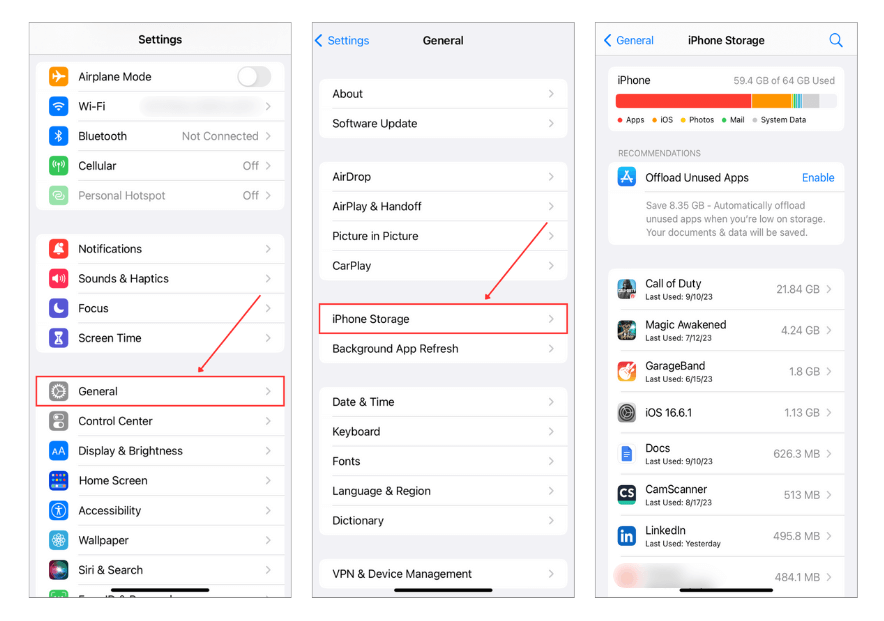
Verwenden Sie diese Indikatoren, um zu entscheiden, was Sie zuerst bereinigen sollten. Nicht sicher, wo Sie anfangen sollen? Unten haben wir eine einfach zu befolgende Liste von Schritten zusammengestellt, die Sie unternehmen können, um Speicherplatz auf Ihrem iPhone freizugeben.
So geben Sie Speicherplatz auf dem iPhone frei
Wie bereits zu Beginn dieses Artikels erwähnt, zeigen wir Ihnen in 9 einfachen Schritten, wie Sie Speicherplatz auf Ihrem iPhone freigeben können.
Daten sind auf dem Gerät verteilt, und es gibt keine Möglichkeit, alles auf einmal zu löschen, ohne Ihr iPhone zurückzusetzen. Stattdessen zeigen wir Ihnen, wie Sie den Speicher Ihres iPhones durch das Aufräumen jeder Datenart einzeln leeren können.
Schritt 1: Bereinigen Sie Ihre Fotobibliothek
Für viele—wenn nicht die meisten—Menschen ist die größte Kategorie, die Speicherplatz verschlingt, Fotos. Jedes Bild und Video, das du machst, speicherst oder importierst, summiert sich schnell. Dort verstecken sich viele verschwendete Speicherplätze—Duplikate, große Videos und Screenshots, die du dir nie wieder ansehen wirst. Das Aufräumen kann Gigabytes freigeben.
Wir werden diesen Schritt in zwei Optionen aufteilen: eine mit den eingebauten Werkzeugen, die mit Ihrem iPhone geliefert werden, und eine andere mit spezialisierten Apps, die den Prozess automatisieren. Wir beginnen mit Apps, da sie aufgrund der starken Einschränkungen nativer Lösungen und basierend auf unseren Erfahrungen eine viel bessere Option sind.
Option A: Drittanbieter-Apps verwenden
Wenn Sie noch nie eine Foto-Reinigungs-App verwendet haben, haben wir getestet und die besten iPhone-Reiniger bewertet verfügbar. Aber wenn Sie keine Zeit haben, den vollständigen Vergleich zu lesen, empfehlen wir Clever Cleaner: Kostenlose Foto-Reiniger-App am meisten.

Diese App hat seit ihrer Veröffentlichung erheblich an Fahrt gewonnen, und wir glauben, dass es auf zwei Dinge zurückzuführen ist:
- Es funktioniert wirklich gut (dank seiner leistungsfähigen KI).
- Es ist einer der wenigen echten 100% kostenlos Fotoreiniger—keine Abonnements, keine Bezahlschranken und keine Werbung (etwas, das mehr Apps bieten sollten!). Laut dem offizielle Seite der Clever Cleaner Speicherbereinigungs-App wird es bleiben für aktuelle Benutzer kostenlos, sodass du selbst bei neuen zukünftigen Funktionen nicht dafür bezahlen musst.
Clever Cleaner hilft beim Ausräumen:
- Duplikate und nahezu Duplikate. Die KI der App sortiert identische, fast identische und sehr ähnliche Fotos aus, sodass Sie die Duplikate automatisch löschen können.
- Unnötige Screenshots. Sie erkennt und entfernt Screenshots in Ihrer Bibliothek auf einen Schlag.
- Große, veraltete Videos und Fotos. Sie findet Dateien, die den meisten Speicherplatz einnehmen, und hilft Ihnen zu entscheiden, was Sie behalten wollen. Man würde denken, dass dies in der Fotos-App einfach zu machen wäre, aber Apple lässt Sie immer noch nicht nach Dateigröße sortieren—auch nicht in iOS 18.
- Live Photo-Konvertierungen. Wenn Sie die kurzen Clips, die an Live Photos angehängt sind, nicht benötigen, können Sie wandeln Sie sie in Standardbilder um und Speicherplatz sparen, ohne sie zu löschen.
Die App ist unkompliziert und intuitiv, aber lassen Sie uns durchgehen, wie Sie alle doppelten und ähnlichen Fotos buchstäblich mit einem einzigen Tippen entfernen können:
- Herunterladen Clever Cleaner aus dem App Store.
- Tippen Sie auf den Bereich “Ähnliche“. Es findet ähnliche Bilder. Die App schlägt vor, das Bester Schuss zu behalten und den Rest zur Entfernung auszuwählen.

- Überprüfen Sie die Auswahl (optional). Wenn Sie den Entscheidungen der KI vertrauen, können Sie diesen Schritt überspringen. Andernfalls können Sie die Auswahl selbst feinabstimmen—wählen Sie ein anderes Bester Schuss oder überspringen Sie die Gruppe ganz. Die App wechselt dann automatisch zur nächsten Gruppe.

- Wenn die Auswahl gut aussieht, tippen Sie auf “Intelligente Cleanup“, um alles auf einmal zu entfernen. Danach tippen Sie unten auf “Leeren” und bestätigen die Löschung noch einmal. Das war’s—ein Scan, ein paar Taps und Ihre Bibliothek ist aufgeräumter.

Sie können die anderen drei Werkzeuge auf ähnliche Weise verwenden—Screenshots, Leben, und Schwere. Das ist nicht kompliziert. Sobald die Bereinigung abgeschlossen ist, zeigt Ihnen die App, wie viel Speicherplatz Sie freigegeben haben. Es erinnert Sie auch an einen letzten Schritt. Da gelöschte Fotos in den Zuletzt gelöscht Ordner in der Fotos-App verschoben werden, müssen Sie sie auch dort löschen.
Wenn Sie mehr über diese Funktionen oder die App im Allgemeinen erfahren möchten, verpassen Sie nicht unseren vollständigen Clever Cleaner Bewertung, wo wir sehr detailliert über unsere Erfahrungen damit sprechen.
Option B: Fotos App verwenden
Eine andere Möglichkeit ist natürlich die manuelle Bereinigung in der Fotos App. Es kann mühsam sein, aber der große Vorteil besteht darin, dass sie bereits auf deinem iPhone integriert ist—keine Downloads erforderlich. Du kennst vielleicht schon die meisten dieser Schritte, aber lassen Sie uns trotzdem darüber sprechen, um sicherzustellen, dass du alles abdeckst.
Hier ist eine Schritt-für-Schritt-Anleitung, wie Sie Ihre Fotobibliothek manuell bereinigen können:
- Öffne die Fotos-App auf deinem iPhone. Hier wird alles gespeichert, von deinen neuesten Urlaubsbildern bis hin zu den zufälligen Screenshots, die du vergessen hast.
- Scrolle nach unten zum Abschnitt „Medientypen“. Hier wird dein Inhalt nach Typ sortiert, wie z. B. Videos, Selfies und Panoramen. Videos nehmen oft den meisten Platz ein, also sind sie ein guter Ausgangspunkt.

- Tippe auf „Videos“ oder eine andere Kategorie, in der du Platz freimachen kannst. Vielleicht ist es an der Zeit, sich von den Zeitlupenvideos von vor zwei Jahren zu trennen?
- Schaue dir einen Moment lang deine Videos oder Fotos an. Tippe auf „Auswählen“ in der oberen rechten Ecke und anschließend auf die Elemente, die du entfernen möchtest. Sei ehrlich zu dir selbst, was du wirklich behalten musst.

- Nachdem du die zu löschenden Elemente ausgewählt hast, tippe auf das Papierkorbsymbol und bestätige. Dies verschiebt sie in das Album „Zuletzt gelöscht“.
Und wir sollten auch die Funktion Duplikate erwähnen. Sie ist nicht so leistungsfähig wie Drittanbieter-Apps, da sie nur identisch Duplikate markiert. Wenn Sie also 10 fast identische Fotos von Ihrem Haustier aufgenommen haben, werden diese hier nicht angezeigt. Aber trotzdem, sie ist in Ihr iPhone integriert, und es ist eine schnelle Möglichkeit, exakte Kopien zu bereinigen und Duplikate in einem Bild zusammenführen. Öffnen Sie die Fotos-App und tippen Sie unten auf dem Bildschirm auf Alben. Scrollen Sie dann nach unten zum Abschnitt Versorgungsunternehmen und tippen Sie auf Duplikate. Tippen Sie anschließend auf Zusammenführen neben dem Satz von Duplikaten, die Sie löschen möchten. Tippen Sie schließlich auf Exakte Kopien zusammenführen, um die Aktion zu bestätigen.
Hinweis. Egal, welche Option Sie wählen, Sie müssen immer den Kürzlich gelöscht Ordner in Fotos überprüfen. Ob Sie Ihre Bibliothek mit einer App oder manuell bereinigt haben, diese Dateien bleiben dort bis zu 30 Tage lang und beanspruchen weiterhin Speicherplatz.
Um sie dauerhaft zu entfernen und Speicherplatz freizugeben:
Gehen Sie zum Album ‘Kürzlich gelöscht‘, tippen Sie auf ‘Wählen‘, und dann auf ‘Alle löschen‘.
Schritt 2: Leeren Sie Ihren Browser-Cache
Ein weiterer lukrativer Ort zum Reinigen ist der Webbrowser-Cache Ihres iPhones. Im Laufe der Zeit kann dieser viel Speicherplatz beanspruchen (wir sprechen von Gigabytes), da hochauflösende Bilder und ähnliche Ressourcen gespeichert werden, um die Ladezeit bestimmter Seiten zu verkürzen.
Dies kann ärgerlich sein, da der Cache solche Assets von Seiten speichern kann, die Sie nie wieder besuchen werden. Glücklicherweise ist das Bereinigen einfach und Sie müssen sich keine Sorgen machen, persönliche Daten zu verlieren.
Um den Verlauf Ihres Safari-Browsers zu löschen:
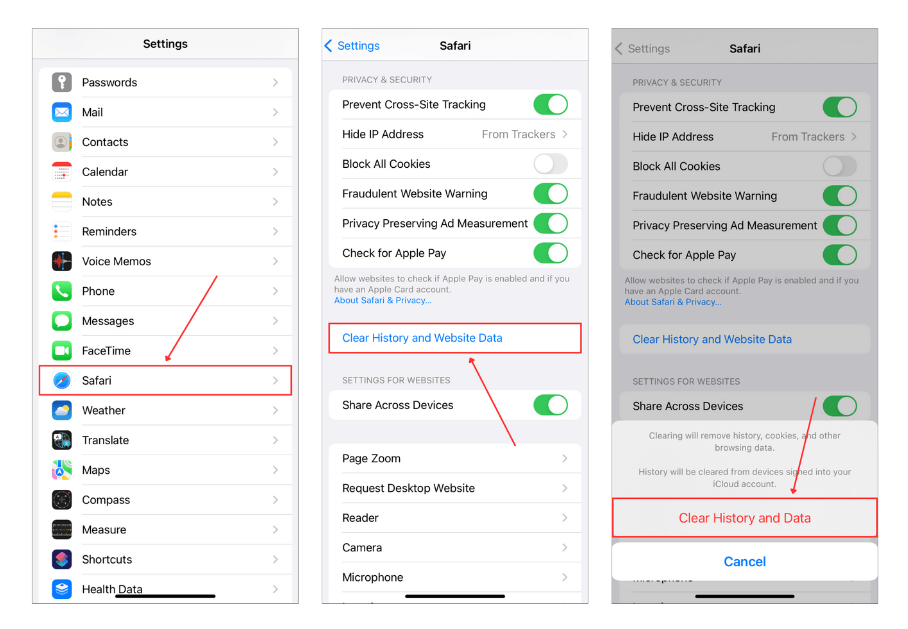
Öffne die Einstellungen-App. Scrolle dann ein wenig nach unten und finde Safari. Scrolle zum Abschnitt DATENSCHUTZ & SICHERHEIT und tippe auf Verlauf und Websitedaten löschen. Wähle einen Zeitraum:
- Letzte Stunde
- Heute
- Heute und gestern
- Gesamte Chronik (Empfohlen für eine umfassende Bereinigung)
Und schließlich, tippe auf Verlauf löschen, um die Aktion zu bestätigen!
Schritt 3: Löschen Sie den Cache Ihrer Apps
Genau wie Browser, horten andere Apps Speicher mit zwischengespeicherten Dateien. Besonders Social-Media- und Messenger-App-Caches sind dafür bekannt, viel Platz einzunehmen; sie beinhalten normalerweise viele Mediendateien wie Fotos und Videos, die von Benutzern heruntergeladen oder gespeichert werden.
Wenn es um die überladenen App-Caches auf deinem iPhone bereinigen geht, Du hast zwei praktische Methoden zur Hand:
- Erstens verfügen einige Apps über ein integriertes Cache-Bereinigungstool (obwohl nicht alle von ihnen dies tun).
- Zweitens können Sie die klassische Methode des Löschen und Neuinstallierens wählen.
In unserem untenstehenden Leitfaden führen wir Sie durch beide Methoden für drei beliebte Apps: TikTok, WhatsApp und Facebook. Weitere Einblicke, wie Sie Caches in anderen Apps leeren können, finden Sie in diesem Tutorial: Cache auf iPhone leeren.
Option A: Verwendung der In-App Einstellungen
➡️ Löschen des TikTok-App-Caches:
Öffnen Sie die TikTok-App und tippen Sie unten rechts auf dem Bildschirm auf Profil. Tippen Sie dann auf das Menüsymbol (3 Linien) oben rechts auf dem Bildschirm und tippen Sie auf Einstellungen und Datenschutz. Wählen Sie Speicherplatz freigeben.
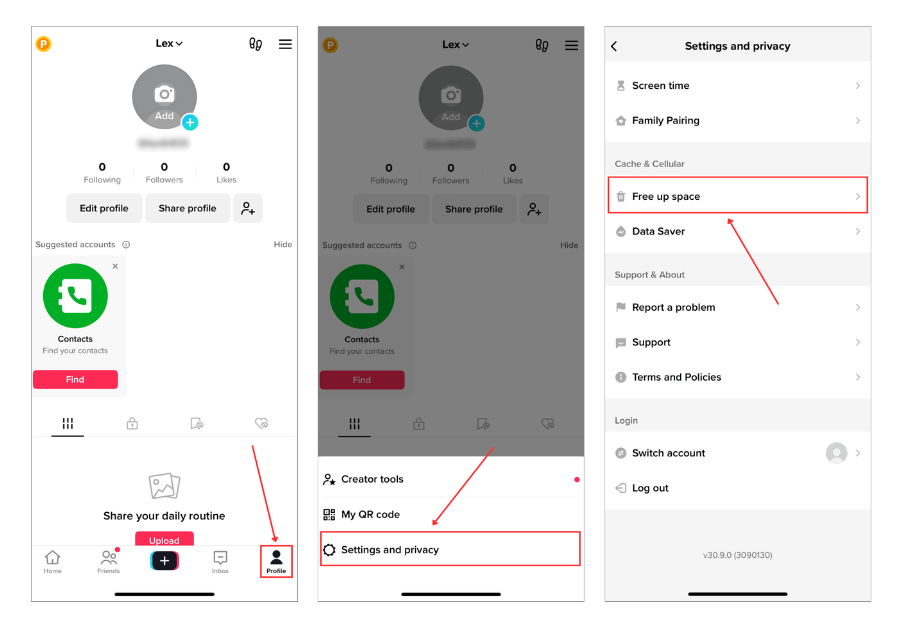
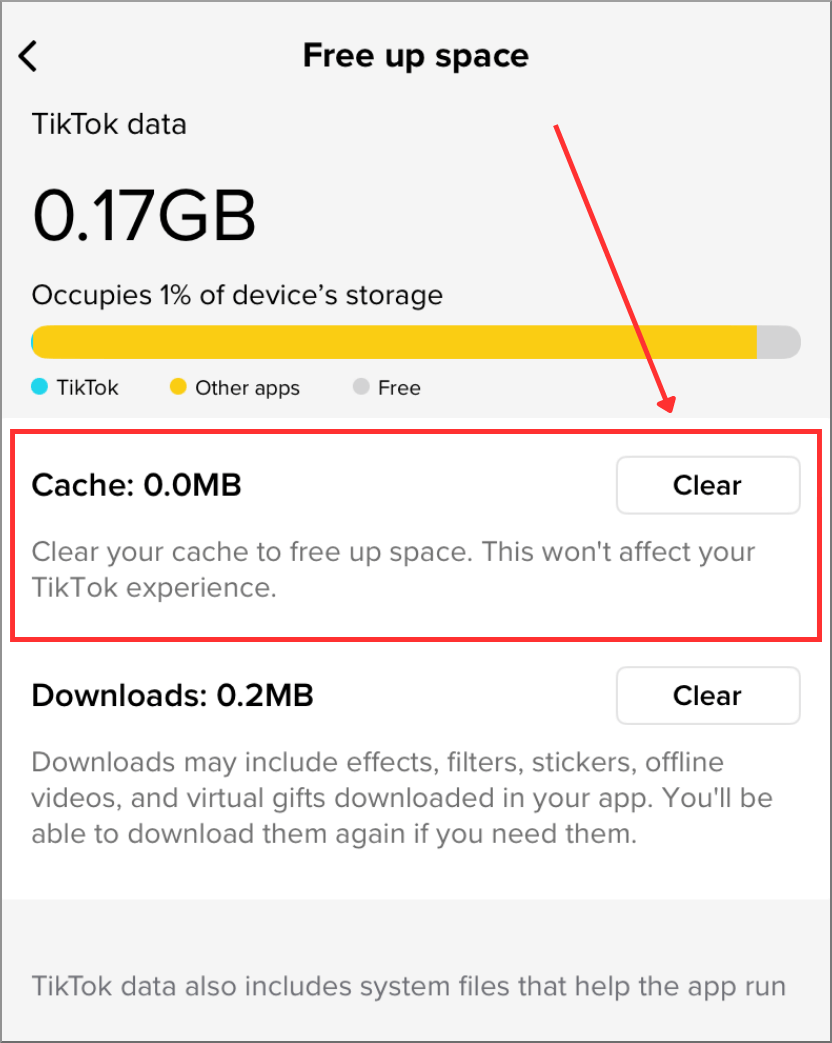
Schließlich tippen Sie auf die Cache leeren-Taste und schließen die App.
➡️ WhatsApp-App-Cache löschen:
Öffne die WhatsApp-App und tippe auf die Einstellungen-Schaltfläche in der unteren rechten Ecke des Bildschirms. Tippe dann auf Speicher und Daten. Tippe im Abschnitt LAGERUNG auf Verwalten Speicher. Tippe im Abschnitt CHATS auf irgendeine Unterhaltung, deren Mediendateien du löschen möchtest.
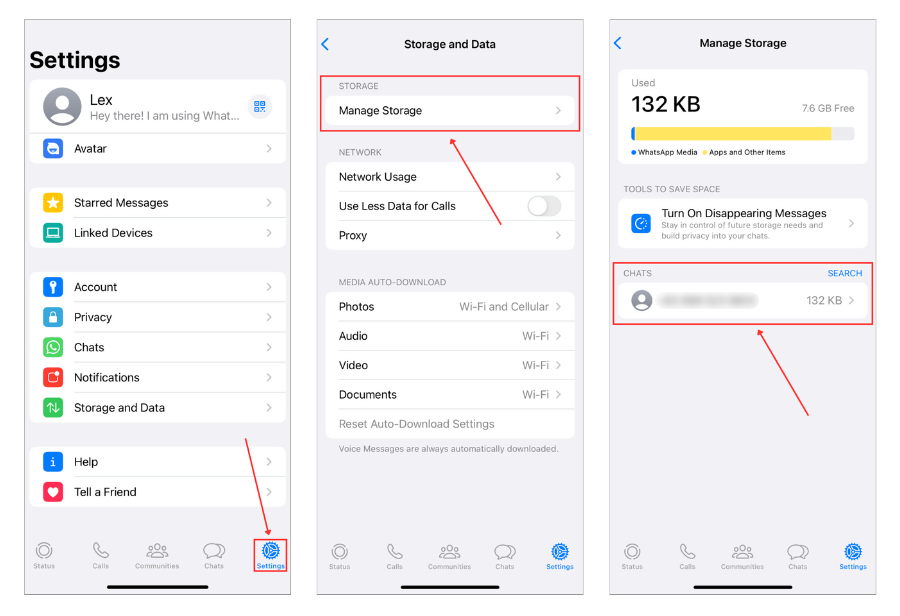
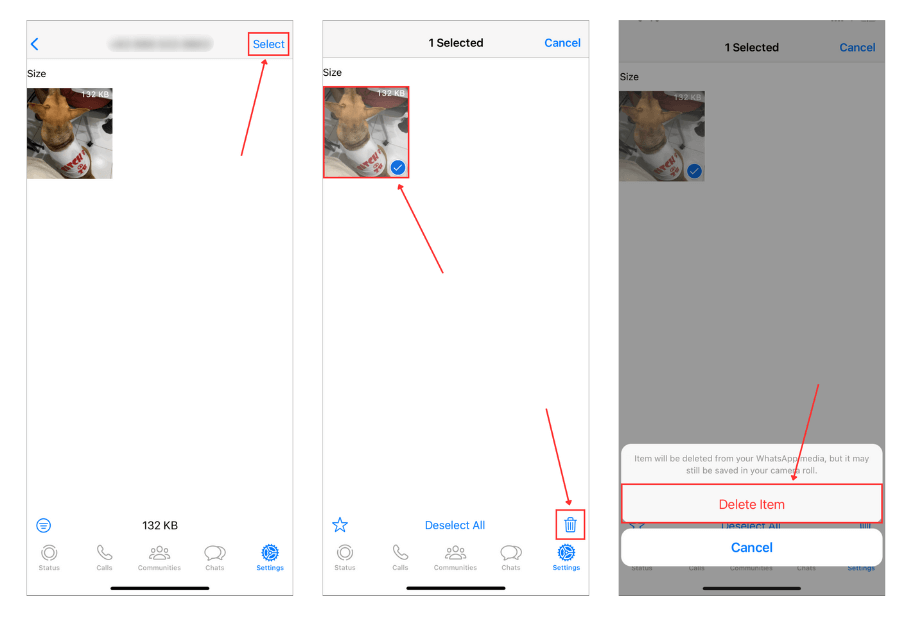
Als Nächstes tippen Sie auf Wählen in der oberen rechten Ecke des Bildschirms. Wählen Sie dann die Fotos und Videos aus, die Sie löschen möchten, und tippen Sie auf das Papierkorb-Symbol in der unteren rechten Ecke des Bildschirms.
Tippen Sie auf Artikel löschen, um die Datei zu löschen.
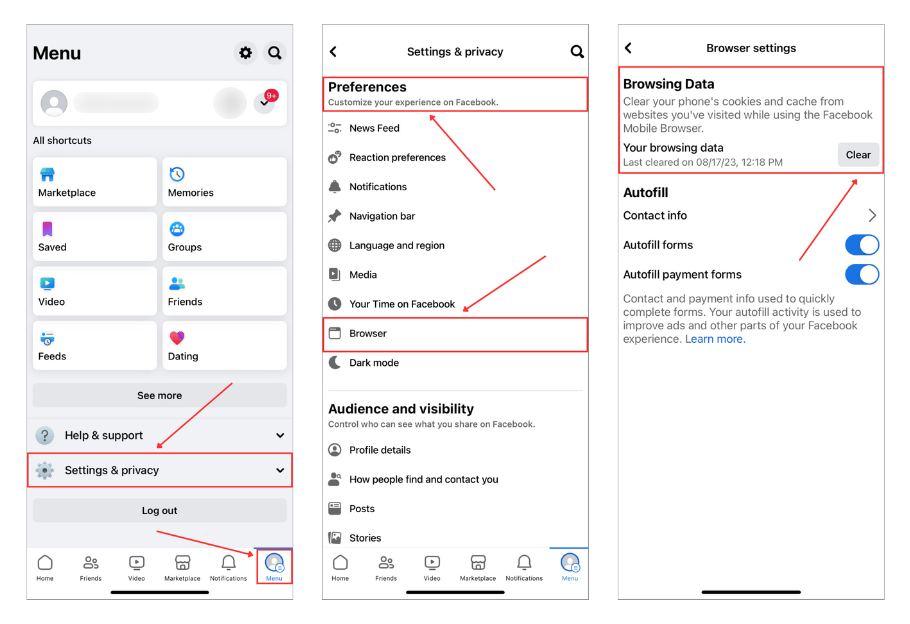
➡️ Den Facebook-App-Cache löschen:
- Öffne die Facebook-App und tippe auf die Menü-Schaltfläche in der unteren rechten Ecke des Bildschirms.
- Tippe dann auf den Dropdown-Pfeil neben Einstellungen & Privatsphärey.
- Tippe im Einstellungen-Bereich auf Browser.
- Tippe im Browserdaten neben deinen Browserdaten auf Klar.
Option B: App löschen und neu installieren
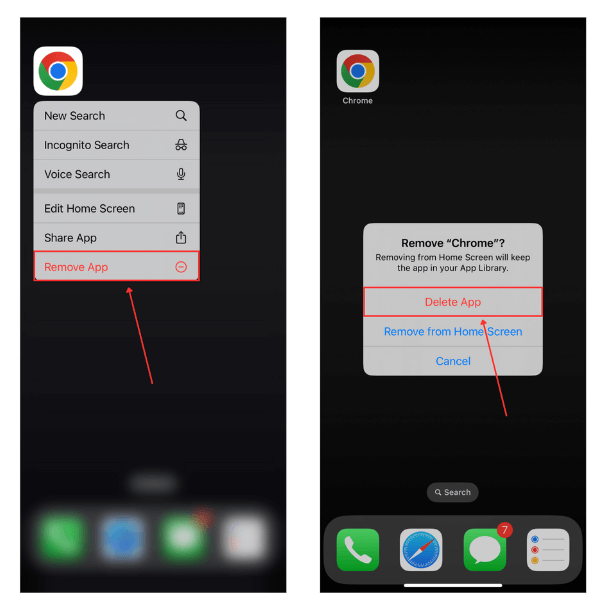
Um eine App auf Ihrem iPhone zu löschen:
Auf dem Startbildschirm deines iPhones tippe und halte die App, die du löschen möchtest, und tippe auf App entfernen. Tippe dann auf App löschen, um die Aktion zu bestätigen.
Schritt 4: Auslagern der Apps
Wenn Sie Apps haben, die Sie nicht oft verwenden oder in naher Zukunft nicht benötigen werden, sollten Sie in Betracht ziehen, sie auszulagern. Das Auslagern einer App löscht die App selbst, behält jedoch die App-Daten bei, die normalerweise Benutzerpräferenzen, Anmeldeinformationen, benutzergenerierte Inhalte und andere personenbezogene Daten umfassen.
Das Auslagern von Apps ist eine gute Option, wenn Sie schnell viel Speicherplatz freigeben müssen, aber diese Apps in Zukunft weiterhin verwenden möchten. In einigen Fällen erhalten Sie möglicherweise eine Empfehlung von iOS, Ihre unbenutzten Apps im iPhone-Speicher-Menü (Einstellungen > Allgemein > iPhone-Speicher) auszulagern. So sieht es aus:
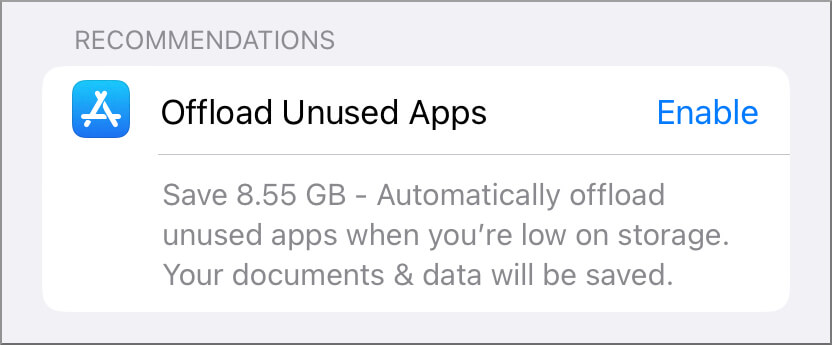
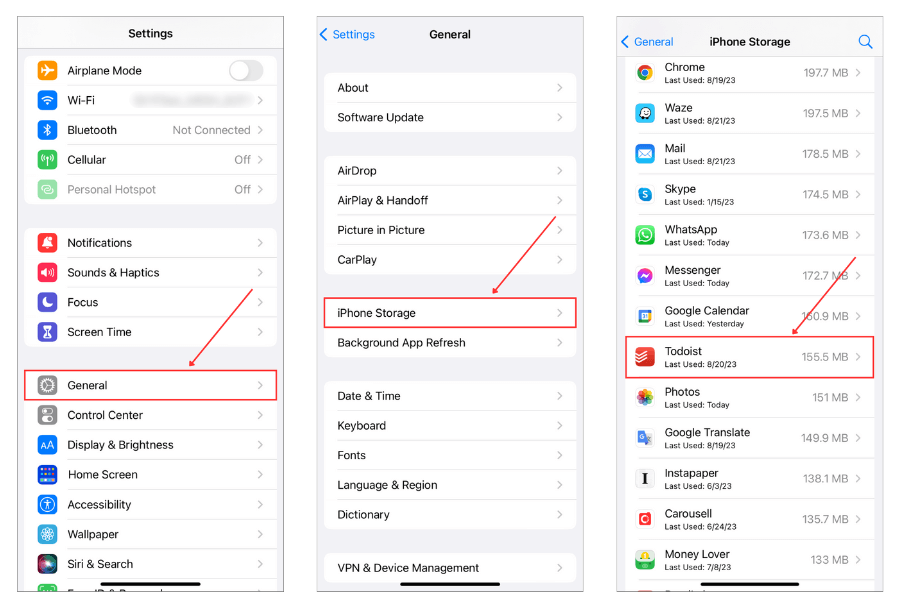
Wenn das obige Fenster jedoch nicht erscheint, können Sie ungenutzte Apps auch manuell auslagern:
Öffnen Sie die Einstellungen-App und tippen Sie auf Allgemein. Dann tippen Sie auf iPhone-Speicher. Tippen Sie auf eine beliebige App, die Sie entladen möchten.
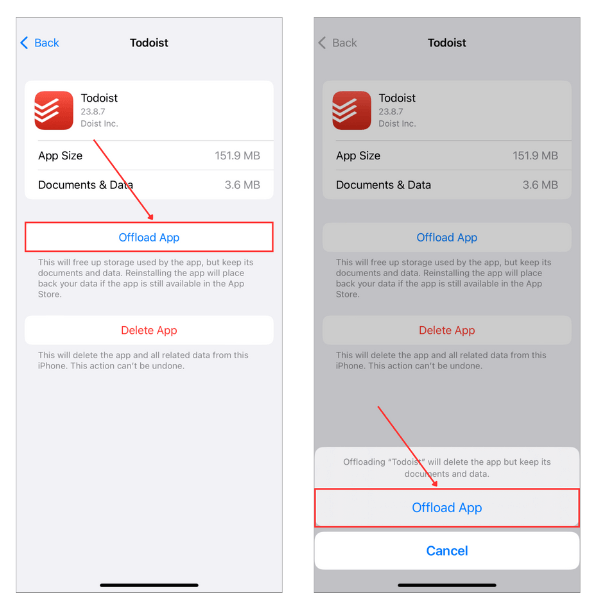
Als nächstes tippen Sie auf App auslagern. Tippen Sie abschließend noch einmal auf App auslagern, wenn Sie zur Bestätigung der Aktion aufgefordert werden.
Schritt 5: Unbenutzte Apps entfernen
Wenn Sie Apps haben, die Sie nicht mehr verwenden möchten, löschen Sie sie einfach. Apps nehmen viel Speicherplatz ein und können sogar größer werden, wenn sie aktualisiert werden. Sie können sich dafür entscheiden, sie auszulagern, aber diese Methode lässt die Verknüpfung auf Ihrem Startbildschirm und speichert die App-Daten und Cache-Dateien.
Schritt 6: Nachrichtenanhänge löschen
Wenn Sie Fotos, Videos, Dokumente und andere Dateien über iMessage erhalten, können diese weiterhin als Anhänge in Ihrer Nachrichten-App gespeichert sein – Sie können viel Speicherplatz freigeben, indem Sie sie löschen.
Glücklicherweise können Sie finden und Anhänge löschen über die Einstellungen-App. Wir werden die Verwendung unten demonstrieren.
So löschen Sie Nachrichtenanhänge auf Ihrem iPhone:
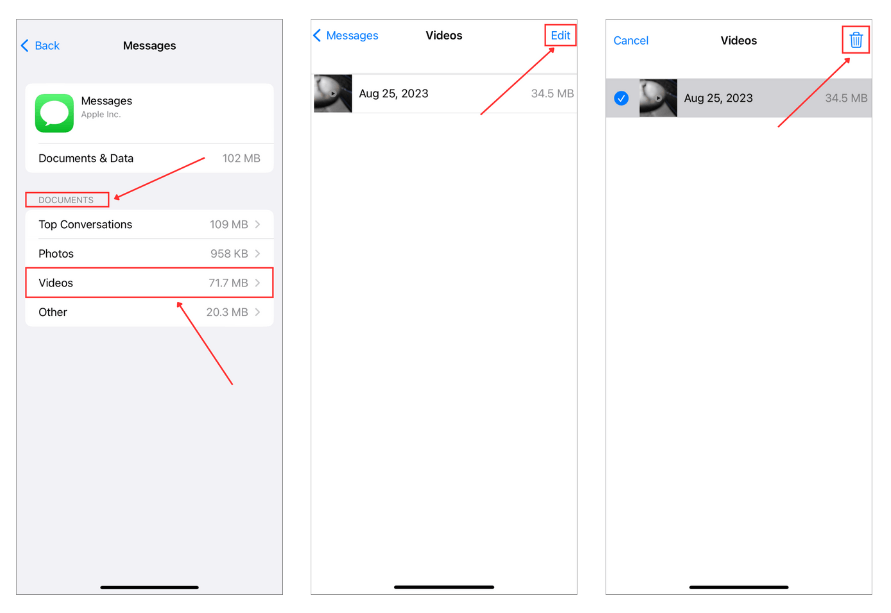
Öffne die Einstellungen-App und tippe auf Allgemein. Tippe auf iPhone-Speicher. Scrolle dann in deiner App-Liste nach unten und tippe auf Nachrichten.
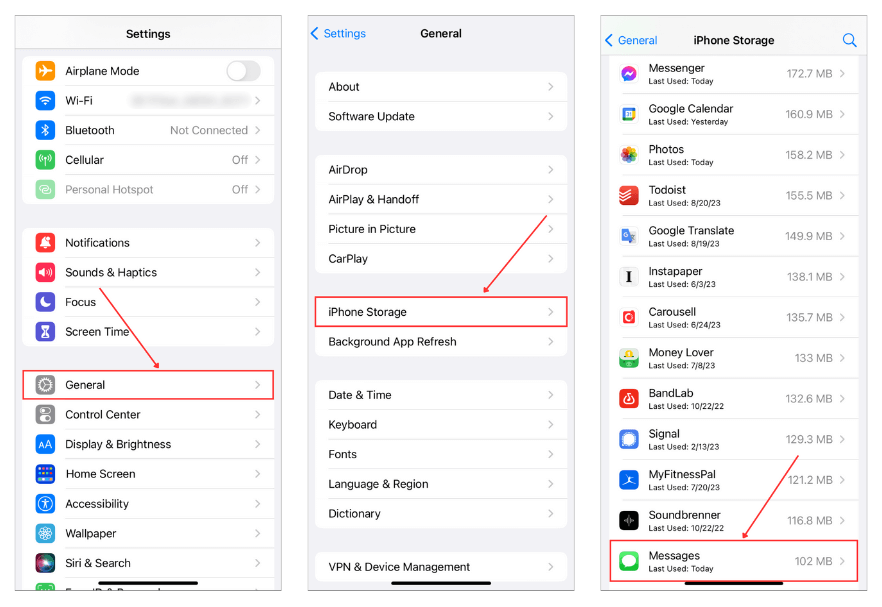
Unter dem Abschnitt DOKUMENTE tippen Sie zuerst auf den Dateityp, den Sie bereinigen möchten. Zum Beispiel, Videos. Tippen Sie auf Bearbeiten in der oberen rechten Ecke des Bildschirms. Wählen Sie die Dateien aus, die Sie löschen möchten, und tippen Sie auf Papierkorb-Symbol.
Schritt 7: Heruntergeladene Dateien in der Dateien-App löschen
Und vergessen Sie nicht all die lokal gespeicherten Dateien in der Dateien App. Wenn Sie viele Dokumente, Videos oder andere Medien aus dem Internet herunterladen, könnten diese hier statt in der Fotos App gespeichert werden. Viele Menschen übersehen dies, aber im Laufe der Jahre können sich diese Dateien anhäufen und viel Speicherplatz beanspruchen.
Um heruntergeladene Dateien in der Dateien-App zu löschen:
Öffne die Dateien-App auf Ihrem iPhone. Tippen Sie dann unten auf Durchsuchen und wählen Sie Auf meinem iPhone, um lokal gespeicherte Dateien zu sehen.
Tippen Sie auf Herunterladen (hier werden die meisten großen Dateien gespeichert). Wählen Sie dann Größe (um zuerst die größten Dateien zu finden) im Drei-Punkte-Menü oben rechts. Wählen Sie die Dateien aus, die Sie nicht benötigen, und tippen Sie auf Mülleimer, um sie zu löschen.

Und vergessen Sie nicht Kürzlich gelöscht (löschen Sie alles dort, um sofort Platz freizugeben).
Überspringen Sie diesen Schritt nicht, auch wenn Sie glauben, nichts heruntergeladen zu haben. Einige Apps speichern Dateien direkt in der Dateien-App, ohne dass es offensichtlich ist. Wenn Sie einen Dokumentenscanner, Dateimanager oder Media-Downloader verwenden, lohnt es sich definitiv, nachzusehen.
Schritt 8: Nutze iCloud, um Speicherplatz auf deinem iPhone freizugeben
Ein weiterer Schritt, den Sie unternehmen können, ist die Nutzung von iCloud, um Daten vom Speicher Ihres iPhones in die Cloud “auszulagern”. Lassen Sie die Server von Apple Ihre Dateien speichern und behalten Sie eine leichte Version auf Ihrem Gerät. Auf diese Weise schaffen Sie Speicherplatz, ohne den Zugriff auf Ihre Daten zu verlieren. Es gibt verschiedene Möglichkeiten, iCloud zu nutzen:
- Fotos – Aktivieren Sie iCloud für Fotos, um alle Mediendateien in iCloud hochzuladen. Dies ist aus zwei Gründen gut für Ihren Speicher. (1) Sie können von mehreren Geräten darauf zugreifen, ohne sie herunterzuladen. (2) Sie können die Einstellung iPhone-Speicher optimieren aktivieren, die nur Versionen Ihrer Medien mit niedrigerer Auflösung auf Ihrem Gerät behält und die Originale in iCloud speichert (wir werden dies im Detail weiter unten behandeln).
- iCloud Drive – Viele Apps ermöglichen es Ihnen, Daten auf Ihrem iCloud-Laufwerk zu speichern. Die Dateien beanspruchen keinen lokalen Speicherplatz und sind von jedem Gerät aus zugänglich, ohne dass Sie diese herunterladen müssen.
- iCloud Mail – Im Gegensatz zu einigen E-Mail-Apps, die Daten lokal speichern, speichert iCloud Mail alle seine Daten (einschließlich Anhängen) auf seinen Servern.
- Notizen – Während Notizen, die mit der Notizen-App erstellt wurden, nicht viel Platz einnehmen, können Sie sich auch dafür entscheiden, sie in iCloud zu speichern und ein paar MB lokalen Speicher zu sparen.
- Nachrichten – Die Nachrichten-App kann aufgrund von Anhängen wie Fotos und Videos viel Speicherplatz beanspruchen. Aktivieren Sie iCloud für Nachrichten, um diese auf iClouds Servern statt auf Ihrem Gerät zu speichern.
Schritt 9: Doppelte Kontakte löschen
Doppelte Kontakte sind kleine Dateien, aber sie sind dennoch eine Platzverschwendung. Sie können auch ärgerlich sein, wenn Sie schnell einen Anruf tätigen müssen und 5 Einträge mit demselben Namen überprüfen müssen. Zum Glück erfordert das Bereinigen doppelter Kontakte nur wenig Aufwand.
Um doppelte Kontakte auf Ihrem iPhone zu löschen:
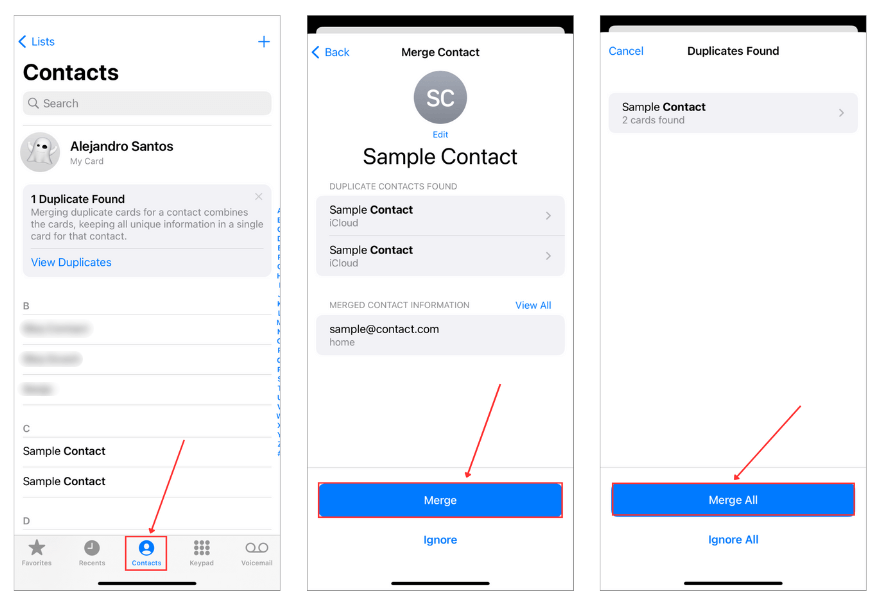
Öffnen Sie die Telefon-App und tippen Sie unten auf dem Bildschirm auf Kontakte. iOS benachrichtigt Sie, wenn doppelte Kontakte erkannt werden. Wenn Sie Duplikate gefunden auf dem Bildschirm sehen, tippen Sie auf Duplikate anzeigen.
Als Nächstes tippen Sie auf die Duplikate, die Sie löschen möchten. Alternativ können Sie auf Alle zusammenführen tippen, um alle Duplikate, die iOS gefunden hat, zusammenzuführen, bevor Sie sie löschen.
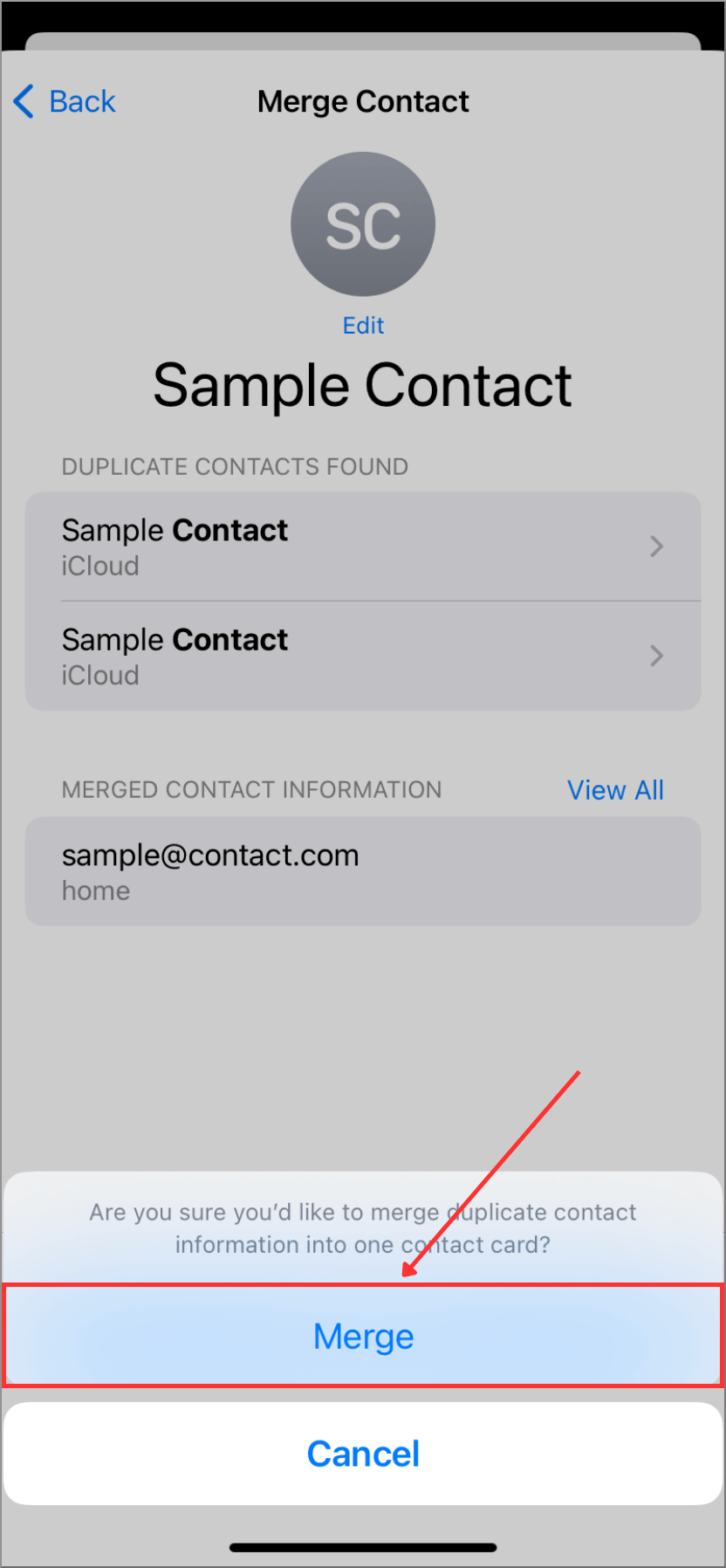
Zum Schluss tippen Sie erneut auf Zusammenführen, um die Aktion zu bestätigen.
Zusätzliche Methoden, um Speicher auf dem iPhone freizugeben
Wir haben diese Tipps im Hauptteil ausgelassen, denn, seien wir ehrlich, dies sind entweder einige der ersten Dinge, die jeder ausprobiert, wenn der Speicherplatz seines iPhones knapp wird, oder spezialisierte Tricks, die nicht jeder braucht. Aber nur für den Fall, hier eine kurze Zusammenfassung:
Methode 1: ‘iPhone-Speicher optimieren’ Funktion aktivieren
Wir haben bereits über iCloud Fotos gesprochen, aber lassen Sie uns ins Detail gehen. Wenn Sie immer mit Wi-Fi oder dem Mobilfunknetz verbunden sind, dann ist die ‘iPhone-Speicher optimieren‘ Funktion Ihr bester Freund. Sie speichert die Versionen in voller Auflösung in iCloud und behält kleinere, platzsparende Versionen auf Ihrem Gerät. So aktivieren Sie es:
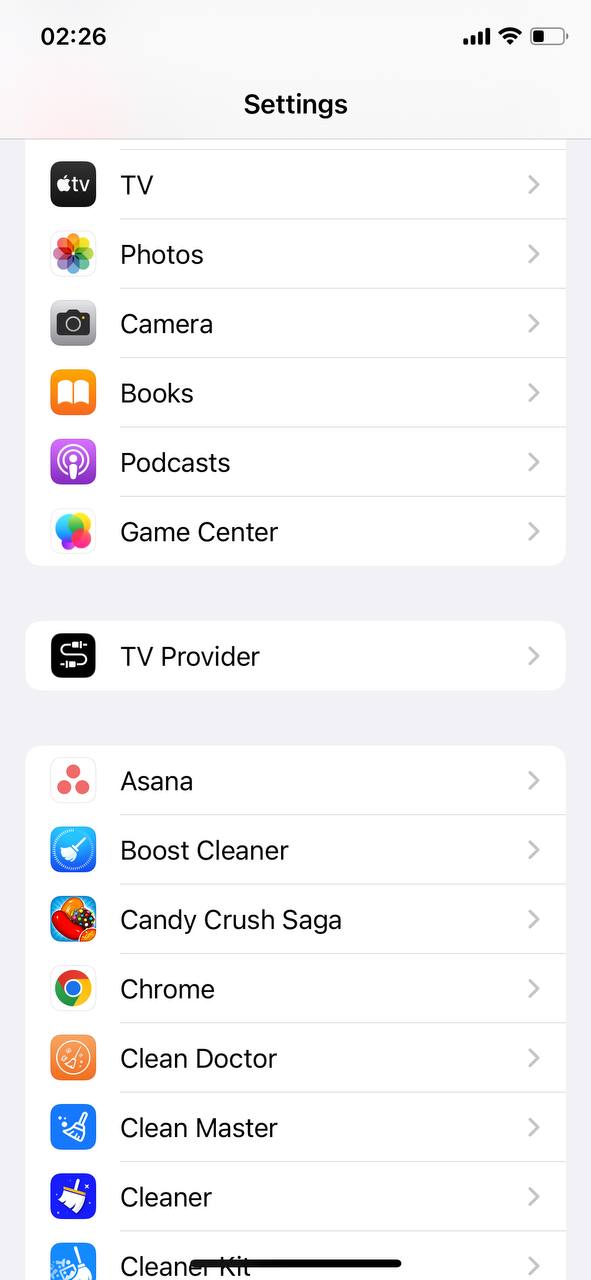
- Tippe auf Einstellungen: Beginnen Sie damit, die Einstellungen-App auf Ihrem iPhone zu öffnen.
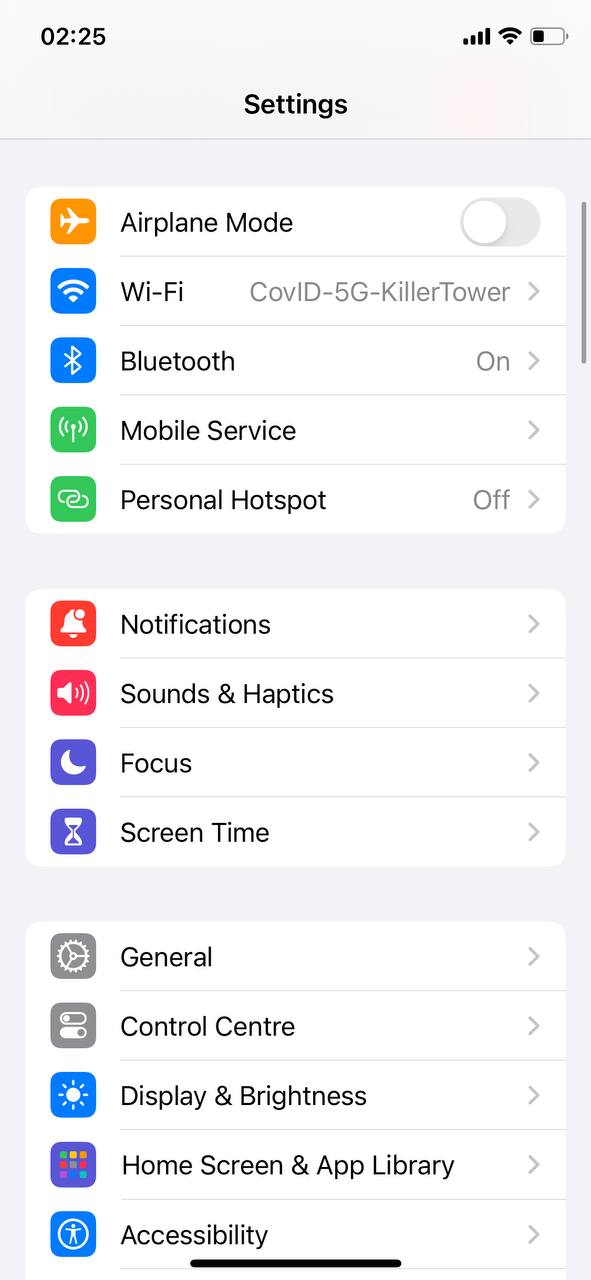
- Klicken Sie auf ‘Fotos’: Scrollen Sie durch die Liste, bis Sie ‘Fotos’ finden.
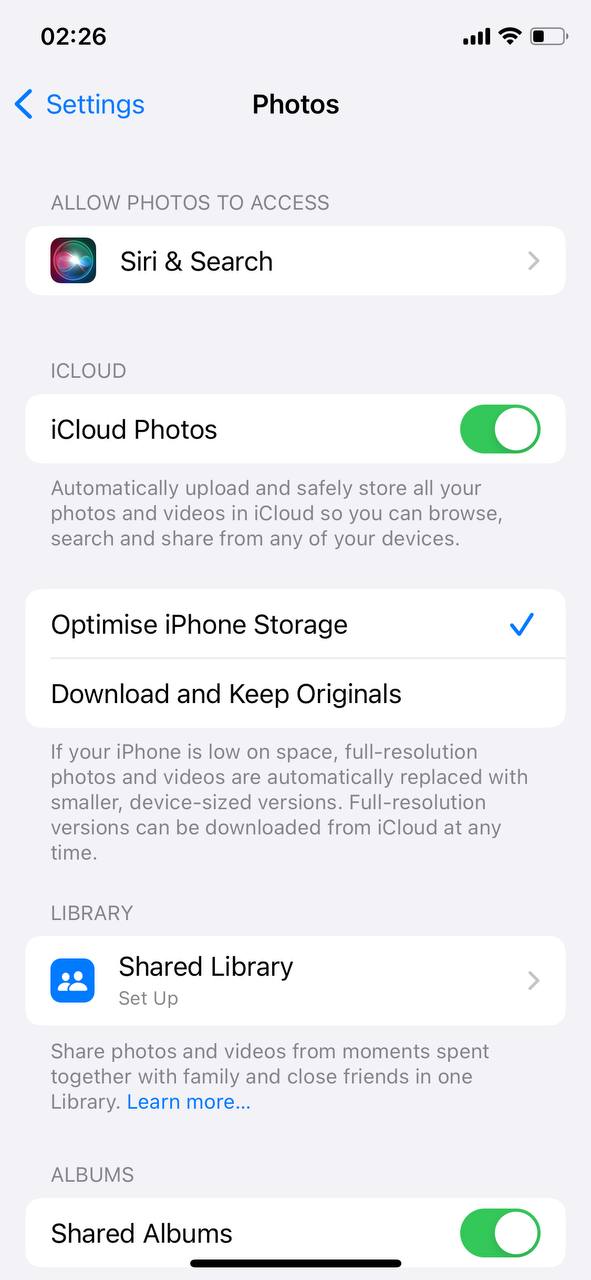
- Wählen ‘iPhone-Speicher optimieren: Sie werden hier zwei Auswahlmöglichkeiten sehen. Wählen Sie ‘iPhone-Speicher optimieren’. Dies bewirkt, dass kleinere, speicherfreundliche Versionen Ihrer Fotos und Videos auf Ihrem iPhone gespeichert werden, während die Originale in iCloud gespeichert werden. Wenn Sie die hochauflösende Version eines Fotos oder Videos benötigen, wird diese beim nächsten Mal, wenn Sie mit Wi-Fi verbunden sind, aus iCloud heruntergeladen.
Notiz. Jeder iPhone-Benutzer erhält einen kostenlosen iCloud-Plan, der jedoch nur 5 GB Speicherplatz umfasst – was für die meisten Menschen kaum für Backups ausreicht, geschweige denn für Fotos und Videos. Wenn Sie mehr Platz benötigen, Apple bietet kostenpflichtige Pläne an mit Optionen von bis zu 12 TB.
Methode 2: Heruntergeladene Musik und Podcasts überprüfen
Musik und Podcasts sind großartige Begleiter für unsere täglichen Routinen, aber heruntergeladene Episoden und Lieder können still und leise viel Speicherplatz beanspruchen. So können Sie Ihre Downloads aufräumen:
- Öffnen Sie die Musik- oder Podcasts-App: Je nachdem, was Sie aufräumen möchten, starten Sie entweder die Musik-App für Ihre Lieder oder die Podcasts-App für Ihre Episoden.
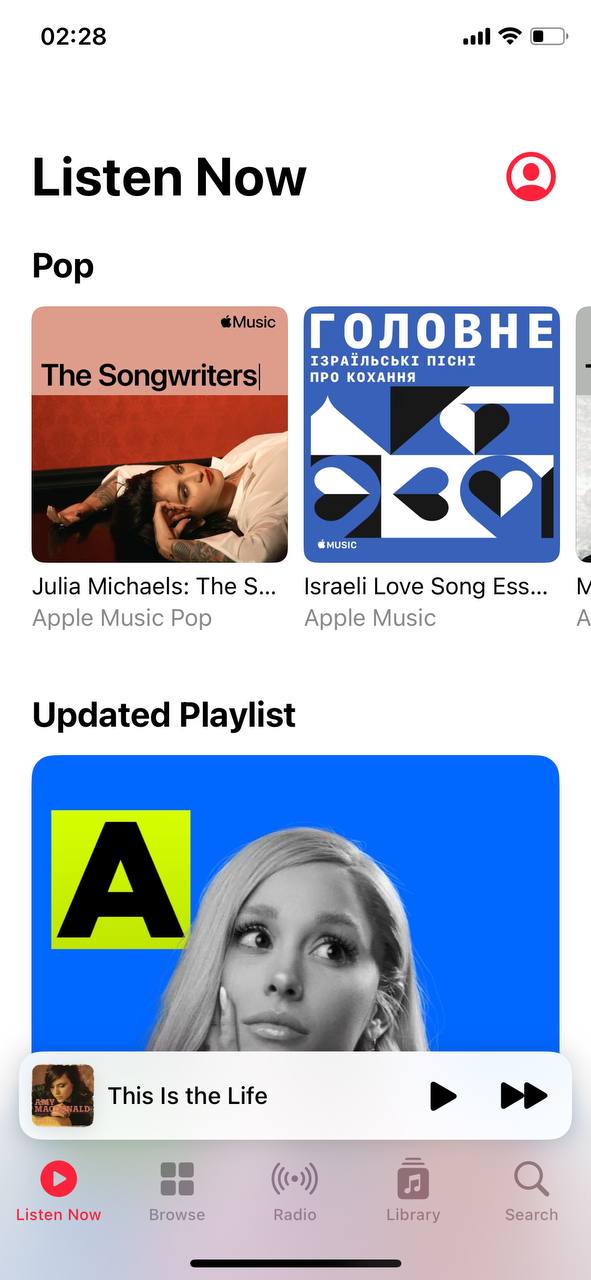
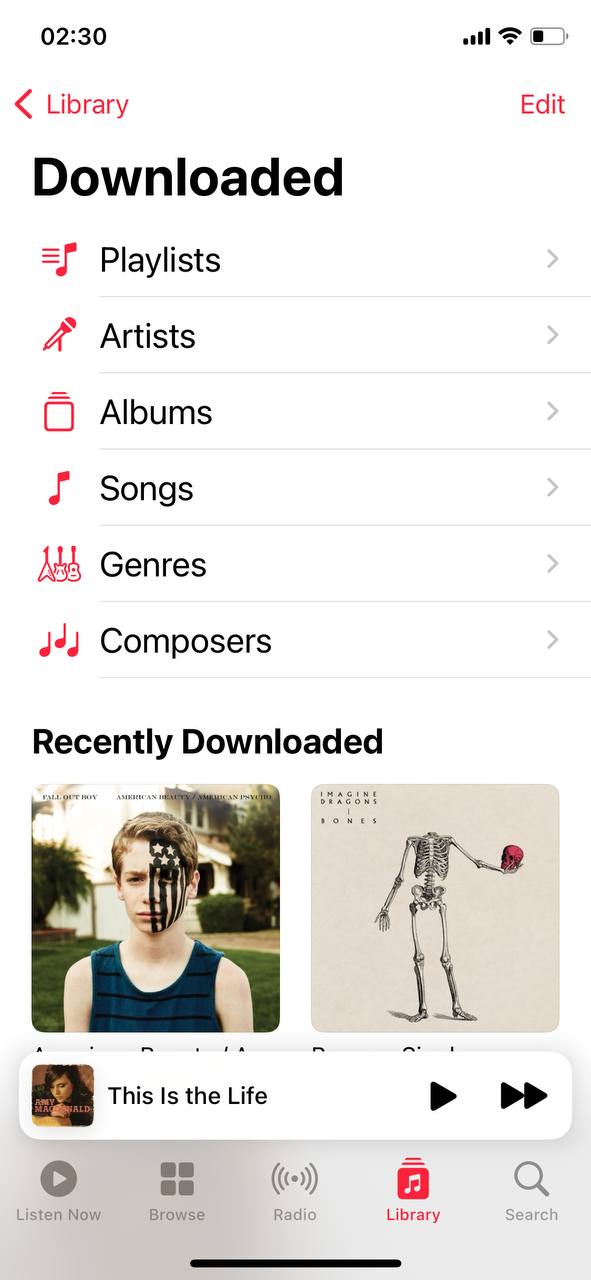
- Für Musik: Wenn du in der Musik-App bist, gehe zu deiner ‘Mediathek’ und tippe auf ‘Heruntergeladene Musik’. Hier siehst du alles, was du heruntergeladen hast, nach Künstlern, Alben und Liedern organisiert.
- Für Podcasts: In der Podcasts-App gehe zu deiner ‘Mediathek’ und dann auf ‘Heruntergeladene Episoden’. Du findest alle Podcast-Episoden, die du für das Offline-Hören gespeichert hast.

- Für Musik: Wenn du in der Musik-App bist, gehe zu deiner ‘Mediathek’ und tippe auf ‘Heruntergeladene Musik’. Hier siehst du alles, was du heruntergeladen hast, nach Künstlern, Alben und Liedern organisiert.
- Wählen Sie den Inhalt aus, der entfernt werden soll: Durchsuchen Sie Ihre heruntergeladene Musik oder Podcasts. Denken Sie darüber nach, was Sie bereits gehört haben oder was nicht mehr Ihrem Geschmack entspricht.
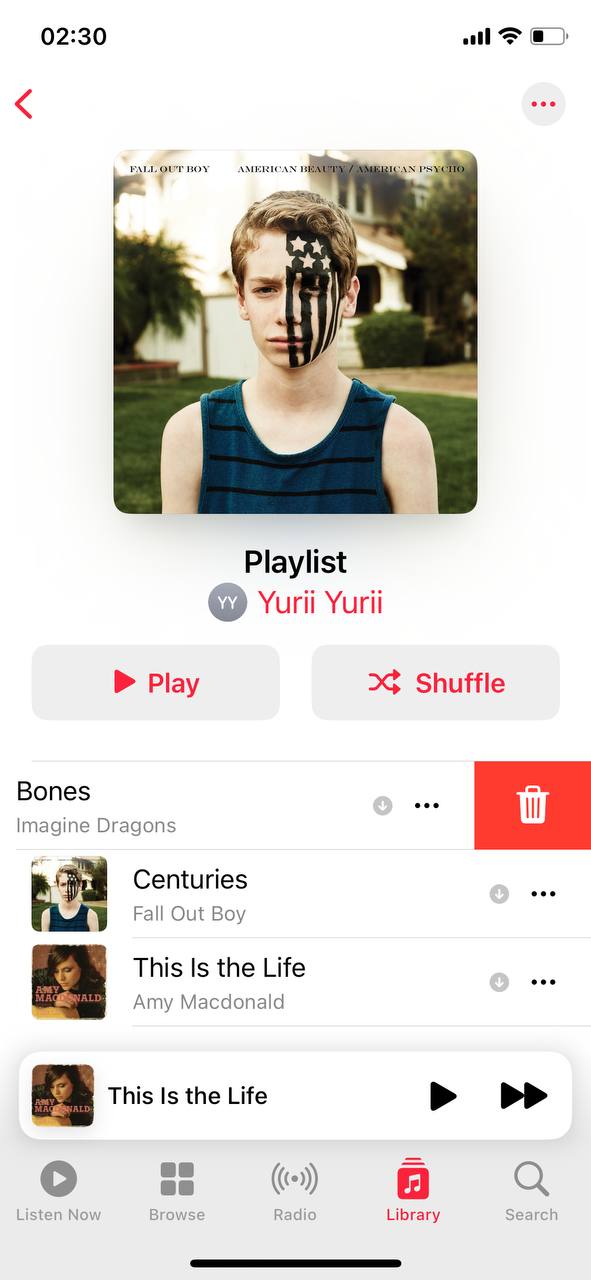
- Einzelne Elemente löschen: Wischen Sie bei jedem Lied oder jeder Episode, die Sie entfernen möchten, nach links und tippen Sie auf ‘Löschen’. Wählen Sie dann ‘Nur Download entfernen’. Dadurch wird die Datei von Ihrem Gerät entfernt, bleibt aber in Ihrer Bibliothek zum Streamen erhalten.
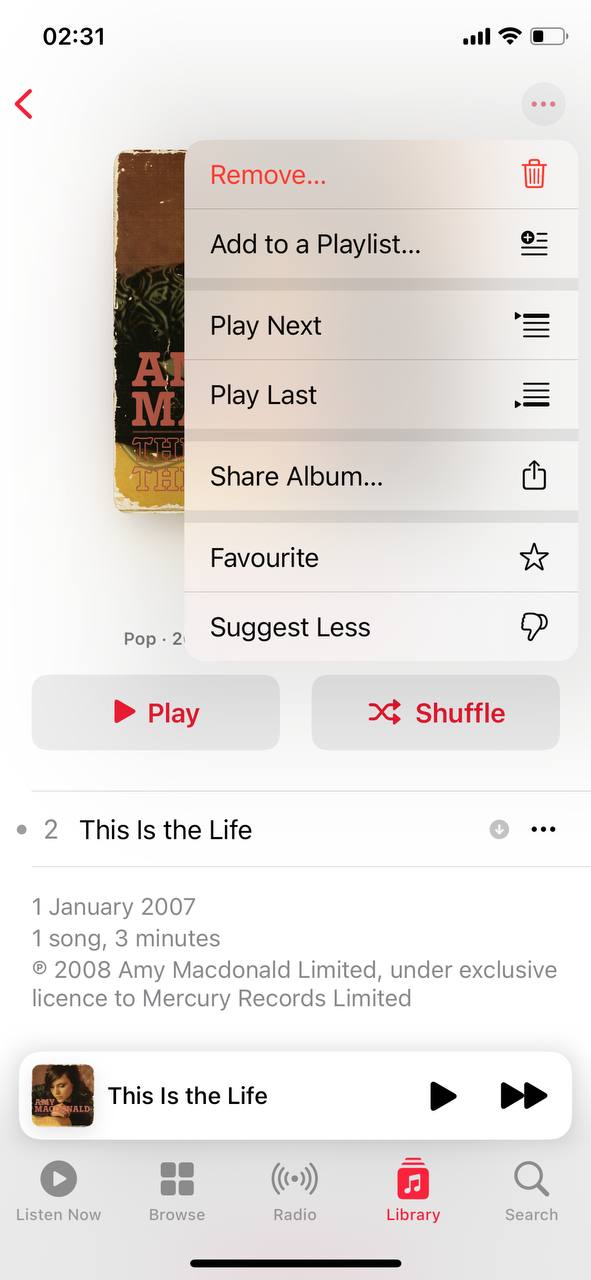
- Gesamte Alben oder Podcasts löschen: Für eine schnellere Aufräumaktion können Sie auch ganze Alben oder Shows löschen. Bei Musik tippen Sie auf das Album und dann auf die drei Punkte in der oberen rechten Ecke, um die Löschoption zu finden. Bei Podcasts gehen Sie zur Seite der Show, und Sie sehen ‘Aus Bibliothek entfernen’, um alle heruntergeladenen Episoden zu löschen.
Notiz. Wenn Sie Spotify, YouTube Music oder eine andere App verwenden, können sie auch Offline-Downloads speichern. Überprüfen Sie ihre Einstellungen auf eine “Speicher verwalten” oder “Downloads” Option, um alte Lieder und Playlists zu löschen.
Methode 3: Alte Sprachnotizen löschen, die Sie nicht mehr benötigen
Wenn Sie Sprachmemos verwenden, haben Sie möglicherweise stundenlange alte Aufnahmen, die Sie nicht mehr benötigen. Ob es nun Besprechungsnotizen oder zufällige Audioclips sind, all diese zusammen können mehr Platz einnehmen, als Sie denken. Obwohl sie nicht so schwer wie Videos sind, können längere Aufnahmen überraschend schwergewichtig sein. Hier erfahren Sie, wie Sie alte Sprachmemos löschen:
- Die Sprachmemos-App öffnen: Starten Sie die Sprachmemos App von Ihrem Startbildschirm.
- Große oder ungenutzte Aufnahmen finden: Scrollen Sie durch Ihre Aufnahmen und suchen Sie nach älteren, die Sie nicht mehr benötigen. Längere Aufnahmen nehmen erheblich mehr Platz ein, daher konzentrieren Sie sich zuerst auf diese.
- Einzelne Dateien löschen: Streichen Sie nach links über eine Aufnahme und tippen Sie auf Löschen. Wenn Sie möchten, tippen Sie auf das Memo und dann unten auf Papierkorbsymbol.
- Mehrere Aufnahmen löschen: Tippen Sie auf Bearbeiten in der oberen rechten Ecke. Wählen Sie mehrere Aufnahmen aus und tippen Sie dann auf Löschen, um alle auf einmal zu entfernen.
Ähnlich wie bei Fotos müssen Sie in der Voice-Memos-App zu Kürzlich gelöscht gehen, um Aufnahmen dauerhaft zu löschen und Speicherplatz endgültig freizugeben. Andernfalls nehmen gelöschte Memos weiterhin 30 Tage lang Speicherplatz in Anspruch.
Methode 4: Alternativen für Cloud-Speicherdienste verwenden
Die Grenzen von iCloud erreicht? Möchten Sie nicht für mehr Speicherplatz an Apple zahlen? Sie können stattdessen andere Cloud-Dienste nutzen—entweder als Ersatz oder als ergänzende Speicheroption.
- Google Drive: Tolles Tool für alle, die viel mit Google machen. Du startest mit 15 GB kostenlos, was wirklich großzügig ist, und es funktioniert hervorragend mit allen Google-Apps. Du kannst es im App Store herunterladen und deine Sachen ganz einfach hochladen.
- Dropbox: Es ist super einfach zu benutzen und gibt dir 2 GB zum Start. Wenn du mehr benötigst, haben sie Pläne, die du dir ansehen kannst. Gut zum Teilen von Dateien mit Freunden oder zwischen deinen eigenen Geräten. Finde es im App Store und sieh, wie es deinen Bedürfnissen entspricht.
- OneDrive: Wenn du ein Fan von Microsoft und Office bist, könnte OneDrive die beste Wahl für dich sein. Du startest mit 5 GB kostenlos. Es ist alles ziemlich nahtlos, wenn du viele Office-Apps verwendest. Einfach im App Store herunterladen und deine Dateien übertragen.
- Box: Das ist großartig, wenn du auf Sicherheit und Teamarbeit stehst. Du bekommst 10 GB kostenlos zum Start, was ziemlich cool ist. Die App ist einfach zu bedienen und du kannst sie jederzeit im App Store herunterladen.
Diese Apps sind ziemlich cool für zusätzlichen Speicherplatz und jede hat ihre eigenen Besonderheiten. Wählen Sie einfach diejenige aus, die für Sie geeignet erscheint, und geben Sie Ihrem iPhone etwas mehr Freiraum.
Dies könnten die Grundlagen sein, aber eine kleine Erinnerung schadet nie. Wenn Sie diese im Auge behalten, können Sie den Speicher Ihres iPhones ohne allzu viel Aufwand im Griff behalten.
Zusammenfassung
OK, am Ende hatten wir eine ziemlich lange Liste. Aber fühlen Sie sich nicht verpflichtet, jeden einzelnen Schritt durchzugehen. Wir wollten gründlich sein, weil verschiedene Menschen ihre iPhones auf unterschiedliche Weise nutzen. Was für den einen am besten funktioniert, ist für den anderen möglicherweise nicht so effektiv.
Wenn wir die drei wichtigsten Schritte auswählen müssten, würden wir empfehlen:
- Bereinigen Sie Ihre Fotobibliothek – Besonders mit einer Drittanbieter-Reiniger-App. Es ist ein Kinderspiel, da Apps normalerweise in nur wenigen Klicks sofort Gigabyte an Speicherplatz freigeben können.
- App-Cache leeren – Social Media-, Messaging- und Streaming-Apps einen lächerlich großen Vorrat an Speicher horten mit der Zeit.
- Heruntergeladene Dateien in der Dateien-App löschen – Dies hängt von deinen Gewohnheiten ab. Manche Leute werden kaum etwas daraus gewinnen, aber andere werden jahrelange vergessene Downloads finden, die Speicherplatz verschwenden.
Das gesagt, jede andere Methode kann dennoch einen großen Unterschied machen – es hängt alles davon ab, wie Sie Ihr iPhone verwenden. Unterschiedliche Leute empfehlen verschiedene Methoden basierend auf ihren eigenen Erfahrungen. Zum Beispiel, Ein Redditor hatte eine schlechte Erfahrung mit dem automatischen Entladen von Apps., daher ist das vielleicht nicht die beste Option für jede Person.
Außerdem könnten einige Schritte—wie die Nutzung von iCloud zum Speichern von Fotos und Dateien—nicht die richtige Wahl für diejenigen sein, die oft offline sind oder sofortigen Zugriff auf Originaldateien benötigen, was unbequem sein könnte.
Wie Sie sehen können, gibt es keinen einzigen „richtigen Weg“, um Speicherplatz auf dem iPhone freizugeben, aber wir sind zuversichtlich, dass einige dieser Schritte für Sie geeignet sein werden. Wählen Sie die Schritte aus, die zu Ihrer Nutzung des iPhones passen, und Sie werden am Ende viel mehr freien Speicherplatz haben.
