
Hoe te veel aan bestanden te verwijderen op een iPhone in minder dan 10 minuten
Presteert je iPhone niet meer zo soepel als vroeger? Duurt het langer voordat apps openen, verschijnen er steeds meldingen over opslagruimte? Het probleem ligt vaak bij opgehoopte onnodige bestanden.
Hieronder laten we je 10 betrouwbare, bewezen methoden zien om ongewenste bestanden van je iPhone te verwijderen—de meeste in minder dan 10 minuten. Laten we beginnen!
Wat Wordt Precies Beschouwd als Ongewenste Bestanden op iPhone?
Wat is junk? Simpel gezegd, het is rommel—dingen die je niet nodig hebt maar die toch blijven rondhangen. Junkbestanden zijn onnodige gegevens die zich na verloop van tijd opstapelen, ruimte verspillen en je iPhone vertragen.
Hier is wat we in de afvalcategorie zouden plaatsen:
- App-caches en -gegevens – tijdelijke bestanden die apps creëren maar nooit opruimen.
- Oude berichten en bijlagen – vergeten teksten, foto’s en video’s die opslagruimte innemen.
- Ongebruikte apps – apps die je niet gebruikt maar toch ruimte innemen.
- Browsercache – websitegegevens van Safari en andere browsers die verouderd raken.
- Gedownloade bestanden – PDF’s, video’s, muziek en documenten die je niet meer nodig hebt.
- Dupliceer en bijna-dubbele foto’s – meerdere opnames van dezelfde scène of bijna identieke afbeeldingen die je bibliotheek rommelig maken.
- Schermafbeeldingen en schermopnamen – snelle opnames die vaak worden vergeten.
- Grote, ongebruikte videobestanden – oude clips die gigabytes aan opslag innemen.
- Spraakmemo’s – opnames die je niet meer nodig hebt maar toch blijven hangen.
Zoals je kunt zien, kan alles wat je ruimte verspilt en onnodig of niet meer nodig is, als afval worden beschouwd. Gelukkig maakt je iPhone het gemakkelijk om snel een overzicht te krijgen van wat de meeste opslagruimte inneemt.
Navigeer naar Instellingen > Algemeen > iPhone-opslag. Deze sectie biedt een gedetailleerd overzicht van het opslaggebruik, waardoor u bestanden kunt identificeren en prioriteren voor verwijdering.

Voor extra begeleiding biedt Apple’s ondersteuningspagina over iPhone-opslagbeheer nuttige tips om je apparaat vrij van rommel te houden.
Problemen met ongewenste bestanden op iPhones zijn heel gebruikelijk. Bijvoorbeeld, onlangs kregen we dit bericht via onze contactformulier:
“Hey, ik probeerde gisteren een foto te maken en precies toen ik op de sluiterknop tikte, gaf mijn iPhone een ‘Opslagruimte bijna vol’ melding. Ik kon de foto niet eens maken. Ik heb geen idee wat mijn opslagruimte verstopt. Ik download niet zo veel dingen. Is er een gemakkelijke manier om rommel op te ruimen die mijn telefoon vol zit?”
Als dit bekend klinkt en je wilt een oplossing, vind je hieronder de methoden die we onze lezer hebben voorgesteld.
Top 10 methoden om junk-bestanden op iPhone te verwijderen
Laten we nu aan de slag gaan. We beginnen met de snelste en eenvoudigste methoden om rommel van je iPhone te verwijderen. Werk de lijst van boven naar beneden af—je hebt misschien niet elke methode nodig, maar elke iPhone is anders en de rommel die ze verzamelt, verschilt ook.
Methode 1: Gebruik apps van derden voor iPhone-opruiming
Dit is de eenvoudigste methode op de lijst. Apple maakt junkbeheer niet eenvoudig omdat ze beweren dat iPhones het automatisch afhandelen. Maar de enorme populariteit van iPhone-opruimapps bewijst het tegendeel.
Deze apps automatiseren het opruimen, waardoor iets wat uren zou kunnen duren in minuten—of zelfs seconden—kan worden gedaan. Ze scannen je iPhone op onnodige bestanden, duplicaten en grote media, waardoor je met minimale inspanning ruimte kunt vrijmaken.
Als je geen tijd wilt besteden aan onderzoek, hebben we een lijst samengesteld van enkele van de de beste iPhone-reinigingsapps beschikbare opties. Bovenaan die lijst staat Clever Cleaner: AI iPhone Schoonmaakapp—en voor twee goede redenen:
- Het ruimt opslag efficiënt op en vindt snel mediarocht.
- Het is een van de weinige echt gratis iPhone-reinigers—geen abonnementen, geen vergrendelde functies, geen advertenties.
In tegenstelling tot de meeste andere apps, dringt Clever Cleaner geen betaalde abonnementen op; alles is vanaf het begin beschikbaar. Het is een zeldzame optie zonder voorwaarden in een markt vol met abonnement-gebaseerde reinigingsapps.
We zullen laten zien hoe je Clever Cleaner kunt gebruiken om onnodige afbeeldingen te verwijderen en later in het artikel gaan we in op de andere functies ervan. Zo gebruik je het:
- Zoek naar “Clever Cleaner” in de App Store of gebruik de officiële link om het te downloaden.
- Open de app en navigeer naar het Similars-tabblad.

- Tik op ‘Smart Cleanup’’, en de app scant binnen enkele seconden je fotobibliotheek.
- Bekijk de voorgestelde verwijderingen. Als je een specifieke wil behouden, tik dan op ‘Restore’’.
- Als je het eens bent met de selectie, tik dan op ‘Slide to delete’’ en bevestig.

- Voor een meer handmatige aanpak, tik op een groep om handmatig te selecteren welke foto’s je wilt behouden of verwijderen.
- De AI van de app selecteert automatisch de Beste schot in elke groep, maar je kunt dit aanpassen indien nodig.

- Als je tevreden bent, tik dan op ‘Move to Trash’’ om de geselecteerde afbeeldingen te verwijderen of op ‘Sla alles over’ om naar de volgende groep te gaan.
- Als je klaar bent, tik op ‘Empty Trash’’ en bevestig de verwijdering.

Naast soortgelijke foto’s heeft Clever Cleaner drie andere handige tabbladen:
- Screenshots tab – Scant snel en identificeert onnodige schermafbeeldingen, waardoor het eenvoudig is om ze in bulk te verwijderen. Je hoeft niet door je hele fotobibliotheek te scrollen.
- Lives tab – Converteert Live Photos naar gewone afbeeldingen om ruimte te besparen. Live Photos nemen veel meer opslagruimte in beslag dan standaardfoto’s vanwege hun korte animatie. Als je het bewegings-effect niet nodig hebt, helpt deze functie om aanzienlijke opslagruimte vrij te maken.
- Heavies tab – Toont video’s/foto’s gesorteerd op grootte, waardoor je onmiddellijk de grootste ruimteverspillers kunt identificeren en verwijderen. Dit is iets wat iOS niet standaard aanbiedt.

Zoals je kunt zien, richt Clever Cleaner zich op het opruimen van media. Het is belangrijk om je verwachtingen te managen met elke iPhone-opruimer. Hoewel sommige apps extra functies bieden zoals het opruimen van contacten of agenda’s, kunnen ze niet alles opruimen—alleen gebieden die Apple toestaat voor apps van derden.
Je kunt nog meer details over deze app vinden in onze Clever Cleaner beoordeling. Tijdens het onderzoek naar deze app kwamen we ook een interessant detail tegen op de officiële Webpagina van de Clever Cleaner-opruimapp:
“Vroege gebruikers zullen nooit worden gevraagd te betalen voor upgrades of nieuwe functies.”
Dat betekent dat als je het nu downloadt, je zou moeten hebben. levenslange toegang naar alle huidige en toekomstige functies gratis. Het zou van pas kunnen komen.
Methode 2: Verwijder Zelden Gebruikte Apps
Naast Foto’s is de Apps categorie vaak een van de grootste opslagverbruikers op een iPhone. Ongebruikte apps ruimte innemen niet alleen ze kunnen ook achtergrondprocessen draaien, waardoor alles trager wordt. In tegenstelling tot Foto’s, zijn er geen apps van derden die het opruimen voor je kunnen vereenvoudigen. Je zult het handmatig moeten doen.
Een ongebruikte app verwijderen:
- Houd het app-pictogram op je startscherm ingedrukt.
- Tik op ‘Verwijder app‘ of ‘Verwijder app‘ in het optiemenu.
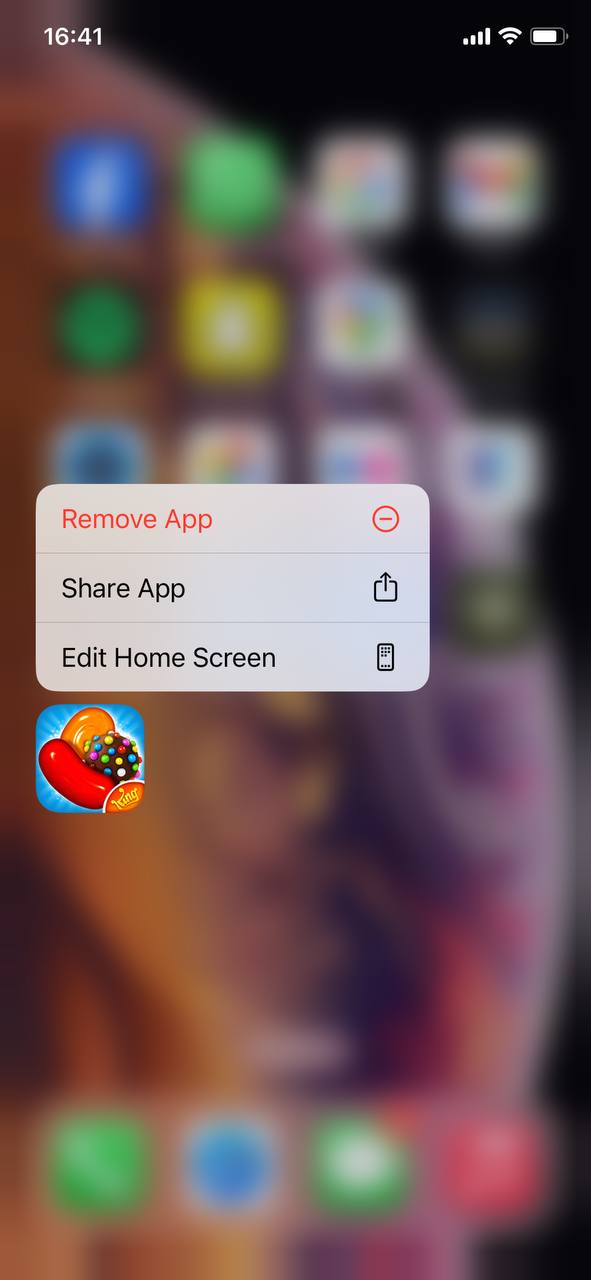
- Bevestig verwijdering door nogmaals ‘Verwijder app‘ te selecteren in de prompt.
Deze actie verwijdert de app en bijbehorende gegevens, waardoor er ruimte vrijkomt. Wees voorzichtig om alleen apps te verwijderen die u niet meer nodig heeft, aangezien deze actie niet ongedaan kan worden gemaakt zonder de app opnieuw te downloaden.
- In Instellingen > Algemeen > iPhone-opslag, tik op een app.
- Selecteer de app opruimen om het te verwijderen terwijl de instellingen en documenten behouden blijven.
- Installeer het opnieuw op elk moment vanuit de App Store, en je gegevens zullen er nog steeds zijn.
Methode 2: Safari-cache wissen
Safari slaat browsegegevens, geschiedenis en websitecaches op om de laadtijd van pagina’s te versnellen. Na verloop van tijd stapelen deze bestanden zich op, nemen ze opslagruimte in en vertragen ze soms zelfs Safari zelf.
- Open de ‘Instellingen‘ app op je iPhone.
- Scroll naar beneden en selecteer ‘Safari‘.
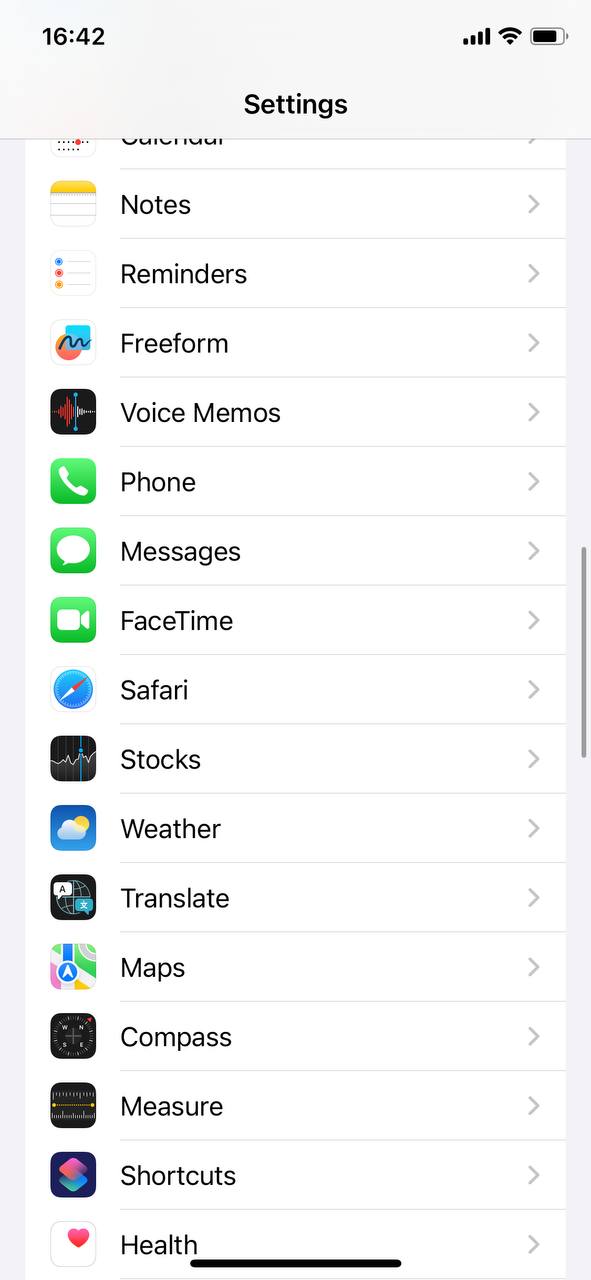
- Tik op ‘Wis geschiedenis en websitedata’.
- Bevestig je actie door op ‘Wissen’ te tikken in de pop-up.
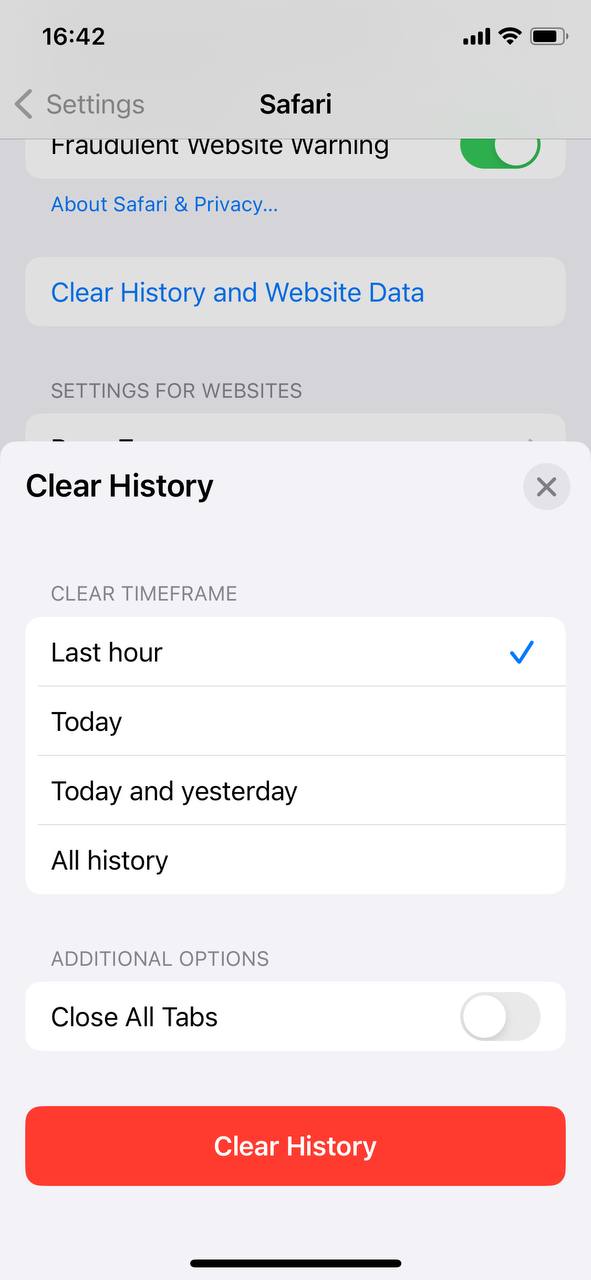
Deze actie zal niet alleen ruimte vrijmaken, maar ook mogelijk de browserprestaties verbeteren. Onthoud dat dit je uit zal loggen van websites en je browsegeschiedenis zal verwijderen.
Methode 4: Beoordeel iMessage-bijlagen
Oude berichten, vooral die met bijlagen, kunnen veel opslagruimte in beslag nemen. Je kunt ‘Berichtgeschiedenis’ inschakelen om berichten na een bepaalde periode automatisch te verwijderen. Bovendien, handmatig berichtenreeksen beoordelen en grote bijlagen of onnodige gesprekken verwijderen om uw berichtenopslag schoon te houden:
- Ga naar ‘Instellingen‘ en selecteer ‘Berichten‘.
- Scroll naar de sectie ‘Berichtgeschiedenis‘.
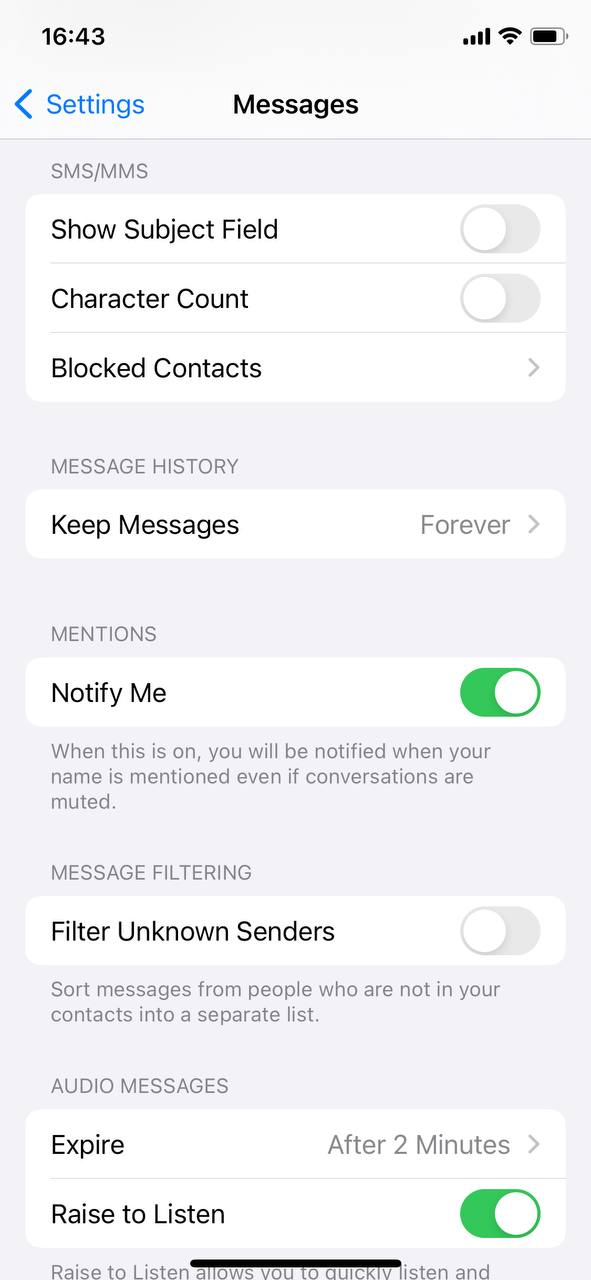
- Tik op ‘Bewaar berichten‘ en kies de gewenste duur (bijv. 30 dagen).
- Om individuele berichten te verwijderen, open een gesprek, houd een bericht ingedrukt en kies ‘Meer‘ om berichten te selecteren voor verwijdering.
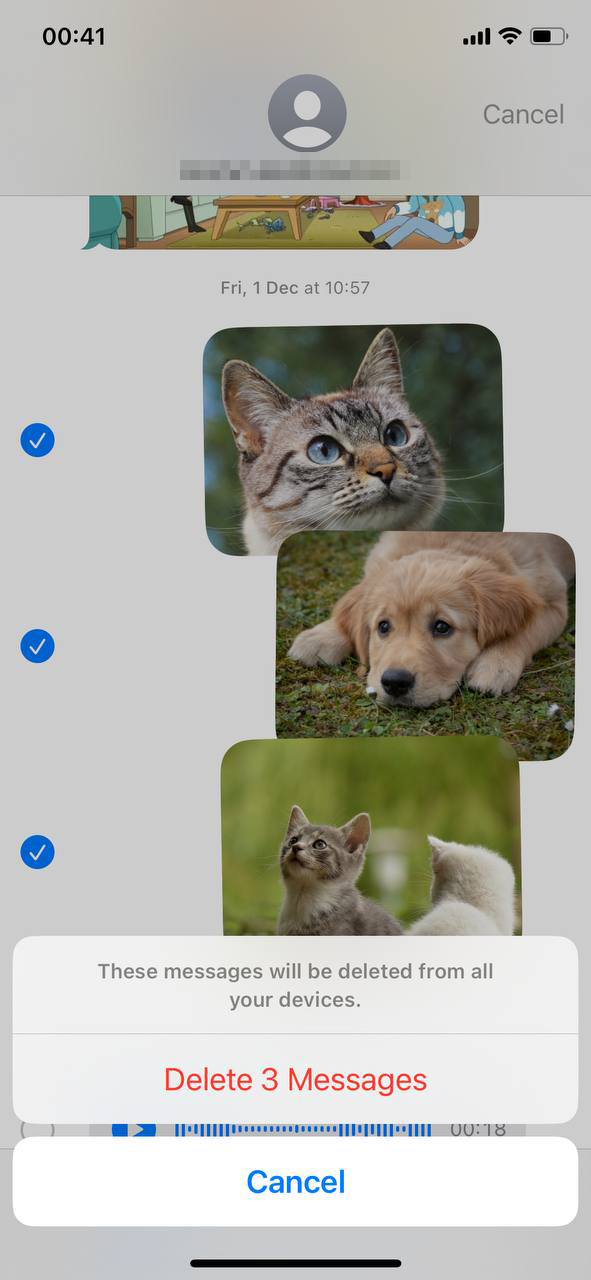
Wees voorzichtig bij het verwijderen van bestanden. Vermijd het verwijderen van noodzakelijke gegevens en maak vooraf een back-up van belangrijke informatie om gegevensverlies te voorkomen. Voor meer geavanceerde reinigingsmethoden, ga verder met de geautomatiseerde oplossingen in de onderstaande sectie.
Methode 5: Cachegeheugen van de app wissen
Een ander gebied dat vaak vol staat met junk is de geheugen van veelgebruikte apps. Apps kunnen gigabytes aan tijdelijke gegevens opslaan, of wat tijdelijk zou moeten zijn maar dat vaak niet is. Na verloop van tijd stapelen deze gecachte bestanden zich op en nemen ze waardevolle opslagruimte in beslag.
Voor verschillende apps zullen de stappen om de cache te wissen verschillen, maar het is meestal te vinden in de app-instellingen onder iets als Opslag, Gegevensbeheer, of Cache:
- Selecteer een app om de details van het opslaggebruik te bekijken.
- Zoek naar een optie om de cache of gegevens te wissen.

- Indien beschikbaar, tik op ‘Cache wissen‘ of een soortgelijke optie.
Het legen van de cache verwijdert tijdelijke bestanden zonder uw belangrijke gegevens of instellingen binnen de app te beïnvloeden.
Methode 6: Gedownloade bestanden verwijderen
Gedownloade bestanden kunnen zich opstapelen en waardevolle ruimte innemen. Controleer je Downloads-map en verwijder bestanden die je niet meer nodig hebt. Volg deze stappen om ze te lokaliseren en te verwijderen:
- Open de Bestanden app op je iPhone en ga naar de map Downloads.
- Tik op “…” in de rechterbovenhoek, vervolgens Selecteer en kies de bestanden die je wilt verwijderen.
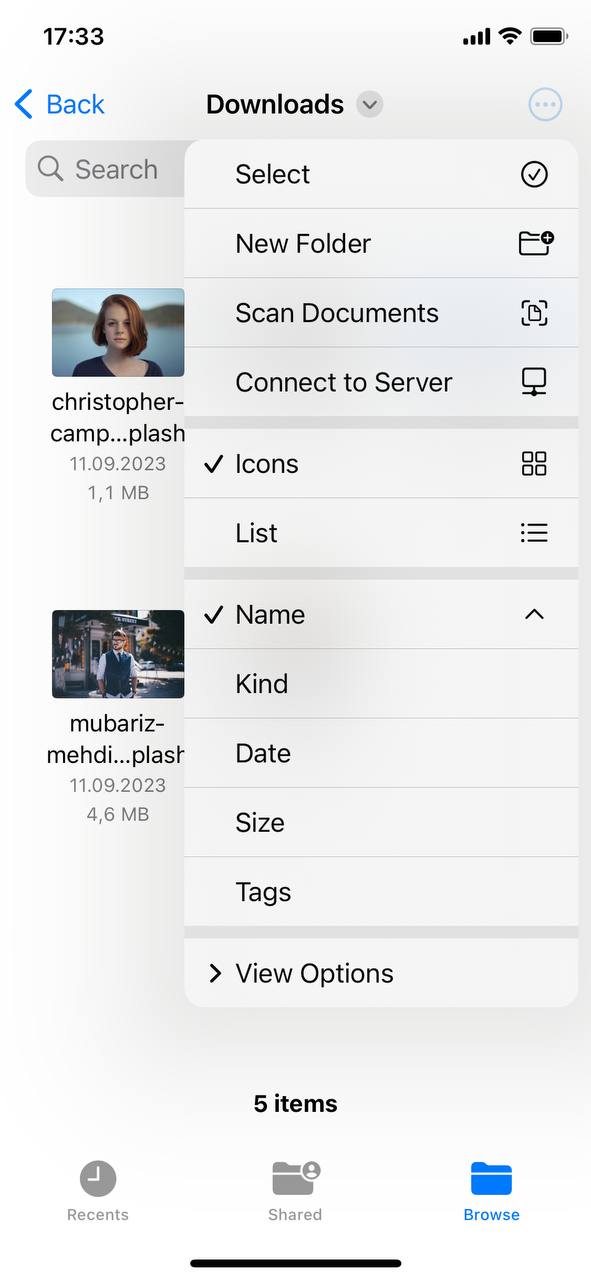 Tik op de prullenbak pictogram om de geselecteerde bestanden te verwijderen.
Methode 7: iCloud-opslag beheren
Optimaliseer je iCloud-opslag door oude back-ups en onnodige data te verwijderen. Zo doet u het eenvoudig:
- Open Instellingen en tik bovenaan op je naam. Selecteer daar iCloud om je opslaggebruik te zien.
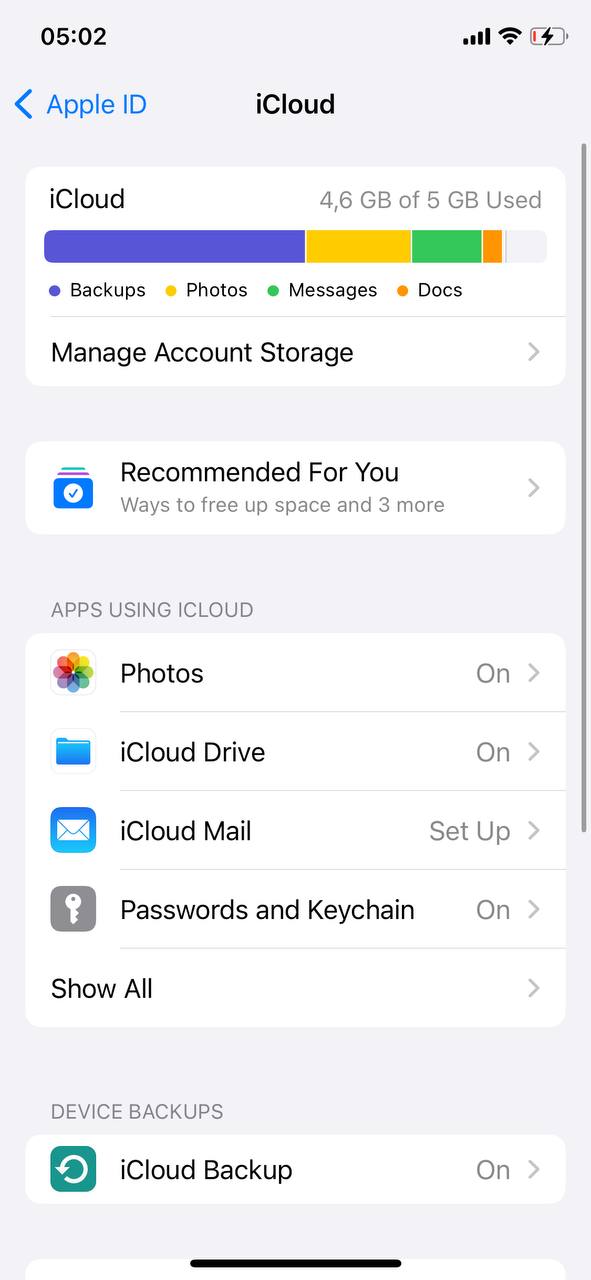
- Tik op Opslag beheren voor opties om back-ups, documenten, foto’s en meer op te schonen.
- Overweeg oude back-ups of onnodige gegevens te verwijderen om ruimte vrij te maken.
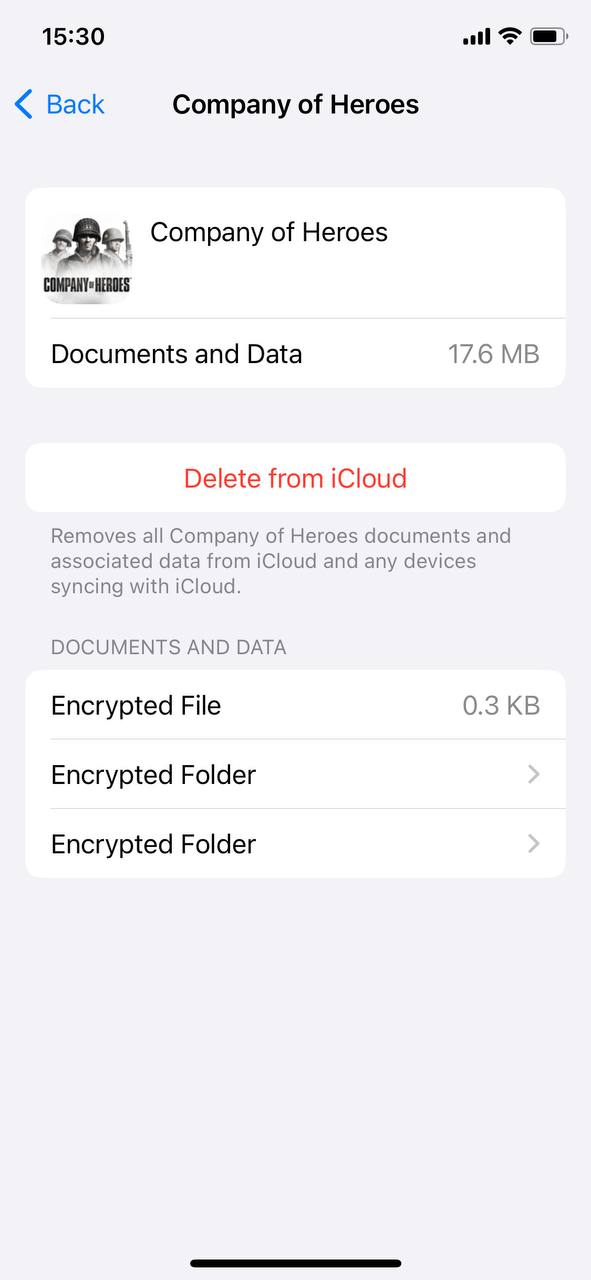
- Verken opties om je opslagplan te upgraden indien nodig.
Methode 8: Offline Muziek & Podcasts verwijderen
Gedownloade muziek en podcasts kunnen veel opslagruimte innemen—vooral als je vaak afspeellijsten of afleveringen opslaat. Veel mensen realiseren zich niet eens dat oude podcast-afleveringen van jaren geleden nog steeds op hun apparaten kunnen staan. Hier is hoe u ze verwijdert:
- Open Instellingen.
- Ga naar Algemeen > iPhone-opslag.
- Scroll naar beneden en tik op Muziek of Podcasts om te zien hoeveel ruimte ze gebruiken.
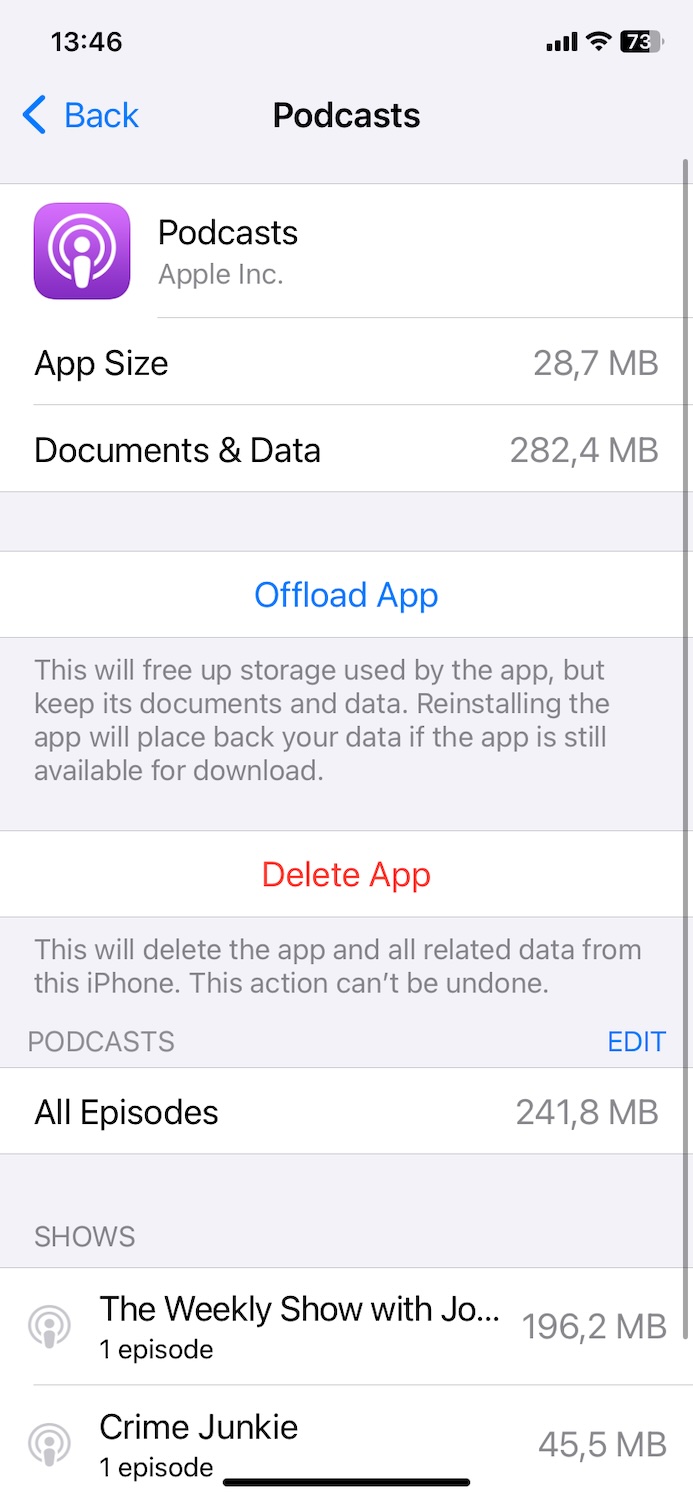
- Tik vervolgens op Bewerk en verwijder een nummer, album of podcast afzonderlijk.

Je kunt je instellingen ook aanpassen om te voorkomen dat je iPhone automatisch nieuwe afleveringen downloadt (of verwijder ze daarna). Hier is hoe:
- Open de Instellingen-app en zoek Podcasts.
- Je kunt Verwijder afgespeelde downloads aanzetten om afleveringen automatisch te verwijderen nadat je ze hebt beluisterd.
- Of zet Download bij bewaren uit om te voorkomen dat opgeslagen afleveringen lokaal worden opgeslagen.

Methode 9: Ongebruikte Voice Memos Verwijderen
Als je Dictafoon app vol staat met ongebruikte opnames, volg deze stappen om op te ruimen:
- Open de Dictafoon app op je iPhone.
- Blader door je opnamen en identificeer de opnamen die je niet meer nodig hebt.
- Veeg naar links over een memo om de optie verwijder te onthullen, tik dan op Verwijderen.
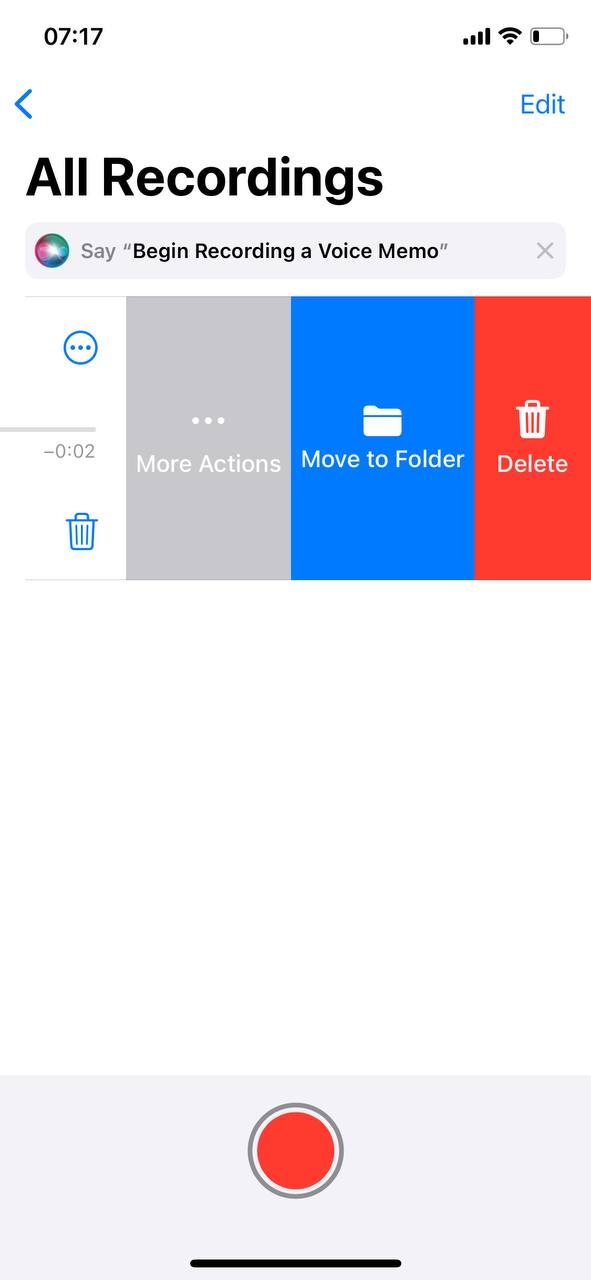
- Bevestig de verwijdering als hierom wordt gevraagd.
Methode 10: Back-up en Herstellen
De meest drastische maatregel is om een back-up van je iPhone te maken, deze terug te zetten naar de fabrieksinstellingen en vervolgens te herstellen vanaf de back-up. Dit kan verborgen junkbestanden verwijderen die de reguliere opschoonmethoden niet bereiken. Het is vooral nuttig als je iPhone traag aanvoelt ondanks het vrijmaken van opslagruimte.
- Maak een volledige back-up van je iPhone om ervoor te zorgen dat alle gegevens, instellingen en media worden opgeslagen. Gebruik Finder/iTunes, iCloud, of een van de derde derde-partij apps.
- Ga naar Instellingen > General > Zet over of stel iPhone opnieuw in op je iPhone zodra de back-up voltooid is.
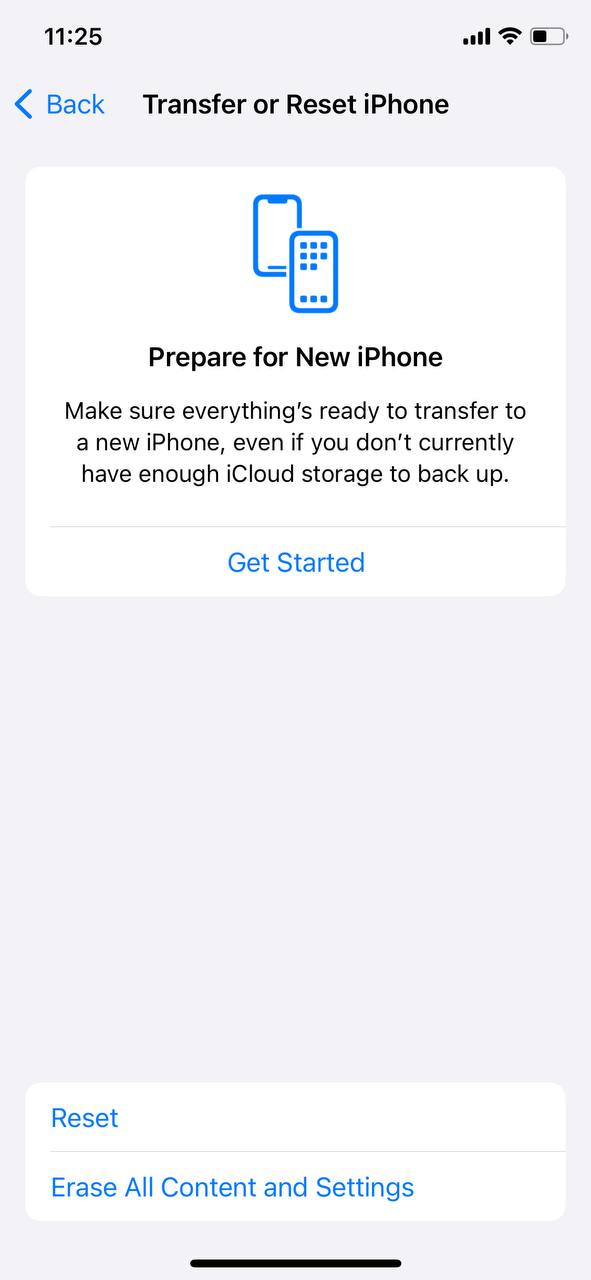
- Kies Wis alle inhoud en instellingen om je apparaat schoon te wissen.
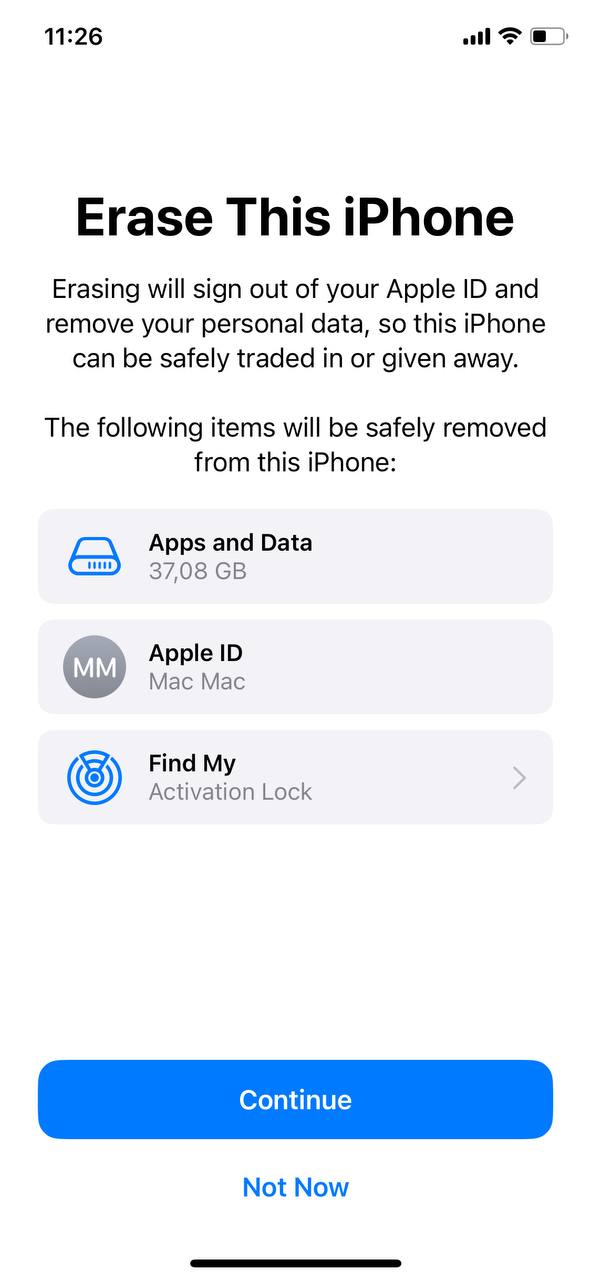
- Volg na het resetten de aanwijzingen om je iPhone te herstellen van de back-up die je eerder hebt gemaakt.
Dit proces kan verborgen junkbestanden elimineren en uw iPhone herstellen naar een gezondere staat.
Samenvattend
Het opschonen van junkbestanden gaat niet alleen over het vrijmaken van opslagruimte—het zorgt er ook voor dat je iPhone soepel blijft werken. Hoewel elk apparaat verschillende soorten rommel verzamelt, zijn sommige methoden noodzakelijk, terwijl andere alleen in specifieke gevallen nodig zijn.
We raden altijd aan om te beginnen met de snelste en eenvoudigste methoden, zoals het gebruik van een schoonmaak-app van derden, het beoordelen van iMessage-bijlagen, het wissen van app-gegevens en browsercache. Deze stappen kosten niet veel tijd en verwijderen meestal een aanzienlijke hoeveelheid rommel van de meeste iPhones.
Echter, niet alle gevallen zijn hetzelfde. In zeldzame gevallen zijn zelfs deze oplossingen niet voldoende. Methode 10 (Back-up en Herstel) is een laatste redmiddel, maar zoals te zien is in ditReddit-discussie, ontdekten sommige gebruikers dat alleen een fabrieksreset de opgeblazen rommel in ‘Systeemgegevens’ kon opruimen. Als junkbestanden blijven terugkomen en je opslagruimte zonder verklaring lijkt te verdwijnen, kan het resetten van je iPhone de enige manier zijn om verborgen systeemrommel volledig uit te wissen.
Onder aan de streep—begin met de snelle oplossingen en kijk of dat genoeg is. Voor de meeste mensen zal dat zo zijn, en je zou niet meer dan 10 minuten aan opruimen moeten besteden. Als dat echter niet genoeg is, werk dan verder naar beneden op de lijst totdat je iPhone weer fris aanvoelt.
Veelgestelde Vragen
