
如何刪除 iPad 上的重複照片(適用於 iPadOS 16 的 3 種驗證方法)
你是否曾打開你的 iPad,發現相簿裡滿是重複的照片?一開始這可能看起來不是什麼問題,因為那些多餘的照片就只是在 照片 應用程式裡,不會打擾到任何人。但當這個應用程式開始佔據你 iPad 一半的儲存空間,或者那些多餘的副本讓你找不到真正需要的照片時,問題就浮現了。幸運的是,解決這個問題不需要任何特殊技能。本文將介紹幾種在 iPad 上刪除重複照片的方法。
我們團隊並不是每個人都有 iPad,但有的人已經測試過這些方法並確認可行。由於這個步驟在 iPhone 上也是一樣,你可以把這個解決方案同時應用在兩種裝置上。
為什麼重複的照片會出現在 iPad 上
如我們前面提到的,iPad 上的重複照片會很快讓你的圖庫變得雜亂、佔用儲存空間,並讓照片管理變成一件麻煩事。但它們實際上是怎麼產生的呢?
事實上,原因通常非常簡單——同一張照片因為下載或匯入而被儲存了不只一次。如果看起來重複的照片突然出現,其實是某個時刻這張照片被加進去兩次。這種情況每個人都會遇到。
現在,你可能會想:「但是我自己在這台 iPad 上拍的那兩張一模一樣的照片怎麼辦?」其實,這裡有一個重點——那些並不是真正的重複照片。在 iPhone 和 iPad 上,只有當兩個檔案完全相同時,照片才會被視為重複。即使是角度、光線、姿勢或其他細節上的一點點不同,照片 app 也會將它們視為不同的圖片。很多人還是覺得那算重複,但技術上來說它們只是 外觀相似的照片.

這會讓刪除它們變得更困難嗎?一點也不會。在下一節中,我們將展示在你的 iPad 上刪除不僅是重複項,還有相似照片是多麼容易。
如何刪除 iPad 上的重複照片
在 iPad 上管理重複照片主要有三種方式:使用內建的 重複項目 工具,如果這個工具未能找出所有重複項,也可以手動查找,或者選擇專門為此目的開發的第三方應用程式。對我們團隊來說,最方便(而且附帶一提,也是最快速)的選項就是這些應用程式,所以我們會先介紹這個方法。我們相當確信,對大多數 iPad 使用者來說,這也是最有效的方法。
方法 1:使用 iPad 清理工具來尋找並刪除重複檔案
好的,我們先來解釋為什麼我們把這個方法放在最前面,即使 Apple 已經加入了 重複項公用程式. 原因很簡單,因為 Apple 的工具只會偵測到完全相同的副本(我們之前有討論過),會忽略看起來相似的照片。而那些“幾乎一樣”的照片,正是多數用戶所認為的重複照片。相較之下,清理應用程式則能同時偵測兩者,讓你只需幾下就能刪除。這是一大優勢。
現在,很明顯的問題是——你該用哪個應用程式?App Store 裡有各種選擇,但並不是每個應用程式都有強大的演算法,而且許多應用都是安裝後才需要付費。為了節省你的時間,我們準備了一份清單,裡面列出了 最佳 iPad 清理應用程式. 從那個清單中,我們會在這裡專注於我們的首選 — 聰明清潔劑. 我們之前曾經推薦過它,而且理由充分,它是 完全免費,沒有廣告打擾你的清理,也不會把最好的功能藏在付費牆後面。

在 Clever Cleaner 的眾多功能中,與此任務最相關的是 相似項目. 它會掃描你的 iPad 圖庫,找出完全重複和相似的照片。一旦找到,就會將它們分組,並自動選出“最佳照片”,其餘則標記為可刪除。不喜歡 App 的選擇?你隨時可以更改。
我們稍後會再談談 Clever Cleaner 的其他功能,因為它們也很值得注意。 但現在,讓我們來示範如何使用 Clever Cleaner 從你的 iPad 中移除重複和相似的照片:
- 下載 Clever Cleaner 從 App Store 下載(或使用他們的 QR 碼) 官方網站).
- 打開應用程式並授予完整存取您的相簿權限。 相似項目 標籤預設為開啟

- 您會看到重複和相似的群組,最佳項目已標記。如果您同意這些選擇,請點選 智慧清理.
- 將會出現預覽視窗,讓你可以再次確認。如果你看到想保存的照片,請點選 恢復.
- 如果您滿意,請滑動 滑動以刪除 bar 和確認。

- 如需更詳細的控制,請手動開啟每一組。應用程式會標示出“最佳照片”,但你可以在刪除前更改選擇。

- 然後,點選 將個項目移至垃圾桶 為了那些你不需要的,或者 Skip All 讓群組保持不變。
- 最後,點選 清空垃圾桶 刪除檔案。只需幾下點擊,你的 iPad 就會清除重複和相似的照片。
除了相似項目之外,Clever Cleaner還附帶了另外五個實用工具:
- 笨重 — 顯示 最大影片 以及您圖庫中的照片,讓您能輕鬆檢視並移除它們。
- 壓縮 — 直接內建在 笨重 工具中,讓你可以在 iPad 上壓縮影片檔案。當你想釋放空間,但又不想完全刪除影片時,這個功能就非常方便。
- 滑動 — 按月份整理你的照片,讓你可以快速瀏覽:向左滑動刪除,向右滑動保留。
- 螢幕截圖 — 反映你所有的 螢幕截圖並讓你刪除它們 立刻。最棒的是,你可以直接在這個應用程式內管理所有媒體類別。
- Lives — 將 Live Photos 轉換為靜態圖片. 你可以刪除原始檔或保留在你的裝置上。
方法 2:使用原生 iPad 工具移除重複照片
如果你不想依賴第三方應用程式(雖然這些應用程式顯然較為方便),你可以使用 重複項目 工具,這已經內建在 iPad 的 照片 應用程式中。 然而,值得注意的是它運作方式中的一些特殊之處:
- 僅適用於運行 iPadOS 16 或更新版本的 iPad。
- 它只會偵測完全相同的副本。相似的照片不會出現在這裡,因此無法協助您刪除它們。
- 它可能不會立刻顯示新建立的重複項目。例如,如果你在一分鐘前複製了一張圖片,它不會立即出現在清單中,直到你的 iPad 完成索引。這需要多久?只有你的裝置知道──有時只需片刻,有時需要幾小時,有時甚至要過夜。
如果這一切聽起來沒問題,以下是使用這個工具在你的 iPad 上移除重複項目的方法:
- 打開 照片 應用程式,然後前往 收藏夹 標籤頁

- 向下捲動到 更多項目 並選擇 重複項目.您會看到重複的照片和影片群組。

- 仔細檢查每個群組。然後點選 選取 在右上角並且 全選 在右上角。這會用藍色勾選標記每個群組中的所有重複項。
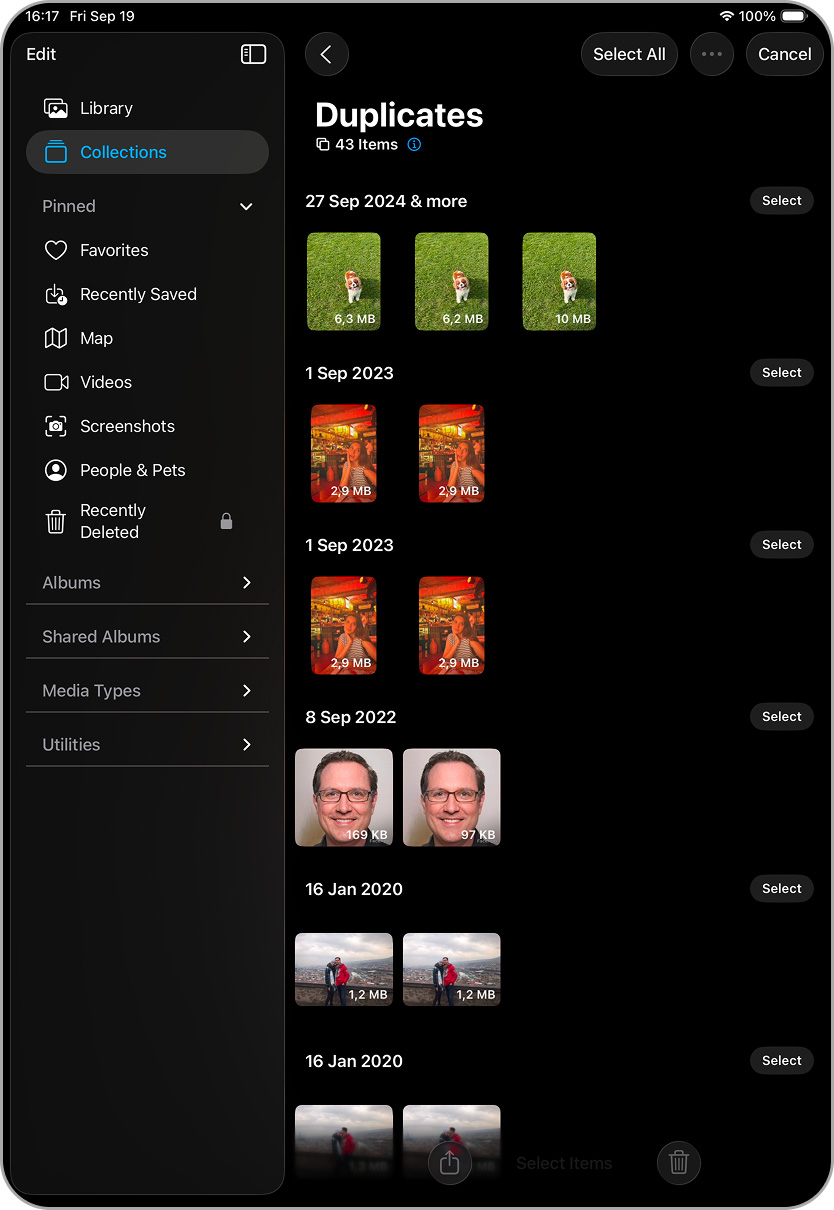
- 在底部,點選 合併 (x),其中 x 為所選項目的數量。

但如果重複項目沒有出現在工具中,你又不想用應用程式,也不想等索引完成呢?這種情況下,只剩下唯一的選項——在你的整個相簿中手動搜尋它們。我們會在下一個方法中說明該怎麼做。
方法 3: 在「照片」App 中手動搜尋重複項目
我們最後要介紹的方法是我們團隊認為最費時的方法,但它仍然有效:在你的 iPad 上手動搜尋並刪除重複的項目。不需要任何工具或程式——只有你和 照片 應用程式。當然,你已經知道如何開啟應用程式、在相簿中瀏覽,並點擊 刪除 按鈕。不過,以下還有幾個可以加快這個流程的小技巧。
照片 應用程式有一個出乎意料好用的關鍵字搜尋功能,但許多使用者都忽略了它。Apple 加入了 AI 演算法,會根據你的查詢來分析你的照片。搜尋結果不見得總是完美,但通常足以幫助你找到類似的相片。
要使用此選項:
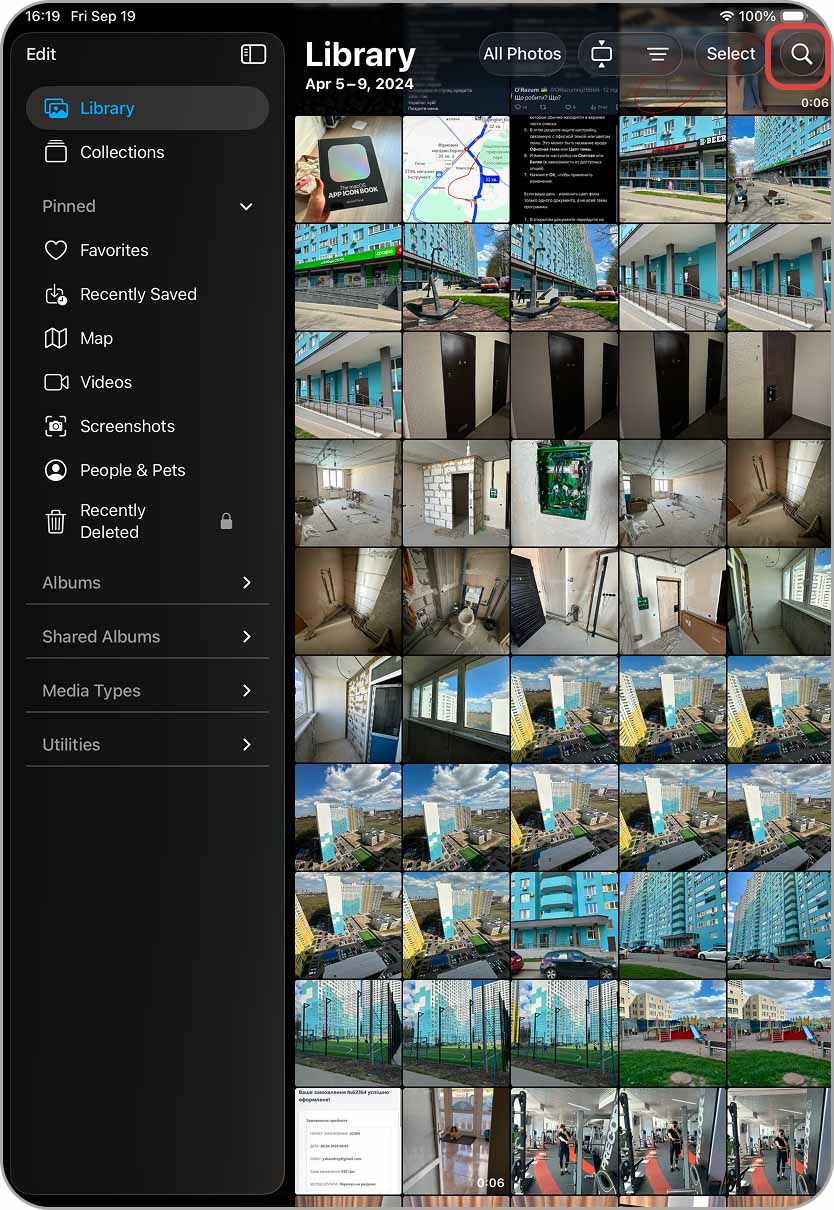
- 打開 照片 應用程式並點選 放大鏡 右上角的圖示(在「資料庫」和「收藏」標籤頁皆可用)。
- 輸入關鍵字(狗、貓、海灘,或任何你想搜尋的),然後點擊藍色搜尋按鈕。你的 iPad 會顯示找到的結果。
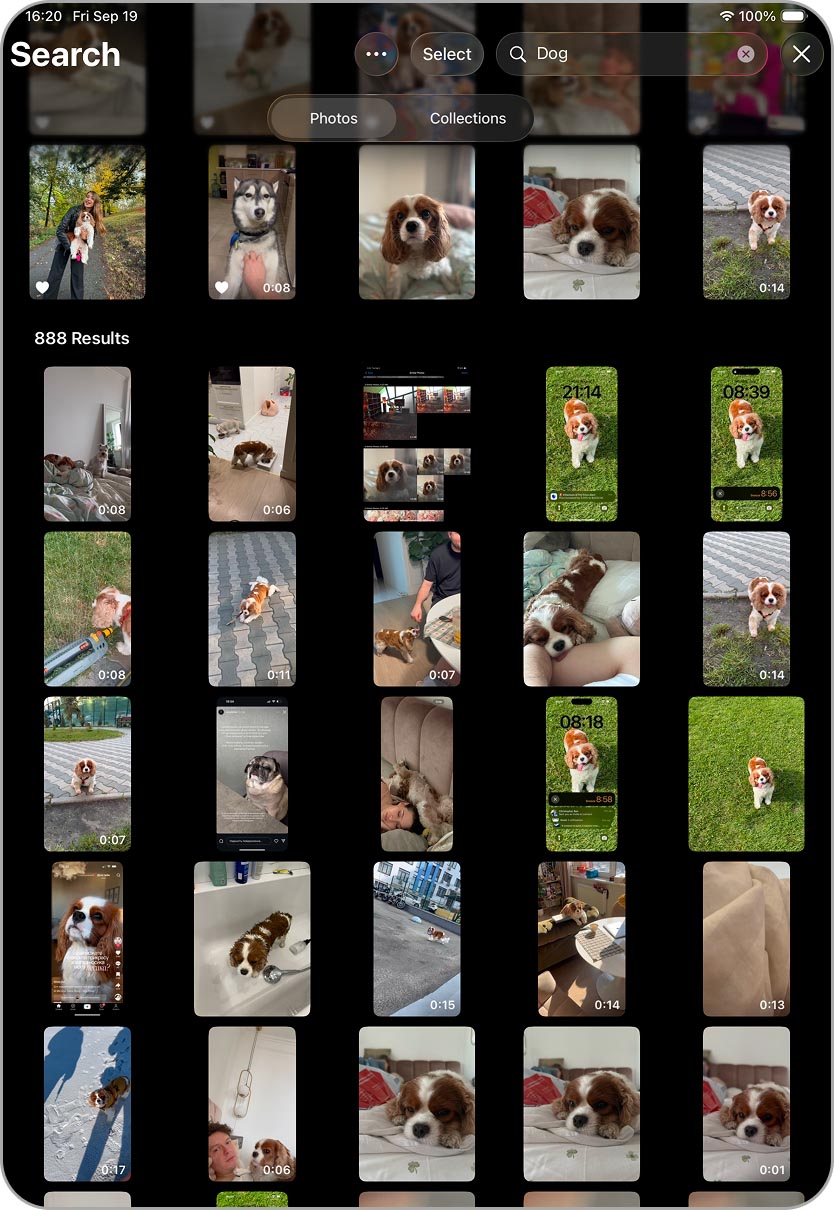
- 滾動瀏覽,點擊 選取 在右上角,選擇你想要刪除的照片。
- 點擊 垃圾桶圖示 並確認。根據需要用不同的關鍵字重複操作。
另一種讓手動清理更簡單的方法是使用年份或月份檢視。如果你知道一堆重複或相似的照片是在什麼時候產生的,這個方法會很有效。例如,也許朋友們在四月傳給你很多團體照,或者你在六月拍了數百張度假照片。
要嘗試這個:
- 打開 照片 應用程式,然後前往 圖書館 標籤頁
- 在頂部切換 Years
年 或 月份.
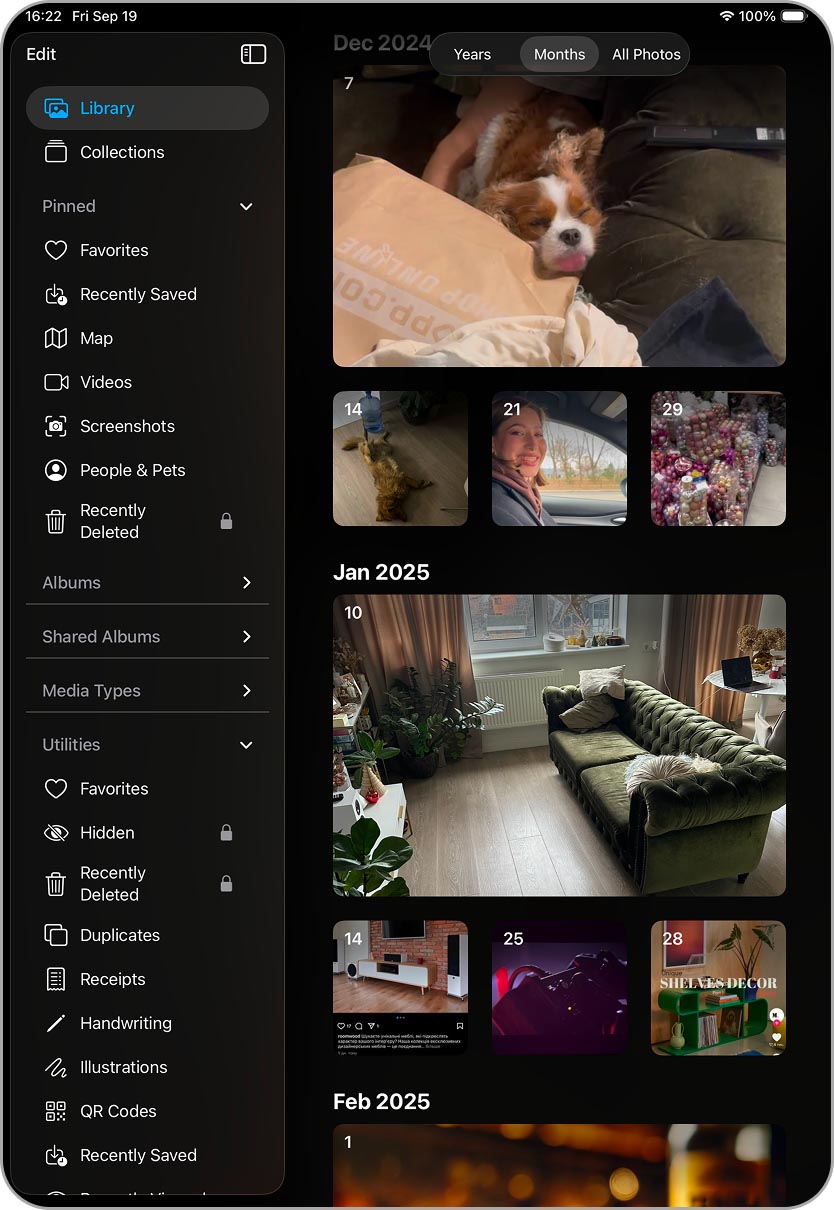
- 檢查所選期間顯示的照片,並刪除多餘的照片。
如果這還不夠,收藏標籤頁還提供更多篩選照片的方法:
- 人像與寵物 — 依據 Apple 辨識的人臉或寵物分組照片。
- 媒體類型 — 將你的圖庫分成自拍照、全景照、人像、原況照片,以及更多類別。
- 更多項目 — 除了 重複項目 之外,你還會找到像是地圖這類工具,可以顯示你拍攝照片的位置(如果啟用了定位服務的話)。
結論
現在你已經知道在 iPad 上找出並刪除重複項目有多簡單了——不管是靠應用程式的幫助,還是手動操作。接下來要做什麼,才能防止它們再次出現呢?對於完全相同的重複項目,唯一真正的解決方式是注意你下載的內容,避免同一張照片兩次出現在資料庫裡。至於看起來相似的照片,最簡單的習慣就是拍照後馬上檢查,立即刪除不需要的照片。
在本文中,我們專注於重複項移除,但照片應用程式中還有其他常常佔用儲存空間的類別。原況照片、截圖和大型影片很快就會累積起來,因此同樣值得清理。為了讓事情更簡單,請參考我們的逐步教學:
- 🔍 如何刪除實況照片
- 🔍 如何刪除螢幕截圖
- 🔍 如何尋找並刪除最大的视频
- 🔍 你可能也想閱讀 如何整理照片且不產生重複檔案,這會說明如何在「照片」應用程式中建立相簿和資料夾,以加快瀏覽速度。
我們希望這份指南對你有所幫助,iPad 上的重複檔案問題也不再困擾你。
常見問題
我們在文章中沒有探討這個問題,因為它並不常見。如果你在 iPad 上沒有看到「重複」工具,通常有兩個原因:要麼你的裝置運行的是較舊版本的 iPadOS,要麼系統尚未在你的資料庫中偵測到任何完全相同的重複項目。
如需更詳細的說明與逐步解決方案,請參閱我們的專屬指南: iPhone 重複照片沒有顯示?這裡有解決方法.即使這篇文章是關於 iPhone,所有內容在 iPad 上的操作方式也是一樣的,所以你可以用它來排解問題。
