
如何在Mac上修复损坏的MP4文件
在某些时候,你可能曾尝试在你的Mac上打开一个MP4文件,却发现它无法播放或看起来已损坏。我们遇到这种问题的次数多得数不过来。多年来,我们整理出了一份在Mac上修复损坏MP4文件的可靠解决方案清单,现在准备与您分享。
为什么MP4文件会损坏?
MP4 文件并不像看起来那样简单。它们由称为“atoms”的不同组件构建,这些组件存储实际的视频数据以及元数据,如时间戳和文件结构。 moov atom,它组织着文件的元数据,非常关键。如果它损坏了,即使视频数据本身没问题,你的文件也会变得无法读取。
作为团队,我们遇到过这个问题的次数比我们愿意承认的还要多。由于数码相机在录制过程中突然断电,我们的MP4文件损坏了。视频文件因此被毁,因为 moov atom从未被正确保存。另一时间,文件传输过程被中断,并且 mdat atom,包含实际的媒体数据,结果不完整,导致视频无法播放。
这些情况比你想象的发生得更频繁。幸运的是,这并不是终点,在Mac上有许多可能的方法可以修复无法读取的mp4文件。
首先尝试的3个简单修复方法
首先尝试一些快捷且简单的修复方法通常是个好主意。我们遇到过很多情况,问题其实并没有看起来那么严重。

- 尝试使用不同的媒体播放器。 有时候,一个无法在QuickTime中打开的文件,可能会在VLC中完美播放。并不是所有的媒体播放器都以相同的方式处理MP4文件,所以可以尝试使用不同的播放器;这能为你省去很多麻烦。
- 将文件移动到另一台设备。 我们经常只是通过将文件移动到另一个存储设备或Mac上就解决了问题。在USB闪存盘或硬盘上的 硬碟壞軌 可能会引发问题,因此请尝试在其他设备上操作。
- 在录制该文件的设备上修复文件。 如果您的视频来自类似于 GoPro,尝试将SD卡重新插回相机。许多相机都具有内置的修复功能,可以自动检测损坏的文件并尝试修复它们。我们曾见过这种情况,电脑无法播放某个文件,但相机能够将其恢复。
如果这些快速修复方法不起作用,我们接下来将尝试更高级的选项,首先介绍一下可以通过几个简单步骤修复 MP4 文件的在线工具。
使用 Clever 在线视频修复 修复损坏的 MP4 文件
我们推荐用于修复 Mac 上(或实际上任何其他平台,因为它是一个在线工具)损坏的 MP4 文件的最简单工具之一是 Clever 在线视频修复.
与大多数免费在线服务不同,Clever 提供了宽松的限制。它支持的文件大小最高可达 5 GB,非常适合较大视频。根据我们的经验,Clever 能非常好地处理常见的视频损坏问题,尤其是像 MP4 这样的格式。
以下是如何使用 Clever 在线视频修复 修复您的 MP4 文件的方法:
- 前往 Clever 在线视频修复网站. 上传选项直接显示在主页上。

- 选择您损坏的MP4文件。它还支持其他格式,如MOV、3GP或M4V。

- 选择您的录音设备,或者如果您不确定使用的是哪个设备录制视频,请点击“未知设备”。
- 如果工具请求,请提供来自同一设备的可用参考文件。此步骤可使系统应用正确的修复方法,并提高成功恢复的几率。
- 点击“修复”按钮。修复过程会很快,但较大的文件可能需要更长时间上传。
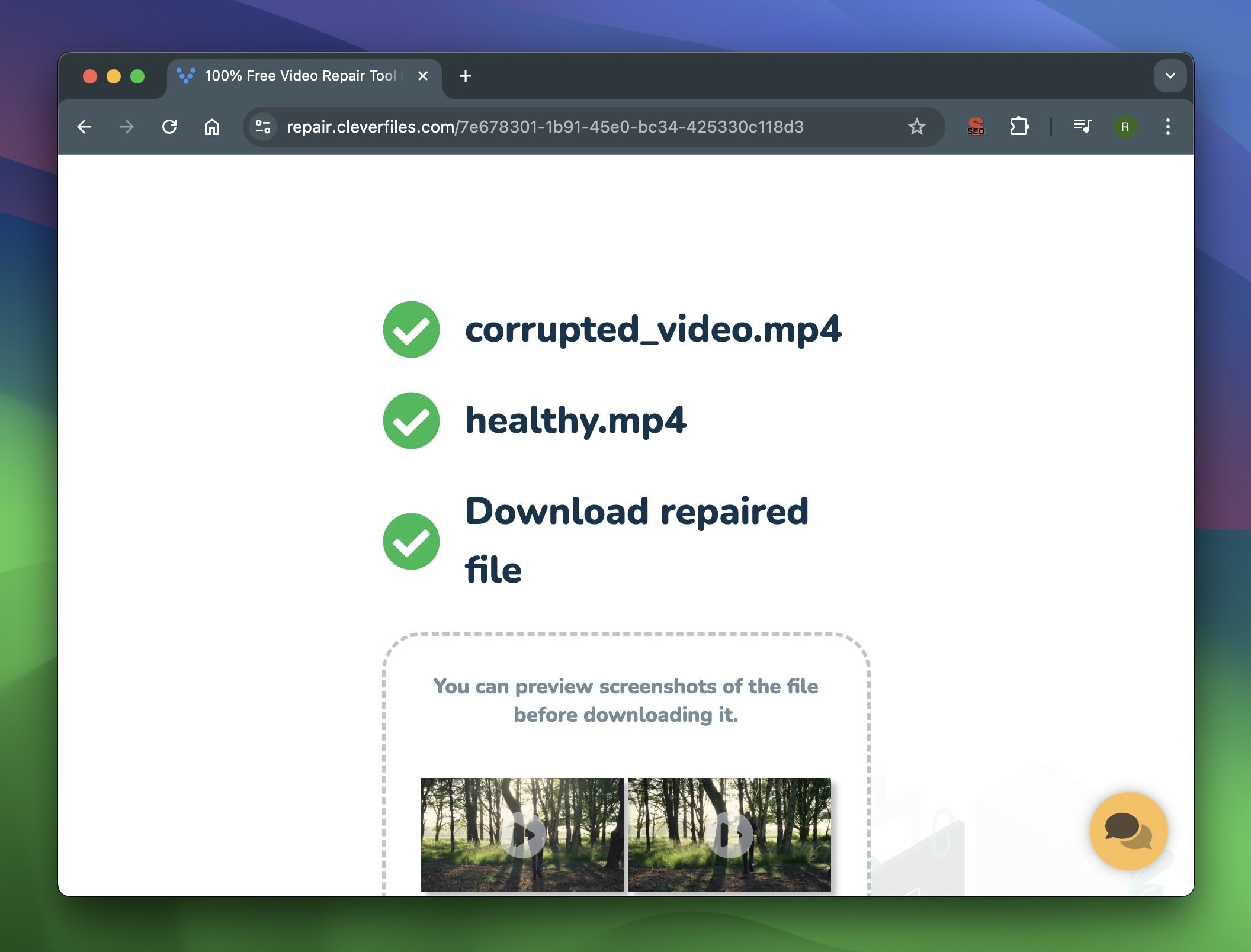
- 修复完成后即可下载您的修复文件。您将收到一个用于下载文件的链接。如果您创建账户,可以将修复后的文件存储在个人资料中。未注册账户的情况下,工具会将文件保存24小时后为保护隐私而删除。
根据我们的测试,Clever 在线视频修复,在我们的榜单中排名第一 适用于Mac的最佳视频修复工具,始终能快速出结果,尤其适用于因传输/录制不完整而损坏的MP4文件。它已成为我们处理这类问题的首选工具,但请注意,为了获得最佳效果,您需要上传同一设备拍摄的未损坏视频作为参考。
尝试在 Mac 的 VLC 媒体播放器中修复损坏的 MP4 文件
VLC 媒体播放器 是另一个简单的选择。它是一款许多人已经用来播放视频的免费工具,但大多数人不知道的是,它还带有一个内置功能,可以修复损坏的视频文件。我们已经多次使用它修复无法打开或播放出错的视频。
VLC 的修复功能在损坏影响到视频头部时效果尤其好,这种情况下媒体播放器很难解析该文件。虽然此功能官方只支持 AVI 文件,但我们发现,如果你只需将损坏的 MP4 文件重命名为 AVI,通常就能奏效。这是一个能解决许多常见问题的快速修复方法。
以下是在Mac上使用VLC修复MP4文件的方法:
- 找到损坏的 MP4 文件,右键点击它,并选择“重命名。”将文件扩展名从 .mp4 更改为 .avi,然后按回车键。

- 在你的Mac上打开VLC媒体播放器。如果你尚未安装,请从该网站下载并安装。 官方VLC网站.
- 转到VLC的首选项。在“下输入/编解码器,” 找到标有“修复 AVI 文件.”

- 将选项设置为“始终修复.” VLC 将尝试修复其在 AVI 文件中发现的任何损坏。
- 播放 MP4 文件以查看损坏是否已修复。
根据我们的经验,VLC能够很好地修复与头部相关的问题。如果损坏更为严重,这种方法可能无效,但总是值得一试。
使用 HandBrake 和 Shutter Encoder 等工具转换 MP4 文件
如果像在线工具或媒体播放器这样的简单方法不起作用,修复损坏的MP4文件的另一种可靠方式是转换它。转换,或称为重新编码,涉及对现有的MP4视频进行解码,然后从头重新编码。这个过程实际上是重建视频文件结构,这通常可以绕过损坏问题。
我们使用了诸如 HandBrake 和 快门编码器 修复损坏的MP4文件。这两个工具都是免费的,被广泛使用,并且提供了多种处理MP4视频文件的选项。
选项A:HandBrake
HandBrake 是最好的免费视频文件重新编码工具之一。它使用简单,并支持多种格式(MP4、MOV 和 MKV)。
如何使用HandBrake修复损坏的MP4文件:
- 下载 并从HandBrake官方网站下载安装HandBrake。安装完成后,在你的Mac上打开该应用程序。
- 点击“开源并选择您要修复的损坏 MP4 文件。

- 选择输出格式。 在“摘要”选项卡中,选择一种格式。您可以选择将MP4转换为不同的格式,例如 MKV 或 MOV,或选择将文件保留在 MP4 格式。为什么选择相同的格式?有时候,即使将文件重新编码为相同的 MP4 格式,也可以重建文件结构并修复损坏的元数据,而无需更改文件扩展名。这样可以保持一切熟悉,并避免与其他偏好使用 MP4 的软件或设备出现兼容性问题。
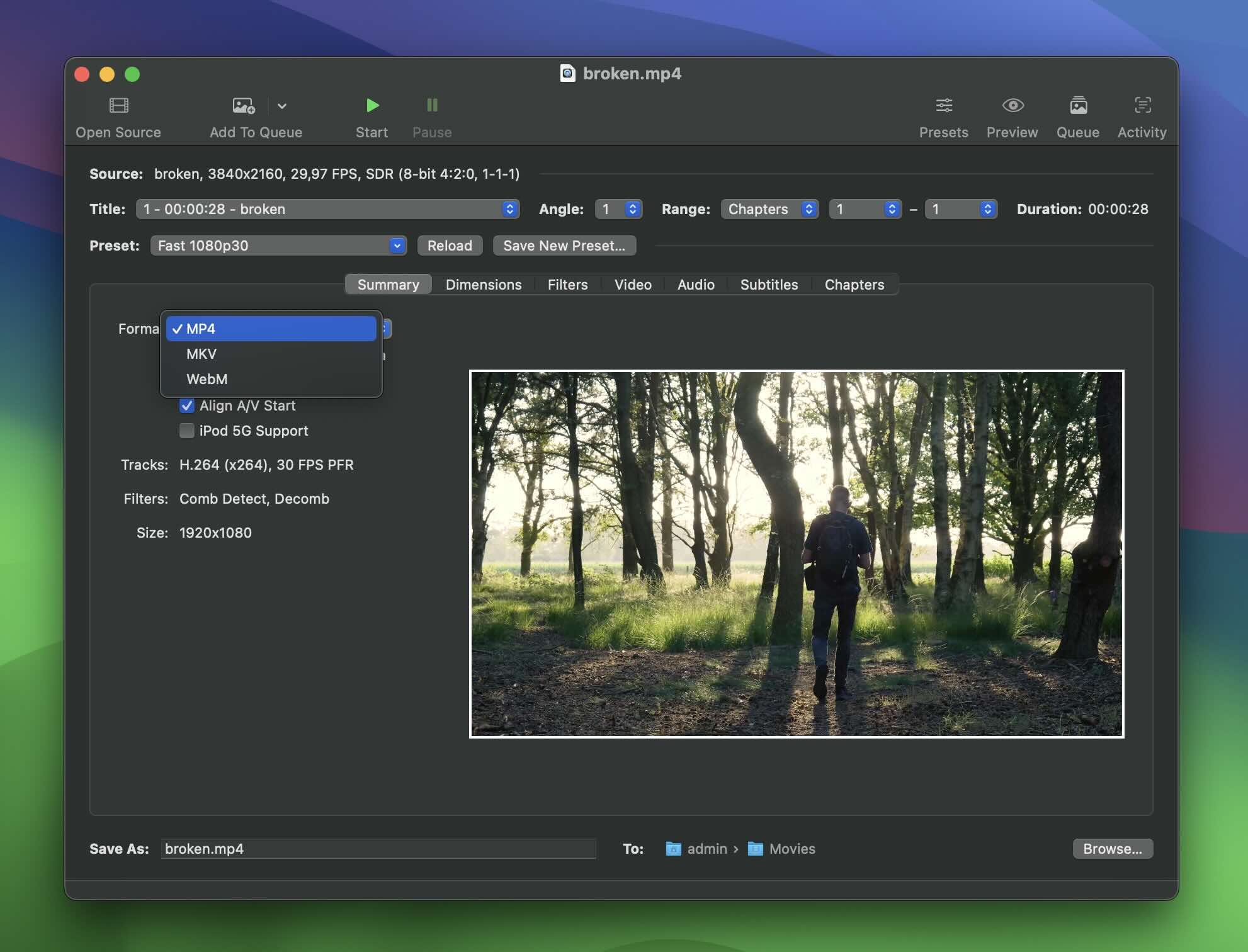
- 通常最好将质量保持尽可能接近原始状态,以避免不必要的损耗。我们发现默认设置通常效果很好。
- 选择要保存修复后文件的目标文件夹。
- 点击“开始” 开始该过程。HandBrake 将解码现有的视频数据,然后再次对其进行编码。
- HandBrake 完成后,在像 VLC 这样的媒体播放器中打开新转换的文件,检查损坏是否已修复。如果视频播放流畅,说明转换成功。
选项B:快门编码器
快门编码器 又是一个通过重新编码修复损坏MP4的优秀工具。和HandBrake一样,它是免费的开源软件。
Shutter Encoder 的易用性和强大功能的结合,使其成为修复损坏 MP4 文件的绝佳工具。此外,其使用 FFmpeg 提供广泛的编解码器支持和可靠的结果。正说到这里 FFmpeg,我们稍后会直接详细讨论它,以实现更深入的控制。
如何使用Shutter Encoder修复损坏的MP4文件:
- 下载 并从官方网站安装 Shutter Encoder。Shutter Encoder 可无缝运行于基于 Intel 的 Mac 和新版 Apple Silicon Mac。
- 打开 Shutter Encoder 并将你损坏的 MP4 文件拖入程序中,或使用 “浏览” 按钮以定位文件。

- 您可以在该处选择编解码器 “选择功能”.
- 默认设置通常可以正常使用,但如果你想要更多控制,Shutter Encoder 允许你调整视频质量、分辨率和码率,以匹配原始文件。

- 点击 开始功能 启动重新编码流程。
- 完成后,在媒体播放器(如 VLC 或 QuickTime)中打开新文件,看看问题是否已解决。
我可以用Mac终端修复损坏的MP4吗?
答案是 是,您可以在 Mac 上修复损坏的 MP4 文件 终端 与 FFmpeg. 由于Shutter Encoder在后台使用了FFmpeg,你已经见识到了它的一些强大功能。然而,如果你直接从命令行使用FFmpeg,它可能会提供更多的控制和灵活性,特别是在处理复杂的MP4损坏情况时。
以下是在终端中使用FFmpeg修复MP4文件的方法:
- 如果你还没有安装FFmpeg,你需要先进行安装。安装它最简单的方法是 自制,一个适用于 macOS 的软件包管理器。
- (如果你还没有的话)打开 终端 并输入安装 Homebrew 的命令:
/bin/bash -c “$(curl -fsSL https://raw.githubusercontent.com/Homebrew/install/HEAD/install.sh)” - 一旦 Homebrew 安装完成,请输入以下命令来安装 FFmpeg:
brew install ffmpeg
- 使用 cd 在终端中输入命令以导航到损坏的 MP4 文件所在的文件夹。例如,如果您的文件在 “Downloads” 文件夹中,您可以输入:
cd ~/Downloads - 现在您已经进入包含损坏文件的文件夹,请使用FFmpeg命令进行修复:
ffmpeg -i brokenfile.mp4 -c copy repairedfile.mp4 brokenfile.mp4 是你损坏的MP4的名称, file.repairedfile.mp4 将成为新的、已修复文件的名称。 The -c 复制 flag 告诉 FFmpeg 复制视频和音频流而不进行重新编码。这有时可以修复文件结构而不改变原始质量。
 - FFmpeg 将处理该文件,复制视频中未受损的部分,同时跳过任何损坏的内容。根据文件的大小和损坏的程度,这个过程可能需要几秒到几分钟。
- 在 FFmpeg 完成后,检查新创建的repairedfile.mp4。
ffmpeg -i corrupted_video.mp4 -vf mpdecimate -c:v libx264 -preset fast -crf 22 -c:a aac output_video.mp4
此命令将视频重新编码为 libx264 (H.264 编解码器)并应用一个预设,以实现较快的编码速度和适中的压缩率。 -crf 22 option 设置质量级别(数值越低,质量越高),并且 -c:a aac 重新将音频编码为AAC。在许多情况下,这种方法在简单复制失败的情况下取得了成功。
最终想法
根据我们的经验,大多数损坏的 MP4 视频文件都是由于录制不完整或文件传输中断所导致的。我们之前介绍过的一些简单修复方法——例如 Clever 在线视频修复—通常足以解决这些问题。然而,我们也遇到过更奇怪的情况,摄像机甚至没有显示有任何文件被录制。这可能是因为指向存储设备上文件物理位置的逻辑引用没有被正确写入。
在这种情况下,您首先需要在进行任何修复之前找回受损的 MP4 文件。为此,我们推荐使用诸如 Disk Drill. 它支持各种存储设备,从SD卡到外部硬盘驱动器,并且可以在最新的macOS版本上无缝运行,如 索诺马 和 红杉. Disk Drill 对于 MP4 文件特别有效,并且在处理高分辨率视频格式时与处理标准格式一样出色。您可以在我们的文章中阅读更多详细信息 Disk Drill 评价,我们将深入探讨它的功能和性能。如果 Disk Drill 不是你的菜,还有许多其他优秀的 Mac 可用的恢复工具
常见问题
- 如果录音突然中断(由于断电、电池电量低或摄像机故障),文件可能无法正确完成,从而导致其损坏或无法读取。
- 当设备之间的文件传输被中断时,可能会发生损坏。如果在此过程中断开设备或遇到意外的系统错误,可能会导致文件损坏。
- 如果存储设备(如 SD 卡、外部硬盘或 U 盘)存在坏扇区,可能会导致问题。
- 存储设备上的损坏文件系统可能会损坏存储在其中的视频文件。
- 在某些情况下,病毒或恶意软件会干扰文件操作,这可能会导致MP4视频受损。
- 在创建视频过程中,软件崩溃或系统错误可能导致文件不完整或损坏。
如果文件仍然无法打开,问题可能出在文件本身。你可以将文件扩展名重命名为 .avi 并在VLC中打开它,有时可以修复一些小的损坏。如果这些方法不起作用,你可能需要使用视频修复工具,例如 Clever 在线视频修复 或 快门编码器,以修复该文件。
