
Bộ nhớ iPhone vẫn đầy sau khi xóa ảnh? Đây là cách khắc phục
Đã xóa ảnh nhưng vẫn thấy cảnh báo “Dung lượng gần đầy” trên iPhone của bạn? Đây là một vấn đề phổ biến, nhưng chắc chắn không phải là ngõ cụt. Chúng tôi đã tổng hợp nhiều (chính xác là 8) phương pháp đã được chứng minh và thử nghiệm để giúp bạn giải phóng dung lượng một cách dễ dàng và cuối cùng thoát khỏi việc “Bộ nhớ iPhone vẫn đầy sau khi xóa ảnh”. Sẵn sàng kiểm soát dung lượng iPhone của bạn chưa? Hãy bắt đầu thôi.
Tại sao bộ nhớ iPhone vẫn đầy sau khi xóa ảnh
Gần đây, chúng tôi nhận được một lá thư từ một độc giả gặp phải vấn đề này, nói rằng, “Tôi đã xóa tất cả ảnh của mình nhưng nó vẫn báo đầy dung lượng trên iPhone của tôi. Chuyện gì đang xảy ra?” Điều này đã truyền cảm hứng cho chúng tôi điều tra và phân tích các nguyên nhân phổ biến cho bạn:
- Album Đã Xóa Gần Đây: Đây là điểm đáng chú ý – khi bạn xóa ảnh, chúng di chuyển vào album Đã Xóa Gần Đây và ở đó trong 30 ngày. Chúng chưa hẳn biến mất cho đến khi bạn xóa album này.
- Dữ liệu được lưu trữ và tệp tạm thời: iPhone của bạn giữ các tệp tạm thời để làm các ứng dụng chạy nhanh hơn. Những tệp rác này có thể chất đống và chiếm không gian mà bạn không nhận ra.
- Tin nhắn và tệp đính kèm: Đừng quên những bức ảnh và video bạn đã nhận được trong tin nhắn. Những cái này có thể sử dụng nhiều dung lượng, ngay cả khi bạn đã dọn sạch album ảnh của mình.
- Các ứng dụng không sử dụng và dữ liệu ẩn: Các ứng dụng mà bạn không sử dụng nhiều vẫn có thể lưu trữ dữ liệu trên điện thoại của bạn. Đôi khi, ngay cả khi bạn xóa ứng dụng, dữ liệu vẫn còn.
- Cài đặt sao lưu và đồng bộ iCloud: Cài đặt iCloud của bạn có thể đang lưu trữ bản sao của ảnh vừa trong đám mây vừa trên thiết bị của bạn, làm cho việc xóa ảnh không luôn giải phóng được không gian trên iPhone của bạn.
Ghi chú. iPhone của bạn có thể xác định chính xác những gì đang chiếm không gian. Để kiểm tra, hãy vào Cài đặt > Chung > Dung lượng iPhone. Đợi quá trình phân tích tải, và bạn sẽ thấy một cái nhìn chi tiết về những gì đang sử dụng dung lượng của bạn. Có thể không phải là ảnh — thư hoặc ứng dụng có thể là vấn đề. Và nếu đó là ảnh, có rất nhiều những cách ít rõ ràng hơn để dọn dẹp chúng (như chúng tôi sẽ chỉ cho bạn).
Cách giải phóng bộ nhớ khi xóa ảnh không giải phóng được dung lượng trên iPhone
Bây giờ khi bạn đã biết nguyên nhân, đã đến lúc giải quyết vấn đề chính. Từ những ngóc ngách bị bỏ qua trong dung lượng lưu trữ của iPhone đến những điều chỉnh cài đặt, chúng tôi đã sắp xếp mọi thứ bạn cần biết để dung lượng lưu trữ của bạn đi đúng hướng. Sẵn sàng xoay chuyển tình thế với dung lượng lưu trữ của iPhone chưa?
Phương Thức 1: Kiểm tra Thư mục Đã Xóa Gần đây
Nghĩ rằng bạn đã xóa hết ảnh nhưng thấy dung lượng lưu trữ không thay đổi? Đây là bước đầu tiên nhiều người bỏ qua:
- Mở Ảnh: Nhấn vào ứng dụng Ảnh để bắt đầu.
- Albums nổi bật: Ở dưới cùng, bạn sẽ thấy ‘Album’. Nhấn vào đó.
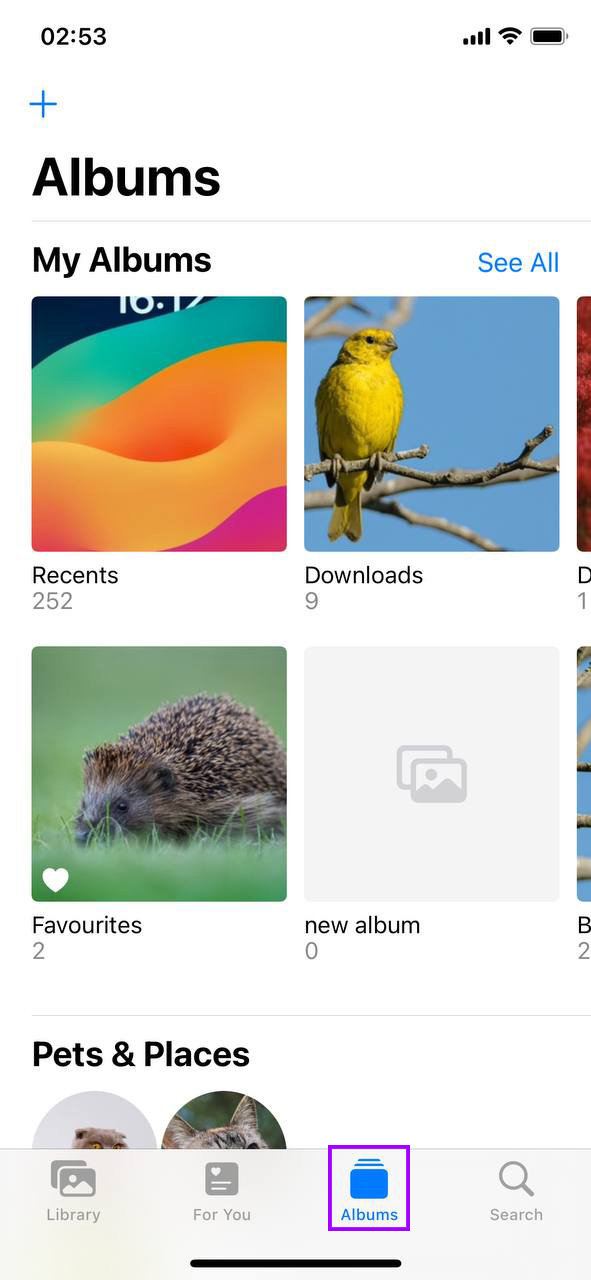
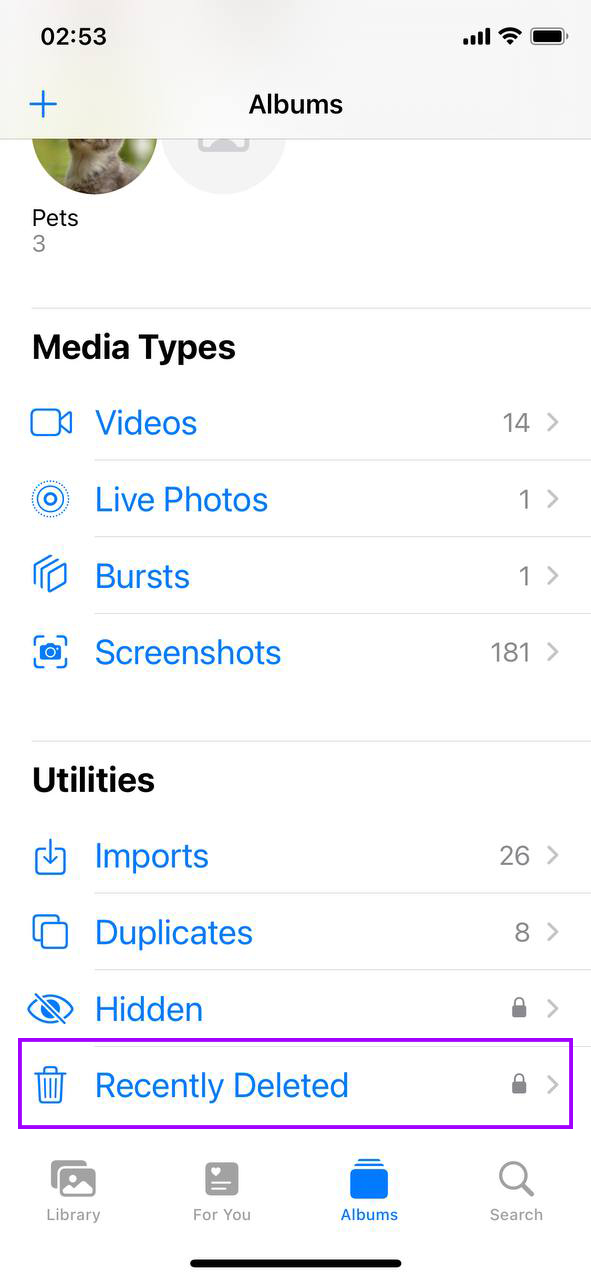
- Cuộn tới mục Đã xóa gần đây: Nó nằm dưới ‘Album Khác’. Tìm thấy chưa? Tuyệt, hãy nhấn vào đó.
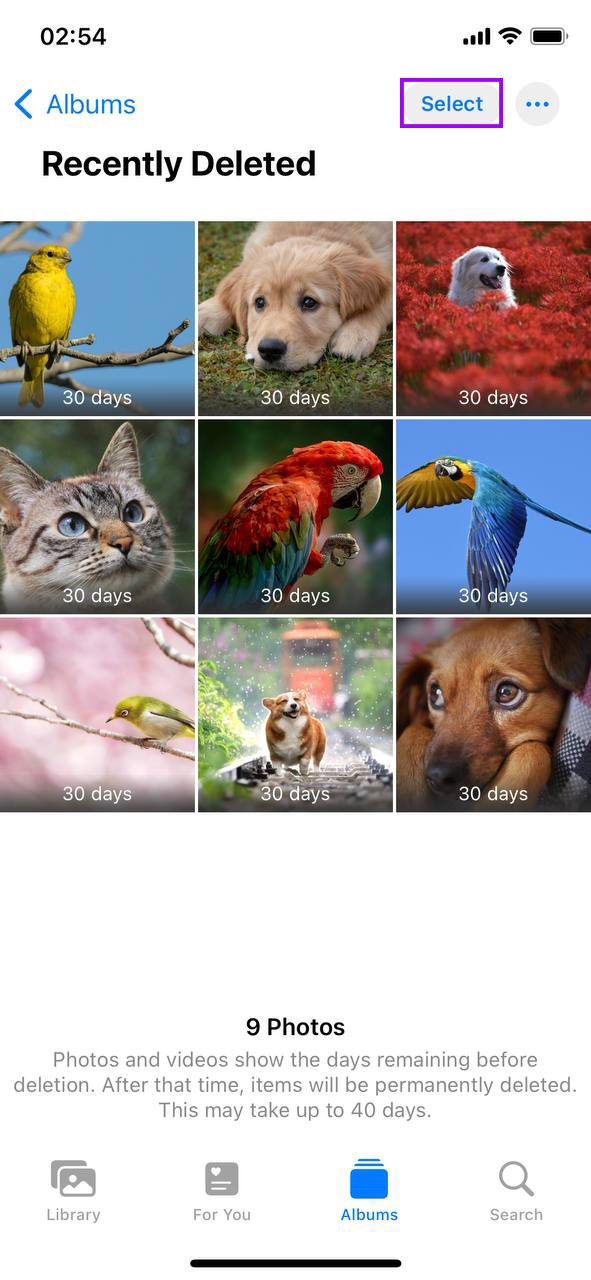
- Thời gian để Chọn: Ở góc trên bên phải, nhấn ‘Chọn’. Bây giờ, bạn có thể chọn từng bức ảnh hoặc chỉ cần ‘Xóa Tất Cả’ để xóa hết.
- Xóa vĩnh viễn: Với các ảnh đã chọn, nhấn ‘Xóa’ và xác nhận. Những bức ảnh đó bây giờ đã chính thức bị xóa khỏi bộ nhớ của bạn.
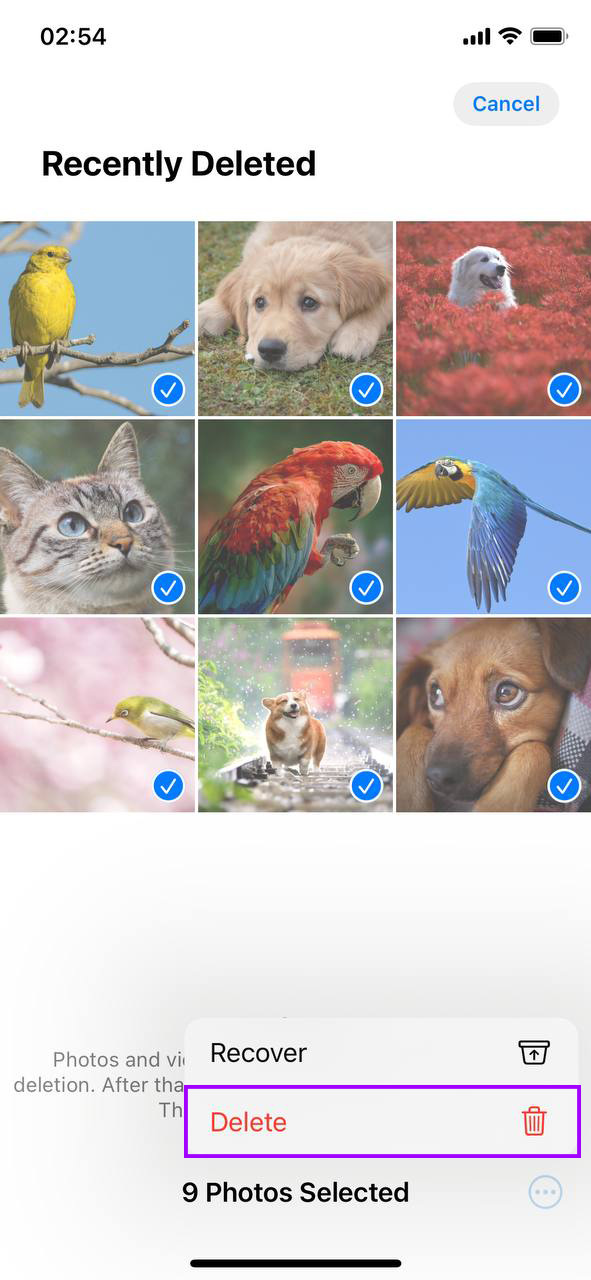
Bước này là bước đầu tiên cho bất kỳ ai đang bối rối về việc dung lượng iPhone không giảm sau khi xóa ảnh. Chỉ cần đảm bảo những gì bạn xóa là thực sự biến mất, giải phóng không gian mà dường như vẫn đầy cứng đầu.
Phương Thức 2: Tìm thêm phương tiện để xóa bằng các ứng dụng của bên thứ ba
Với iPhone, thường thì các tính năng tích hợp không đủ để xử lý việc dọn dẹp sâu hơn mà bộ nhớ của bạn có thể cần. Đó là lý do tại sao các ứng dụng từ bên thứ ba tồn tại. Đội ngũ của chúng tôi đã đã thử nghiệm nhiều ứng dụng làm sạch AI từ App Store, nhưng gần đây, chúng tôi đã có cơ hội thử một ứng dụng Clever Cleaner miễn phí cho iPhone mới.
Clever Cleaner hoàn hảo cho các mục đích của bài viết này vì nó giải quyết các vấn đề trong thư viện Ảnh của bạn mà ứng dụng Ảnh gốc đơn giản là không thể. Ví dụ, nó có thể:
- Xác định và Xóa Ảnh Trùng lặp & Tương tự: Không giống như ứng dụng Ảnh gốc, Clever Cleaner không chỉ xác định các ảnh trùng lặp hoàn toàn. Với sự trợ giúp của AI, nó còn phát hiện các ảnh tương tự, ví dụ như những ảnh chụp liên tiếp hoặc có thay đổi nhỏ. Điều này rất lý tưởng nếu bạn là người hay chụp nhiều ảnh để có tấm ảnh hoàn hảo nhất. Chỉ với một lần nhấn nút Smart Cleanup, ứng dụng sẽ nhanh chóng quét tìm tất cả các ảnh tương tự để xóa. Bạn có thể theo dõi đề xuất của nó hoặc kiểm tra từng nhóm bằng tay.
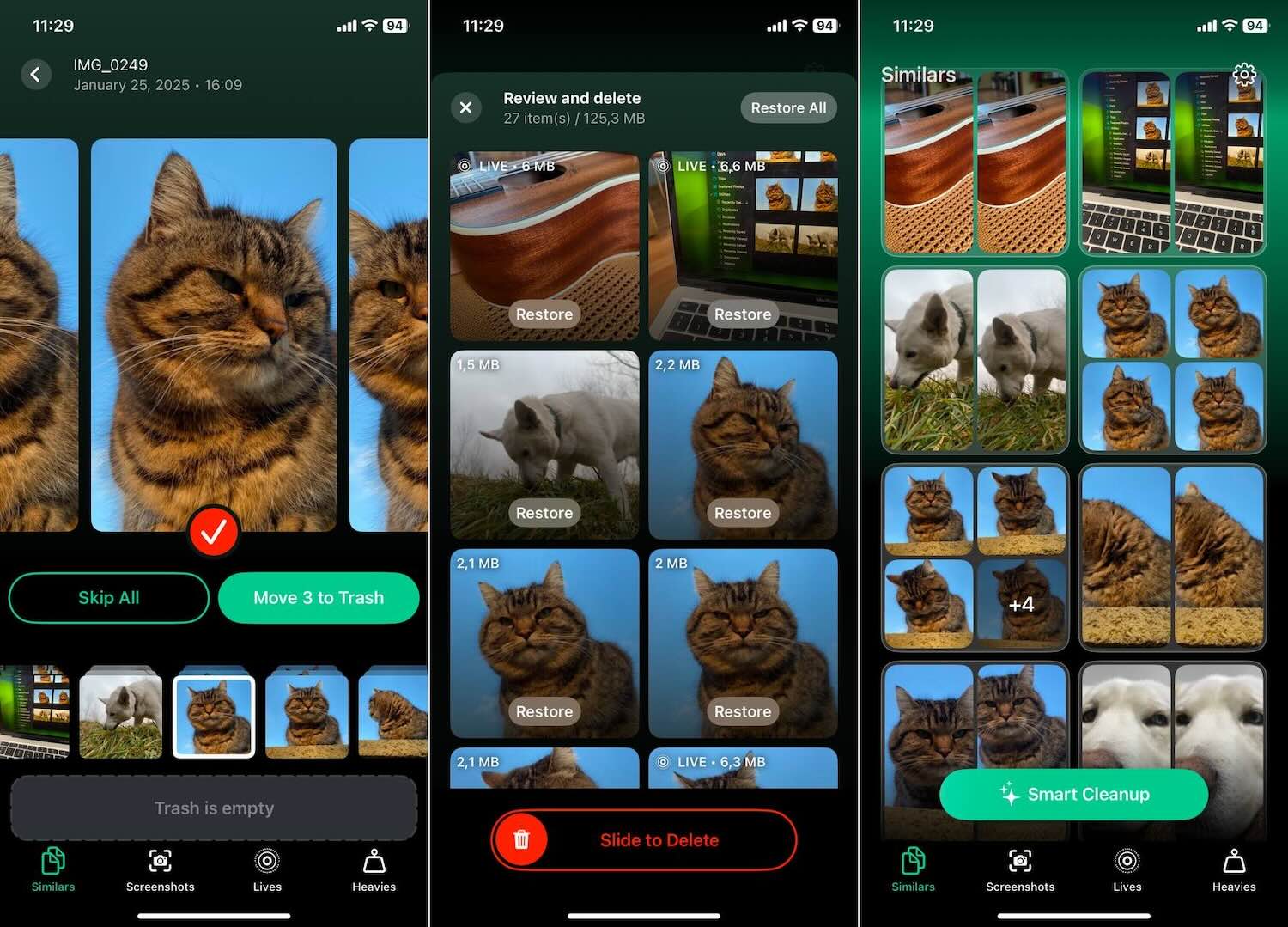
- Xác định và Xóa Ảnh Chụp Màn Hình: Clever Cleaner có thể nhận diện tất cả các ảnh chụp màn hình mà bạn đã chụp và cho bạn biết chính xác chúng chiếm bao nhiêu dung lượng, cả bằng MB/GB và theo phần trăm dung lượng lưu trữ. Chỉ với một nút bấm, bạn có thể di chuyển tất cả chúng vào thùng rác, hoặc nếu muốn, bạn có thể kiểm tra và xóa từng cái một.

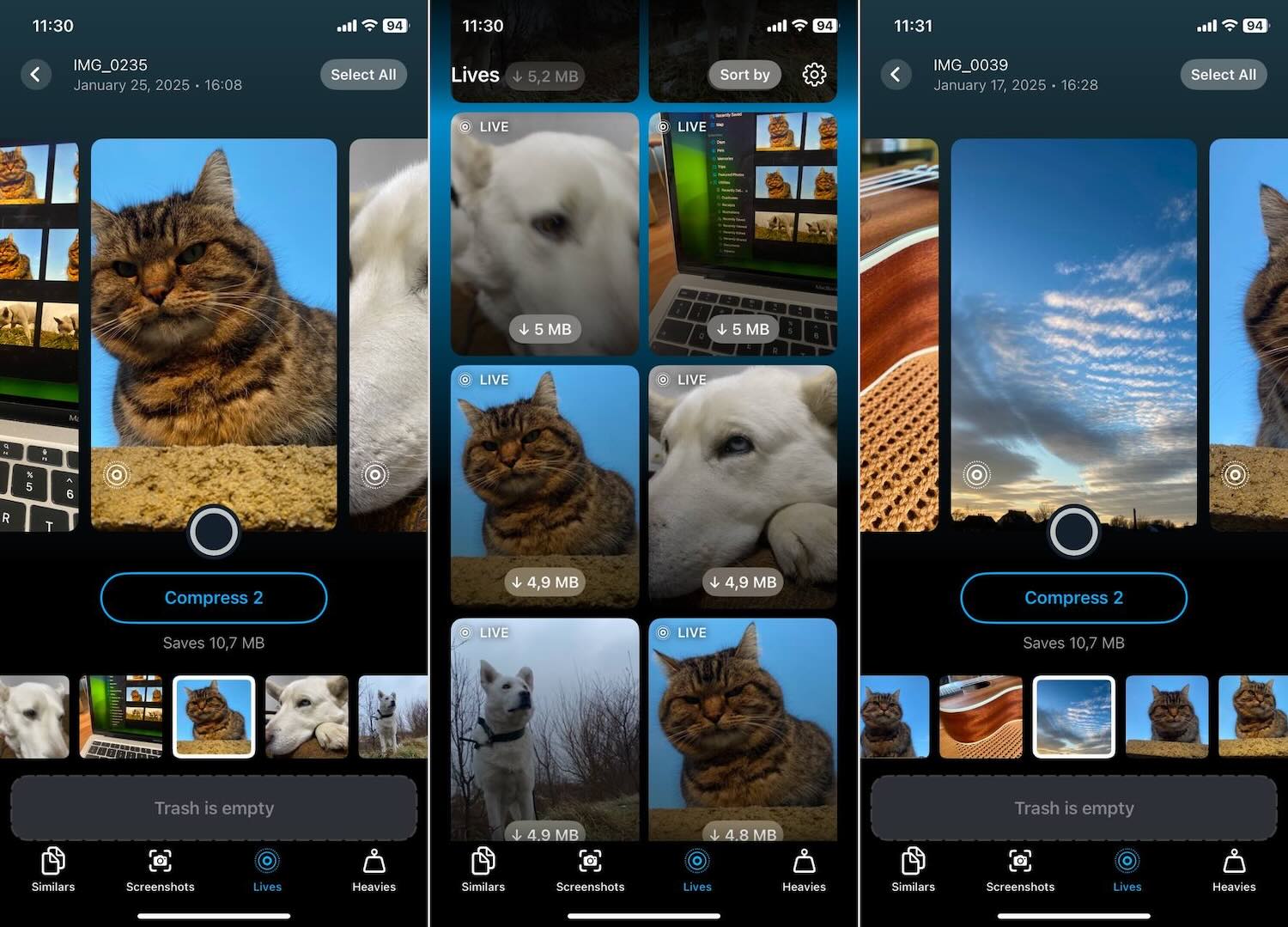
- Tối ưu hóa Live Photos: Clever Cleaner có thể nhanh chóng “nén” ảnh Live Photos của bạn để chúng không chiếm nhiều dung lượng. Bằng cách nén, chúng tôi có nghĩa là chuyển chúng thành ảnh tĩnh tiêu chuẩn mà không có hoạt ảnh, nhưng không mất chất lượng. Khi bạn chọn các ảnh Live Photos để tối ưu hóa, ứng dụng sẽ hiển thị cho bạn theo thời gian thực dung lượng sẽ được giải phóng. Đây là cách đơn giản để giảm sử dụng lưu trữ trong khi giữ nguyên chất lượng của những bức ảnh yêu thích của bạn.
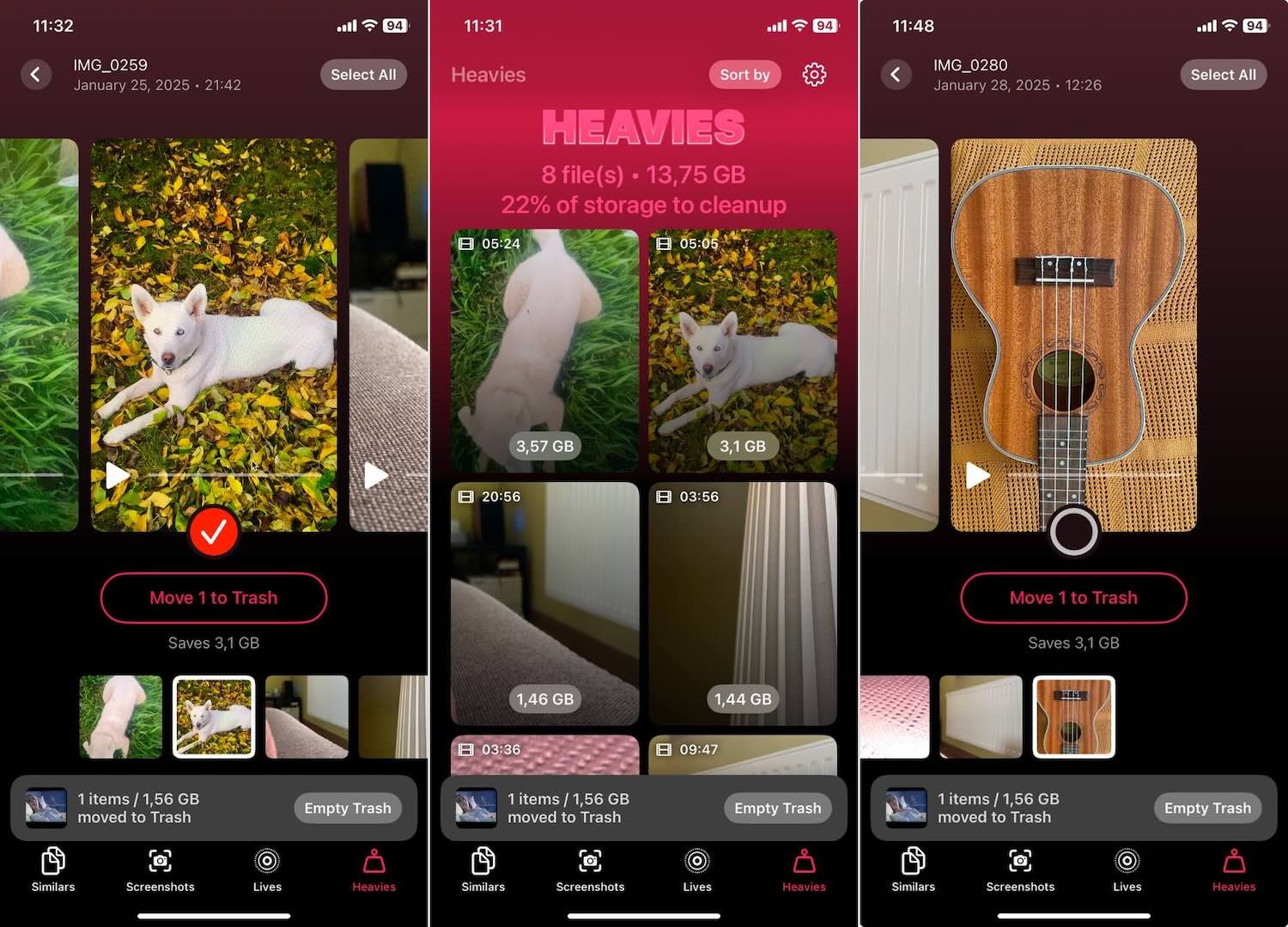
- Tìm “Heavies” Tính Năng: Clever Cleaner giúp bạn dễ dàng nhanh chóng xác định các tệp có kích thước lớn nhất trong thư viện của bạn – dù đó là ảnh hay phổ biến hơn là video – đang chiếm nhiều dung lượng nhất. Nó sắp xếp tất cả phương tiện từ lớn đến nhỏ. Bằng cách này, bạn có thể nhìn lướt qua và thấy tệp nào đang tiêu tốn dung lượng lưu trữ. Từ đó, bạn có thể quyết định giữ lại hoặc xóa bỏ.
Ghi chú. Trong quá trình thử nghiệm Clever Cleaner, chúng tôi không gặp phải bất kỳ bức tường thanh toán, tính năng khóa, hay quảng cáo nào—một lời đề nghị khá hào phóng cho một ứng dụng miễn phí. Trên trang chính thức Clever Cleaner: Trình dọn dẹp bộ nhớ iPhone AI, nhà phát triển hứa giữ nó miễn phí hoàn toàn mãi mãi cho bất kỳ ai tải xuống bây giờ và giữ nó trên điện thoại của họ. Cần lưu ý rằng họ đã làm điều tương tự với các sản phẩm khác của mình, như Disk Drill, nên không có lý do gì để nghi ngờ lời hứa này. Đây là bằng chứng thêm:
Chúng tôi đã đánh giá kỹ lưỡng ứng dụng này và không gặp vấn đề hoặc lỗi nào. Mặc dù nó mới, nhưng mọi thứ đều trực quan và dễ sử dụng. Thêm vào đó, nếu bạn vô tình xóa thứ gì đó—ứng dụng sẽ di chuyển tệp tin vào thùng rác trước, nên bạn có thể dễ dàng khôi phục lại chúng vào thư viện của mình ngay từ chính ứng dụng. Muốn biết thêm về Clever Cleaner? Hãy xem đánh giá của chúng tôi đây.
Phương Thức 3: Khởi động lại iPhone của bạn
Đôi khi, những mẹo đơn giản nhất lại mang đến hiệu quả bất ngờ. Việc khởi động lại nhanh iPhone của bạn có thể xoá các tệp tạm thời, làm mới hệ thống và có khả năng giải phóng một số dung lượng lưu trữ cần thiết. Ngay cả sau khi bạn xoá ảnh, hệ thống có thể vẫn đang lập chỉ mục các thay đổi và báo cáo sai tình trạng lưu trữ của bạn là đã đầy. Khởi động lại có thể giúp hệ thống hiệu chỉnh lại và phản ánh chính xác trạng thái dung lượng lưu trữ mới. Đây là cách thực hiện:
- Giữ nút Nguồn: Đối với hầu hết các iPhone, bạn sẽ nhấn giữ nút bên hoặc nút trên cùng cho đến khi xuất hiện thanh trượt tắt nguồn. Nếu bạn đang sử dụng iPhone có Face ID, bạn có thể cần giữ cùng lúc nút bên và bất kỳ nút âm lượng nào.

- Trượt để Tắt Nguồn: Vuốt thanh trượt và iPhone của bạn sẽ bắt đầu tắt. Bạn cần chờ một chút từ đây.

- Khởi động lại: Khi iPhone của bạn đã tắt, tiếp tục nhấn và giữ nút bên/trên cùng lần nữa. Hãy thả ra khi bạn thấy logo Apple. iPhone của bạn sẽ khởi động lại.
Mẹo đơn giản này thường có hiệu quả nếu bạn vừa xóa một loạt dữ liệu nhưng vấn đề “Bộ nhớ iPhone đầy sau khi xóa ảnh” vẫn tiếp diễn.
Phương Thức 4: [Cập nhật] lên iOS mới nhất
Chạy trên phiên bản iOS lỗi thời đôi khi có thể làm sai lệch các chỉ số lưu trữ của bạn. Các phiên bản iOS lỗi thời cũng có thể xử lý lưu trữ không hiệu quả, dẫn đến các vấn đề khi dung lượng iPhone vẫn đầy sau khi xóa ảnh. Đây là cách để đảm bảo bạn đang sử dụng phiên bản mới nhất:
- Mở Cài đặt: Bắt đầu bằng cách nhấn vào biểu tượng Cài đặt trên màn hình chính của bạn.
- Nhấn vào Chung: Sau khi vào Cài đặt, hãy tìm và nhấn vào tùy chọn “Cài đặt chung”.
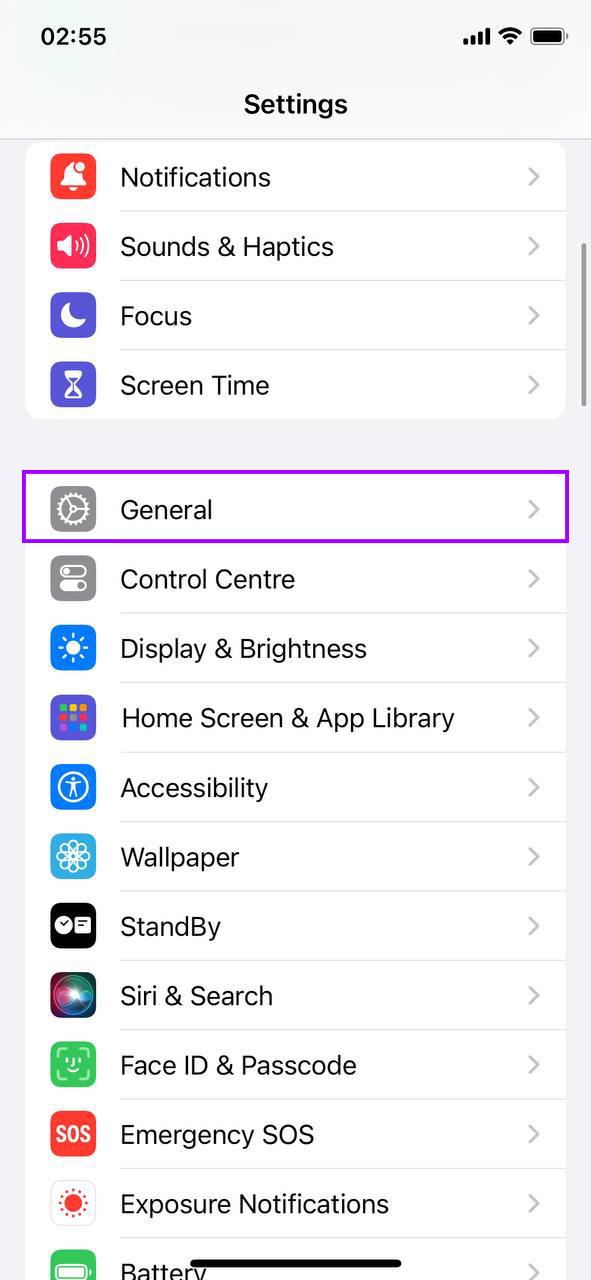
- Cập Nhật Phần Mềm: Tiếp theo, nhấn vào “Cập nhật phần mềm” để kiểm tra xem có bản cập nhật nào cho iPhone của bạn hay không.

- Tải về và Cài đặt: Nếu có bản cập nhật sẵn có, bạn sẽ thấy tùy chọn “Cập nhật ngay”. Nhấn vào đó và iPhone của bạn sẽ bắt đầu cập nhật. Hãy đảm bảo rằng bạn đang kết nối với Wi-Fi và có đủ pin, hoặc cắm điện thoại vào bộ sạc trước khi bắt đầu cập nhật.
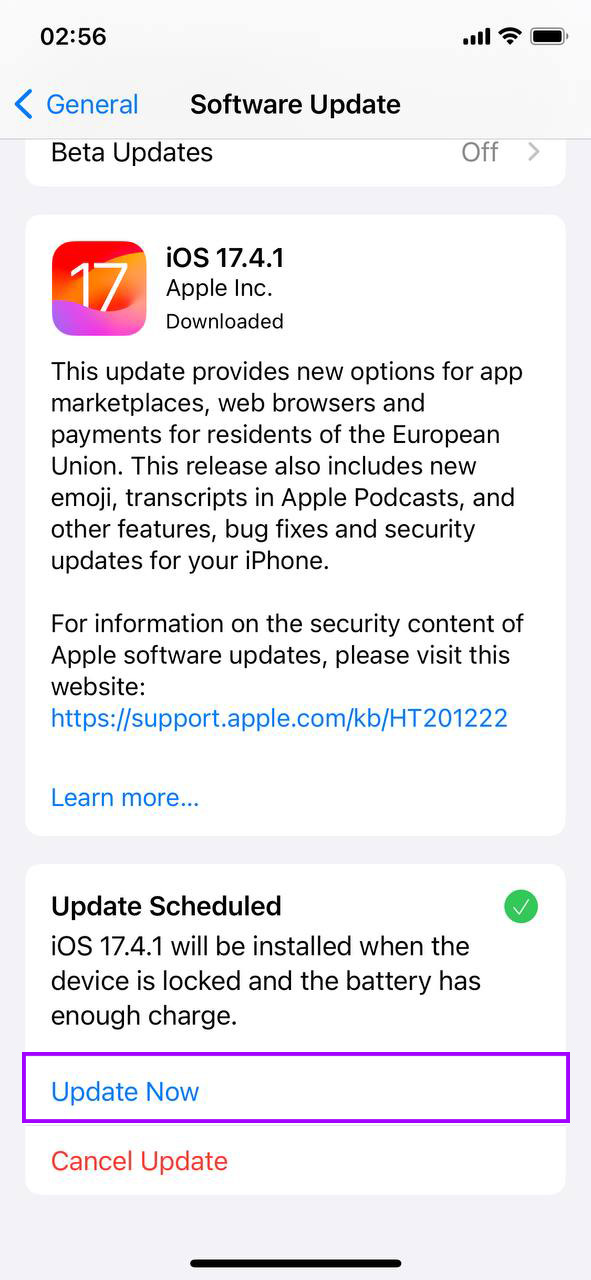
Bản cập nhật iOS có thể đôi khi giải quyết các vấn đề tiềm ẩn khiến bộ nhớ của bạn không phản ánh chính xác việc sử dụng thực tế. Điều này đặc biệt liên quan nếu bạn đã nhận thấy rằng xóa ảnh nhưng không giải phóng được dung lượng trên iPhone trở thành một vấn đề xảy ra thường xuyên.
Phương Thức 5: Sửa đổi Ngày và Giờ (đối với Ảnh Ẩn)
Đôi khi, iPhone của bạn có thể ẩn ảnh do cài đặt ngày và giờ không đúng, làm cho bộ nhớ trông như không được giải phóng ngay cả sau khi xóa. Điều chỉnh các cài đặt này có thể hiển thị các ảnh bị ẩn, cho phép bạn xóa chúng và giải phóng không gian. Đây là cách điều chỉnh cài đặt ngày và giờ:
- Cài đặt Truy cập: Nhấn vào ứng dụng Cài đặt từ màn hình chính của bạn để bắt đầu.
- Tìm “Chung”: Cuộn xuống và chọn tùy chọn “Cài đặt Chung” trong menu Cài đặt của bạn.
- Nhấn vào “Ngày & Giờ”: Trong cài đặt Chung, tìm và nhấn vào “Ngày & Giờ.”
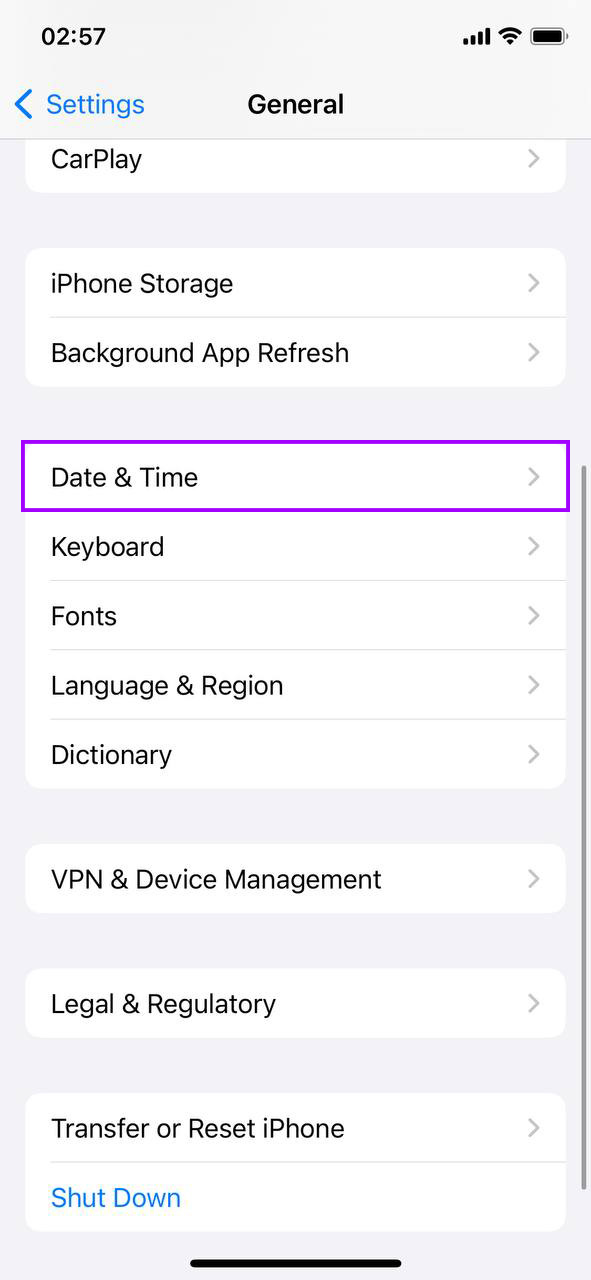
- Tắt “Thiết lập tự động”: Nếu “Đặt tự động” đang được bật, hãy chuyển sang chế độ tắt để cài đặt ngày và giờ thủ công.
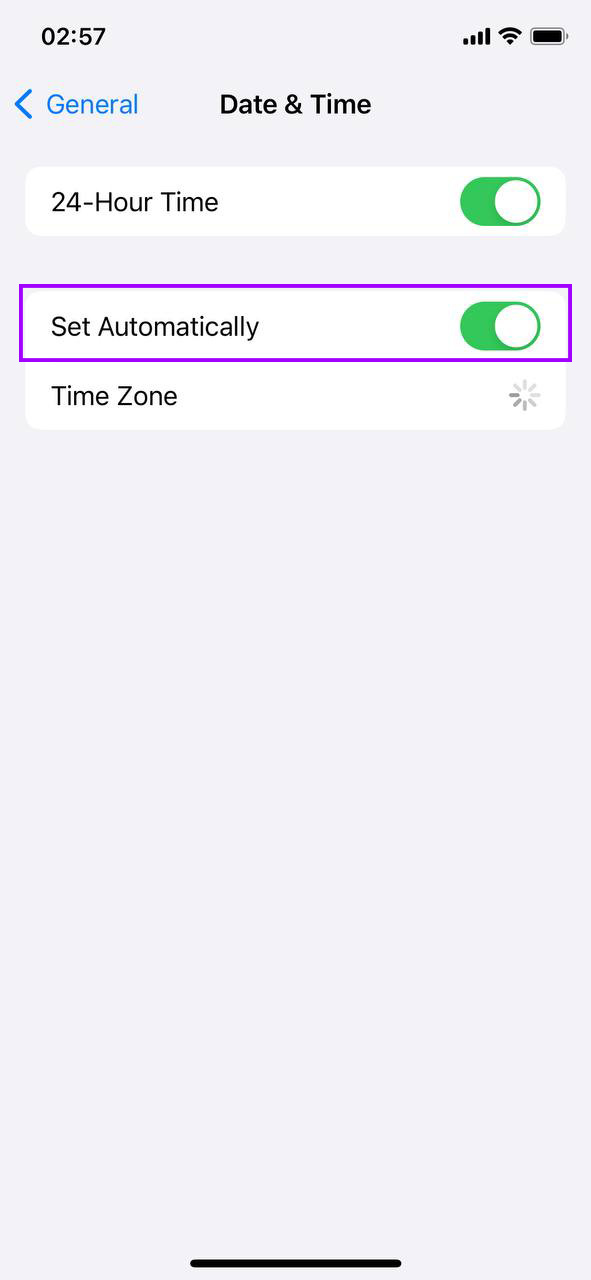
- Điều chỉnh Ngày và Giờ: Thay đổi ngày thủ công thành một hoặc hai năm trước và sau đó kiểm tra ứng dụng Ảnh của bạn xem có ảnh nào xuất hiện do sự thay đổi này hay không.
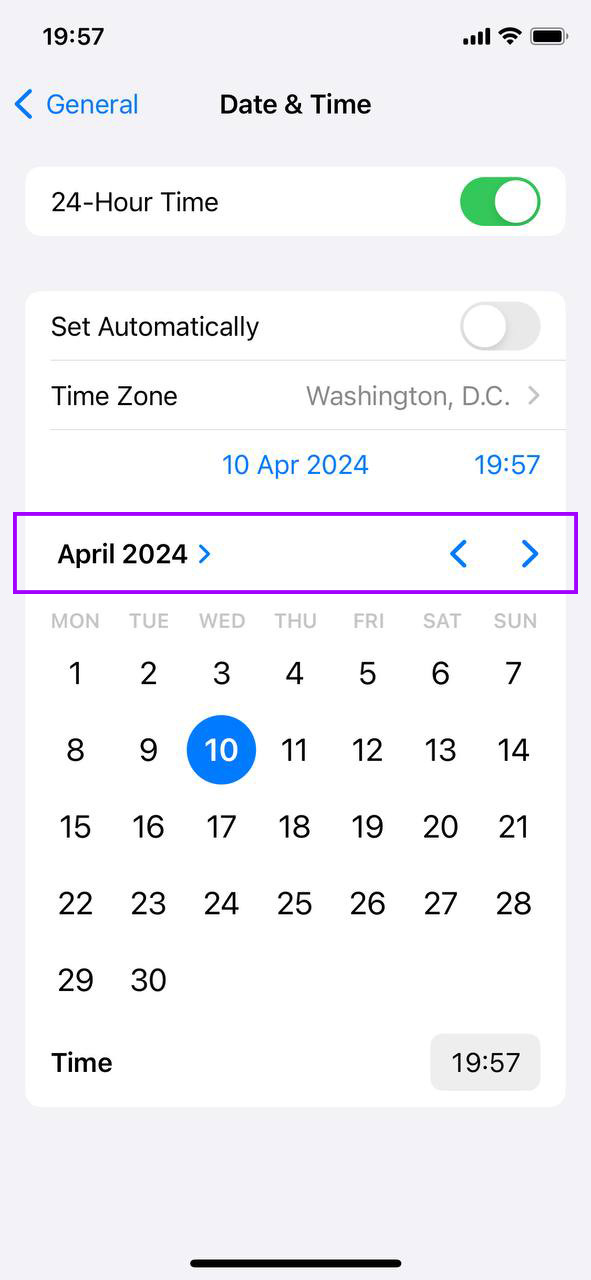
- Đặt lại Ngày và Giờ: Sau khi kiểm tra và xử lý các ảnh ẩn, đừng quên quay lại cài đặt của bạn và hoặc cài đặt lại ngày và giờ thủ công cho giá trị chính xác hoặc chuyển lại “Đặt tự động” thành bật.
Phương pháp này có thể là một giải pháp khéo léo nếu bạn đang phân vân về dung lượng lưu trữ vẫn đầy, phát hiện ra các bức ảnh bị ẩn do dấu thời gian không chính xác.
Phương Thức 6: Kiểm tra và Bật Tối ưu hóa dung lượng iPhone
Bật Ảnh iCloud? Nó có thể đang lưu ảnh có độ phân giải đầy đủ trực tiếp trên iPhone của bạn, chiếm dung lượng quý giá. Đây là cách kiểm tra nếu Tối ưu hóa dung lượng iPhone được kích hoạt và đảm bảo ảnh của bạn không chiếm nhiều dung lượng hơn cần thiết:
- Chuyển đến Cài đặt: Nhấn vào biểu tượng bánh răng để bắt đầu.
- Nhấn vào Tên của bạn: Ngay trên đầu của Cài đặt, đó là nơi mà cài đặt Apple ID và iCloud của bạn nằm.

- Đi đến iCloud: Nó xuất hiện ngay ở đó; nhấn vào để xem điều gì đang đồng bộ hóa.
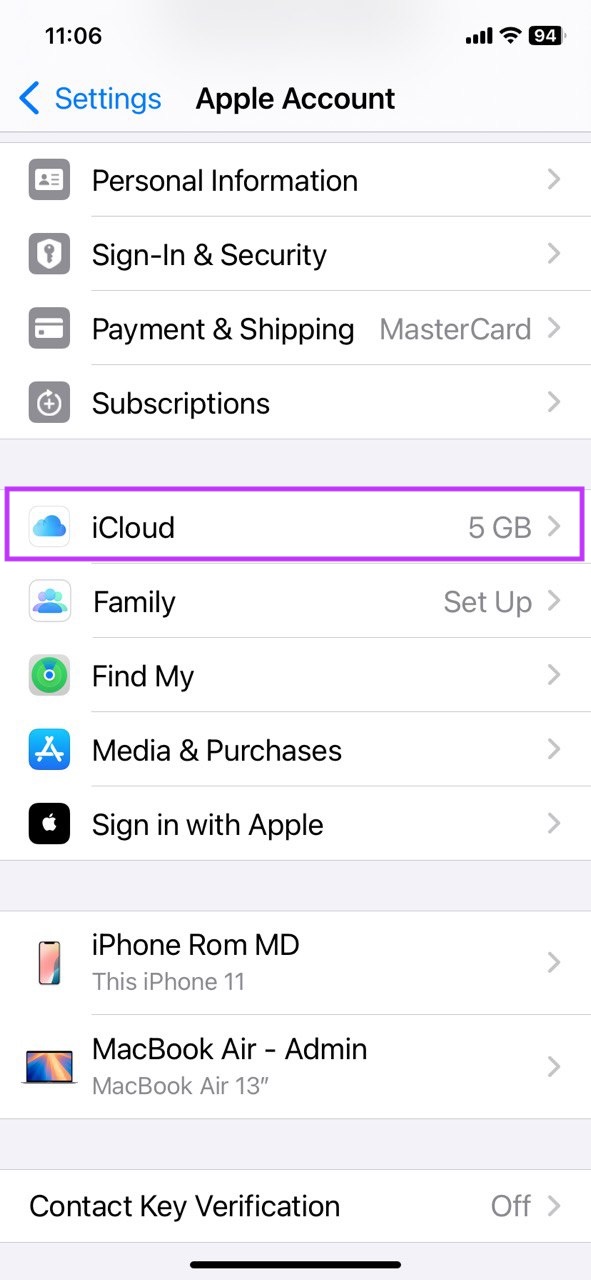
- Tìm Ảnh: Trong số các tùy chọn, bạn sẽ thấy “Ảnh.” Đó là mục tiêu của bạn.
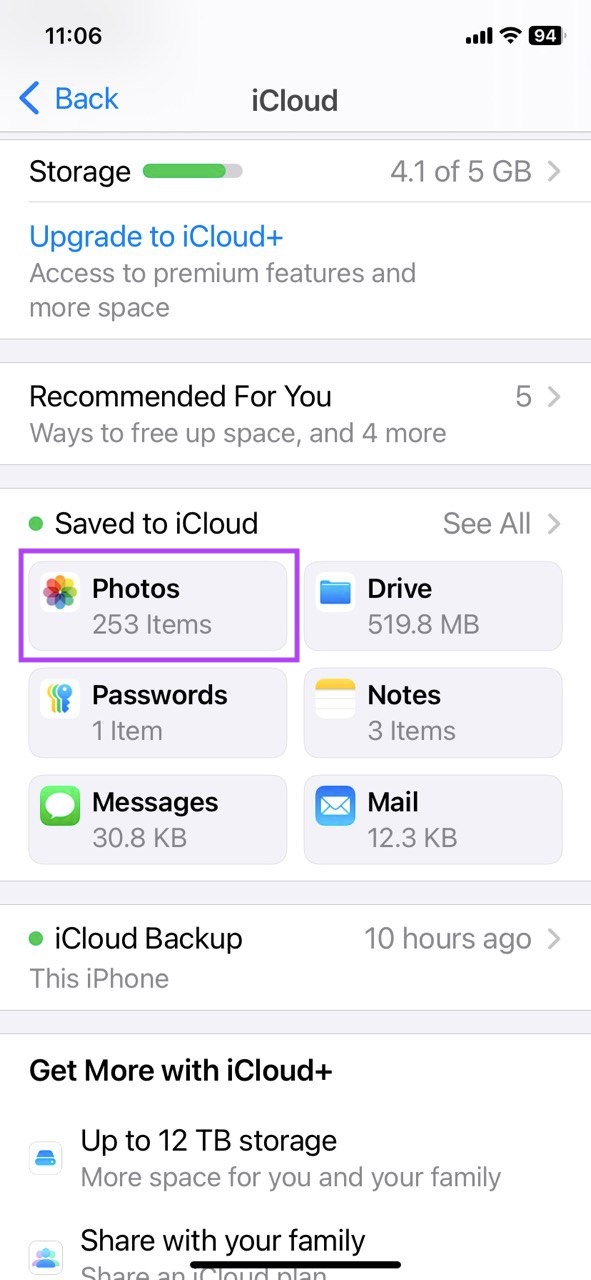
- Bật Tối ưu hóa dung lượng iPhone: Tìm tùy chọn Tối ưu hóa dung lượng iPhone. Nếu nó chưa được bật, nhấn vào nút chuyển để kích hoạt. Cài đặt này đảm bảo rằng iPhone của bạn lưu trữ các phiên bản ảnh nhỏ hơn, được tối ưu hóa trong khi giữ lại bản gốc có độ phân giải đầy đủ trong iCloud.

Hành động này sẽ chuyển iPhone của bạn để chỉ lưu trữ các phiên bản có độ phân giải thấp của ảnh (hình ảnh chất lượng cao sẽ ở lại trên đám mây), điều này có thể giải phóng nhiều không gian. Đây là một động thái thông minh nếu bạn đang bối rối khi đã xóa tất cả ảnh nhưng vẫn báo lỗi đầy bộ nhớ.
Phương Thức 7: Giải Phóng Dung Lượng Khác
Ảnh có thể không phải là thứ duy nhất chiếm không gian. Đã bao giờ bạn nhận thấy vùng lưu trữ của mình chiếm nhiều dung lượng hơn bình thường chưa? Ứng dụng, tin nhắn, và dữ liệu ẩn cũng có thể làm đầy dung lượng lưu trữ của bạn. Hãy làm gọn nó lại:
- Đầu tiên: Nhấn vào biểu tượng bánh răng để mở Cài đặt.
- Chung Tiếp theo: Cuộn xuống để tìm “Cài đặt chung” và nhấn vào đó.
- Tìm iPhone Bộ nhớ: Trong phần Cài đặt chung, tìm “Dung lượng iPhone” và nhấn để vào.

- Chờ đợi sự đổ vỡ: iPhone của bạn sẽ mất một chút thời gian để hiển thị những gì đang sử dụng dung lượng. Biểu đồ này rất hữu ích để phát hiện ứng dụng chiếm dung lượng.
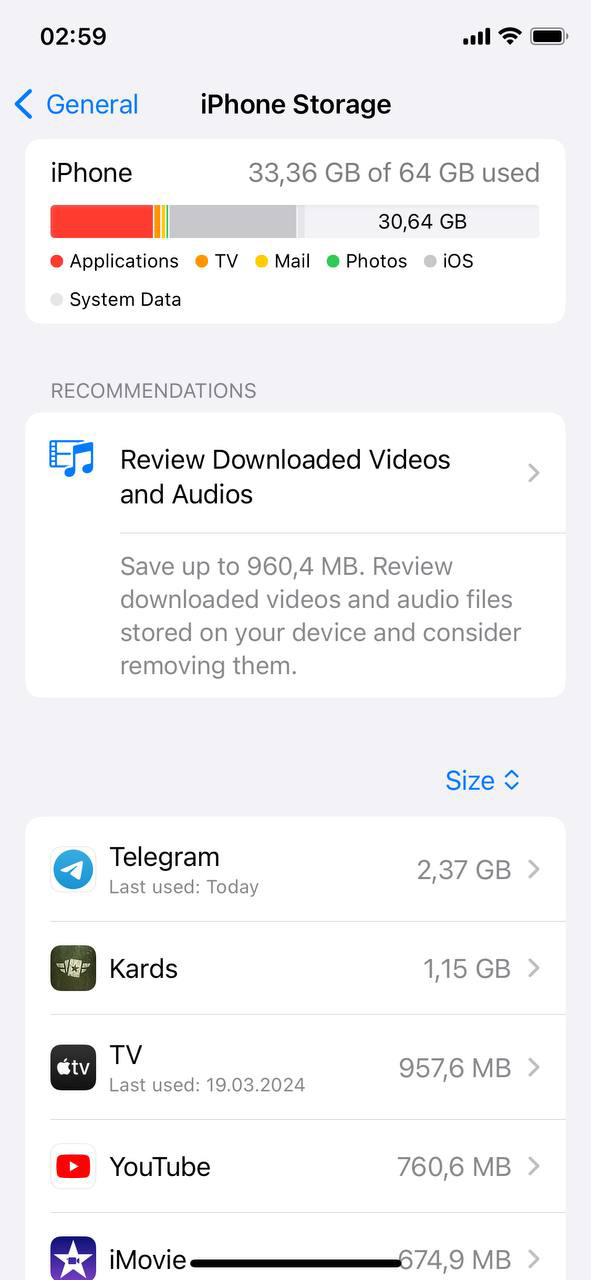
- Thời Gian Quyết Định: Thấy bất kỳ ứng dụng nào bạn hầu như không sử dụng? Đây có thể là lúc để nói lời tạm biệt. Ngoài ra, cũng nên xem các gợi ý để giải phóng dung lượng nhanh chóng.
Nắm bắt ‘Bộ nhớ khác’ có thể tạo ra sự khác biệt lớn, đặc biệt khi ảnh iPhone bị xóa nhưng vấn đề lưu trữ vẫn đầy vẫn tồn tại.
Phương Thức 8: Khôi phục cài đặt gốc (Lựa chọn cuối cùng)
Không còn biết làm sao với thông báo “Bộ Nhớ Gần Đầy”? Nếu mọi phương pháp khác đều không hiệu quả, cài đặt lại từ đầu có thể là giải pháp mới bạn cần. Nhưng chú ý: điều này sẽ xóa sạch iPhone của bạn. Đây là cách an toàn để thực hiện:
- Sao lưu mọi thứ: Trước hết, hãy lưu lại những gì quan trọng. Sử dụng iCloud hoặc máy tính của bạn để làm điều đó.
- Cài đặt Thời gian: Trên iPhone của bạn, mở Cài đặt.
- Nhấn Chung: Cuộn để tìm “Cài đặt chung” và nhấn vào đó.
- Xóa Tất Cả Nội Dung và Cài Đặt: Dưới cùng của Cài đặt chung, có “Chuyển hoặc đặt lại iPhone.” Nhấn vào đó, sau đó “Xóa Tất cả Nội dung và Cài đặt.” Bạn có thể cần nhập mật mã và ID Apple để xác nhận.

- Thiết Lập Mới: Sau khi đặt lại, iPhone của bạn khởi động lại từ đầu. Cài đặt lại như một thiết bị mới hoặc khôi phục dữ liệu đã sao lưu của bạn.
Bước này là phương án cuối cùng cho những vấn đề cứng đầu nhất. Đây là cách nên làm khi bạn đã thử mọi thứ từ dọn dẹp ứng dụng đến quản lý bộ nhớ mà vẫn không thể thoát khỏi cảnh báo bộ nhớ đầy.
Hãy nhớ rằng, khôi phục cài đặt gốc có nghĩa là bắt đầu lại từ đầu, vì vậy đáng để thử các phương pháp khác trước để giải phóng dung lượng mà không mất mọi thứ.
Lời Khuyên Cuối Cùng
Vậy đấy, nếu bộ nhớ iPhone của bạn vẫn cảm thấy như một cuộc chiến khó khăn sau khi xóa ảnh và bạn liên tục cố gắng giải phóng không gian, đây là một vài điều chỉnh phổ biến bổ sung mà bạn có thể thử:
- Tắt Live Photos: Mở ứng dụng Máy ảnh, và ở đầu màn hình, bạn sẽ thấy biểu tượng Live Photos—trông như một mục tiêu. Nếu nó màu vàng, điều đó có nghĩa là Live Photos đang bật. Nhấn vào để tắt, và biểu tượng sẽ chuyển thành màu trắng. Từ giờ, iPhone của bạn chỉ chụp ảnh tĩnh, loại ảnh này chiếm ít không gian hơn nhiều.
- Tắt “Giữ Ảnh Thường” cho HDR: Đi tới Cài đặt > Camera, và cuộn xuống cho đến khi bạn thấy tùy chọn “Giữ Ảnh Bình Thường”. Mặc định, iPhone của bạn sẽ lưu cả phiên bản HDR và bình thường của mỗi bức ảnh. Để ngừng việc này, tắt tùy chọn “Giữ Ảnh Bình Thường”. Điều này sẽ chỉ giữ lại phiên bản HDR, tiết kiệm được rất nhiều không gian lưu trữ theo thời gian.
- Nén ảnh của bạn: Nếu ảnh của bạn vẫn chiếm quá nhiều không gian, bạn có thể sử dụng công cụ nén hoặc các ứng dụng để giảm kích thước tệp mà không làm hỏng chất lượng. Đây là cách đặc biệt hữu ích cho các thư viện ảnh lớn.
FAQ
