
iPhone’da (iOS 18) Çift Fotoğrafları Durdurma Yolları
Sonunda, fotoğraf kütüphanenizde aynı fotoğrafı iki veya hatta üç kez görmekten bıktınız mı? Yalnızca yinelenen fotoğraflar kütüphanenizi dağınık göstermekle kalmaz, aynı zamanda depolama alanını da tüketir. Bu durumu bir kez ve tamamen durdurmanıza yardımcı olacak altı kanıtlanmış yöntem (evet, altı!) derledik. Ancak, buna geçmeden önce, bunun neden olduğunu konuşalım.
iPhone’da Fotoğraf Çoğaltma Neden Olur
Yani, çoğaltılmış fotoğraflar—bu neden olur? Aslında, bunun birkaç yaygın nedeni var. Gelin, onlara göz atalım.
- Fotoğrafların birden çok kez yüklenip indirilmesine neden olan iCloud veya diğer bulut hizmetleri ile senkronizasyon sorunları.
- Fotoğrafların diğer cihazlardan içe aktarılması, bu işlem tekrarlandığında veya kesintiye uğradığında bazen çoğaltılara neden olabilir.
- Özellikle fotoğraf düzenleme veya paylaşma uygulamalarının, düzenleme veya paylaşım sonrası fotoğrafların kopyalarını kaydetmesi.
- Seri Çekim ve Fotoğraf için otomatik HDR gibi kamera ayarları (eski iPhone’larda) da çoğaltılara neden olabilir. Seri Çekim hızlı bir şekilde bir grup fotoğraf çeker, bu nedenle fazladan olanları silmezseniz neredeyse birbirinin aynısı olan birkaç fotoğrafınız olur. Öte yandan Fotoğraf için otomatik HDR, farklı pozlama seviyelerinde birden fazla fotoğraf çeker ve hem normal hem de HDR versiyonlarını kaydedebilir.
iPhone’da Çift Fotoğrafları Önlemenin 6 Yolu
iPhone’larda fotoğraf çoğaltmanın yaygın nedenlerini ele aldığımıza göre, bunu düzeltmek için kullanabileceğiniz yöntemlere bakalım. Her yöntem farklı bir nedeni hedefleyecek; hadi Live Photo ile başlayalım.
Yöntem 1: Orijinalini Silmeden Canlı Fotoğrafları Sabit Fotoğraf Olarak Çoğaltmaktan Kaçının
Live Photo öğesini Hareketsiz Görüntü olarak Çoğalt komutunu kullanarak Fotoğraflar uygulamasında normal görüntülere dönüştürdüğünüzde, iPhone’unuz hareketsiz fotoğrafı yeni bir dosya olarak kaydeder, ancak orijinal Canlı Fotoğraf kalır. Bu, kütüphanenizde artık gereksiz çoğaltmalarınız olduğu anlamına gelir.
Bunu önlemek için şunları yapabilirsiniz:
- Orijinal Live Photo’ü hareketsiz bir görüntüye dönüştürdükten sonra manuel olarak silin.
- Live Photo’yi tekrarlamadan dönüştürmek için üçüncü taraf uygulamaları gibi alternatif yöntemler kullanın—Mevcut Kopyaları Kaldırma Yöntemi bölümünde değindiğimiz uygulamalar gibi.
Ayrıca, fotoğraflarınıza eklenmiş video kliplerine ihtiyacınız olmadığı için Live Photo özelliğini kaldırıyor olsaydınız, Live Photo özelliğini tamamen devre dışı bırakabilirsiniz:
- Kamera uygulamasını iPhone’unuzda başlatın.
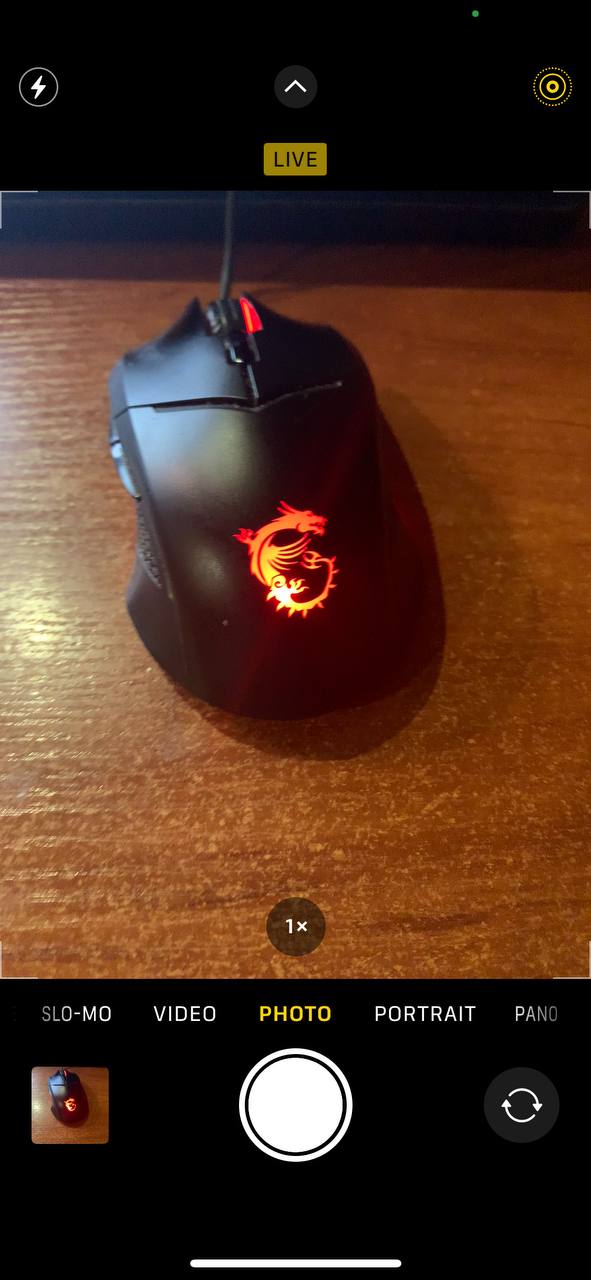
- Ekranın üst kısmında eşmerkezli daireler gibi görünen Live Photo simgesini bulun. Bu simgeye dokunarak Live Photo’yi kapatabilir veya iPhone’unuzun hareket algılamaya göre Live Photo’yi ne zaman kullanacağını belirlemesine izin vermek için ‘Otomatik’i seçebilirsiniz.
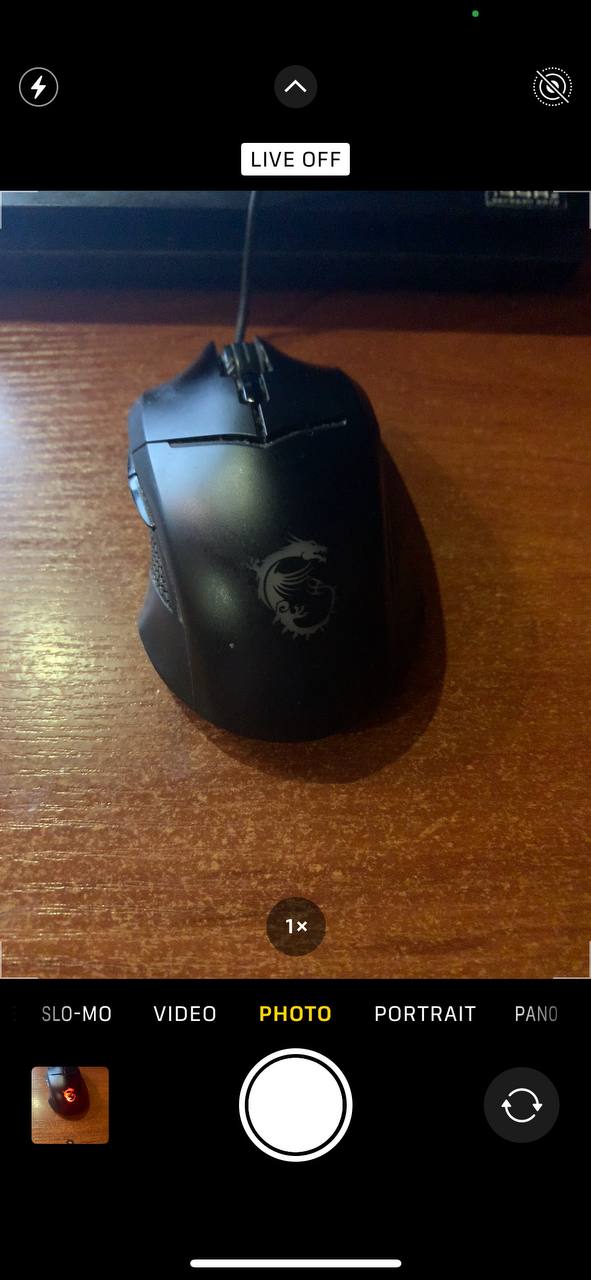
- Live Photo’yi devre dışı bırakmak veya ‘Otomatik’ olarak ayarlamak, kütüphanenizde depolanan benzer fotoğraf sayısını önemli ölçüde azaltarak alan tasarrufu sağlayabilir ve albümünüzü düzenli tutabilir.
Yöntem 2: Patlama Modu Spam’ından Kaçının
Fotoğraf kütüphanenizde Seri Çekim’da çekilmiş fotoğraflar ayrı ayrı gösterilmese de (bir araya getirilir ve bir yığın simgesiyle işaretlenir), tüm seri çekim görüntüleri hala depolama alanı kaplar ve kesinlikle kopya olarak kabul edilebilirler. Neyse ki, yanlışlıkla seri çekim çekimlerini önlemek için ayarlarınızı hızlıca değiştirebilirsiniz.
İşte şöyle:
- iPhone’unuzda Ayarlar uygulamasını açın.
- Aşağı kaydırın ve Kamera öğesine dokunun.
- Sürekli Çekim için Sesi Arttır Kullan seçeneğinin altında, kapalı anahtarını değiştirin. Bu, ses düğmelerine bastığınızda Seri Çekim’nın etkinleşmesini önler.
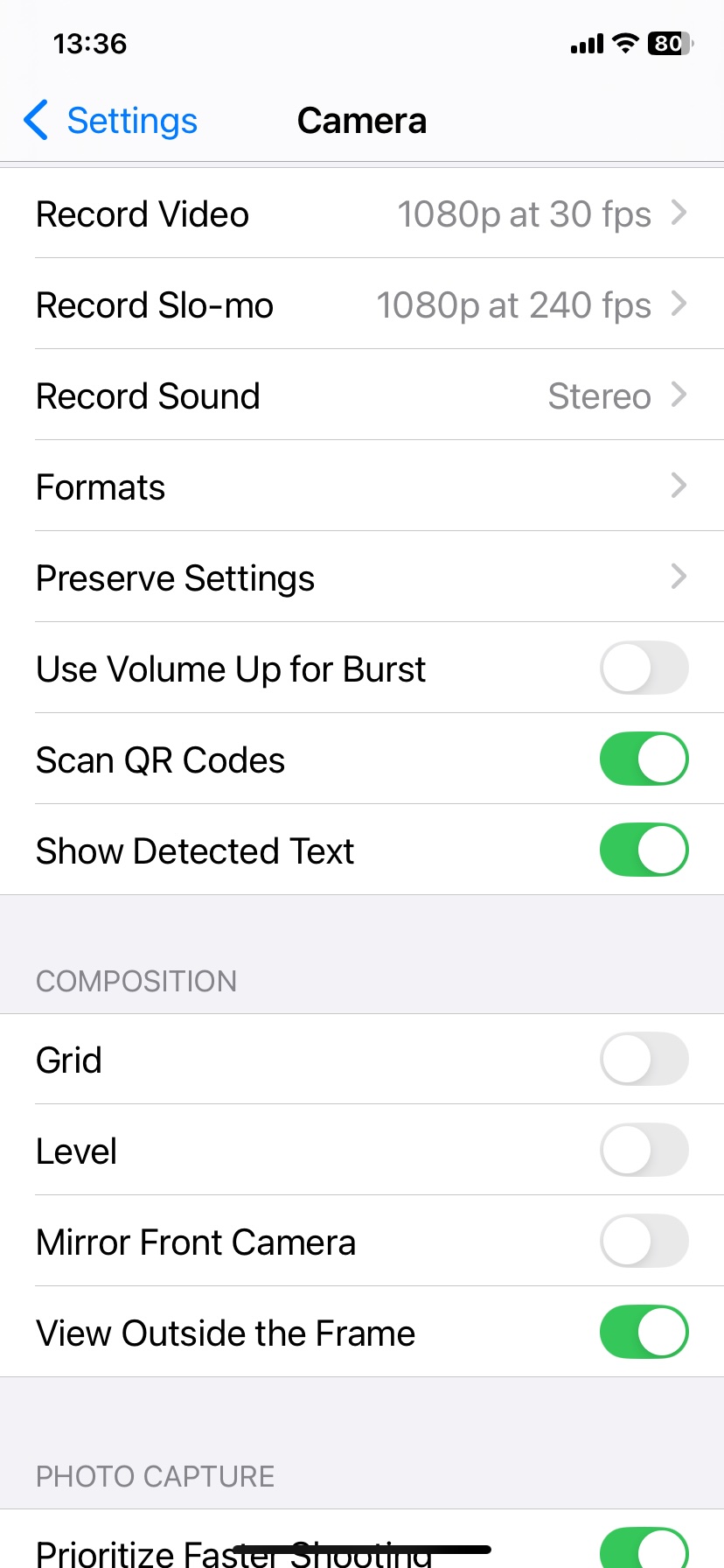
Artık, Seri Çekim istemeden etkinleşmeyecek. Seri Çekim’yı yine de ara sıra kullanmak isterseniz, Kamera uygulamasında deklanşör düğmesini sola kaydırmanız yeterli.
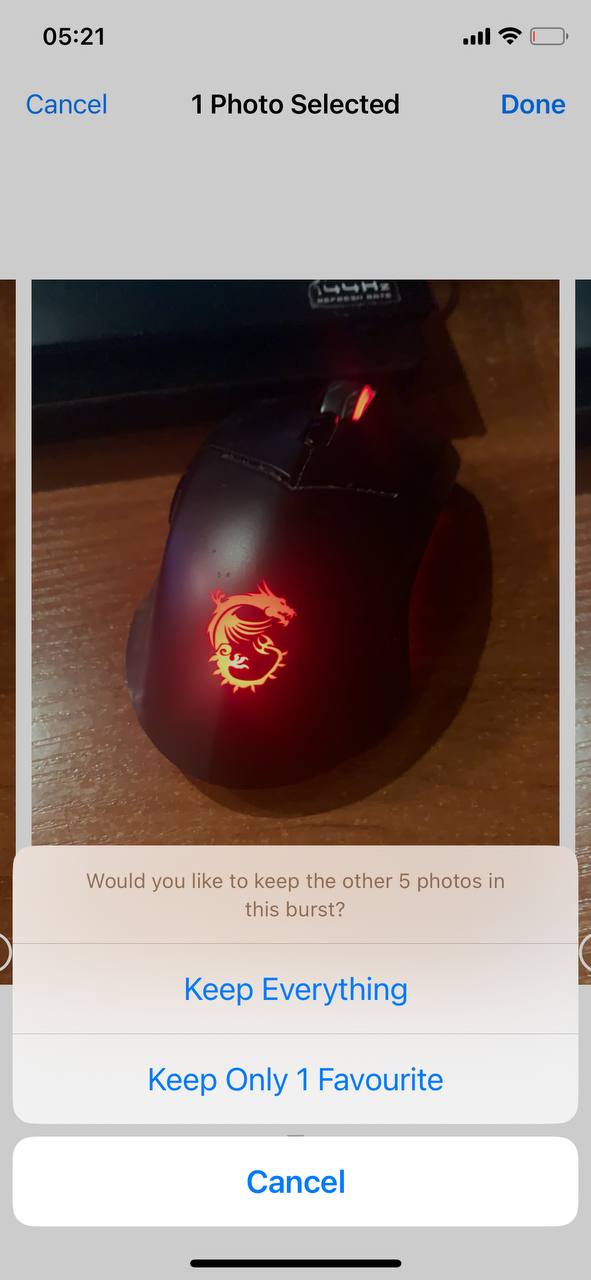
- Fotoğraflar uygulamasını açın ve seri çekim fotoğrafına dokunun (üzerinde bir yığın simgesi olacaktır).
- Ekranın üst kısmındaki Patlama(n)‘a dokunun.
- Patlama (burst) fotoğraflarınız arasında gezinin ve en sevdiğiniz fotoğrafı seçin.
- Tamamlandı‘a dokunun, ardından Yalnızca 1 Favori Tut seçin.
Yöntem 3: Bir Bulut Hizmeti Seçin
Tek bir bulut hizmeti kullanmak, fotoğraf depolamada senkronizasyon çatışmalarını ve çoğaltmaları önleyebilir. İster iCloud ister Google Fotoğraflar olsun, tutarlılık çok önemlidir.
Çoğu yedek fotoğraf, silinen bir fotoğrafı çöpten geri yüklediğinizde, birden fazla bulut senkronizasyon hizmeti kullanılırken oluşur. Her bulut hizmeti genellikle silinen fotoğrafların kendi ayrı kopyasını çöpte tutar. Aynı fotoğrafı birden fazla hizmetten geri yüklerseniz, kütüphanenizde birkaç yinelenen fotoğraf olabilir.
Bunu önlemek için fotoğraf depolama için tek bir hizmet kullanın:
- Tercihleriniz ve ekosisteminize göre iCloud veya Google Fotoğraflar gibi bir birincil bulut hizmeti seçin.
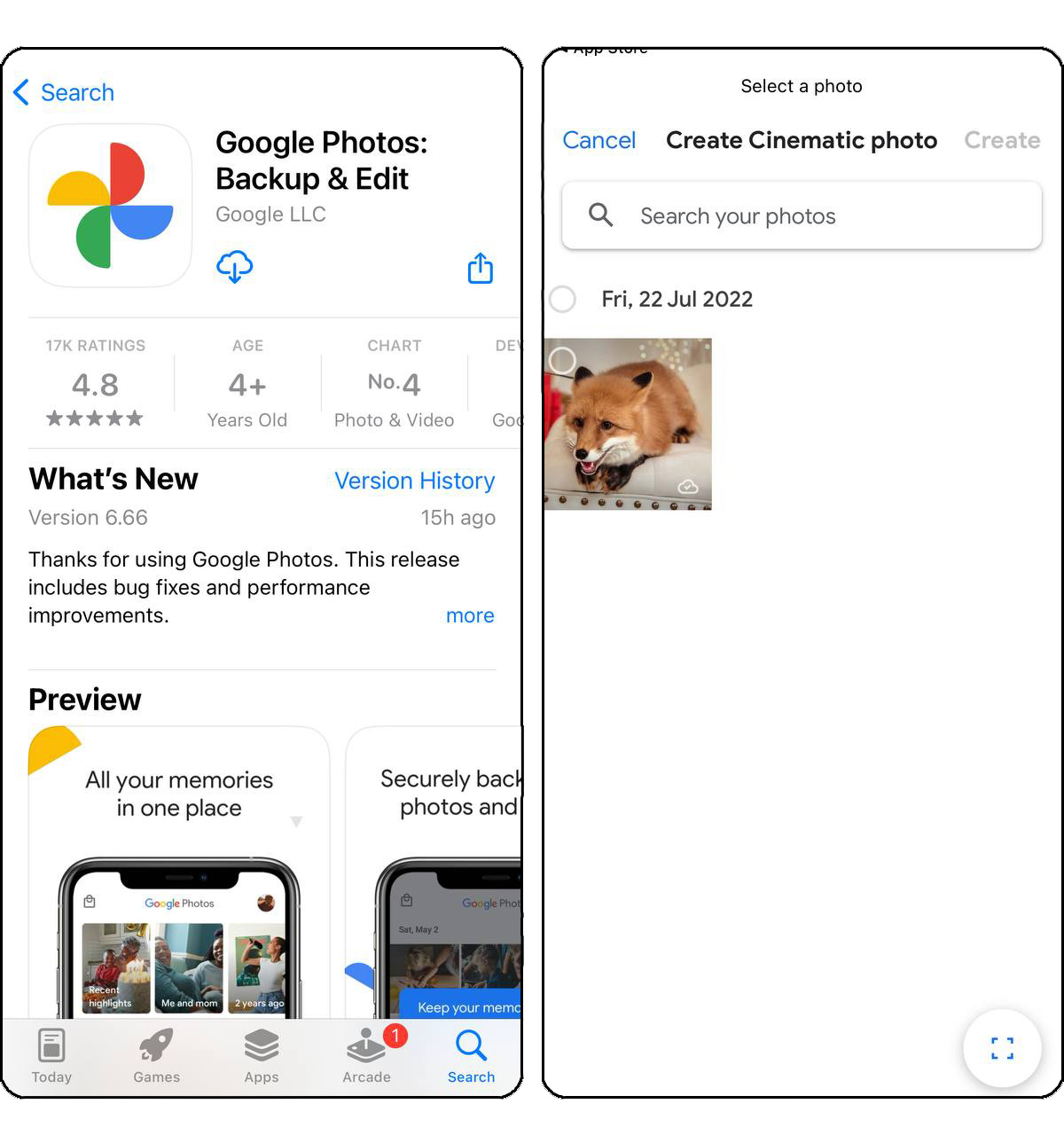
- Tüm cihazlarınızın bu seçilen hizmete yüklediğinden emin olun, böylece tutarlılığı koruyabilir ve farklı hizmetlerden yinelenen yüklemeleri önleyebilirsiniz.
Yöntem 4: Kapat Otomatik HDR
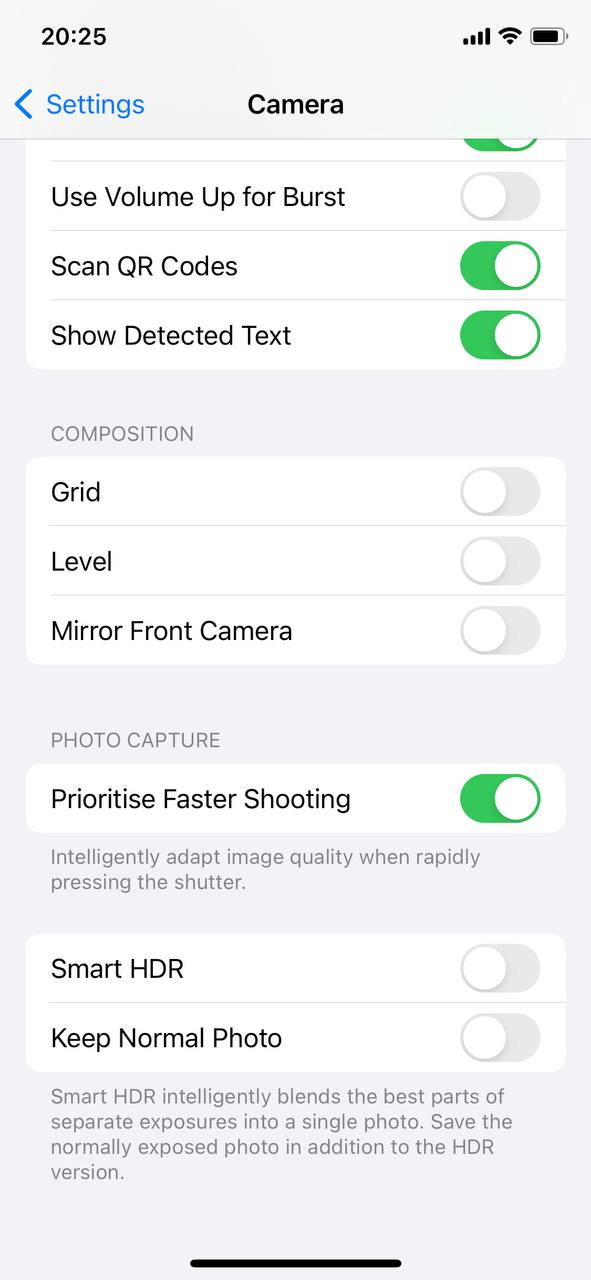
Fotoğraf için otomatik HDR en iyi çekimi oluşturmak için birkaç pozlamayı birleştirir, ancak aynı zamanda kopyaları da kaydedebilir. Gerekli olmadığını düşünüyorsanız Kamera ayarlarından Fotoğraf için otomatik HDR özelliğini devre dışı bırakın.
Daha yeni iPhone’larda, Akıllı HDR her zaman açıktır ve Apple her iki sürümü de kaydetme seçeneğini kaldırmıştır—bu yüzden bu ayar hiç mevcut değildir. Daha yeni bir iPhone kullanıyorsanız, bu konuda endişelenmenize gerek yok.
Kapatmak için:
- Ayarlar‘ye gidin ve Kamera‘i seçin.

- Akıllı HDR seçeneğini kapatın. Bu, HDR ve HDR olmayan fotoğraf versiyonlarının her ikisinin de iPhone’unuzda kaydedilmesini engelleyerek, kütüphanenizdeki benzer görüntülerin sayısını azaltacaktır.
Yöntem 5: İndirilen Fotoğrafları Düzenle
Web’den, sosyal medyadan veya mesajlardan görüntü indirirken, “Kaydet”e birden çok kez yanlışlıkla dokunmak, yinelenen indirmelere neden olabilir.
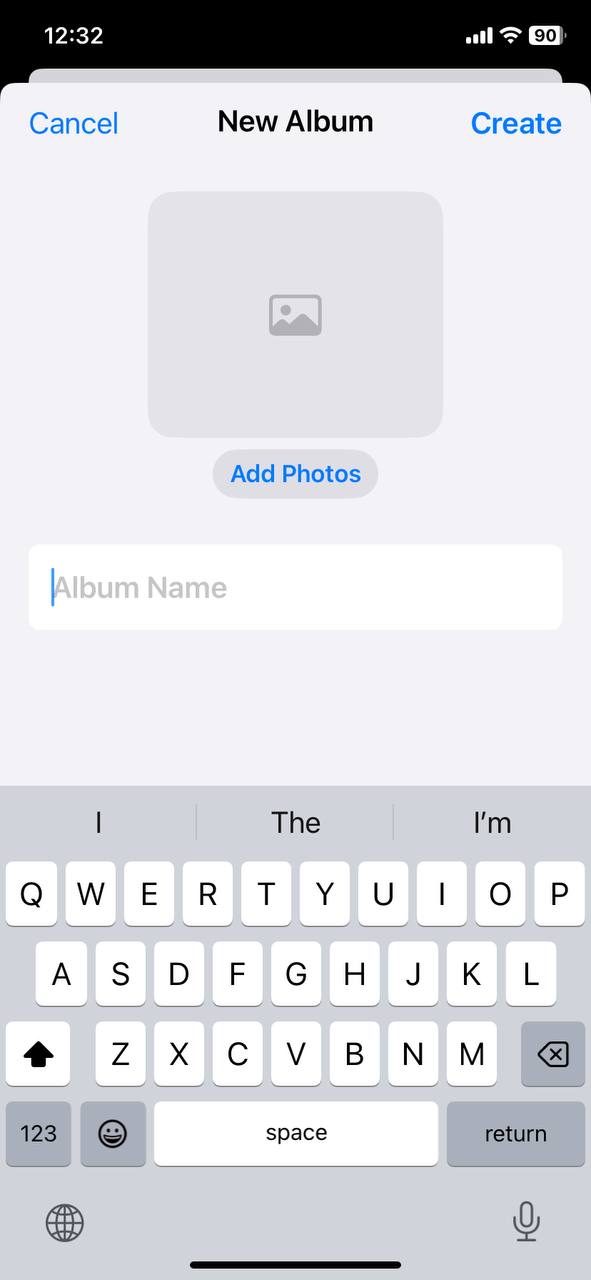
Bundan kaçınmak için indirilen fotoğraflar için belirlenmiş albümler oluşturmanızı öneririz:
- Fotoğraflar uygulamasını açın ve alttaki “Albümler” kısmına gidin.
- Yeni bir albüm oluşturmak için sağ üst köşedeki “Oluştur” seçeneğini tıklayın ve “İndirilenler” gibi uygun bir ad verin.
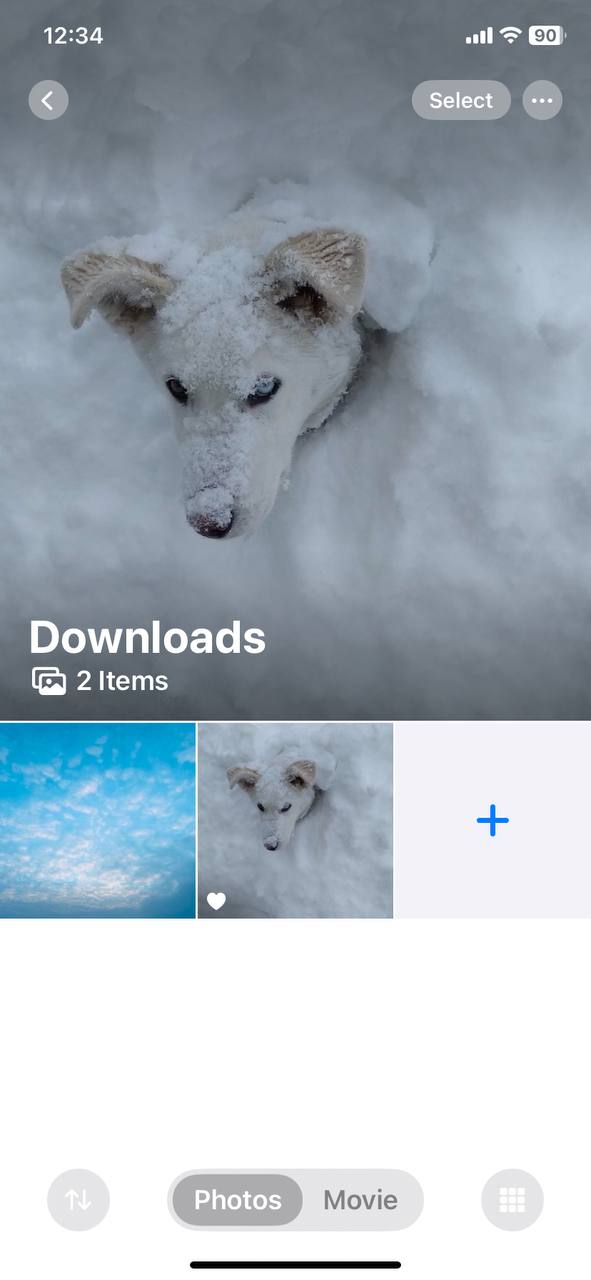
- İndirilen fotoğraflarınızı kütüphanenizden seçerek ve albüme ekleyerek bu albüme taşıyın. Bu, indirilen içeriği kamera rulonuzdan ve diğer albümlerden ayırarak gözden geçirme ve yönetmeyi kolaylaştırır.
Yöntem 6: Fotoğrafları Manuel Olarak Yedekleme
Manuel fotoğraf yedeklemeleri, tek ve düzenli bir görüntü havuzu oluşturarak, tekrarların ortaya çıkmasını önlemeye yardımcı olabilir. Bu yöntem, fotoğrafların bilgisayara veya bulut hizmetine seçici olarak aktarılmasını içerir ve bu sayede detaylı bir inceleme ve düzenleme süreci sağlar.
İşte genel bir akışın nasıl göründüğü:
- Manuel transfer kullanıp kullanmayacağınıza yedeklemen için üçüncü taraf uygulama ihtiyaçlarınıza göre karar verin.
- Seçilen yönteme bağlı olarak, iPhone’unuzu USB kablo ile veya stabil bir wifi bağlantısı üzerinden bilgisayarınıza bağlayın.
- Seçtiğiniz yedekleme yöntemine özel talimatları izleyerek, iPhone’unuzdan seçilen yedekleme hedefine fotoğraf transferine başlayın.
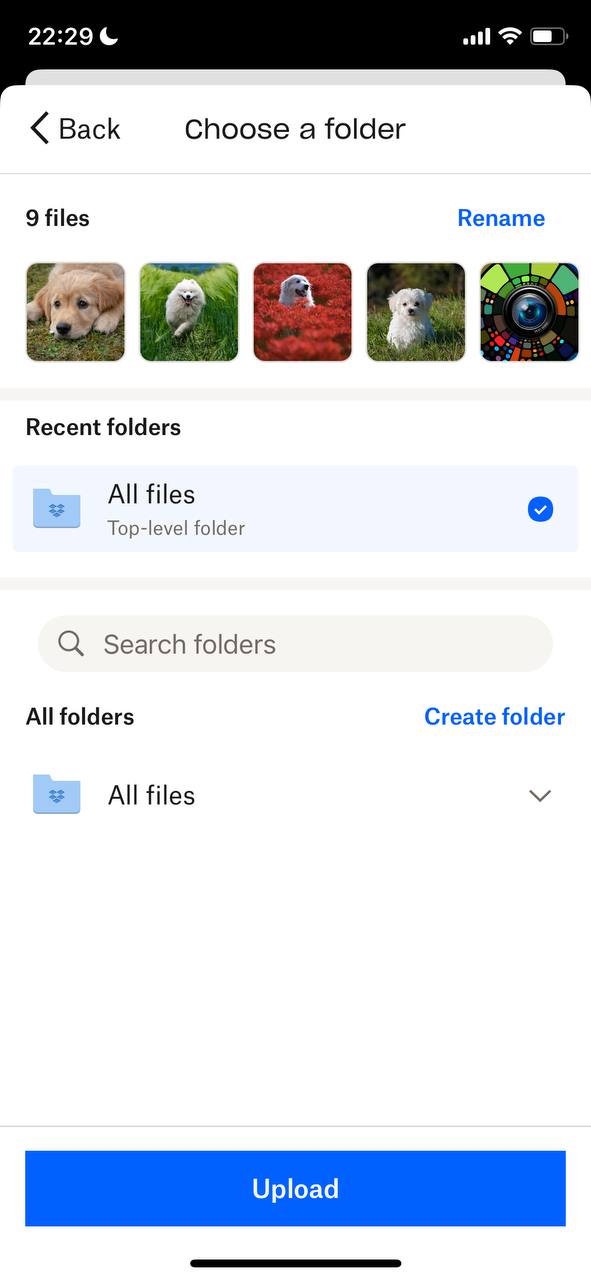
- Yedekleme süreci sırasında fotoğraflarınızı düzenlemek ve kopyaları ortadan kaldırmak için fırsatı değerlendirin, böylece yedeklemede yalnızca benzersiz fotoğraflar saklanır.
Bu basit aktiviteleri rutininize dâhil edin, böylece iPhone’unuzda yinelenen fotoğrafların görünme olasılığını azaltabilir veya hatta iPhone’unuzda yinelenen fotoğrafları tamamen önleyebilirsiniz. Bu da size daha düzenli ve göz zevkine hitap eden bir fotoğraf kütüphanesi sağlayacaktır.
Mevcut Kopyaları Nasıl Kaldırırsınız
Başlamak için harika bir nokta çift fotoğraf kaldırma, Fotoğraflar uygulamasındaki yerleşik Yinelenenler albümdür. Bu albüm, tam kopyaları otomatik olarak algılar ve kolayca birleştirmenize/silmenize olanak tanır. İşte nasıl kullanacağınız:
- Fotoğraflar uygulamasını açın ve Yinelenenler albümünü bulana kadar aşağı kaydırın.

- Albüm içinde, birbirine gruplanmış yinelenen fotoğraflarınızı göreceksiniz. Her bir yinelenen set için, bunları tek bir fotoğrafta birleştirmeyi veya ihtiyaç duymadığınız yenileri silmeyi seçebilirsiniz.

- En yüksek kaliteli fotoğrafı saklamak ve geri kalanını silmek için Birleştir‘e dokunun.
Oldukça basit, değil mi? Basit—evet, ama aynı zamanda çok temel. Bu yerleşik yaklaşımın bazı belirgin dezavantajları var:
- Sadece tamamen aynı olan fotoğrafları bulur. Neredeyse aynı olan selfieler veya benzer çekimler burada hiç görünmeyecektir.
- Tam olarak aynı olan kopyalar bile bazen hemen ortaya çıkmaz, birçok kullanıcı keşfediyor gibi. Fotoğraflar uygulamasının kitaplığınızı taraması, dizinlemesi ve bu kopyaları işaretlemesi zaman alır, bu nedenle hızlı temizlik için her zaman güvenilir değildir.
- Bu otomatik bir işlem değildir. Her seti kaydırıp, elle dokunarak kopyaları birleştirmeniz gerekir, bu da oldukça zahmetlidir.
Bu yüzden bir uygulama kullanmanızı şiddetle tavsiye ediyoruz. Ekibimiz, App Store’dan onlarca benzer fotoğraf bulucu uygulamayı test etti ve dikkatimizi çeken öne çıkan seçeneklerden biri Clever Cleaner: Ücretsiz iPhone Temizleyici uygulaması oldu. Bu, yerleşik Yinelenenler albümünün sınırlamalarına sahip olmayan ve benzer, neredeyse aynı görüntüleri ve tam kopyaları kolayca halleden bir tamamen ücretsiz uygulama. Ayrıca hızlı ve otomatik — kopyaların görünmesini beklemeniz veya sonsuzca kaydırmanız gerekmeyecek.

Bu makale için Clever Cleaner’yi test ettiğimizde, sadece kopya/benzer fotoğrafları değil, neredeyse 5 gigabayt çöpü temizledi! Bu ekstra özelliklere birazdan değineceğiz, ancak önce, hadi iPhone’unuzdan yinelenen ve benzer fotoğrafları nasıl temizleyeceğinizi anlatalım:
- App Store arama çubuğuna “Clever Cleaner”” yazın ya da doğrudan sayfasına bu bağlantı kullanarak gidin.
- Benzerler sekmesine gidin, burada bulunduğunuz benzer fotoğrafları manuel olarak gözden geçirebilir veya uygulama “En İyi Çekim” etiketi ile hangi fotoğrafların saklanacağına dair ipuçları verebilir.

- Akıllı Temizleme‘a dokunun – uygulama kütüphanenizi otomatik olarak tarar ve benzer ama aynı olmayan fotoğrafları tanımlamak için yapay zeka algoritmalarını kullanır. Testimizde, Clever Cleaner 43 neredeyse aynı fotoğrafı tanımladı, oysa yerel Yinelenenler albümü sadece 13 fotoğrafı gösterdi! Büyük bir fotoğraf kütüphaneniz varsa, bu uygulama ile muhtemelen yüzlerce daha fazla görüntü bulacaksınız—Yinelenenler albümünde asla görünmeyenleri bile.
- Her grup için karar vermeyi tercih ediyorsanız, benzer fotoğrafların bir grubuna dokunun, sonra hangi fotoğrafları sileceğinizi seçin.

- Uygulama, AI kullanarak size en iyi çekim olarak işaretlediği bir etiketi saklayarak, kopyalarını sizin için önceden seçer.
- Seçiminizi yaptıktan sonra, Öğeyi Çöp Kutusuna taşı‘a dokunun ve uygulama inceleme için hemen sonraki benzer fotoğrafların grubunu gösterecektir. Süreç pürüzsüz bir şekilde ilerler.

- Eğer Akıllı Temizleme kullanıyorsanız, uygulama silinmesini önerdiği tüm kopyaları ve benzer görüntüleri size gösterecektir.
- Kaydırarak Sil kullanarak hepsini kaldırın.
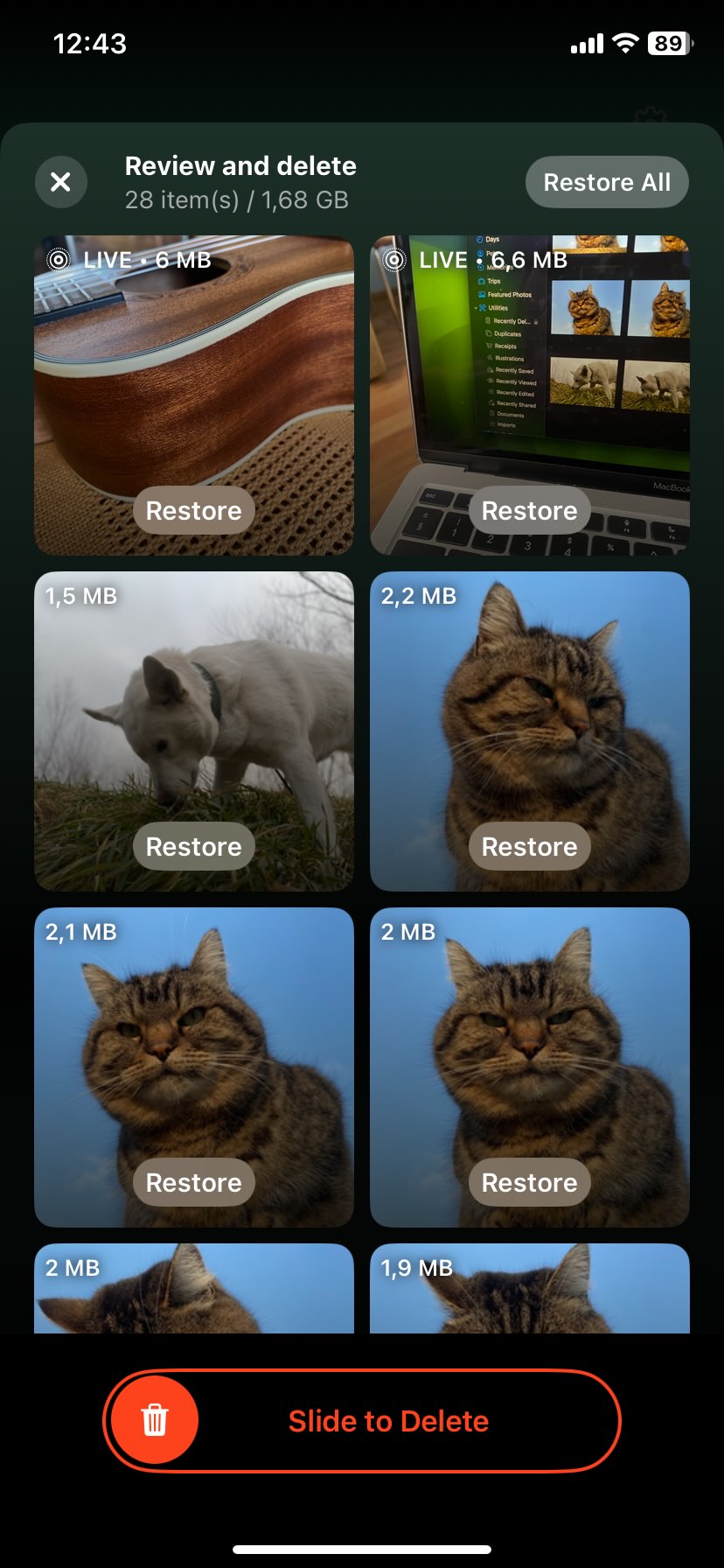
- Uygulama, senkronize cihazlarınızdaki iCloud Fotoğraflar‘dan fotoğrafları silmek için izin ister.

- Eğer fikrinizi değiştirirseniz, silinen fotoğrafları önümüzdeki 30 gün içinde Son Silinenler klasöründen geri yükleyebilirsiniz.
Eğer bu uygulamayı merak ediyorsanız, tam Clever Cleaner incelemesi yazımızı kaçırmayın. Daha önce bahsettiğimiz gibi, çift fotoğrafları silmek Clever Cleaner’nin yapabileceği tek şey değil. Depolama alanınızı temizlemek için birkaç başka kullanışlı özelliği vardır:
- Ekran Görüntülerini Belirle ve Kaldır: Uygulama, çektiğiniz tüm ekran görüntülerini tespit edebilir ve ne kadar yer kapladıklarını MB cinsinden ve toplam depolamanızın yüzdesi olarak gösterebilir. Tek bir dokunuşla hepsini çöp kutusuna atabilir ya da seçiciyseniz, her birini gözden geçirip tek tek silebilirsiniz.
- Optimize et Live Photo: Clever Cleaner Live Photo’nizi “sıkıştırabilir”, böylece çok daha az yer kaplarlar. Temelde, animasyon olmadan düzenli durağan fotoğraflara dönüştürür—kalite kaybı olmadan. Optimize etmek istediğiniz Live Photo’yi seçtiğinizde, uygulama gerçek zamanlı olarak ne kadar yer açtığınızı gösterir.
- “Ağır Özelliği Bul”: Uygulama, kitaplığınızdaki en büyük dosyaları—ister fotoğraflar ister genellikle videolar olsun—tespit etmeyi çok kolay hale getirir. Medya dosyalarınızı büyükten küçüğe doğru sıralar, böylece depolamayı neyin işgal ettiğini hızla görebilirsiniz. Buradan, neyi tutup neyi sileceğinize karar verebilirsiniz.
Ayrıca iPhone’unuz için en iyi kopya silme uygulamaları listesini de hazırladık, bu yüzden diğer seçeneklere göz atmak isterseniz, Cleanup: Clean Storage Space veya CleanMy®Phone: Storage Cleaner gibi uygulamaları deneyebilirsiniz. Her ikisi de fotoğraf kütüphanenizi temizleyebilecek sağlam uygulamalardır. Ancak, bu uygulamaların hiçbiri maliyet veya reklamlar konusunda tamamen ücretsiz değildir.
Son İpuçları
Sonuç olarak, iPhone’unuzda kopya fotoğrafların birikmesini durdurmak, rehberimizdeki altı yöntemi takip ederseniz zor değildir. Ancak kişisel deneyimlerimizden, bundan sonra hiç kopya görmeyeceğinizin %100 garantisi olmadığını söyleyebiliriz. Er ya da geç, hatalı bir ithalat, bir mesajlaşma uygulamasında yanlış bir dokunuş veya benzer küçük bir şey kopyalara yol açacaktır. Bu yüzden her zaman elinizin altında bir araç bulundurup arşivinizi zaman zaman kontrol etmek iyi bir fikirdir – yalnızca kopyalar için değil. Kopyalar can sıkıcı olabilirken, diğer türlü tüm karmaşalar da iPhone’unuzun depolamasını tüketebilir. Kontrol edilmezse, bu sonunda hata mesajları ve hatta performans sorunları ile sonuçlanabilir. Her şeyi temiz tutmak sadece boş alan ile ilgili değil – aynı zamanda iPhone’unuzun sorunsuz çalışmasına yardımcı olur.
Buna yardımcı olmak için, cihazınızın alanını yönetmenize ve her şeyin sorunsuz çalışmasını sağlamanıza yardımcı olacak bazı en iyi ücretsiz iPhone temizleme uygulamaları bir liste hazırladık. Ayrıca, günümüzde yapay zekanın çok moda olmasıyla, cihazınızı optimize etmek ve gereksiz dosyaları temizlemek için akıllı teknolojiyi kullanan özel Yapay zeka destekli temizleyici uygulamalar bir liste de hazırladık.
Sıkça Sorulan Sorular
Fotoğraf düzenleme uygulamaları da yinelenen fotoğraflara katkıda bulunabilir; bazı uygulamalar, düzenlediğiniz her seferinde yeni bir görüntü kopyası kaydedebilir, orijinalinin üzerine yazmak yerine.
Bir diğer neden de, iOS’un kopya tespitini arka planda çalıştırmasıdır, bu nedenle albümde yeni kopyaların görünmesi zaman alabilir. Son zamanlarda fotoğraf eklediyseniz veya aktardıysanız, sistem henüz onları işlememiş olabilir.
Daha kapsamlı bir temizlik için, yalnızca kopyaları değil aynı zamanda yerleşik aracın kaçırabileceği benzer fotoğrafları da tespit edebilen Clever Cleaner gibi üçüncü parti bir uygulamayı düşünün.
