
วิธีหยุดรูปภาพซ้ำใน iPhone (iOS 18)
คุณเบื่อกับการเห็นรูปเดิมซ้ำสองครั้ง หรือแม้แต่สามครั้งในคลังรูปภาพของคุณแล้วหรือยัง? ไม่เพียงแต่รูปซ้ำจะทำให้คลังรูปของคุณดูรก แต่ยังเปลืองเนื้อที่จัดเก็บอีกด้วย เราได้รวบรวม 6 วิธีที่พิสูจน์แล้ว (ใช่แล้ว, หกวิธี!) เพื่อช่วยให้คุณหยุดปัญหานี้ได้ในที่สุด แต่ก่อนที่เราจะไปถึงตรงนั้น มาคุยกันก่อนว่าทำไมมันถึงเกิดขึ้น
สาเหตุที่ทำให้รูปภาพซ้ำบน iPhone
ดังนั้น ทำไมถึงมีรูปถ่ายซ้ำๆ เกิดขึ้น? ที่จริงแล้วมีสาเหตุที่พบบ่อยอยู่หลายประการ มาดูกันว่ามีอะไรบ้าง
- ปัญหาการซิงค์กับ iCloud หรือบริการคลาวด์อื่น ๆ ที่รูปภาพถูกอัปโหลดและดาวน์โหลดหลายครั้ง
- การนำเข้ารูปภาพจากอุปกรณ์อื่น ซึ่งบางครั้งอาจสร้างไฟล์ซ้ำหากกระบวนการถูกทำซ้ำหรือหยุดชะงัก
- พฤติกรรมของแอป โดยเฉพาะแอปแต่งรูปหรือแชร์รูปที่บันทึกสำเนาของรูปภาพหลังจากการแต่งหรือการแชร์
- การตั้งค่ากล้องอย่าง โหมดถ่ายต่อเนื่อง และ HDR อัตโนมัติ (บน iPhone รุ่นเก่า) ก็อาจทำให้เกิดภาพซ้ำได้เช่นกัน โหมดถ่ายต่อเนื่อง จะถ่ายภาพจำนวนมากอย่างรวดเร็วต่อเนื่อง ดังนั้นหากคุณไม่ลบภาพส่วนเกิน ก็จะได้ภาพที่เกือบจะเหมือนกันหลายรูป ส่วน HDR อัตโนมัติ จะถ่ายภาพหลากหลายระดับแสง และสามารถบันทึกทั้งภาพธรรมดากับเวอร์ชัน HDR ได้
6 วิธีป้องกันรูปถ่ายซ้ำใน iPhone
ตอนนี้เมื่อเราได้กล่าวถึงสาเหตุทั่วไปของการเกิดรูปซ้ำบน iPhone แล้ว มาดูวิธีการที่คุณสามารถใช้เพื่อแก้ไขปัญหานี้กัน แต่ละวิธีจะเจาะจงไปที่สาเหตุที่แตกต่างกัน; มาดูที่ Live Photos ก่อน
เมธอด 1: หลีกเลี่ยงการสร้างสำเนา Live Photos เป็นภาพนิ่งโดยไม่ลบต้นฉบับ
เมื่อคุณพยายามแปลง Live Photos เป็นรูปภาพปกติในแอปรูปภาพโดยใช้ ทำสำเนาเป็นรูปภาพนิ่ง เมื่อคุณสั่งการ iPhone ของคุณจะบันทึกภาพนิ่งเป็นไฟล์ใหม่ แต่ภาพ Live Photo ต้นฉบับจะยังคงอยู่ ซึ่งหมายความว่าขณะนี้คุณจะมีรูปภาพซ้ำที่ไม่จำเป็นในคลังของคุณ
เพื่อหลีกเลี่ยงสิ่งนี้ คุณสามารถ:
- ลบไฟล์ต้นฉบับ Live Photo ด้วยตนเองหลังจากแปลงเป็นภาพนิ่งแล้ว
- ใช้วิธีการทางเลือกในการแปลง Live Photos โดยไม่ซ้ำกัน เช่น แอปของบุคคลที่สาม—เช่นแอปที่เราพูดถึงใน วิธีลบข้อมูลที่ซ้ำกันที่มีอยู่ ส่วน
นอกจากนี้ หากคุณกำลังแปลง Live Photos ของคุณเพราะคุณไม่ต้องการให้มีคลิปวิดีโอติดกับรูปภาพ คุณสามารถปิดใช้งานฟีเจอร์ Live Photos ได้ทั้งหมด:
- เปิดตัว กล้อง แอปบน iPhone ของคุณ
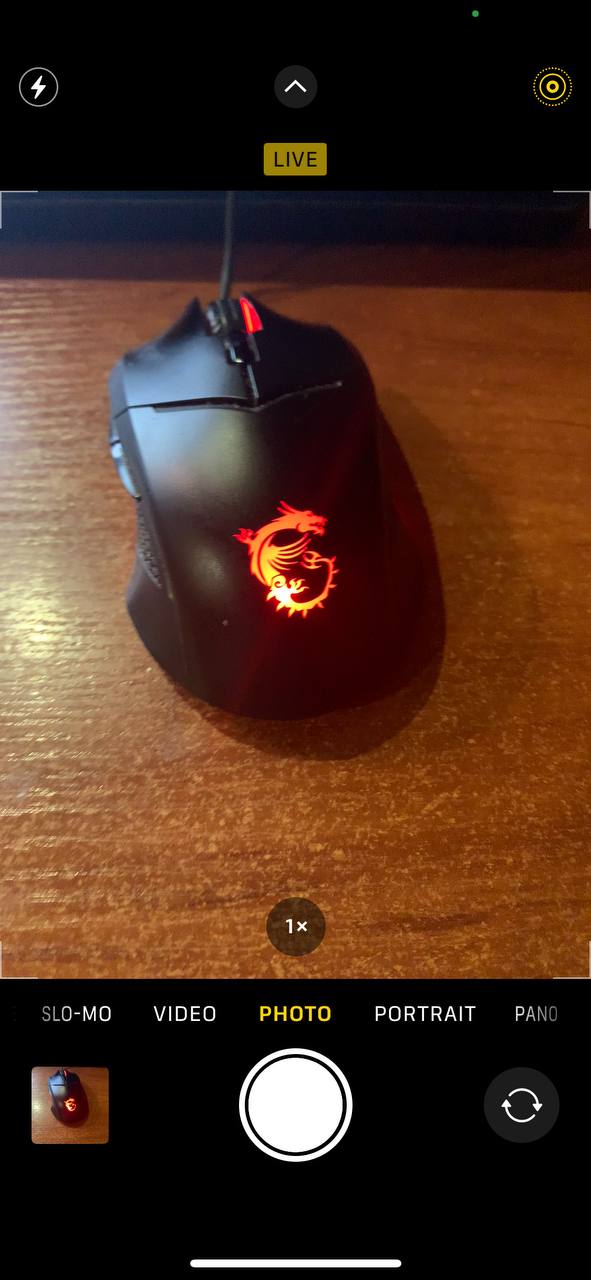
- ค้นหาไอคอน Live Photos ซึ่งมีลักษณะคล้ายวงกลมซ้อนกัน อยู่ที่ส่วนบนของหน้าจอ แตะไอคอนนี้เพื่อปิด Live Photos หรือเลือก ‘อัตโนมัติ’ เพื่อให้ iPhone ของคุณตัดสินใจเองว่าจะใช้ Live Photos เมื่อใดตามการตรวจจับการเคลื่อนไหว
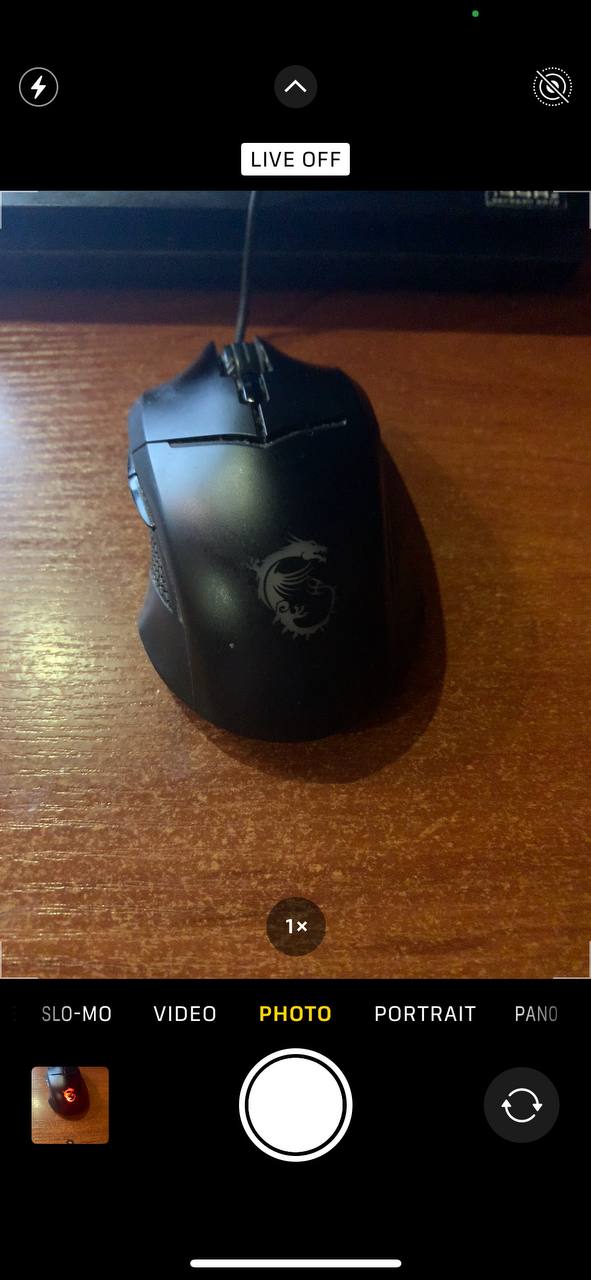
- การปิดใช้งาน Live Photos หรือกำหนดเป็น ‘อัตโนมัติ’ สามารถลดจำนวนรูปภาพที่คล้ายกันซึ่งถูกจัดเก็บไว้ในคลังของคุณได้อย่างมาก ช่วยประหยัดพื้นที่และทำให้อัลบั้มของคุณเป็นระเบียบ
เมธอด 2: หลีกเลี่ยงสแปมโหมดต่อเนื่อง
แม้ว่าภาพที่ถ่ายใน โหมดถ่ายต่อเนื่อง จะไม่แสดงเป็นรูปแยกกันในคลังรูปภาพของคุณ (พวกมันจะถูกจัดกลุ่มไว้ด้วยกันและมีสัญลักษณ์รูปกองซ้อนกำกับไว้) รูปภาพทั้งหมดใน ภาพถ่ายต่อเนื่อง ก็ยังคงกินพื้นที่จัดเก็บอยู่—และแน่นอนว่าสามารถนับว่าเป็นภาพซ้ำได้ โชคดีที่คุณสามารถปรับการตั้งค่าของคุณได้อย่างรวดเร็วเพื่อหลีกเลี่ยงการจับภาพ ภาพถ่ายต่อเนื่อง โดยไม่ตั้งใจ
นี่คือวิธีการ:
- เปิด การตั้งค่า แอปบน iPhone ของคุณ
- เลื่อนลงและแตะ กล้อง.
- ภายใต้ ใช้ปุ่มเพิ่มเสียงสำหรับถ่ายรัว ตัวเลือก, สลับสวิตช์ ปิด. สิ่งนี้จะป้องกันไม่ให้ โหมดถ่ายต่อเนื่อง ทำงานเมื่อคุณกดปุ่มปรับระดับเสียง
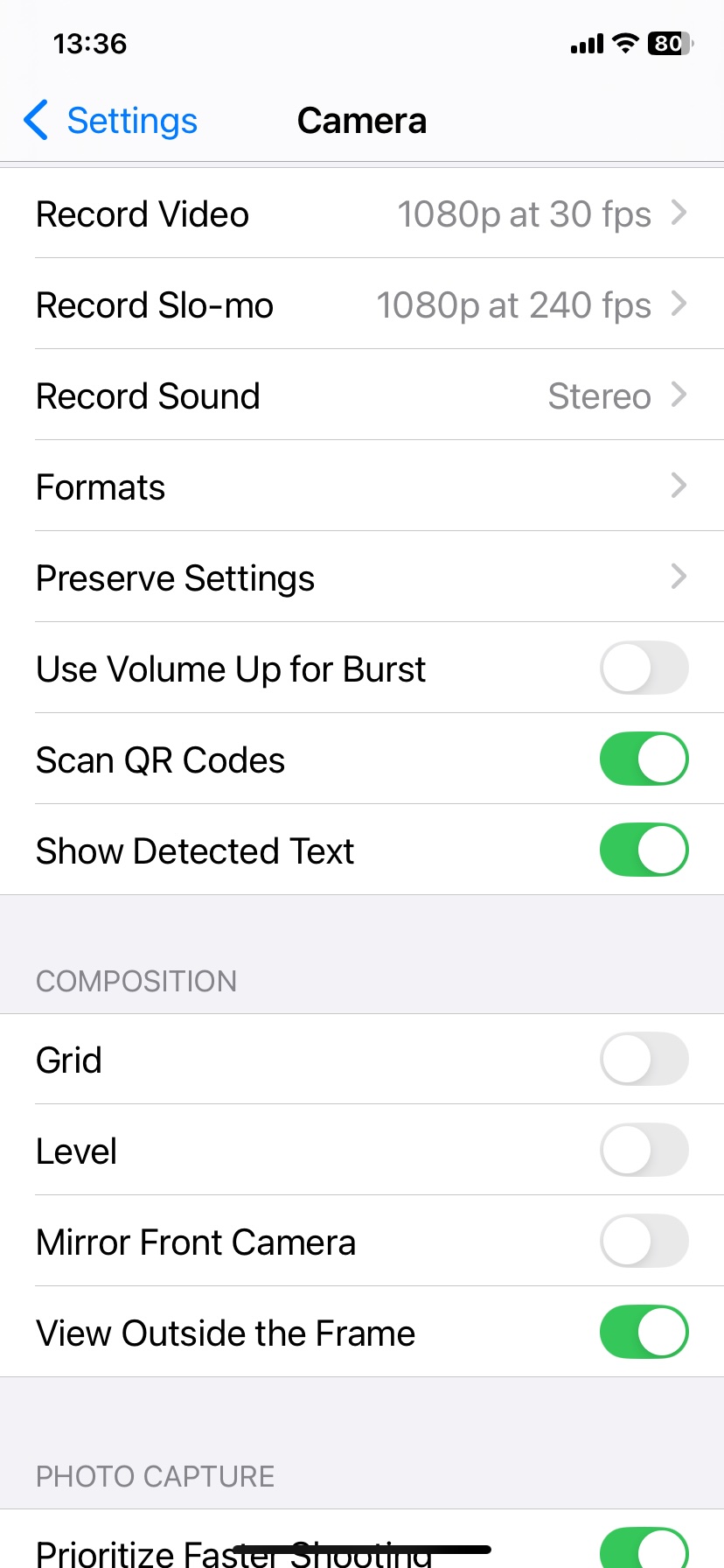
ตอนนี้ โหมดถ่ายต่อเนื่อง จะไม่เปิดใช้งานโดยไม่ตั้งใจอีกต่อไป หากคุณยังต้องการใช้ โหมดถ่ายต่อเนื่อง เป็นครั้งคราว คุณสามารถทำได้โดยเพียงแค่ปัดปุ่มชัตเตอร์ไปทางซ้ายในแอปกล้อง
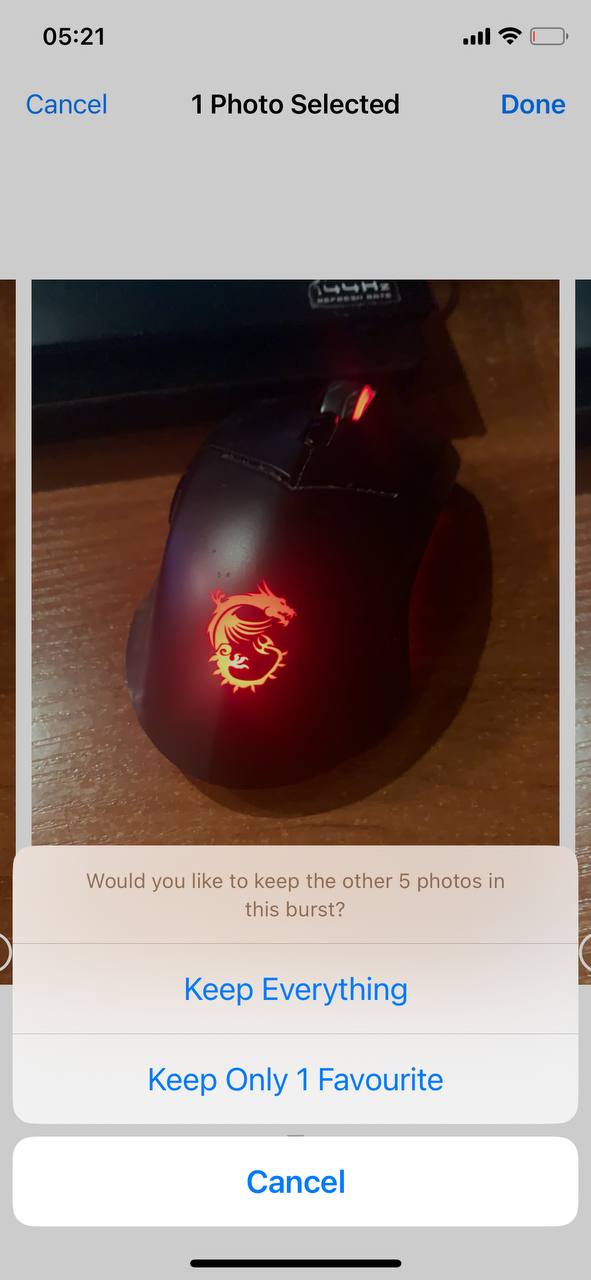
- เปิด รูปภาพ แอปแล้วแตะที่รูปถ่าย ภาพถ่ายต่อเนื่อง (จะมีไอคอนรูปซ้อนกัน)
- แตะ เบิร์สต์(n) ที่ด้านบนของหน้าจอ
- เลื่อนดูและเลือกภาพที่คุณชื่นชอบจากภาพถ่ายต่อเนื่อง
- แตะ เสร็จสิ้น, แล้วเลือก เก็บไว้เพียงรายการโปรด 1 รายการ.
เมธอด 3: เลือกบริการคลาวด์หนึ่งรายการ
การใช้บริการคลาวด์เดียวสำหรับเก็บรูปภาพสามารถป้องกันปัญหาการซิงค์ขัดแย้งและการซ้ำกันได้ ไม่ว่าจะเป็น iCloud หรือ Google Photos, ความสม่ำเสมอคือกุญแจสำคัญ
เกิดรูปถ่ายที่ซ้ำกันจากบริการซิงค์คลาวด์หลายบริการบ่อยครั้งเมื่อคุณกู้คืนรูปถ่ายที่ถูกลบจากถังขยะ แต่ละบริการคลาวด์มักจะเก็บสำเนารูปถ่ายที่ถูกลบไว้ในถังขยะของตัวเอง หากคุณกู้คืนรูปเดียวกันจากหลายบริการ คุณอาจได้รูปที่ซ้ำกันหลายรูปในคลังภาพของคุณ
เพื่อหลีกเลี่ยงปัญหานี้ ควรใช้บริการเดียวสำหรับการเก็บรูปภาพ
- ตัดสินใจเลือกบริการคลาวด์หลัก เช่น iCloud หรือ Google Photos, ตามความชอบและระบบนิเวศของคุณ
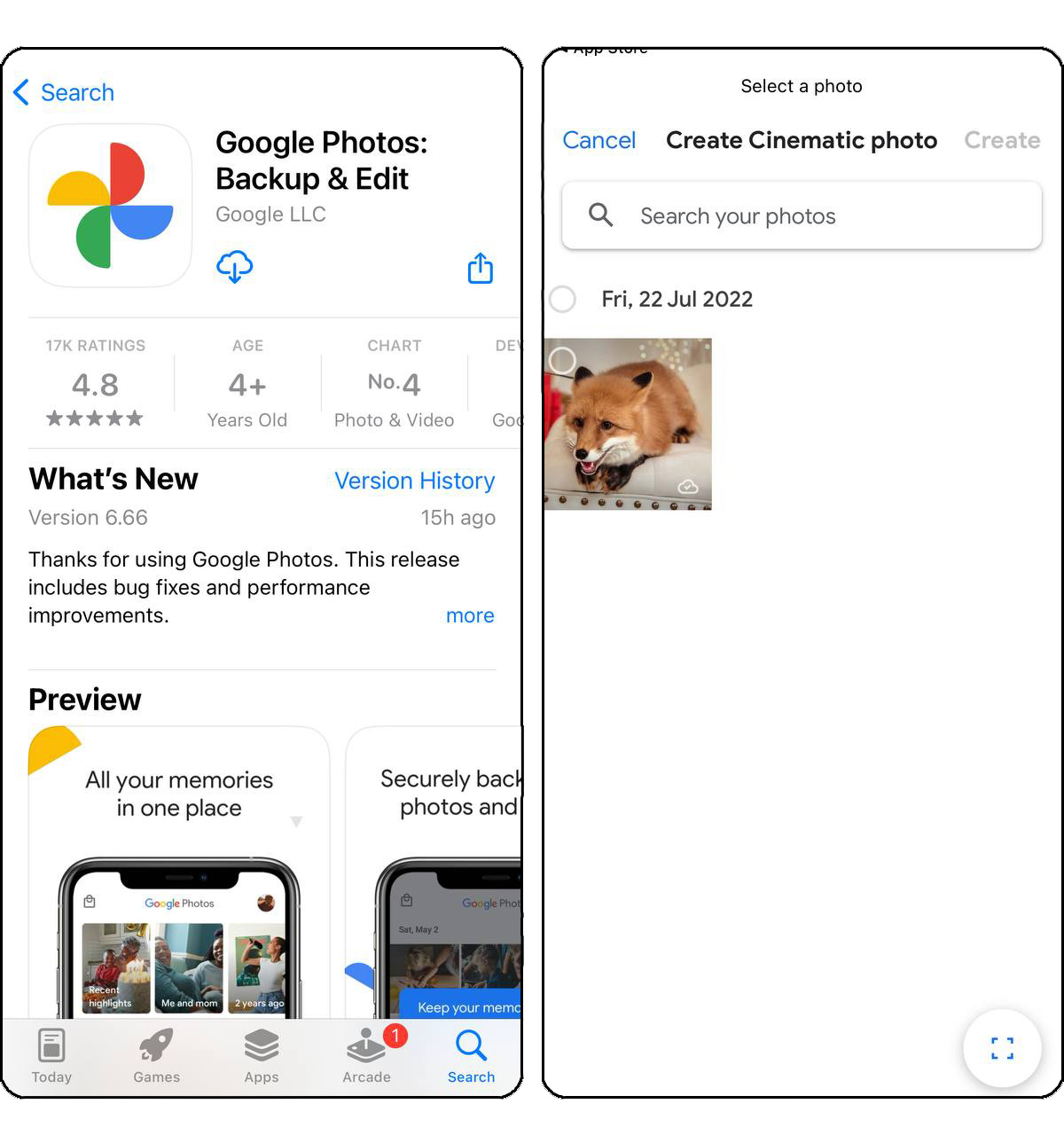
- ตรวจสอบให้แน่ใจว่าอุปกรณ์ทั้งหมดของคุณอัปโหลดไปยังบริการที่เลือกนี้ เพื่อรักษาความสม่ำเสมอและหลีกเลี่ยงการอัปโหลดซ้ำจากบริการที่แตกต่างกัน
เมธอด 4: ปิด HDR อัตโนมัติ
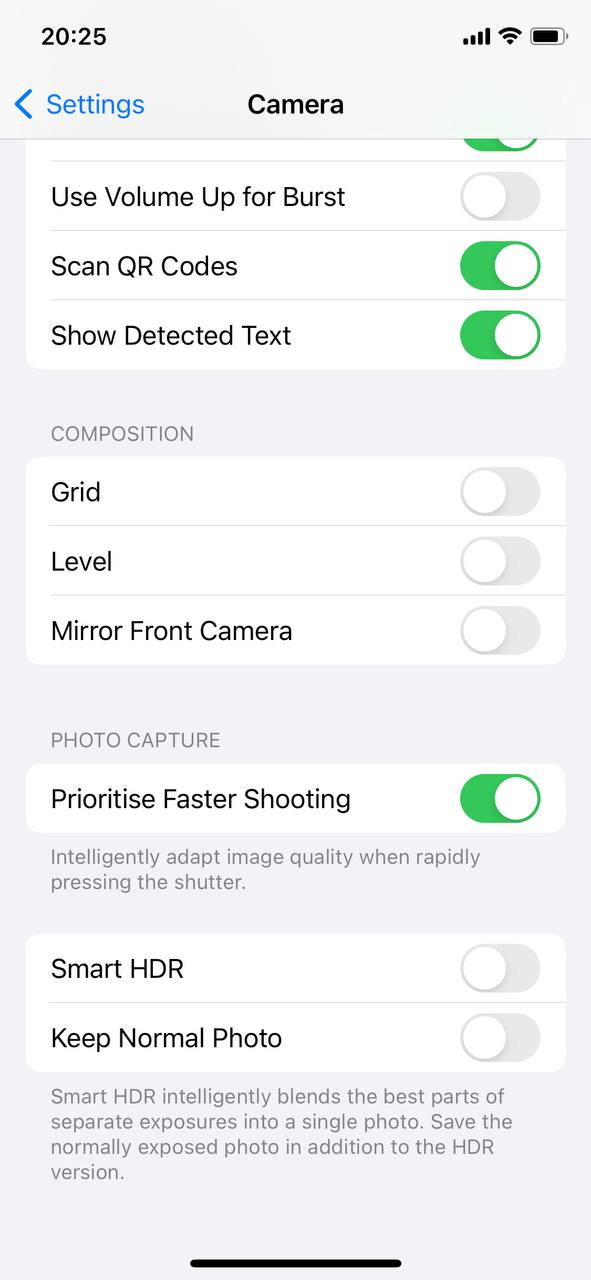
HDR อัตโนมัติ รวมภาพถ่ายหลายรูปเพื่อสร้างภาพที่ดีที่สุด แต่ก็อาจจะบันทึกภาพซ้ำได้ด้วย ปิด HDR อัตโนมัติ ในการตั้งค่ากล้องหากคุณคิดว่าไม่จำเป็น
ใน iPhone รุ่นใหม่ ๆ HDR อัจฉริยะ จะเปิดใช้งานอยู่เสมอ และ Apple ได้ลบตัวเลือกในการบันทึกทั้งสองเวอร์ชันออกไปแล้ว ดังนั้นการตั้งค่านี้จึงไม่มีให้ใช้งานเลย หากคุณใช้ iPhone รุ่นใหม่ คุณไม่จำเป็นต้องกังวลเกี่ยวกับเรื่องนี้
ปิดการทำงาน:
- ไปที่ การตั้งค่า และเลือก กล้อง.

- ปิดสวิตช์ HDR อัจฉริยะ ตัวเลือกนี้จะป้องกันไม่ให้ iPhone ของคุณบันทึกทั้งเวอร์ชัน HDR และไม่ใช่ HDR ของภาพถ่าย ซึ่งจะช่วยลดจำนวนภาพที่คล้ายกันในคลังของคุณ
เมธอด 5: จัดระเบียบรูปภาพที่ดาวน์โหลดแล้ว
เมื่อคุณดาวน์โหลดรูปภาพจากเว็บ โซเชียลมีเดีย หรือข้อความ มันง่ายที่จะเผลอกด “บันทึก” หลายครั้ง ซึ่งจะส่งผลให้เกิดการดาวน์โหลดซ้ำ
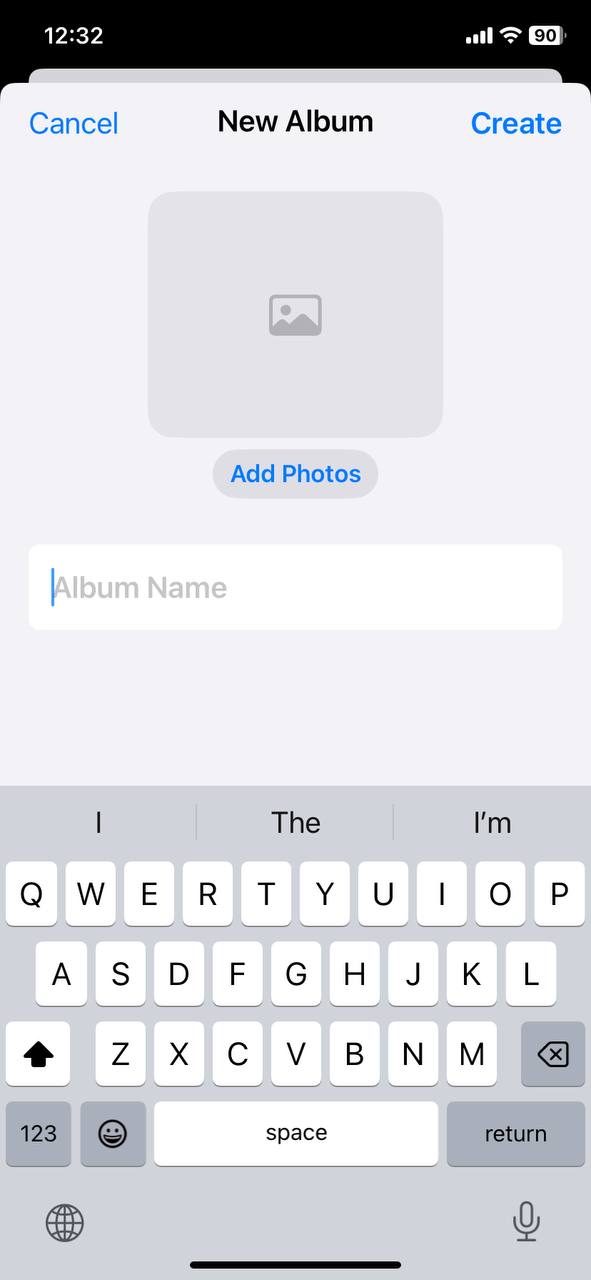
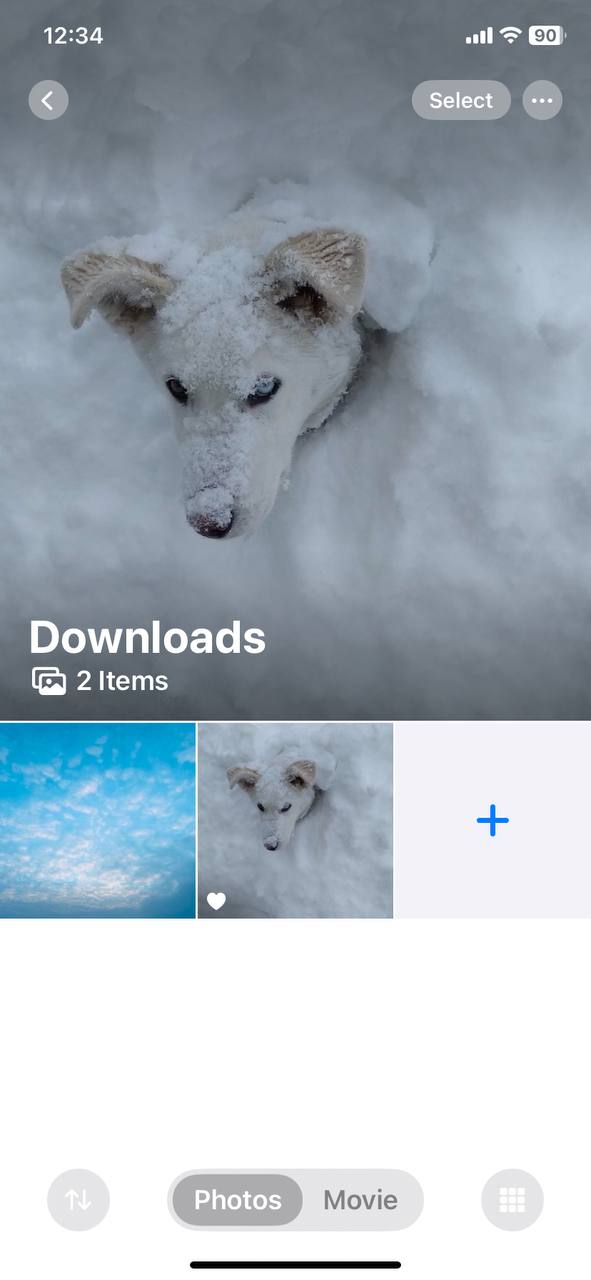
เพื่อหลีกเลี่ยงปัญหานี้ เราขอแนะนำให้สร้างอัลบั้มเฉพาะสำหรับรูปภาพที่ดาวน์โหลด เพื่อช่วยให้คุณติดตามได้ง่ายขึ้น:
- เปิด รูปภาพ แอปและไปที่ “อัลบั้ม” ที่ด้านล่าง
- เลือก “สร้าง” ที่มุมขวาบนเพื่อสร้างอัลบั้มใหม่และตั้งชื่อที่เกี่ยวข้อง เช่น “ดาวน์โหลด.”
- ย้ายรูปภาพที่คุณดาวน์โหลดไปยังอัลบั้มนี้โดยเลือกจากคลังรูปภาพของคุณและเพิ่มไปยังอัลบั้ม วิธีนี้ช่วยแยกเนื้อหาที่ดาวน์โหลดออกจากม้วนกล้องและอัลบั้มอื่น ๆ ทำให้สามารถตรวจสอบและจัดการได้ง่ายขึ้น
เมธอด 6: สำรองข้อมูลรูปภาพด้วยตนเอง
การสำรองรูปภาพด้วยตนเองสามารถช่วยป้องกันการเกิดรูปซ้ำได้โดยการสร้างแหล่งเก็บรูปภาพที่เป็นระเบียบและมีจุดศูนย์กลางเดียว วิธีนี้เกี่ยวข้องกับการถ่ายโอนรูปภาพไปยังคอมพิวเตอร์หรือบริการคลาวด์อย่างเลือกสรร ซึ่งจะช่วยให้คุณสามารถตรวจสอบและจัดระเบียบรูปภาพได้อย่างละเอียดถี่ถ้วน
นี่คือลักษณะของขั้นตอนการทำงานทั่วไป:
- กำหนดว่าจะใช้การโอนเงินด้วยตนเองหรือ แอปพลิเคชันของบุคคลที่สามสำหรับการสำรองข้อมูลของคุณ ความต้องการ
- ขึ้นอยู่กับวิธีที่เลือก เชื่อมต่อ iPhone ของคุณกับคอมพิวเตอร์โดยใช้สาย USB หรือผ่านการเชื่อมต่อ wifi ที่เสถียร
- ปฏิบัติตามคำแนะนำเฉพาะสำหรับวิธีการสำรองข้อมูลที่คุณเลือกเพื่อเริ่มการถ่ายโอนรูปภาพจาก iPhone ของคุณไปยังปลายทางสำรองข้อมูลที่เลือก
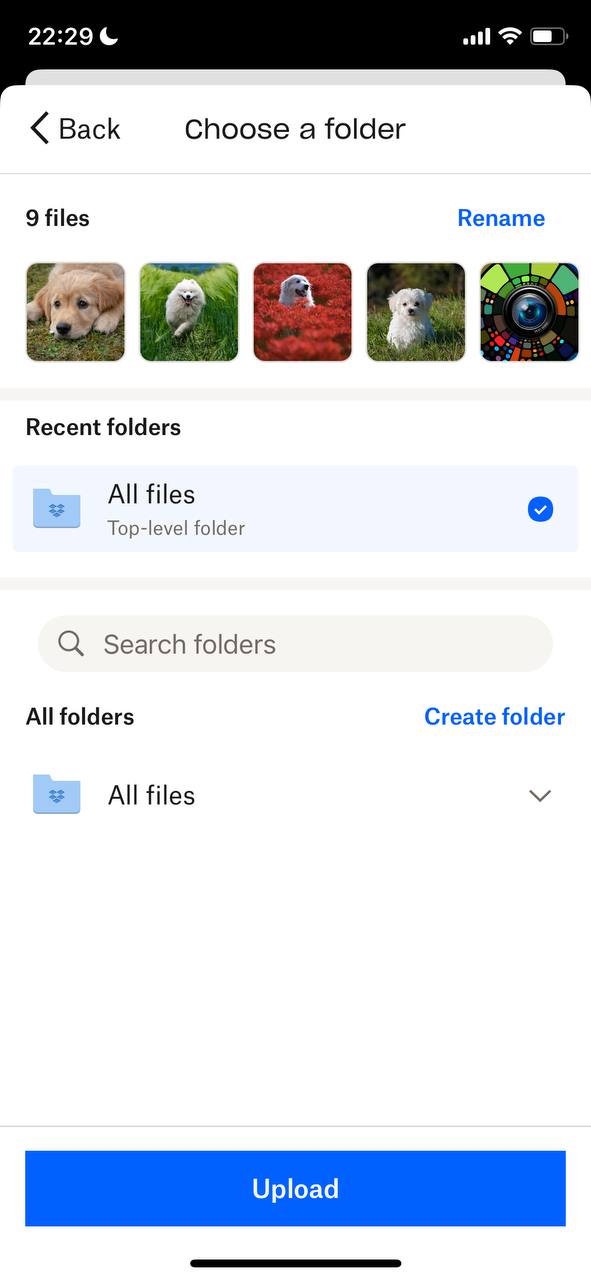
- ในระหว่างกระบวนการสำรองข้อมูล ให้ใช้โอกาสนี้ในการจัดระเบียบรูปภาพของคุณและลบรูปภาพที่ซ้ำกันออกไป เพื่อให้มีเพียงรูปภาพที่ไม่ซ้ำกันเท่านั้นที่ถูกเก็บไว้ในการสำรองข้อมูล
นำกิจกรรมง่ายๆ เหล่านี้ไปปรับใช้ในกิจวัตรประจำวันของคุณ คุณจะสามารถลดโอกาสที่รูปภาพซ้ำจะปรากฏบน iPhone ของคุณ หรือแม้กระทั่งป้องกันไม่ให้เกิดรูปภาพซ้ำบน iPhone ได้อย่างสมบูรณ์ ซึ่งจะทำให้คุณมีคลังรูปภาพที่เป็นระเบียบและดูสบายตายิ่งขึ้น
วิธีลบสำเนาที่ซ้ำกันออก
จุดเริ่มต้นที่ยอดเยี่ยมสำหรับ การลบรูปถ่ายซ้ำ คือค่าเริ่มต้น รายการซ้ำ อัลบั้มในแอป Photos อัลบั้มนี้จะตรวจจับรูปซ้ำที่เหมือนกันเป๊ะโดยอัตโนมัติ และให้คุณรวม/ลบได้อย่างง่ายดาย วิธีใช้งานมีดังนี้:
- เปิด รูปภาพ แอปและเลื่อนลงจนกว่าคุณจะพบ รายการซ้ำ อัลบั้ม

- ภายในอัลบั้ม คุณจะเห็นรูปถ่ายที่ซ้ำกันถูกจัดกลุ่มไว้ด้วยกัน สำหรับแต่ละชุดของรูปถ่ายที่ซ้ำกัน คุณสามารถเลือกที่จะรวมรูปเหล่านั้นให้เป็นรูปเดียวหรือจะลบรูปที่ซ้ำกันที่คุณไม่ต้องการก็ได้

- เพียงแค่แตะ ผสาน เพื่อเก็บเฉพาะรูปที่มีคุณภาพสูงสุดและลบที่เหลือ
ค่อนข้างง่ายเลยใช่ไหม? ง่าย—ใช่ แต่ก็ยังพื้นฐานมาก วิธีการที่มาพร้อมในตัวนี้มีข้อเสียที่ชัดเจนบางประการ:
- มันจะค้นหาเฉพาะรูปภาพที่เหมือนกันทุกประการเท่านั้น รูปเซลฟี่หรือภาพที่คล้ายกันมาก ๆ เหล่านั้นจะไม่ปรากฏที่นี่
- แม้แต่สำเนาที่เหมือนกันทุกประการบางครั้งก็จะไม่ปรากฏในทันที เพราะ ผู้ใช้จำนวนมากค้นพบ. แอป Photos ต้องใช้เวลาในการสแกน จัดทำดัชนีคลังรูปภาพของคุณ และทำเครื่องหมายรูปที่ซ้ำ ดังนั้นจึงไม่ใช่วิธีที่เชื่อถือได้สำหรับการล้างข้อมูลอย่างรวดเร็ว
- นี่ไม่ใช่กระบวนการอัตโนมัติ คุณต้องเลื่อนดูแต่ละชุดและแตะทีละจุดเพื่อรวมรายการซ้ำ ซึ่งทำให้มันน่าเบื่อมาก
นั่นคือเหตุผลที่เราขอแนะนำอย่างยิ่งให้ใช้แอปแทน ทีมงานของเราได้ทดสอบแอปค้นหารูปภาพซ้ำหลายสิบแอปจาก App Store และหนึ่งในตัวเลือกที่โดดเด่นซึ่งดึงดูดความสนใจของเราคือ Clever Cleaner: ตัวทำความสะอาด iPhone ฟรี app. นี่คือ a แอปฟรีทั้งหมด ที่ไม่มีข้อจำกัดของอัลบั้มแบบฝังตัว รายการซ้ำ และจัดการกับภาพที่คล้ายกันหรือเหมือนกันเกือบทั้งหมดได้อย่างง่ายดาย รวมถึงภาพซ้ำที่เหมือนเดิมทุกประการ นอกจากนี้ยังรวดเร็วและอัตโนมัติ — คุณไม่จำเป็นต้องรอให้ภาพซ้ำแสดงขึ้นมาหรือเลื่อนดูไปเรื่อย ๆ

เมื่อเราทดสอบ Clever Cleaner สำหรับบทความนี้ มันสามารถล้างไฟล์ขยะได้เกือบ 5 กิกะไบต์ และไม่ได้แค่รูปภาพที่ซ้ำหรือคล้ายกันเท่านั้น! เราจะพูดถึงฟีเจอร์พิเศษเหล่านั้นเพิ่มเติมในภายหลัง แต่ก่อนอื่น, เรามาดูวิธีที่คุณสามารถลบรูปภาพที่ซ้ำกันและคล้ายกันออกจาก iPhone ของคุณ:
- พิมพ์ “Clever Cleaner” เข้าไปในแถบค้นหาใน App Store หรือไปที่หน้าของมันโดยตรงโดยใช้ ลิงก์นี้.
- ไปที่ Similars แท็บ ที่คุณสามารถเลือกดูรูปถ่ายที่คล้ายกันทั้งหมดได้ด้วยตัวเอง หรือแอปจะแนะนำให้คุณว่าควรบันทึกรูปไหนโดยแสดงป้าย “ภาพถ่ายที่ดีที่สุด”

- แตะที่ Smart Cleanup – แอปจะสแกนคลังรูปภาพของคุณโดยอัตโนมัติเพื่อค้นหารูปซ้ำ และยังใช้เทคโนโลยี AI เพื่อระบุรูปภาพที่คล้ายกันแต่ไม่ใช่รูปเดียวกัน ในการทดสอบของเรา Clever Cleaner ตรวจพบรูปภาพที่เกือบเหมือนกันถึง 43 รูป ในขณะที่อัลบั้มในตัว รายการซ้ำ พบเพียง 13 รูป! หากคุณมีคลังรูปภาพขนาดใหญ่ คุณอาจจะพบรูปภาพอีกนับร้อยจากแอปนี้—รูปภาพที่ไม่เคยปรากฏในอัลบั้ม รายการซ้ำ เลยด้วยซ้ำ
- หากคุณต้องการตัดสินใจเป็นแต่ละชุด ให้แตะที่กลุ่มของรูปภาพที่คล้ายกัน จากนั้นเลือกลบสิ่งที่ต้องการ

- แอปจะเลือกภาพที่ซ้ำมาให้คุณโดยอัตโนมัติ โดยใช้ AI ในการระบุว่าภาพไหนดีที่สุด พร้อมติดป้ายว่า “Best Shot” เพื่อให้เก็บไว้
- เมื่อคุณได้ทำการเลือกแล้ว ให้แตะ Move to Trash, และแอปจะโชว์กลุ่มรูปภาพที่คล้ายกันถัดไปให้ตรวจสอบทันที กระบวนการดำเนินไปอย่างราบรื่น

- ถ้าคุณเลือก Smart Cleanup, แอปจะแสดงรูปภาพที่ซ้ำกันและรูปภาพที่คล้ายกันทั้งหมดที่แนะนำให้ลบ
- ใช้ Slide to Delete เพื่อลบทั้งหมด
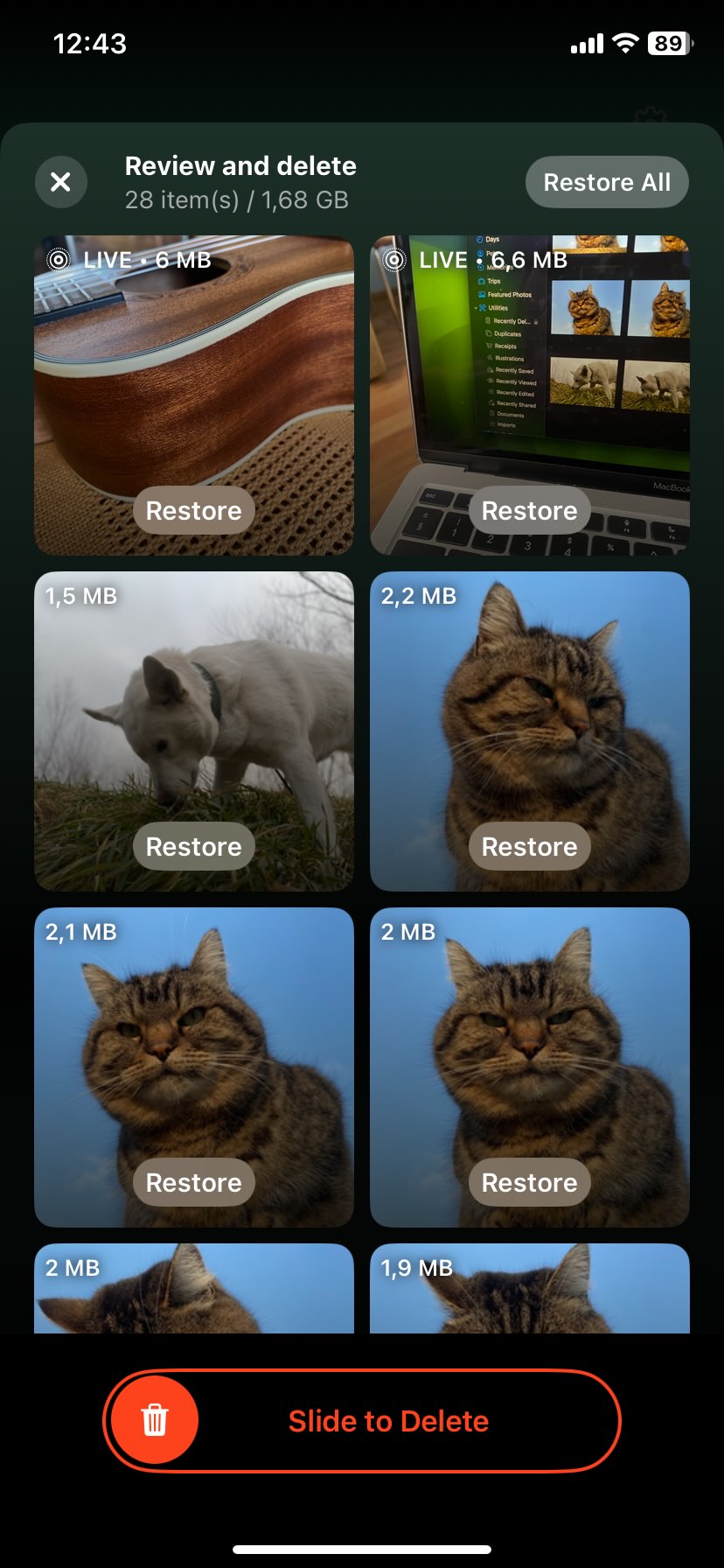
- แอปจะขออนุญาตเพื่อลบรูปภาพจาก iCloud Photos ในอุปกรณ์ที่ซิงค์ทั้งหมดของคุณ

- หากคุณเปลี่ยนใจ คุณสามารถกู้คืนรูปถ่ายที่ถูกลบจาก ที่ลบล่าสุด โฟลเดอร์ภายใน 30 วันข้างหน้า
หากคุณสงสัยเกี่ยวกับแอปนี้ อย่าพลาดรีวิวฉบับเต็มของเรา รีวิว Clever Cleaner. อย่างที่เราได้กล่าวไปก่อนหน้านี้ การลบรูปภาพซ้ำไม่ใช่สิ่งเดียวที่ Clever Cleaner สามารถทำได้ มันยังมีฟีเจอร์ที่สะดวกอื่น ๆ อีกหลายอย่างที่ช่วยทำความสะอาดพื้นที่จัดเก็บของคุณ:
- ระบุและลบภาพหน้าจอ: แอปสามารถตรวจพบภาพหน้าจอทั้งหมดที่คุณถ่ายและแสดงให้คุณเห็นอย่างชัดเจนว่าภาพเหล่านั้นใช้พื้นที่เท่าไร—ทั้งในหน่วย MB และเป็นเปอร์เซ็นต์ของพื้นที่เก็บข้อมูลทั้งหมดของคุณ ด้วยการแตะเพียงครั้งเดียว คุณสามารถลบภาพทั้งหมดทิ้งไป หรือถ้าคุณเลือกได้ คุณก็สามารถตรวจสอบและลบทีละภาพได้เช่นกัน
- ปรับให้เหมาะสม Live Photos: Clever Cleaner สามารถ“บีบอัด” Live Photos ของคุณได้ ทำให้ใช้เนื้อที่น้อยลงมาก โดยพื้นฐานแล้ว มัน เปลี่ยนให้กลายเป็นภาพนิ่งธรรมดา โดยไม่มีแอนิเมชัน—โดยไม่สูญเสียคุณภาพใดๆ ขณะที่คุณเลือก Live Photos ที่ต้องการปรับแต่ง แอปจะบอกคุณแบบเรียลไทม์ว่าคุณประหยัดพื้นที่ได้เท่าไร
- ค้นหา “Heavies” ฟีเจอร์: แอปนี้ทำให้ง่ายมากในการค้นหาไฟล์ที่มีขนาดใหญ่ที่สุดในคลังของคุณ—ไม่ว่าจะเป็นรูปถ่ายหรือบ่อยครั้งกว่านั้น, วิดีโอ—ที่ใช้พื้นที่มากที่สุด มันจะเรียงสื่อทั้งหมดของคุณจากขนาดใหญ่ที่สุดไปเล็กที่สุดเพื่อให้คุณเห็นอย่างรวดเร็วว่ามีอะไรใช้พื้นที่เก็บข้อมูลของคุณมากที่สุด จากนั้นคุณก็สามารถตัดสินใจได้ว่าจะเก็บอะไรไว้และจะลบอะไรออก
เรายังมีรายการของ แอพลบไฟล์ซ้ำที่ดีที่สุดสำหรับ iPhone ของคุณ, ดังนั้นหากคุณต้องการตรวจสอบตัวเลือกอื่น ๆ คุณสามารถลองใช้แอปอย่าง Cleanup: Phone Storage Cleaner หรือ CleanMy®Phone: Storage Cleaner. ทั้งสองแอปเป็นแอปที่ดีและสามารถทำความสะอาดคลังรูปภาพของคุณได้ แต่ควรจำไว้ว่าทั้งสองแอปนี้ไม่ได้ฟรีทั้งหมดทั้งในแง่ของค่าใช้จ่ายหรือโฆษณา
เคล็ดลับสุดท้าย
Bottom line—การหยุดไม่ให้รูปถ่ายซ้ำๆ สะสมใน iPhone ของคุณไม่ใช่เรื่องยากหากคุณทำตาม 6 วิธีในคู่มือของเรา แต่จากประสบการณ์ส่วนตัว เราขอบอกเลยว่าไม่มีอะไรรับประกันได้ 100% ว่าคุณจะไม่เจอรูปซ้ำอีกต่อไป ไม่ช้าก็เร็ว การนำเข้าข้อมูลผิดพลาด การแตะผิดในแอปส่งข้อความ หรือเหตุการณ์เล็กๆ อื่นๆ ก็ทำให้เกิดรูปซ้ำได้อีก นั่นเป็นเหตุผลว่าทำไมการมีเครื่องมือพร้อมใช้และตรวจเช็กคลังรูปของคุณเป็นระยะๆ จึงถือเป็นความคิดที่ดี—ไม่ใช่แค่หาซ้ำเท่านั้น แม้ว่ารูปซ้ำจะน่ารำคาญ แต่อย่างอื่นที่เป็นขยะก็อาจสะสมขึ้นได้เช่นกัน กินพื้นที่ใน iPhone ของคุณ ถ้าปล่อยไว้นานๆ โดยไม่ตรวจสอบ สุดท้ายแล้วมันอาจจะนำไปสู่ ข้อความแสดงข้อผิดพลาด และแม้แต่ ปัญหาประสิทธิภาพ. การรักษาความสะอาดไม่ได้เป็นแค่เรื่องของพื้นที่ว่างเท่านั้น—มันยังช่วยให้ iPhone ของคุณทำงานได้ราบรื่นด้วย
เพื่อช่วยในเรื่องนั้น เราได้รวบรวมรายชื่อของบางส่วนของ แอปทำความสะอาด iPhone ฟรีที่ดีที่สุด เพื่อจัดการพื้นที่ของอุปกรณ์ของคุณและรักษาการทำงานให้ราบรื่น นอกจากนี้ ในยุคที่ AI กำลังมาแรง เรายังมีรายชื่อของ แอปทำความสะอาดที่ขับเคลื่อนด้วย AI ที่ใช้เทคโนโลยีอัจฉริยะเพื่อเพิ่มประสิทธิภาพอุปกรณ์ของคุณและลบไฟล์ที่ไม่จำเป็น
คำถามที่พบบ่อย
แอปพลิเคชันแต่งภาพก็อาจมีส่วนทำให้เกิดไฟล์ซ้ำได้เช่นกัน; บางแอปอาจบันทึกสำเนาภาพใหม่ทุกครั้งที่คุณแก้ไข โดยไม่เขียนทับไฟล์ต้นฉบับ
อีกเหตุผลหนึ่งก็คือ iOS จะตรวจจับรายการซ้ำในพื้นหลัง จึงอาจใช้เวลาสักระยะก่อนที่รูปภาพซ้ำใหม่จะปรากฏในอัลบั้ม หากคุณเพิ่งเพิ่มหรือถ่ายโอนรูปภาพ ระบบอาจยังไม่ได้ประมวลผลรูปเหล่านั้น
สำหรับการล้างข้อมูลให้สะอาดยิ่งขึ้น ลองพิจารณาใช้แอปพลิเคชันของบุคคลที่สาม เช่น Clever Cleaner ซึ่งสามารถตรวจจับได้ไม่เพียงแต่ภาพที่ซ้ำกันเท่านั้น แต่ยังรวมถึงรูปภาพที่คล้ายกันซึ่งเครื่องมือที่มาพร้อมเครื่องอาจตรวจไม่พบอีกด้วย
