
Hur man stoppar duplicerade foton på iPhone (iOS 18)
Har du äntligen fått nog av att se samma foto två gånger – eller till och med tre gånger – i ditt fotobibliotek? Dubbletter gör inte bara ditt bibliotek rörigt, utan de tar också upp lagringsutrymme. Vi har sammanställt sex beprövade metoder (ja, sex!) för att hjälpa dig att stoppa det en gång för alla. Men innan vi går in på det, låt oss först prata om varför detta händer.
Vad orsakar bildduplicering på iPhone
Så, duplicerade foton—varför händer det ens? Tja, det finns flera vanliga orsaker. Låt oss titta på dem.
- Synkroniseringsproblem med iCloud eller andra molntjänster, där foton laddas upp och ner flera gånger.
- Import av foton från andra enheter, vilket ibland kan skapa dubbletter om processen upprepas eller avbryts.
- Appbeteenden, särskilt foto-redigerings- eller delningsappar som sparar kopior av foton efter redigering eller delning.
- Kamerainställningar som Bildserieläge och Automatisk HDR (på äldre iPhones) kan också orsaka dubbletter. Bildserieläge tar en mängd foton i snabb följd, så om du inte går igenom och raderar de extra, kommer du att ha flera nästan identiska bilder. Automatisk HDR, å andra sidan, tar flera foton vid olika exponeringar och kan spara både den vanliga och HDR-versionen.
6 sätt att förhindra dubblettfotografier på iPhone
Nu när vi har gått igenom de vanliga orsakerna till fotoduplikationer på iPhones, låt oss titta på metoderna du kan använda för att fixa det. Varje metod kommer att rikta sig mot en annan orsak; låt oss börja med Live Photos.
Metod 1: Undvik att duplicera Live Photos som stillbilder utan att radera originalet
När du försöker konvertera Live Photos till vanliga bilder i appen Foton med hjälp av Duplicera som stillbild-kommandot, sparar din iPhone stillbilden som en ny fil, men den ursprungliga Live Photo-bilden förblir. Detta innebär att du nu har onödiga dubbletter i ditt bibliotek.
För att undvika detta kan du:
- Radera manuellt originalet Live Photo efter att ha konverterat det till en stillbild.
- Använd alternativa metoder för att konvertera Live Photos utan duplicering, såsom tredjepartsappar—som den vi täcker i avsnitt Hur man tar bort befintliga duplicat.
Dessutom, om du konverterade din Live Photos eftersom du inte behöver några videoklipp kopplade till dina bilder, kan du inaktivera Live Photos-funktionen helt:
- Starta Kamera-appen på din iPhone.
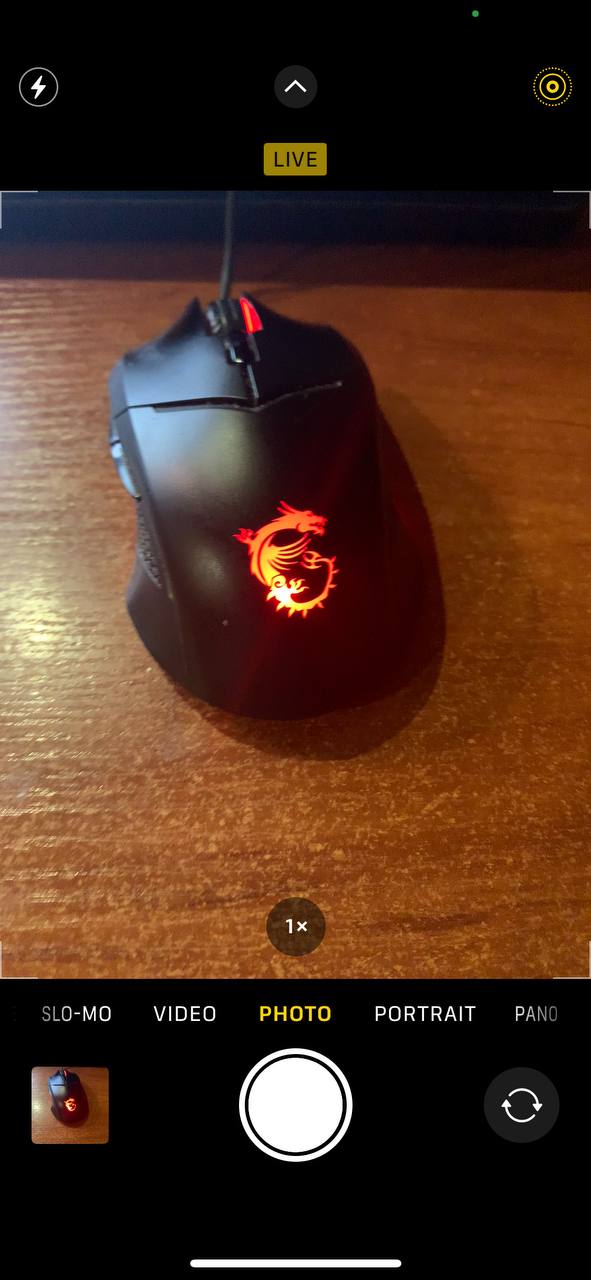
- Hitta Live Photos-ikonen, som liknar koncentriska cirklar, högst upp på skärmen. Tryck på denna ikon för att inaktivera Live Photos, eller välj ‘Auto’ för att låta din iPhone avgöra när Live Photos ska användas baserat på rörelsedetektering.
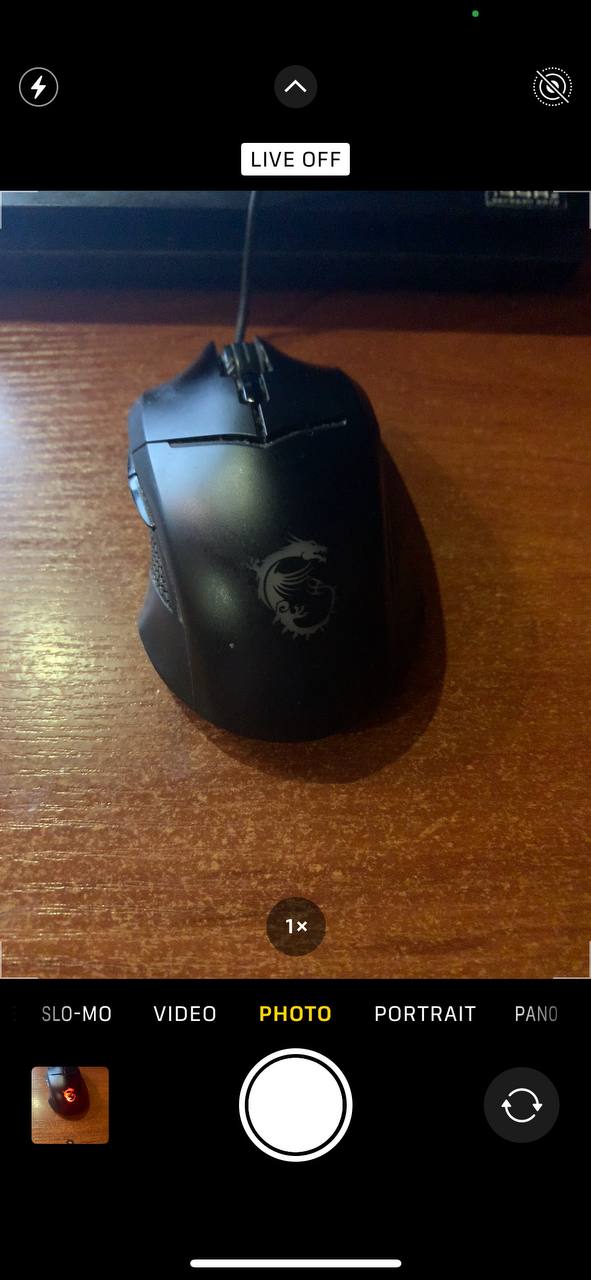
- Att inaktivera Live Photos eller ställa in dem på ‘Auto’ kan avsevärt minska antalet liknande foton som lagras i ditt bibliotek, spara utrymme och hålla ditt album organiserat.
Metod 2: Undvik spam genom att använda blixtläge
Även om bilder tagna i Bildserieläge inte visas som separata foton i ditt bibliotek (de grupperas tillsammans och markeras med en stapelikon), tar alla bilderna i bildserie fortfarande upp lagringsutrymme – och de kan definitivt betraktas som dubbletter. Som tur är kan du snabbt justera dina inställningar för att undvika oavsiktliga bildserie-tagningar.
Så här gör du:
- Öppna appen Inställningar på din iPhone.
- Scrolla ner och tryck på Kamera.
- Under alternativet Använd Volym Upp för Burst, växla reglaget av. Detta förhindrar att Bildserieläge aktiveras när du trycker på volymknapparna.
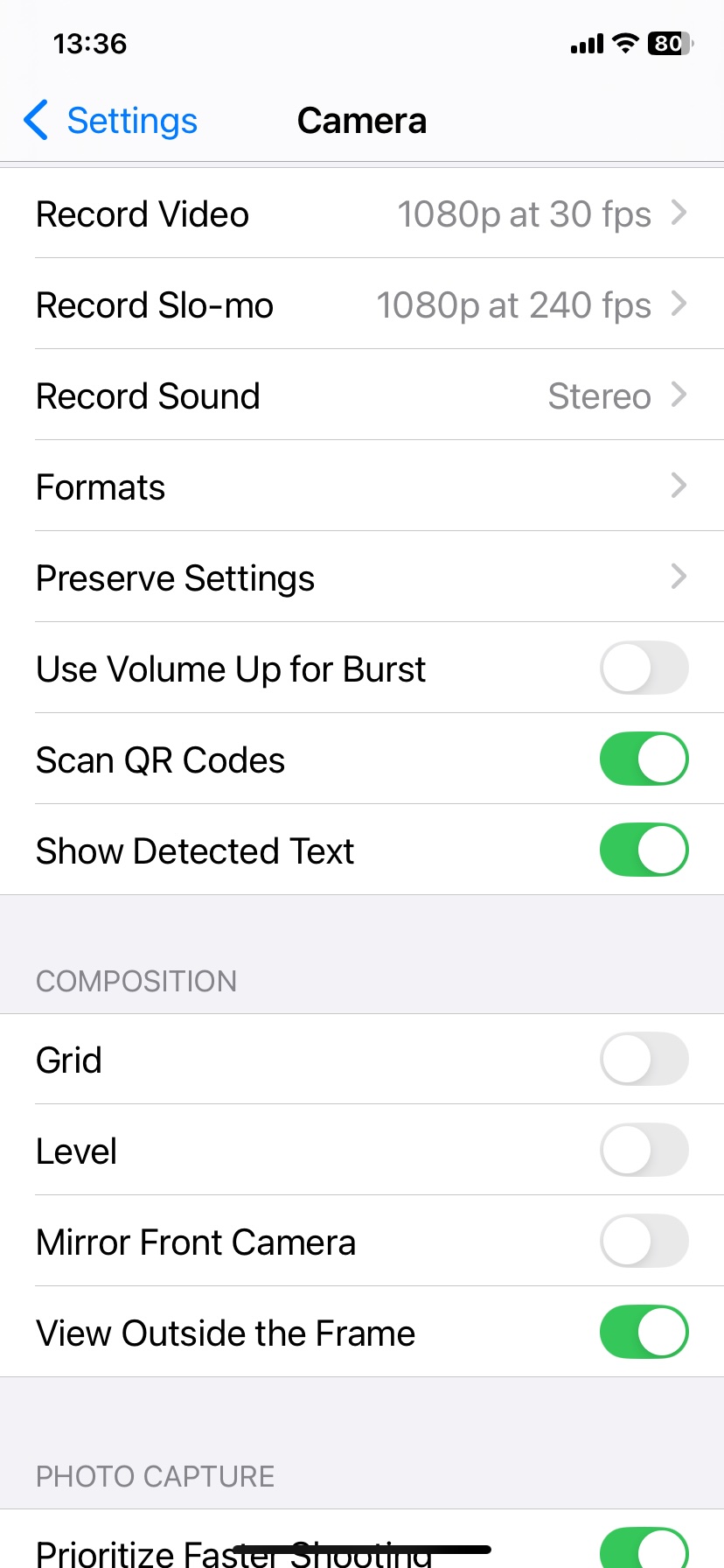
Nu kommer Bildserieläge inte att aktiveras av misstag. Om du fortfarande vill använda Bildserieläge ibland kan du göra det genom att helt enkelt svepa slutarknappen till vänster i Kamera-appen.
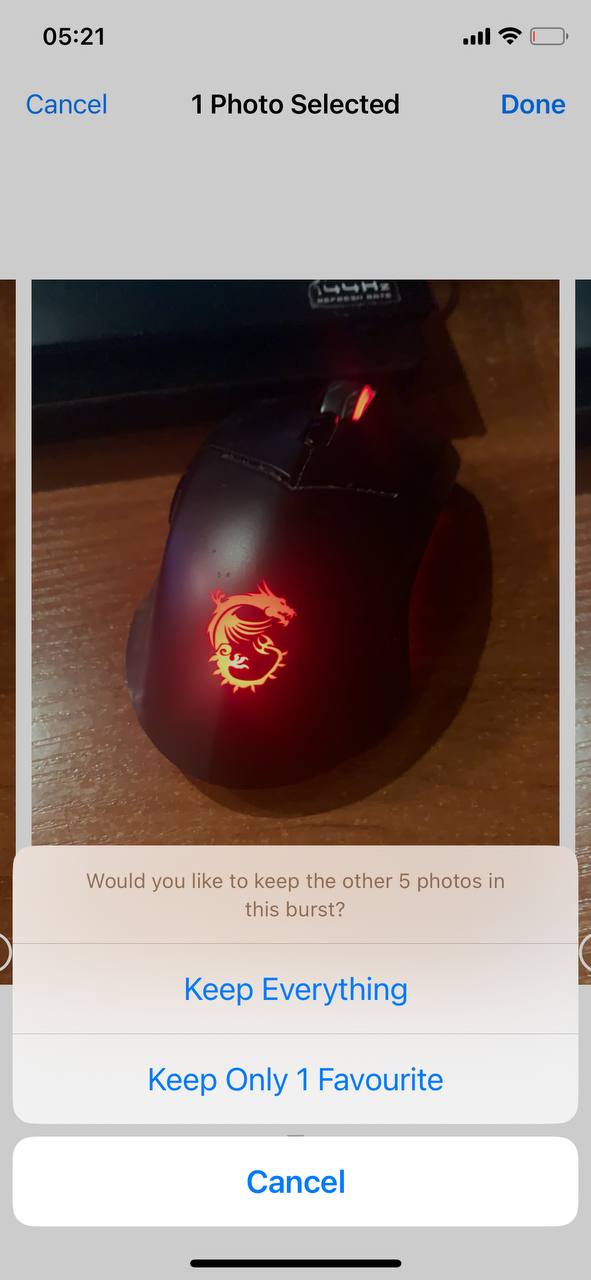
- Öppna Foton-appen och tryck på bildserie-fotot (det kommer att ha en stapelikon).
- Tryck på Burst(n) högst upp på skärmen.
- Bläddra igenom och välj ditt favoritfoto från seriebilderna.
- Tryck på Klar, och välj sedan Behåll endast 1 favorit.
Metod 3: Välj en molntjänst
Att använda en enda molntjänst för fotolagring kan förhindra synkkonflikter och dupliceringar. Oavsett om det är iCloud eller Google Foto, är konsekvens nyckeln.
De flesta dubbletter av foton från flera molnsynkroniseringstjänster uppstår när du återställer ett raderat foto från papperskorgen. Varje molntjänst brukar behålla sin egen separata kopia av raderade foton i papperskorgen. Om du återställer samma foto från flera tjänster, kan du få flera dubbletter i ditt bibliotek.
För att undvika detta, håll dig till en enda tjänst för fotolagring:
- Besluta om en primär molntjänst, såsom iCloud eller Google Foto, baserat på dina preferenser och ekosystem.
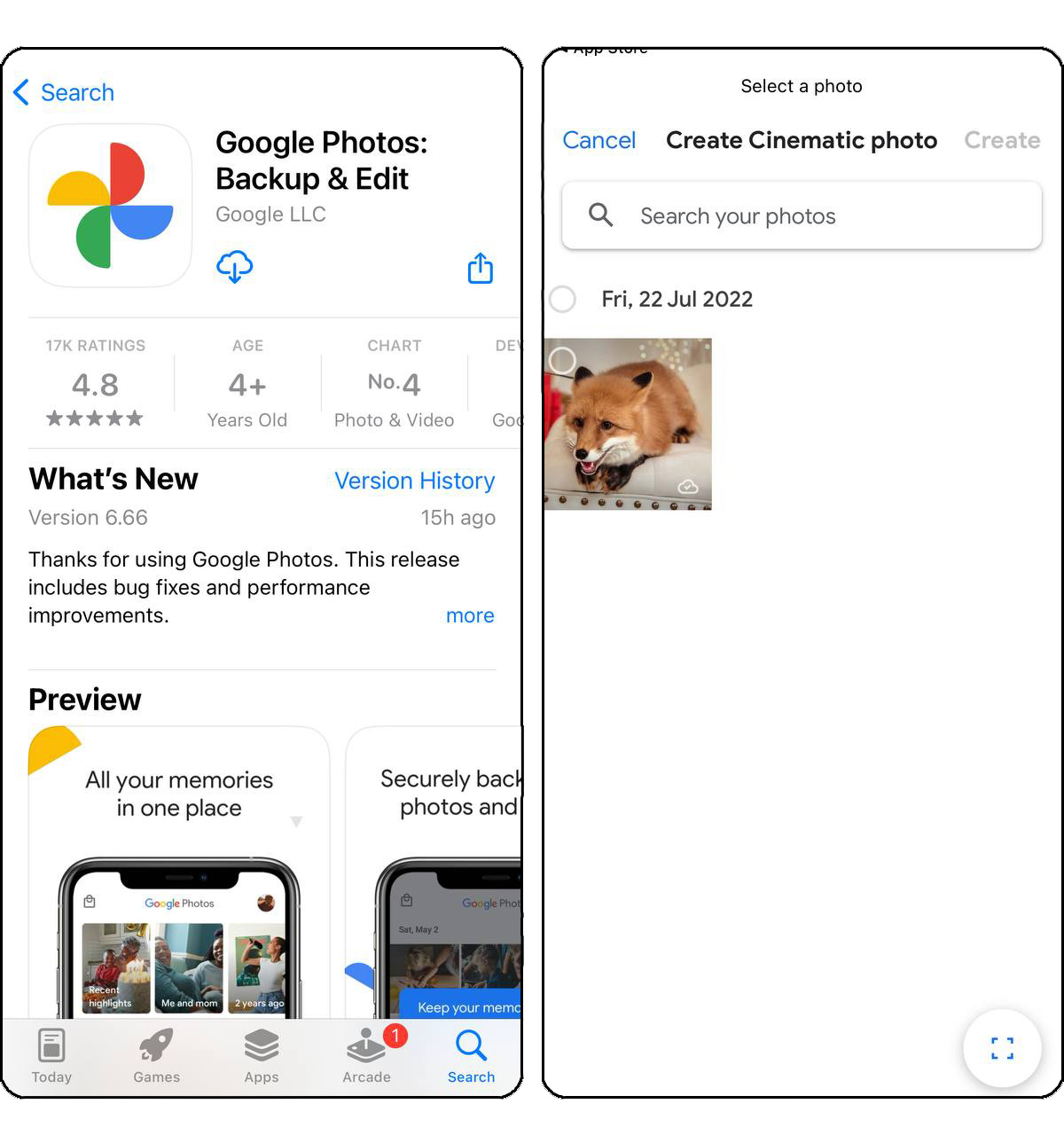
- Se till att alla dina enheter laddar upp till denna valda tjänst för att upprätthålla konsekvens och undvika dubbla uppladdningar från olika tjänster.
Metod 4: Stäng av Automatisk HDR
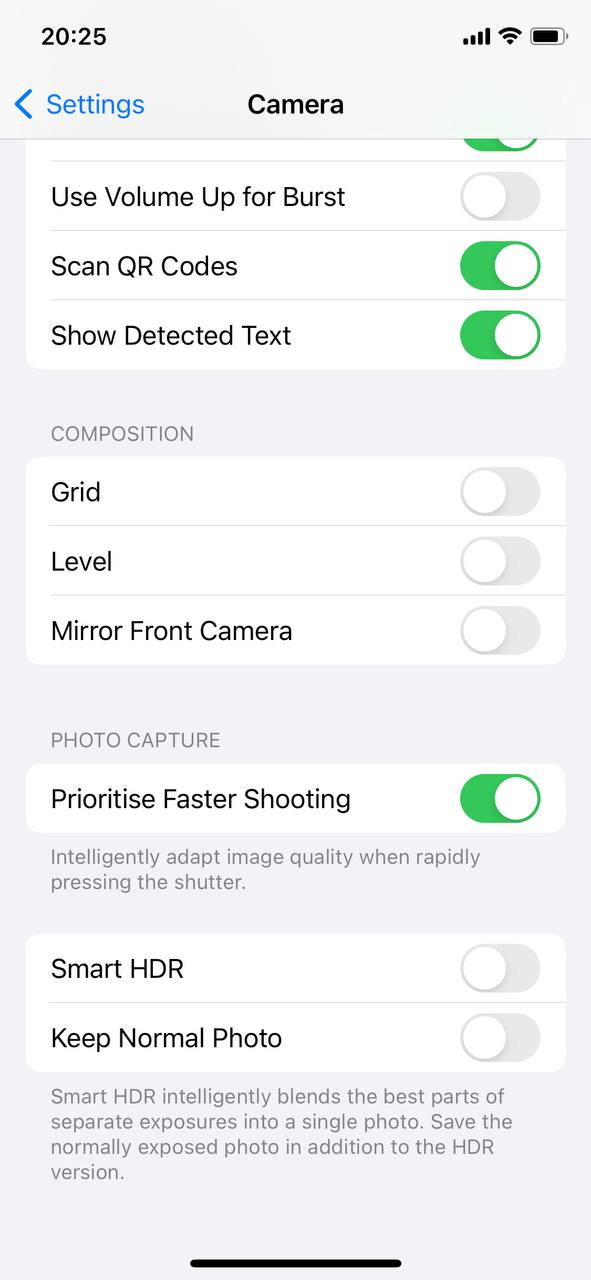
Automatisk HDR kombinerar flera exponeringar för att skapa den bästa bilden, men det kan också spara dubbletter. Inaktivera Automatisk HDR i kamerainställningarna om du tycker att det är onödigt.
På nyare iPhones är Smart HDR alltid på, och Apple har tagit bort alternativet att spara båda versionerna—så den här inställningen är inte tillgänglig alls. Om du använder en nyare iPhone, behöver du inte oroa dig för detta.
För att stänga av den:
- Gå till Inställningar och välj Kamera.

- Stäng av alternativet Smart HDR. Detta förhindrar att din iPhone sparar både HDR- och icke-HDR-versioner av ett foto, vilket minskar antalet liknande bilder i ditt bibliotek.
Metod 5: Organisera Nedladdade Foton
När du laddar ner bilder från webben, sociala medier eller meddelanden, är det lätt att av misstag trycka på “Spara” flera gånger, vilket resulterar i dubbletter av nedladdningar.
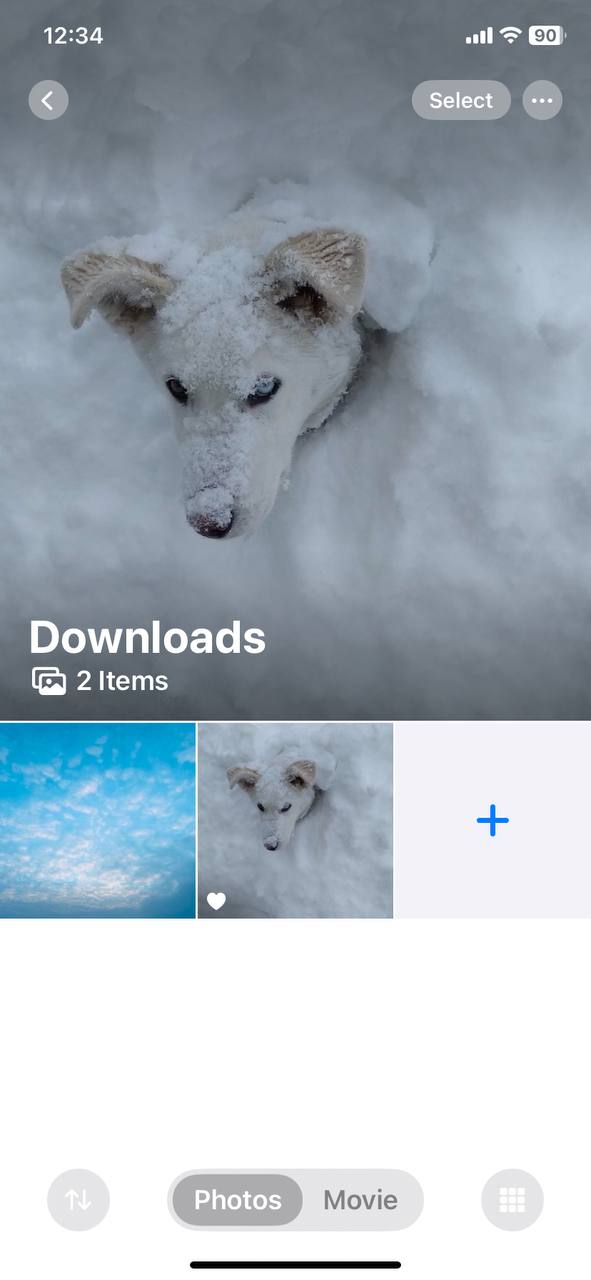
För att undvika detta rekommenderar vi att skapa särskilda album för nedladdade bilder för att hjälpa dig hålla reda på dem:
- Öppna Foton appen och gå till “Album” längst ner.
- Välj “Skapa” uppe till höger för att skapa ett nytt album och ge det ett relevant namn, såsom “Nedladdningar.”
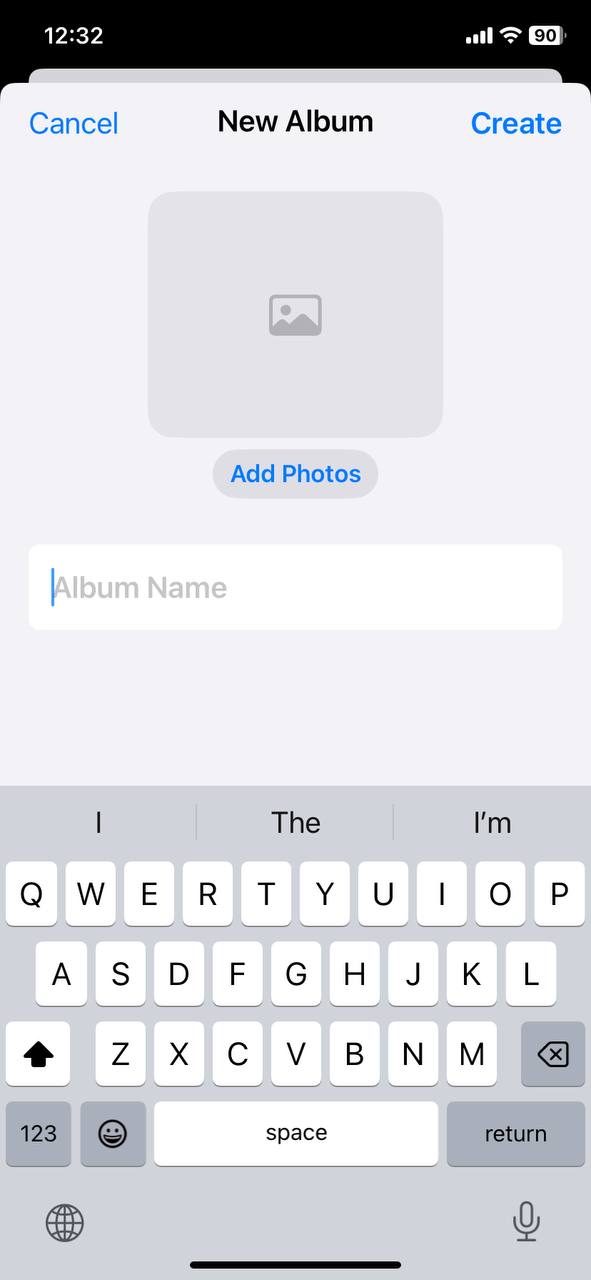
- Flytta dina nedladdade foton till detta album genom att välja dem från ditt bibliotek och lägga till dem i albumet. Detta hjälper till att separera nedladdat innehåll från din kamerarulle och andra album, vilket gör det lättare att granska och hantera.
Metod 6: Manuell säkerhetskopiering av foton
Manuella fotobackuper kan hjälpa till att förhindra att dubbletter uppstår genom att etablera ett enda, välorganiserat arkiv för dina bilder. Denna metod innebär att selektivt överföra foton till en dator eller molntjänst, vilket möjliggör en noggrann granskning och organiseringsprocess.
Här är en översikt över hur ett generellt flöde ser ut:
- Bestäm om du ska använda manuell överföring eller ett tredjepartsapplikation för din säkerhetskopia behov.
- Beroende på den valda metoden, koppla din iPhone till din dator med en USB-kabel, eller via en stabil wifi-anslutning.
- Följ instruktionerna för din valda säkerhetskopieringsmetod för att påbörja fotoöverföringen från din iPhone till den valda säkerhetskopieringsdestinationen.
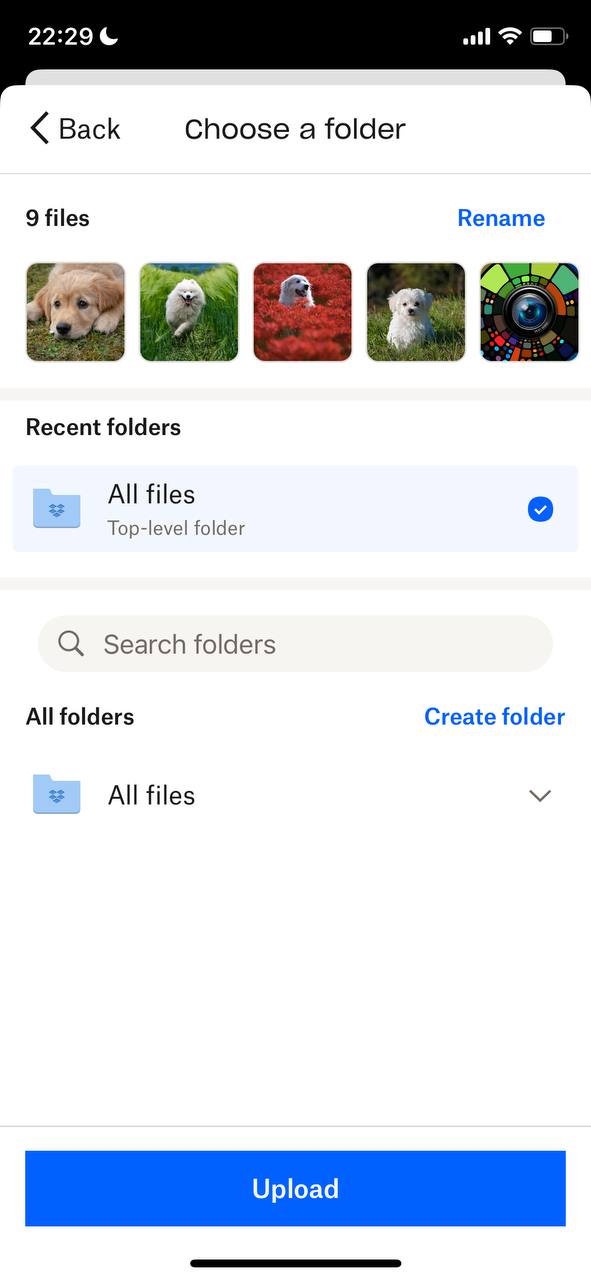
- Under säkerhetskopieringsprocessen, ta tillfället i akt att organisera dina foton och eliminera dubbletter, så att endast unika foton bevaras i säkerhetskopian.
Implementera dessa enkla aktiviteter i din rutin, så kan du minska risken för att dubbla foton visas på din iPhone, eller till och med förhindra dubbla foton på din iPhone helt, vilket i sin tur kommer att ge dig ett mer organiserat och ögonvänligt fotobibliotek.
Hur man tar bort befintliga dubbletter
Den bästa startpunkten för borttagning av dubblettfoton är det inbyggda Dubbletter albumet i Bilder-appen. Detta album identifierar automatiskt exakta dubbletter och låter dig enkelt slå samman/radera dem. Så här använder du det:
- Öppna Foton appen och scrolla ner tills du hittar Dubbletter albumet.

- Inom albumet kommer du att se dina dubbla foton grupperade tillsammans. För varje uppsättning dubbletter kan du välja att antingen slå samman dem till ett enda foto eller ta bort de dubbletter som du inte behöver.

- Tryck helt enkelt på Slå ihop för att behålla det högkvalitativa fotot och ta bort resten.
Ganska enkelt, eller hur? Enkelt—ja, men också väldigt grundläggande. Detta inbyggda tillvägagångssätt har några tydliga nackdelar:
- Den hittar bara foton som är helt identiska. Alla dessa nästan identiska selfies eller liknande bilder kommer aldrig att visas här.
- Även exakta dubbletter visas ibland inte omedelbart, som många användare upptäcker. Bilder-appen behöver tid för att skanna, indexera ditt bibliotek och flagga dessa dubbletter, så det är inte alltid tillförlitligt för snabb rensning.
- Detta är inte en automatisk process. Du måste bläddra igenom varje set och manuellt trycka, trycka, trycka för att slå samman dubbletter, vilket gör det väldigt tråkigt.
Det är därför vi starkt rekommenderar att du använder en app istället. Vårt team har testat dussintals appar för att hitta dubblettfoton från App Store, och en av de utmärkta alternativen som fångade vår uppmärksamhet var Clever Cleaner: Gratis iPhone Cleaner app. Detta är en helt gratis app som inte har några av de inbyggda begränsningarna i Dubbletter albumet och enkelt hanterar liknande, nästan identiska bilder samt exakta dubbletter. Dessutom är den snabb och automatiserad — du behöver inte vänta på att dubbletter ska dyka upp eller bläddra oändligt.

När vi testade Clever Cleaner för den här artikeln rensade den nästan 5 gigabyte skräp, och inte bara dubblett/snarlika foton! Vi kommer att gå in på de extra funktionerna lite senare, men först, låta oss gå igenom hur du kan rensa bort dubbletter och liknande foton från din iPhone:
- Skriv “Clever Cleaner” i sökfältet i App Store, eller gå direkt till dess sida med hjälp av denna länk.
- Gå till Liknande-fliken, där du antingen manuellt kan gå igenom alla hittade liknande foton, eller så ger appen dig till och med en vink om vilka foton som bör sparas med etiketten “Bästa bild”.

- Tryck på Smart Rengöring – appen skannar automatiskt ditt bibliotek efter dubbletter och kommer dessutom att använda AI-algoritmer för att identifiera liknande men inte identiska foton. I vårt test identifierade Clever Cleaner 43 nästan identiska foton, medan det inbyggda Dubbletter-albumet bara flaggade 13! Om du har ett stort fotobibliotek kommer du förmodligen att hitta hundratals fler bilder med den här appen — sådana som aldrig ens dyker upp i Dubbletter-albumet.
- Om du föredrar att bestämma för varje grupp, tryck på en grupp av liknande foton, välj sedan vad du vill radera.

- Appen väljer automatiskt dubbletter åt dig, där dess AI märker bästa bilden som “Bästa bild” att behålla.
- När du gjort ditt val, tryck på Flytta till papperskorgen, och appen visar direkt nästa grupp av liknande foton för granskning. Processen flyter smidigt.

- Om du väljer Smart Rengöring visar appen dig alla dubbletter och liknande bilder den föreslår för radering.
- Använd Skjut för att radera för att ta bort dem alla.
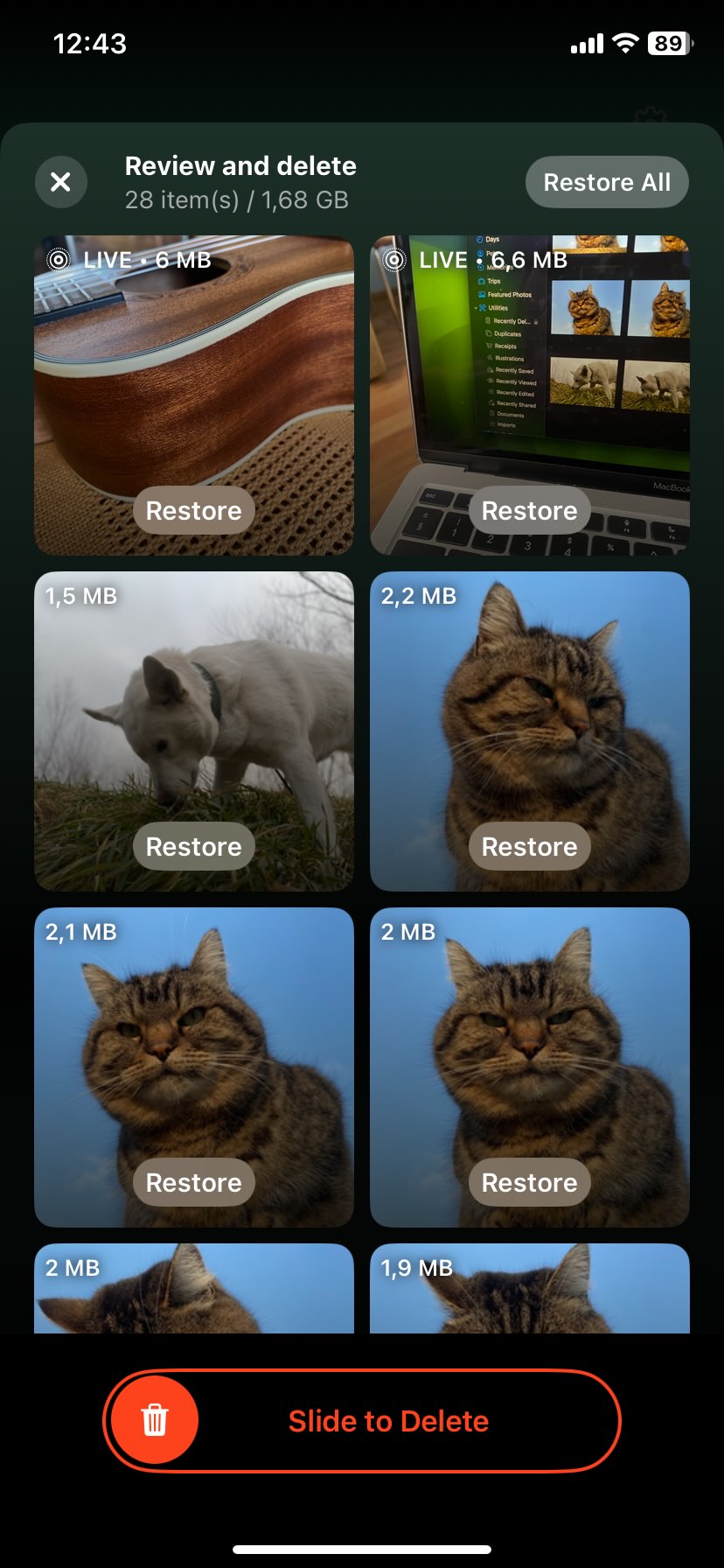
- Appen kommer att be om tillåtelse att radera fotona från iCloud-bilder över alla dina synkroniserade enheter.

- Om du ändrar dig kan du återställa raderade foton från Senast raderade-mappen inom de närmaste 30 dagarna.
Om du är nyfiken på denna app, missa inte vår fullständiga recension av Clever Cleaner. Som vi nämnde tidigare är borttagning av dubblettfoton inte det enda som Clever Cleaner kan göra. Den har några andra praktiska funktioner som kan rensa ditt lagringsutrymme:
- Identifiera och ta bort skärmbilder: Appen kan identifiera alla skärmdumpar du har tagit och visa dig exakt hur mycket utrymme de tar upp—både i MB och som en procent av ditt totala lagringsutrymme. Med ett tryck kan du kasta dem alla i papperskorgen, eller om du är kräsen, granska och ta bort dem individuellt.
- Optimera Live Photos: Clever Cleaner kan ”komprimera” dina Live Photos, så de tar upp mycket mindre utrymme. I huvudsak förvandlar dem till vanliga stillbilder utan animationen—utan att förlora någon kvalitet. När du väljer de Live Photos du vill optimera, visar appen hur mycket utrymme du frigör i realtid.
- Hitta “Tunga” Funktion: Appen gör det superenkelt att identifiera de största filerna i ditt bibliotek—oavsett om det är foton eller, oftare, videor—som tar upp mest utrymme. Den sorterar all din media från störst till minst så att du snabbt kan se vad som tar upp lagringsutrymmet. Därifrån kan du bestämma vad du vill behålla och vad du vill ta bort.
Vi har också en lista över de bästa programmen för borttagning av dubbletter till din iPhone, så om du vill kolla in andra alternativ kan du prova appar som Clean Up: Limpiador de iPhone eller CleanMy®Phone: Limpiador. Båda är bra appar som kan rensa ditt fotobibliotek. Men kom ihåg att ingen av dessa appar är helt gratis när det gäller kostnad eller annonser.
Slutgiltiga tips
Slutsats—att stoppa dubblettfoton från att samlas på din iPhone är inte svårt om du följer de sex metoderna i vår guide. Men av personlig erfarenhet kan vi säga att det inte finns någon 100%-ig garanti att du inte kommer att se några dubbletter från och med nu. Förr eller senare kommer en felaktig import, en feltryckning i en meddelandeapp eller något lika litet att leda till dubbletter igen. Därför är det alltid en bra idé att ha ett verktyg till hands och kontrollera ditt bibliotek då och då—inte bara för dubbletter. Medan dubbletter kan vara irriterande, kan all sorts annan bråte också samlas och ta upp plats på din iPhone. Om det lämnas okontrollerat kan detta så småningom leda till felmeddelanden och till och med prestandaproblem. Att hålla saker och ting rena handlar inte bara om ledigt utrymme—det hjälper också din iPhone att fungera smidigt.
För att hjälpa till med det har vi sammanställt en lista över några av de bästa gratis iPhone-rengöringsappar för att hantera utrymmet på din enhet och hålla saker igång smidigt. Dessutom, med AI som är på ropet nuförtiden, har vi också en lista över specifikt AI-drivna städappar som använder smart teknik för att optimera din enhet och rengöra onödiga filer.
Vanliga Frågor
Fotoappar för redigering kan också bidra till dubbletter; vissa appar kan spara en ny kopia av en bild varje gång du redigerar den, istället för att skriva över originalet.
En annan anledning är att iOS kör dubblettdetektering i bakgrunden, så det kan ta tid för nya dubbletter att dyka upp i albumet. Om du nyligen lagt till eller överfört foton, kanske systemet inte har bearbetat dem ännu.
För en grundligare städning, överväg att använda en tredjepartsapp som Clever Cleaner, som kan upptäcka inte bara dubbletter utan även liknande foton som det inbyggda verktyget kan missa.
