
Hur man Snabbar Upp Gammal iPhone
När iPhones åldras börjar de ofta bli långsammare, vilket gör dagliga uppgifter frustrerande sega. Lyckligtvis finns det flera åtgärder du kan vidta för att blåsa nytt liv i din äldre enhet. I den här artikeln visar vi dig olika sätt att göra en gammal iPhone snabbare, förbättra dess prestanda och förlänga användbarheten. Oavsett om du har problem med långsamma appar, eftersläpande gränssnittsinteraktioner eller allmän tröghet, kommer dessa metoder att hjälpa till att förbättra din iPhones funktionalitet.
Uppdatera din iPhones programvara
Att uppdatera din iOS är ett enkelt sätt att förbättra din iPhones prestanda. Nyare programvaruversioner innehåller ibland optimeringar och buggfixar som kan göra en gammal iPhone snabbare. Så här uppdaterar du din enhet:
- Börja med att öppna appen Inställningar på din iPhone.
- Tryck på ‘Allmänt’ för att hitta fler alternativ.
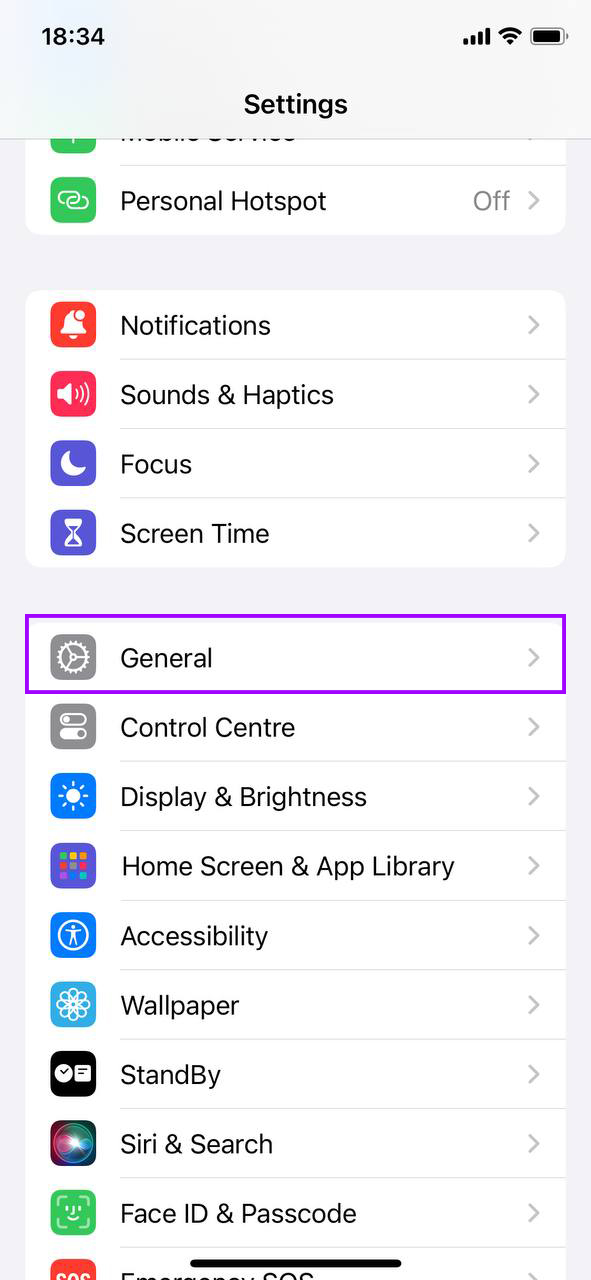
- Välj ‘Programuppdatering’ för att kontrollera tillgängliga uppdateringar.

- Om en uppdatering är tillgänglig, tryck på ‘Uppdatera nu’. Du kan behöva koppla din iPhone till en laddare om batteriet är lågt.
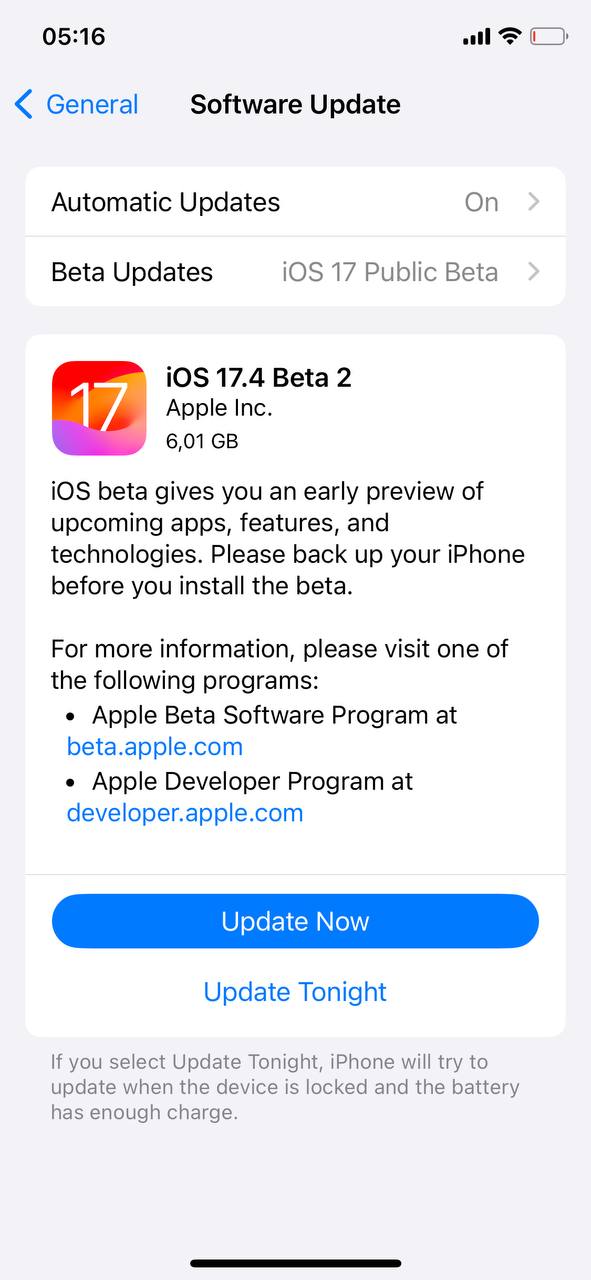
- Följ instruktionerna på skärmen för att slutföra uppdateringen. Din iPhone kommer att starta om under processen.
När uppdateringen är installerad kommer din iPhone att startas om med den senaste iOS-versionen. Detta kan leda till förbättrad hastighet och stabilitet. För en översikt av vad som ingår i varje uppdatering kan du kolla Apple’s officiella supportsida.
Frigör lagringsutrymme
En brist på tillgängligt lagringsutrymme kan avsevärt sakta ner din iPhones prestanda. Att rensa upp oanvända filer och hantera lagringen effektivt är ett viktigt steg för att göra din gamla iPhone snabbare. Så här hanterar du din iPhones lagring:
- Öppna appen Inställningar, tryck på ‘Allmänt’, och välj sedan ‘iPhone-lagring’. Detta visar en översikt av vilka typer av filer som använder ditt lagringsutrymme och hur mycket utrymme de tar upp.

- Högst upp på iPhone-lagring sidan kan din iPhone erbjuda rekommendationer för att optimera lagring, såsom att avlasta oanvända appar eller granska stora bilagor. Överväg att följa dessa förslag.
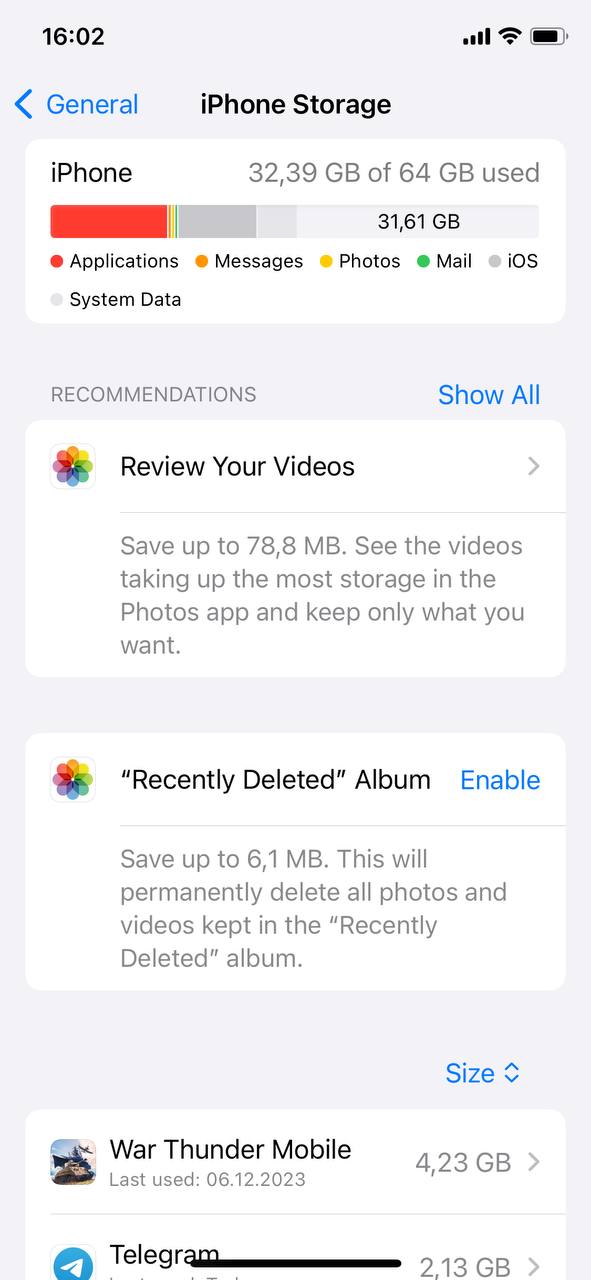
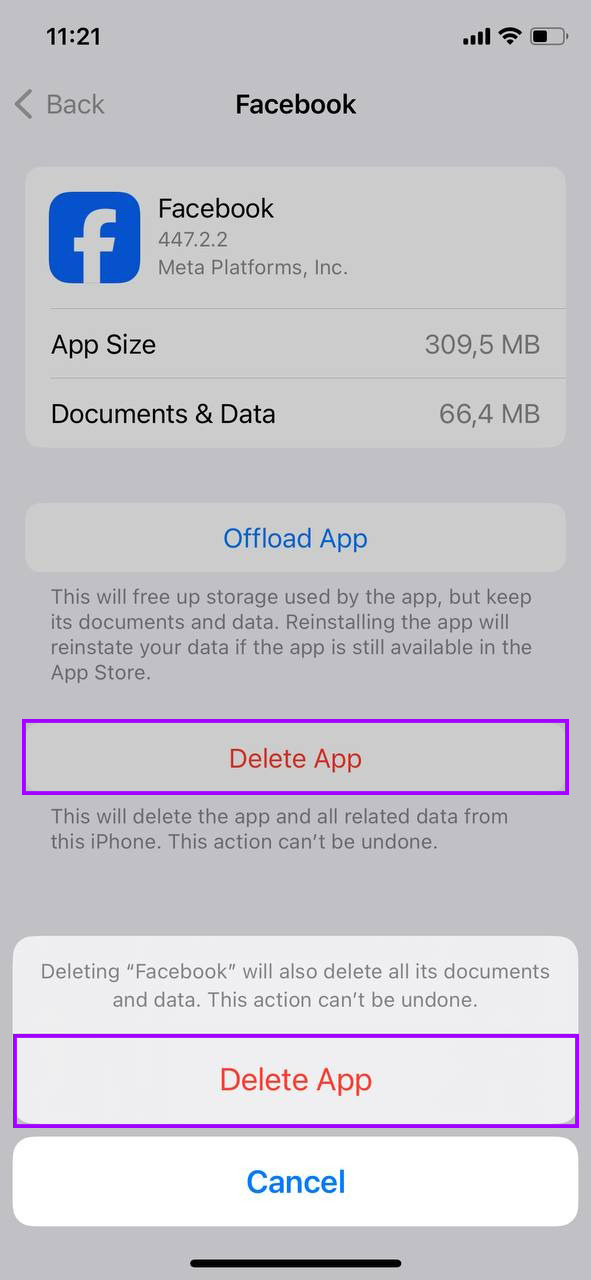
- Bläddra igenom listan med appar och se hur mycket lagring varje app använder. Tryck på någon app som du inte längre använder eller som innehåller onödiga data (som cache eller nedladdade filer inom streamingappar) och välj ‘Radera app’ för att ta bort den helt.
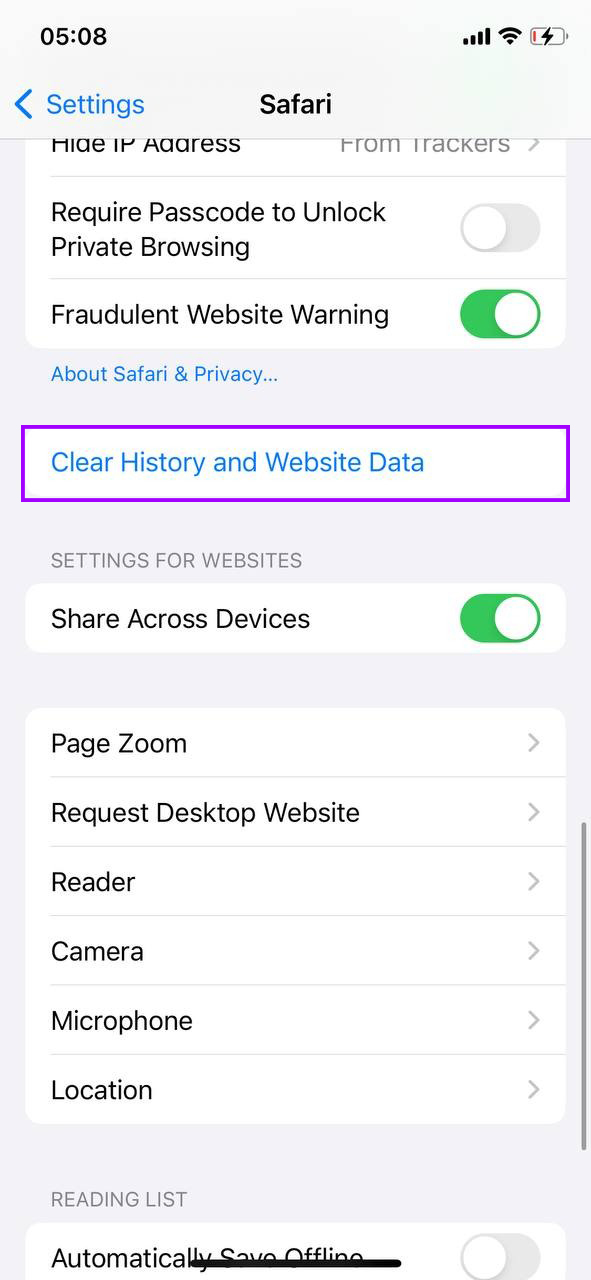
- För att rensa cacheminnet från Safari, gå tillbaka till huvudmenyn för Inställningar, välj ‘Safari’, och tryck på ‘Rensa historik och Webbplatsdata’.
- Använd alternativet ‘Granska stora bilagor’ eller gå manuellt igenom din Foton-app för att radera gamla eller onödiga foton och videor. Överväg alternativt att använda iCloud-bilder för att lagra din media i molnet och frigöra lagringsutrymme på enheten.
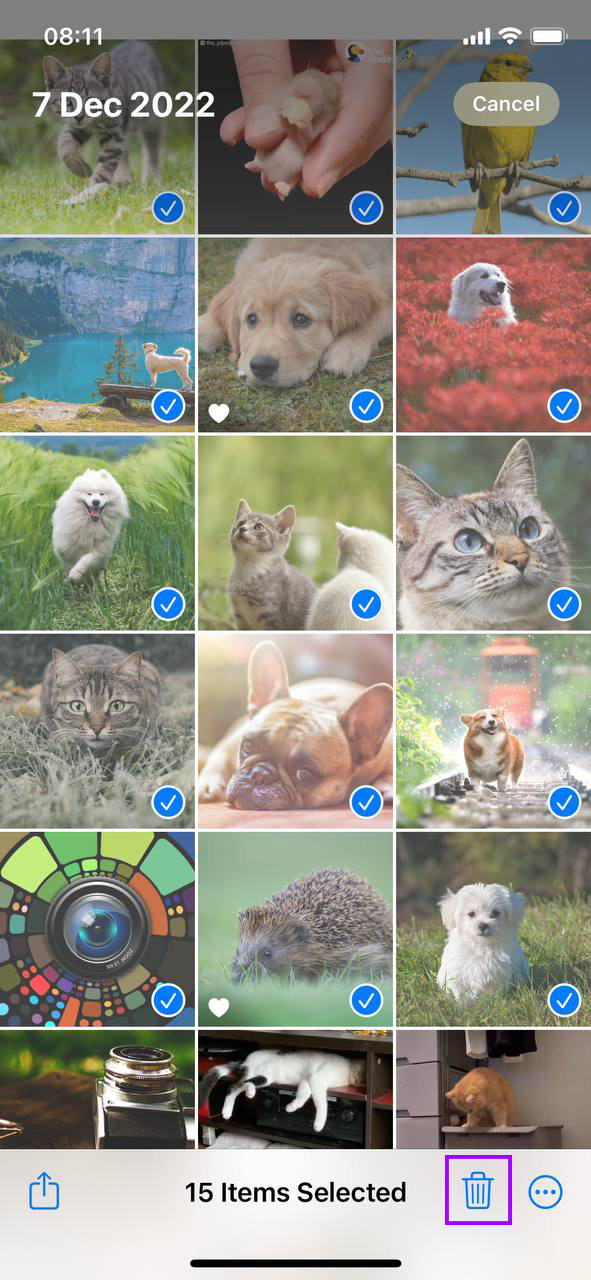
Regelbundet översyn och rensning av din iPhones lagring kan inte bara frigöra utrymme utan också förbättra enhetens övergripande prestanda.
Disable Bakgrundsuppdatering
Bakgrundsuppdatering tillåter appar att uppdatera sitt innehåll i bakgrunden, vilket kan använda värdefulla systemresurser och sakta ner din enhet. Att inaktivera denna funktion kan göra din gamla iPhone snabbare genom att frigöra bearbetningskraft och spara batterilivslängd. Så här stänger du av det:
- Börja med att trycka på ikonen för Inställningar på din hemskärm.
- Rulla ned och välj ‘Allmänt’ för att få tillgång till fler inställningar.
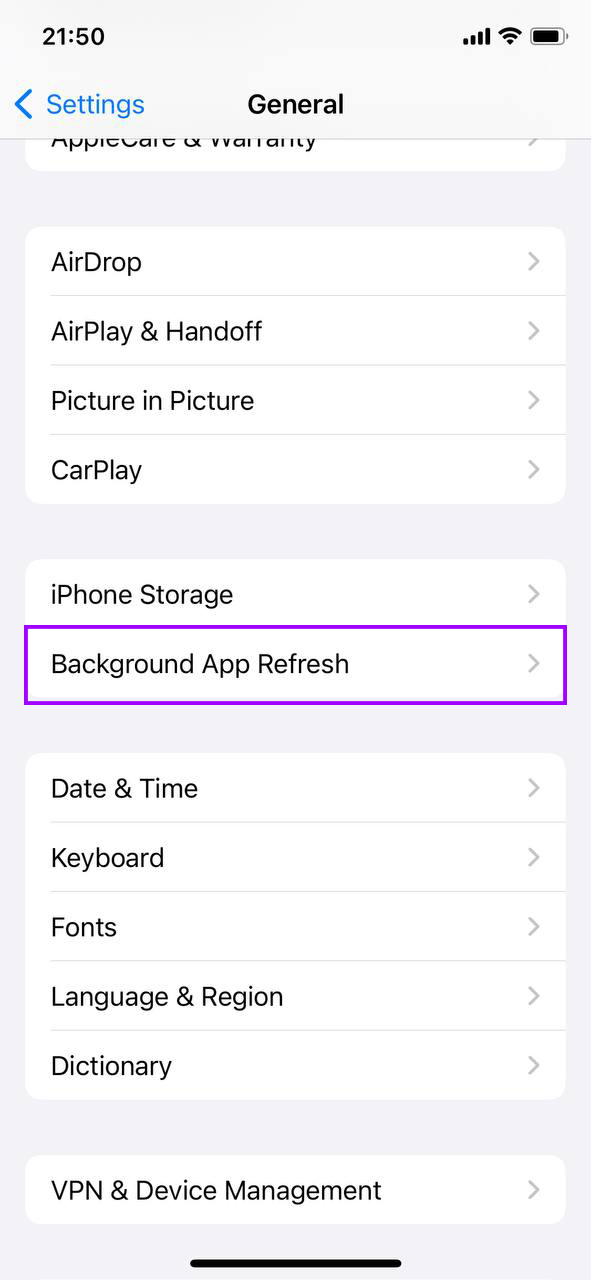
- Tryck på ‘Bakgrundsuppdatering’. Du kommer att se en lista över alla appar som för närvarande uppdaterar sitt innehåll i bakgrunden.
- Du kan välja att avaktivera Bakgrundsuppdatering helt genom att växla omkopplaren högst upp, eller välja att stänga av den för enskilda appar genom att växla omkopplaren bredvid varje app.
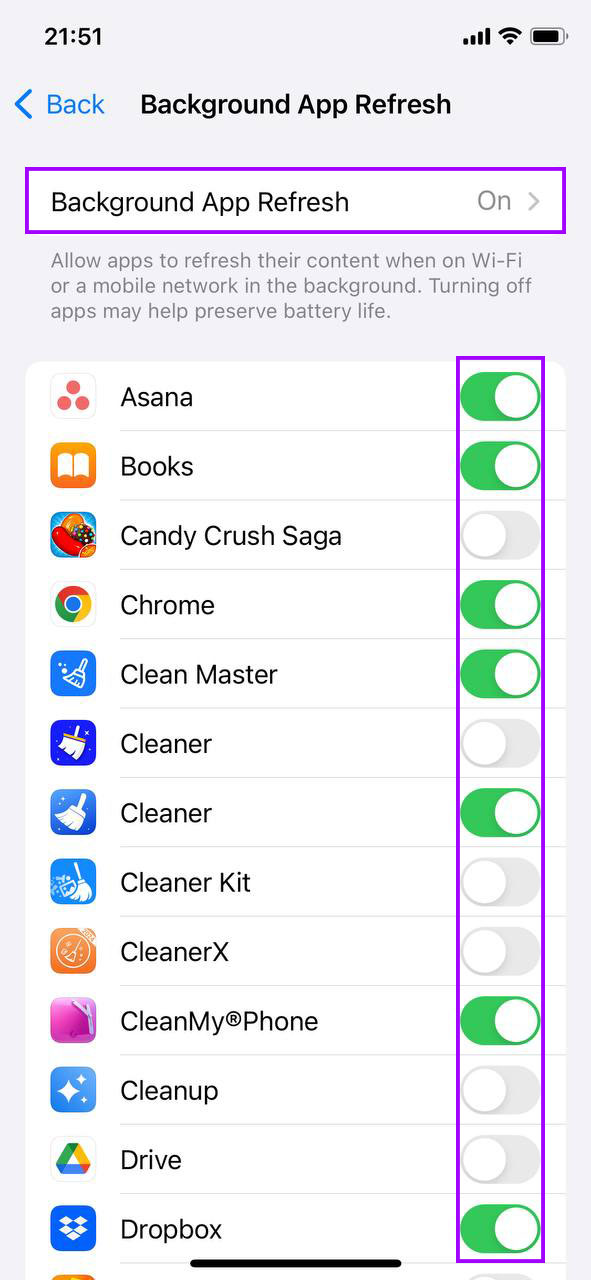
Genom att hantera vilka appar som kan uppdatera i bakgrunden förbättrar du inte bara prestandan, utan också förlänger batteritiden. Om det finns appar som du ofta använder och behöver senaste information från, överväg att lämna Bakgrundsuppdatering aktiverat för dessa specifika appar.
Minska rörelse och transparens
Visuella effekter som animationer och transparens i användargränssnittet kan använda systemresurser, vilket potentiellt kan sakta ner äldre iPhones. Att minska dessa effekter kan hjälpa till att göra en gammal iPhone snabbare genom att minska belastningen på enhetens processor och grafikundersystem. Så här justerar du dessa inställningar:
- Hitta och tryck på ikonen för Inställningar på din hemskärm.
- Bläddra ner och välj ‘Tillgänglighet’, som innehåller olika inställningar som justerar hur din iPhone fungerar och visar innehåll.
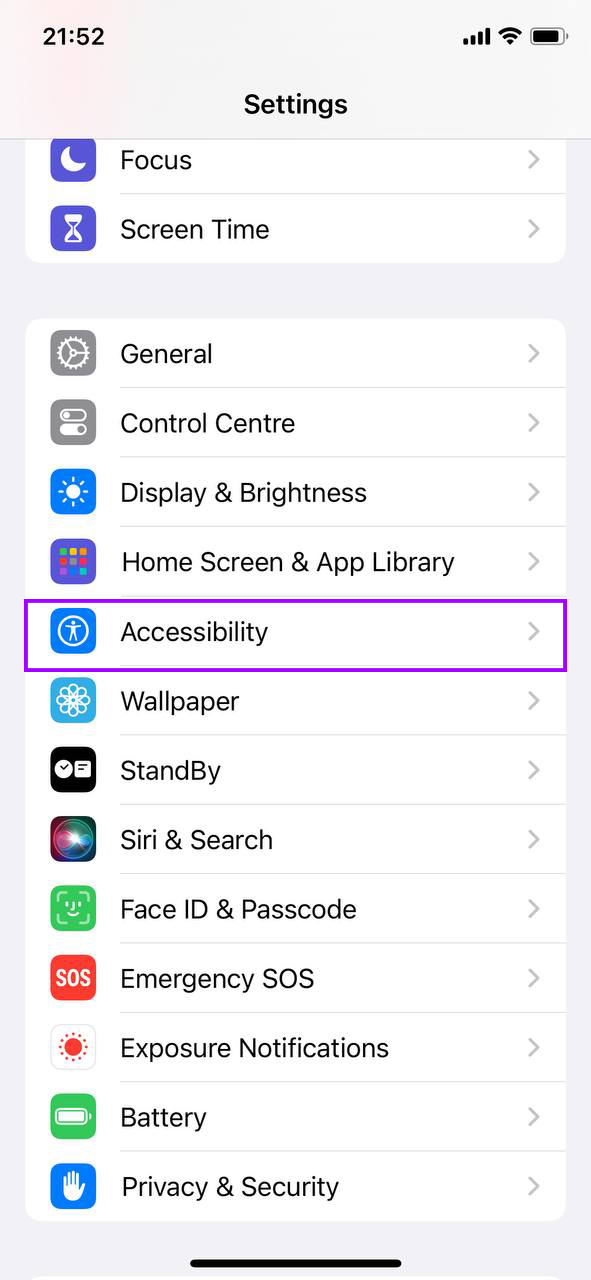
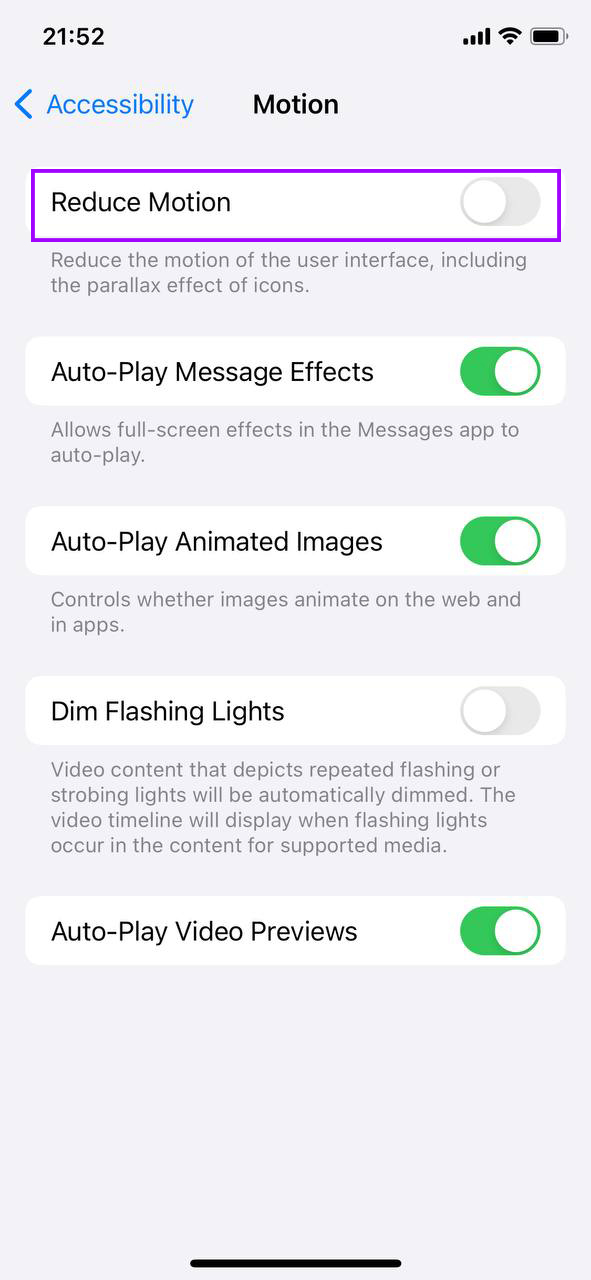
- Inom inställningarna för Tillgänglighet, tryck på ‘Rörelse’. Här, aktivera ‘Minska rörelse’. Denna inställning minskar rörelsen i användargränssnittet, inklusive parallaxeffekten av ikoner och aviseringar.
- Gå tillbaka till huvudmenyn för Tillgänglighet och tryck på ‘Visa & Textstorlek’. Bläddra ner och aktivera ‘Minska transparens’, som minskar genomskinligheten och suddigheten på vissa bakgrunder för att öka läsbarheten och prestandan.
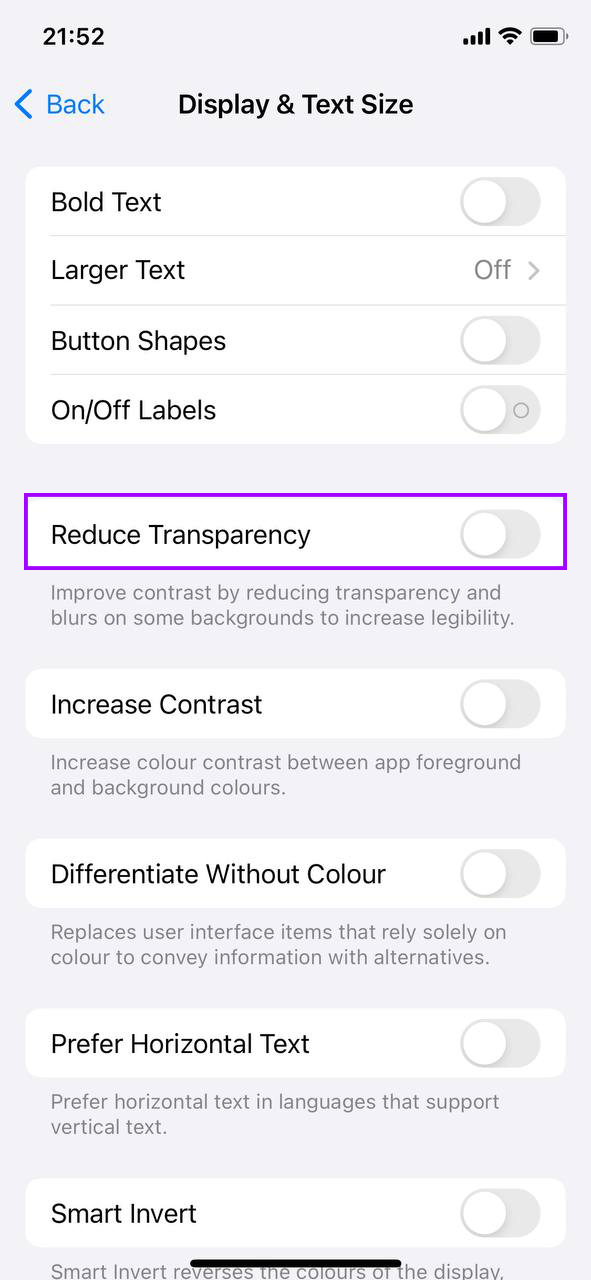
Genom att minska dessa visuella effekter sparar din iPhone inte bara nödvändig processorkraft, utan det kan även potentiellt förlänga batteritiden tack vare minskad energiförbrukning.
Optimera platsjänster
Platstjänster kan betydligt tömma din iPhones resurser genom att kontinuerligt uppdatera platsdata för olika appar. Att korrekt hantera vilka appar som har tillgång till dessa tjänster kan hjälpa till att göra din gamla iPhone snabbare och förlänga dess batteritid. Här är hur du justerar inställningarna för platstjänster:
- Tryck på inställningsikonen på din hemskärm.
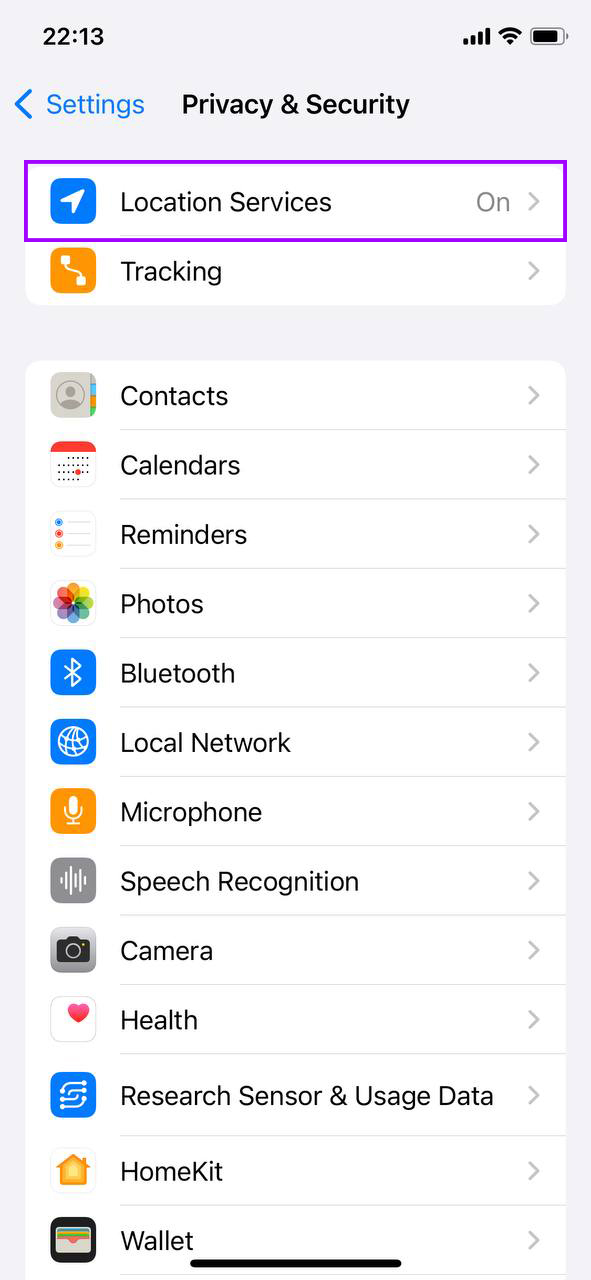
- Hitta och välj ‘Sekretess & Säkerhet’ från listan med alternativ.
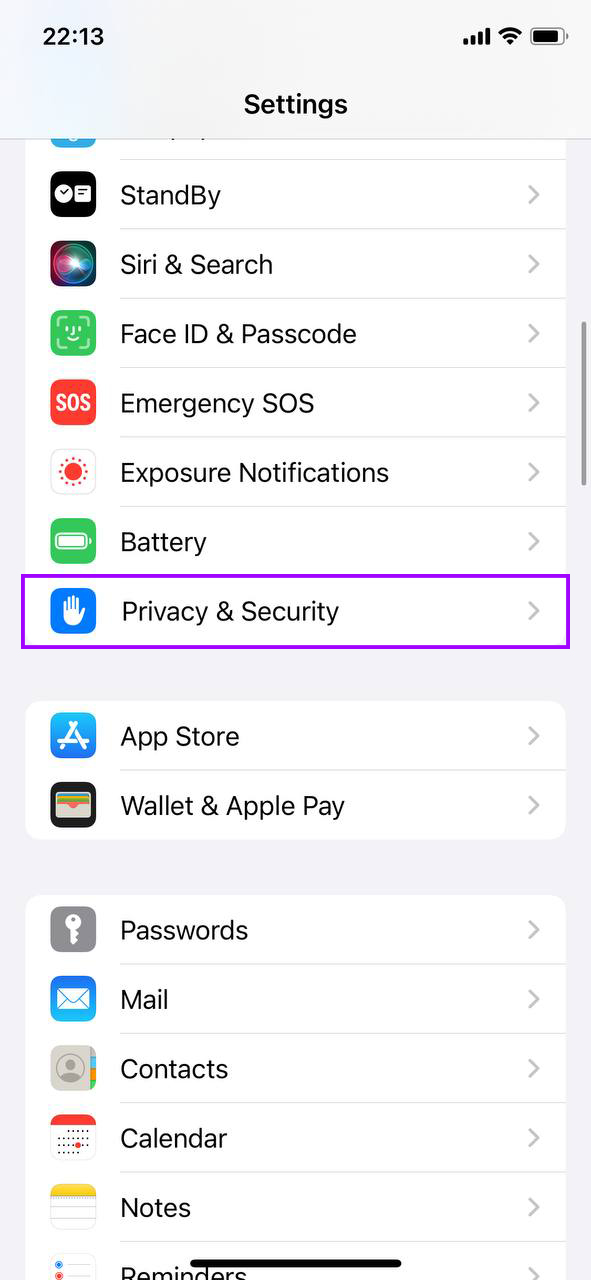
- Inuti sekretessinställningarna, tryck på ‘Location Services’. Du kommer att se en lista över alla appar som har begärt åtkomst till din plats.
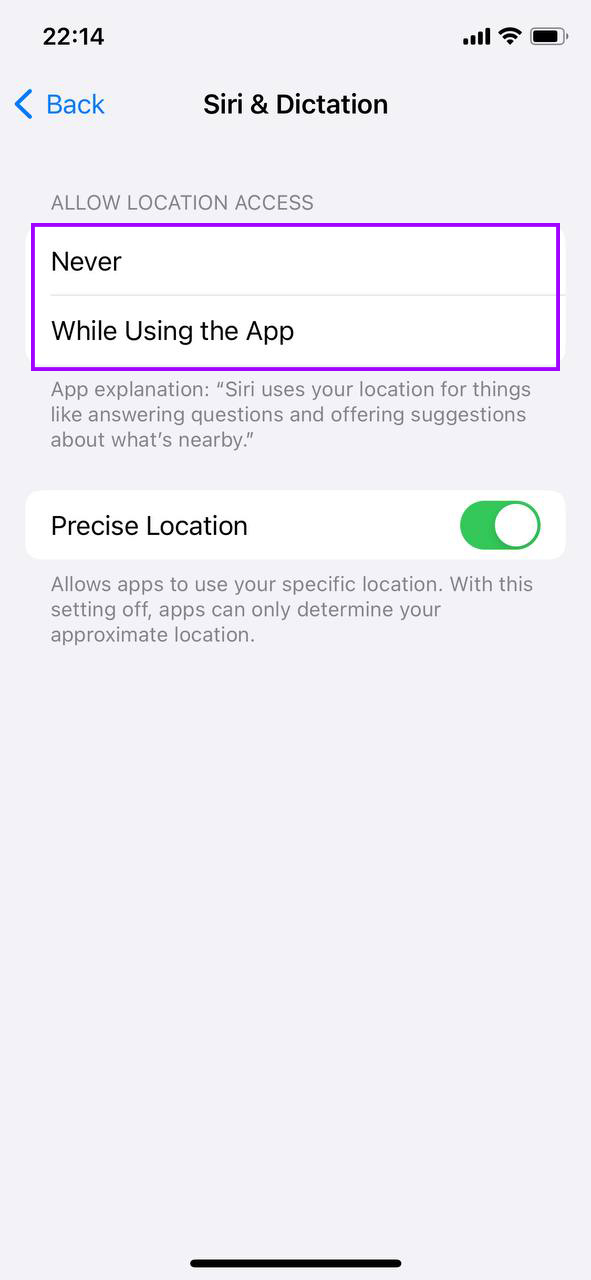
- För varje app kan du välja ‘Aldrig’, ‘Fråga Nästa Gång’, ‘Medan appen används’, eller ‘Alltid’. Välj ‘Medan appen används’ för nödvändiga appar som Kartor eller åktjänster, och välj ‘Aldrig’ för appar som inte kräver platsdata för att fungera effektivt.
- Längst ner på sidan Location Services, tryck på ‘System Services’ för att granska och inaktivera platsåtkomst för icke-nödvändiga systemtjänster som platsbaserade annonser, förslag och mer.
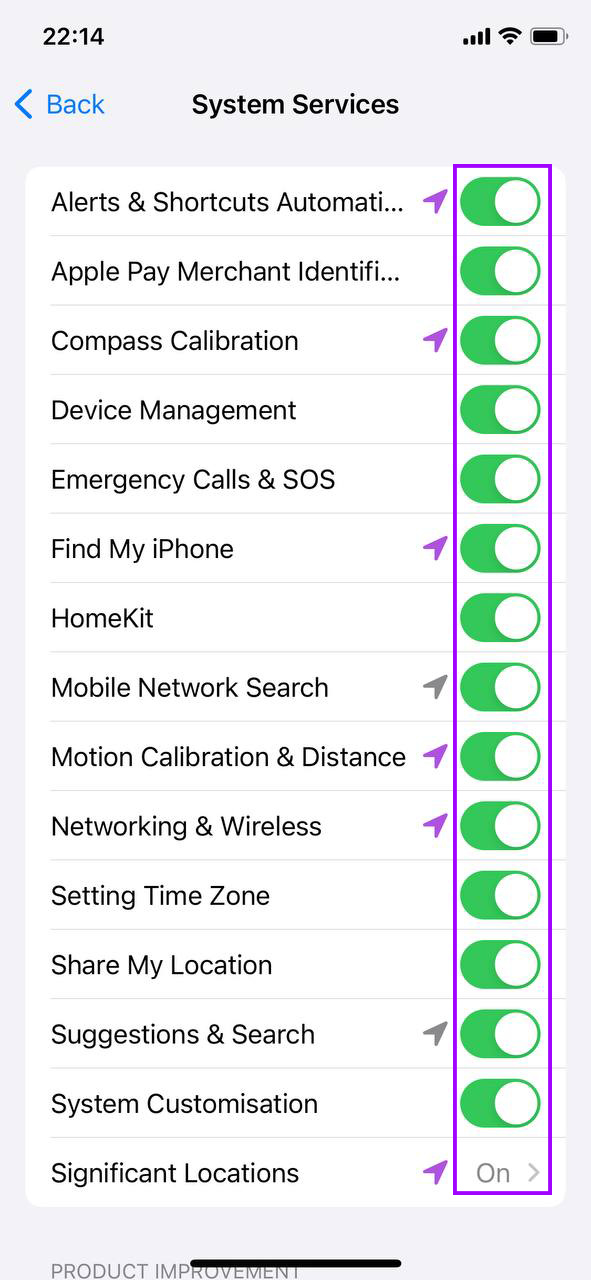
Begränsning av onödig åtkomst till platstjänster bidrar inte bara till att förbättra prestandan utan även till att öka enhetens integritet. Det förhindrar appar från att använda platsdata i bakgrunden, vilket kan förbruka ytterligare batteri och bearbetningskraft.
Starta om din iPhone regelbundet
Omstart av din iPhone kan hjälpa till att rensa temporära filer och frigöra minne, vilket kan lösa oväntade beteenden och långsam prestanda. Denna enkla åtgärd uppdaterar operativsystemet och kan avsevärt göra en gammal iPhone snabbare. Här är hur du på rätt sätt startar om din iPhone:
- Håll ner sidoknappen (eller toppknappen) tillsammans med någon av volymknapparna tills två skjutreglage visas på skärmen.

- Skjut avstängningsreglaget för att stänga av din iPhone helt. Vänta tills enheten stängs av.

- Efter att din iPhone har stängts av, tryck och håll ner sidoknappen (eller toppknappen) igen tills Apple-logotypen visas, vilket signalerar att din iPhone startar om.
En regelbunden omstart kan hjälpa till att hantera appar som kanske inte stängs ordentligt eller frigör minne när du avslutar dem. Det är en bra vana att starta om din iPhone en gång i veckan eller efter att ha installerat nya appar eller uppdateringar som kan påverka enhetens prestanda.
Begränsa Widgets och hemskärmssidor
Widgets och överflödiga hemskärmsidor kan sakta ner din iPhone genom att konsumera systemresurser varje gång du låser upp din enhet eller sveper mellan skärmar. Att förenkla din hemskärmslayout kan hjälpa till att göra din gamla iPhone snabbare genom att minska belastningen på enhetens processor. Så här förenklar du din iPhones hemskärm:
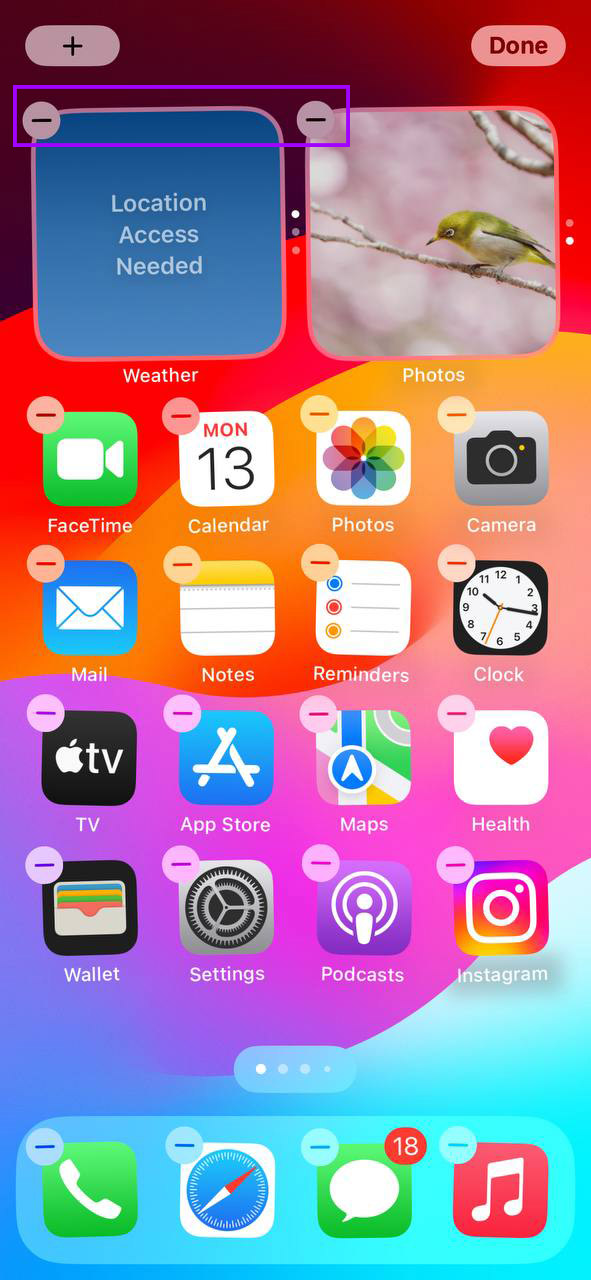
- Tryck och håll ned vilken appikon eller widget som helst tills alla ikoner börjar skaka. Detta är redigeringsläget där du kan göra ändringar på din hemskärm.
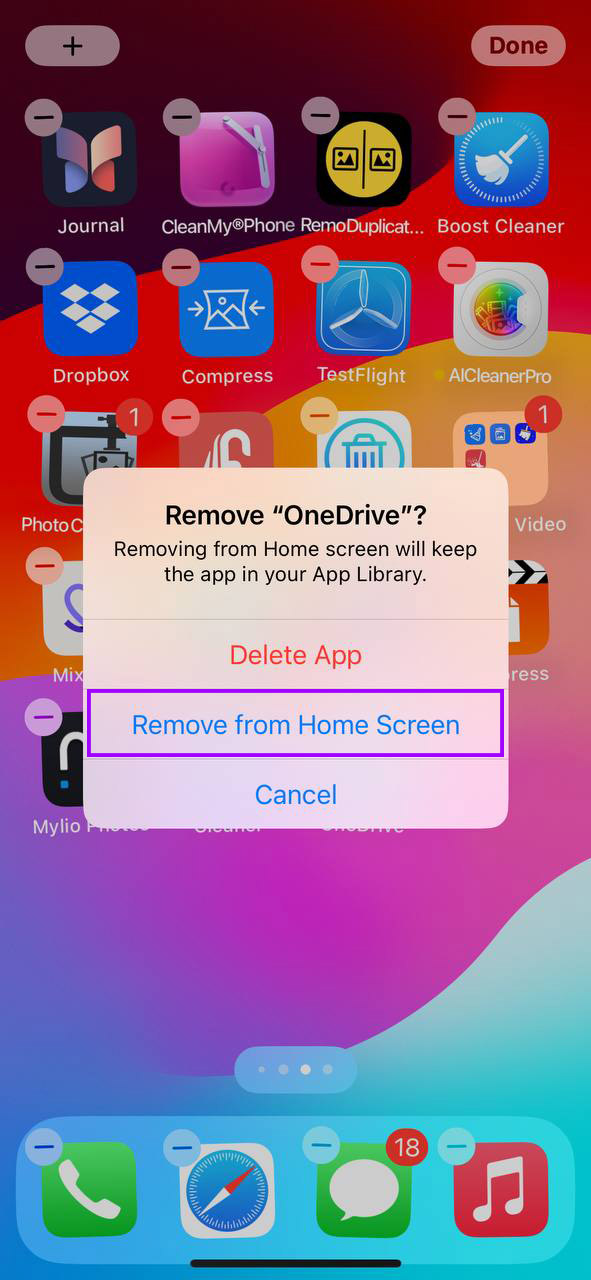
- Tryck på minustecknet på vilken widget du vill ta bort eller dra widgets från hemskärmen för att minska röran. För nödvändiga widgets, överväg att använda mindre storlekar för att frigöra mer utrymme.
- Organisera appar i mappar för att minska antalet hemskärmssidor. Detta kan göras genom att dra liknande appar tillsammans för att automatiskt skapa mappar.
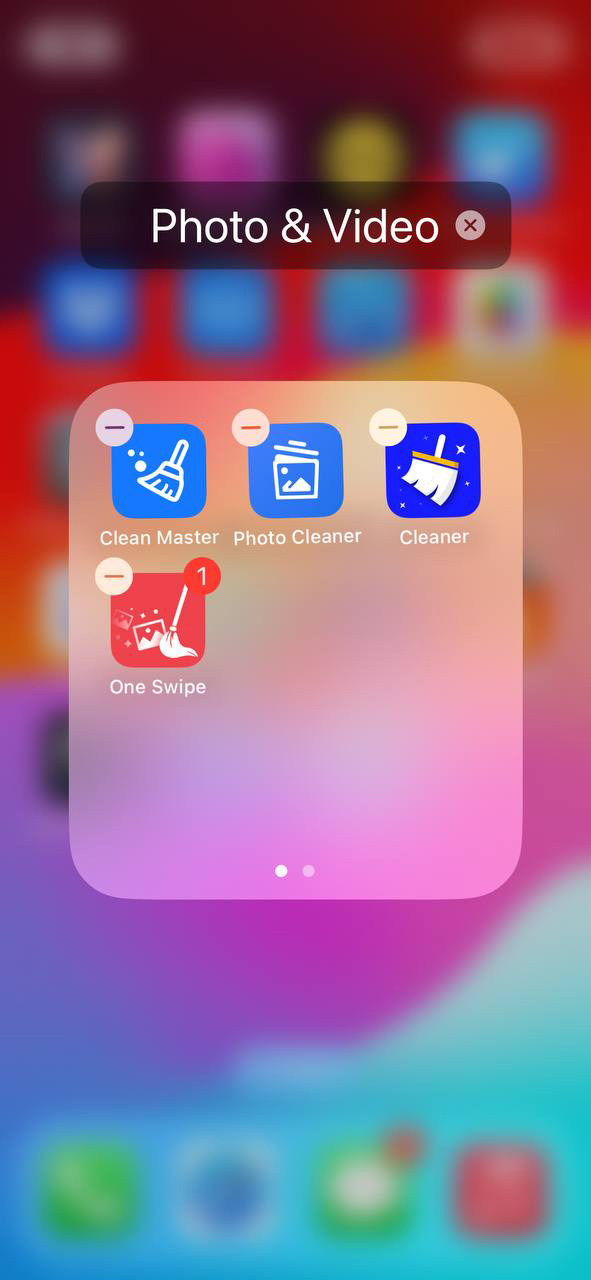
- För att minimera antalet svep som behövs för att hitta dina appar, försök att hålla din hemskärm till så få sidor som möjligt. Ta bort appar eller flytta dem till mappar om de inte används ofta.
- Tryck på ‘Klar’-knappen eller hemknappen på äldre modeller för att spara dina ändringar.
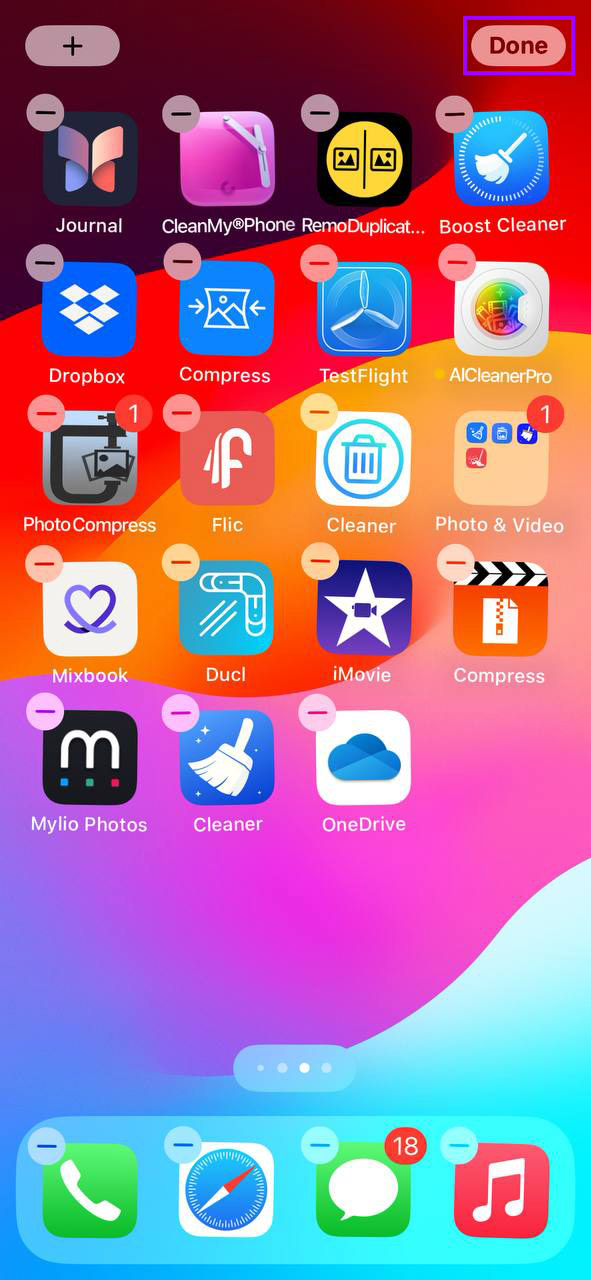
Att förenkla din hemskärm gör inte bara din iPhone lättare att navigera utan hjälper också till att snabba upp enhetens respons genom att minska de grafiska kraven som ställs på den varje gång du interagerar med den.
Kontrollera batteriets hälsa
Dålig batterihälsa kan leda till försämrad prestanda eftersom din iPhone kan gå in i energisparläge för att bevara batterilivslängden. Att övervaka och hantera batterihälsa är avgörande för att göra en gammal iPhone snabbare och säkerställa att den fungerar optimalt. Så här kontrollerar och hanterar du din iPhones batterihälsa:
- Börja med att öppna appen Inställningar på din iPhone.
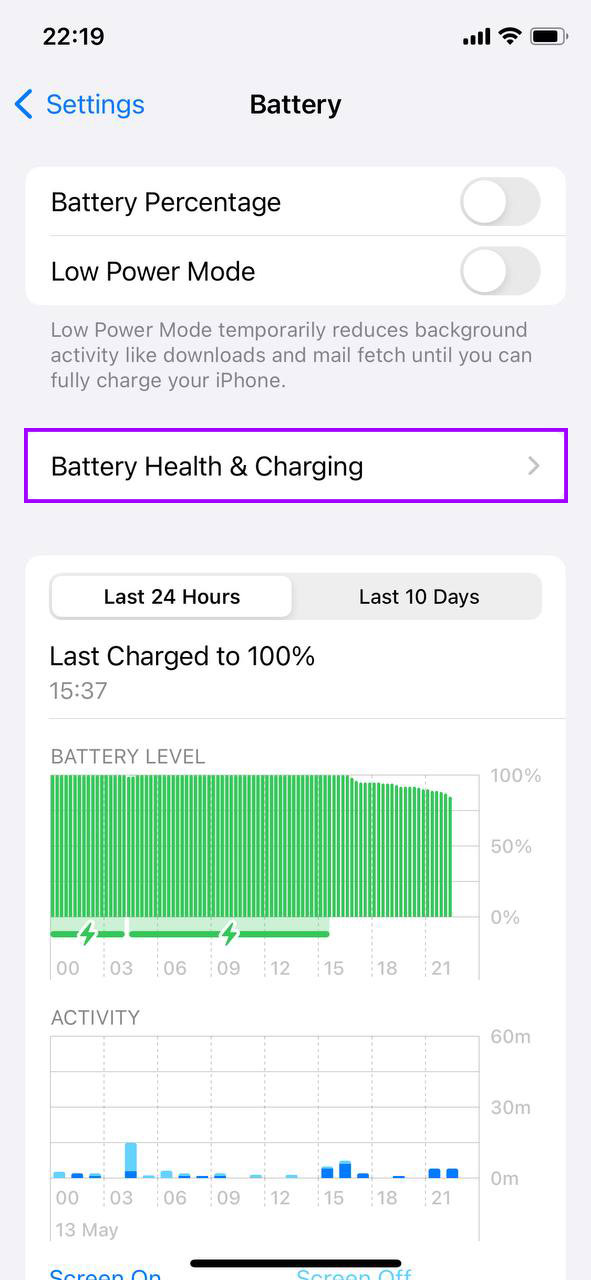
- Tryck på ‘Batteri’ för att komma åt batteriinställningarna.
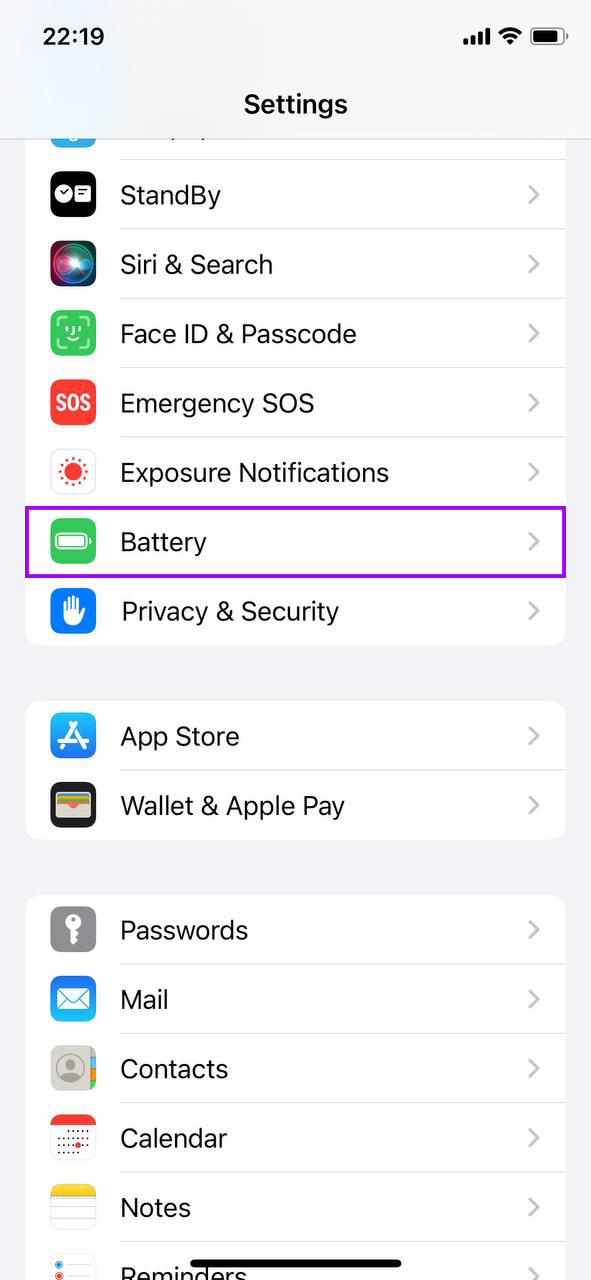
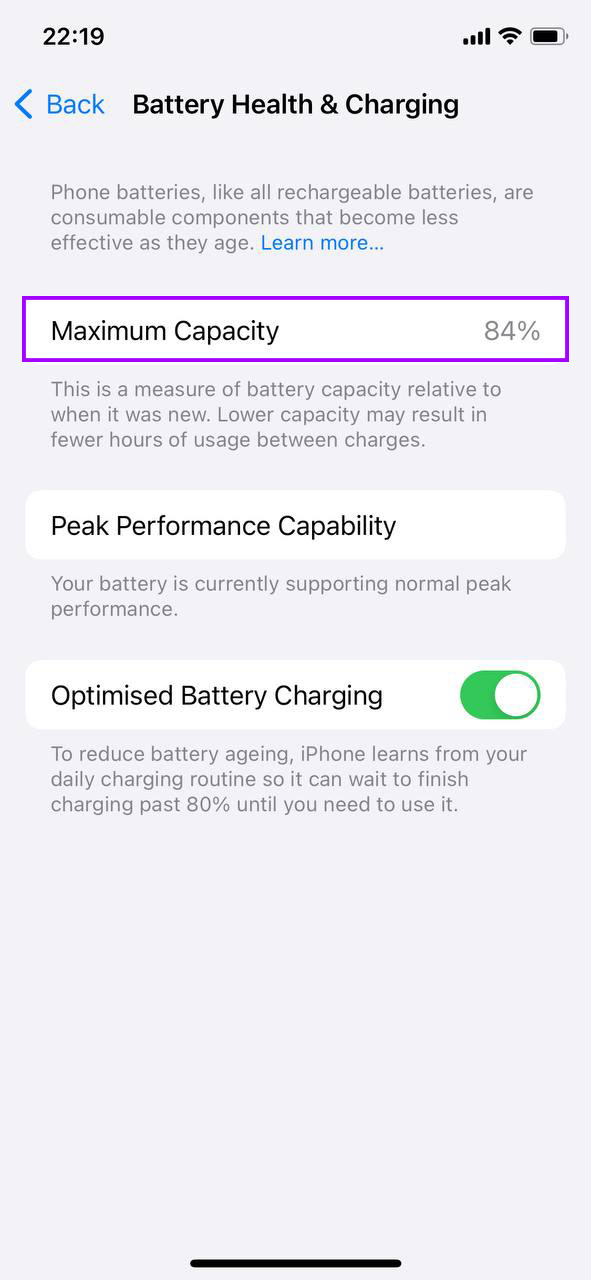
- Välj ‘Batterihälsa och laddning’ för att se den maximala kapaciteten och topprestandan för din iPhones batteri.
- Kontrollera ‘Maximal Kapacitet’, som anger batteriets kapacitet i förhållande till när det var nytt. En lägre procentsats innebär ett utslitet batteri som kan behöva bytas ut.
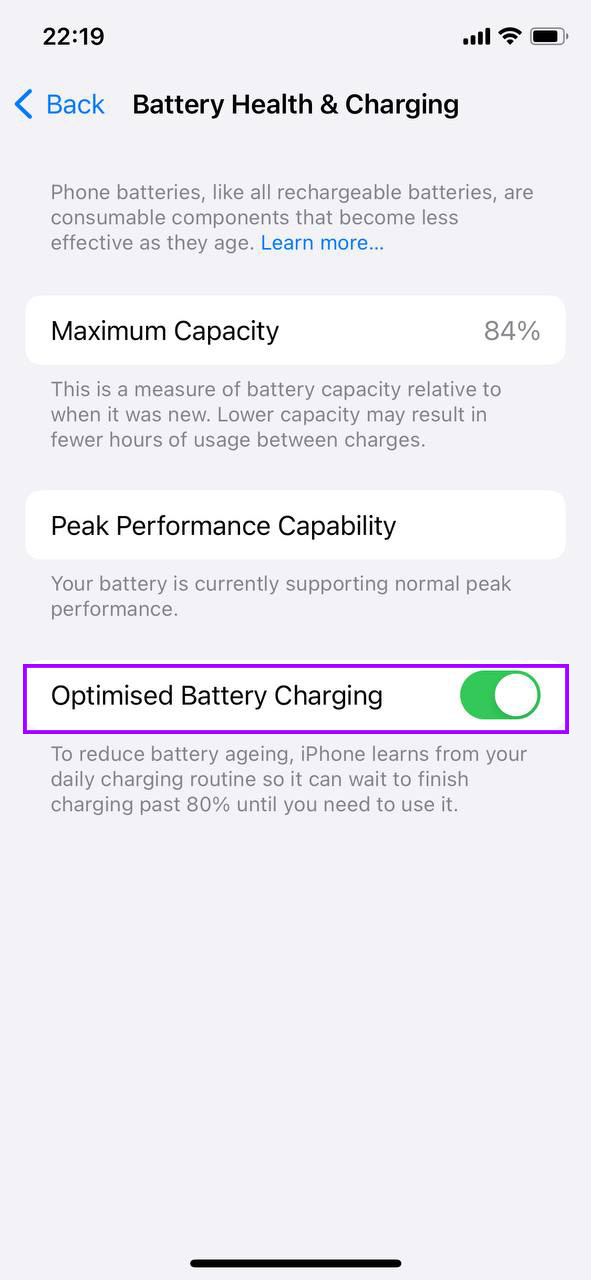
- Slå på ‘Optimerad Batteriladdning’ för att hjälpa till att förlänga ditt batteris livslängd. Denna funktion lär sig dina laddningsvanor för att minska batteriets åldrande.
Om ‘Maximal kapacitet för prestanda’ indikerar att batteriets skick har försämrats avsevärt, överväg att kontakta Apple-support eller besöka en Apple Store för en eventuell batteribyte. Att byta batteri kan återställa full prestanda och förhindra att din iPhone stängs av oväntat.
Överväg en fabriksåterställning
När andra metoder inte har förbättrat prestandan på din gamla iPhone tillräckligt, kan en fabriksåterställning vara en drastisk men effektiv åtgärd. Denna process kommer att radera all data, inställningar och innehåll från din iPhone och återställa den till sitt ursprungliga skick som när den först slogs på. Detta kan ofta lösa envisa prestandaproblem orsakade av programfel eller överfullt lagringsutrymme. Så här utför du en säker fabriksåterställning:
- Tryck på Inställningar-appen på din iPhone.
- Rulla ner och välj ‘Allmänt’.
- Längst ner i Allmänna inställningar, tryck på ‘Överför eller Återställ iPhone’.
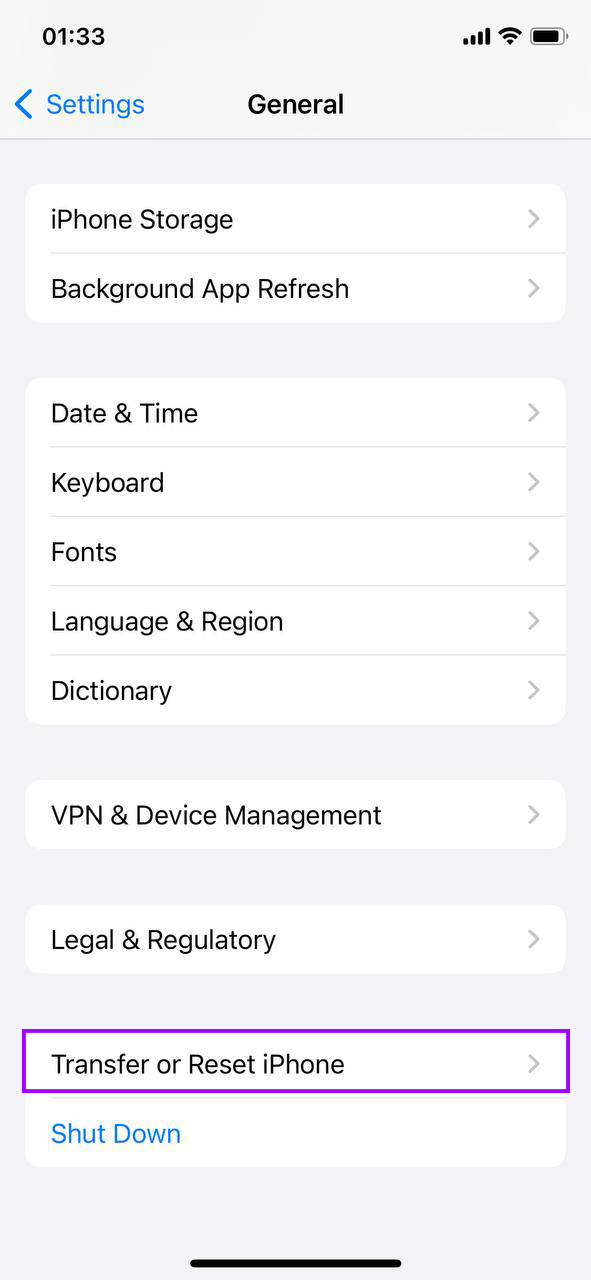
- Välj ‘Radera allt innehåll och alla inställningar’. Detta kommer att initiera processen för att helt radera din iPhone. Du kan behöva ange din lösenkod och Apple-ID-lösenord för att bekräfta denna åtgärd.

- Efter återställningen kommer din iPhone att starta om som om den vore ny. Du kan konfigurera den som en ny enhet eller återställa från en säkerhetskopia om du vill.
En fabriksåterställning är särskilt användbar om din iPhone är tyngd av åratal av samlade appar, foton och dold skräp som inte enkelt kan rengöras manuellt. Det rekommenderas också om du upplever ovanligt beteende eller ihållande mjukvaruproblem som inte har lösts genom uppdateringar eller inställningsjusteringar.
Slutsats
Att ge nytt liv åt en äldre iPhone kräver varken expertkunskaper eller kostsamma uppgraderingar. Genom att följa de enkla metoderna som beskrivs i denna artikel – från att uppdatera din programvara till att hantera lagring och justera systeminställningar – kan du avsevärt förbättra din enhets prestanda. Regelbundet underhåll som att starta om din iPhone, minska skärmclutter och kontrollera batterihälsan kan också bidra till en smidigare och mer responsiv upplevelse. Implementera dessa metoder, och din gamla iPhone kommer att fungera snabbare på nolltid.
Vanliga Frågor
