
Hur man tar bort dubbla foton på iPhone
Märkt många dubblettfoton i ditt bibliotek? Vill du snabbt bli av med dem? Det är precis vad du hittar här. Vi kommer att demonstrera tre sätt att ta bort dubblettfoton på en iPhone med den senaste iOS 18. Om du fortfarande använder iOS 17 eller till och med iOS 16, går det bra—dessa metoder fungerar också. Låt oss komma igång.
Hur man hittar dubblettfoton på iPhone
Apple introducerade den inbyggda Dupliceringsfunktion i iOS 16, vilket gjorde det enklare att identifiera och ta bort identiska foton. Den skannar automatiskt biblioteket och grupperar exakta träffar (ja, bara exakta—vi kommer till detta senare). Denna funktion finns kvar i iOS 18, och du kan hitta den i Bilder-appen under Andra.
Hur man hittar duplicerade bilder i iPhone Photos:
- Öppna Bilder appen.
- Tryck på Album längst ner på skärmen.
- Bläddra ner till Andra och välj Dubbletter.

Den här funktionen är enkel, men den har begränsningar. Den största, som vi redan har nämnt, är att det upptäcker endast exakta dubbletter, inte liknande foton. Om en bild har även en liten skillnad, som en beskärning, ett filter eller en annan vinkel, kommer iOS inte att markera den som en dubblett.
Hur identifierar iOS dubbletter?
- Metadata matchning – iOS jämför filinformation som skapelsedatum, upplösning och format för att upptäcka identiska filer.
- Visuell analys – Den skannar pixeldata för att kontrollera om två bilder verkligen är desamma.
- Filintegritet – Om en bild har redigerats lite eller komprimerats kanske iOS inte känner igen den som en dubblett.
Ett annat möjligt hinder? Du kanske inte ser Dubbletter albumet alls, även om du säkert vet att du har exakta kopior. En Reddit-användare klagade nyligen på just det här problemet—dubbletter överallt, men inget Dubbletter album i Bilder. Varför händer detta?
Tja, iOS upptäcker inte dubbletter direkt. Apple har inte lämnat någon officiell uttalelse om exakt hur eller när Dubbletter-funktionen söker efter dubbletter av foton. Men utifrån vad vi har sett händer det ofta när iPhone är ansluten eller när skärmen är av. Den utför också andra indexeringsuppgifter under denna tid, och vi är ganska säkra på att dubblettdetektering inte är högprioriterad. Om systemet är upptaget med andra bakgrundsuppgifter kan det ta längre tid för Dubbletter-albumet att visas.
Hur du tar bort dubblettfoton på iPhone
Men låt oss komma till affärerna. Vi kommer nu att täcka tre alternativ för att rensa dubblettfoton på en iPhone. Vi börjar med det bästa, enligt oss, och går vidare därifrån. I början av varje alternativ noterar vi vad det gör och när det fungerar bäst, så att du kan välja metoden som passar dina behov.
Metod 1: Använd en gratis app för att ta bort dubblettfoton på iPhone
Alla begränsningar av Dubbletter funktionen vi berörde tidigare har bidragit till populariteten för tredjepartsappar för dupliceringsrensning. Dessa appar, många av dem använder nu AI, kan effektivt hitta och rensa inte bara exakta dubbletter utan också visuellt liknande bilder. De automatiserar också processen till i princip ett tryck.
Om du inte vill genomsöka App Store för att hitta en bra app kan du kolla vår lista över bästa AI-drivna rengöringsmedel som hjälper till med detta problem. Eller så kan du bara prova den bästa appen från den rankningen—Clever Cleaner: Gratis app för rengöring av duplicat.

Trots att vara 100% gratis konkurrerar AI-driven skanning av Clever Cleaner med betalda appar. Den upptäcker dubbletter och nästan-dubbletter, grupperar dem smart och gör radering mycket snabb. Så här kan du ta bort dubblettbilder från din iPhone med den här appen:
- Sök efter “Clever Cleaner” i App Store eller ladda ner det med den här länken.
- Öppna appen och ge tillstånd att få tillgång till ditt fotobibliotek.
- Tryck på Smart Rengöring för att låta appen automatiskt rensa ditt bibliotek från exakta dubbletter och visuellt liknande foton.
- Om du vill engagera dig mer kan du trycka på gruppen för en granskning. Appen förvaltar den bästa kvalitetsversionen som “Bästa Bild”, men du kan justera valet om nödvändigt.
- Tryck på Flytta till papperskorgen för att ta bort de valda fotona. Appen kommer omedelbart att gå vidare till nästa grupp för granskning.
- När du är klar, tryck på Papperskorgen och använd Skjut för att radera för att ta bort alla dubbletter och liknande foton i en åtgärd.
- Clever Cleaner kommer att begära tillstånd att ta bort fotona från iCloud-bilder på alla synkroniserade enheter.
- Om du ändrar dig, du kan återställa raderade foton från Senast raderade inom de närmaste 30 dagarna—eller bara manuellt tömma den här mappen för att frigöra lagringsutrymme omedelbart.
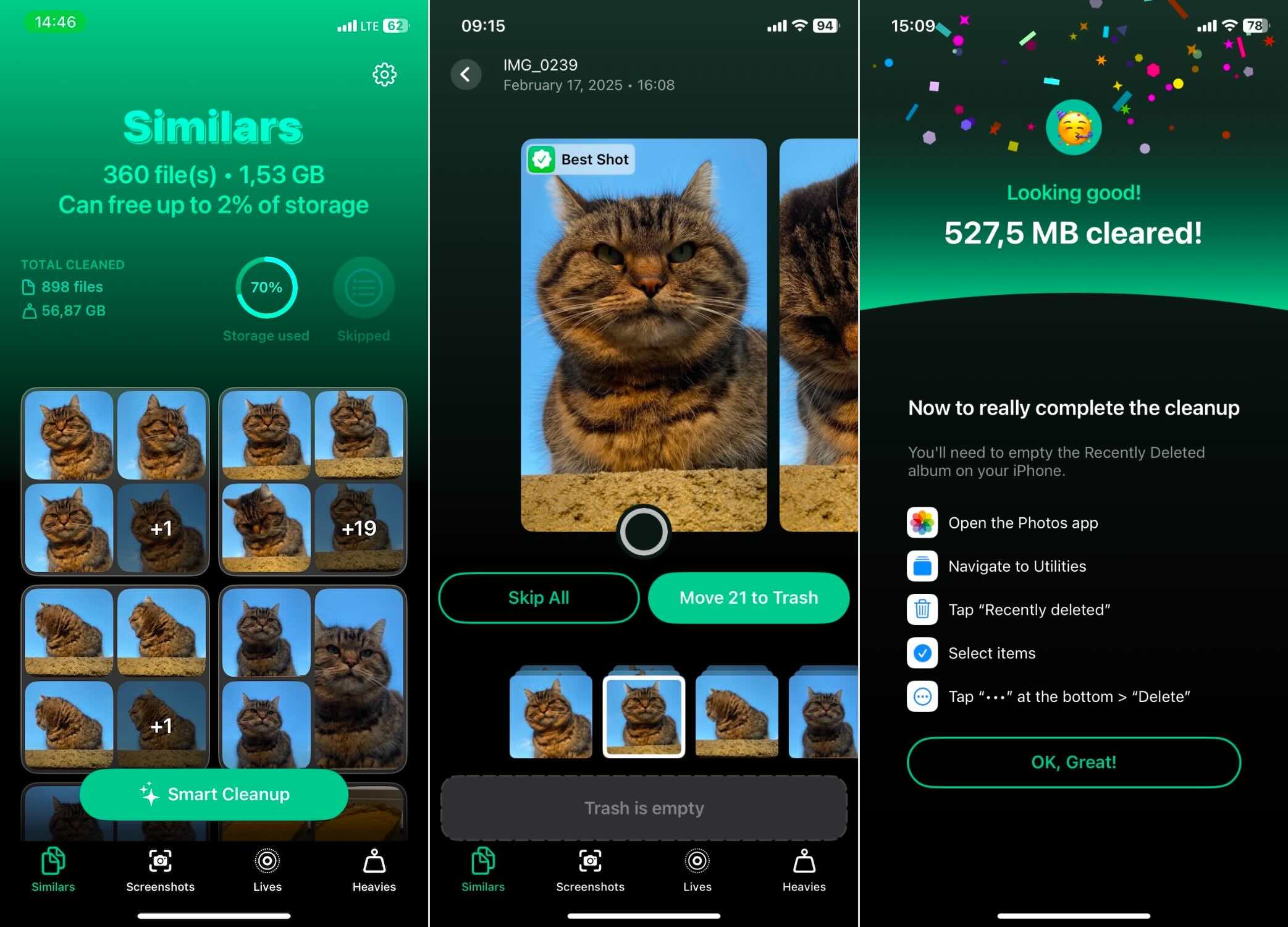
Denna metod är snabb, automatisk och grundlig. Vi har funnit appens AI ganska pålitlig, så du kan låta den hantera allt med Smart Rengöring utan att oroa dig för att förlora viktiga foton. Du kan läsa om dess AI-prestanda mer i detalj i vår recension av Clever Cleaner här.
Dupliceringsborttagare är inte den enda funktionen som denna app erbjuder—och alla de andra är helt oinskränkta och reklamfria också. Som anges på officiella Clever Cleaner-sidan för lagringsrengöring:
“När du har laddat ner den får du tillgång till alla dess kraftfulla verktyg gratis, för alltid.”
Det är bra att veta, särskilt eftersom de andra tre verktygen är minst lika användbara. Här är vad de kan göra:
- Identifiera och ta bort skärmdumpar – Appen upptäcker alla skärmdumpar i ditt bibliotek och visar hur mycket plats de tar upp. Med ett knapptryck kan du radera dem alla eller granska dem individuellt om du vill behålla några.
- Optimera Live Photos – Live Photos tar upp extra utrymme på grund av deras korta videokomponent. Clever Cleaner låter dig konvertera dem till vanliga stillbilder utan att förlora kvalitet.
- Hitta “Tunga – Clever Cleaner sorterar dina filer från störst till minst, vilket gör det enkelt att hitta vad som tar upp mest utrymme. Du hittar vanligtvis videor här eftersom de tar upp mycket mer lagring än bilder. Om du någonsin har försökt sortera videor efter storlek i Bilder-appen, vet du att den inte har den här funktionen – så den här appen tar över och låter dig snabbt rensa bort oönskade stora filer.
Metod 2: Ta bort duplicerade foton med iPhone:s inbyggda funktion
Så, vi har redan täckt allt om detta alternativ—nackdelarna, begränsningarna och när det är användbart. Nu, låt oss faktiskt se hur man tar bort dubbletter på iPhone med standardmetoden:
- Öppna Bilder-appen.
- Scrolla ner till Andra och välj Dubbletter. Om du inte ser det, kan iOS fortfarande skanna, eller så har den ännu inte upptäckt några exakta dubbletter.
- Granska de upptäckta dubbletterna—iOS grupperar dem automatiskt.
- Tryck på Slå ihop bredvid varje dubblettgrupp. Detta behåller versionen med bästa kvalitet och flyttar resten till Nyligen Borttagna.
- Upprepa för alla dubblettgrupper tills ditt bibliotek är rensat.

Det är allt! Om du vill frigöra lagring omedelbart, gå till Nyligen raderade och töm det.
Om detta alternativ missade målet och inte hittade alla dubbletter du förväntade dig, du är inte ensam. Om så är fallet, gå till Alternativ A (en tredjepartsapp kan fungera bättre för dig).
Metod 3: Ta bort dubblettfoton på Mac (synkroniseras med iPhone)
Hur man tar bort dubbla foton på Mac (synkronisering med iPhone):
- Öppna Bilder-appen på din Mac.
- Klicka på Bibliotek i sidofältet, rulla sedan ner och välj Dubbletter.

- Granska de grupperade dubbletterna—precis som på iPhone upptäcker macOS automatiskt exakta kopior.
- Klicka på Sammanfoga bredvid en dubblettgrupp. macOS behåller den högkvalitativa versionen och flyttar de andra till Nyligen Borttagna.

- Upprepa processen tills du har tagit bort alla oönskade dubbletter.
Om din iPhone och Mac synkroniseras via iCloud Photos, kommer alla ändringar som görs på Mac att automatiskt återspeglas på din iPhone (den behöver bara vara ansluten till internet och ges lite tid att synkronisera).
Denna metod är idealisk om du föredrar att gå igenom foton på en större skärm eller om du tycker att det är enklare att slå ihop dubbletter med en mus och ett tangentbord. Men precis som iPhones inbyggda verktyg kommer den här metoden inte att fånga nära-dubbletter.
Hur man rensar dubbletter av seriefoton på iPhone (Bonusomgång)
Vår guide skulle inte vara komplett om vi inte nämnde Seriefoton. Dessa kommer inte att markeras som dubbletter i Bilder appens Dubbletter funktion eftersom de visas som ett objekt i ditt bibliotek (med en staplad ikon på dem). Men i verkligheten innehåller en Seriebild flera nästan identiska bilder, som alla tar upp iPhone-lagring.
Så, kan de kallas dubbletter? Vårt svar är ja. Om du inte behöver alla dessa extra bilder kan du behålla bara en och frigöra utrymme. Så här tar du bort dubbletter av seriebilder:
- Öppna appen Bilder.
- Scrolla ned till albumet Burstlägen under Mediatyper.
- Tryck på ett Burst-foto för att öppna det.
- Tryck på Burst(n) högst upp på skärmen.
- Svep genom bilderna och välj den eller de bästa att behålla. iOS kan föreslå de skarpaste bilderna, men du kan manuellt välja din favorit.
- Tryck på Klar och välj Behåll Endast Favoriter. Detta raderar de extra bilderna och behåller den eller de du valde.

Vad du ska göra när du inte kan radera dubbletter
I de flesta fall är det enkelt att radera dubblettbilder på en iPhone—tills det inte är det. Vissa människor stöter på ett problem där vissa dubbletter inte går att radera, oavsett vad de försöker. Om du har fastnat med dubblettbilder som inte försvinner, här är några möjliga orsaker och hur man åtgärdar dem.
Om du har synkat din iPhone med en dator, och alternativet “Radera efter import” inte var aktiverat, kan du nu ha både originalet och en synkad kopia av varje foto. Dessa synkade duplicat kommer inte att ha ett raderingsalternativ på din iPhone.
Vad du kan prova:
- Radera originalen – Aktivera “Radera efter import” när du synkroniserar nästa gång för att ta bort de extra kopiorna.
- Synkronisera utan valda foton – Anslut din iPhone till datorn och synkronisera igen, men den här gången, välj inte några foton att synkronisera tillbaka till din iPhone. Detta bör ta bort dubbletterna samtidigt som originalen hålls kvar på din Mac eller PC.
- Byt till iCloud-foton – Om du använder iCloud-bilder, synkroniseras redigeringar och borttagningar automatiskt över alla enheter, vilket förhindrar dubblettproblem som orsakas av manuell synkronisering.
I ett nötskal
Här är den korta versionen och kärnan i det hela. Du har ett par sätt att ta bort dubblettfoton på en iPhone:
- Enklaste & snabbaste metoden – Använd en gratis lagringsrensningsapp som Clever Cleaner för att automatiskt hitta och ta bort exakta och liknande dubbletter gratis med ett tryck.
- Inbyggd iPhone-metod – Öppna Bilder > Album > Dubbletter, tryck sedan på Slå ihop för att ta bort exakta dubbletter. Denna metod kommer inte att upptäcka nästan-dubbletter, och foton kan ta ett tag innan de visas här.
- Mac-rengöringsalternativ – Om du synkroniserar med iCloud, använd Bilder på en Mac för att ta bort dubbletter på samma sätt som på iPhone men med en större skärm för enklare hantering.
- Seriefoton – Foton tagna i Burst-läge kan också betraktas som dubbletter. För att rensa dem: Öppna Bilder > Album > Bursts, tryck på en burst och tryck sedan på Burst(n). Svep genom bilderna, välj den/de bästa att behålla och tryck på Done > Keep Only Favorites för att radera resten.
Vanliga Frågor
- Användarfel – Människor sparar eller importerar ofta samma foto flera gånger utan att inse det.
- Tredjepartsappar – Fotoredigeringsprogram, meddelandeappar och molnlagringstjänster kan spara kopior av samma bild.
- Återställning från säkerhetskopior – När man ställer in en ny iPhone eller återställer från en gammal säkerhetskopia kan dubbleringar ibland uppträda om foton säkerhetskopierades från olika källor.
- Nästan dubbletter från långa fotosessioner – Om du tar dussintals bilder av samma scen.
- Auto-HDR på äldre iPhones – Vissa äldre iPhone-modeller (som iPhone XS eller iPhone XR) kan spara både det vanliga fotot och HDR-versionen, vilket skapar en dubblett.
Några justeringar av iPhone-inställningar hjälper också. På äldre iPhones, att stänga av Auto HDR förhindrar att din telefon sparar både HDR- och icke-HDR-versioner av samma foto. Se också till att undvika serieläge.
Du kan läsa mer om det i vår fullständiga guide på hur man stoppar dubbla foton på iPhone.
