
Så här rensar du iPhone-lagring
Har din iPhone antytt att den behöver en ordentlig rengöring? Kanske kraschar apparna, foton vägrar att spara, eller så försvinner inte meddelandet ”Lagring nästan full”. Om så är fallet, hittar du nedan nio steg för hur du kan rensa din iPhone-lagring, plus några extra knep.
I slutet kommer du inte bara ha mer utrymme – du kommer också veta exakt hur du ska behålla det så.
Varför är min iPhone-lagring full?
De flesta iPhones har minst 64 GB lagringsutrymme installerat. Det låter som mycket men det tar snabbt slut – det finns många potentiella datahungriga apparater på din enhet.
Vi kommer snabbt att granska varje datatyp så att du vet exakt var ditt dyrbara utrymme går (och vilka data du ska radera först).
- 👤 Personuppgifter – Foton, videor, dokument och andra filer som användaren sparade på enheten.
- ✉️ Meddelanden/bilagor – Konversationer, foton, videor och andra filer mottagna via e-post eller meddelandeappar som Meddelanden eller WhatsApp.
- 📄 Caches – Cachefiler och temporära data som används av iOS och appar.
- ⬇️ Nedladdade filer – Filer nedladdade från internet (som från en webbplats eller molntjänst som Google Drive).
- 🧰 Appar – Appar nedladdade och installerade från App Store
- ⚙️ Systemdata – Filer som används av iOS för dess drift.
För att kontrollera din iPhones lagringsutrymme:
Öppna appen Inställningar och tryck på Allmän, sedan iPhone-lagring. Högst upp på skärmen, granska vilken data som tar upp enhetens lagringsutrymme (Appar, iOS, Post, Foton, och Systemdata). Under det hittar du alla appar som är installerade på din iPhone och hur mycket utrymme de tar upp.
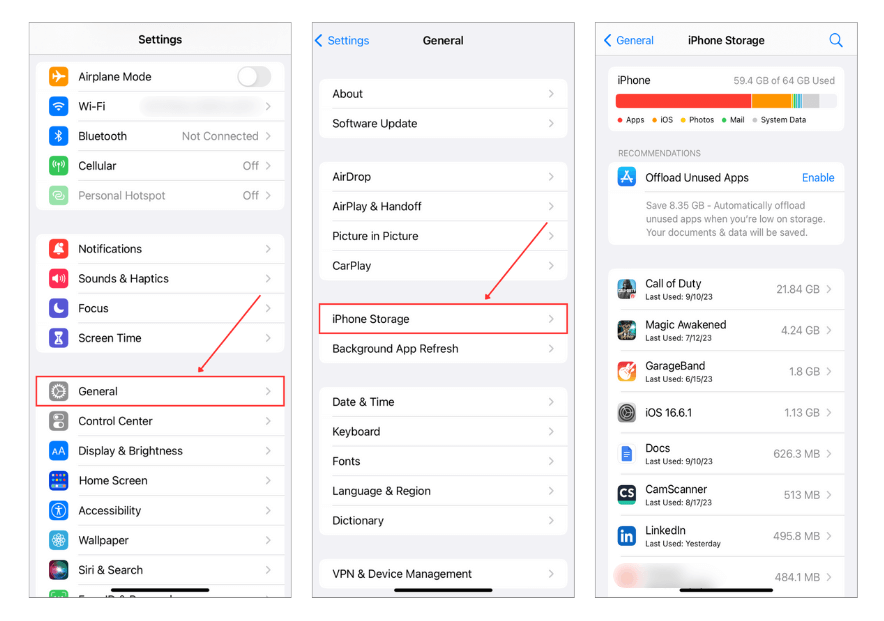
Använd dessa indikatorer för att bestämma vad som ska rensas upp först. Osäker på var du ska börja? Nedan har vi sammanställt en lättföljd lista med steg du kan ta för att frigöra utrymme på din iPhone.
Hur du frigör utrymme på din iPhone
Som vi nämnde i början av denna artikel, kommer vi att visa dig hur du frigör lagringsutrymme på din iPhone i 9 enkla steg.
Data är utspridda över hela enheten och det finns inget sätt att radera allt på en gång utan att återställa din iPhone. Istället visar vi hur du kan rensa ditt iPhone-lagringsutrymme genom att rensa varje datatyp en i taget.
Steg 1: Rensa ditt fotobibliotek
För många—om inte de flesta—människor är den största kategorin som tar upp lagringsutrymme Foton. Varje bild och video du tar, sparar eller importerar ökar snabbt lagringsutrymmet. Det finns mycket slösat utrymme som döljs där—duplikat, stora videor och skärmdumpar som du aldrig kommer att titta på igen. Att rensa detta kan frigöra gigabyte.
Vi kommer att dela upp detta steg i två alternativ: ett som använder inbyggda verktyg som följer med din iPhone och ett annat som använder specialiserade appar som automatiserar processen. Vi börjar med appar eftersom, på grund av de hårda begränsningarna av inbyggda lösningar och baserat på vår erfarenhet, de är ett mycket bättre alternativ.
Alternativ A: Använd tredjepartsappar
Om du aldrig har använt en fotostädsapp tidigare har vi testade och rankade de bästa iPhone-rengöringsmedlen tillgängliga. Men om du inte har tid att läsa hela jämförelsen, är den vi rekommenderar mest Clever Cleaner: Gratis Foto Rengöringsapp.

Den här appen har fått ordentligt fäste sedan lanseringen, och vi tror att det beror på två saker:
- Det fungerar riktigt bra (tack vare dess kapabla AI).
- Det är en av de få verkligt 100% gratis foto rengörarna—inga prenumerationer, inga betalväggar och inga annonser (något fler appar borde erbjuda!). Enligt officiella sidan för Clever Cleaner-appen för lagringsrensning, kommer det att förbli gratis för nuvarande användare, så även om nya funktioner läggs till i framtiden, behöver du inte betala för dem.
Clever Cleaner hjälper till att rensa ut:
- Dubbletter och nästan-dubbletter. Appens AI sorterar ut identiska, nästan identiska och mycket lika foton, vilket gör att du automatiskt kan radera de överflödiga.
- Onödiga skärmdumpar. Den upptäcker och tar bort skärmdumpar i ditt bibliotek på en gång.
- Stora, föråldrade videor och foton. Den hittar filer som tar upp mest utrymme och hjälper dig att bestämma vad du ska behålla. Du skulle tro att detta skulle vara lätt att göra i Photos-appen, men Apple låter dig fortfarande inte sortera efter filstorlek—inte ens i iOS 18.
- Live Photo-omvandlingar. Om du inte behöver de korta klippen som är bifogade till Live Photos kan du konvertera dem till standardbilder och spara utrymme utan att radera dem.
Appen är enkel och intuitiv, men låt oss gå igenom hur du kan ta bort alla dubbla och liknande foton med bokstavligen ett tryck:
- Ladda ner Clever Cleaner från App Store.
- Tryck på avsnittet “Liknande“. Den hittar bilder som ser lika ut. Appen föreslår att behålla Bästa Skott och välja resten för borttagning.

- Granska valen (valfritt). Om du litar på AI:ns val kan du hoppa över detta steg. Annars kan du finjustera valet själv—välj en annan Bästa Skott eller hoppa över gruppen helt. Appen går sedan automatiskt vidare till nästa grupp.

- Om valet ser bra ut, tryck på “Smart Rengöring” för att ta bort allt på en gång. Efter det, tryck på “Papperskorgen” längst ned och bekräfta borttagningen en gång till. Det är allt—en skanning, ett par tryck, och ditt bibliotek är renare.

Du kan använda de andra tre verktygen på ett liknande sätt—Screenshots, Liv och Tunga. Inget komplicerat med det. När städningen är klar, visar appen hur mycket lagringsutrymme du har frigjort. Den påminner dig också om ett sista steg. Eftersom raderade foton hamnar i mappen Senast raderade i Foton-appen, behöver du radera dem därifrån också.
Om du vill lära dig mer om dessa funktioner eller appen i allmänhet, missa inte vår fullständiga recension av Clever Cleaner, där vi går mycket djupgående på vår erfarenhet av den.
Alternativ B: Använd appen Foton
Ett annat alternativ är förstås manuell rensning i Foton appen. Det kan vara tråkigt, men den stora fördelen är att den redan är inbyggd i din iPhone—inga nedladdningar krävs. Du kanske redan känner till de flesta av dessa steg, men låt oss gå igenom dem ändå för att se till att du täcker allt.
Här är en steg-för-steg-guide om hur du rensar ditt fotobibliotek manuellt:
- Öppna appen Bilder på din iPhone. Här lagras allt, från dina senaste semesterbilder till de slumpmässiga skärmdumparna du har glömt bort.
- Bläddra ner till avsnittet ‘Mediatyper’. Här sorteras ditt innehåll efter typ, såsom videor, selfies och panoramor. Videor tar ofta upp mest plats, så de är en bra början.

- Tryck på ‘Videor’ eller någon annan kategori där du tror att du kan frigöra lite utrymme. Kanske är det dags att släppa taget om de där slow motion-videorna från två år sedan?
- Ta dig tid att titta igenom dina videoklipp eller foton. Tryck på ‘Välj’ i det övre högra hörnet, och tryck sedan på de objekt du vill ta bort. Var ärlig mot dig själv om vad du verkligen behöver behålla.

- När du har valt de objekt du vill ta bort, tryck på papperskorgssymbolen och bekräfta. Detta flyttar dem till albumet ‘Nyligen raderade’.
Och vi bör också nämna Dubbletter-funktionen. Den är inte lika kapabel som tredjepartsappar eftersom den bara markerar identisk dubbletter. Så om du har tagit 10 nästan identiska foton av ditt husdjur, kommer de inte att visas här. Men ändå, det är inbyggt i din iPhone, och det är ett snabbt sätt att rensa exakta kopior och sammanfoga dubbletter till en bild. Öppna Foton-appen och tryck på Album längst ner på skärmen. Rulla sedan ner till Verktyg-sektionen och tryck på Dubbletter. Nästa, tryck på Slå ihop bredvid den uppsättning dubbletter du vill rensa. Slutligen, tryck på Slå samman exakta kopior för att bekräfta åtgärden.
Notera. Oavsett vilket alternativ du väljer, måste du alltid kontrollera Nyligen Raderade mappen i Foton. Oavsett om du rensade ditt bibliotek med en app eller manuellt, kommer dessa filer att stanna där i upp till 30 dagar och fortfarande ta upp plats.
För att permanent ta bort dem och frigöra lagringsutrymme:
Gå till albumet ‘Nyligen Raderade‘, tryck på ‘Välj‘, och sedan ‘Radera alla‘.
Steg 2: Rensa din webbläsares cache
En annan lukrativ plats att rensa är din iPhones webbläsar-cache. Med tiden kan den ta upp mycket utrymme (vi pratar gigabyte) genom att lagra högupplösta bilder och liknande tillgångar för att minska laddningstiden på vissa sidor.
Detta kan vara irriterande eftersom cachen kan lagra sådana tillgångar från sidor som du aldrig kommer att besöka igen. Lyckligtvis är det enkelt att rensa den och du behöver inte verkligen oroa dig för att förlora personlig data.
För att rensa din Safari-webbläsares historik:
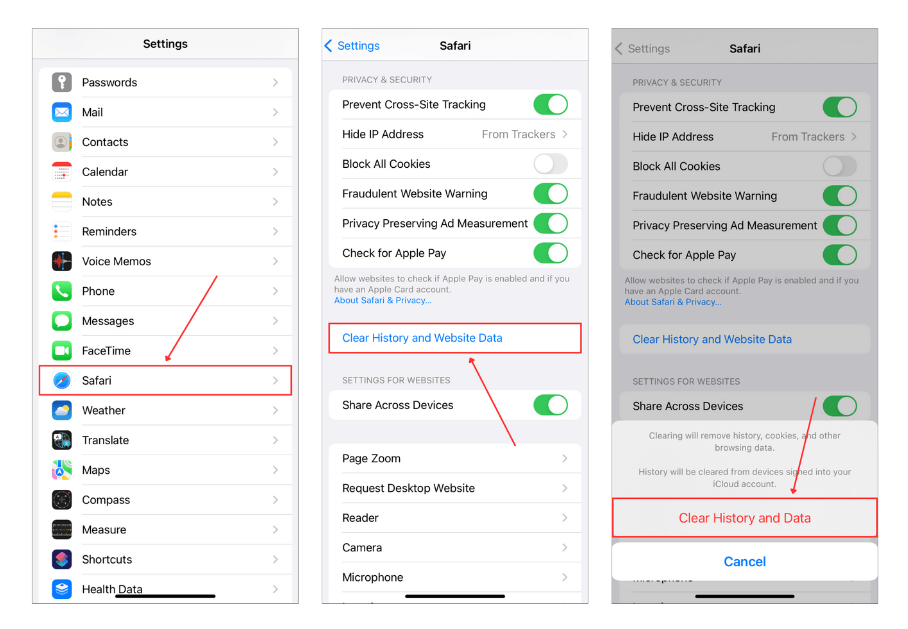
Öppna appen Inställningar. Bläddra sedan ner lite och hitta Safari. Bläddra ner till sektionen PRIVATSKYDD & SÄKERHET och tryck på Rensa historik och Webbplatsdata. Välj en tidsram:
- Senaste timmen
- Idag
- Idag och igår
- All historik (Rekommenderas för en fullständig rengöring)
Och slutligen, se till att trycka på Rensa Historik för att bekräfta åtgärden!
Steg 3: Radera cacheminnet för dina appar
Precis som webbläsare samlar andra appar på sig lagring med cachade filer. Sociala medier och meddelandeappar är särskilt ökända för att ta upp mycket utrymme; de involverar vanligtvis många mediefiler som foton och videor som laddas ner eller sparas av användare.
När det gäller rensa dessa röriga app-cachar på din iPhone, du har två praktiska metoder i rockärmen:
- För det första kommer vissa appar med ett inbyggt verktyg för att tömma cacheminnet (men inte alla).
- För det andra kan du välja den klassiska metoden att ta bort och installera om appen.
I vår guide nedan kommer vi att gå igenom båda metoderna för tre populära appar: TikTok, WhatsApp och Facebook. För fler insikter om hur du rensar cacheminnen i andra appar, kolla in denna handledning: Rensa cache på iPhone.
Alternativ A: Använd In-App-inställningar
➡️ Ta bort TikTok-appens cache:
Öppna TikTok-appen och tryck på Profil i det nedre högra hörnet av skärmen. Tryck sedan på menyikonen (3 linjer) i det övre högra hörnet av skärmen och tryck på Inställningar och sekretess. Välj Frigör utrymme.
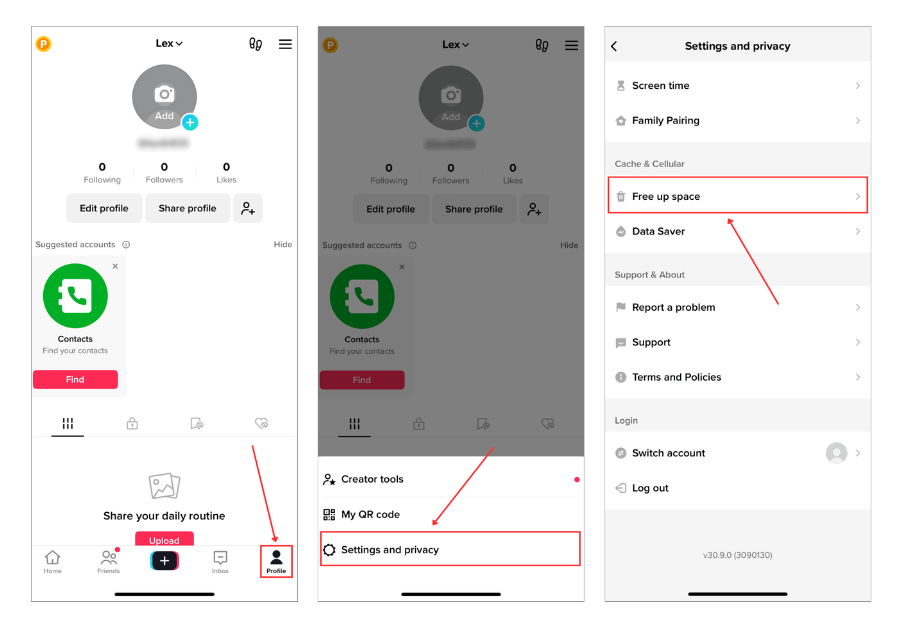
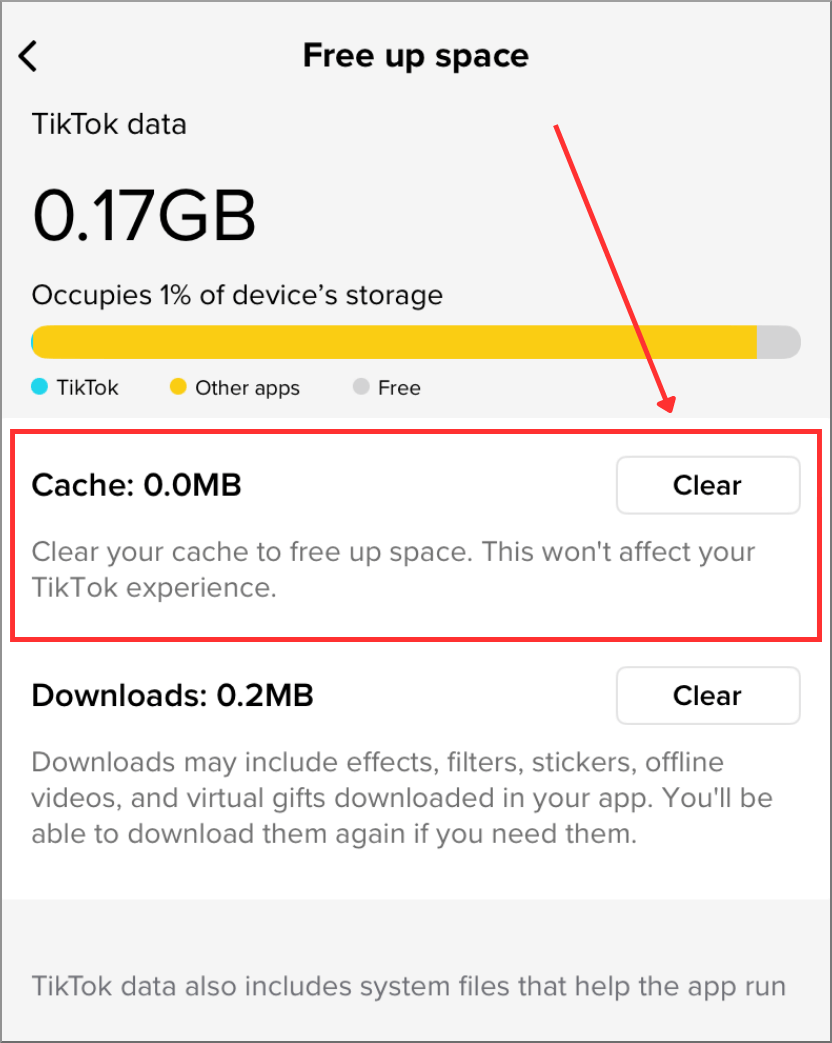
Slutligen, tryck på knappen Rensa cache och stäng appen.
➡️ Radera WhatsApp-appens cache:
Öppna WhatsApp-appen och tryck på Inställningar-knappen i det nedre högra hörnet av skärmen. Tryck sedan på Lagring och Data. Under avsnittet LAGRING, tryck på Hantera lagring. Under avsnittet CHATTAR, tryck på vilken konversation som helst vars mediefiler du vill radera.
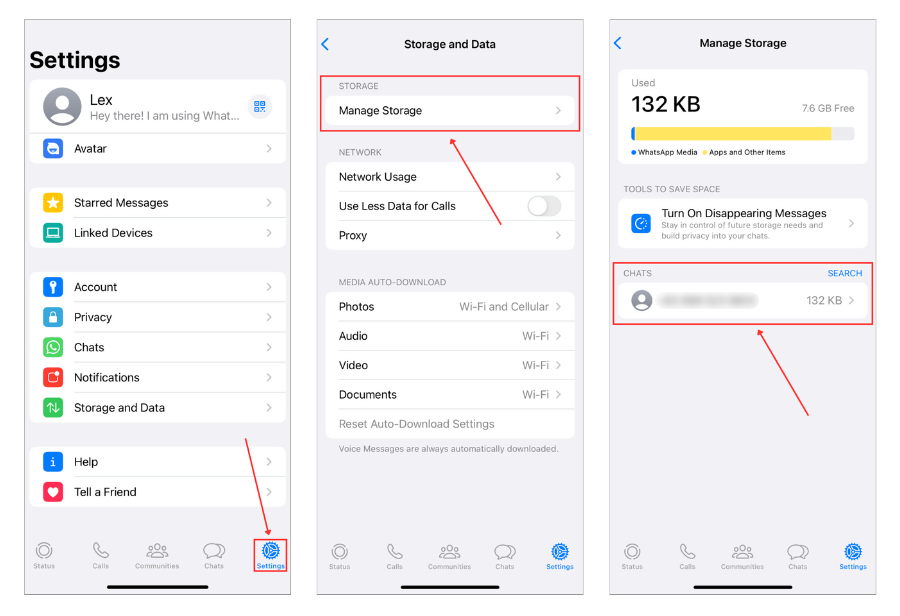
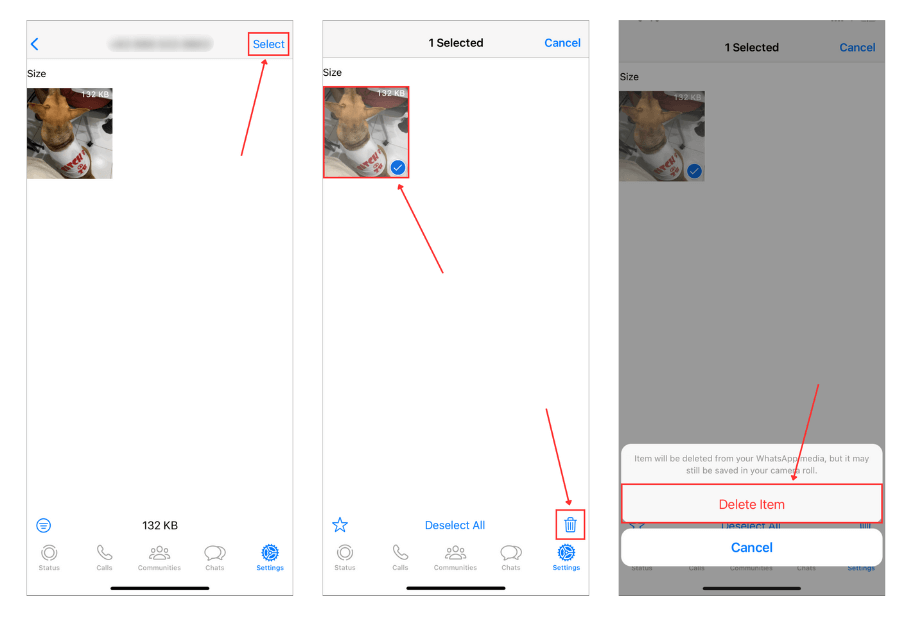
Nästa, tryck på Välj i det övre högra hörnet av skärmen. Tryck sedan på de foton och videor du vill radera och tryck på Papperskorgsikon i det nedre högra hörnet av skärmen.
Tryck på Radera objekt för att ta bort filen.
➡️ Ta bort cache för Facebook-appen:
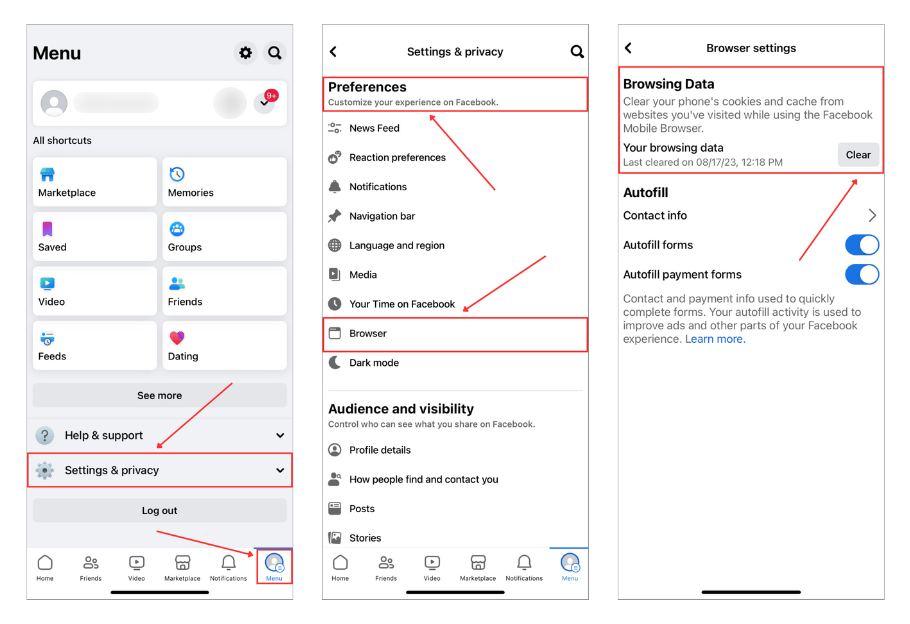
- Öppna Facebook-appen och tryck på Meny-knappen i det nedre högra hörnet av skärmen.
- Tryck sedan på nedåtpilen bredvid Inställningar & integritety.
- Under avsnittet Preferenser, tryck på Webbläsare.
- Under Bläddringsdata bredvid Din surfdata, tryck på Rensa.
Alternativ B: Ta bort och installera om appen
För att radera en app på din iPhone:
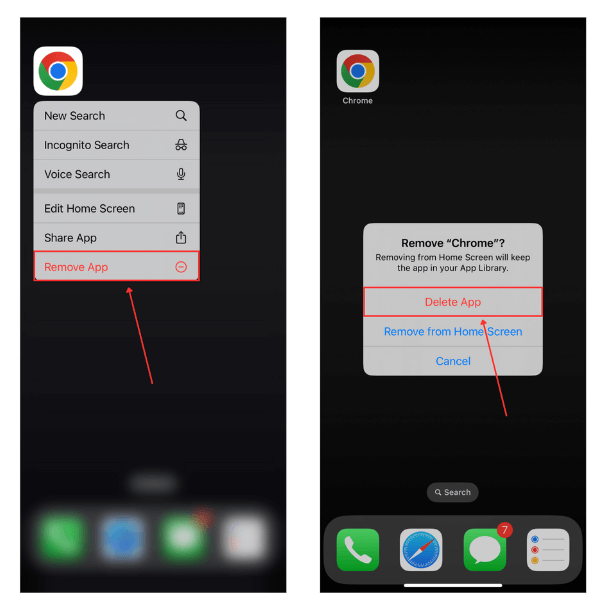
På din iPhones hemskärm, tryck och håll på appen du vill ta bort och tryck på Ta bort app. Tryck sedan på Ta bort appen för att bekräfta åtgärden.
Steg 4: Avlasta apparna
Om du har appar som du inte använder ofta eller inte kommer att behöva inom en snar framtid, överväg att avlasta dem. Att avlasta en app raderar själva appen men behåller appens data, vilket vanligtvis inkluderar användarinställningar, inloggningsuppgifter, användargenererat innehåll och annan användarspecifik data.
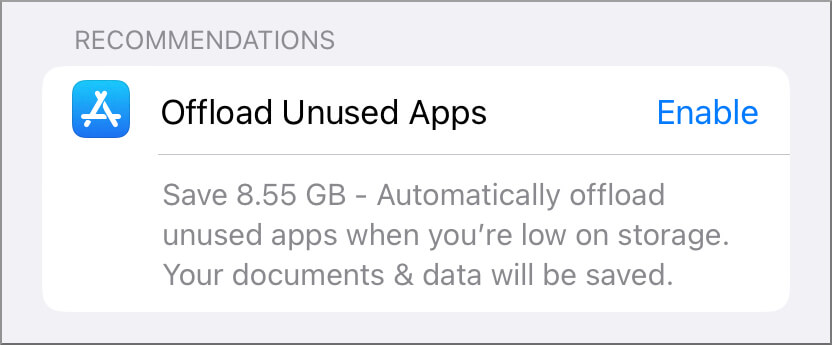
Att avlasta appar är ett bra alternativ om du behöver frigöra mycket lagringsutrymme snabbt men fortfarande har för avsikt att använda dessa appar i framtiden. I vissa fall kan du få en rekommendation från iOS att avlasta dina oanvända appar i iPhone-lagring-menyn (Inställningar > Allmänt > iPhone-lagring). Så här ser det ut:
Men om ovanstående prompt inte visas för dig kan du också radera oanvända appar manuellt:
Öppna inställningsappen och tryck på Allmänt. Tryck sedan på iPhone-lagring. Tryck på valfri app som du vill avlasta.
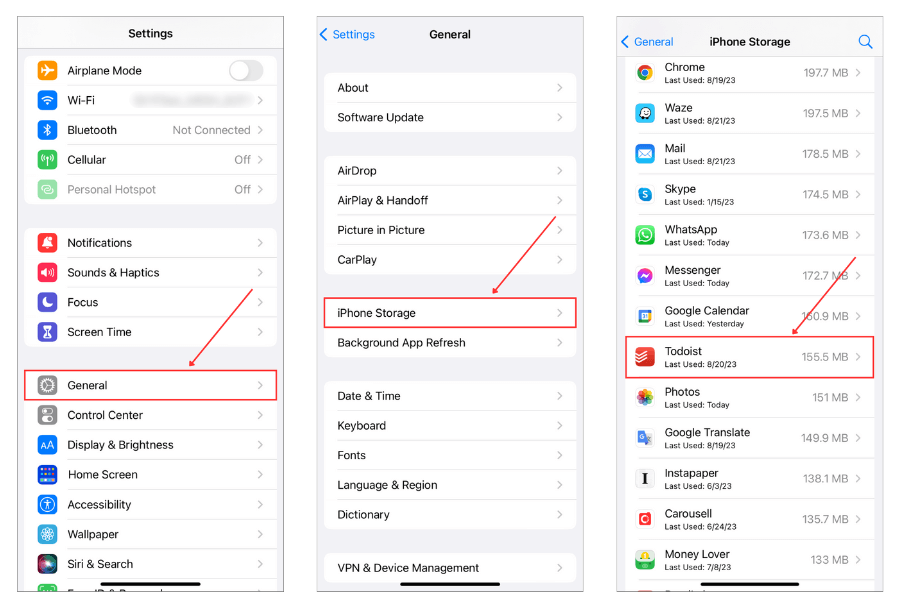
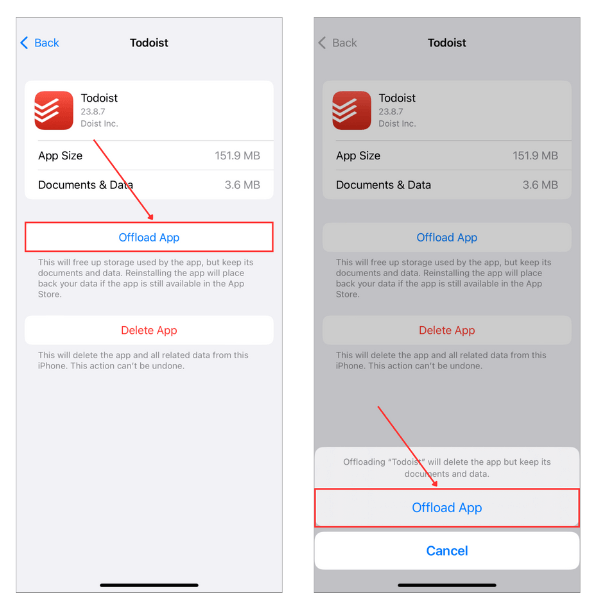
Nästa, tryck på Avlasta app. Slutligen, tryck på Avlasta app igen när du uppmanas att bekräfta åtgärden.
Steg 5: Ta bort oanvända appar
Om du har appar som du inte planerar att använda längre, ta bara bort dem. Appar tar upp mycket utrymme och kan till och med bli större när de uppdateras. Du kan välja att ladda av dem, men den metoden lämnar fortfarande genvägen på din startskärm och lagrar appdata och cache-filer.
Steg 6: Radera meddelandebihang
Om du tar emot foton, videor, dokument och andra filer via iMessage, kan de fortfarande lagras som bilagor i din Meddelanden-app – du kan återfå mycket lagringsutrymme genom att radera dem.
Lyckligtvis kan du hitta och ta bort bilagor genom appen Inställningar. Vi kommer att demonstrera dess användning nedan.
För att ta bort meddelandebilagor på din iPhone:
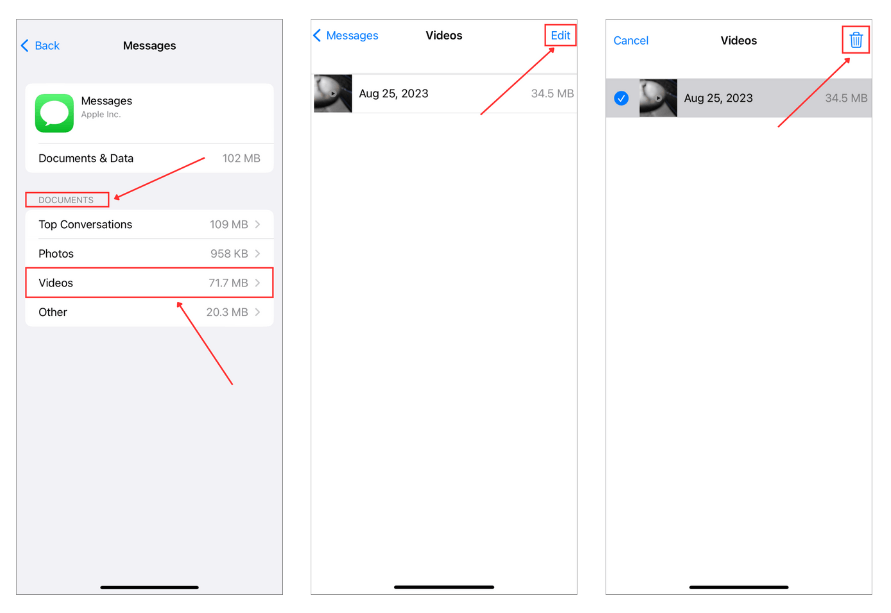
Öppna appen Inställningar och tryck på Allmänt. Tryck på iPhone-lagring. Rulla därefter ner i din applista och tryck på Meddelanden.
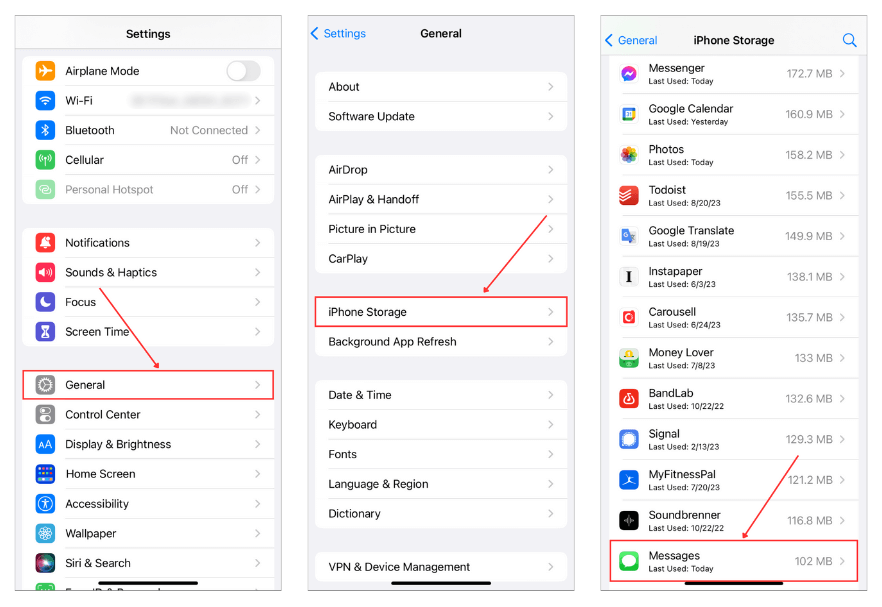
Under avsnittet DOKUMENT, tryck på filtypen du vill rensa först. Till exempel, Videor. Tryck på Redigera i det övre högra hörnet av skärmen. Välj de filer du vill radera och tryck på Papperskorgsikon.
Steg 7: Rensa nedladdade filer i appen Filer
Och glöm inte alla filer som lagras lokalt i Filer appen. Om du laddar ner många dokument, videor eller annan media från webben, kan de sparas här istället för i Foton appen. Många förbiser detta, men över åren kan dessa filer samlas och ta upp mycket utrymme.
För att ta bort nedladdade filer i Files-appen:
Öppna appen Filer på din iPhone. Tryck sedan på Bläddra längst ner och välj På Min iPhone för att se lokalt lagrade filer.
Tryck på Nedladdningar (det är här de flesta stora filer lagras). Välj sedan Storlek (för att hitta de största filerna först) i trepunktsmenyn i övre högra hörnet. Välj filer du inte behöver och tryck på soptunna för att radera dem.

Och glöm inte Nyligen Raderade (ta bort allt därifrån för att frigöra utrymmet omedelbart).
Hoppa inte över detta steg, även om du tror att du inte har laddat ner något. Vissa appar sparar filer direkt i Filer-appen utan att göra det uppenbart. Om du använder en dokumentskanner, filhanterare eller media-nedladdare, är det definitivt värt att kontrollera.
Steg 8: Använd iCloud för att frigöra utrymme på din iPhone
Ett annat steg du kan ta är att använda iCloud för att “avlasta” data från din iPhones lagring till molnet. Låt Apples servrar lagra dina filer och håll en lätt version på din enhet. På så sätt frigör du lagring utan att förlora åtkomsten till dina data. Det finns olika sätt att använda iCloud:
- Foton – Aktivera iCloud för Bilder för att ladda upp alla mediefiler till iCloud. Detta är bra för ditt lagringsutrymme av två skäl. (1) Du kan komma åt dem från flera enheter utan att ladda ner dem. (2) Du kan aktivera inställningen Optimera iPhone-lagring, som bara behåller versioner av lägre upplösning av dina media på din enhet och lagrar originalen i iCloud (vi går igenom denna mer i detalj nedan).
- iCloud Drive – Många appar tillåter dig att spara data till din iCloud-enhet. Filrena kommer inte att ta upp lokalt lagringsutrymme och är åtkomliga från vilken enhet som helst utan att du behöver ladda ner dem.
- iCloud Mail – Till skillnad från vissa e-postappar som lagrar data lokalt, lagrar iCloud Mail all sin data (inklusive bilagor) på sina servrar.
- Anteckningar – Medan anteckningar skapade med Anteckningar-appen inte tar upp mycket utrymme, kan du också välja att lagra dem i iCloud och spara några MB av lokalt lagringsutrymme.
- Meddelanden – Meddelande-appen kan ta upp mycket utrymme på grund av bilagor som foton och videor. Aktivera iCloud för Meddelanden för att lagra dem på iCloud:s servrar istället för på din enhet.
Steg 9: Radera Dubbletter av Kontakter
Dubblettkontakter är små filer men de är ändå ett slöseri med utrymme. De kan också vara irriterande när du snabbt behöver ringa ett samtal och måste kontrollera 5 poster med samma namn. Lyckligtvis tar det lite ansträngning att rensa upp dubblettkontakter.
För att radera dubbla kontakter på din iPhone:
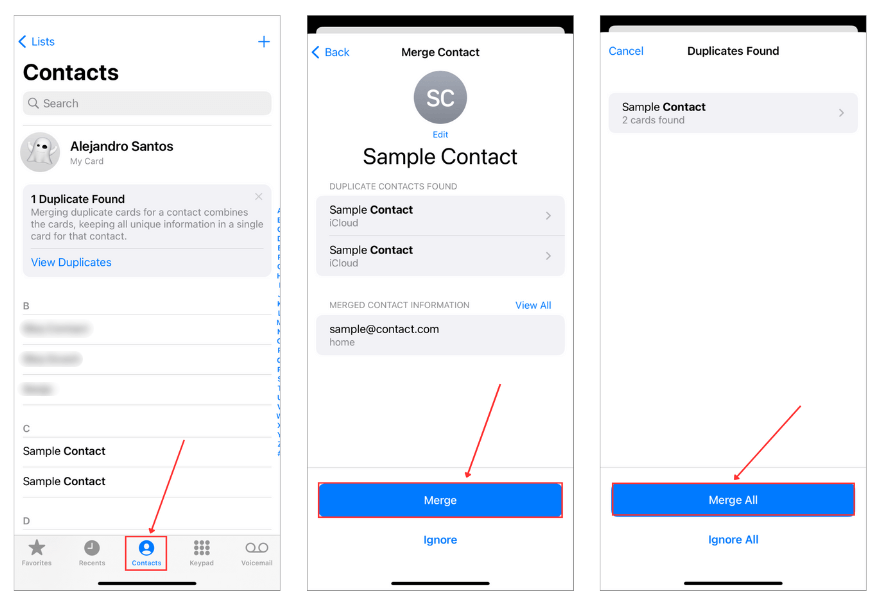
Öppna Telefon-appen och tryck på Kontakter längst ner på skärmen. iOS kommer att meddela dig om det upptäcker några dubblettkontakter. Om du ser Duplicerade hittades på skärmen, tryck på Visa dubbletter.
Nästa steg är att trycka på de dubletter du vill ta bort. Alternativt kan du trycka på Sammanfoga alla för att slå samman alla dubletter som iOS hittat innan du tar bort dem.
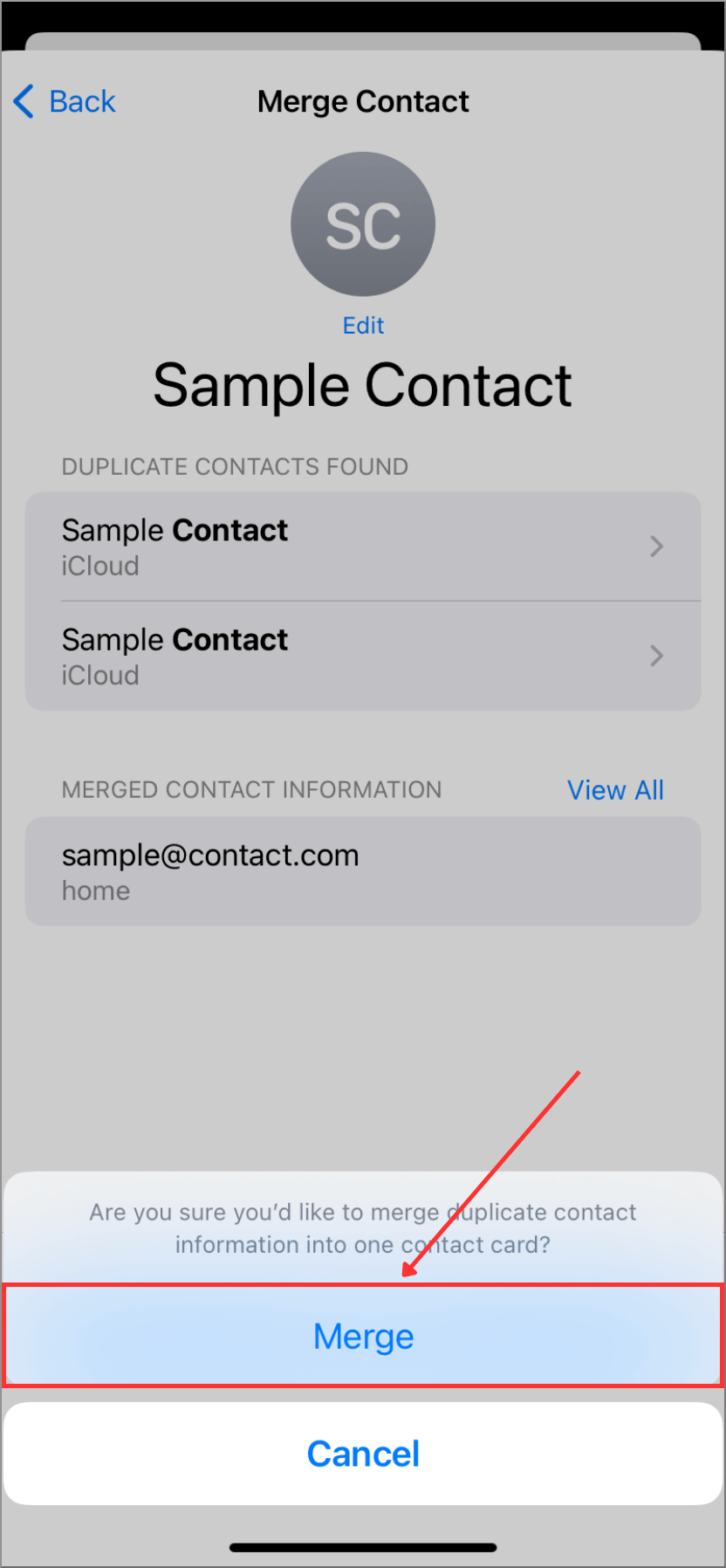
Slutligen, tryck på Slå samman igen för att bekräfta åtgärden.
Bonus sätt att frigöra lagring på iPhone
Vi hoppade över dessa tips i huvuddelen eftersom, låt oss vara ärliga, det här är antingen några av de första sakerna någon testar när deras iPhone börjar få ont om utrymme eller mer specialiserade knep som inte alla kommer att behöva. Men för säkerhets skull, här är en snabb genomgång:
Metod 1: Aktivera ‘Optimera iPhone-lagring’ Funktion
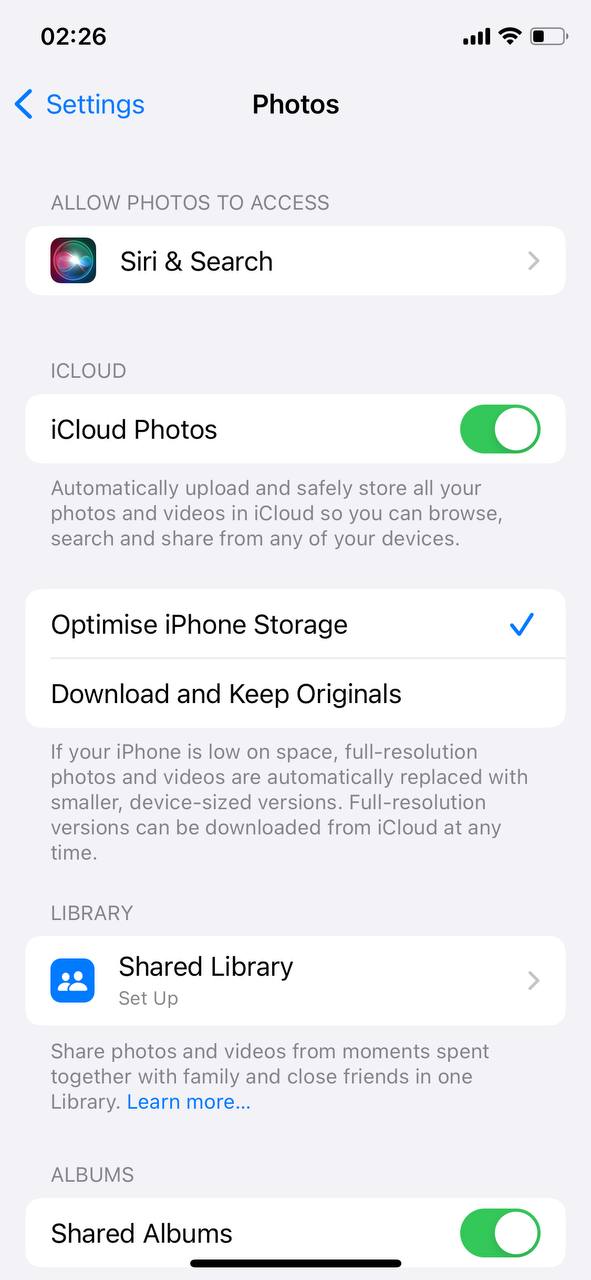
Vi har redan nämnt iCloud Photos, men låt oss gå in på mer detaljer. Om du alltid är ansluten till Wi-Fi eller mobilt nätverk, då är funktionen ‘Optimera iPhone-lagring‘ din bästa vän. Den lagrar fullupplösta versioner i iCloud och behåller mindre, utrymmesbesparande versioner på din enhet. Så här aktiverar du det:
- Tryck på Inställningar: Börja med att öppna inställningsappen på din iPhone.
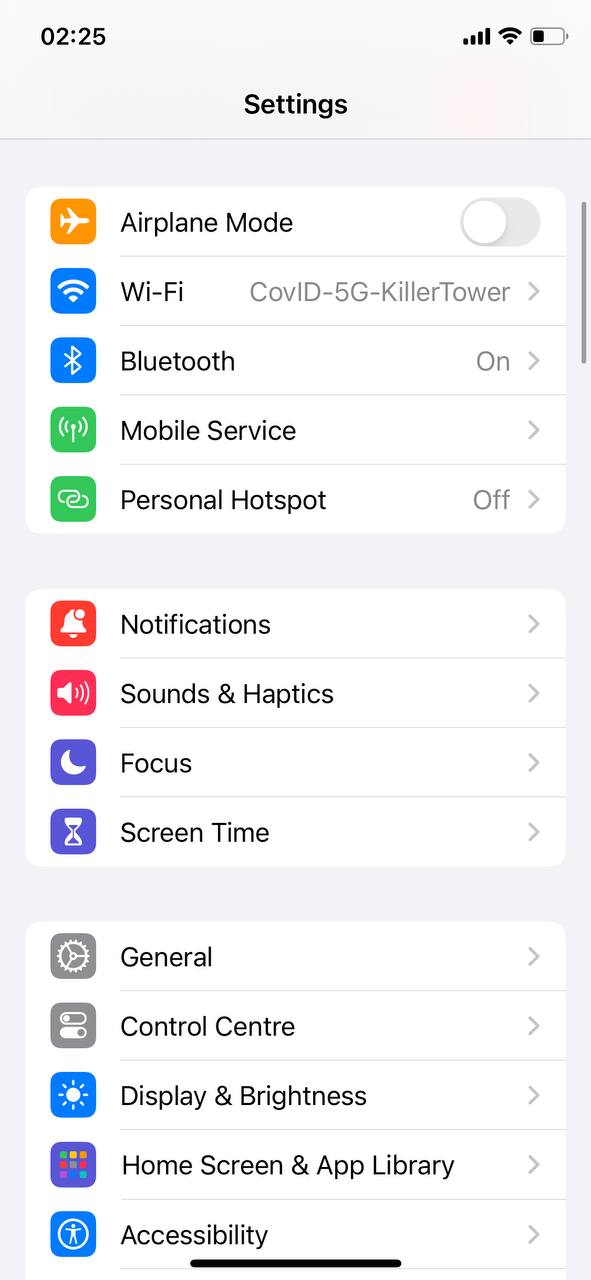
- Tryck på ‘Bilder’: Bläddra genom listan tills du hittar ‘Foton’.
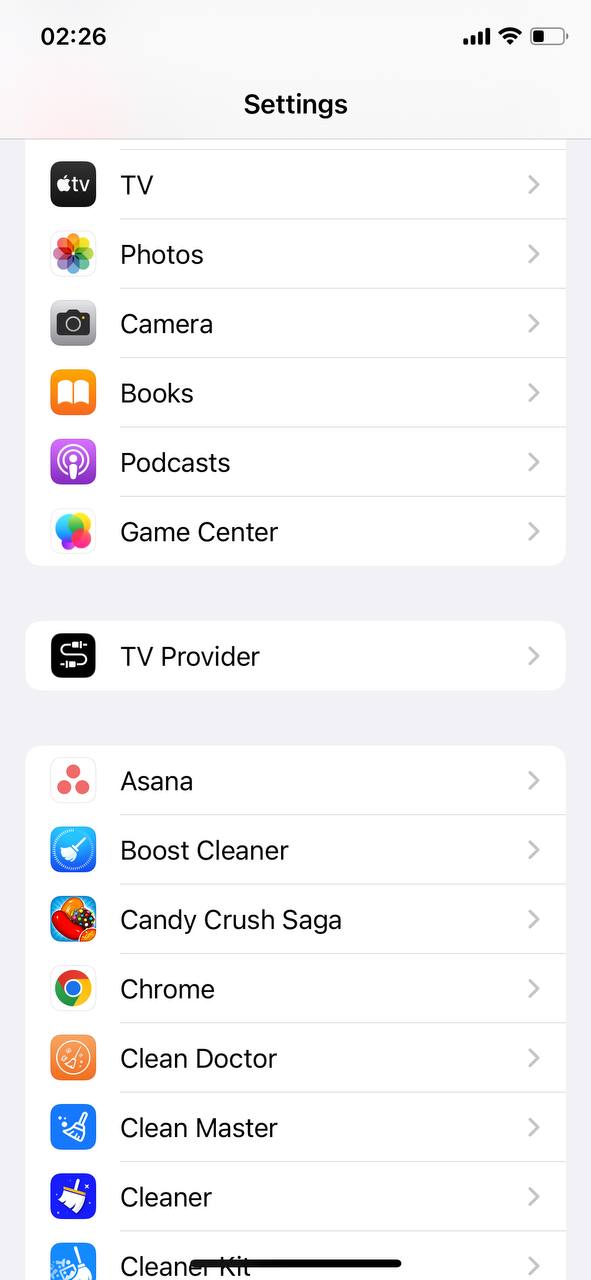
- Välj ‘Optimera iPhone-lagring: Du kommer att se två val här. Välj ‘Optimera iPhone-lagring’. Vad detta gör är att hålla mindre, utrymmesvänliga versioner av dina foton och videor på din iPhone, medan originalen lagras i iCloud. Om du behöver fullupplöst version av ett foto eller video, kommer det att laddas ner från iCloud nästa gång du är ansluten till Wi-Fi.
Notera. Varje iPhone-användare får en gratis iCloud-plan, men den inkluderar bara 5 GB lagring—vilket, för de flesta, knappt räcker till säkerhetskopior, än mindre för foton och videor. Om du behöver mer utrymme, Apple erbjuder betalda planer med alternativ som går upp till 12 TB.
Metod 2: Granska nedladdad musik och podcaster
Musik och podcasts är utmärkta följeslagare i våra dagliga rutiner, men nedladdade avsnitt och låtar kan tyst ta upp mycket utrymme. Här är hur du vårstäder dina nedladdningar:
- Öppna Musik- eller Poddsändningsappen: Beroende på vad du vill rensa, börja med att öppna musikappen för dina låtar eller podcastappen för dina avsnitt.
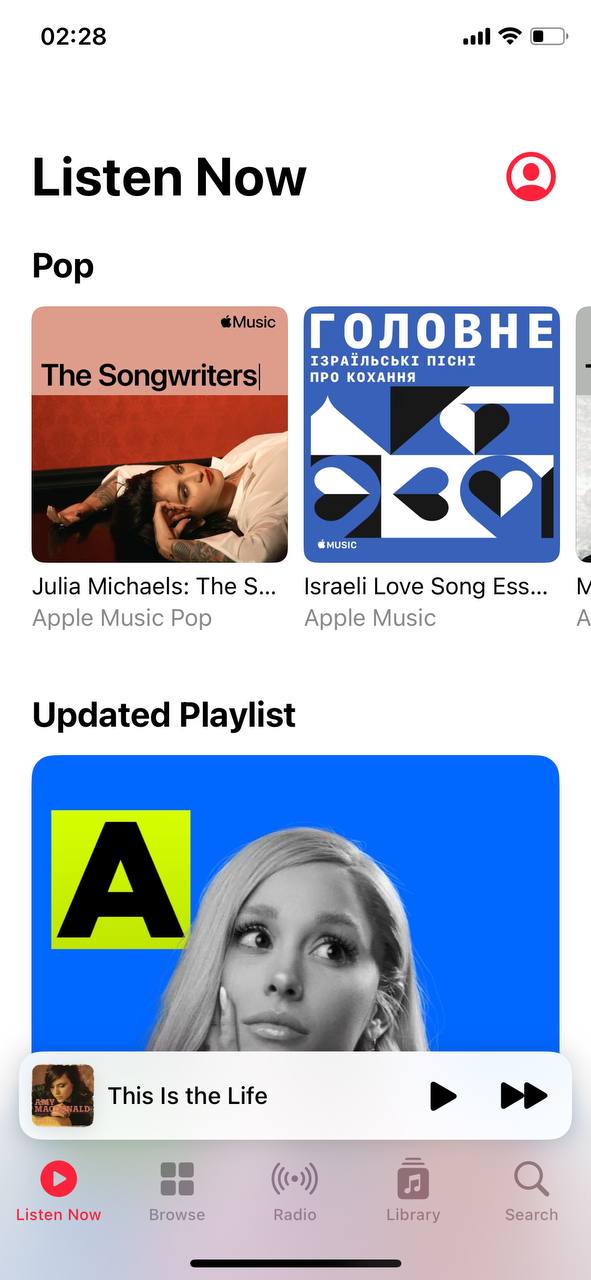
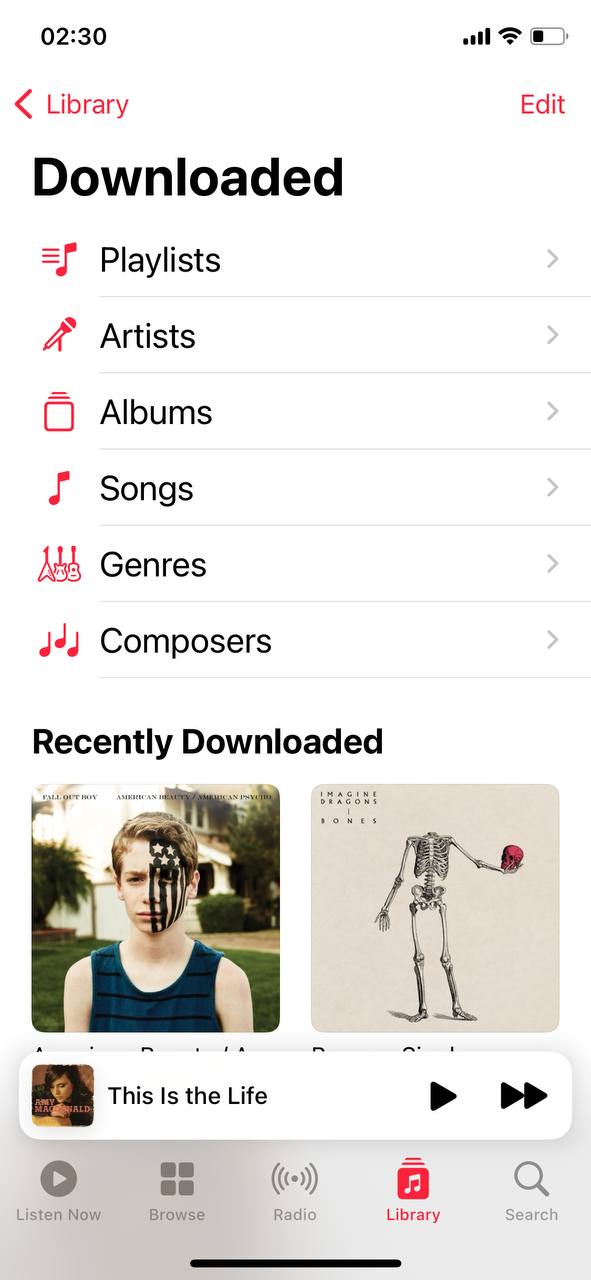
- För Musik: Om du är i Musik-appen, gå till din ‘Bibliotek’ och tryck på ‘Nedladdad Musik’. Här ser du allt du har laddat ner, organiserat efter artister, album och låtar.
- För Poddar: I Podcaster-appen, gå till din ‘Bibliotek’ och tryck sedan på ‘Nedladdade Avsnitt’. Du hittar alla podcastavsnitt du har sparat för offline-lyssnande.
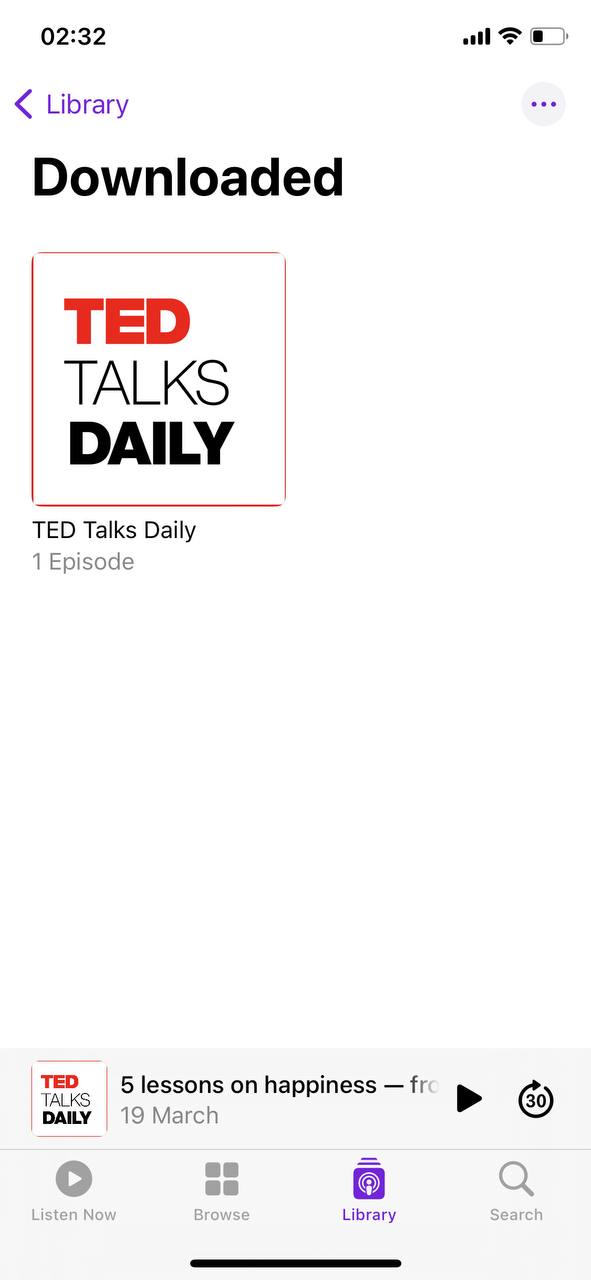
- För Musik: Om du är i Musik-appen, gå till din ‘Bibliotek’ och tryck på ‘Nedladdad Musik’. Här ser du allt du har laddat ner, organiserat efter artister, album och låtar.
- Välj innehållet som ska tas bort: Bläddra igenom din nedladdade musik eller podcasts. Tänk på vad du redan har lyssnat på eller vad som inte längre passar din smak.
- Ta bort enskilda objekt: Svep vänster på vilken låt eller vilket avsnitt du vill ta bort och tryck på ‘Ta bort’. Välj sedan ‘Ta endast bort nedladdning’. Detta kommer att ta bort filen från din enhet men behålla den i ditt bibliotek för streaming.
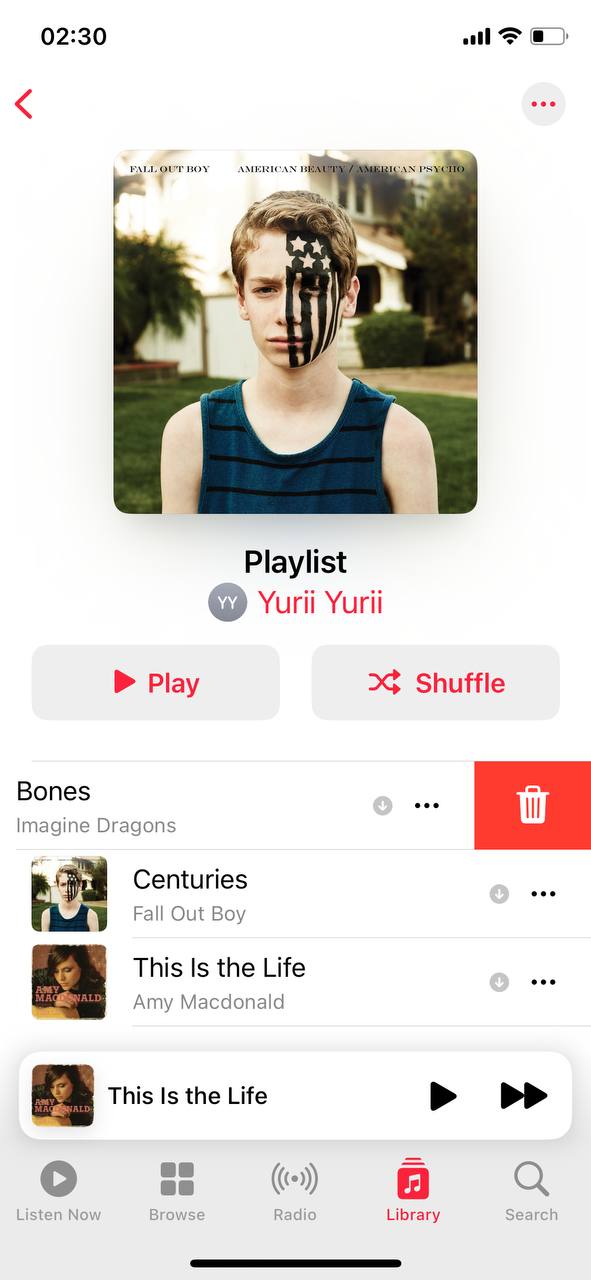
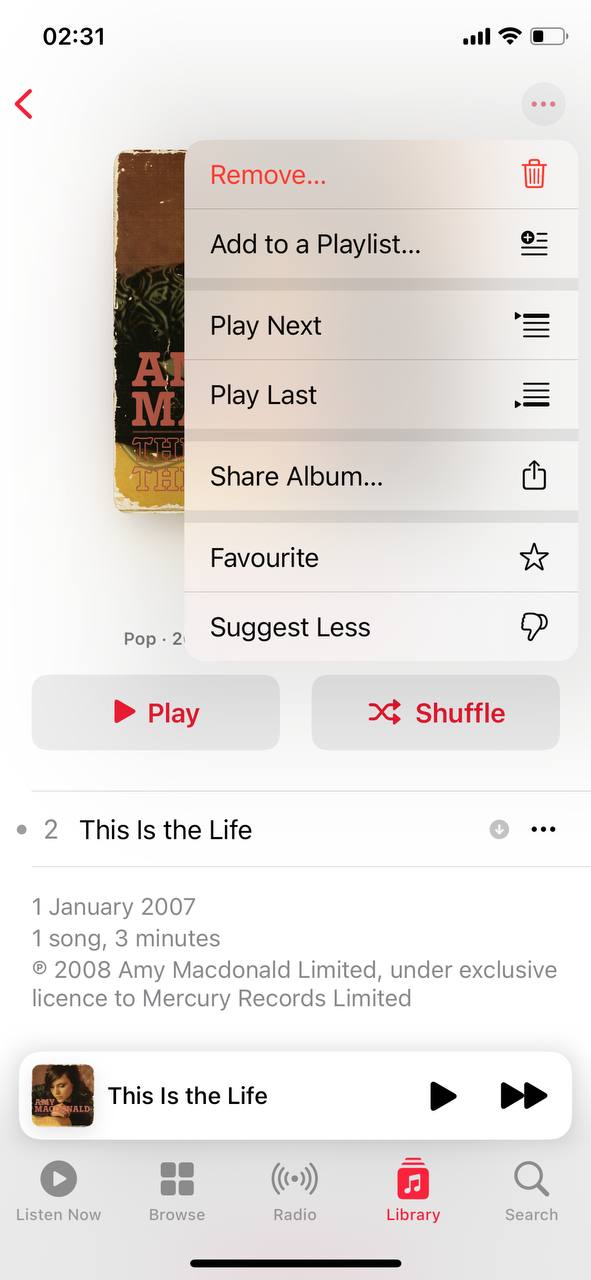
- Radera hela album eller podcaster: För en snabbare rensning kan du också ta bort hela album eller program. För musik, tryck på albumet och sedan på de tre punkterna i övre högra hörnet för att hitta alternativet att ta bort. För podcasts, gå till sidans program och där ser du ‘Ta bort från bibliotek’ för att ta bort alla nedladdade avsnitt.
Notera. Om du använder Spotify, YouTube Music, eller en annan app, kan de också spara offline-nedladdningar. Kontrollera deras inställningar för ett “Hantera lagring” eller “Nedladdningar” alternativ för att rensa gamla låtar och spellistor.
Metod 3: Radera gamla röstinspelningar du inte längre behöver
Om du använder Talanteckningar kan du ha timmar av gamla inspelningar som du inte längre behöver. Oavsett om det är anteckningar från möten eller slumpmässiga ljudklipp, kan alla dessa tillsammans ta upp mer utrymme än du tror. Även om de inte är lika tunga som videor, kan längre inspelningar vara förvånansvärt tunga. Här är hur du tar bort gamla röstmeddelanden:
- Öppna Röstmemon-appen: Starta Talanteckningar appen från din hemskärm.
- Hitta stora eller oanvända inspelningar: Bläddra igenom dina inspelningar och leta efter äldre som du inte längre behöver. Längre inspelningar tar upp betydligt mer utrymme, så fokusera på dem först.
- Ta bort enskilda filer: Svep vänster på en inspelning och tryck på Radera. Om du föredrar, tryck på memot och tryck sedan på soptunnaikon längst ner.
- Radera flera inspelningar: Tryck på Redigera i det övre högra hörnet. Välj flera inspelningar, tryck sedan på Radera för att ta bort dem alla på en gång.
Precis som med Bilder måste du gå till Nyligen Raderade i appen Röstanteckningar för att ta bort inspelningar permanent och frigöra lagringsutrymme för gott. Annars kommer raderade anteckningar att fortsätta ta upp utrymme i 30 dagar.
Metod 4: Använd alternativa molnlagringstjänster
Nått gränserna för iCloud? Vill du inte betala Apple för mer lagring? Du kan använda andra molntjänster istället – antingen som en ersättning eller som ett komplementerande lagringsalternativ.
- Google Drive: Praktiskt för alla som gillar Googles grejer. Du börjar med 15 GB gratis, vilket är väldigt generöst, och det fungerar utmärkt med alla Google-appar. Du kan ladda ner det från App Store och enkelt ladda upp dina grejer.
- Dropbox: Det är superenkelt att använda och ger dig 2 GB att börja med. Om du behöver mer, har de planer du kan kolla in. Bra för att dela filer med vänner eller mellan dina egna enheter. Finns i App Store, så se hur det passar dina behov.
- OneDrive: Om du gillar Microsoft och Office-grejer, kan OneDrive vara ditt bästa val. Du börjar med 5 GB gratis. Allt fungerar smidigt om du använder Office-appar mycket. Bara ladda ner det från App Store och börja flytta över dina filer.
- Box: Den här är fantastisk om du är för säkerhet och arbetar i team. Du får 10 GB gratis att börja med, vilket är ganska bra. Appen är lätt att använda och du kan hämta den från App Store när du är redo.
Dessa appar är ganska häftiga för extra lagring och de har alla sina egna unika funktioner. Välj en som verkar fungera för dig och ge din iPhone lite utrymme.
Dessa är kanske grunderna, men en liten påminnelse skadar aldrig. Att hålla koll på dessa kan hjälpa till att hålla din iPhones lagringsutrymme under kontroll utan alltför mycket besvär.
Sammanfattning
OK, vi slutade med en ganska lång lista. Men känn inte att du måste gå igenom varje steg. Vi ville vara grundliga eftersom olika personer använder sina iPhones på olika sätt. Det som fungerar bäst för en person kanske inte är lika effektivt för en annan.
Om vi var tvungna att välja de tre viktigaste stegen, skulle vi rekommendera:
- Rensa Din Bildbibliotek – Särskilt med en tredjepartsrengöringsapp. Det är självklart eftersom appar vanligtvis kan frigöra gigabyte med utrymme med bara några få tryck.
- Rensa app-cachear – Sociala medier, meddelanden och streamingappar hamstra en löjlig mängd lagring över tid.
- Rensa nedladdade filer i appen Filer – Den här beror på dina vanor. Vissa människor kommer knappt att få något ut av det, men andra kommer att hitta åratal av glömda nedladdningar som slösar utrymme.
Däremot kan alla andra metoder fortfarande göra stor skillnad—det beror helt på hur du använder din iPhone. Olika människor rekommenderar olika metoder baserat på sina egna erfarenheter. Till exempel, en Redditor hade en dålig upplevelse med automatisk avlastning av appar, så det kanske inte är det bästa alternativet för alla.
Dessutom kan vissa steg—som att använda iCloud för att lagra foton och filer—inte vara rätt val för dem som ofta är offline eller behöver omedelbar åtkomst till originalfiler, det kan vara besvärligt.
Som du kan se, finns det inget “rätt sätt” att frigöra utrymme på iPhone, men vi är övertygade om att några av dessa steg kommer att passa dig. Välj de som matchar hur du använder din iPhone, och du kommer att ha mycket mer ledigt utrymme.
