
Hur man rensar skräpfiler på en iPhone på mindre än 10 minuter
Presterar din iPhone inte lika smidigt som den brukade? Appar tar längre tid att öppna, lagringsvarningar dyker upp hela tiden? Problemet ligger ofta i ackumulerade skräpfiler.
Nedan visar vi 10 pålitliga, stridstestade metoder för att rensa skräpfiler från din iPhone—de flesta på under 10 minuter. Låt oss börja!
Vad räknas exakt som skräpfiler på iPhone?
Vad är skräp? Enkelt uttryckt är det oreda—saker du inte behöver men som ändå stannar kvar. Skräpfiler är onödiga data som samlas över tid, tar upp plats och saktar ner din iPhone.
Här är vad vi skulle placera i skräpkategorin:
- App-cache och data – tillfälliga filer som appar skapar men aldrig rensar upp.
- Gamla meddelanden och bilagor – bortglömda texter, foton och videor som tar upp lagringsutrymme.
- Oanvända appar – appar du inte använder men som ändå tar upp plats.
- Webbläsarens cache – webbdata från Safari och andra webbläsare som blir inaktuell.
- Nedladdade filer – PDF-filer, videor, musik och dokument du inte längre behöver.
- Duplicera och nästan-duplicera foton – flera bilder av samma scen eller nästan identiska bilder som skräpar ner ditt bibliotek.
- Skärmbilder och skärminspelningar – snabba fångster som ofta blir bortglömda.
- Stora, oanvända videofiler – gamla klipp som tar upp gigabyte av lagringsutrymme.
- Röstmeddelanden – inspelningar du inte längre behöver men som fortfarande ligger kvar.
Som du kan se, allt som tar upp din plats och är onödigt eller inte längre behövs kan betraktas som skräp. Lyckligtvis gör din iPhone det enkelt att få en snabb blick på vad som tar upp mest lagring.
Navigera till Inställningar > Allmänt > iPhone-lagring. Detta avsnitt ger en detaljerad översikt av lagringsanvändning, vilket hjälper dig att identifiera och prioritera filer för borttagning.

För ytterligare vägledning erbjuder Apples supportsida om iPhone-lagringshantering användbara tips för att hålla din enhet fri från oreda.
Problem med skräppost på iPhones är mycket vanliga. Till exempel fick vi nyligen detta meddelande genom vår kontaktformulär:
“Hej, jag försökte ta en bild igår, och precis när jag tryckte på slutarknappen gav min iPhone mig ett meddelande ‘lagringsutrymmet nästan är fullt’. Jag kunde inte ens ta fotot. Jag har ingen aning om vad som fyller upp mitt lagringsutrymme. Jag laddar inte ner så mycket saker. Finns det något enkelt sätt att rensa bort allt skräp som fyller min telefon?”
Om detta låter bekant och du vill ha en lösning, hittar du nedan de metoder vi föreslog för vår läsare.
Topp 10 metoder för att rensa skräpfiler på iPhone
Nu, låt oss börja öva. Vi kommer att börja med de snabbaste och enklaste metoderna för att ta bort skräp från din iPhone. Gå igenom listan—du kanske inte behöver varje metod, men varje iPhone är annorlunda, och skräpet som belamrar dem varierar också.
Metod 1: Använd tredje parts iPhone-rensningsappar
Detta är den enklaste metoden på listan. Apple gör inte hantering av skräp enkel eftersom de hävdar att iPhones hanterar det automatiskt. Men den stora populariteten av iPhone-rengöringsappar säger emot detta.
Dessa appar automatiserar städningen, vilket gör att något som kan ta timmar istället tar minuter – eller till och med sekunder. De skannar din iPhone efter onödiga filer, dubbletter och stora medier, vilket gör att du kan frigöra utrymme med minimal ansträngning.
Om du inte vill spendera tid på att forska, har vi satt ihop en lista över några av de de bästa iPhone-rensningsapparna tillgängliga. Överst på den listan finns Clever Cleaner: AI iPhone Cleaner App—och för två bra skäl:
- Den rensar faktiskt lagringen effektivt och hittar media skräp snabbt.
- Det är en av få verkligen gratis iPhone-rengöringsmedel – inga abonnemang, inga låsta funktioner, inga annonser.
Till skillnad från de flesta andra appar uppmanar Clever Cleaner inte till betalplaner; allt är tillgängligt direkt från början. Det är ett sällsynt alternativ utan villkor i en marknad fylld med prenumerationsbaserade rengöringsappar.
Vi kommer att visa hur man använder Clever Cleaner för att ta bort onödiga bilder och täcka dess andra funktioner senare i artikeln. Så här använder du det:
- Sök efter “Clever Cleaner” i App Store eller använd den officiella länken för att ladda ner den.
- Öppna appen och navigera till Similars-fliken.

- Tryck på ‘Smart Cleanup’’, och appen kommer att skanna ditt fotobibliotek på några sekunder.
- Granska de föreslagna raderingar. Om du vill behålla en specifik, tryck på ‘Restore’’.
- Om du håller med om urvalet, ‘Slide to delete’’, bekräfta därefter.

- För ett mer praktiskt tillvägagångssätt, tryck på en grupp för att manuellt välja vilka foton att behålla eller ta bort.
- Appens AI väljer automatiskt Bästa skott i varje grupp, men du kan ändra detta om det behövs.

- När du är nöjd, tryck på ‘Move to Trash’’ för att ta bort de valda bilderna eller ‘Hoppa över alla’ för att gå till nästa grupp.
- När du är klar, tryck på ‘Empty Trash’’ och bekräfta raderingen.

Förutom liknande foton har Clever Cleaner tre andra användbara flikar:
- Screenshots flik – Skannar snabbt och identifierar onödiga skärmdumpar, vilket gör det enkelt att radera dem i bulk. Inget behov av att bläddra igenom hela ditt fotobibliotek.
- Lives flik – Omvandlar Live Photos till vanliga bilder för att spara utrymme. Live Photos tar upp mycket mer lagringsutrymme än vanliga foton på grund av deras korta animation. Om du inte behöver rörelseeffekten hjälper denna funktion att frigöra betydande lagringsutrymme.
- Heavies flik – Visar videor/foton sorterade efter storlek, vilket gör att du direkt kan identifiera och ta bort de största utrymmestjuvarna. Detta är något som iOS inte erbjuder inbyggt.

Som du kan se, Clever Cleaner fokuserar på mediastädning. Det är viktigt att hantera dina förväntningar med någon iPhone-rengöringsapp. Medan vissa appar erbjuder extrafunktioner som kontaktrensning eller kalenderstädning, kan de inte rengöra allt—bara de områden som Apple tillåter att tredjepartsappar får tillgång till.
Du kan hitta ännu mer information om denna app i vår recension av Clever Cleaner. Vid undersökning av denna app, kom vi också över en intressant detalj på den officiella Clever Cleaner städa appens webbsida:
“Tidiga användare kommer aldrig att bli ombedda att betala för uppgraderingar eller nya funktioner.”
Det betyder att om du laddar ner den nu, så borde du ha livstidsåtkomst till alla nuvarande och framtida funktioner gratis. Det kan vara praktiskt.
Metod 2: Avinstallera sällan använda appar
Bredvid Fotografier är kategorin Appar ofta en av de största utrymmesbovarna på en iPhone. Oanvända appar ta upp plats inte bara—de kan också köra bakgrundsprocesser, vilket gör saker långsammare. Till skillnad från Foton finns det inga tredjepartsappar som kan förenkla städningen åt dig. Du måste göra det manuellt.
För att ta bort en oanvänd app:
- Tryck och håll ned appikonen på din hemskärm.
- Tryck på ‘Ta bort app‘ eller ‘Radera app‘ från alternativmenyn.
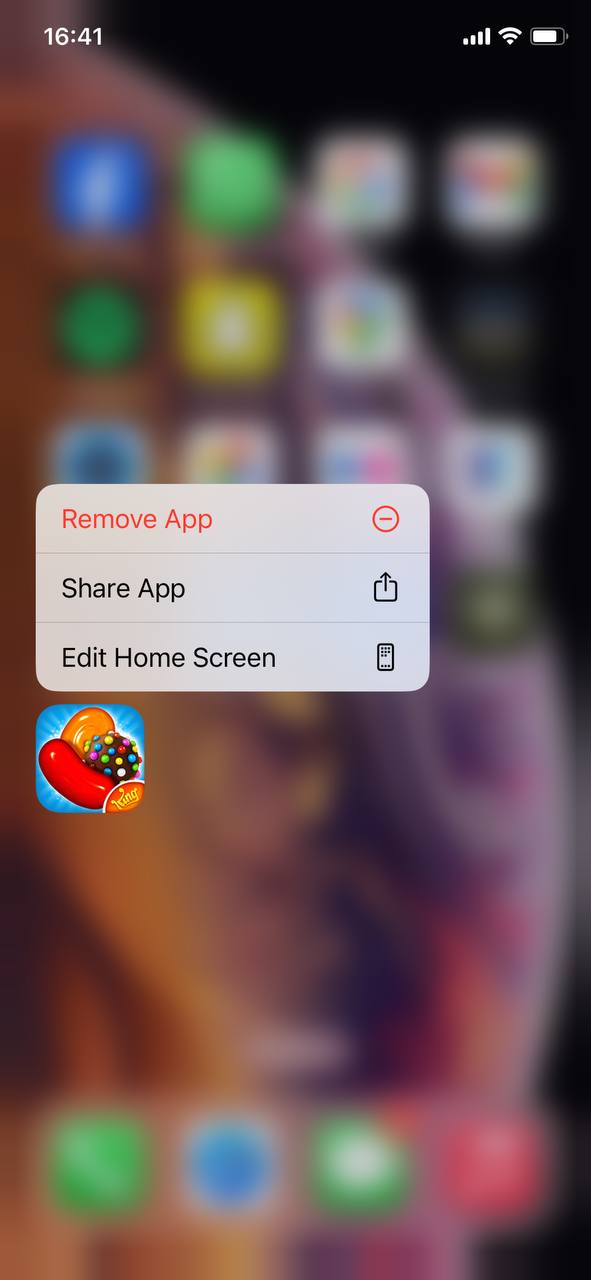
- Bekräfta borttagning genom att välja ‘Radera app‘ igen i prompten.
Denna åtgärd tar bort appen och tillhörande data, vilket frigör utrymme. Var försiktig och ta bara bort appar du inte längre behöver, eftersom denna åtgärd inte kan ångras utan att ladda ner appen igen.
- I Inställningar > Allmänt > iPhone-lagring, tryck på en app.
- Välj Avlasta appen för att ta bort den medan dess inställningar och dokument behålls.
- Installera om den när som helst från App Store, och din data kommer fortfarande att finnas kvar.
Metod 2: Rensa Safari-cache
Safari lagrar surfningsdata, historik och webbplatscachar för att påskynda sidladdning. Med tiden samlas dessa filer upp, tar upp lagringsutrymme och ibland till och med saktar ner Safari själv.
Till rensa Safari-cache:
- Öppna ‘Inställningar‘ appen på din iPhone.
- Scrolla ner och välj ‘Safari‘.
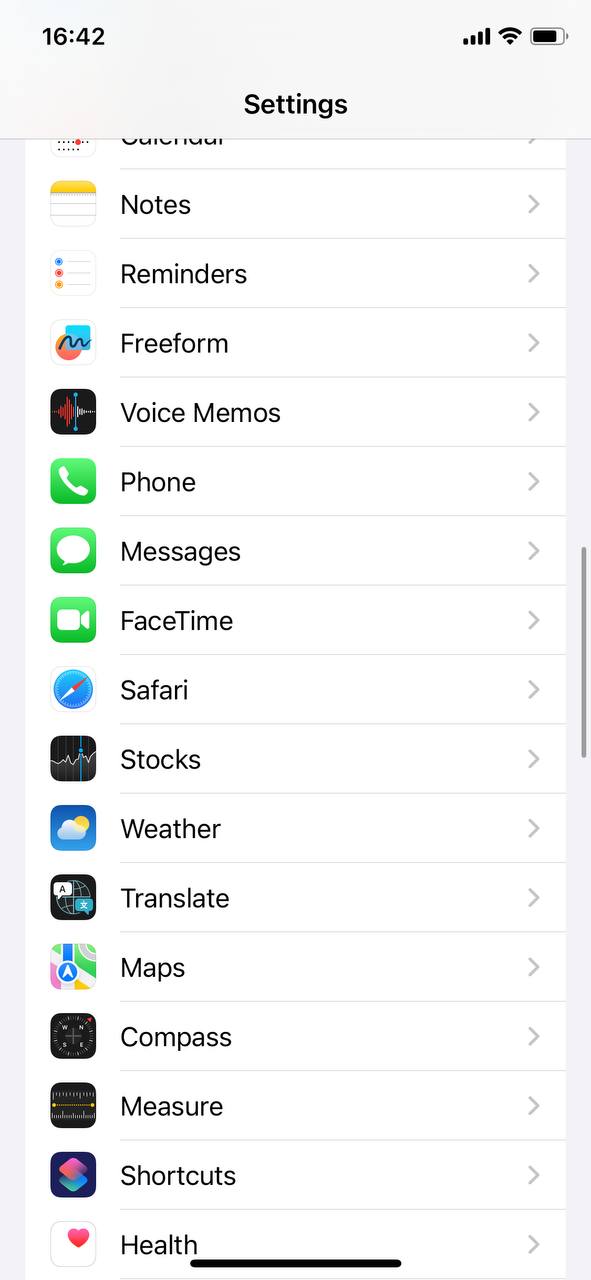
- Tryck på ‘Rensa historik och Webbplatsdata’.
- Bekräfta din åtgärd genom att trycka ‘Rensa’ i pop-upfönstret.
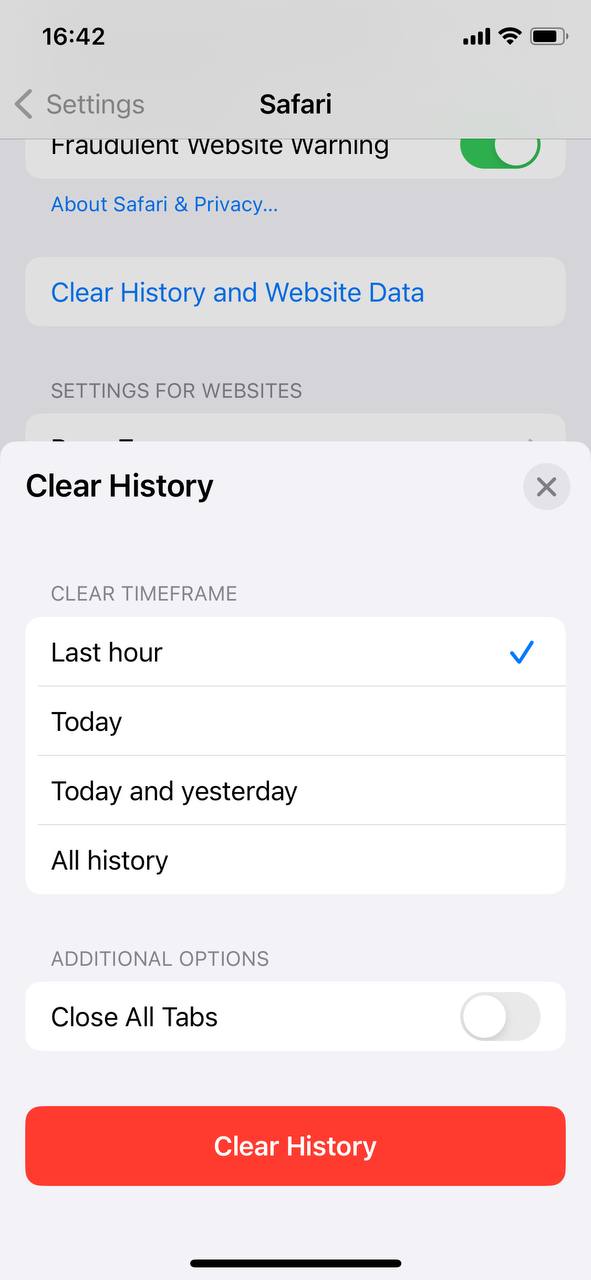
Denna åtgärd kommer inte bara att frigöra utrymme utan också potentiellt förbättra webbläsarens prestanda. Kom ihåg att detta kommer att logga ut dig från webbplatser och ta bort din webbläsarhistorik.
Metod 4: Granska iMessage-bilagor
Gamla meddelanden, särskilt de med bilagor, kan ta upp betydande lagringsutrymme. Du kan aktivera ‘Meddelandehistorik’ för att automatiskt radera meddelanden efter en viss tid. Dessutom, granska meddelandetrådar manuellt och ta bort stora bilagor eller onödiga konversationer för att hålla ditt meddelandelager rent:
- Gå till ‘Inställningar‘ och välj ‘Meddelanden‘.
- Skrolla till ‘Meddelandehistorik‘ sektionen.
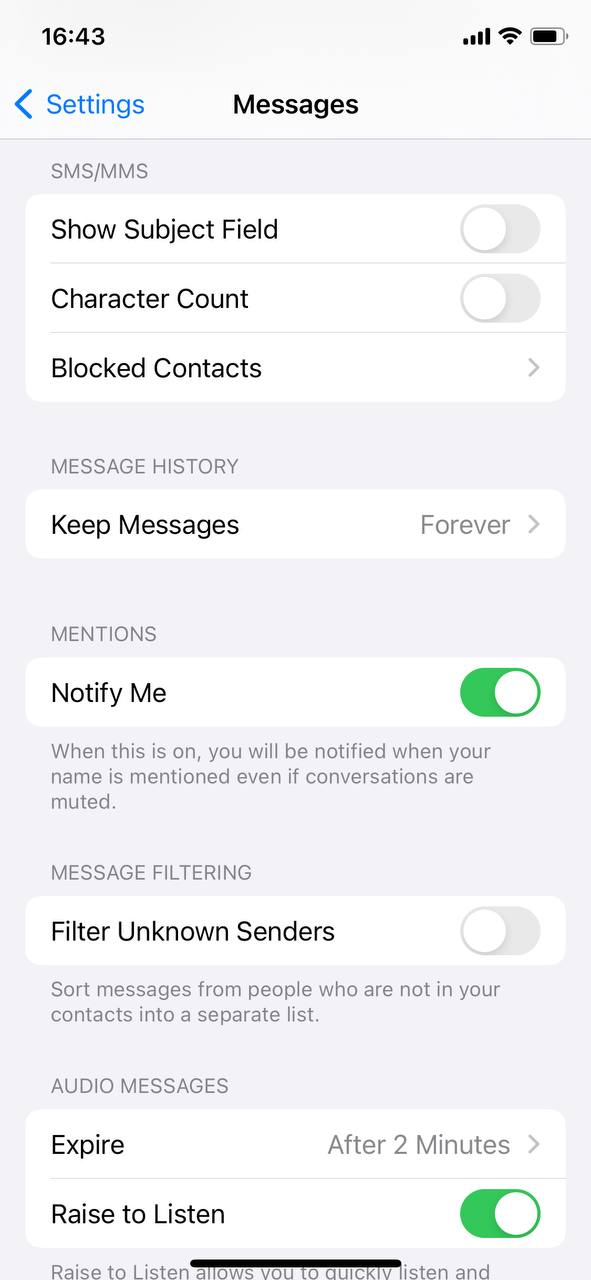
- Tryck på ‘Behåll meddelanden‘ och välj önskad varaktighet (t.ex. 30 dagar).
- För att radera individuella meddelanden, öppna en konversation, tryck och håll på ett meddelande och välj ‘Mer‘ för att välja meddelanden för radering.
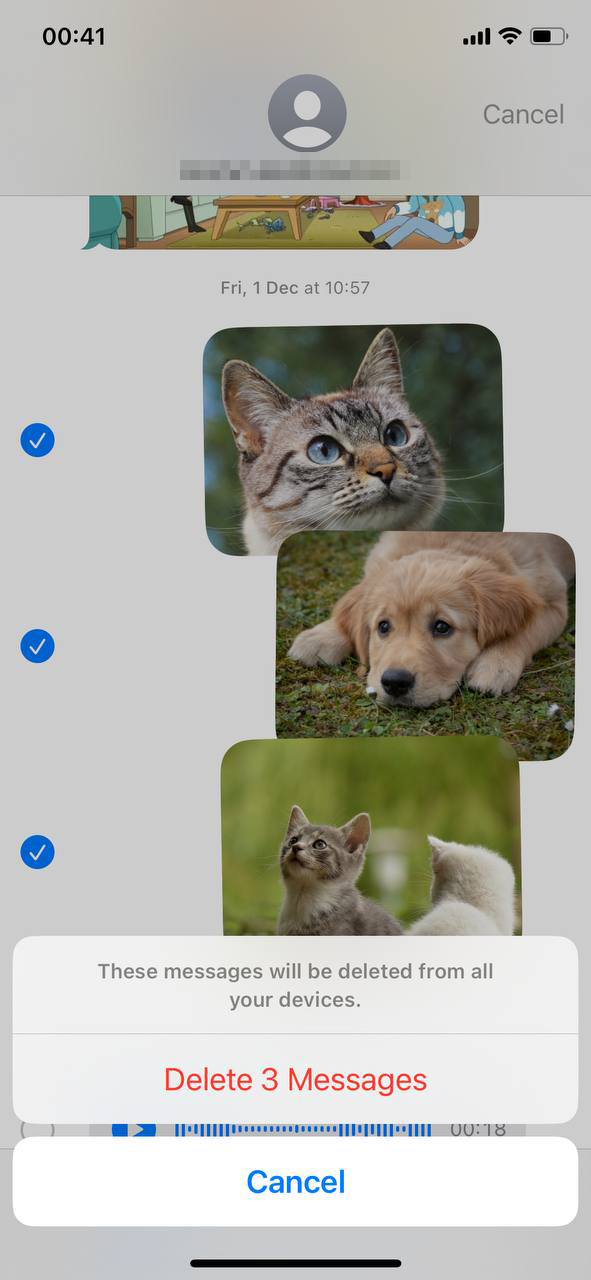
Var försiktig när du raderar filer. Undvik att ta bort nödvändiga data och säkerhetskopiera viktig information i förväg för att undvika förlust av data. För mer avancerade rengöringsmetoder, se de automatiserade lösningarna i avsnittet nedan.
Metod 5: Rensa appcache
Ett annat område med mycket skräp är cache av ofta använda appar. Appar kan lagra gigabyte av tillfälliga data, eller vad som är tänkt att vara tillfälligt men ofta inte är det. Med tiden samlas dessa cachelagrade filer och tar upp värdefullt lagringsutrymme.
För olika appar varierar stegen för att rensa cachen, men det finns vanligtvis i appens inställningar under något som Lagring, Datakontroll, eller Cache:
- Välj en app för att visa dess lagringsanvändningsdetaljer.
- Se efter ett alternativ för att rensa cache eller data.

- Om tillgänglig, tryck på ‘Rensa Cache‘ eller ett liknande alternativ.
Att rensa cache tar bort tillfälliga filer utan att påverka dina viktiga data eller inställningar i appen.
Metod 6: Ta bort nedladdade filer
Nedladdade filer kan samlas och ta upp värdefullt utrymme. Granska din nerladdningsmapp och ta bort filer du inte längre behöver. Följ dessa steg för att lokalisera och radera dem:
- Öppna Archivos-appen på din iPhone och gå till mappen Hämtade filer.
- Tryck på “…” uppe till höger, sedan Välj och välj de filer du vill radera.
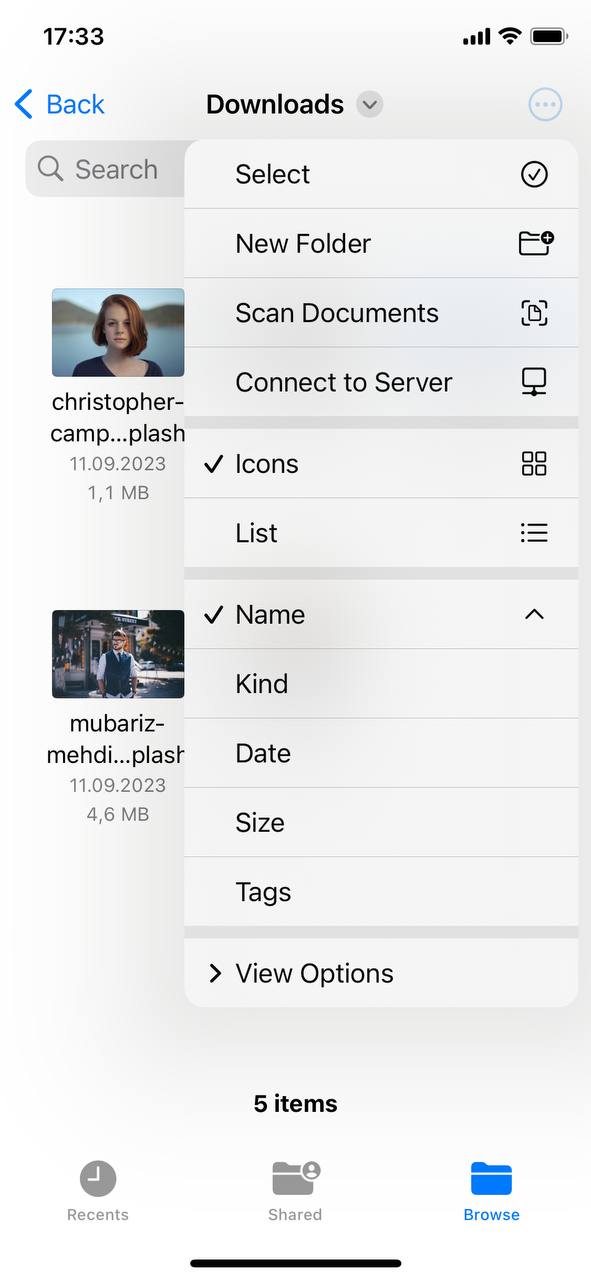 Tryck på sopkorgsikon för att radera de valda filerna.
Metod 7: Hantera iCloud-lagring
Optimera ditt iCloud-lagringsutrymme genom att radera gamla säkerhetskopior och onödiga data. Här är hur du gör det enkelt:
- Öppna Inställningar och tryck på ditt namn högst upp. Välj där iCloud för att se din lagringsanvändning.
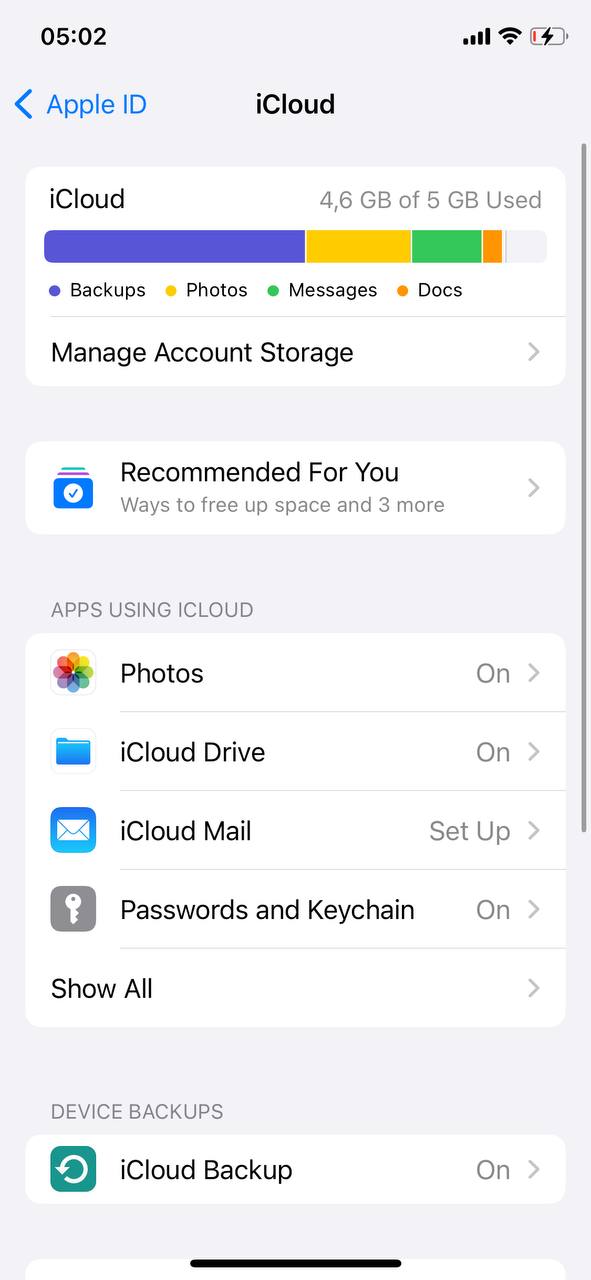
- Tryck på Hantera lagring för alternativ att rensa säkerhetskopior, dokument, foton och mer.
- Överväg att ta bort gamla säkerhetskopior eller onödiga data för att frigöra utrymme.
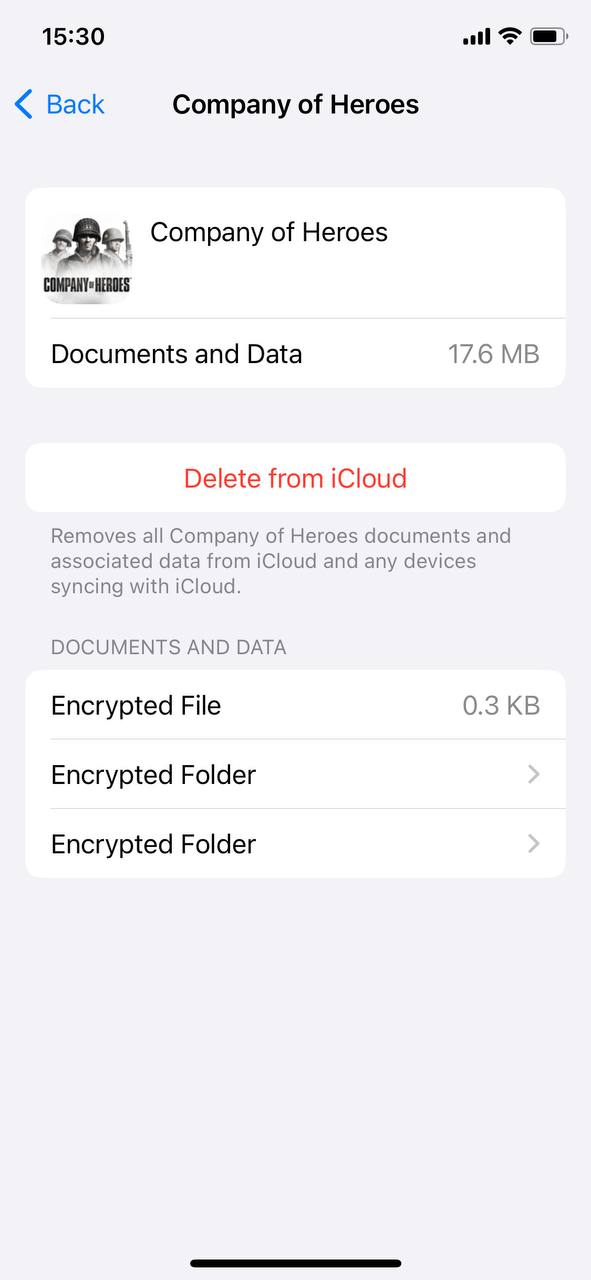
- Utforska alternativ för att uppgradera din lagringsplan vid behov.
Metod 8: Ta bort offline-musik och podcasts
Nedladdad musik och poddar kan ta upp en stor del av lagringsutrymmet—särskilt om du ofta sparar spellistor eller avsnitt. Många är inte ens medvetna om att gamla poddavsnitt från flera år sedan fortfarande kan ligga kvar på deras enheter. Så här tar du bort dem:
- Öppna Inställningar.
- Gå till Allmänt > iPhone-lagring.
- Rulla nedåt och tryck på Musik eller Podcaster för att se hur mycket utrymme de använder.
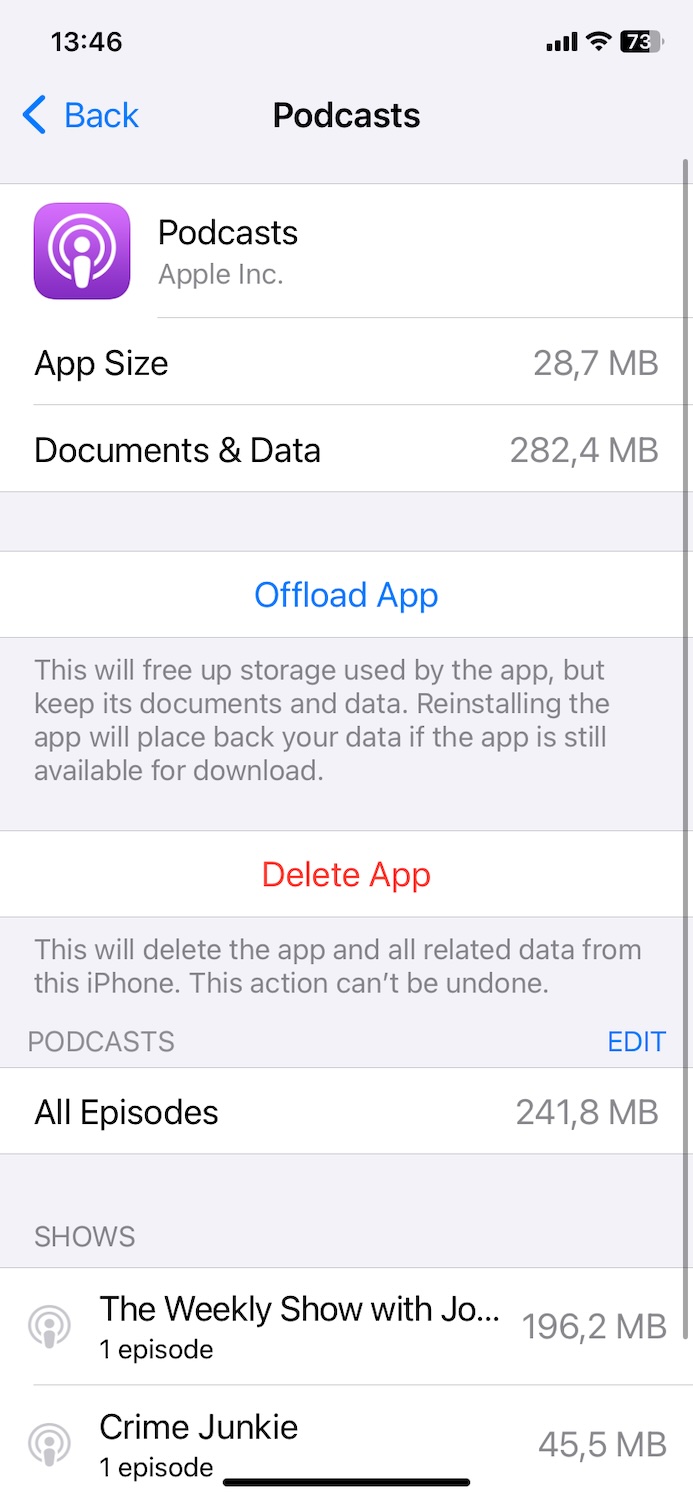
- Tryck sedan på Redigera och ta bort en låt, ett album eller en podcast individuellt.

Du kan också justera dina inställningar för att förhindra att din iPhone automatiskt laddar ner nya avsnitt (eller radera dem efteråt). Här är hur:
- Öppna Inställningar-appen och hitta Podcaster.
- Du kan antingen aktivera Ta bort uppspelade hämtningar för att automatiskt radera avsnitt efter att du har lyssnat på dem.
- Eller avaktivera Hämta när jag sparar för att förhindra att sparade avsnitt lagras lokalt.

Metod 9: Ta bort oanvända röstmeddelanden
Om din Notas de voz app är fylld med oanvända inspelningar, följ dessa steg för att städa upp:
- Öppna Notas de voz-appen på din iPhone.
- Bläddra bland dina inspelningar och identifiera de du inte längre behöver.
- Svep åt vänster på ett memo för att visa raderingsalternativet, tryck sedan på Ta bort.
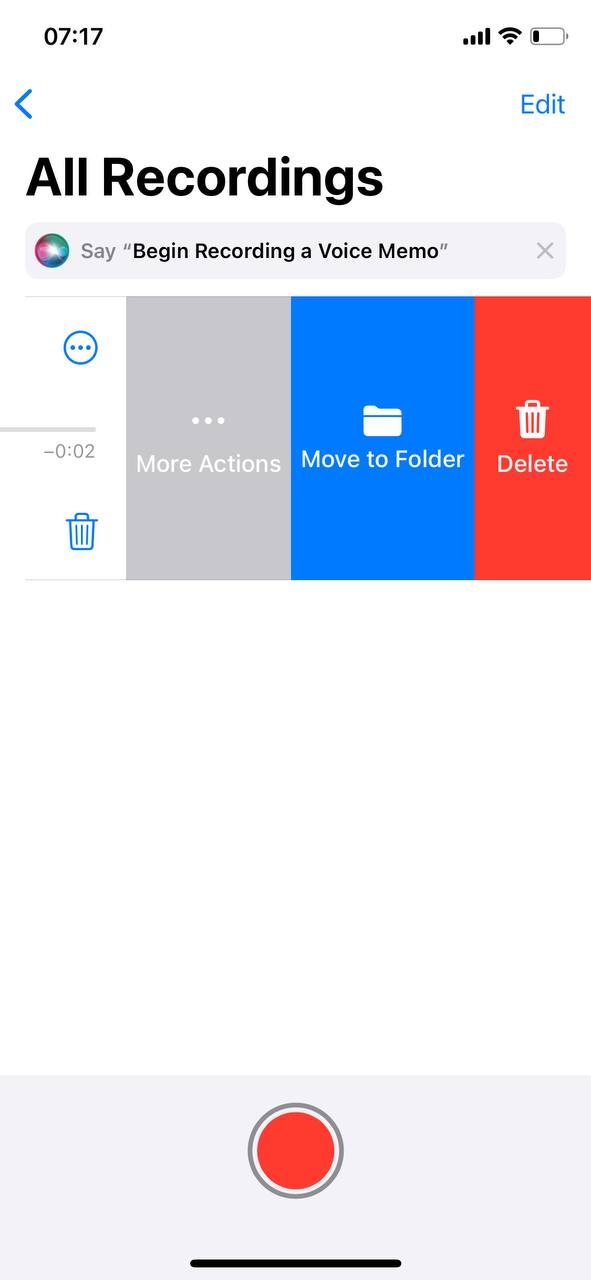
- Bekräfta raderingen om du blir ombedd.
Metod 10: Säkerhetskopiera och Återställ
Den mest drastiska åtgärden är att säkerhetskopiera din iPhone, återställa den till fabriksinställningarna och sedan återställa från säkerhetskopian. Detta kan rensa dolda skräpfiler som vanliga rengöringsmetoder inte kommer åt. Det är särskilt användbart om din iPhone känns långsam trots att du frigjort utrymme.
- Gör en fullständig säkerhetskopia av din iPhone för att säkerställa att all data, inställningar och media sparas. Använd Finder/iTunes, iCloud eller en av tredjepartsapparna.
- När säkerhetskopian är klar, gå till Inställningar > General > Överför eller nollställ iPhone på din iPhone.
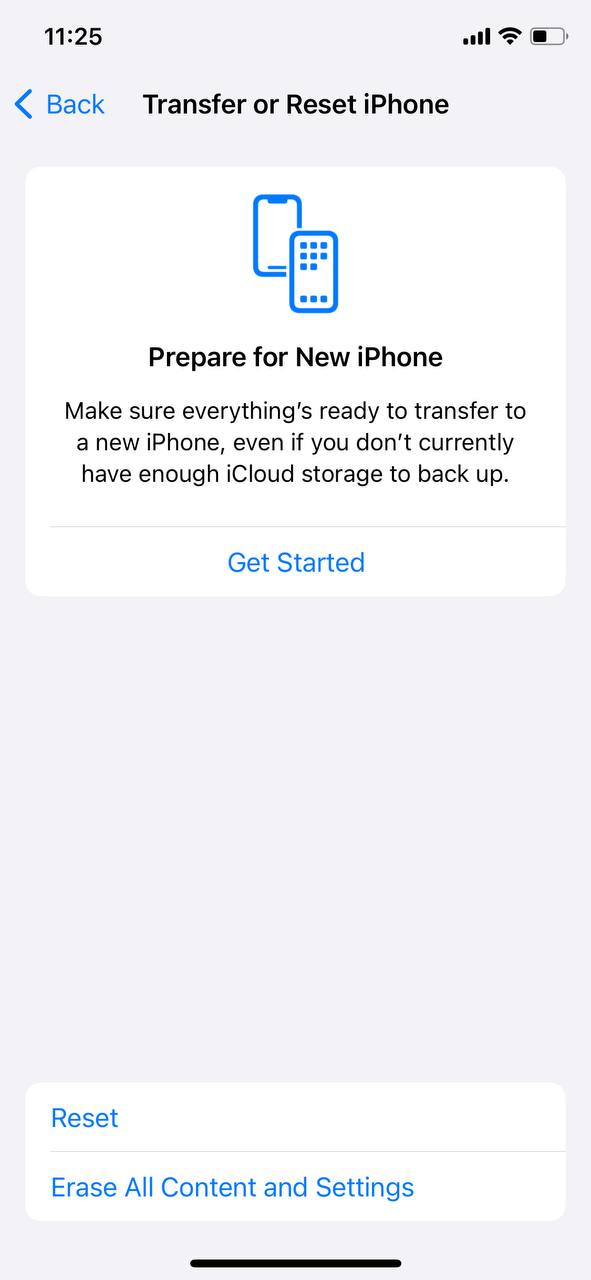
- Välj Radera allt innehåll och alla inställningar för att radera din enhet fullständigt.
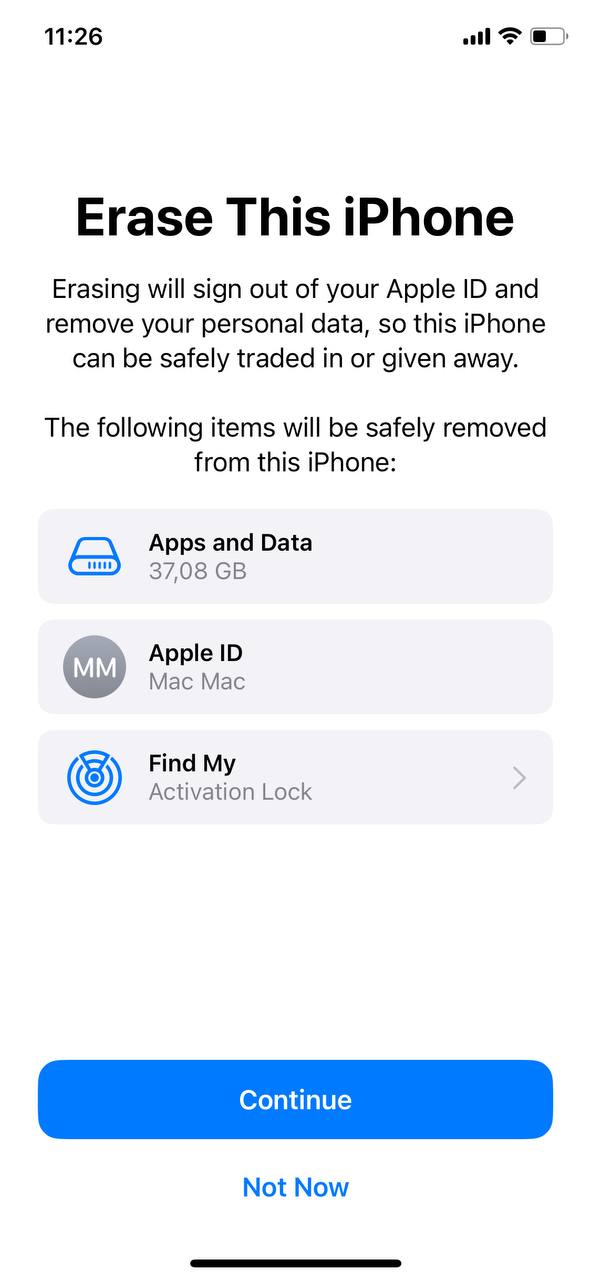
- Efter återställningen följer du anvisningarna för att återskapa din iPhone från säkerhetskopian du skapade tidigare.
Denna process kan eliminera dolda skräpfiler och återställa din iPhone till ett hälsosammare tillstånd.
Sammanfattning
Att rensa skräpfiler handlar inte bara om att frigöra lagringsutrymme—det håller också din iPhone igång smidigt. Medan varje enhet samlar på sig olika typer av skräp, är vissa metoder nödvändiga, medan andra bara behövs i specifika fall.
Vi rekommenderar alltid att börja med de snabbaste och enklaste metoderna först, som att använda en tredjeparts-rena апп, granska iMessage-anknutna filer, rensa applikationsdata och webbläsarens cache. Dessa steg tar inte mycket tid och tar vanligtvis bort en betydande mängd skräp från de flesta iPhones.
Men alla fall är inte likadana. I sällsynta fall räcker inte ens dessa lösningar. Metod 10 (Säkerhetskopiering och Återställning) är en sista utväg, men som sett i dettaReddit-diskussion, upptäckte några användare att endast en fabriksåterställning kunde rensa bort överflödiga skräpfiler i ‘Systemdata’. Om skräpfiler fortsätter att återkomma och din lagring verkar försvinna utan förklaring, kan en återställning av din iPhone vara det enda sättet att fullständigt rensa ut dold systemklutter.
Slutsats: börja med de snabba lösningarna och se om det räcker. För de flesta kommer det att göra det, och du bör inte spendera mer än 10 minuter på städningen. Men om det inte räcker, fortsätt att arbeta dig ner på listan tills din iPhone känns fräsch igen.
Vanliga Frågor
Kommer rengöring av skräpfiler att hjälpa till att snabba upp min iPhone eller bara frigöra utrymme?
