
8 bästa programvarorna för dataåterställning för Mac: Viktiga funktioner och återställningsresultat
Du har förmodligen märkt hur många alternativ det finns för programvara för filåterställning för Mac, fler än någonsin tidigare, men en stor del av den listan känns inte längre relevant eller pålitlig. Vårt team på InsanelyMac testar återställningsverktyg i verkliga felsscenarier varje vecka, och på denna sida tar vi upp de verktyg vi anser är den bästa programvaran för dataåterställning som Mac-användare kan lita på idag.
Listan inkluderar alternativ som fungerar bra för hemanvändare och andra som hanterar mer krävande fall.
Snabb översikt över Mac-dataräddningsprogram som vi kommer att ta upp i denna artikel
Innan vi går igenom varje verktyg på denna lista, här är en snabb översikt över de åtta bästa alternativen som fångade vår uppmärksamhet, vilka vi tycker kan kallas den bästa Mac-återställningsprogramvaran baserat på vår praktiska erfarenhet av var och en av dem.
| Programvara | Återhämtningsprestanda (★★★★★) | Användarvänlighet (★★★★★) | Stödda filsystem | Prissättning | Framstående funktioner |
| Disk Drill för Mac | ★★★★★ | ★★★★★ | HFS+, APFS, NTFS, FAT32, exFAT och mer | $89 (Pro), Gratisversion med begränsad återställning | Avancerad kameraräddning, byte-till-byte-backup, S.M.A.R.T. övervakning, dataskydd, utmärkt användargränssnitt |
| PhotoRec | ★★★★½ | ★★ | Filsystem irrelevant (fungerar endast via signaturskanning) | Gratis, öppen källkod | Öppen källkod, gratis, utmärkt för djupt skadade enheter |
| UFS Explorer Standard Recovery | ★★★★ | ★★★½ | HFS+, APFS, EXT, FAT, NTFS | $64,95 (Standard), Gratis testversion med begränsad återställning | Stark RAID-återställning, fungerar med FileVault2 |
| R-Studio för Mac | ★★★★½ | ★★★½ | HFS+, APFS, FAT, EXT, NTFS, ReFS | 79,99 $ (Standard), Gratis provperiod med begränsad återställning (endast filer under 256 KB) | Hex Editor, RAID-återställning, kloning |
| Wondershare Recoverit Data Recovery för Mac | ★★★½ | ★★★½ | HFS+, APFS, NTFS, FAT32, exFAT | Startar på $54.99/månad, gratis provperiod med begränsad återställning | Inbyggd videoreparation, Förbättrad videåterställning, elegant användargränssnitt |
| iBoysoft Dataåterställning för Mac | ★★★½ | ★★★½ | APFS, HFS+, HFSX, FAT32, exFAT, NTFS | Börjar på 89,95 USD (per månad), ingen livstidslicens; gratis provperiod | Enkel Mac-inbyggt användargränssnitt; Spara och ladda om skanningssessioner |
| EaseUS Data Återställningsguide för Mac | ★★★½ | ★★★★ | HFS+, APFS, NTFS, FAT32, exFAT | Pro-versionen börjar på $89,95/månad, gratisversion med begränsad dataåterställning | Pålitlig återställning, nybörjarvänlig |
| FonePaw Dataåterställning för Mac | ★★★½ | ★★★ | HFS+, APFS, NTFS, FAT32, exFAT | 63,95 USD/månad, gratis provperiod med begränsad återställning | Snabba skanningar, enkel design, hyfsad grundläggande återställning |
8 bästa programvarorna för filåterställning för Mac
Nu tar vi en närmare titt på var och en av de främsta kandidaterna. Varje verktyg på den här listan är värd din tid, men låt oss vara ärliga – vissa imponerade mer än andra. När du scrollar ner kommer du att märka att ju högre upp appen är, desto mer tyckte vi om den. Tänk på det som ett återställningsprogram-OS: guld, silver, brons… och sedan några välförtjänta deltagarmedaljer.
1. Disk Drill för Mac
Återhämtningshastighet: Hög | Stödda filsystem: HFS, HFS+, APFS, NTFS, NTFS5, FAT12, FAT16, FAT32, exFAT, EXT3/EXT4 | Krav: den senaste versionen kräver macOS 10.15.7-26.x. | Pris: Gratisversion (kan skanna men inte återställa data), Pro-version $89, Enterprise-version $499
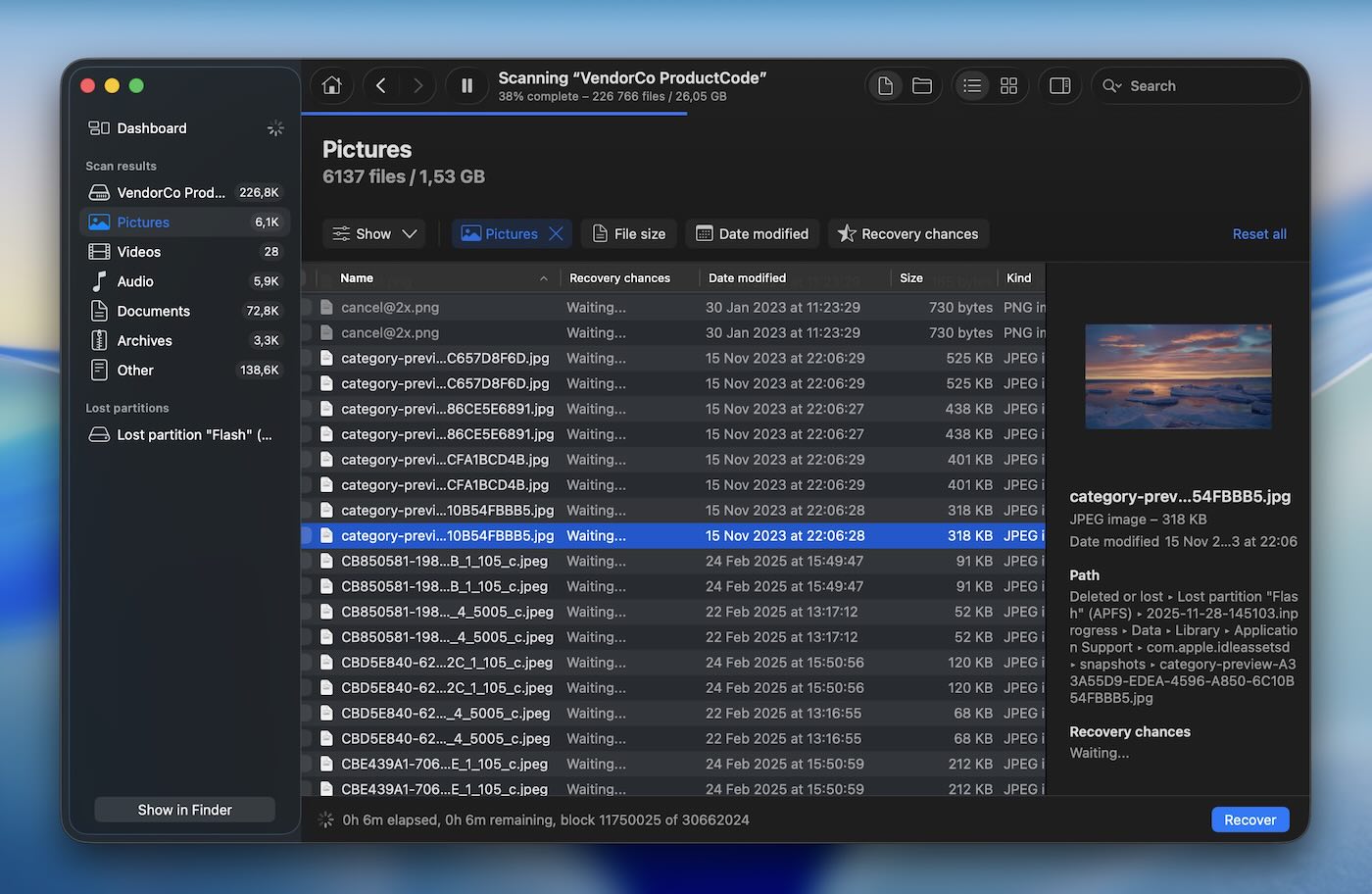
Disk Drill tar förstaplatsen av en anledning – den presterar konsekvent inom alla typer av dataåterställningsscenarier. Oavsett om du har ett fall med en skadad hårddisk, av misstag raderade filer eller till och med en formaterad partition, har Disk Drill verktygen för att återställa dina data. Utvecklat av CleverFiles har Disk Drill funnits sedan 2010, och under åren har det byggt upp ett rykte som ett kraftfullt och lättanvänt verktyg. Enligt vår mening gör denna balans mellan funktioner och enkelhet det till ett av de bästa valen för dataåterställning på Mac.
✅ Viktiga funktioner:
- Snabb, Djup och Signatursökning lägen för olika återhämtningsscenarier.
- Organiserar skanningsresultat i tre huvudkategorier (Raderade/Förlorade, Befintliga och Återskapade) och erbjuder avancerade filter för enklare sökning.
- Byte-till-byte-säkerhetskopiering funktionen skapar en fullständig kopia av din enhet (nyligen omarbetad, en av de bästa i sin klass).
- Stöder flera filsystem.
- Disk Drill skapar förhandsvisningar för alla stödda filformat och erbjuder flera visningsalternativ för att skanna och förhandsgranska återställningsbara filer.
- S.M.A.R.T. övervakning för en diskhälsokontroll.
- Avancerad kameraräddning läge kan rekonstruera fragmenterade videofiler från GoPro, DJI, Canon, Panasonic, Insta360, Sony, Olympus och andra kamerakällor.
📈 Återhämtningsprestanda. Vi har använd Disk Drill otals gånger, och det har ännu inte gjort oss besvikna. Dess återställningsprestanda är imponerande, med Snabb-, Djup- och Signaturgenomsökningsalternativ som täcker alla typer av dataförlustsituationer (du behöver inte välja något – appen går igenom dem alla automatiskt). Snabbgenomsökningen återställer enkelt nyligen borttagna filer, medan Djupgenomsökningen hanterar mer komplexa situationer med precision. Signaturgenomsökningens noggrannhet, särskilt vid identifiering av komplexa format som RAW-foton och professionella videofiler såsom CR3 och ARI, imponerade stort. Ett särskilt minnesvärt exempel var när vi återställde en 60GB Apple ProRes-video från en extern enhet – Disk Drill klarade det utan problem. Skanningshastigheten är ytterligare ett område där Disk Drill utmärker sig, även med stora flertaletabytes-enheter.
Och med det nyligen introducerade Advanced Camera Recovery-läget kommer alla som arbetar med GoPro-, DJI- eller Sony-material att uppskatta hur det återskapar fragmenterade videor som de flesta verktyg missar. I våra tester hanterade det actionkameramaterial och spegellös RAW-video lika tillförlitligt som vanliga filer. Ett utmärkt val för alla, från vanliga användare till proffs (särskilt fotografer/videografer).
🖥️ Användbarhet. Inga pop-ups, inga annonser, bara ett rent och intuitivt gränssnitt. Programvaran guidar dig genom varje steg. Vi älskar mörkt läge, som är skonsammare för ögonen under långa återställningssessioner. En av våra favoritfunktioner är resultat i realtid; du behöver inte vänta på att skanningen ska bli klar för att se vad som hittats. Dessutom är förhandsgranskningsfunktionen den bästa vi sett i programvara av denna typ.
🤝 Kompatibilitet. Disk Drill uppdateras ofta och fungerar felfritt med senaste macOS Tahoe (26). Det stöder HFS, HFS+, APFS, NTFS, NTFS5, FAT12, FAT16, FAT32, exFAT, EXT3/EXT4, vilket gör det mångsidigt för dataåterställning från traditionella hårddiskar, SSD-enheter, minneskort, USB-minnen och även Linux-baserade system. Dessutom fungerar Disk Drill med iOS- och Android-enheter, RAID-arrayer och NAS.
🏷️ Pris. Disk Drill erbjuder en gratisversion som låter dig skanna och förhandsgranska återställningsbara filer, även om faktisk återställning kräver en uppgradering. Pro-versionen finns tillgänglig för $89, med fullständiga återställningsmöjligheter och livstidsuppdateringar för enskilda användare. För företag eller avancerade användare kostar Enterprise-versionen $499.
- Stora återhämtningsresultat
- Modern gränssnitt
- Regelbundna uppdateringar
- Inbyggt stöd för Apple Silicon Macs (M1-M5)
- Fantastiska extrafunktioner
- Skanningar kan pausas och återupptas
- Stöd för råfoto
- Flera visningsalternativ
- Ungefär 400 stödda filformat
- Förbättrad stabilitet vid arbete med skadade diskar
- Alla extrafunktioner är helt upplåsta i gratisversionen
- Inget startbart diskalternativ
2. PhotoRec
Återhämtningshastighet: Långsam | Krav: alla 32- och 64-bitarsversioner av macOS och Mac OS X stöds | Pris: Gratis
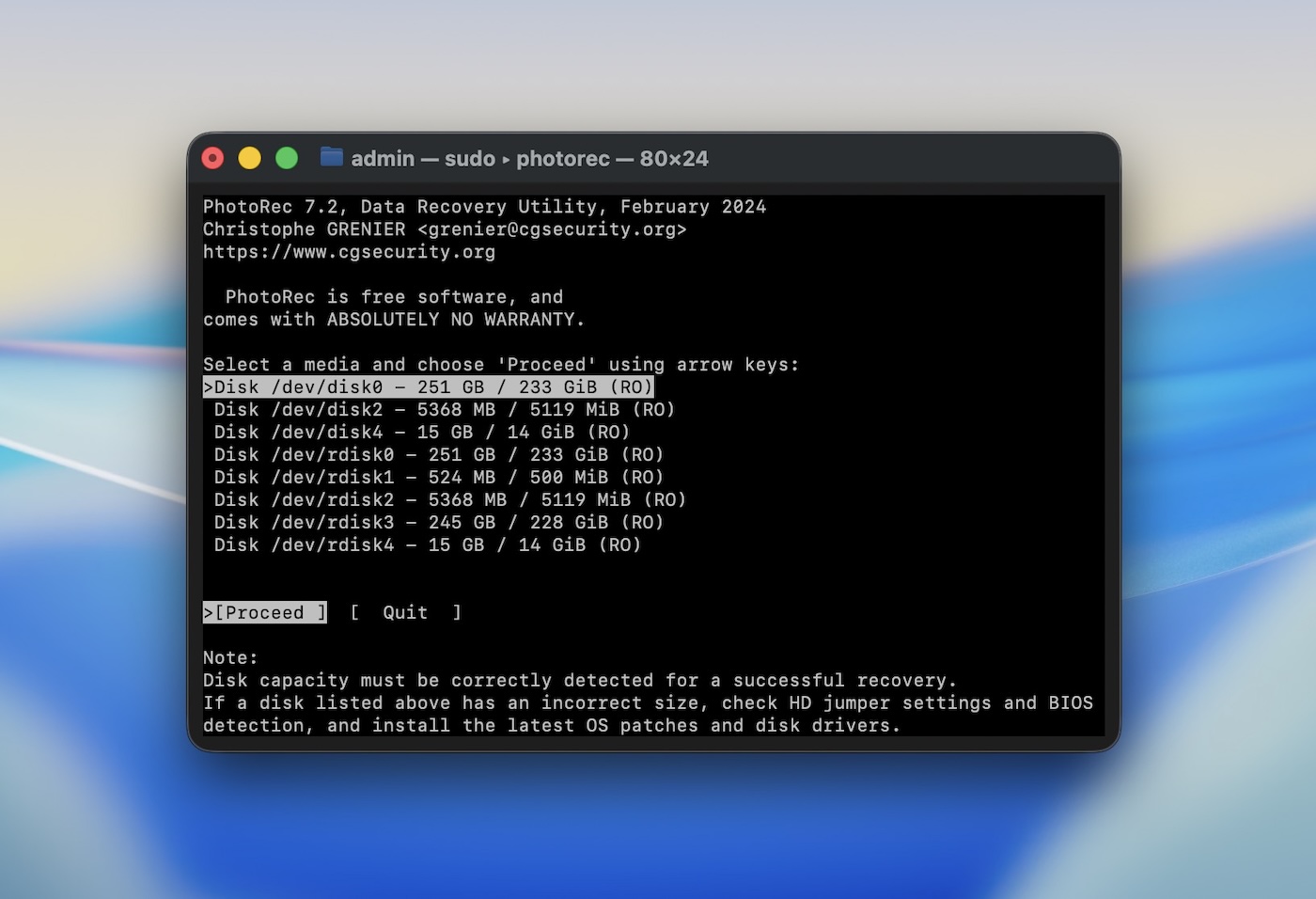
På andra plats på vår lista finns PhotoRec, ett kraftfullt open source-verktyg för dataåterställning utvecklat av CGSecurity (främst arbetet av en utvecklare, Christophe Grenier). Till skillnad från kommersiella alternativ med snygga, polerade gränssnitt fungerar PhotoRec endast via kommandoraden i Terminalen. Ja, det är inte det enklaste verktyget att använda, men dess tillförlitlighet – kombinerat med att det är helt gratis – är det som ger det en plats på vår lista.
✅ Viktiga funktioner:
- Kan återställa över 480 filändelser från olika medier.
- Icke-destruktiv återställningsprocess som aldrig skriver till den skadade enheten.
- Fungerar tillsammans med TestDisk för att återuppbygga förlorade partitioner (ett separat verktyg från samma utvecklare).
- Plattformsoberoende stöd för macOS, Windows och Linux.
📈 Återhämtningsprestanda. Även om PhotoRec inte är det snabbaste alternativet på marknaden, levererar det starka återhämtningsresultat, särskilt i komplexa fall. Till skillnad från det tidigare verktyget, Disk Drill, som erbjuder flera skanningslägen, har PhotoRec endast en signaturskanning. Detta innebär att det återställer filer enbart baserat på deras signaturer (filnamn, mappstrukturer, metadata kommer inte att återställas). I våra tester återställde PhotoRec framgångsrikt förlorade JPEG-, PDF- och RAW-bildfiler från korrupta SD-kort och hårddiskar, även efter formatering. Det tog dock längre tid att slutföra skanningarna jämfört med vissa premiumalternativ.
🖥️ Användbarhet. PhotoRec är ett enkelt verktyg baserat på kommandoraden, vilket kan verka avskräckande för vissa användare i början. För dem som är bekväma med att följa steg-för-steg-instruktioner är det dock tydligt och lättanvänt.
🤝 Kompatibilitet. det fungerar på nästan alla operativsystem du kan tänka dig – oavsett om du använder macOS, Windows eller Linux. Du hittar det också ofta tillsammans med TestDisk på LiveCD:er och Live USB-miljöer som ALT Linux Räddning eller CAINE.
🏷️ Pris. Som ett verktyg med öppen källkod är PhotoRec helt gratis. Donationer välkomnas av CGSecurity för att stödja den fortsatta utvecklingen av mjukvaran, men det finns inga dolda avgifter eller betalda nivåer.
- Gratis och öppen källkod
- Lättvikt
- Utmärkt på att återställa förlorade filer från formaterade eller skadade enheter
- Stöder flera filsystem och över 480 filtyper
- Tillförlitlig djupskanning för allvarliga databortfall
- Fungerar på macOS, Windows och Linux
- Saknar grafiskt användargränssnitt (kommandoradsbaserat)
- Långsammare skanningshastigheter jämfört med kommersiella alternativ
- Ingen förhandsvisning av filer före återställning
- Endast signaturskanningsläge
3. UFS Explorer Standard Recovery
Återhämtningshastighet: Tillräcklig | Stödda filsystem: HFS+, APFS, ext2/3/4, NTFS, FAT12/16/32, exFAT, ReFS, Btrfs, XFS | Krav: macOS 10.7 till 10.15 | Pris: Gratis provperiod tillgänglig (begränsade funktioner); Betalda versioner från $64,95
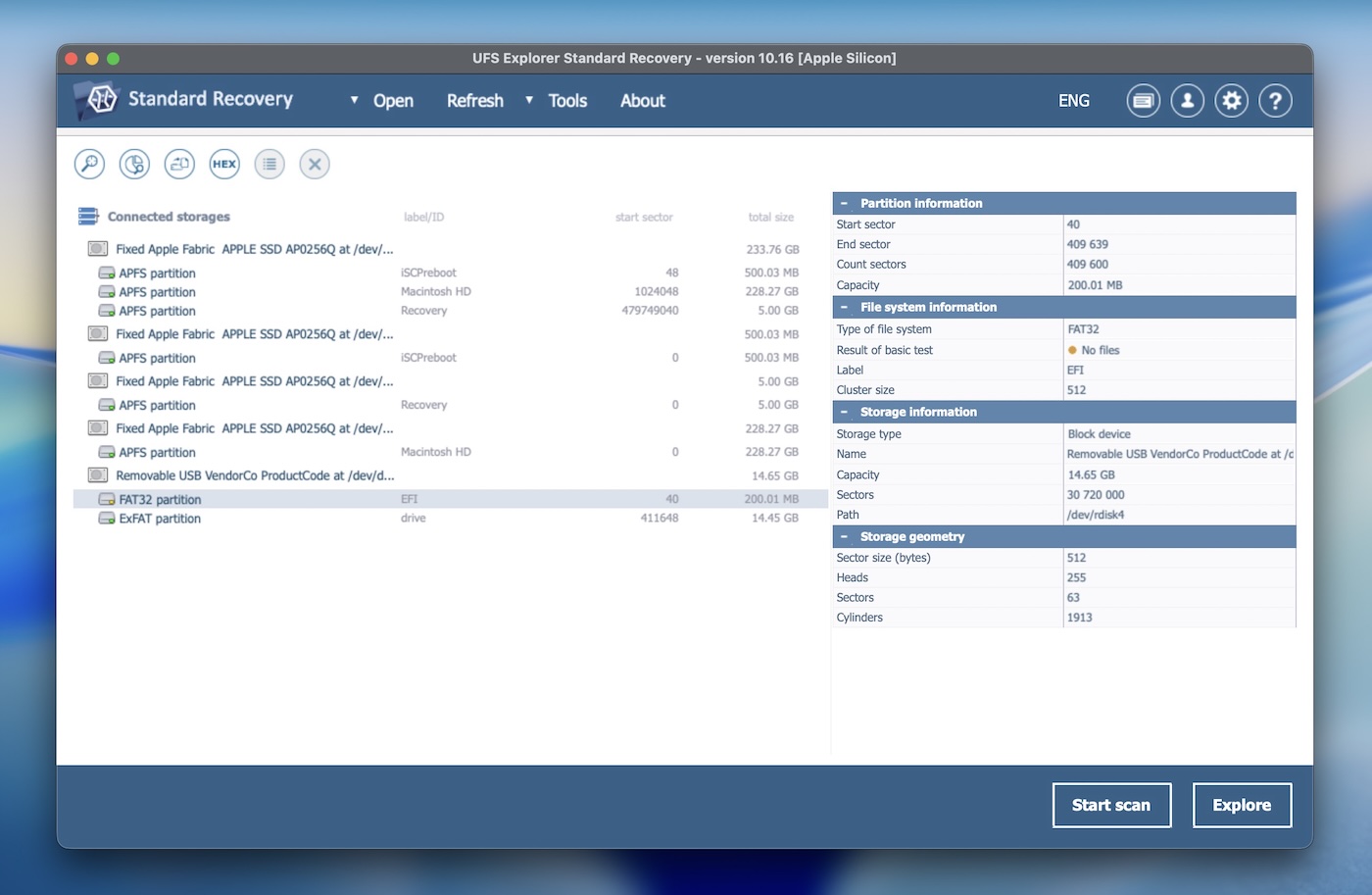
Nästa har vi UFS Explorer Standard Recovery, utvecklad av SysDev Laboratories, ett mjukvaruföretag grundat 2004. Denna dataåterställningslösning utmärker sig genom sin mångsidighet. UFS Explorer har fått ett gott rykte bland både professionella användare och hemanvändare. Med det sagt är den mer tekniskt inriktad än de flesta. Hemma-användare har ofta svårt lite med användargränssnittet och det övergripande arbetsflödet.
✅ Viktiga funktioner:
- Stöder ett brett utbud av filsystem.
- Inkluderar ett guide-liknande gränssnitt för steg-för-steg-vägledning genom återställningsprocessen.
- Stöder virtuella plattformar såsom VMware VMDK, Hyper-V VHD/VHDX, VirtualBox VDI och Apple DMG.
- Stöder återställning av krypterade APFS-volymer och enheter som är krypterade med Apple FileVault 2.
- Erbjuder möjligheten att skapa diskavbilder för återställningsändamål.
- Stöder RAID-återställning.
- Visar förhandsgranskningar av filer innan återställning.
📈 Återhämtningsprestanda. UFS Explorer Standard Recovery utmärker sig i återställningsprestanda vid komplexa fall som RAID-konfigurationer eller skadade filsystem. Dess djupskanningsfunktion möjliggör noggrann undersökning och återställning av filer som annan programvara kan missa. I våra tester har vi använt den för att återställa data från FileVault 2-krypterade volymer och framgångsrikt återskapat och återställt data från korrupta RAID-arrayer. Även om det kanske inte är det snabbaste alternativet som finns tillgängligt, gör noggrannheten och tillförlitligheten i dess återställningsprocess det värt för seriösa återställningsbehov.
🖥️ Användbarhet. Det är inte den mest visuellt tilltalande mjukvaran som finns. Dess täta gränssnitt kan kännas överväldigande för vissa användare. Avsaknaden av filtreringsalternativ och alternativa visningslägen för skanningsresultat kan göra återställningsprocessen något besvärlig. På plussidan erbjuder den dock ett mörkt läge.
🤝 Kompatibilitet. UFS Explorer är kompatibel med macOS, Windows och Linux. Installationsprogrammet kräver macOS 10.14.6 eller senare och är utformat för att köras på 64-bitars x86- eller Apple Silicon-processorer. Utöver operativsystemet är verktyget byggt för avancerade återställningsmiljöer – det hanterar RAID-nivåerna 0, 1, 5, 6 och 10, anpassade RAID-konfigurationer samt NAS-specifika upplägg (som XFS på Synology eller Btrfs på QNAP).
Det känner också igen och fungerar med virtuella maskinformat som VMware VMDK, VirtualBox VDI, Hyper-V VHD/VHDX och Parallels HDD. För diskavbildningar stöder det Apple DMG, AFF4, E01 och andra forensiska format, vilket gör det till ett starkt alternativ för avancerad återställning.
🏷️ Pris. UFS Explorer börjar på $64,95 för grundläggande funktioner, med mer avancerade alternativ för RAID-återställning och stöd för virtuella diskar som kostar extra. Alla licenser är livstidslicenser, så du betalar bara en gång. Även om det högre priset kan avskräcka tillfälliga användare, är det värt det för proffs. En gratis provversion utan tidsbegränsning finns också tillgänglig för att testa appen, men ärligt talat gör gränsen på 256 KB för återställning den nästan värdelös som gratis dataåterställningsprogram för Mac.
- Stöder ett brett utbud av filsystem
- Anpassningsbar och utbyggbar
- Effektiva RAID-återställningsfunktioner
- Stöd för virtuella maskiner
- Inkluderar verktyg för låg-nivå dataanalys
- Priset kan avskräcka tillfälliga användare
- Mer komplex användargränssnitt än andra verktyg
- Ingen automatisk återupptagning under skanningar
- Långsamma förhandsvisningar av filer
- Ingen S.M.A.R.T.-övervakning
4. R-Studio för Mac
Återhämtningshastighet: Genomsnitt | Stödda filsystem: HFS+, APFS, Ext2/3/4, NTFS, FAT12/16/32, exFAT, ReFS, UFS1/2, XFS | Krav: Mac OS X 10.5 eller senare | Pris: Licenser börjar på $79,99 för grundversionen

R-Studio för Mac är ett professionellt verktyg för dataåterställning utvecklat av R-Tools Technology. Känd för sitt funktionsutbud och sin mångsidighet används R-Studio i stor utsträckning både inom kommersiella och personliga dataåterställningsscenarier.
Men, precis som UFS Explorer, är det främst riktat till användare som vet vad de gör. Det är inget du skulle använda för att återställa en fil från en tömd Papperskorg, men när jobbet gäller RAID-array eller hårddiskar som håller på att gå sönder, förtjänar R-Studio verkligen sin plats bland den bästa programvaran för diskåterställning som Mac-användare kan få.
✅ Viktiga funktioner:
- Avancerade RAID-återställningsfunktioner (stöder anpassade RAID-konfigurationer.)
- Diskavbildning och kloning.
- Förhandsgranskningsalternativ för filer med stöd för filtyper innan återställning.
- Detaljerade skanningsalternativ med möjlighet att specificera filtyper för snabbare sökningar.
- Stöd för flera språk.
- Hex-redigerare.
📈 Återhämtningsprestanda. R-Studio är ett oumbärligt verktyg för komplexa dataåterställningssituationer. Vi har förlitat oss på det i fall med invecklade konfigurationer, särskilt RAID-lösningar, och det levererar alltid. Det stödjer RAID-nivåerna 0, 1, 4, 5, 6, 1+0, 1E, 5E, 5EE och 6E, samt Apple RAID, Linux mdadm-arrayer och NAS-volymer. Dock finns det begränsningar. R-Studio kan inte återställa data från interna systemdiskar på Apple Silicon eller Mac-datorer med T2-chip på grund av säker start och SIP-restriktioner, vilket begränsar dess användning i många moderna Mac-miljöer.
🖥️ Användbarhet. R-Studio är mer inriktad på erfarna användare eller proffs. Gränssnittet är fullt av tekniska alternativ som kan överväldiga en genomsnittlig användare. För dem som är bekanta med dataåterställningsprocesser erbjuder dock de detaljerade inställningarna och flexibiliteten en stor fördel.
🤝 Kompatibilitet. R-Studio erbjuder starkt stöd för flera plattformar. Det har nyligen uppdaterats för att vara kompatibelt med senaste macOS Tahoe (även om utvecklaren inte nämner det, fungerar det utmärkt på macOS 26), inklusive inbyggt stöd för Apple Silicon-chip (M1–M4; det finns ännu ingen officiell information om M5 på utvecklarens webbplats). Det fungerar även på Windows och Linux, med stöd som sträcker sig flera operativsystemgenerationer bakåt.
🏷️ Pris. Priserna börjar på 79,99 USD för grundversionen, och de mer avancerade versionerna kan kosta över 899 USD. En gratis provversion finns tillgänglig, men den har samma begränsning som UFS Explorer: du kan bara återställa filer som är mindre än 256 KB, vilket gör den användbar främst för att testa skanningsresultat och inte för faktisk återställning.
- Kraftfulla återställningsverktyg för avancerade scenarier
- Starka RAID-återuppbyggnadsfunktioner
- Fungerar över flera filsystem och enhetstyper
- Erbjuder detaljerade skannings- och återställningsalternativ
- Forensiskt läge
- Nätverksåterställning
- Virtuell diskkåterställning
- Inte det mest användarvänliga gränssnittet
- Högre prisnivå för fullständig åtkomst till funktioner
- Begränsad förhandsgranskningsfunktion
- Storleksgräns i testversionen
5. Wondershare Recoverit Data Recovery för Mac
Återhämtningshastighet: Snabb | Stödda filsystem: APFS, exFAT, FAT16, FAT32, HFS+, Krypterad HFS, HFSX, NTFS, ReFS, RAID, RAW, JFS, ext2, ext3, ext4 | Krav: Mac OS X 10.10 eller senare | Pris: $79,99/månad för Essential-versionen
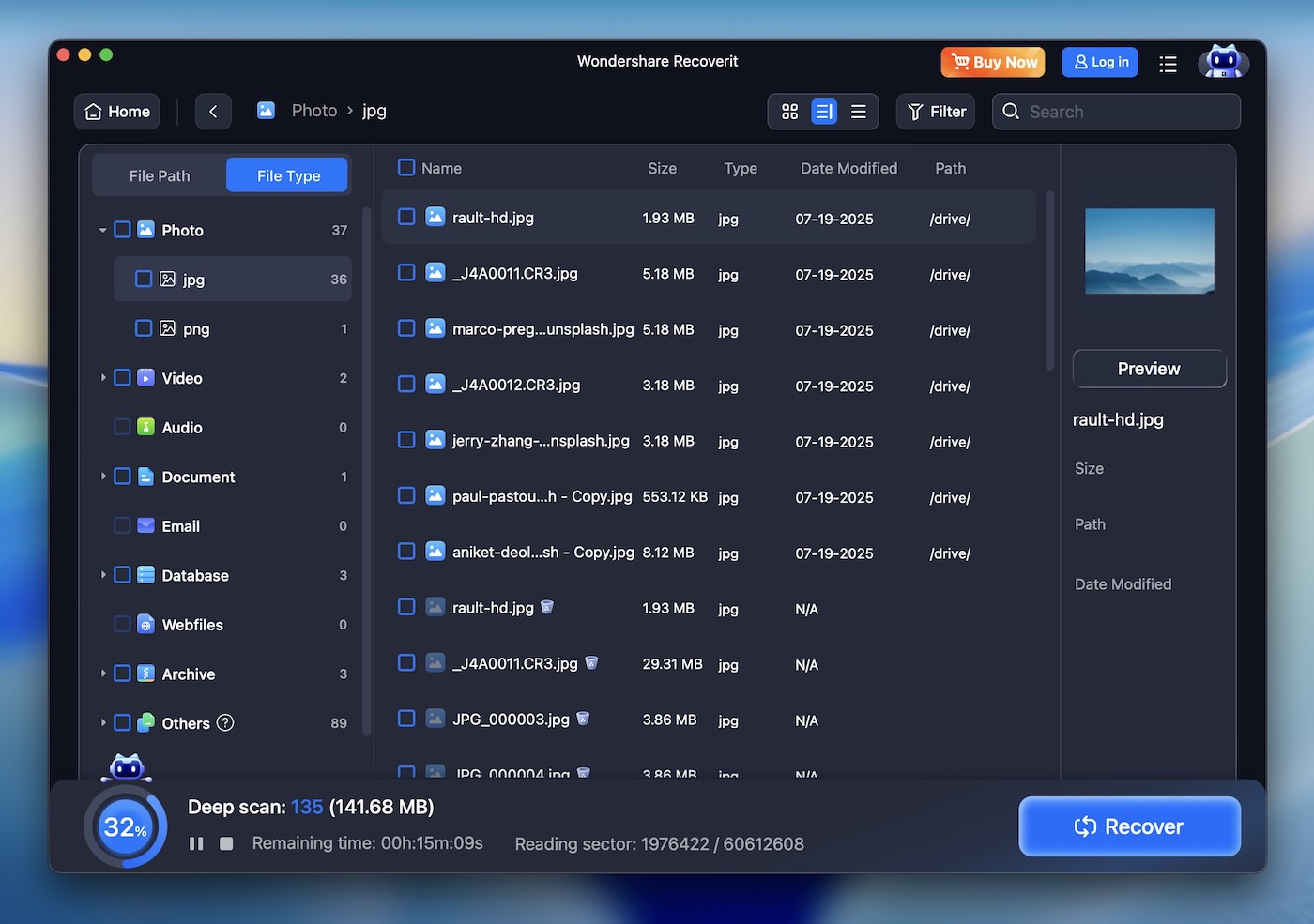
Nummer 5 på vår lista är Wondershare Recoverit Data Recovery för Mac, ett användarvänligt verktyg utvecklat av Wondershare, känt för sitt breda utbud av multimedia- och verktygsprogram. Med sitt rena och moderna gränssnitt är Recoverit främst riktat till nybörjare.
✅ Viktiga funktioner:
- Erbjuder snabba och djupa skanningslägen för olika återställningsbehov.
- Videoreparationsfunktion (kan reparera videofiler på Mac, såsom MP4, MOV och MTS.)
- Förhandsgranskningsfunktion för återställningsbara filer innan faktisk återställning.
- Återställer data från olika lagringsmedier.
- 24×7 teknisk support.
📈 Återhämtningsprestanda. Wondershare Recoverit hanterar standardfilåterställning med lätthet, särskilt vid oavsiktliga raderingar eller oavsiktlig formatering. Deep Scan-läget gör ett bra jobb med att återställa förlorade mediafiler från formaterade minneskort och annan lagring. För mer komplexa situationer presterade det dock sämre än verktyg som Disk Drill eller R-Studio. Ändå utmärker det sig i mindre krävande scenarier.
🖥️ Användbarhet. Den framstående funktionen hos Wondershare Recoverit är dess rena och intuitiva gränssnitt. Det är utformat för att vara lätt för alla att navigera, med minimalt med krångel och tydligt märkta alternativ. Även förstagångsanvändare kommer enkelt att förstå hur de kör skanningar och återställer filer.
🤝 Kompatibilitet. Recoverit stöder ett brett utbud av filsystem, inklusive APFS, HFS+, HFSX, FAT, exFAT och NTFS, med viss support för Linux-format såsom ext4 och Btrfs. Även om den officiella webbplatsen listar dessa Linux-alternativ, kändes de i våra tester mer som utfyllnad på checklistan än helt tillförlitligt stöd. På macOS-sidan körs Recoverit smidigt och är redo för macOS 26 (Tahoe), med inbyggd kompatibilitet för Apple Silicon M1, M2, M3 och M4-chip. M5-support är ännu inte officiellt bekräftad.
🏷️ Pris. Wondershare Recoverit erbjuder en gratisversion (med en strikt gräns för dataräddning). Betalda planer börjar på 79,99 USD för Essential-versionen (för 2 Mac), med mer avancerade alternativ tillgängliga för mer krävande behov. Även om det är ett stabilt verktyg för vardaglig återställning känns priset något högt i förhållande till vad som erbjuds, särskilt i jämförelse med andra verktyg som tillhandahåller mer avancerade återställningsalternativ.
- Enkel, användarvänlig gränssnitt
- Utmärkt för grundläggande återställningsuppgifter
- Stöder ett brett utbud av filformat
- Videoreparationsfunktion
- Snabb återhämtningshastighet
- Höga kostnader
- Saknar avancerade återställningsalternativ
- Inte tillräckligt med anpassningsbara sökfält
- Resurskrävande
- Ingen hantering av skanningssessioner
- Dålig hantering av förlorade partitioner
- Begränsad gratisversion
6. iBoysoft Data Recovery för Mac
Återhämtningshastighet: Genomsnitt | Stödda filsystem: APFS, HFS+, HFSX, FAT32, exFAT, NTFS | Krav: macOS 10.13+ | Pris: Börjar på 89,95 USD (månatligen), ingen livstidlicens

På plats nummer 6 har vi iBoysoft Data Recovery for Mac – ett modernt och enkelt verktyg för macOS-användare. Det stöder både Intel- och Apple Silicon (M1-M4) Mac-datorer, inklusive modeller med T2-chip, och bör vara ett bra alternativ för många hemmabrukare som bara behöver återställa filer från ett USB-minne, en extern SSD eller tömde papperskorgen. iBoysoft håller det enkelt.
✅ Viktiga funktioner:
- Valbara filtyper före skanning.
- Dedikerad modul för återställning av förlorade partitioner.
- Scanningssessioner kan sparas och återupptas.
- Kompatibel med M1-M4 Mac.
- Ren och minimal installationsstorlek.
- Tillgänglig på flera språk (engelska, tyska, franska, japanska, portugisiska, spanska).
📈 Återställningsprestanda. I våra tester presterade iBoysoft Data Recovery för Mac ganska bra när det gällde att återställa nyligen borttagna filer från vanliga filsystem som exFAT och FAT32. Däremot uppvisade den begränsningar vid arbete med APFS- och HFS+-volymer, särskilt på skadade eller delvis formaterade diskar. Prestandan vid signatursökning var varierande – den lyckades återställa vissa RAW-fotoformat som CR3 och GPR men misslyckades med att återställa vissa JPG-filer i användbart skick.
Det är inte det mest avancerade alternativet på vår lista, men iBoysoft förtjänar ändå sin plats som ett av de bästa programmen för dataåterställning för Mac tack vare dess användarvänlighet och stabila prestanda i vanliga situationer.
🖥️ Användbarhet. Gränssnittet är rent men känns statiskt. Det skalar dåligt på Retina- eller högupplösta skärmar, och viktiga åtgärder (som att välja alla filtyper) kräver extra steg varje gång. Det finns ingen realtidsåterställning under skanning, ingen filtrering eller taggning av skanning, och ingen miniatyrvy. Det är starkt beroende av en enda trädvy och det finns ingen förhandsvisning av mappstruktur för de flesta resultat. Upplevelsen är funktionell men saknar den finish som ses i annan dataåterställningsprogramvara för Mac.
🤝 Kompatibilitet. iBoysoft stöder macOS 10.13 och senare, och fungerar på Intel- och Apple Silicon (M1–M4) Macs. Den känner igen APFS, HFS+, HFSX, FAT32, exFAT och NTFS. Även om den för närvarande inte stöder Linux-format eller återställning från diskavbildningsfiler som DMG, gör dess grundläggande macOS-kompatibilitet den till ett bra val för enkel återställning (den erbjuder inte fullt stöd för krypterade APFS-volymer eller Time Machine-säkerhetskopior).
🏷️ Pris. Den grundläggande Mac-licensen börjar på $89,95/månad, med en årsplan på $99,95. Det finns inget alternativ för livstidslicens. BitLocker-återställning kräver en separat betald licens. Testversionen låter dig skanna och förhandsgranska filer, men tillåter inte faktisk återställning av någon data. Medan prenumerationsmodellen kan fungera för kortsiktiga behov, erbjuder vissa andra verktyg på denna lista livstidslicenser till liknande priser.
- Lättviktig installationsprogram med låg systemresursanvändning
- Kan skanna och återställa från BitLocker-enheter (extra licens)
- Sessionsparande och manuell partitionåterställning tillgänglig
- Gränssnitt för flera språk
- Selektiv filtypsskanning före genomsökning
- Fungerar på både Intel- och Apple Silicon-Mac
- Ingen livstidslicens, endast prenumerationsbaserad prissättning
- Ingen diskavbildning
- Begränsad användbarhet i APFS eller allvarligt skadade partitioner
- Inga uppdateringar av livedata
- Ingen S.M.A.R.T.-övervakning
- Måste manuellt välja filtyper igen före varje genomsökning
- Förhandsgranskningsstöd begränsat till ett fåtal filtyper
7. EaseUS Data Recovery Wizard för Mac
Återhämtningshastighet: Genomsnitt | Stödda filsystem: APFS, HFS/HFS+, NTFS/NTFS5, FAT/FAT32/exFAT | Krav: Mac OS X 10.9 eller senare | Pris: Gratisversion (återställer upp till 2 GB), Pro-versionen börjar på $89,95/månad

Nästa är EaseUS Data Data Recovery Wizard för Mac, utvecklad av EaseUS Data, ett företag känt för ett brett utbud av applikationer för dataåterställning, partitionhantering, säkerhetskopiering och multimedievertyg. EaseUS Data Data Recovery Wizard för Mac har funnits i många år och har blivit ett populärt val för Mac-användare. Du hittar det ofta omnämnt i redaktionella rekommendationer, Reddit-trådar, och rankningar av den bästa Mac-återställningsprogramvaran.
✅ Viktiga funktioner:
- Återställer raderad, formaterad eller otillgänglig data från olika enheter.
- Tillgänglighet över flera plattformar.
- Stödjer ett brett utbud av filformat.
- Snabb- och djupskanningslägen för olika nivåer av dataförlust.
- Återställning under skanning.
- 1 till 1 fjärrassistansservice.
📈 Återhämtningsprestanda. EaseUS Data Data Recovery Wizard fungerar pålitligt i vanliga återställningssituationer. Vi har använt det för att återställa borttagna filer samt data från formaterade externa enheter, och det gjorde ett bra jobb med majoriteten av den förlorade datan. Snabbsökningen är ganska snabb för enkla återställningar, medan djupsökningen kan vara långsammare, särskilt med större enheter, men den är noggrann. Även om det inte är utformat för mer komplexa situationer som Disk Drill eller R-Studio, utmärker det sig i vardagliga scenarion som oavsiktliga raderingar.
🖥️ Användbarhet. EaseUS Data Data Recovery Wizard erbjuder ett rent och enkelt gränssnitt, men vi upplevde att det ibland var lite buggigt. Det tenderar också att marknadsföra andra EaseUS-produkter genom hela gränssnittet, vilket kan vara distraherande. Förhandsgranskningsfunktionen är mer begränsad än hos många av de andra verktygen på den här listan, särskilt när det gäller ovanliga filtyper. Trots det gör programvaran ett bra jobb med att vägleda hemmaanvändare genom återställningsprocessen och är lättillgänglig även för dem med liten teknisk bakgrund.
🤝 Kompatibilitet. EaseUS Data Data Recovery Wizard stöder alla de största filsystemen på Mac, inklusive HFS, HFS+, APFS, FAT32, exFAT och NTFS. Den finns även tillgänglig för både macOS och Windows.
🏷️ Pris. EaseUS Data erbjuder en gratisversion som tillåter återställning av upp till 2 GB data. För obegränsad återställning börjar Pro-versionen på $89,95. Även om detta pris är i den högre änden, ligger det i linje med andra premiumverktyg för återställning, vilket gör det till en värdefull investering för användare som prioriterar användarvänlighet.
- Extremt lättanvänd
- Stöder ett brett utbud av filformat och enheter
- Perfekt för vanliga återställningsuppgifter
- Filförhandsgranskning före återställning
- Fjärrassistans
- Kan reparera skadade bilder
- Djupskanning kan vara långsam
- Inte utformad för avancerade återställningsscenarier
- Högre prisnivå för fullständiga återställningsalternativ
- Pop-up-annonser
- Filer större än 100 MB kan inte förhandsgranskas
- Felaktiga tidsuppskattningar
- Ingen diskavbildning
- Ingen automatisk återupptagning av skanning
8. FonePaw Dataåterställning för Mac
Återhämtningshastighet: Genomsnitt | Stödda filsystem: HFS+, APFS, FAT16, FAT32, exFAT, NTFS | Krav: macOS 10.12 eller senare | Pris: Gratis provperiod tillgänglig (begränsad återställning), fullversionen börjar på $63.95/månad

Och sist på vår lista är FonePaw Data Recovery för Mac, ett enkelt och användarvänligt verktyg som syftar till att återställa förlorade filer från Mac-enheter. Utvecklat av FonePaw, ett företag känt för multimedia- och verktygsprogramvara, är FonePaw Data Recovery inriktat på vardagsanvändare som behöver återställa raderade eller förlorade filer utan komplicerade installationer.
✅ Viktiga funktioner:
- Snabba och djupa söklägen för olika nivåer av filåterställning.
- Stöder externa enheter som USB-minnen, minneskort och externa hårddiskar.
- Tillåter selektiv återställning av specifika filtyper.
- Låter användare förhandsgranska filer innan återställning.
- Partitionåterställning
📈 Återhämtningsprestanda. FonePaw Data Recovery befinner sig i den enklare delen av dataräddningsprogramvaruspektrat; det är inte Disk Drill, R-Studio eller UFS Explorer, och försöker inte heller vara det. Enligt vår erfarenhet fungerar det bra för att återställa raderade filer från friska externa enheter som USB-minnen och SD-kort. Det är enkelt och fungerar bra för okomplicerade jobb. Det är inget du bör använda om enheten är skadad, filsystemet är komplext eller om data kan vara fragmenterad. Detta verktyg lämpar sig bättre för enkla uppdrag.
🖥️ Användbarhet. FonePaw Data Recovery är utformat med enkel användning i åtanke. Det är inte fullt av tekniska alternativ och gör processen enkel för de flesta användare. Vi upptäckte dock att gränssnittet ibland kan kännas oresponsivt, och det är inte det snabbaste verktyget på denna lista, så räkna med att behöva vänta lite längre. Trots det är det ett bra verktyg som är lätt att navigera.
🤝 Kompatibilitet. FonePaw stöder HFS+, APFS, NTFS, FAT16, FAT32, exFAT. Det fungerar på macOS 10.7 och senare; kompatibelt med både äldre och moderna Mac. Det finns även dedikerade versioner för Windows-, Android- och iPhone-enheter.
🏷️ Pris. FonePaw erbjuder en gratis provperiod som låter dig skanna och förhandsgranska filer innan återställning, men faktisk återställning är begränsad i testversionen. En standardlicens kostar $63,95/månad (för närvarande rabatterad till $44,77), och det finns ett engångsalternativ för Lifetime för $89,95, som också är på rea vid tidpunkten för detta skrivande.
- Lätt att använda, enkel gränssnitt
- Effektiv för grundläggande återställningsuppgifter som raderade filer
- Erbjuder snabba och djupa skanningslägen
- Gränssnittet kan vara trögt
- Saknar avancerade återställningsfunktioner för mer komplexa fall
- Kan inte återställa specifika mappar
Filåterställningsprogram för Mac som inte klarade sig
Utöver de bästa alternativen vill vi lyfta fram flera andra verktyg för filåterställning för Mac som fortfarande är värda att kolla in. Även om de inte kom med på vår huvudlista (kanske halkade utvecklaren efter med uppdateringar, eller så hade verktyget några egenheter vi inte kunde ignorera) tillför de ändå något användbart.
1. Lazesoft Mac Data Recovery
Huvudanledningen till att Lazesoft Mac Data Recovery inte finns med på vår lista är att den inte längre stöder de senaste versionerna av macOS, vilket gör den irrelevant för de flesta Mac-användare. Även om det en gång var ett användbart gratisverktyg, har det övergivits av sina utvecklare, med den senaste uppdateringen 2015. Lazesoft har problem med moderna filformat och saknar kompatibilitet med macOS bortom Mojave (10.14). Du kommer helt enkelt inte kunna köra det på macOS Sequoia eller Tahoe. Om du däremot har en äldre Mac eller MacBook erbjuder det fortfarande stabil dataräddning – och gör det helt gratis.

- Gratis att använda utan begränsningar för återställning
- Kan skanna omonterade diskar
- Erbjuder selektiva skanningar och återställning i realtid
- Stöder inte macOS senare än Mojave (10.14)
- Föråldrat gränssnitt och föråldrade funktioner
- Kämpar med moderna filformat och stora filer
2. Alsoft DiskWarrior
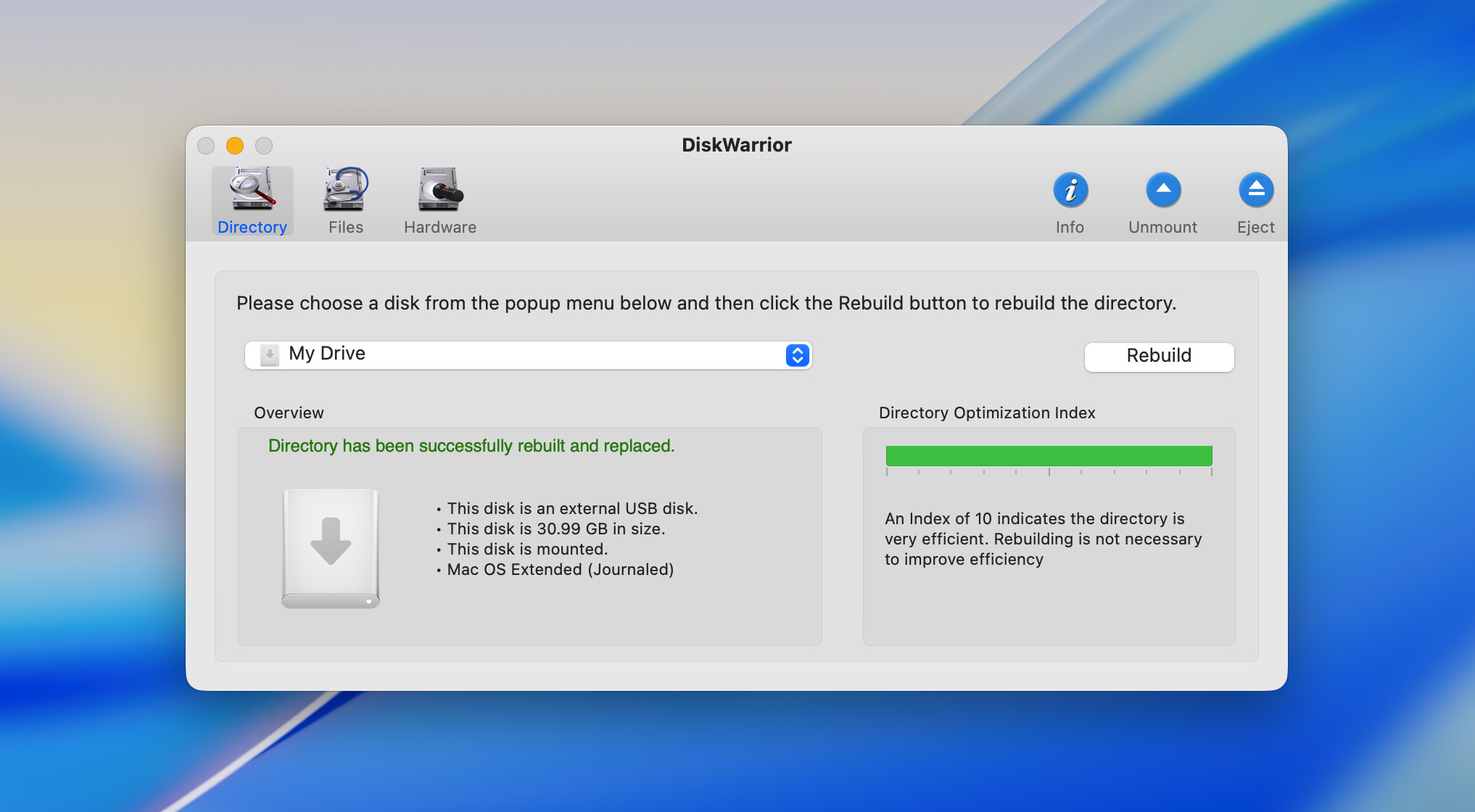
En annan hedersomnämning som är mindre relevant 2024 är Alsoft DiskWarrior. Alsoft DiskWarrior har länge varit respekterad för sin förmåga att reparera skadade HFS- och HFS+-enheter och återuppbygga korrupta kataloger. Den saknar dock stöd för det moderna APFS-filsystemet, vilket gör den mindre användbar för nyare Mac. Med ett föråldrat gränssnitt och ingen gratis provversion är det höga priset svårare att motivera, särskilt eftersom dess relevans minskar i dagens Mac-miljö.
- Reparationsmöjligheter med HFS- och HFS+-enheter
- Erbjuder startbar återställning och diskkoptimering
- Inget stöd för APFS
- Föråldrat gränssnitt och föråldrade funktioner
- Högt pris utan gratis provperiod eller pengarna-tillbaka-garanti
3. TestDisk
Vi nämnde redan TestDisk tillsammans med PhotoRec, eftersom de kommer i ett paket. Vi har ofta använt TestDisk för att återställa skadade eller förlorade partitioner på lagringsenheter. Det är ett mycket värdefullt verktyg inom dataåterställning. Eftersom det dock främst är inriktat på partitionåterställning snarare än återställning av enskilda filer, tar vi med det här separat. TestDisk är ett förstahandsval för partitionåterställning, men det är inte utformat som ett dedikerat verktyg för filåterställning.

- Gratis och öppen källkod
- Utmärkt partitionåterställning
- Kan åtgärda startproblem
- Stöder ett brett utbud av filsystem
- Kommandoradsgränssnitt, inte nybörjarvänligt
4. Stellar Data Recovery
Stellar Data Recovery är ett väl avrundat och populärt alternativ för användare som vill återställa förlorade eller raderade filer på macOS. Vi inkluderade inte Stellar Data Recovery i huvudsektionen eftersom, även om det erbjuder starka funktioner och stödjer macOS-specifika filsystem, så matchar dess prestanda och pris inte riktigt de bästa verktygen på vår lista. Den långsammare djupscanningshastigheten och den högre kostnaden för full funktionalitet gör det mindre attraktivt jämfört med andra alternativ som erbjuder snabbare och mer kostnadseffektiv återställning.

- Stöder ett brett utbud av filsystem, inklusive macOS-specifika.
- Lättanvänd gränssnitt, lämplig för nybörjare.
- Ytterligare funktioner som RAID och e-poståterställning.
- Långsammare djupskanning jämfört med konkurrenterna.
- Högre pris för fullversionen med alla funktioner.
5. Data Rescue 6
Data Rescue 6, utvecklad av Prosoft Engineering, är ett populärt dataåterställningsverktyg som har funnits i många år. Vi inkluderade inte Data Rescue 6 i huvudsektionen på grund av flera brister som påverkar dess totala värde. Trots att det är ett väletablerat namn inom dataåterställning har programvaran ett högt pris med en prenumerationsbaserad modell (79 $ för 30 dagar eller 399 $ per år), vilket gör det mindre tillgängligt. Dessutom minskar långsamma skanningstider, begränsat filsystemsstöd och problem som att behöva vara i återställningsläge för systemdiskar dess användbarhet. Dessa faktorer, tillsammans med dess oförmåga att skanna krypterade enheter och avsaknaden av moderna funktioner som fullständigt APFS-stöd, gjorde det till ett mindre värdefullt alternativ jämfört med andra verktyg.

- Gratis dataåterställning upp till 1GB (endast nya användare)
- Lättanvänd gränssnitt med anpassningsbara skanningsalternativ
- E-postvarningar
- Högre kostnad för full tillgång till alla funktioner.
- Långsammare genomsökningstider jämfört med verktyg i toppklass.
Sanningen om gratis programvara för dataåterställning för Mac
Gratis dataåterställningsprogram för Mac låter ofta bättre än det är. Många verktyg påstår sig vara gratis, men har oftast villkor. De flesta låter dig skanna och förhandsgranska filer som kan återställas, men när du faktiskt vill återställa filerna stöter du på en gräns (oftast 1 GB) eller så uppmanas du att betala för en uppgradering.
Gratisalternativ saknar ofta viktiga funktioner som filförhandsvisning, stöd för ett brett utbud av filsystem, eller möjligheten att hantera mer allvarliga återställningsfall, som skadade enheter eller korrupta partitioner. Dessa verktyg fungerar ofta bra för enkel återställning, som för nyligen raderade filer, men räcker inte till när du behöver mer avancerad återställning.
En annan nackdel är att många av dessa gratisverktyg inte uppdateras regelbundet. Till exempel är Lazesoft Mac Data Recovery helt gratis men har inte uppdaterats på flera år, vilket innebär att det inte fungerar med nyare versioner av macOS som Sequoia eller Tahoe.
Medan vissa freemium-verktyg som Disk Drill och EaseUS Data erbjuder en gratisversion med begränsade funktioner, kommer du troligen behöva uppgradera för full funktionalitet. PhotoRec, ett open-source-verktyg, är ett av de få som är helt gratis utan begränsningar för återställning – men det är svårare att använda och saknar den användarvänliga design som de flesta föredrar.
I slutändan kan gratisprogram fungera för små, enkla återställningsjobb, men för något mer komplicerat är det oftast värt att betala för en professionell lösning.
Så, vilket dataräddningsprogram ska jag använda?
Om du är en Mac-användare som letar efter ett lättanvänt verktyg med bred funktionalitet är Disk Drill ett toppval. Det kombinerar ett modernt gränssnitt med kraftfulla återställningsmöjligheter, stöder flera filsystem och erbjuder en gratis testversion för att förhandsgranska återställningsbara filer. Dessutom gör dess extrafunktioner, såsom övervakning av diskkondition och byte-till-byte-backuper, det till ett utmärkt allroundverktyg. Det som också utmärker det är hur pålitligt det håller jämna steg med macOS – det stöder nya versioner så snart de släpps och fungerar smidigt på allt från Intel Macs till de senaste Apple Silicon-modellerna (M1 till M5). Det är inte något som alla verktyg där ute kan hävda.
Om du är mer tekniskt lagd och behöver återställa data från skadade partitioner eller mer komplexa lösningar som RAID-arrayer, R-Studio är ett kraftfullt alternativ av professionell klass, om än med en brantare inlärningskurva. Dess djup och komplexitet gör det bättre lämpat för proffs, men kom ihåg att Disk Drill kan hantera dessa fall också, och är vanligtvis tillräckligt för de flesta användare.
Å andra sidan, om du känner dig bekväm med ett kommandoradsgränssnitt och letar efter ett riktigt gratis alternativ, PhotoRec (som medföljer TestDisk) är ett stabilt open-source-alternativ för filåterställning, även om det passar bättre för användare som inte har något emot att arbeta utan ett finslipat gränssnitt.
I slutändan handlar den bästa mjukvaran för dig om att balansera dina teknisk bekvämlighetsnivå, budget, och den komplexiteten i återhämtningen du behöver. För de flesta återställningar är gratisalternativ som Disk Drill ett bra val. För professionellt bruk eller mer komplexa återställningar, titta på verktyg som R-Studio eller UFS för mer avancerade funktioner.
Vanliga Frågor
