
Como Parar Fotos Duplicadas no iPhone (iOS 18)
Você finalmente está cansado de ver a mesma foto duas—ou até três—vezes na sua biblioteca de fotos? Fotos duplicadas não só deixam sua biblioteca desorganizada, mas também ocupam espaço de armazenamento. Reunimos seis métodos comprovados (sim, seis!) para ajudá-lo a parar com isso de uma vez por todas. Mas antes de entrarmos nisso, vamos primeiro falar sobre por que isso acontece.
O que Causa Duplicação de Fotos no iPhone
Então, fotos duplicadas—por que isso acontece? Bem, há várias razões comuns. Vamos dar uma olhada nelas.
- Problemas de sincronização com o iCloud ou outros serviços em nuvem, onde as fotos são carregadas e baixadas várias vezes.
- Importação de fotos de outros dispositivos, o que pode, às vezes, gerar duplicatas se o processo for repetido ou interrompido.
- Comportamentos de aplicativos, especialmente aqueles de edição ou compartilhamento de fotos, que salvam cópias das fotos após a edição ou compartilhamento.
- Configurações da câmera como Modo Sequência e HDR automático (em iPhones mais antigos) também podem causar duplicatas. Modo Sequência tira várias fotos em rápida sucessão, então se você não revisar e deletar as extras, você acaba com várias fotos quase idênticas. HDR automático, por outro lado, tira várias fotos em diferentes níveis de exposição e pode salvar tanto a versão normal quanto a versão HDR.
6 Maneiras de Prevenir Fotos Duplicadas no iPhone
Agora que abordamos as causas comuns da duplicação de fotos nos iPhones, vejamos os métodos que você pode usar para corrigir isso. Cada método irá direcionar uma causa diferente; vamos começar com Live Photos.
Método 1: Evite Duplicar Live Photos como Fotos Sem Excluir o Original
Quando você tenta converter Live Photos em imagens regulares no app Fotos usando o comando Duplicar como fotografia, seu iPhone salva a foto estática como um novo arquivo, mas a Foto ao Vivo original permanece. Isso significa que agora você tem duplicatas desnecessárias em sua biblioteca.
Para evitar isso, você pode:
- Exclua manualmente o original Live Photo após convertê-lo em uma imagem estática.
- Use métodos alternativos para converter Live Photos sem duplicação, como aplicativos de terceiros—como o que abordamos na seção Como Remover Duplicados Existentes.
Além disso, se você estava convertendo seu Live Photos porque não precisa de videoclipes anexados às suas fotos, pode desativar o recurso Live Photos por completo:
- Abra o aplicativo Câmera no seu iPhone.
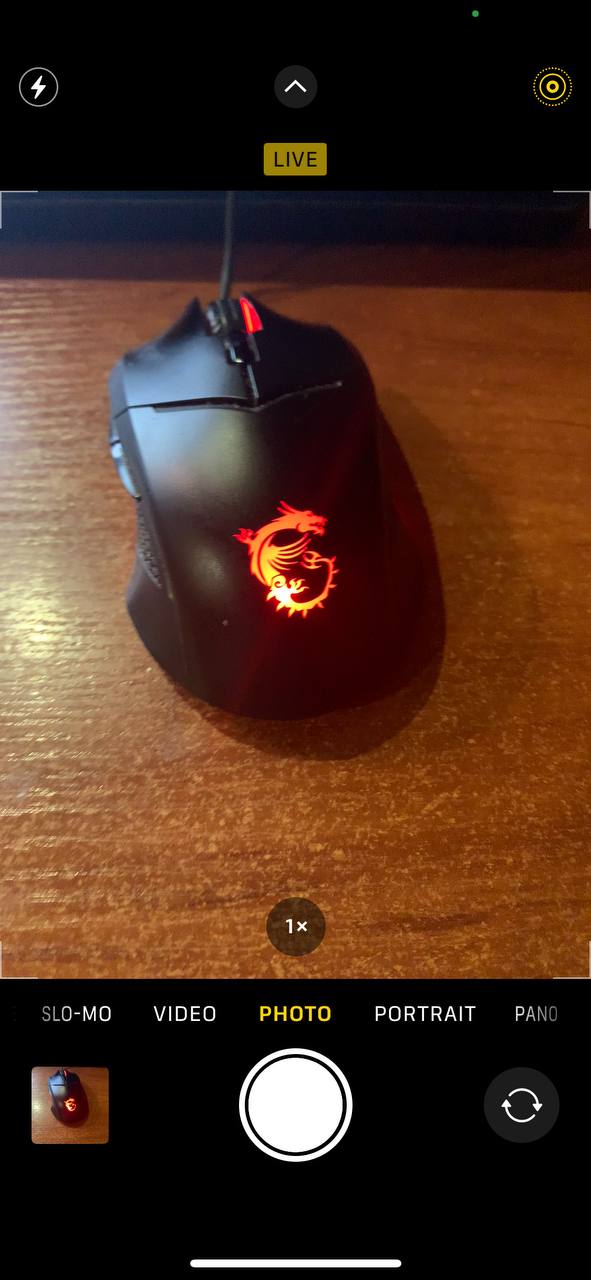
- Encontre o ícone Live Photos, que se assemelha a círculos concêntricos, no topo da tela. Toque nesse ícone para desativar Live Photos, ou selecione ‘Auto’ para permitir que seu iPhone decida quando usar Live Photos com base na detecção de movimento.
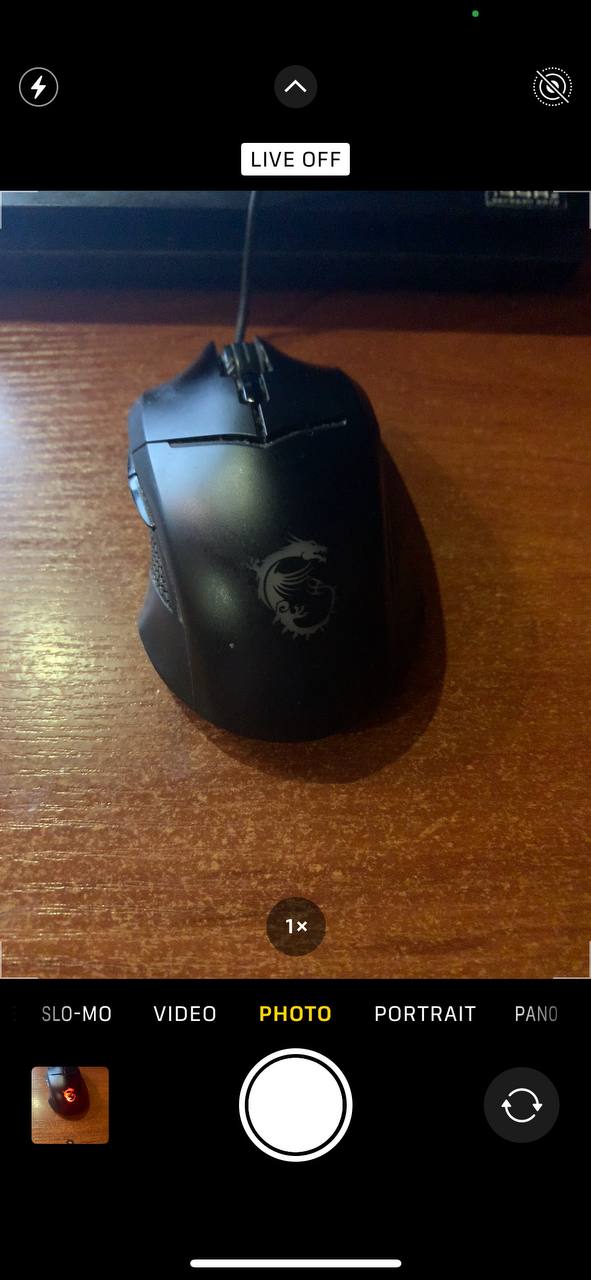
- Desativar Live Photos ou definir para ‘Auto’ pode reduzir significativamente o número de fotos semelhantes armazenadas na sua biblioteca, conservando espaço e mantendo seu álbum organizado.
Método 2: Evite Spam em Modo Burst
Embora as fotos tiradas em Modo Sequência não apareçam como fotos separadas na sua biblioteca (elas são agrupadas e marcadas com um ícone de pilha), todas as imagens no sequência ainda ocupam espaço de armazenamento—e definitivamente podem ser consideradas duplicatas. Felizmente, você pode ajustar rapidamente suas configurações para evitar capturas acidentais de sequência.
Eis como:
- Abra o Definições app no seu iPhone.
- Desça a tela e toque em Câmera.
- Na opção Use o Aumentar Volume para Burst, alterne o interruptor desligado. Isso impede que Modo Sequência ative quando você pressiona os botões de volume.
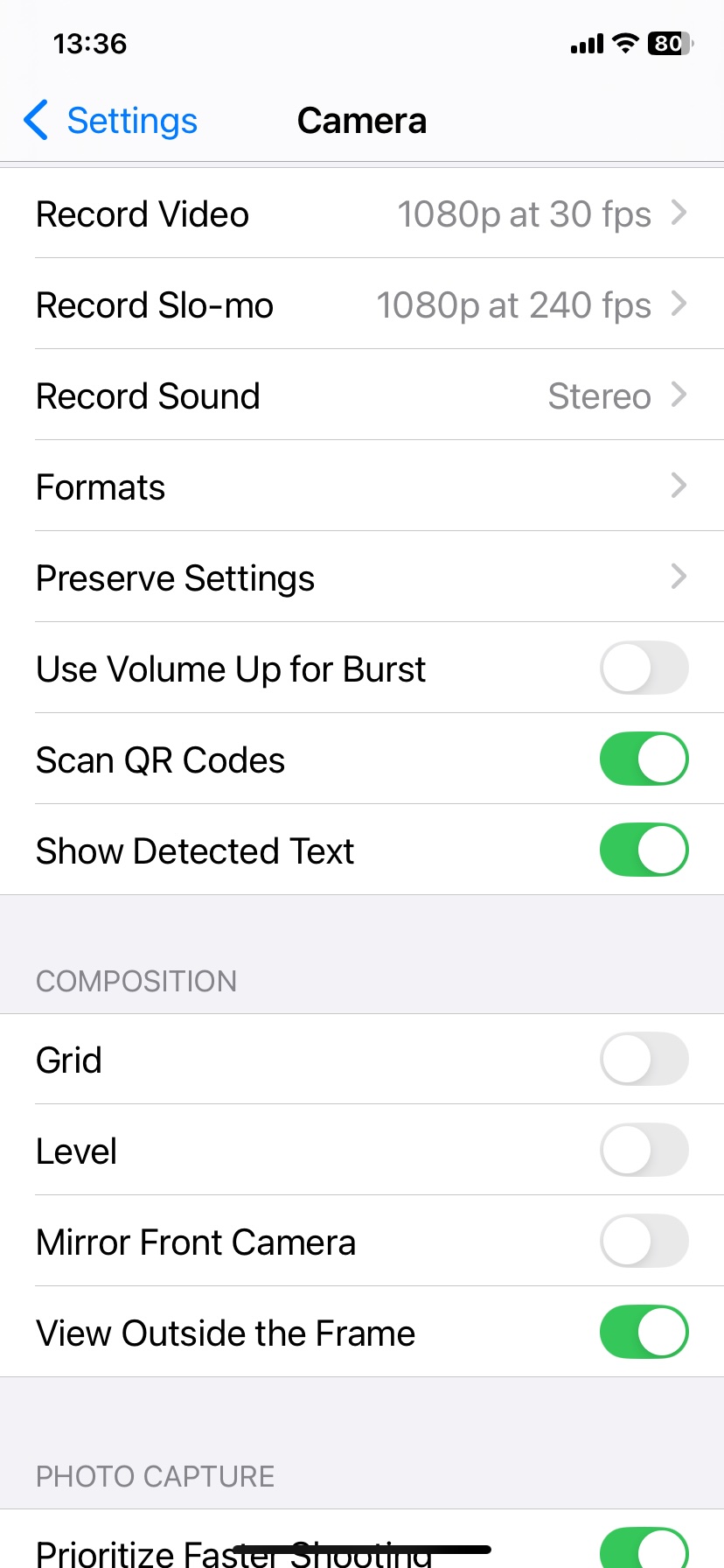
Agora, Modo Sequência não ativará acidentalmente. Se ainda quiser usar Modo Sequência ocasionalmente, basta deslizar o botão do obturador para a esquerda no aplicativo da câmera.
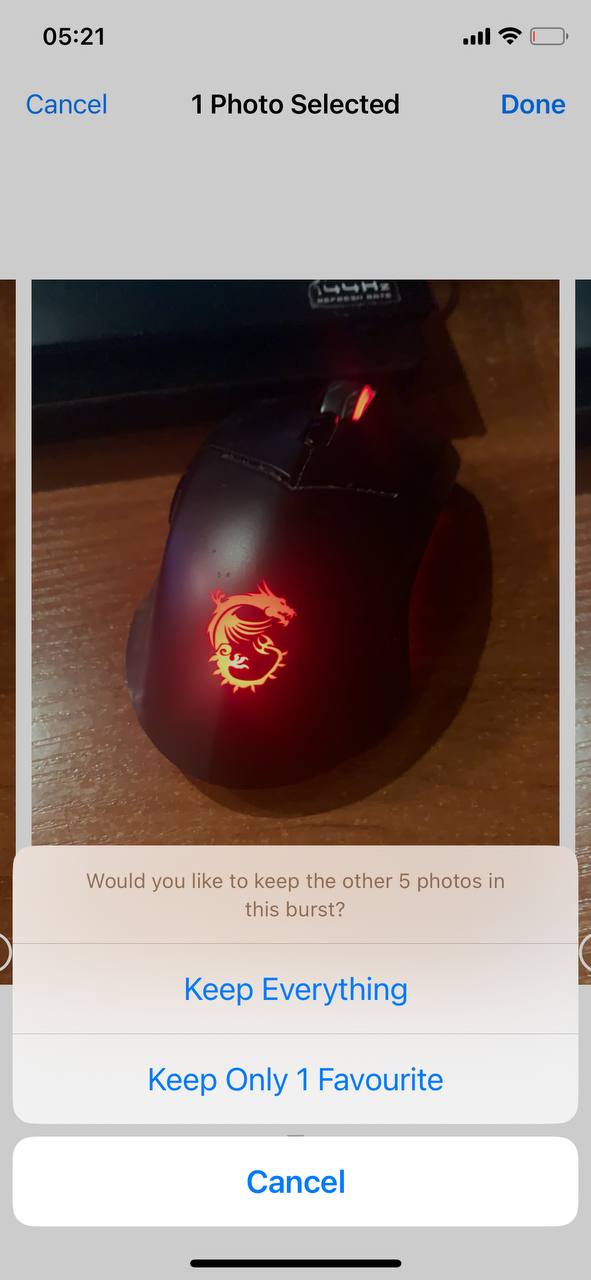
- Abra o aplicativo Fotos e toque na foto sequência (ela terá um ícone de pilha).
- Toque em Explosão(n) na parte superior da tela.
- Role e escolha sua foto favorita da sequência.
- Toque em Concluído, então selecione Manter apenas 1 favorito.
Método 3: Escolha um Serviço na Nuvem
Usar um único serviço em nuvem para armazenamento de fotos pode evitar conflitos de sincronização e duplicações. Seja no iCloud ou Google Fotos, a consistência é fundamental.
A maioria das fotos duplicadas de múltiplos serviços de sincronização na nuvem ocorrem quando você restaura uma foto deletada da lixeira. Cada serviço de nuvem geralmente mantém sua própria cópia separada das fotos deletadas na lixeira. Se você restaurar a mesma foto de vários serviços, poderá acabar com várias duplicatas na sua biblioteca.
Para evitar isso, mantenha-se em um único serviço para armazenamento de fotos:
- Decida por um serviço de nuvem principal, como iCloud ou Google Fotos, com base em suas preferências e ecossistema.
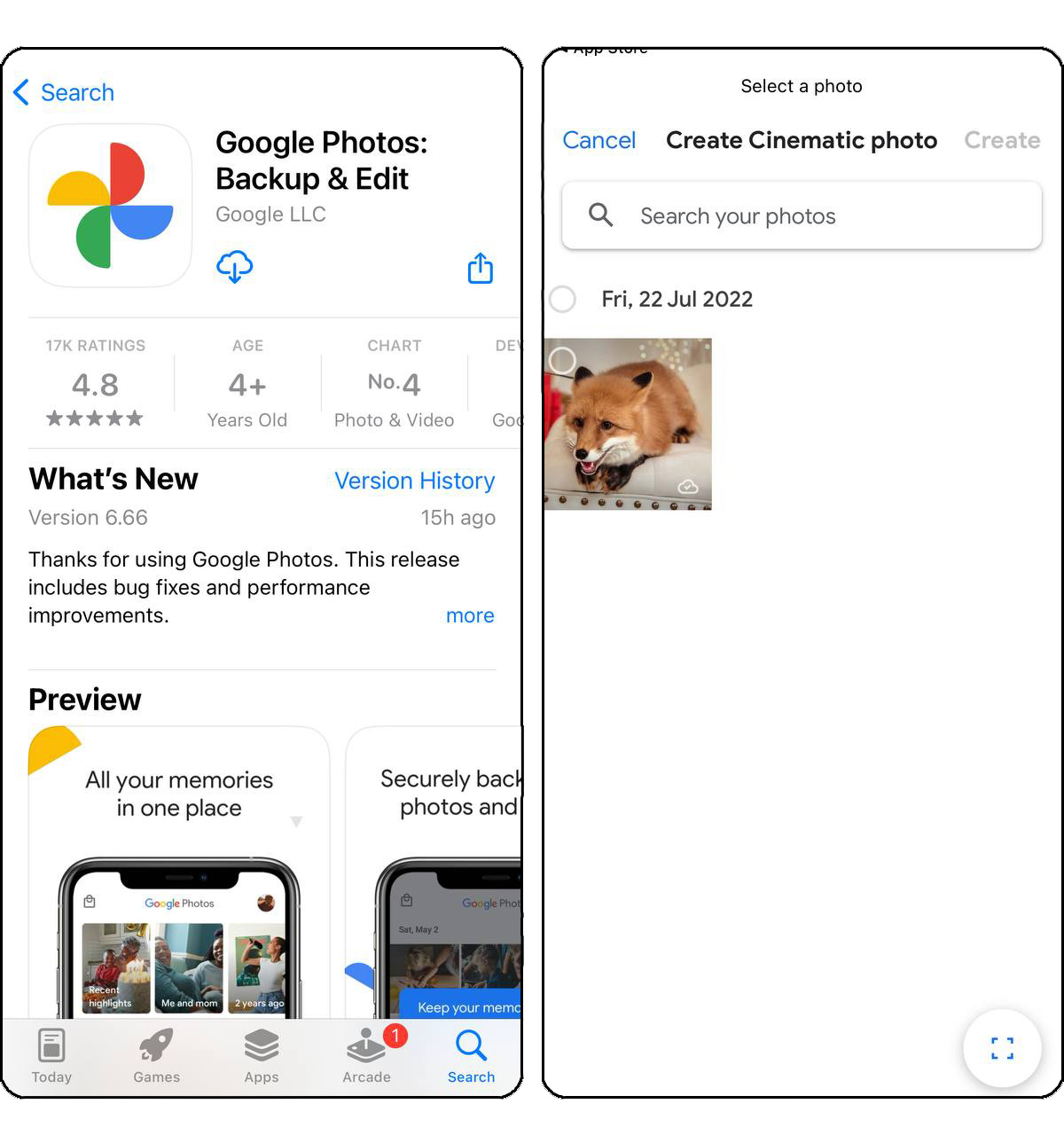
- Certifique-se de que todos os seus dispositivos façam upload para este serviço escolhido para manter a consistência e evitar uploads duplicados de diferentes serviços.
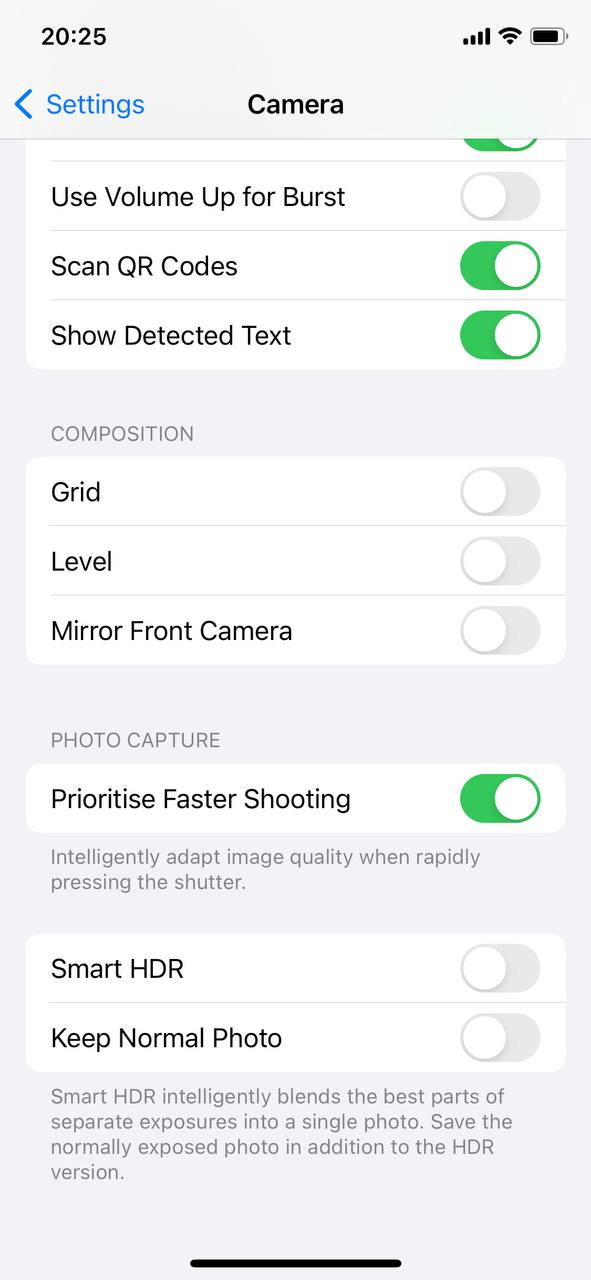
Método 4: Desligar HDR Automático
HDR automático combina várias exposições para criar a melhor foto, mas também pode salvar duplicatas. Desative HDR automático nas configurações da Câmera se achar desnecessário.
Em iPhones mais novos, HDR inteligente está sempre ativado, e a Apple removeu a opção de salvar ambas as versões—portanto, essa configuração não está disponível. Se você estiver usando um iPhone mais novo, não precisa se preocupar com isso.
Para desligá-lo:
- Vá para Definições e selecione Câmera.

- Desative a opção HDR inteligente. Isso impedirá que seu iPhone salve ambas as versões HDR e não-HDR de uma foto, reduzindo o número de imagens semelhantes na sua biblioteca.
Método 5: Organize Fotos Baixadas
Quando você baixa imagens da web, redes sociais ou mensagens, é fácil tocar em “Salvar” várias vezes acidentalmente, resultando em downloads duplicados.
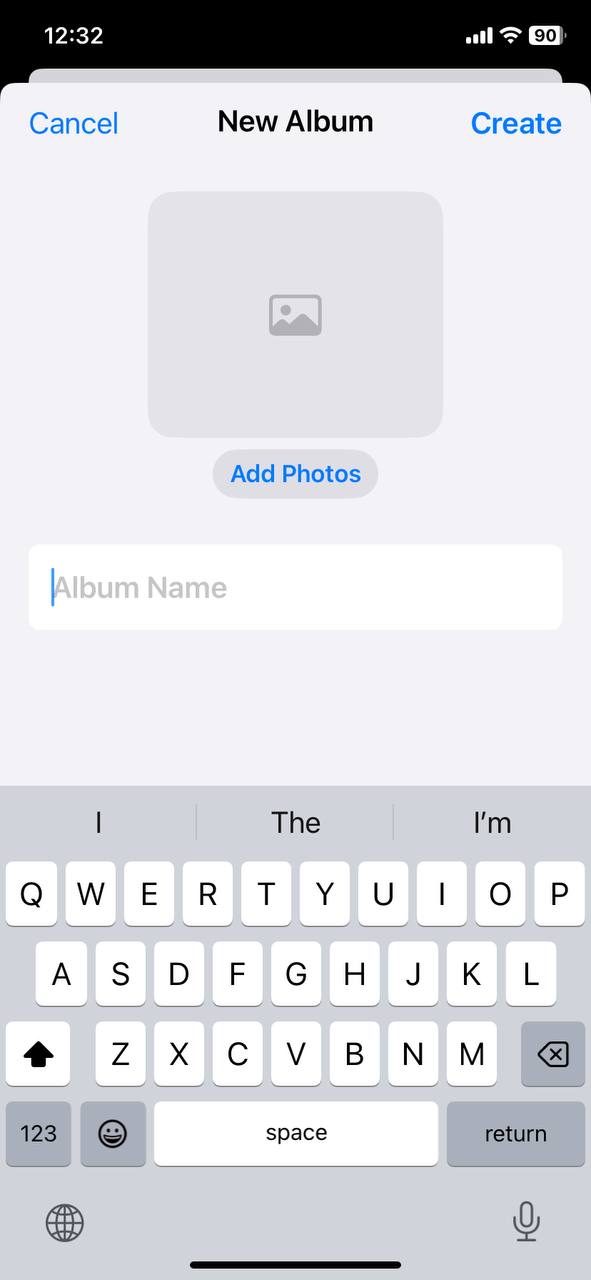
Para evitar isso, recomendamos criar álbuns designados para fotos baixadas para ajudá-lo a monitorá-las:
- Abra o app Fotos e vá para “Álbuns” na parte inferior.
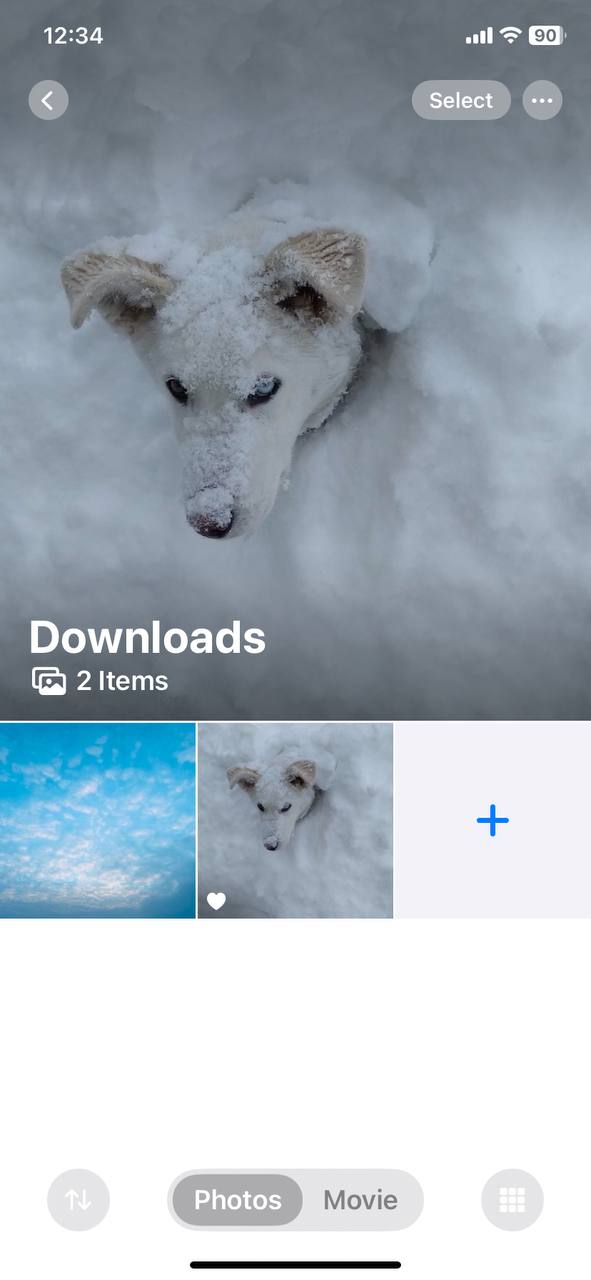
- Selecione “Criar” no canto superior direito para criar um novo álbum e dê um nome relevante, como “Downloads.”
- Mova suas fotos baixadas para este álbum selecionando-as em sua biblioteca e adicionando ao álbum. Isso ajuda a segregar o conteúdo baixado do rolo da câmera e de outros álbuns, facilitando a revisão e a gestão.
Método 6: Backup manual de fotos
Os backups manuais de fotos podem ajudar a evitar a duplicação, estabelecendo um repositório singular e bem organizado para suas imagens. Esse método envolve a transferência seletiva de fotos para um computador ou serviço de nuvem, permitindo um processo completo de revisão e organização.
Aqui está como se parece um fluxo geral:
- Determine whether to use manual transfer or a aplicativo de terceiros para o seu backup needs.
- Dependendo do método escolhido, conecte seu iPhone ao computador usando um cabo USB ou uma conexão Wi-Fi estável.
- Siga as instruções específicas do método de backup escolhido para começar a transferência de fotos do seu iPhone para o destino de backup selecionado.
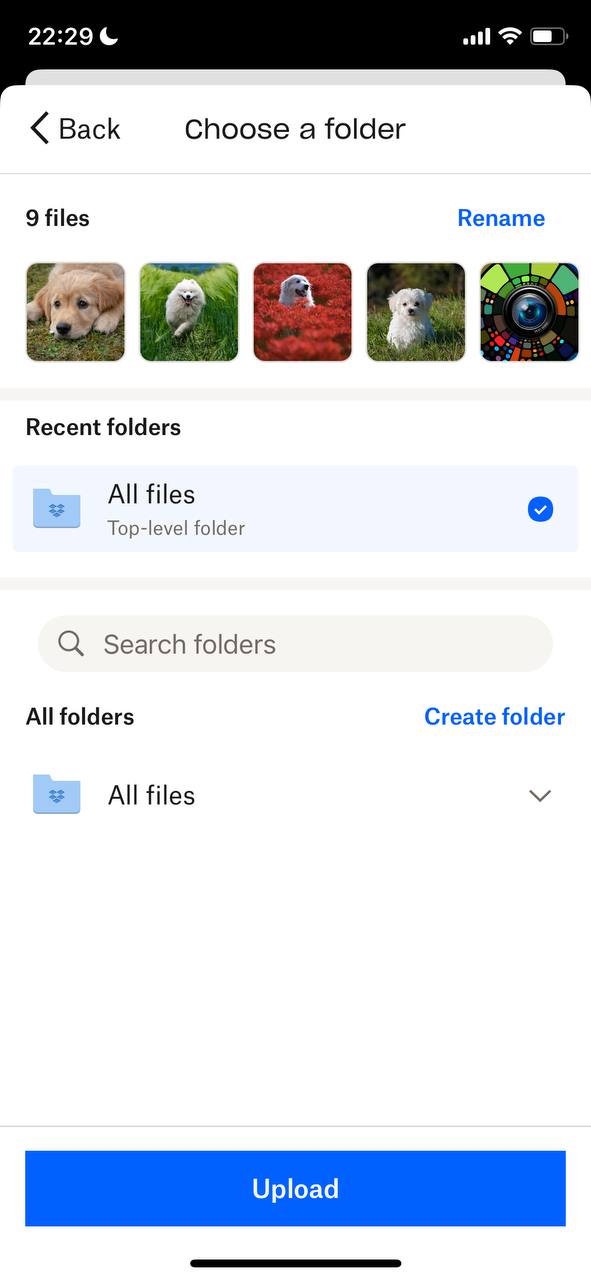
- Durante o processo de backup, aproveite para organizar suas fotos e eliminar duplicatas, para que apenas fotos únicas sejam preservadas no backup.
Implemente essas atividades simples em sua rotina e você poderá reduzir a chance de fotos duplicadas aparecerem no seu iPhone, ou até mesmo evitar completamente fotos duplicadas no seu iPhone, o que, por sua vez, proporcionará uma biblioteca de fotos mais organizada e agradável aos olhos.
Como Remover Duplicatas Existentes
O ótimo ponto de partida para remover fotos duplicadas é o álbum Duplicados embutido no aplicativo Fotos. Este álbum detecta automaticamente duplicatas exatas e permite que você as mescle/exclua facilmente. Veja como usar:
- Abra o aplicativo Fotos e role para baixo até encontrar o álbum Duplicados.

- Dentro do álbum, você verá suas fotos duplicadas agrupadas. Para cada conjunto de duplicatas, você pode escolher entre mesclá-las em uma única foto ou excluir as duplicatas que não precisa.

- Basta tocar em Combinar para manter a foto de maior qualidade e excluir o restante.
Bastante simples, certo? Simples—sim, mas também muito básico. Esta abordagem embutida tem algumas desvantagens claras:
- Ele só encontra fotos que são completamente idênticas. Todas aquelas selfies quase idênticas ou fotos semelhantes nunca aparecerão aqui.
- Mesmo duplicatas exatas às vezes não aparecerão imediatamente, como muitos usuários descobrem. O app Fotos precisa de tempo para escanear, indexar sua biblioteca e sinalizar essas duplicatas, por isso não é sempre confiável para uma limpeza rápida.
- Este não é um processo automático. Você tem que rolar por cada conjunto e manualmente tocar, tocar, tocar para mesclar duplicatas, o que o torna muito tedioso.
É por isso que recomendamos fortemente o uso de um aplicativo. Nossa equipe testou dezenas de localizadores de fotos duplicadas da App Store, e uma das opções de destaque que chamou nossa atenção foi o Clever Cleaner: Limpador de iPhone Gratuito app. Este é um aplicativo totalmente gratuito que não possui nenhuma das limitações do álbum Duplicados integrado e lida facilmente com imagens semelhantes, quase idênticas, além de duplicatas exatas. Além disso, é rápido e automático — você não precisará esperar que as duplicatas apareçam ou rolar indefinidamente.

Quando testamos Clever Cleaner para este artigo, ele limpou quase 5 gigabytes de desordem, e não apenas fotos duplicadas/similares! Vamos abordar esses recursos extras mais tarde, mas primeiro, vamos explicar como você pode limpar fotos duplicadas e similares do seu iPhone:
- Digite “Clever Cleaner” na barra de pesquisa da App Store ou acesse diretamente sua página usando este link.
- Vá para a aba Semelhantes, onde você pode passar manualmente por todas as fotos semelhantes encontradas, ou o aplicativo até dará uma dica de quais fotos salvar com o rótulo “Melhor Foto”.

- Toque em Cleanup Inteligente – o app vai escanear automaticamente sua biblioteca em busca de duplicatas e também usará algoritmos de IA para identificar fotos semelhantes, mas não idênticas. Em nosso teste, Clever Cleaner identificou 43 fotos quase idênticas, enquanto o álbum Duplicados incorporado sinalizou apenas 13! Se você tiver uma grande biblioteca de fotos, provavelmente encontrará centenas de imagens a mais com este aplicativo – aquelas que nunca aparecem no álbum Duplicados.
- Se preferir decidir para cada conjunto, toque em um grupo de fotos semelhantes e escolha quais deletar.

- O aplicativo pré-seleciona duplicatas para você, com sua IA rotulando a melhor foto como “Melhor Foto” para manter.
- Depois de fazer sua seleção, toque em Mover para a Lixeira, e o app mostrará instantaneamente o próximo grupo de fotos semelhantes para revisão. O processo flui suavemente.

- Se optar por Cleanup Inteligente, o app mostrará todas as duplicatas e imagens semelhantes que sugere para exclusão.
- Use Deslize para excluir para removê-las todas.
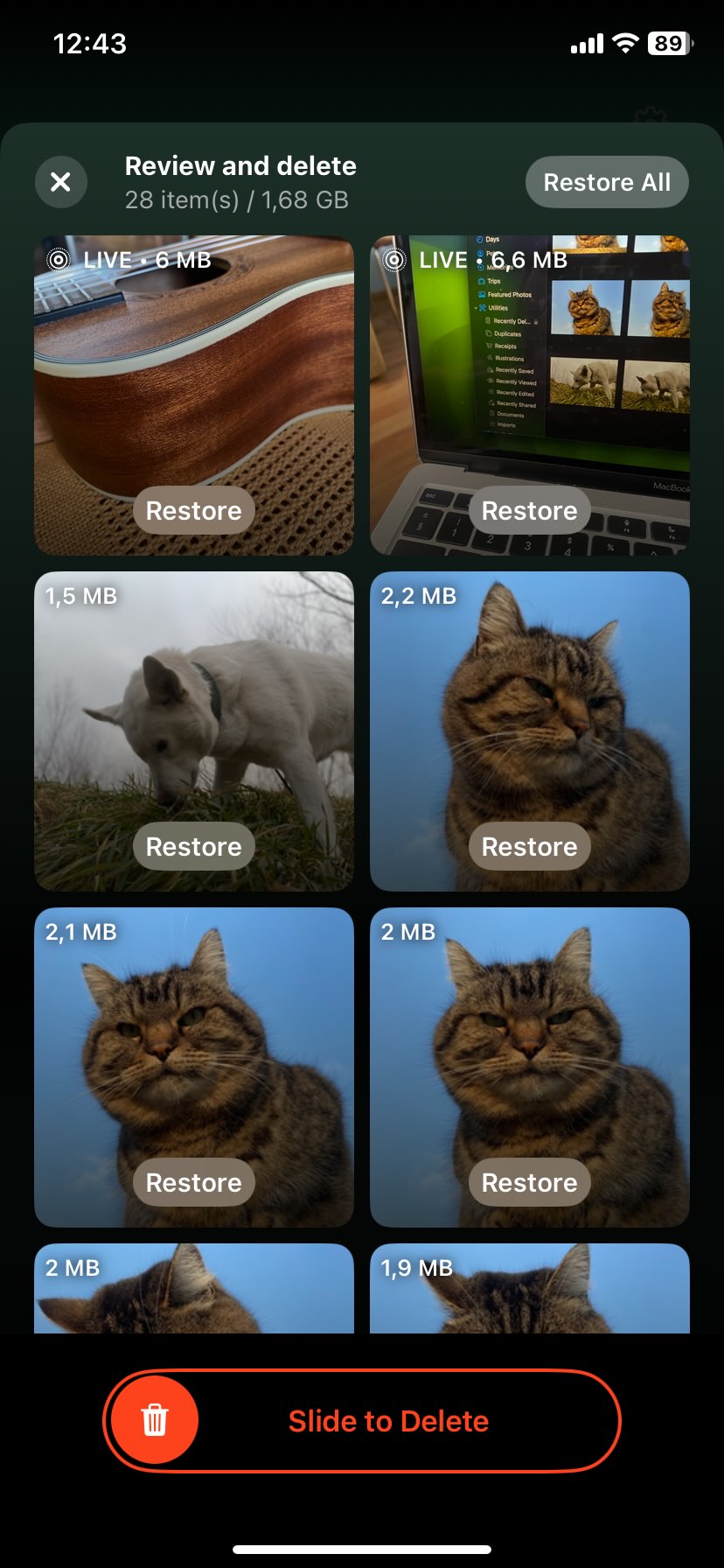
- O app pedirá permissão para excluir fotos de Fotos do iCloud em todos seus dispositivos sincronizados.

- Se mudar de ideia, você pode restaurar as fotos excluídas da pasta Apagado dentro de 30 dias.
Se você está curioso sobre este aplicativo, não perca nosso avaliação do Clever Cleaner completo. Como mencionamos antes, remover fotos duplicadas não é a única coisa que o Clever Cleaner pode fazer. Ele tem alguns outros recursos convenientes que podem limpar seu armazenamento:
- Identificar e remover capturas de tela: O aplicativo pode identificar todas as capturas de tela que você tirou e mostrar exatamente quanto espaço elas estão ocupando—tanto em MB quanto como uma porcentagem do seu armazenamento total. Com um toque, você pode jogá-las todas no lixo ou, se você for seletivo, revisar e deletar individualmente.
- Otimizar Live Photos: Clever Cleaner pode “comprimir” seu Live Photos, para que ocupem muito menos espaço. Essencialmente, é transforma-as em fotos fixas regulares sem a animação—sem perder qualidade. À medida que você seleciona o Live Photos que deseja otimizar, o aplicativo mostrará quanto espaço você está liberando em tempo real.
- Encontre a função “Pesados”: O aplicativo facilita muito a identificação dos maiores arquivos em sua biblioteca—sejam eles fotos ou, mais frequentemente, vídeos—que estão ocupando mais espaço. Ele classifica todos os seus meios de comunicação do maior ao menor para que você possa rapidamente ver o que está consumindo seu armazenamento. A partir daí, você pode decidir o que manter e o que deletar.
Também temos uma lista dos melhores aplicativos de remoção de duplicatas para o seu iPhone, então, se você quiser conferir outras opções, pode experimentar apps como Cleanup: Limpar fotos & iPhone ou CleanMy®Phone: Limpeza Celular. Ambos são aplicativos sólidos que podem limpar sua biblioteca de fotos. Mas, lembre-se de que nenhum desses aplicativos é completamente gratuito em termos de custo ou anúncios.
Dicas Finais
Resumindo, evitar que fotos duplicadas se acumulem no seu iPhone não é difícil se você seguir os seis métodos do nosso guia. Mas, pela experiência pessoal, podemos dizer que não há garantia de 100% de que você não verá mais duplicatas daqui para frente. Mais cedo ou mais tarde, uma importação inadequada, um erro em um aplicativo de mensagens ou algo igualmente pequeno resultará em duplicatas novamente. Por isso, é sempre uma boa ideia ter uma ferramenta à mão e verificar sua biblioteca de tempos em tempos—não apenas por duplicatas. Embora duplicatas possam ser irritantes, todo tipo de outra desordem também pode se acumular, consumindo o armazenamento do seu iPhone. Se não for controlado, isso pode eventualmente levar a mensagens de erro e até mesmo problemas de desempenho. Manter as coisas limpas não é apenas uma questão de espaço livre—também ajuda seu iPhone a funcionar sem problemas.
Para ajudar com isso, reunimos uma lista de alguns dos melhores aplicativos gratuitos de limpeza para iPhone para gerenciar o espaço do seu dispositivo e manter tudo funcionando sem problemas. Além disso, com a IA estando em alta nos dias de hoje, também temos uma lista especificamente Aplicativos de limpeza com IA que utilizam tecnologia inteligente para otimizar seu dispositivo e limpar arquivos desnecessários.
Perguntas Frequentes
Aplicativos de edição de fotos também podem contribuir para duplicatas; alguns aplicativos podem salvar uma nova cópia de uma imagem toda vez que você a edita, em vez de sobrescrever a original.
Outra razão é que o iOS executa a detecção de duplicatas em segundo plano, então pode levar tempo para que novas duplicatas apareçam no álbum. Se você adicionou ou transferiu fotos recentemente, o sistema pode ainda não tê-las processado.
Para uma limpeza mais completa, considere usar um aplicativo de terceiros como Clever Cleaner, que pode detectar não apenas duplicatas, mas também fotos semelhantes que a ferramenta embutida pode não perceber.
