
Como Acelerar um iPhone Antigo
Conforme os iPhones envelhecem, eles frequentemente começam a desacelerar, tornando as tarefas diárias frustrantemente lentas. Felizmente, há várias ações que você pode tomar para dar uma nova vida ao seu dispositivo mais antigo. Neste artigo, mostraremos diferentes etapas para tornar um iPhone antigo mais rápido, melhorando seu desempenho e estendendo sua usabilidade. Se você está enfrentando aplicativos lentos, interações de interface atrasadas ou lentidão geral, esses métodos ajudarão a melhorar a funcionalidade do seu iPhone.
Atualize o Software do Seu iPhone
Atualizar o seu iOS é uma maneira simples de melhorar o desempenho do seu iPhone. Versões mais recentes do software às vezes incluem otimizações e correções de bugs que podem tornar um iPhone antigo mais rápido. Veja como atualizar seu dispositivo:
- Comece abrindo o aplicativo Configurações no seu iPhone.
- Toque em ‘Geral’ para encontrar opções adicionais.
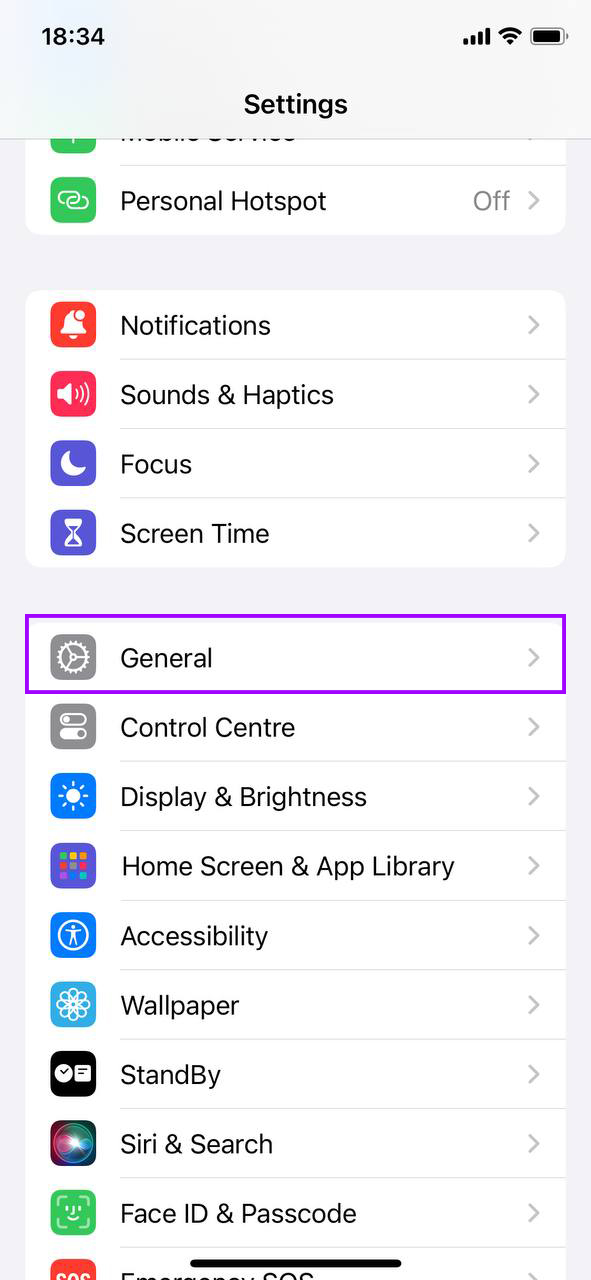
- Selecione ‘Atualização de software’ para verificar se há atualizações disponíveis.

- Se uma atualização estiver disponível, toque em ‘Atualizar Agora’. Pode ser necessário conectar seu iPhone a um carregador se a bateria estiver baixa.
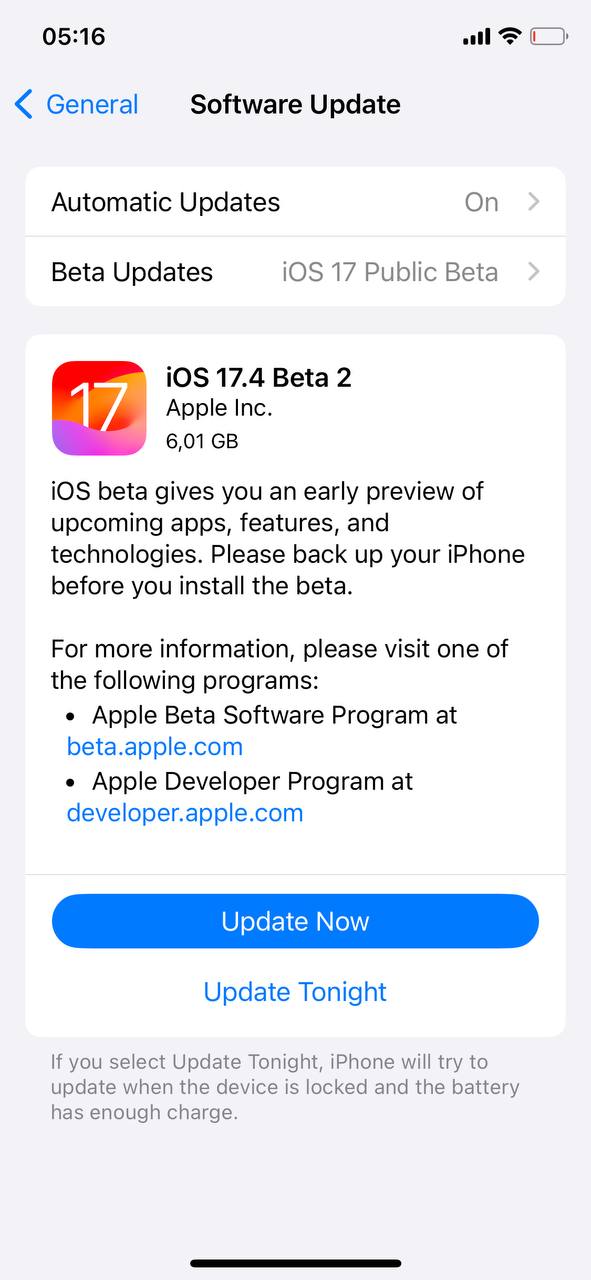
- Siga as instruções na tela para completar a atualização. Seu iPhone reiniciará durante este processo.
Depois que a atualização for instalada, seu iPhone será inicializado com a versão mais recente do iOS. Isso pode levar a uma melhoria na velocidade e estabilidade. Para uma visão geral do que está incluído em cada atualização, você pode verificar Página oficial de suporte da Apple.
Libere Espaço de Armazenamento
Um falta de espaço disponível pode desacelerar significativamente o desempenho do seu iPhone. Limpar arquivos não utilizados e gerenciar o armazenamento de forma eficiente é um passo importante para tornar seu iPhone antigo mais rápido. Aqui está como gerenciar o armazenamento do seu iPhone:
- Abra o aplicativo Ajustes, toque em ‘Geral’, e então selecione ‘Armazenamento do iPhone’. Isso mostrará uma análise de quais tipos de arquivos estão consumindo seu armazenamento e quanto espaço eles estão usando.

- No topo da página Armazenamento do iPhone, seu iPhone pode oferecer recomendações para otimizar o armazenamento, como descarregar aplicativos não utilizados ou revisar anexos grandes. Considere seguir essas sugestões.
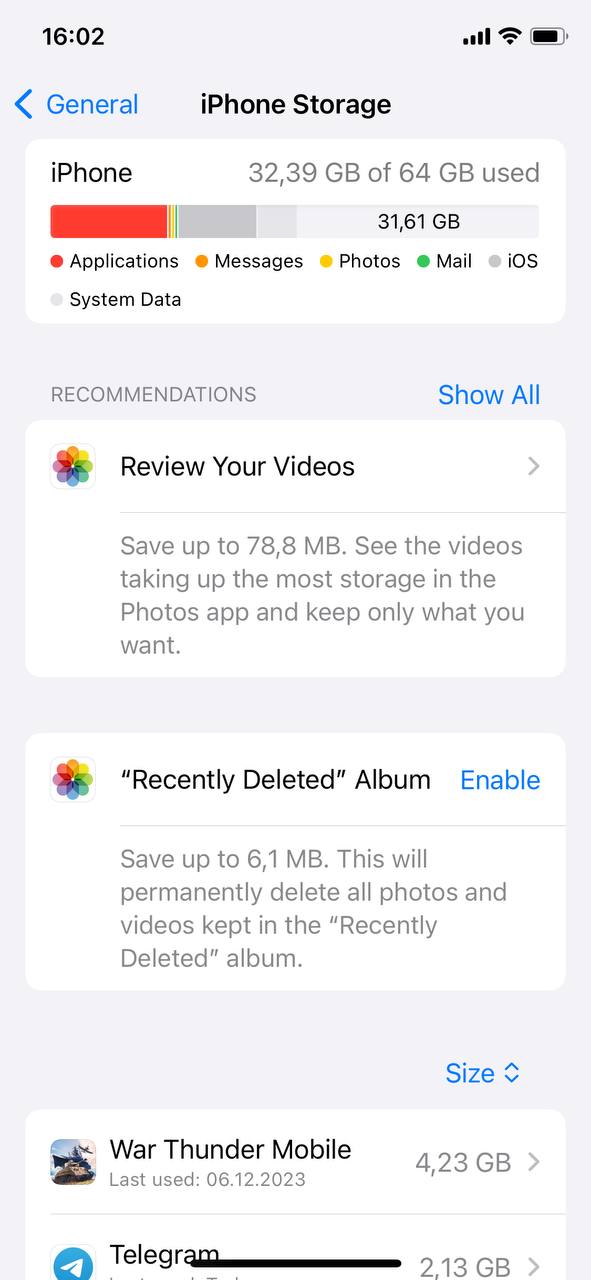
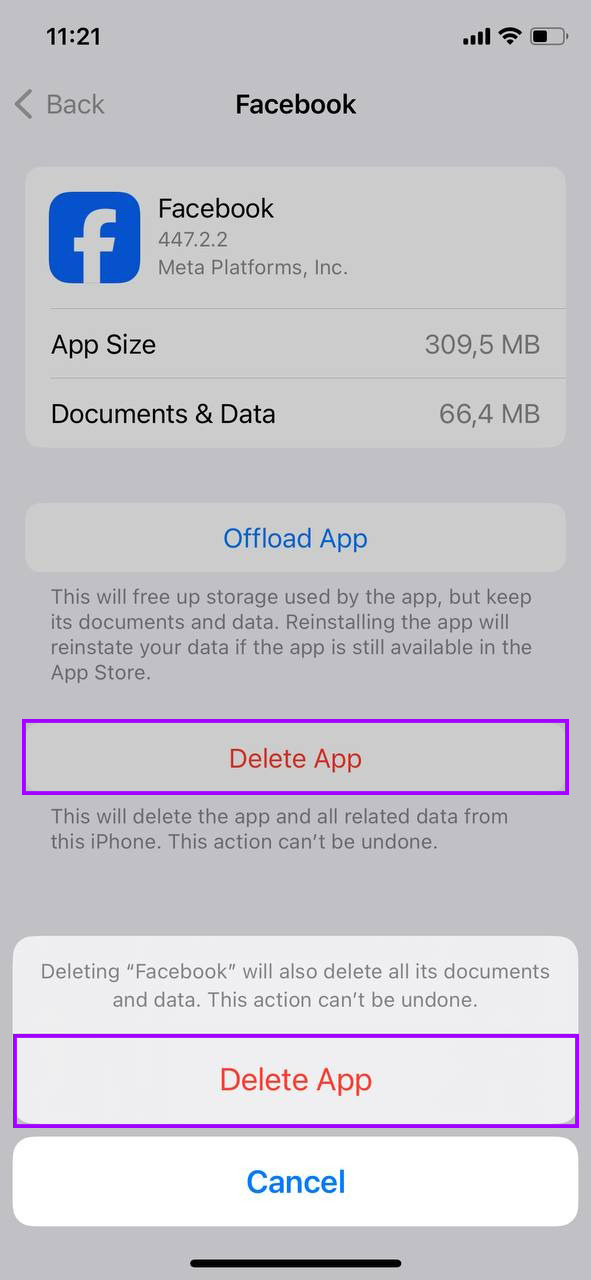
- Role a lista de aplicativos e veja quanto armazenamento cada um está usando. Toque em qualquer aplicativo que você não usa mais ou que possui dados desnecessários (como cache ou arquivos baixados dentro de aplicativos de streaming) e escolha ‘Excluir App’ para removê-lo completamente.
- Para limpar o cache do Safari, volte ao menu principal de Ajustes, selecione ‘Safari’, e toque em ‘Limpar histórico e dados dos sites’.
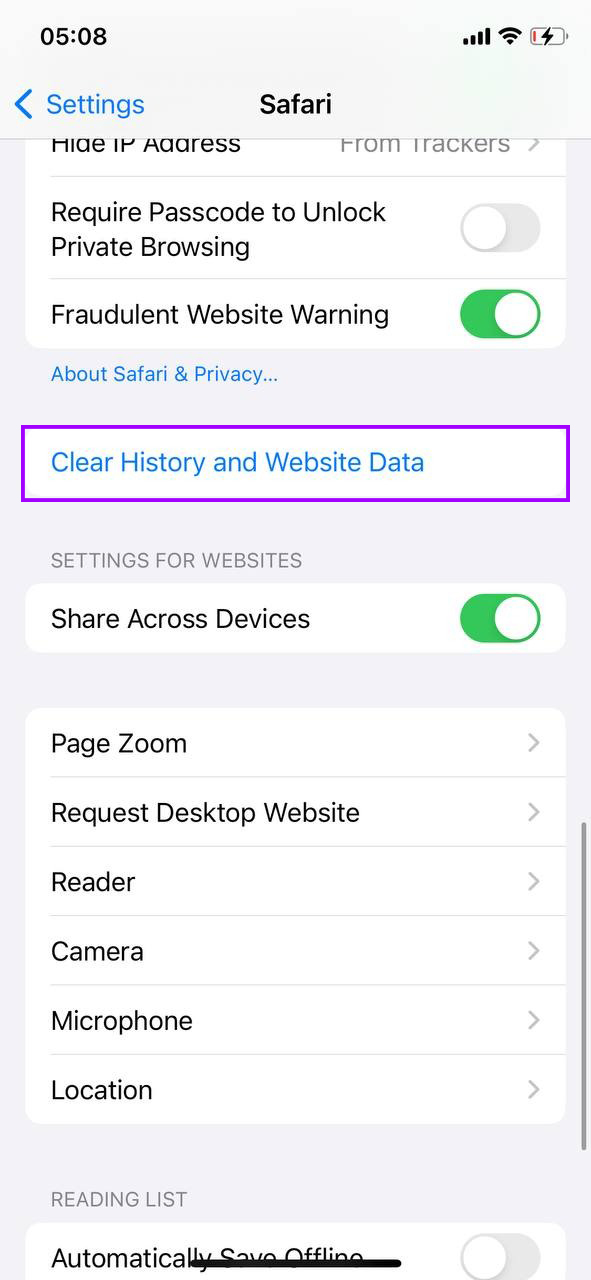
- Use a opção ‘Rever Anexos Grandes’ ou passe manualmente pelo seu aplicativo de Fotos para excluir fotos e vídeos antigos ou desnecessários. Alternativamente, considere usar Fotos do iCloud para manter sua mídia na nuvem e liberar armazenamento no dispositivo.
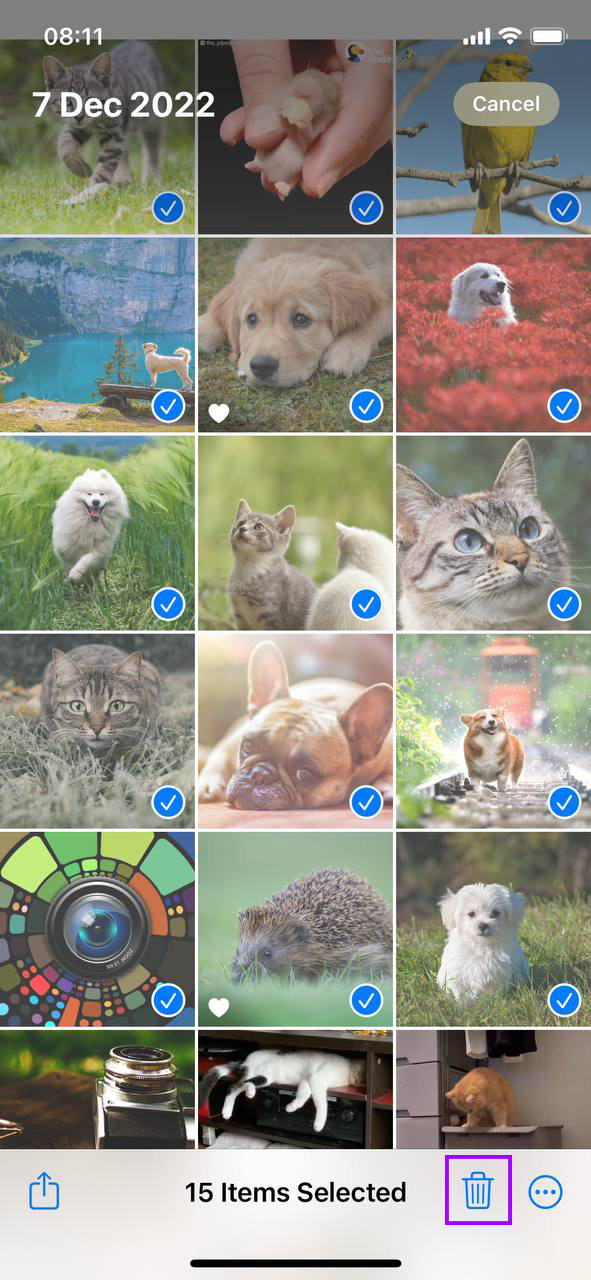
Revisar e limpar regularmente o armazenamento do seu iPhone pode não apenas liberar espaço, mas também melhorar o desempenho geral do dispositivo.
Disable Atualização em segundo plano
Atualização em segundo plano permite que os aplicativos atualizem seu conteúdo em segundo plano, o que pode consumir recursos valiosos do sistema e desacelerar seu dispositivo. Desativar esse recurso pode ajudar a tornar seu iPhone antigo mais rápido, liberando poder de processamento e economizando a vida da bateria. Veja como desativá-lo:
- Comece tocando no ícone de Configurações na sua tela inicial.
- Role para baixo e selecione ‘Geral’ para acessar mais configurações.
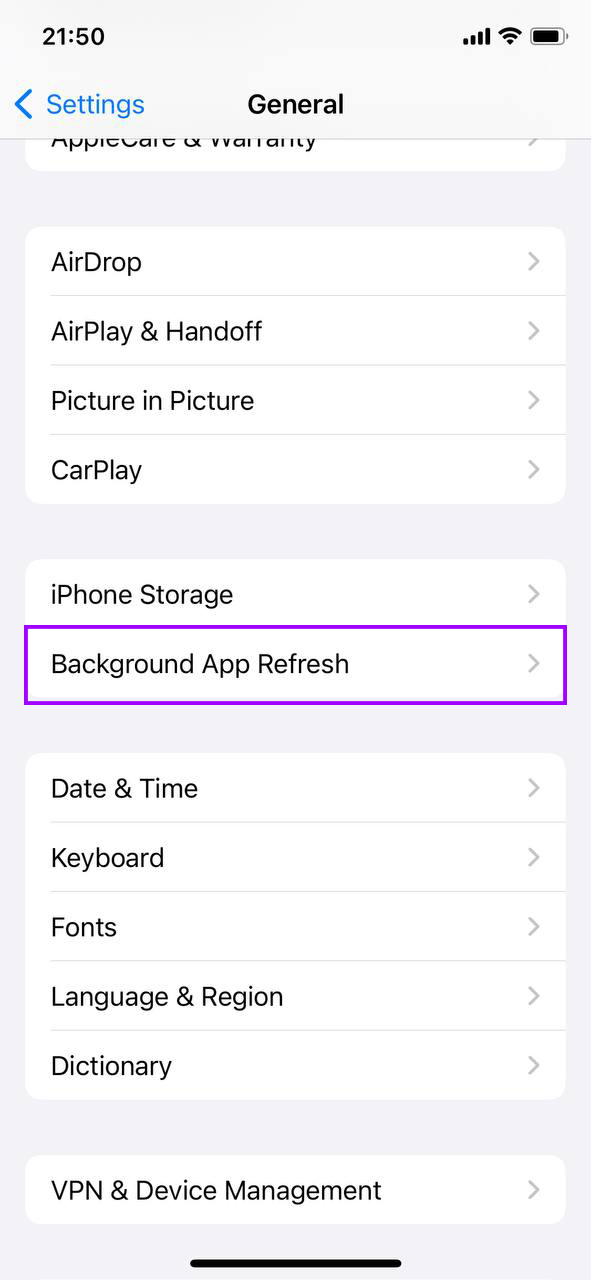
- Toque em ‘Atualização em segundo plano.’ Você verá uma lista de todos os aplicativos que atualmente atualizam seu conteúdo em segundo plano.
- Você pode optar por desabilitar Atualização em segundo plano completamente alternando o interruptor no topo, ou desativar seletivamente para aplicativos individuais alternando o interruptor ao lado de cada aplicativo.
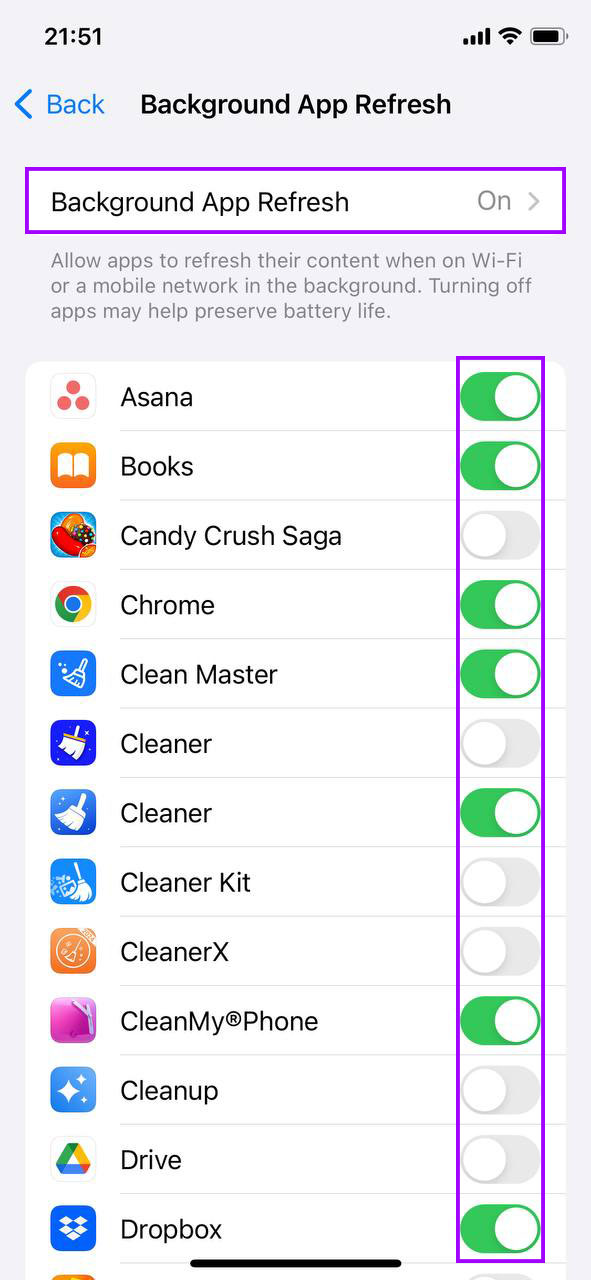
Ao gerenciar quais aplicativos podem ser atualizados em segundo plano, você não só melhora o desempenho, mas também prolonga a vida útil da bateria. Se houver aplicativos que você usa frequentemente e precisa de informações atualizadas, considere deixar Atualização em segundo plano ativado para esses aplicativos específicos.
Reduzir Movimento e Transparência
Efeitos visuais, como animações e transparência na interface do usuário, podem consumir recursos do sistema, potencialmente desacelerando iPhones mais antigos. Reduzir esses efeitos pode ajudar a tornar um iPhone antigo mais rápido, diminuindo a carga no processador e no subsistema gráfico do dispositivo. Veja como ajustar essas configurações:
- Localize e toque no ícone de Configurações na tela inicial.
- Role para baixo e selecione ‘Acessibilidade’, que abriga várias configurações que ajustam como seu iPhone opera e exibe conteúdo.
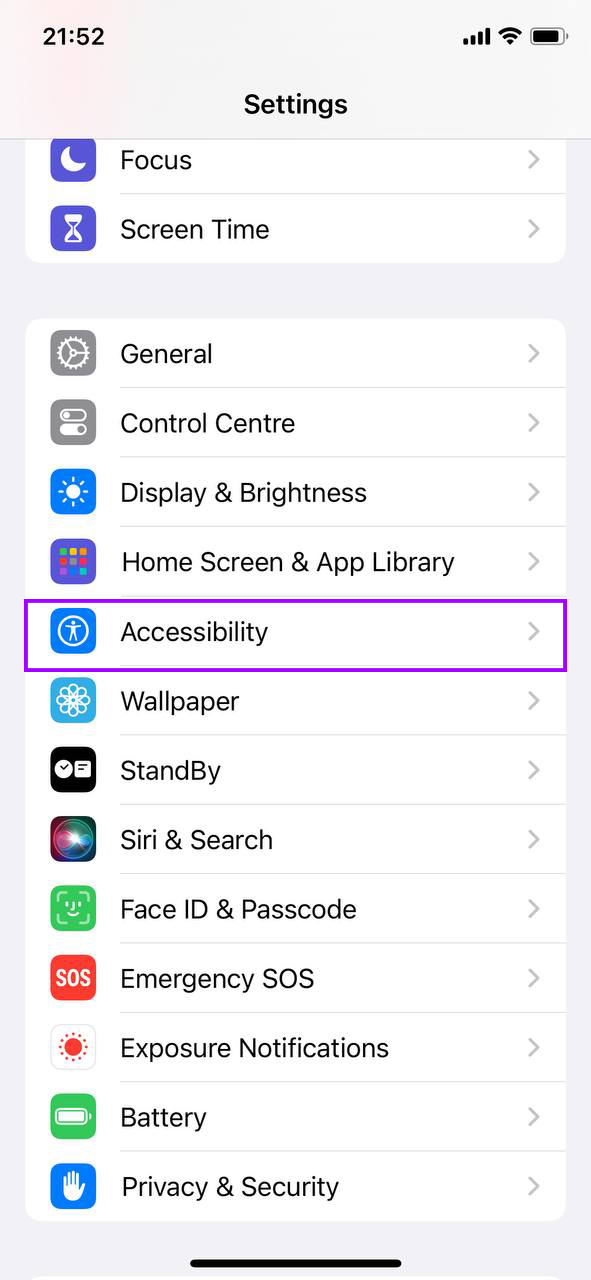
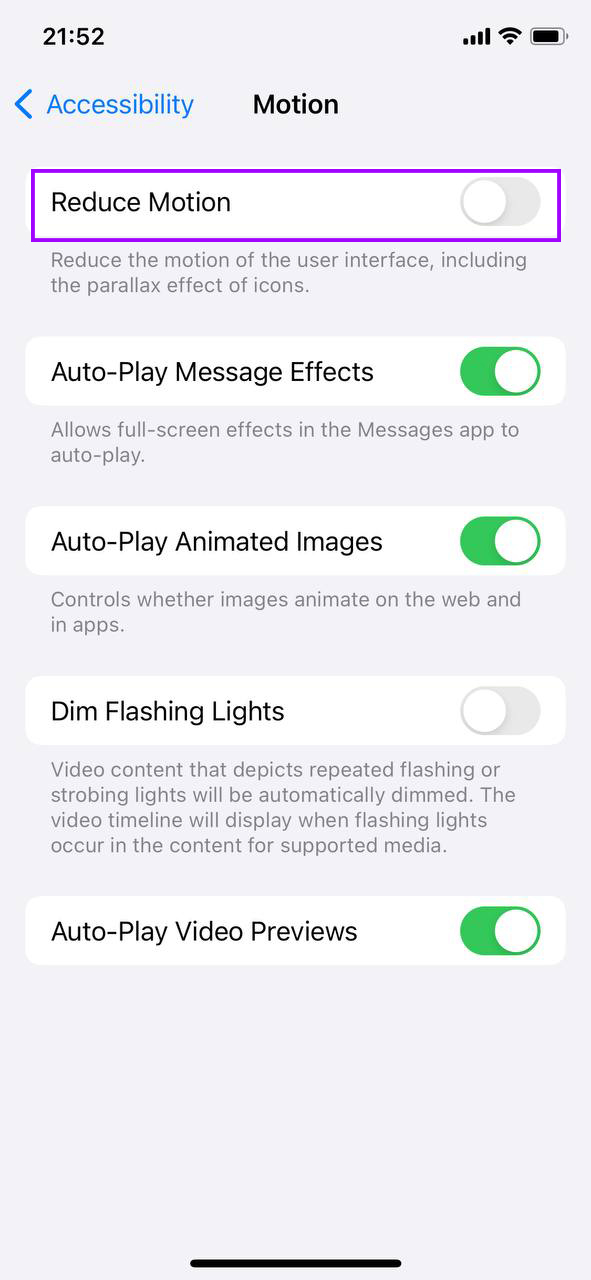
- Dentro das configurações de Acessibilidade, toque em ‘Movimento’. Aqui, ative ‘Reduzir Movimento’. Esta configuração reduz o movimento da interface do usuário, incluindo o efeito parallax de ícones e alertas.
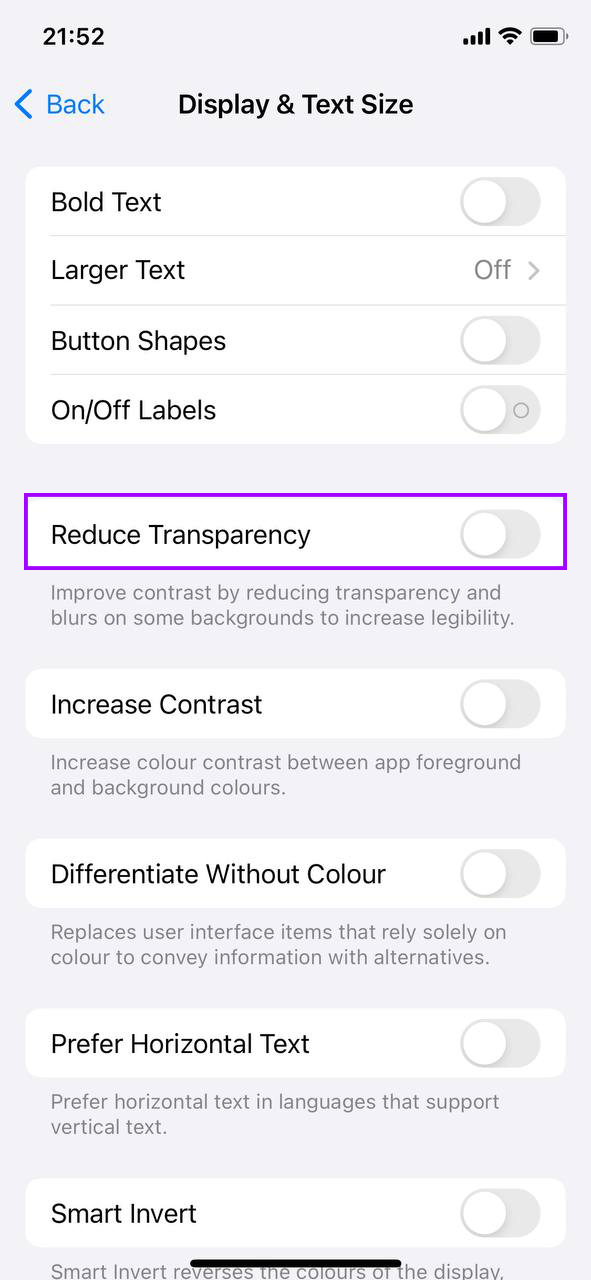
- Volte ao menu principal de Acessibilidade e toque em ‘Tela & Tamanho do Texto’. Role para baixo e ative ‘Reduzir Transparência’, que reduz a transparência e os desfoques em alguns planos de fundo para aumentar a legibilidade e o desempenho.
Ao reduzir esses efeitos visuais, além de economizar a potência de processamento necessária, seu iPhone também pode potencialmente prolongar a vida útil da bateria devido ao menor consumo de energia.
Otimizar Serviços de Localização
Os Serviços de Localização podem drenar significativamente os recursos do seu iPhone ao atualizar continuamente os dados de localização para vários aplicativos. Gerenciar adequadamente quais aplicativos têm acesso a esses serviços pode ajudar a tornar seu iPhone antigo mais rápido e prolongar a vida útil da bateria. Veja como ajustar as configurações dos Serviços de Localização:
- Toque no ícone de Configurações na tela inicial.
- Encontre e selecione ‘Privacidade & Segurança’ na lista de opções.
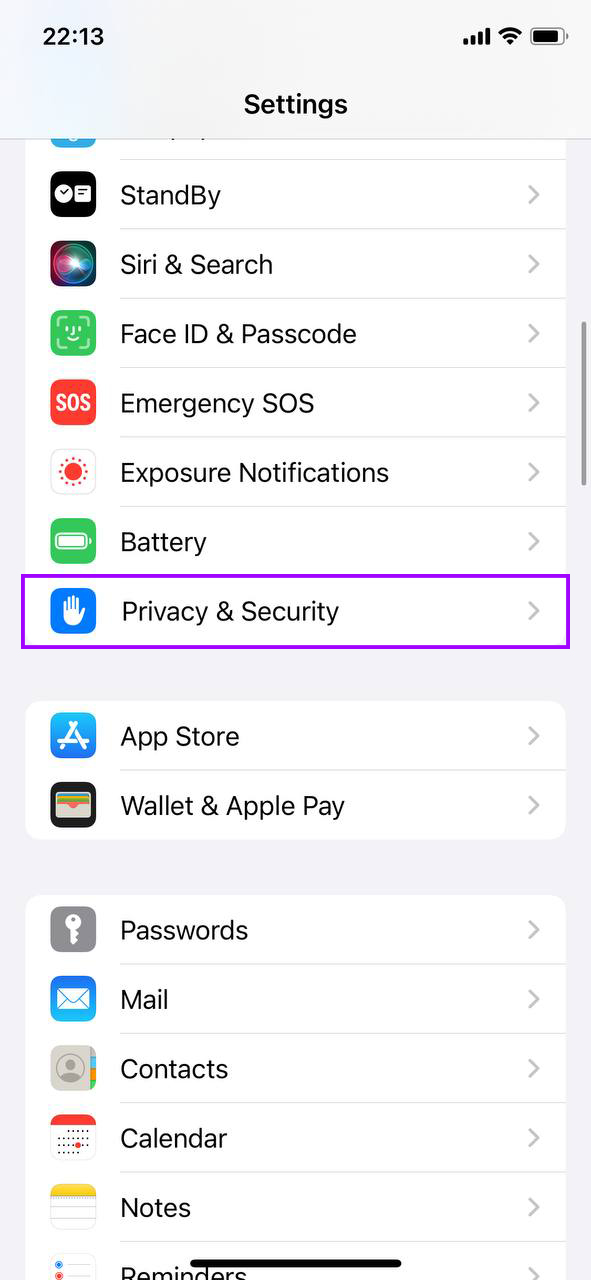
- Dentro das configurações de Privacidade, toque em ‘Serviços de Localização’. Você verá uma lista de todos os aplicativos que solicitaram acesso à sua localização.
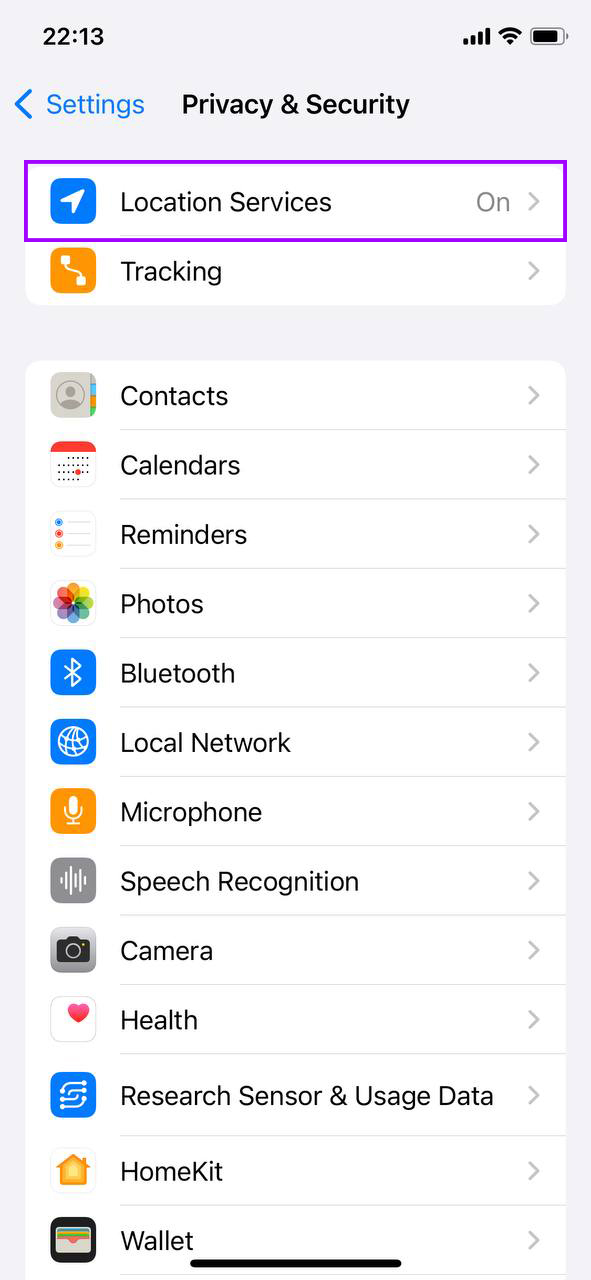
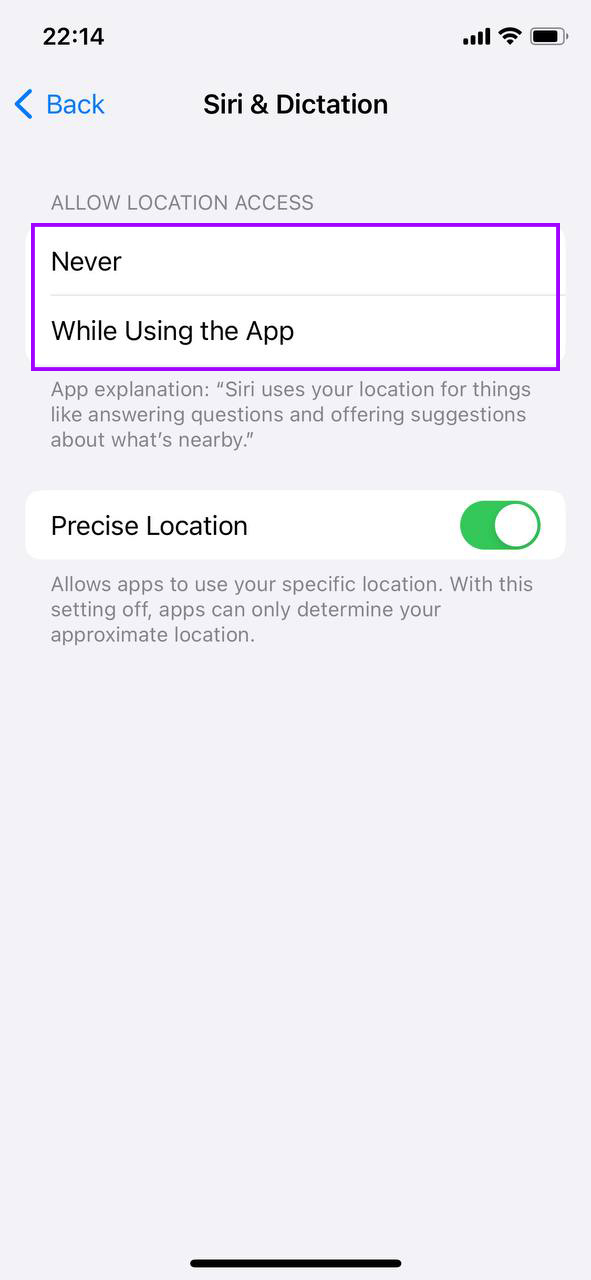
- Para cada aplicativo, você pode escolher ‘Nunca’, ‘Perguntar Da Próxima Vez’, ‘Ao usar a aplicação’ ou ‘Sempre’. Opte por ‘Ao usar a aplicação’ para aplicativos essenciais como Mapas ou serviços de carona, e selecione ‘Nunca’ para aplicativos que não necessitam de dados de localização para funcionar eficazmente.
- Na parte inferior da página de Serviços de Localização, toque em ‘Serviços do Sistema’ para revisar e desabilitar o acesso à localização para serviços de sistema não essenciais, como anúncios baseados em localização, sugestões e mais.
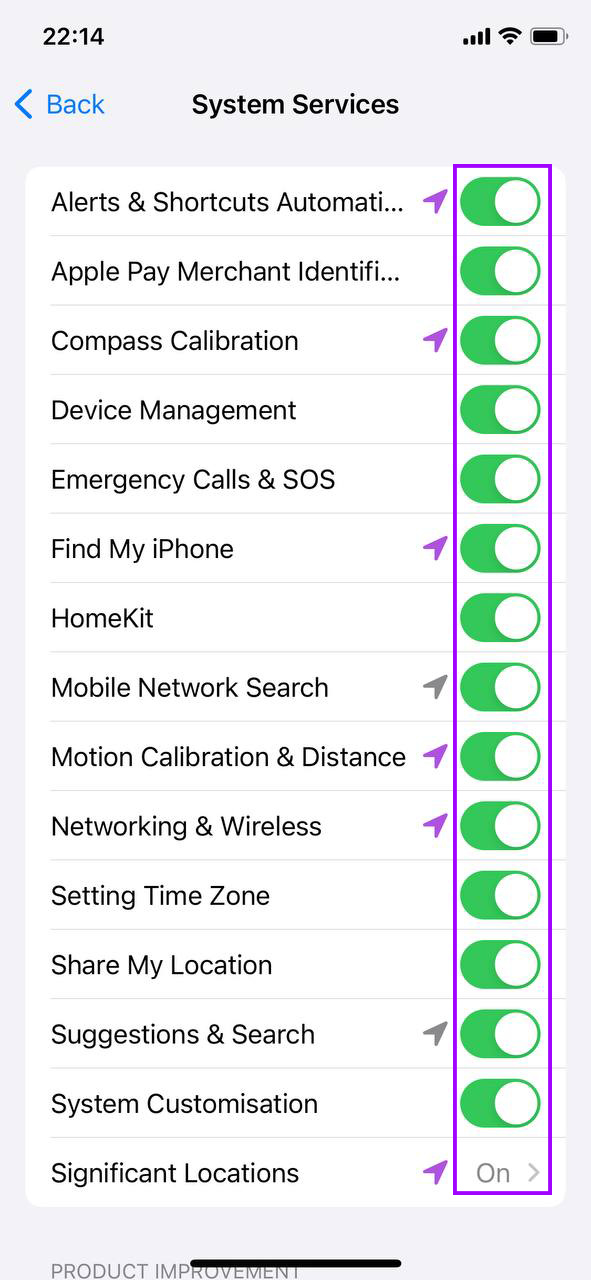
Restringir o acesso desnecessário aos Serviços de Localização não só ajuda a melhorar o desempenho, mas também aumenta a privacidade do seu dispositivo. Isso impede que os aplicativos usem dados de localização em segundo plano, o que pode consumir bateria e poder de processamento adicionais.
Reiniciar Seu iPhone Regularmente
Reiniciar seu iPhone pode ajudar a limpar arquivos temporários e liberar memória, o que pode resolver comportamentos inesperados e desempenho lento. Essa ação simples atualiza o sistema operacional e pode tornar um iPhone antigo significativamente mais rápido. Veja como reiniciar seu iPhone corretamente:
- Mantenha pressionado o botão lateral (ou superior) junto com qualquer botão de volume até que dois botões deslizantes apareçam na tela.

- Deslize o botão desligar para desligar completamente o seu iPhone. Aguarde até que o dispositivo seja desligado.

- Depois que o seu iPhone estiver desligado, pressione e segure o botão lateral (ou superior) novamente até que o logotipo da Apple apareça, sinalizando que o seu iPhone está reiniciando.
Uma reinicialização regular pode ajudar a gerenciar aplicativos que podem não estar fechando corretamente ou liberando memória quando você os fecha. É uma boa prática reiniciar seu iPhone uma vez por semana ou após instalar novos aplicativos ou atualizações que possam afetar o desempenho do dispositivo.
Limite Widgets e Páginas da Tela Inicial
Os widgets e as páginas excessivas na tela inicial podem desacelerar o seu iPhone consumindo recursos do sistema cada vez que você desbloqueia o dispositivo ou alterna entre as telas. Simplificar a configuração da tela inicial pode ajudar a acelerar o seu iPhone antigo, reduzindo a carga no processador do dispositivo. Aqui está como simplificar a tela inicial do seu iPhone:
- Toque e segure em qualquer ícone de aplicativo ou widget até que todos os ícones comecem a tremer. Este é o modo de edição onde você pode fazer alterações na sua tela inicial.
- Toque no sinal de menos em qualquer widget que você deseja remover ou arraste widgets para fora da tela inicial para reduzir a desordem. Para widgets necessários, considere usar tamanhos menores para liberar mais espaço.
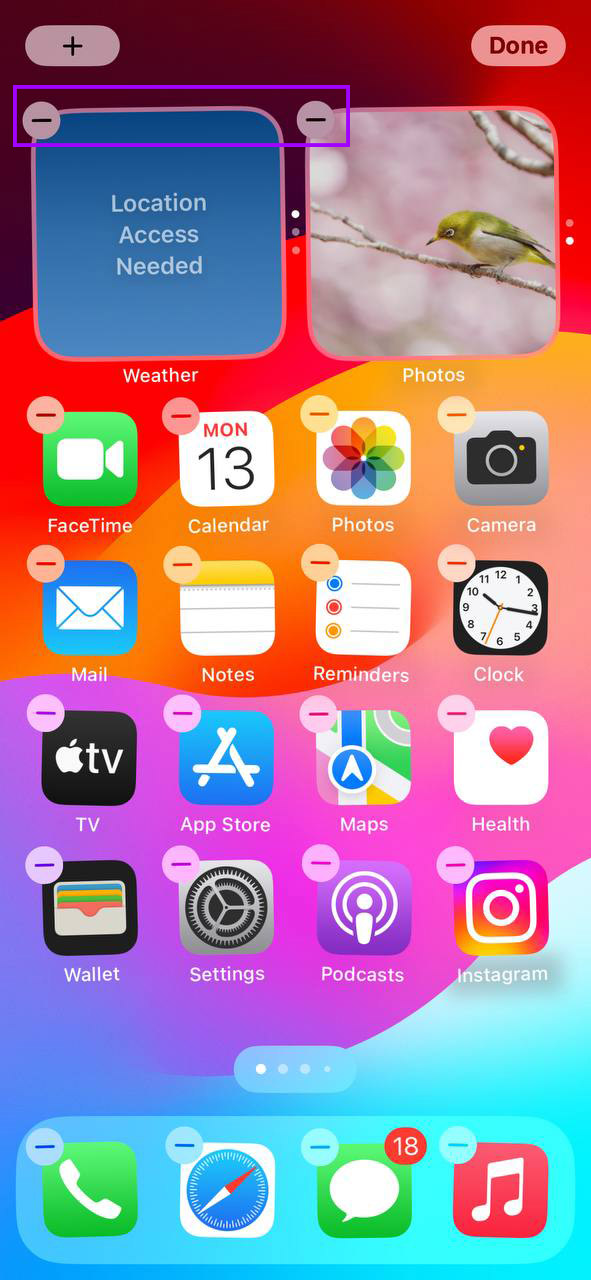
- Organize aplicativos em pastas para reduzir o número de páginas da tela inicial. Isso pode ser feito arrastando aplicativos semelhantes juntos para criar pastas automaticamente.
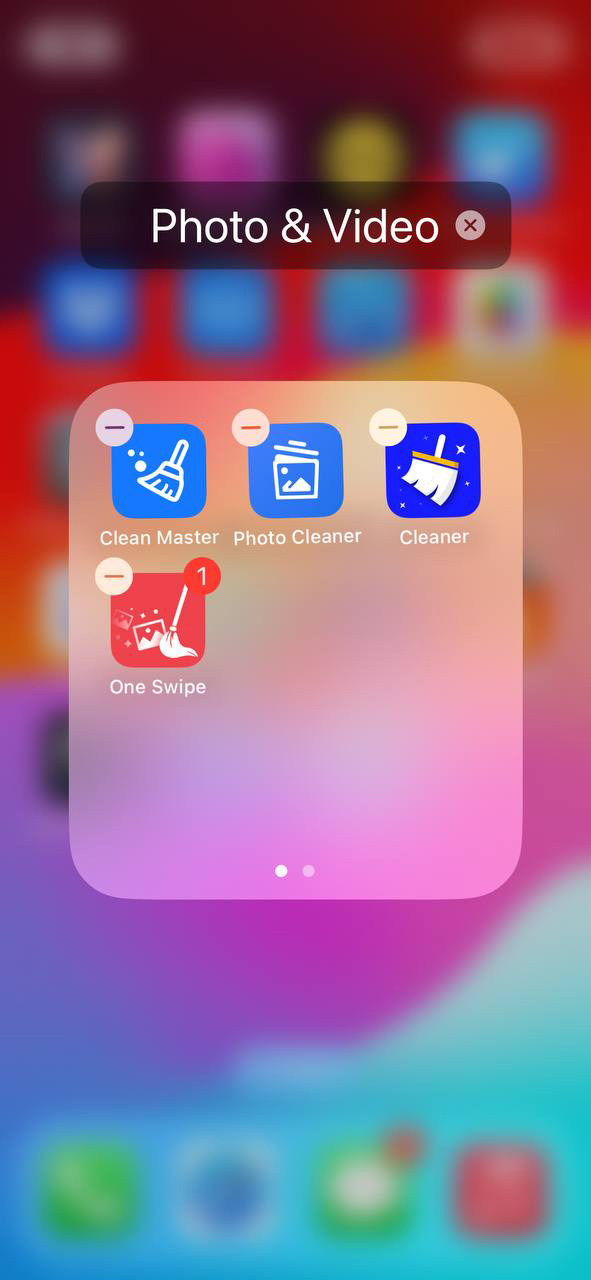
- Para minimizar o número de ações de deslizar necessárias para encontrar seus aplicativos, tente manter sua tela inicial com o menor número possível de páginas. Remova aplicativos ou mova-os para pastas se não forem frequentemente usados.
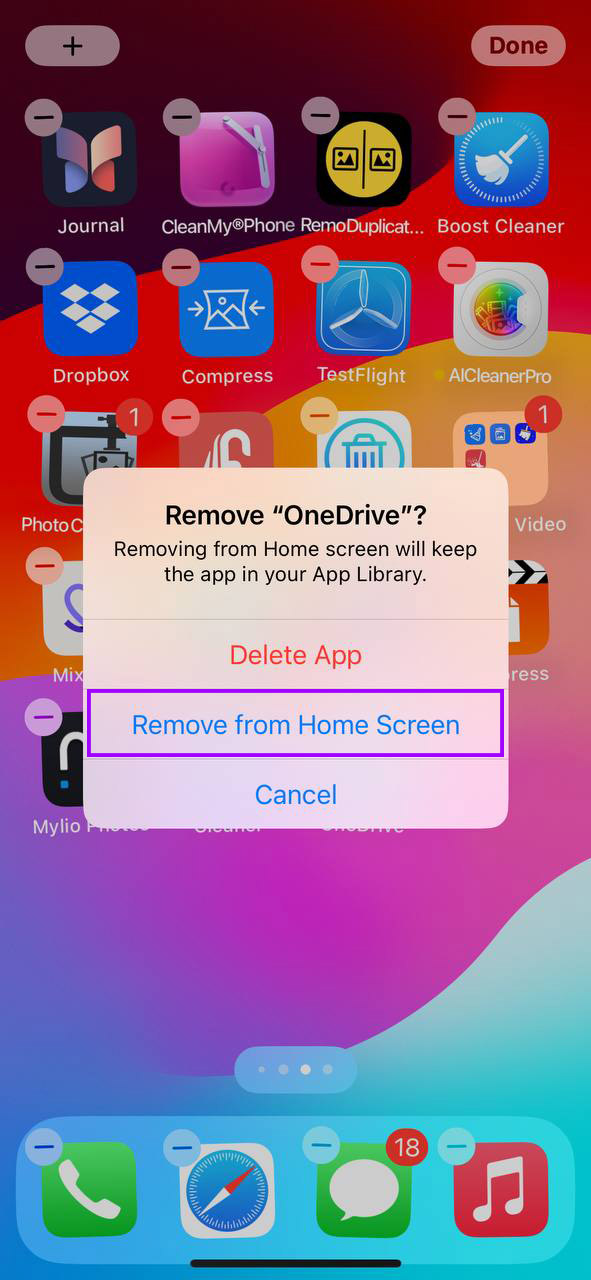
- Pressione o botão ‘Concluído’ ou o botão inicial em modelos mais antigos para salvar suas alterações.
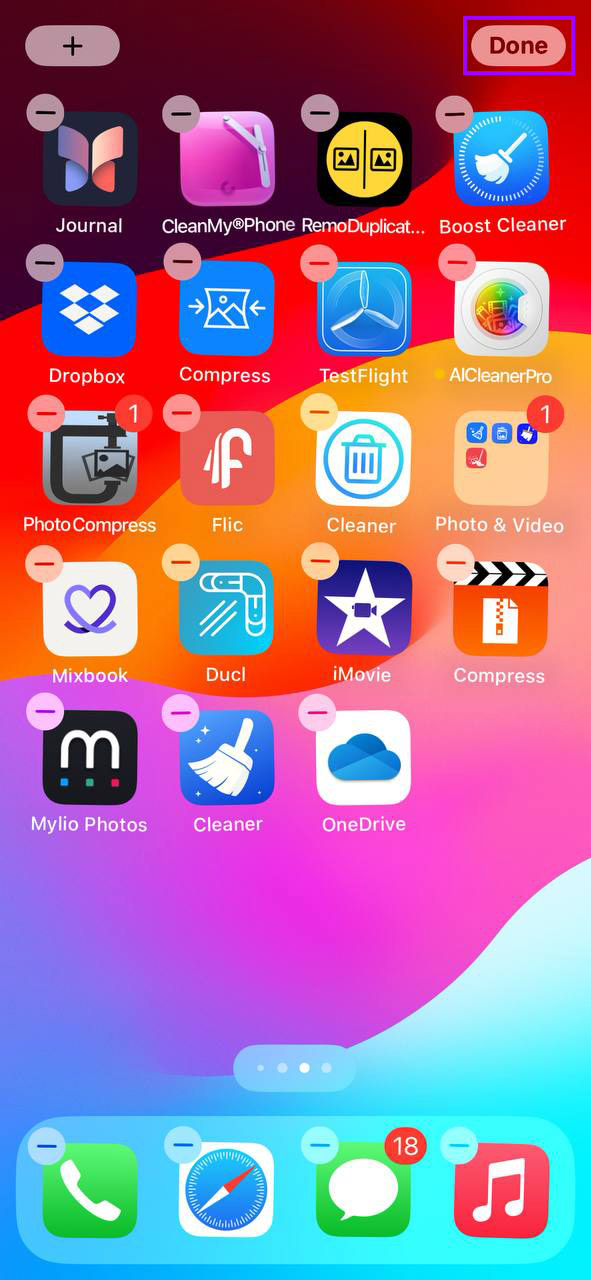
Simplificar a tela inicial do seu iPhone não só facilita a navegação, como também ajuda a acelerar a capacidade de resposta do dispositivo, reduzindo as demandas gráficas a cada interação.
Verificar a Saúde da Bateria
A saúde da bateria deficiente pode levar a uma redução no desempenho, pois seu iPhone pode entrar no modo de economia de energia para preservar a vida útil da bateria. Monitorar e gerenciar a saúde da bateria é essencial para tornar um iPhone antigo mais rápido e garantir que ele funcione de forma otimizada. Veja como verificar e gerenciar a saúde da bateria do seu iPhone:
- Comece abrindo o aplicativo Ajustes no seu iPhone.
- Toque em ‘Bateria’ para acessar as configurações da bateria.
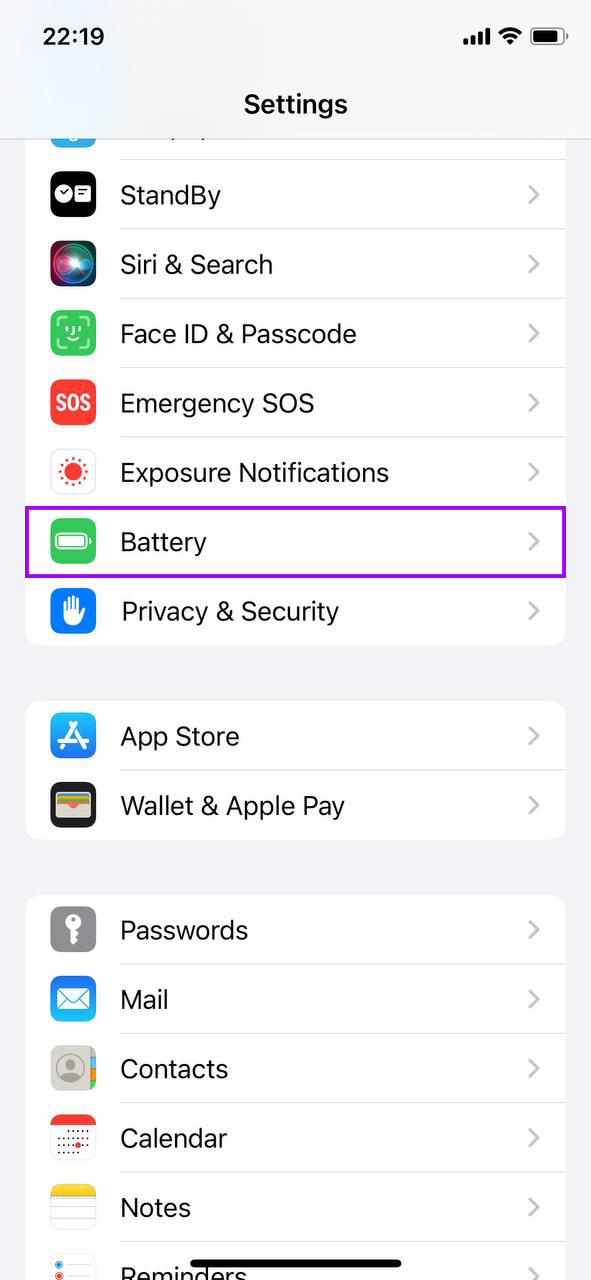
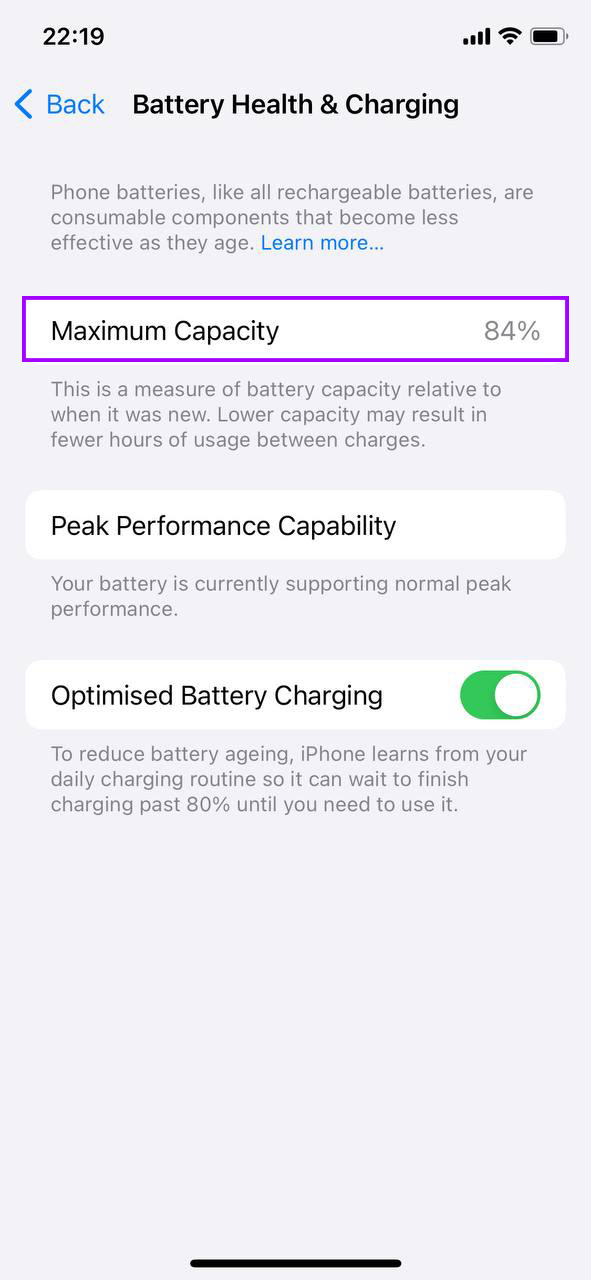
- Selecione ‘Estado da bateria e carregamento’ para ver a capacidade máxima e a capacidade de desempenho de pico da bateria do seu iPhone.
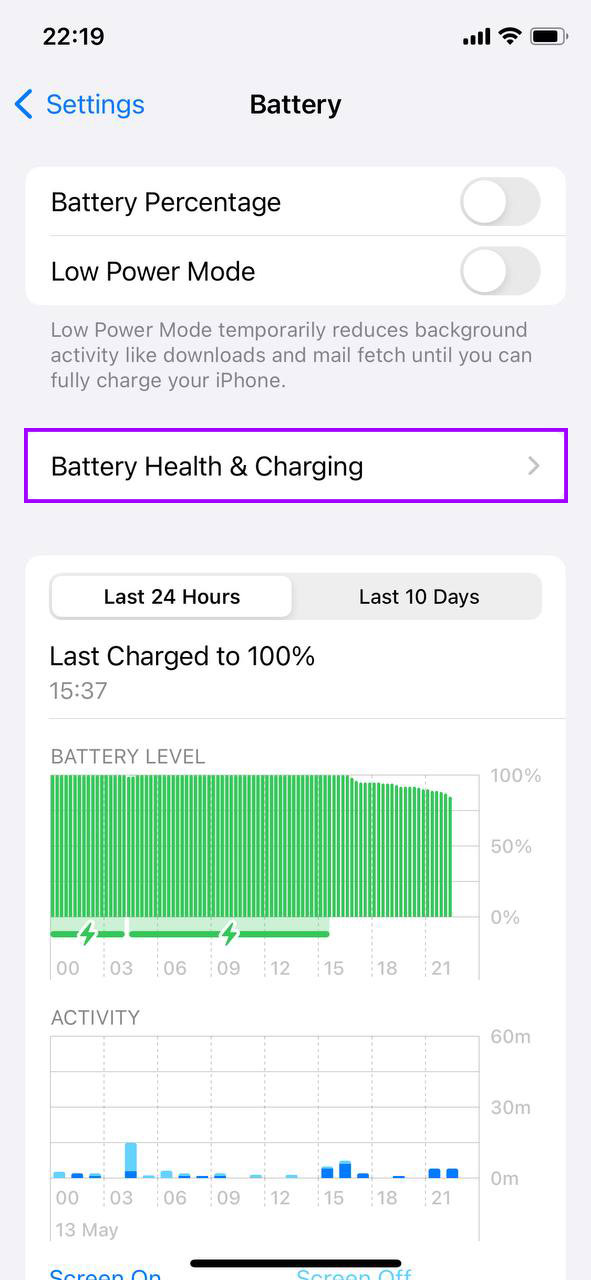
- Verifique a ‘Capacidade Máxima’, que indica a capacidade da bateria em relação ao quando era nova. Um percentual mais baixo significa uma bateria desgastada que pode precisar de substituição.
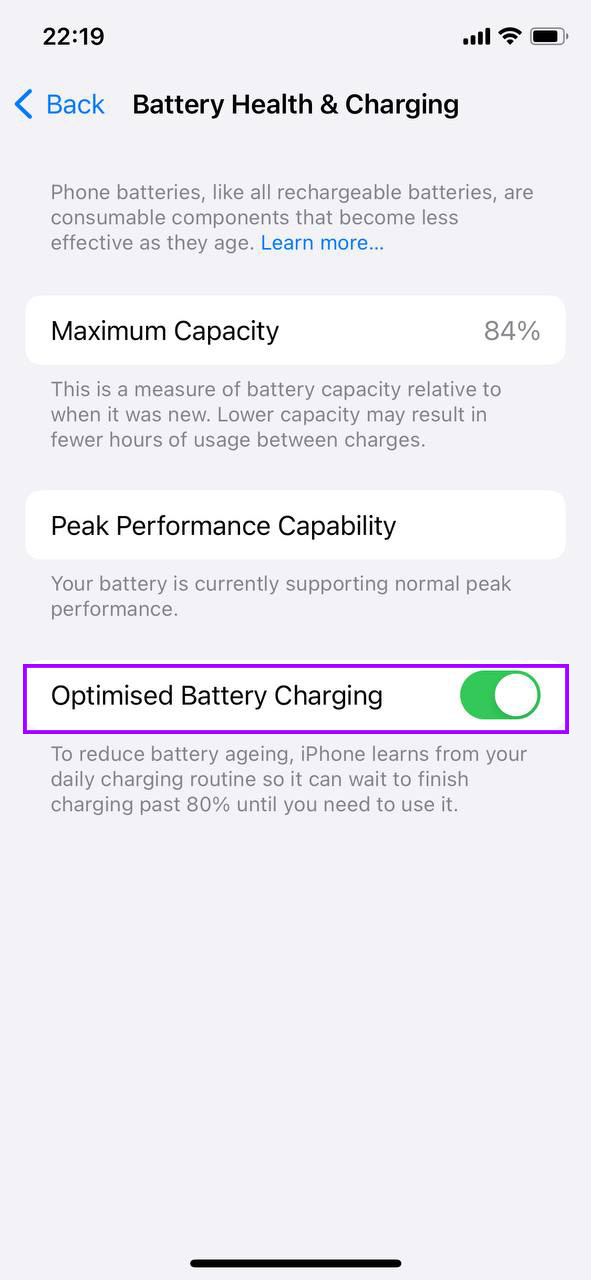
- Ligue o ‘Carregamento Otimizado da Bateria’ para ajudar a prolongar a vida útil da sua bateria. Este recurso aprende seus hábitos de carregamento para reduzir o envelhecimento da bateria.
Se a ‘Capacidade de Desempenho Máximo’ indicar que a condição da bateria se deteriorou significativamente, considere entrar em contato com o suporte da Apple ou visitar uma Apple Store para uma possível substituição da bateria. Substituir a bateria pode restaurar o desempenho total e evitar que o seu iPhone desligue inesperadamente.
Considere uma Redefinição de Fábrica
Quando outros métodos não melhoraram suficientemente o desempenho do seu iPhone antigo, realizar uma redefinição de fábrica pode ser uma medida drástica, mas eficaz. Este processo apagará todos os dados, configurações e conteúdos do seu iPhone, retornando-o ao estado original como quando foi ligado pela primeira vez. Isso pode frequentemente resolver problemas persistentes de desempenho causados por falhas de software ou armazenamento lotado. Veja como realizar com segurança uma redefinição de fábrica:
- Toque no aplicativo Ajustes no seu iPhone.
- Role para baixo e selecione ‘Geral’.
- Na parte inferior das configurações de Geral, toque em ‘Transferir ou Redefinir iPhone’.
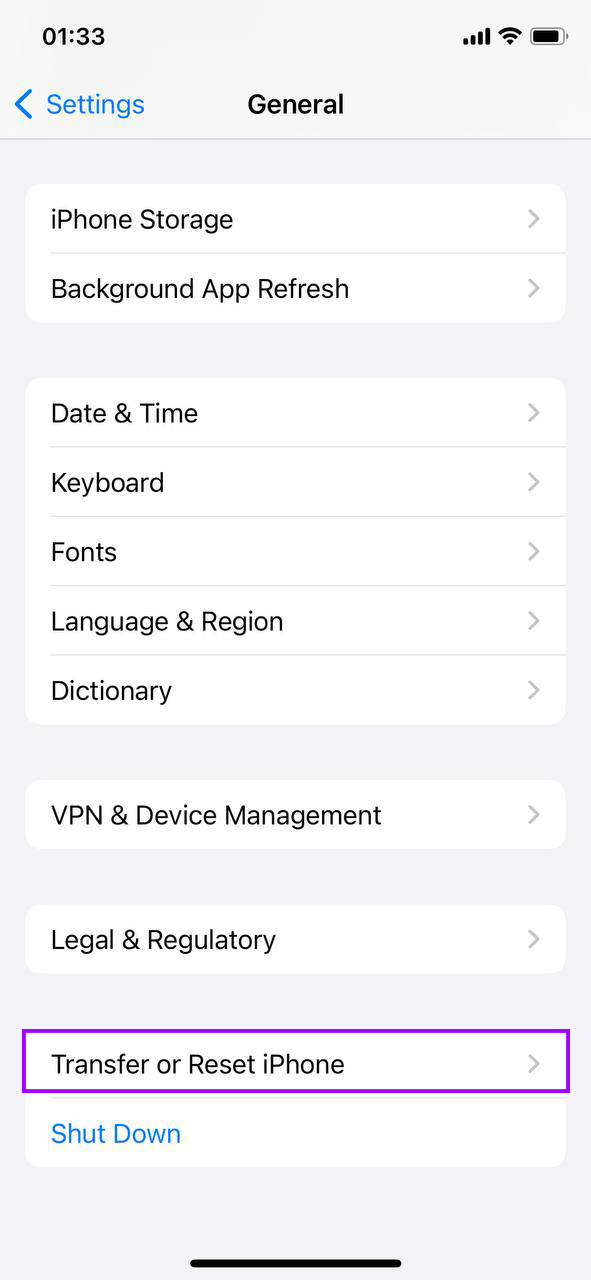
- Selecione ‘Apagar todo o conteúdo e definições’. Isso iniciará o processo de apagar completamente seu iPhone. Pode ser necessário inserir seu código de acesso e a senha do ID Apple para confirmar esta ação.

- Após a redefinição, seu iPhone reiniciará como se fosse novo. Você pode configurá-lo como um novo dispositivo ou restaurar de um backup, se desejar.
Uma redefinição de fábrica é particularmente útil se o seu iPhone estiver sobrecarregado por anos de aplicativos acumulados, fotos e desordem oculta que não pode ser facilmente limpa manualmente. Também é recomendada se você estiver enfrentando comportamentos incomuns ou problemas persistentes de software que não foram resolvidos através de atualizações ou ajustes nas configurações.
Conclusão
Revitalizar um iPhone antigo não exige conhecimentos especializados nem upgrades custosos. Seguindo os métodos simples descritos neste artigo – desde atualizar seu software até gerenciar armazenamento e ajustar configurações do sistema – você pode melhorar significativamente o desempenho do seu dispositivo. Manutenções regulares, como reiniciar o iPhone, reduzir a desordem na tela e verificar a saúde da bateria, também podem contribuir para uma experiência mais suave e responsiva. Implemente esses métodos, e seu iPhone antigo estará funcionando mais rápido em pouco tempo.
Perguntas Frequentes
