
Jak zatrzymać duplikaty zdjęć na iPhonie (iOS 18)
Czy w końcu masz dosyć widoku tego samego zdjęcia dwukrotnie – a nawet trzykrotnie – w swojej bibliotece zdjęć? Nie tylko duplikaty zdjęć sprawiają, że twoja biblioteka wygląda chaotycznie, ale także zajmują miejsce na dysku. Przygotowaliśmy sześć sprawdzonych metod (tak, sześć!), aby pomóc ci raz na zawsze pozbyć się tego problemu. Ale zanim do tego przejdziemy, porozmawiajmy najpierw o przyczynach tego zjawiska.
Co powoduje duplikowanie zdjęć na iPhonie
Więc, dlaczego powstają zduplikowane zdjęcia? Cóż, istnieje kilka powszechnych przyczyn. Przyjrzyjmy się im.
- Problemy z synchronizacją z iCloud lub innymi usługami w chmurze, gdzie zdjęcia są wielokrotnie przesyłane i pobierane.
- Importowanie zdjęć z innych urządzeń, które czasami mogą tworzyć duplikaty, jeśli proces jest powtarzany lub przerwany.
- Zachowania aplikacji, zwłaszcza aplikacji do edycji lub udostępniania zdjęć, które zapisują kopie zdjęć po ich edycji lub udostępnieniu.
- Ustawienia aparatu, takie jak Tryb Seria i Auto HDR (na starszych iPhone’ach), mogą także powodować duplikaty. Tryb Seria wykonuje serię zdjęć w szybkim tempie, więc jeśli nie usuniesz nadmiarowych zdjęć, kończysz z kilkoma niemal identycznymi ujęciami. Auto HDR, z drugiej strony, wykonuje kilka zdjęć o różnych poziomach ekspozycji i może zapisywać zarówno zwykłą wersję, jak i wersję HDR.
6 sposobów na zapobieganie duplikatom zdjęć na iPhonie
Teraz, kiedy omówiliśmy najczęstsze przyczyny duplikacji zdjęć na iPhone’ach, przyjrzyjmy się metodom, które można zastosować, aby to naprawić. Każda metoda będzie dotyczyć innej przyczyny; zacznijmy od Live Photos.
Metoda 1: Unikaj duplikowania Live Photos jako zdjęć statycznych bez usunięcia oryginału
Kiedy próbujesz przekształcić Live Photos w normalne obrazy w aplikacji Zdjęcia za pomocą polecenia Powiel jako zwykłe zdjęcia, Twój iPhone zapisuje nieruchome zdjęcie jako nowy plik, ale oryginalne zdjęcie Live Photo nadal pozostaje. Oznacza to, że masz teraz zbędne duplikaty w swojej bibliotece.
Aby tego uniknąć, możesz:
- Ręcznie usuń oryginał Live Photo po przekształceniu go w obraz nieruchomy.
- Użyj alternatywnych metod do przekształcenia Live Photos bez duplikacji, takich jak aplikacje firm trzecich—o których mówimy w sekcji Jak usunąć istniejące duplikaty.
Dodatkowo, jeśli konwertujesz swoje Live Photos ponieważ nie potrzebujesz żadnych klipów wideo dołączonych do swoich zdjęć, możesz całkowicie wyłączyć funkcję Live Photos:
- Uruchom aplikację Aparat fotograficzny na swoim iPhonie.
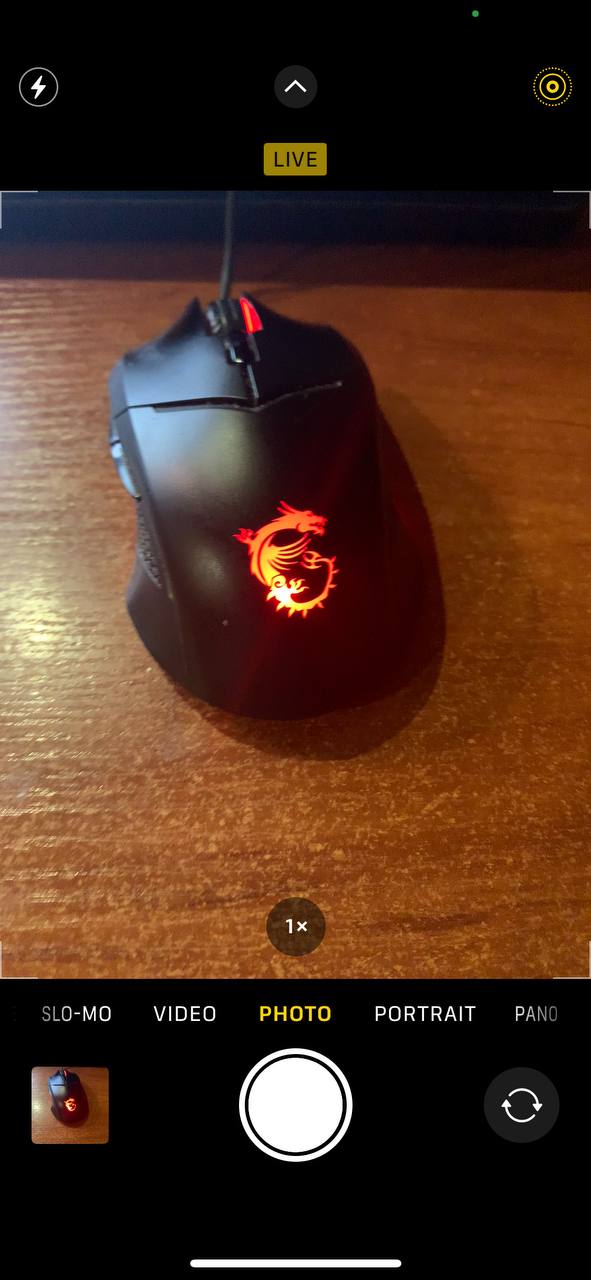
- Znajdź ikonę Live Photos, która przypomina współśrodkowe kręgi, na górze ekranu. Stuknij tę ikonę, aby wyłączyć Live Photos, lub wybierz ‘Auto’, aby pozwolić swojemu iPhone’owi zdecydować, kiedy używać Live Photos na podstawie wykrywania ruchu.
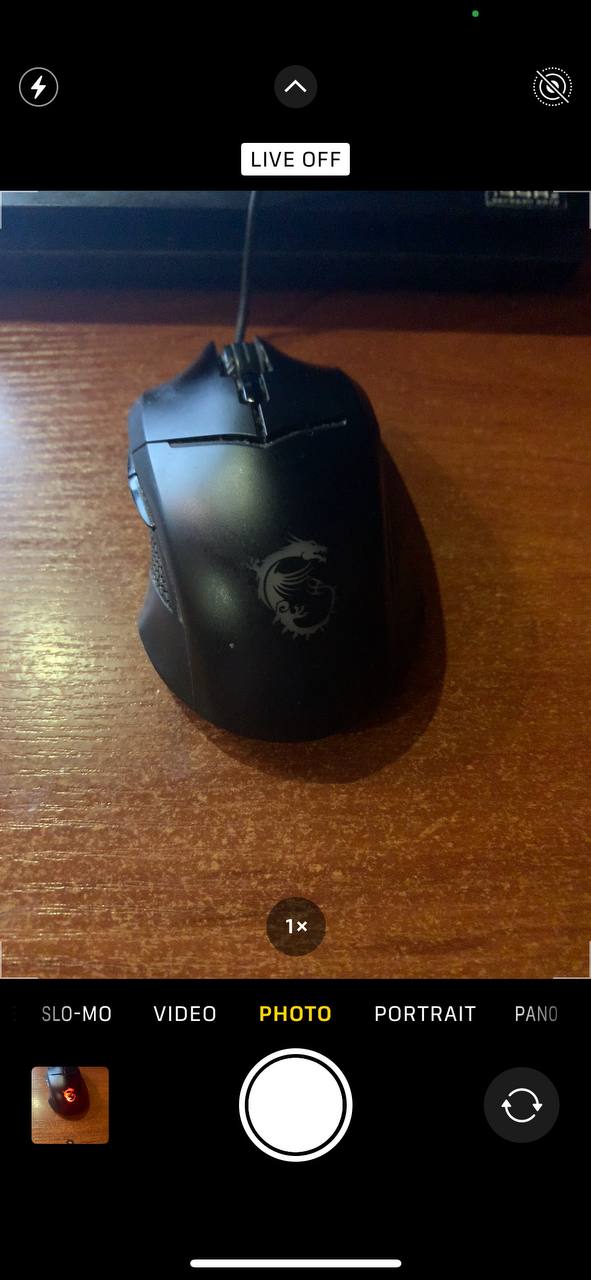
- Wyłączenie Live Photos lub ustawienie ich na ‘Auto’ może znacznie zmniejszyć liczbę podobnych zdjęć przechowywanych w Twojej bibliotece, oszczędzając miejsce i utrzymując album w porządku.
Metoda 2: Unikaj spamu w trybie seryjnym
Chociaż zdjęcia zrobione w Tryb Seria nie będą pokazywane jako oddzielne zdjęcia w Twojej bibliotece (są grupowane i oznaczone ikoną stosu), wszystkie obrazy w seria nadal zajmują miejsce na dysku – i zdecydowanie mogą być uznane za duplikaty. Na szczęście możesz szybko dostosować swoje ustawienia, aby uniknąć przypadkowych ujęć seria.
Oto jak:
- Otwórz aplikację Ustawienia na swoim iPhone.
- Przewiń w dół i stuknij Aparat fotograficzny.
- Pod opcją Użyj zwiększenia głośności, aby uzyskać serię zdjęć, przesuń przełącznik wyłączone. Zapobiega to aktywowaniu Tryb Seria po naciśnięciu przycisków głośności.
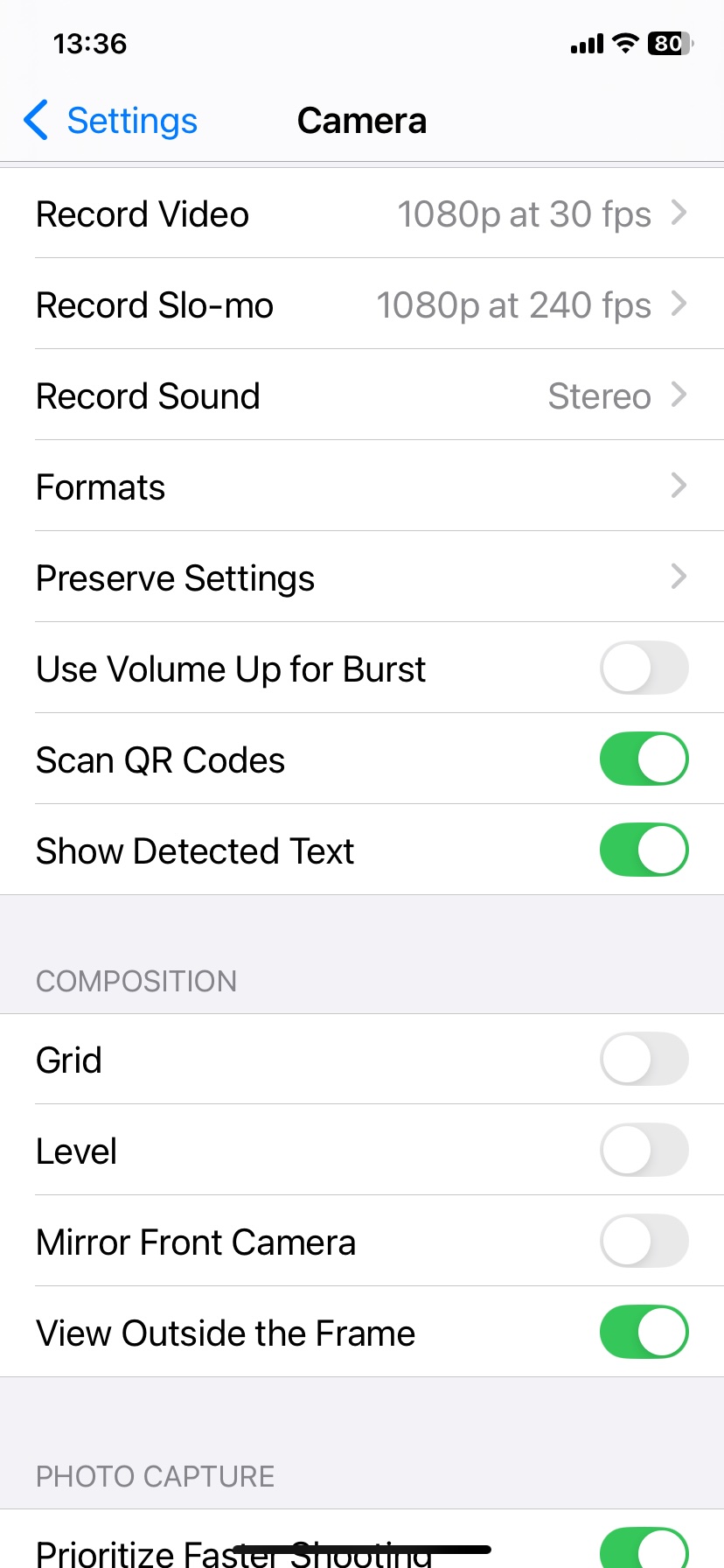
Teraz, Tryb Seria nie uruchomi się przypadkowo. Jeśli nadal chcesz używać Tryb Seria okazjonalnie, możesz to zrobić, przesuwając przycisk migawki w lewo w aplikacji Aparat.
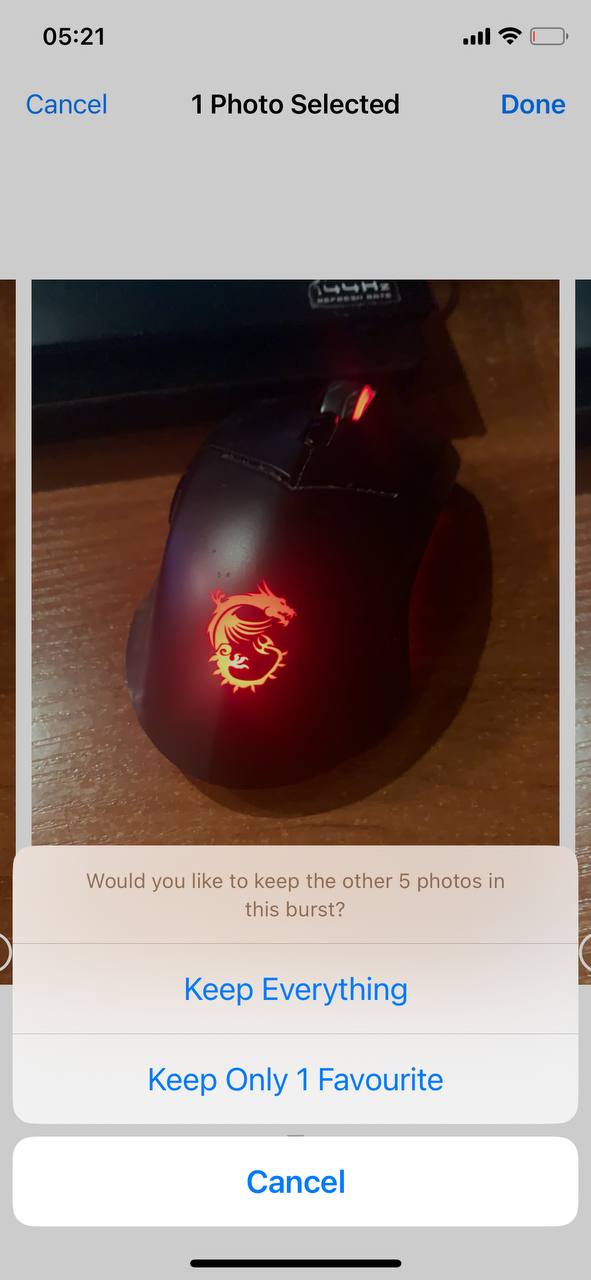
- Otwórz aplikację Zdjęcia i stuknij w zdjęcie seria (będzie miało ikonę stosu).
- Stuknij Wybuch(n) u góry ekranu.
- Przewiń i wybierz swoje ulubione zdjęcie z serii.
- Stuknij Gotowe, a następnie wybierz Utrzymuj tylko jedno ulubione.
Metoda 3: Wybierz jedną usługę w chmurze
Korzystanie z jednej usługi w chmurze do przechowywania zdjęć może zapobiec konfliktom synchronizacji i duplikacjom. Niezależnie od tego, czy jest to iCloud czy Google Zdjęcia, kluczowa jest spójność.
Większość zduplikowanych zdjęć z różnych usług synchronizacji w chmurze pojawia się, gdy przywrócisz usunięte zdjęcie z kosza. Każda usługa chmurowa zazwyczaj przechowuje własną kopię usuniętych zdjęć w koszu. Jeśli przywrócisz to samo zdjęcie z kilku usług, możesz mieć kilka duplikatów w swojej bibliotece.
Aby tego uniknąć, trzymaj się jednej usługi do przechowywania zdjęć:
- Zdecyduj się na główną usługę w chmurze, taką jak iCloud lub Google Zdjęcia, w zależności od swoich preferencji i ekosystemu.
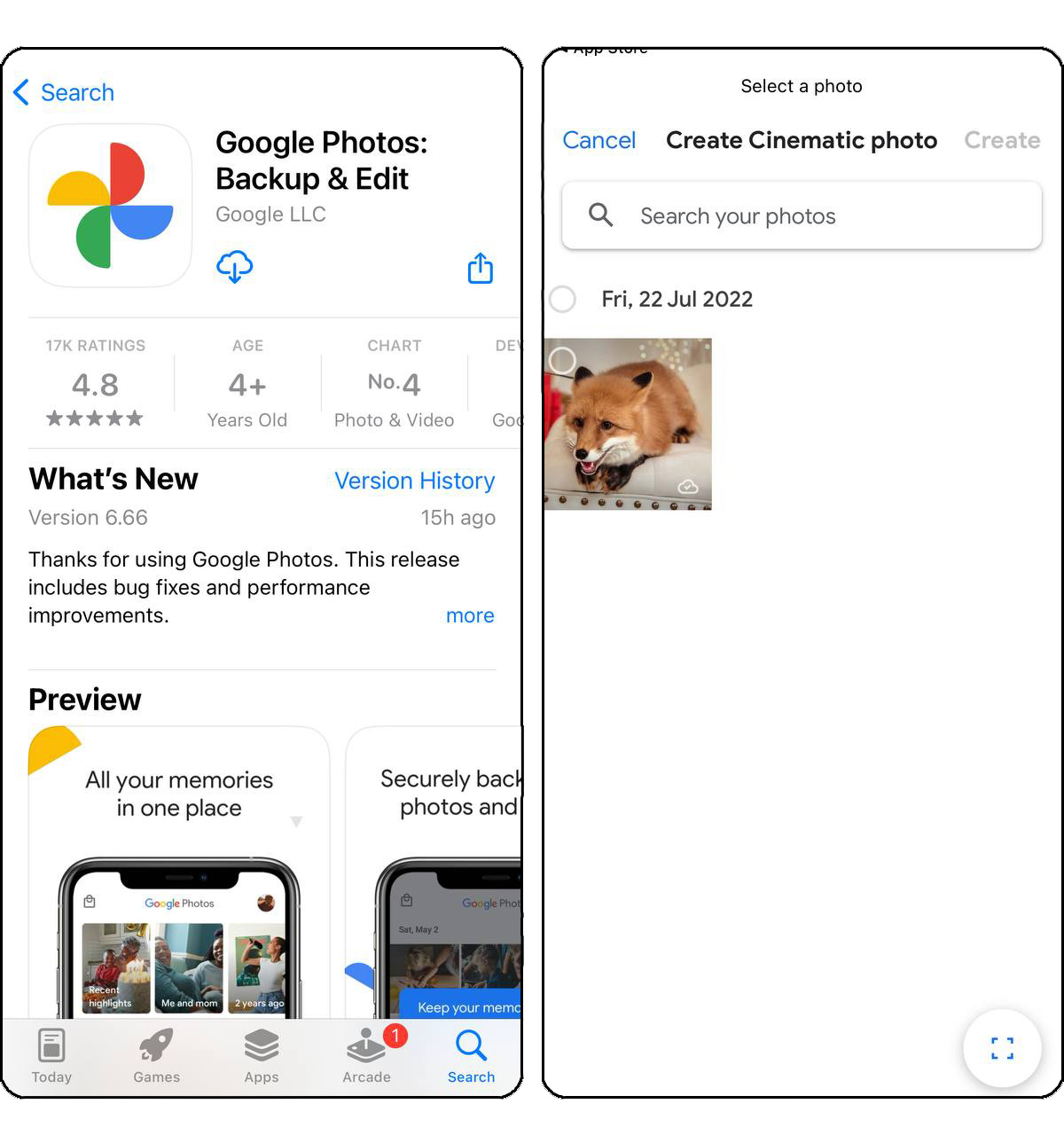
- Upewnij się, że wszystkie twoje urządzenia wysyłają dane do wybranej usługi, aby zachować spójność i unikać zdublowanych przesyłek z różnych usług.
Metoda 4: Wyłącz Auto HDR
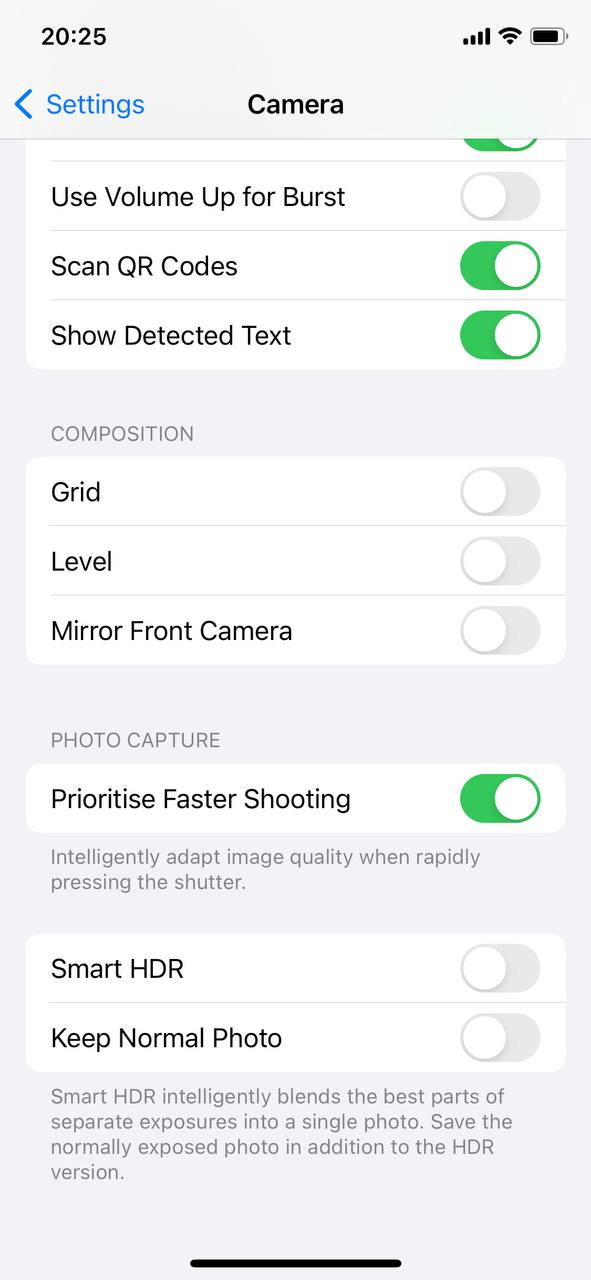
Auto HDR łączy kilka ekspozycji, aby stworzyć najlepsze zdjęcie, ale może również zapisywać duplikaty. Wyłącz Auto HDR w ustawieniach aparatu, jeśli uznasz to za niepotrzebne.
Na nowszych iPhone’ach Inteligentny HDR jest zawsze włączony, a Apple usunął opcję zapisywania obu wersji—więc ta opcja nie jest w ogóle dostępna. Jeśli używasz nowszego iPhone’a, nie musisz się tym martwić.
Aby to wyłączyć:
- Przejdź do Ustawienia i wybierz Aparat fotograficzny.

- Wyłącz opcję Inteligentny HDR. To zapobiegnie zapisywaniu zarówno wersji HDR, jak i nie-HDR zdjęcia na Twoim iPhonie, zmniejszając liczbę podobnych obrazów w bibliotece.
Metoda 5: Organizuj Pobrane Zdjęcia
Kiedy pobierasz obrazy z internetu, mediów społecznościowych lub wiadomości, łatwo jest przypadkowo nacisnąć „Zapisz” wielokrotnie, co skutkuje zduplikowanymi pobraniami.
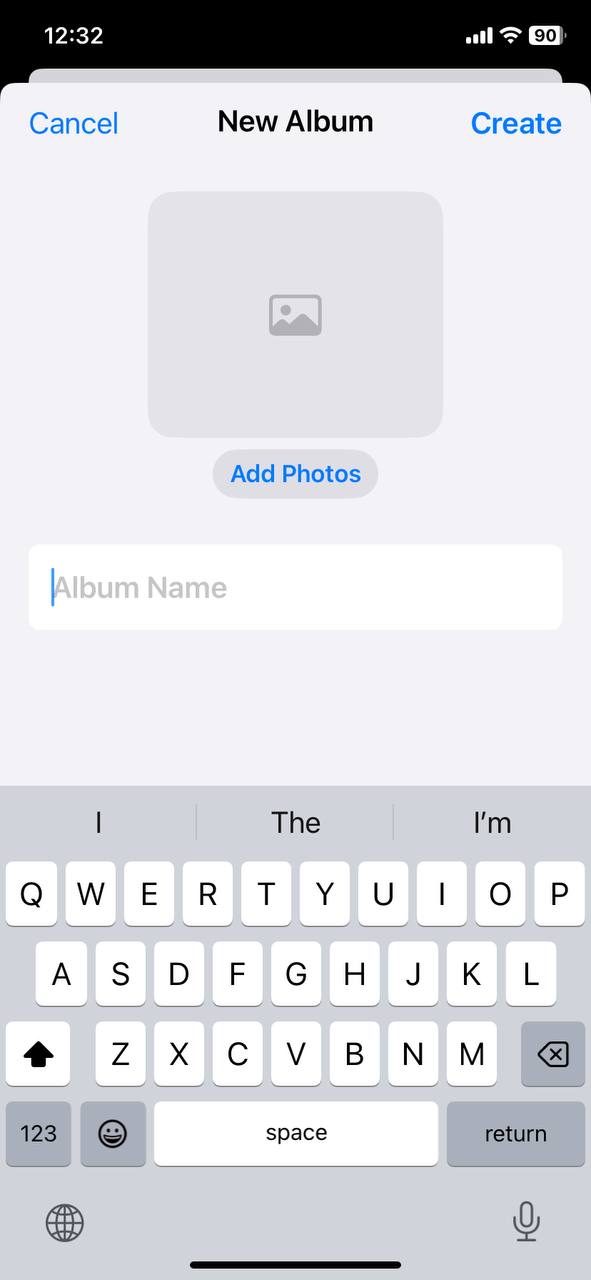
Aby tego uniknąć, zalecamy utworzenie dedykowanych albumów dla pobranych zdjęć, aby pomóc Ci je śledzić:
- Otwórz aplikację Zdjęcia i przejdź do “Albumy” na dole.
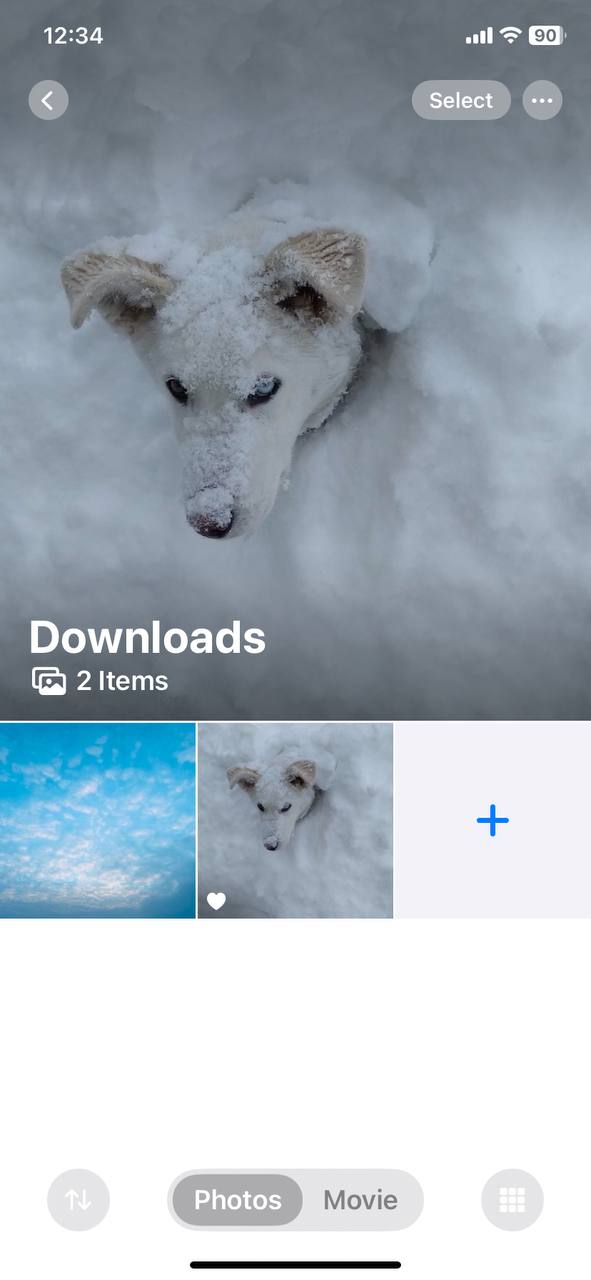
- Wybierz opcję “Utwórz” w prawym górnym rogu, aby utworzyć nowy album i nadać mu odpowiednią nazwę, na przykład “Pobrane.”
- Przenieś pobrane zdjęcia do tego albumu, wybierając je z biblioteki i dodając do albumu. To pomaga oddzielić pobraną zawartość od rolki aparatu i innych albumów, co ułatwia przeglądanie i zarządzanie.
Metoda 6: Ręczne tworzenie kopii zapasowych zdjęć
Ręczna kopia zapasowa zdjęć może pomóc zapobiec pojawianiu się duplikatów poprzez ustanowienie jednolitego, dobrze zorganizowanego repozytorium dla Twoich obrazów. Metoda ta polega na selektywnym przenoszeniu zdjęć na komputer lub usługę w chmurze, co umożliwia dokładny przegląd i proces organizacji.
Oto, jak wygląda ogólny przepływ:
- Określ, czy chcesz skorzystać z ręcznego transferu, czy z potrzeb aplikacja zewnętrzna do tworzenia kopii zapasowych.
- W zależności od wybranej metody, połącz swojego iPhone’a z komputerem za pomocą kabla USB lub poprzez stabilne połączenie wifi.
- Postępuj zgodnie z instrukcjami dotyczącymi wybranej metody backupu, aby rozpocząć transfer zdjęć z iPhone’a do wybranego miejsca backupu.
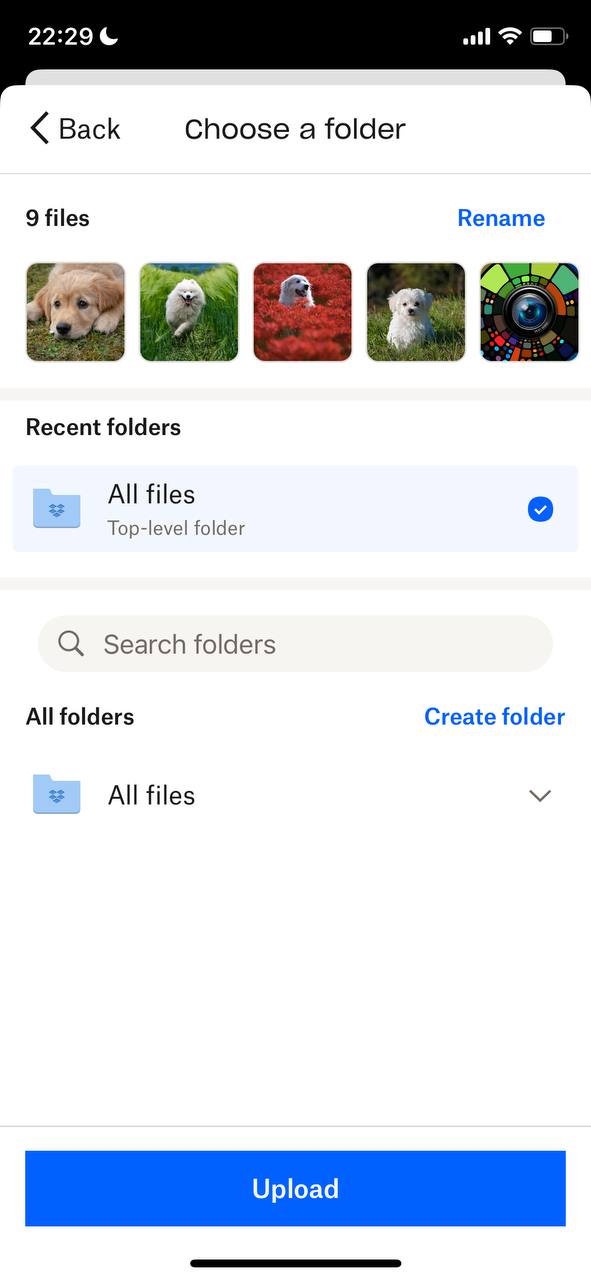
- Podczas procesu backupu skorzystaj z okazji, aby uporządkować swoje zdjęcia i wyeliminować duplikaty, aby w kopii zapasowej zachowane były tylko unikalne zdjęcia.
Wprowadź te proste czynności do swojego codziennego harmonogramu, a możesz zmniejszyć szansę pojawienia się zduplikowanych zdjęć na swoim iPhonie lub nawet całkowicie zapobiec zduplikowanym zdjęciom na swoim iPhonie, co z kolei zapewni Ci bardziej zorganizowaną i przyjemną dla oka bibliotekę zdjęć.
Jak usunąć istniejące duplikaty
Świetnym punktem wyjścia dla usuwanie zduplikowanych zdjęć jest wbudowany Duplikaty album w aplikacji Zdjęcia. Ten album automatycznie wykrywa dokładne duplikaty i umożliwia łatwe scalanie/usuwanie ich. Oto jak go używać:
- Otwórz aplikację Zdjęcia i przewiń w dół, aż znajdziesz album Duplikaty.

- W albumie zobaczysz swoje duplikaty zdjęć zgrupowane razem. Dla każdego zestawu duplikatów możesz wybrać, czy chcesz je połączyć w jedno zdjęcie, czy usunąć te, których nie potrzebujesz.

- Po prostu stuknij Złącz, aby zachować zdjęcie najwyższej jakości i usunąć resztę.
Całkiem proste, prawda? Proste—tak, ale także bardzo podstawowe. To wbudowane podejście ma pewne wyraźne wady:
- Znajduje tylko zdjęcia, które są całkowicie identyczne. Wszystkie te prawie identyczne selfie lub podobne ujęcia nigdy się tutaj nie pojawią.
- Nawet dokładne duplikaty czasami nie pojawiają się od razu, jak wielu użytkowników odkrywa. Aplikacja Zdjęcia potrzebuje czasu na skanowanie, indeksowanie biblioteki i oznaczanie tych duplikatów, więc nie zawsze jest niezawodna do szybkiego czyszczenia.
- To nie jest proces automatyczny. Musisz przewinąć każdą grupę i ręcznie tapnąć, tapnąć, tapnąć, aby połączyć duplikaty, co sprawia, że jest to bardzo żmudne.
Dlatego zdecydowanie zalecamy użycie aplikacji zamiast tego. Nasz zespół przetestował dziesiątki programów do wyszukiwania zduplikowanych zdjęć z App Store, a jedną z wyróżniających się opcji, która przykuła naszą uwagę, była aplikacja Clever Cleaner: Darmowy Czystszy iPhone. To całkowicie darmowa aplikacja, który nie ma żadnych ograniczeń wbudowanego albumu Duplikaty i z łatwością radzi sobie zarówno ze zdjęciami podobnymi, niemal identycznymi, jak i dokładnymi duplikatami. Ponadto, jest szybki i automatyczny — nie będziesz musiał czekać na pojawienie się duplikatów ani nieskończenie długo przewijać.

Kiedy testowaliśmy Clever Cleaner do tego artykułu, usunął prawie 5 gigabajtów śmieci, i nie tylko zduplikowane/podobne zdjęcia! Omówimy te dodatkowe funkcje nieco później, ale najpierw, przejdźmy przez to, jak możesz usunąć zduplikowane i podobne zdjęcia ze swojego iPhone’a:
- Wpisz „Clever Cleaner” w pasek wyszukiwania w App Store lub przejdź bezpośrednio do jego strony, używając ten link.
- Przejdź do zakładki Podobne, gdzie możesz ręcznie przeglądać wszystkie znalezione podobne zdjęcia lub aplikacja podpowiada, które zdjęcia zachować, oznaczając je etykietą „Najlepsze Ujęcie”.

- Dotknij Inteligentne Czyszczenie – aplikacja automatycznie przeskanuje Twoją bibliotekę pod kątem duplikatów i użyje algorytmów AI do identyfikacji podobnych, ale nie identycznych zdjęć. W naszym teście Clever Cleaner wykrył 43 niemal identyczne zdjęcia, podczas gdy wbudowany album Duplikaty zidentyfikował tylko 13! Jeśli masz dużą bibliotekę zdjęć, prawdopodobnie znajdziesz setki więcej obrazów z tą aplikacją – takich, które nigdy nawet nie pojawiają się w albumie Duplikaty.
- Jeśli wolisz decydować dla każdej partii osobno, dotknij grupy podobnych zdjęć, a następnie wybierz, co usunąć.

- Aplikacja wstępnie wybiera duplikaty, oznaczając najlepsze zdjęcie jako „Najlepsze Ujęcie”, aby je zachować.
- Po dokonaniu wyboru, dotknij Przenieś do kosza, a aplikacja natychmiast pokaże następną grupę podobnych zdjęć do przeglądu. Proces przebiega płynnie.

- Jeśli zdecydujesz się użyć Inteligentne Czyszczenie, aplikacja pokaże wszystkie sugerowane do usunięcia duplikaty i podobne obrazy.
- Użyj Przesuń, aby usunąć, aby usunąć je wszystkie.
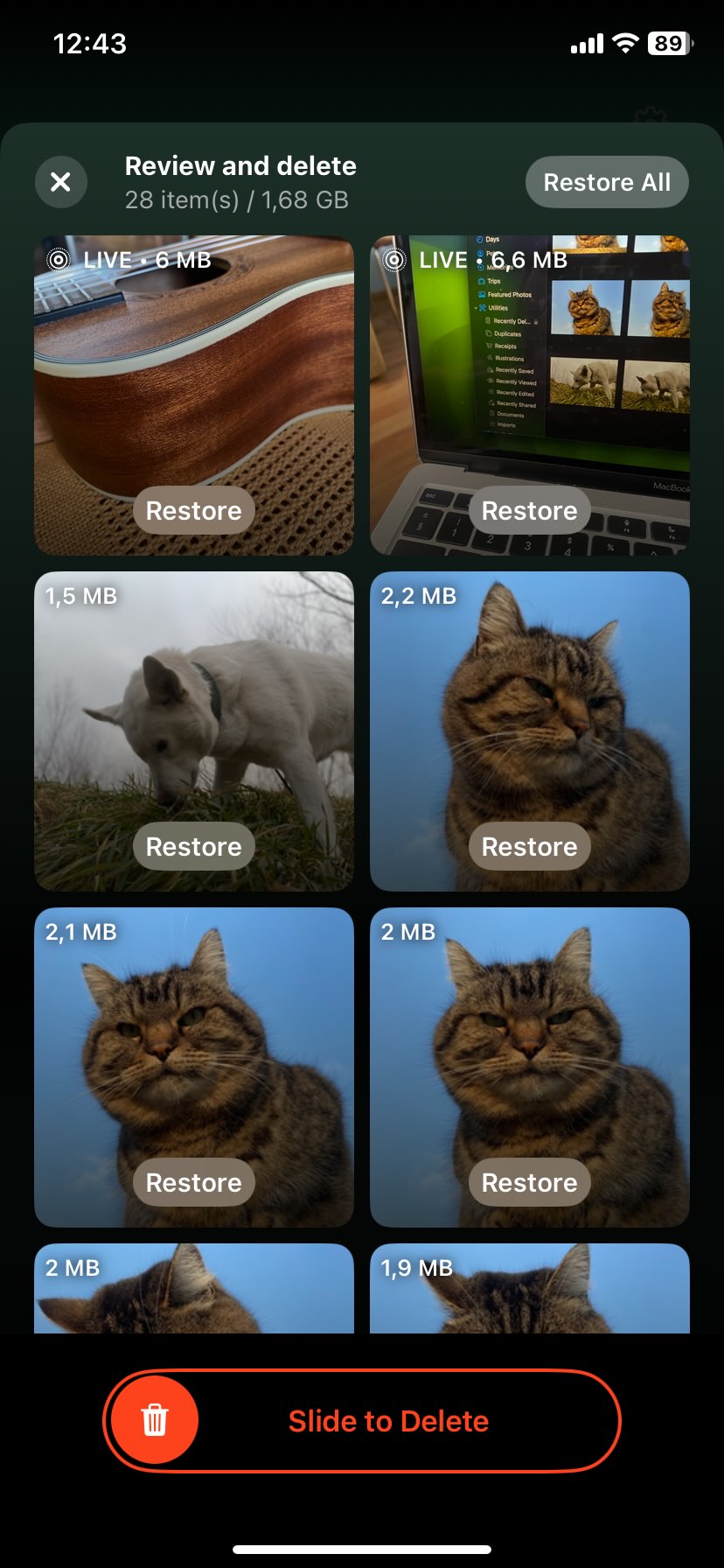
- Aplikacja poprosi o pozwolenie na usunięcie zdjęć z iCloud Zdjęcia z wszystkich zsynchronizowanych urządzeń.

- Jeśli zmienisz zdanie, możesz przywrócić usunięte zdjęcia z folderu Ostatnio usunięte w ciągu następnych 30 dni.
Jeśli jesteś ciekawy tej aplikacji, nie przegap naszego pełnego recenzja Clever Cleaner. Jak już wspomnieliśmy, usuwanie zduplikowanych zdjęć nie jest jedyną rzeczą, którą Clever Cleaner potrafi zrobić. Ma kilka innych wygodnych funkcji, które mogą oczyścić twoją przestrzeń:
- Identyfikacja i Usuwanie Zrzutów Ekranu: Aplikacja może odnaleźć wszystkie zrzuty ekranów, które wykonałeś i pokazać Ci dokładnie, ile miejsca zajmują – zarówno w MB, jak i jako procent całkowitej pamięci. Jednym kliknięciem możesz wyrzucić je wszystkie do kosza, lub jeśli jesteś wybredny, przeglądnąć i usunąć je pojedynczo.
- Optymalizuj Live Photos: Clever Cleaner może „skomprimować” Twoje Live Photos, dzięki czemu zajmują dużo mniej miejsca. W zasadzie zamienia je na zwykłe nieruchome zdjęcia bez animacji – bez utraty jakości. W miarę jak wybierasz Live Photos, które chcesz zoptymalizować, aplikacja pokazuje Ci, ile miejsca zwalniasz w czasie rzeczywistym.
- Znajdź funkcję “Ciężki”: Aplikacja ułatwia odnalezienie największych plików w Twojej bibliotece – czy to zdjęć, czy częściej wideo – które zajmują najwięcej miejsca. Sortuje wszystkie Twoje multimedia od największych do najmniejszych, abyś mógł szybko zobaczyć, co zajmuje najwięcej miejsca. Stamtąd możesz zdecydować, co zachować, a co usunąć.
Mamy również listę najlepsze aplikacje do usuwania duplikatów na iPhone’a, więc jeśli chcesz sprawdzić inne opcje, możesz wypróbować aplikacje takie jak Cleanup: Clean Storage Space lub CleanMy®Phone: Storage Cleaner. Obydwie to solidne aplikacje, które mogą oczyścić Twoją bibliotekę zdjęć. Pamiętaj jednak, że ani jedna z tych aplikacji nie jest całkowicie darmowa, jeśli chodzi o koszty lub reklamy.
Ostateczne wskazówki
Podsumowując—zapobieganie gromadzeniu się zduplikowanych zdjęć na Twoim iPhone nie jest trudne, jeśli będziesz postępować zgodnie z sześcioma metodami zawartymi w naszym przewodniku. Jednak z własnego doświadczenia możemy powiedzieć, że nie ma 100% gwarancji, że od teraz nie pojawią się żadne duplikaty. Prędzej czy później, niewłaściwy import, przypadkowe stuknięcie w aplikacji do wiadomości, czy coś równie małego, spowoduje ponowne pojawienie się duplikatów. Dlatego zawsze warto mieć pod ręką narzędzie i od czasu do czasu sprawdzać swoją bibliotekę—nie tylko pod kątem duplikatów. Chociaż duplikaty mogą być irytujące, wszelkiego rodzaju inne śmieci również mogą się gromadzić, zajmując miejsce na Twoim iPhone. Jeśli pozostaną one niesprawdzone, ostatecznie może to prowadzić do komunikaty o błędach, a nawet problemy z wydajnością. Utrzymywanie rzeczy w czystości nie jest tylko kwestią wolnej przestrzeni—wpływa to także na płynność działania Twojego iPhone.
Aby pomóc w tym, przygotowaliśmy listę niektórych z najlepsze darmowe aplikacje do czyszczenia iPhone’a do zarządzania przestrzenią na urządzeniu i utrzymania jego płynnego działania. Ponadto, w związku z obecną popularnością AI, mamy także listę konkretnych Aplikacje czyszczące zasilane AI, które wykorzystują inteligentną technologię do optymalizacji urządzenia i czyszczenia niepotrzebnych plików.
Najczęściej Zadawane Pytania
Aplikacje do edycji zdjęć również mogą przyczyniać się do powstawania duplikatów; niektóre aplikacje mogą zapisywać nową kopię obrazu za każdym razem, gdy go edytujesz, zamiast nadpisywać oryginał.
Innym powodem jest to, że iOS uruchamia wykrywanie duplikatów w tle, więc może upłynąć trochę czasu, zanim nowe duplikaty pojawią się w albumie. Jeśli niedawno dodano lub przeniesiono zdjęcia, system może jeszcze ich nie przetworzyć.
Dla dokładniejszego czyszczenia rozważ użycie aplikacji zewnętrznej, jak Clever Cleaner, która może wykryć nie tylko duplikaty, ale także podobne zdjęcia, które wbudowane narzędzie może przeoczyć.
