
Jak przyspieszyć stary iPhone
W miarę starzenia się iPhone’ów, często zaczynają spowalniać, co sprawia, że codzienne zadania stają się frustrująco powolne. Na szczęście istnieje kilka działań, które możesz podjąć, aby tchnąć nowe życie w starsze urządzenie. W tym artykule pokażemy Ci różne kroki, które pozwolą przyspieszyć stary iPhone, poprawiając jego wydajność i przedłużając jego użyteczność. Niezależnie od tego, czy masz problemy z wolnymi aplikacjami, opóźnionymi interakcjami interfejsu, czy ogólną powolnością, te metody pomogą poprawić funkcjonalność Twojego iPhone’a.
Aktualizuj oprogramowanie iPhone’a
Aktualizacja systemu iOS to prosty sposób na poprawienie wydajności iPhone’a. Nowsze wersje oprogramowania często zawierają optymalizacje i poprawki błędów, które mogą przyspieszyć starszy iPhone. Oto jak zaktualizować swoje urządzenie:
- Rozpocznij od otwarcia aplikacji Ustawienia na swoim iPhonie.
- Stuknij w ‘Ogólne’, aby znaleźć dodatkowe opcje.
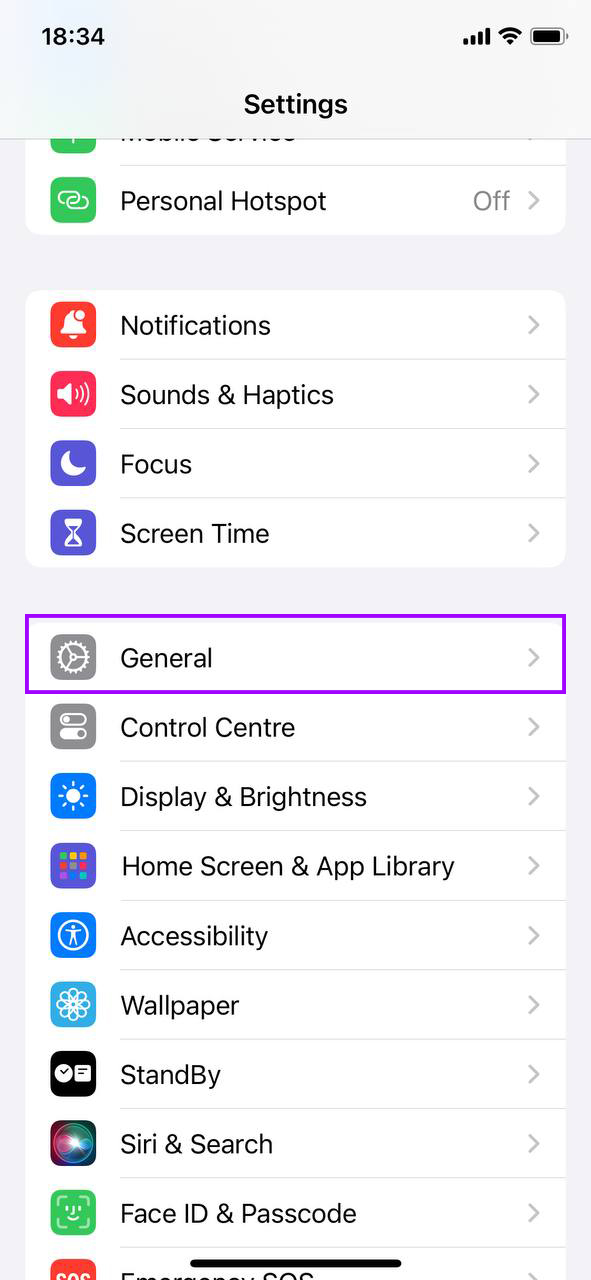
- Wybierz ‘Uaktualnienia’, aby sprawdzić dostępne aktualizacje.

- Jeśli aktualizacja jest dostępna, stuknij ‘Aktualizuj teraz’. Może być konieczne podłączenie iPhone’a do ładowarki, jeśli bateria jest niska.
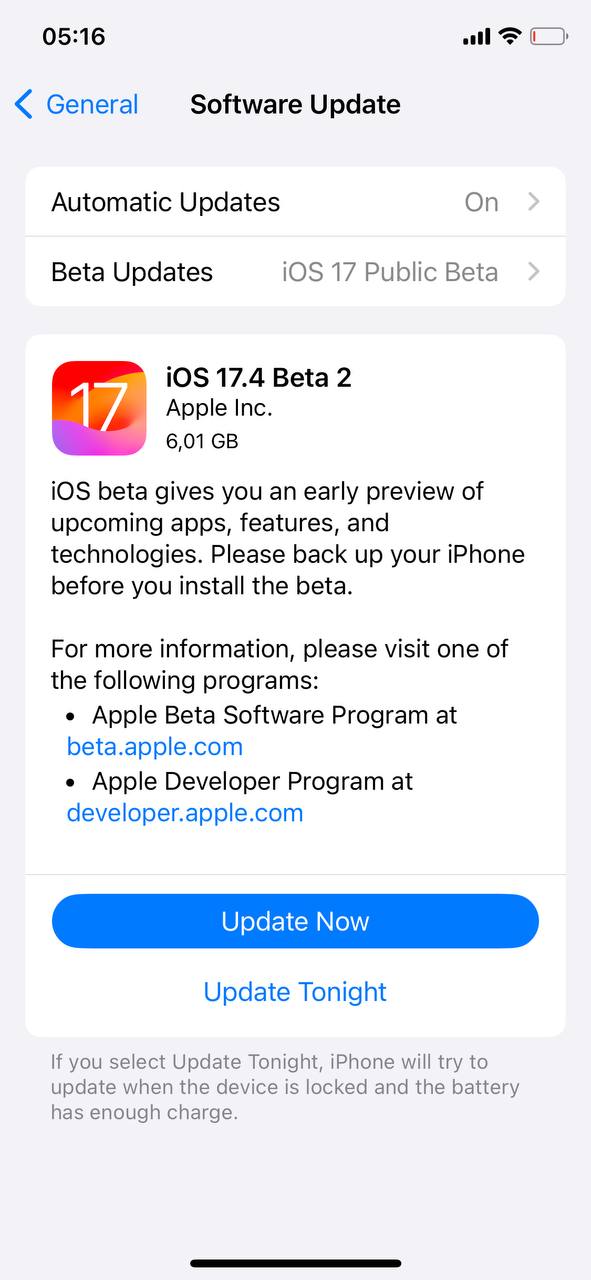
- Postępuj zgodnie z instrukcjami na ekranie, aby zakończyć aktualizację. Twój iPhone uruchomi się ponownie podczas tego procesu.
Po zainstalowaniu aktualizacji Twój iPhone uruchomi się z najnowszą wersją iOS. Może to prowadzić do poprawy szybkości i stabilności. Przegląd tego, co zawiera każda aktualizacja, możesz sprawdzić Oficjalna strona wsparcia Apple.
Zwolnij Miejsce na Dysku
brak dostępnej pamięci może znacząco spowolnić wydajność Twojego iPhone’a. Czyszczenie nieużywane pliki i efektywne zarządzanie pamięcią to kluczowy krok, aby przyspieszyć stary iPhone. Oto jak zarządzać pamięcią iPhone’a:
- Otwórz aplikację Ustawienia, stuknij w ‘Ogólne’, a następnie wybierz ‘iPhone miejsce’. To wyświetli podział typów plików, które zajmują Twoją pamięć oraz ile miejsca one zajmują.

- Na górze strony iPhone miejsce Twój iPhone może zaoferować zalecenia dotyczące optymalizacji pamięci, takie jak wyłączenie nieużywanych aplikacji lub sprawdzenie dużych załączników. Rozważ skorzystanie z tych sugestii.
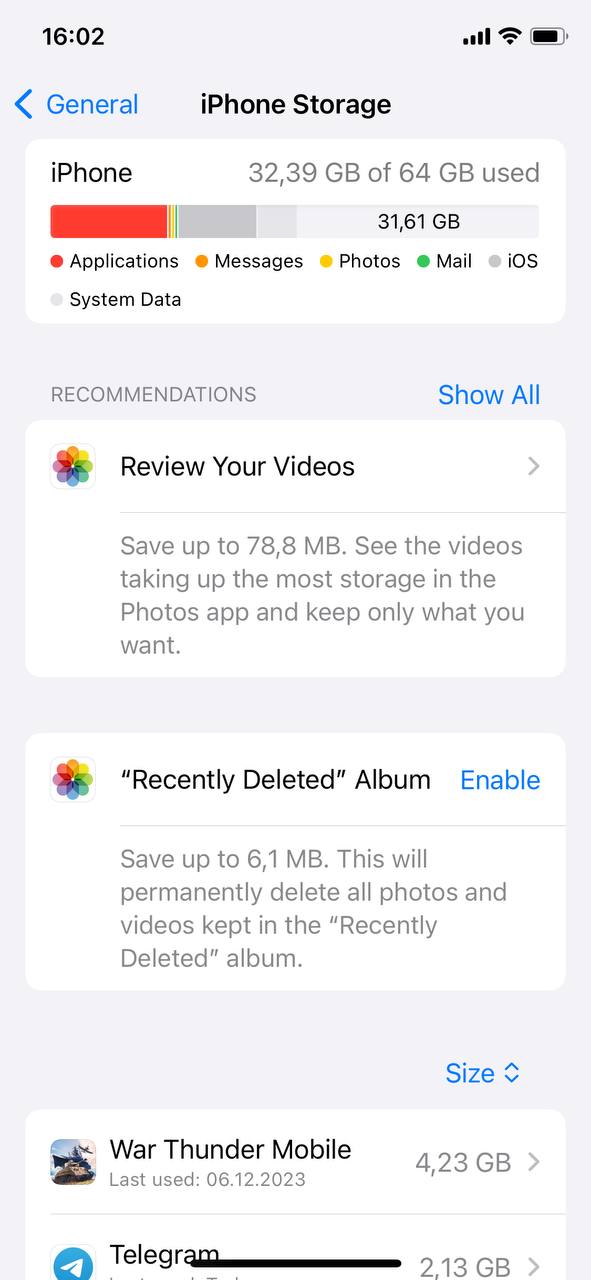
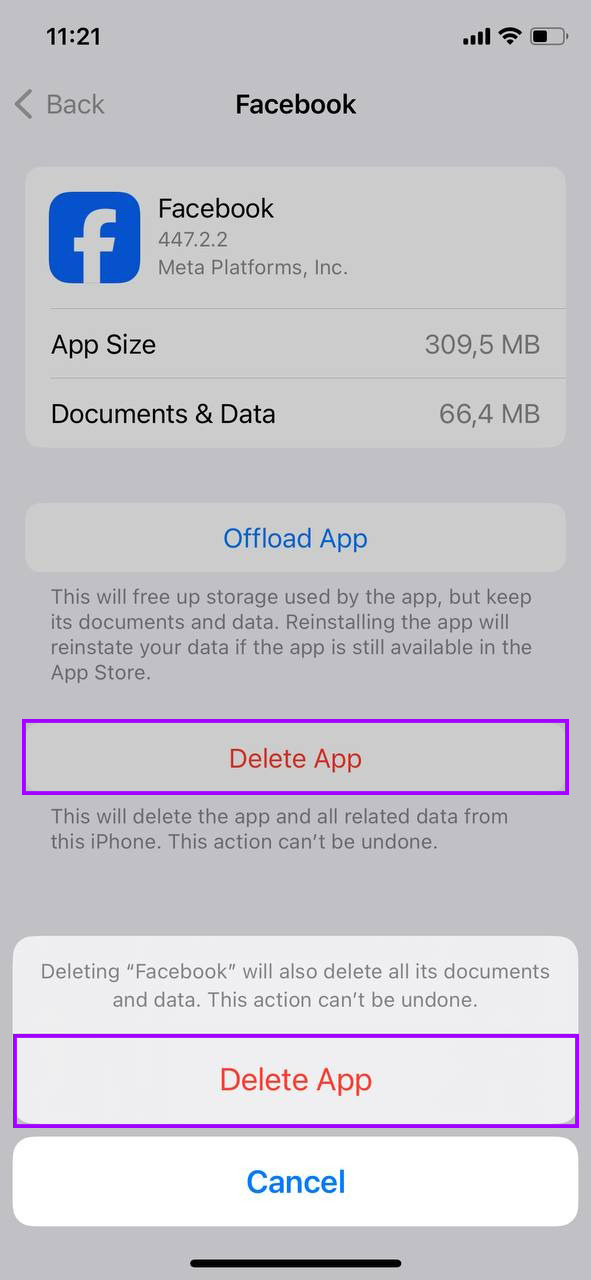
- Przewiń listę aplikacji i sprawdź, ile miejsca każda z nich zajmuje. Stuknij w dowolną aplikację, której już nie używasz lub która przechowuje zbędne dane (jak pamięć podręczna lub pobrane pliki w aplikacjach streamingowych) i wybierz ‘Usuń aplikację’, aby usunąć ją całkowicie.
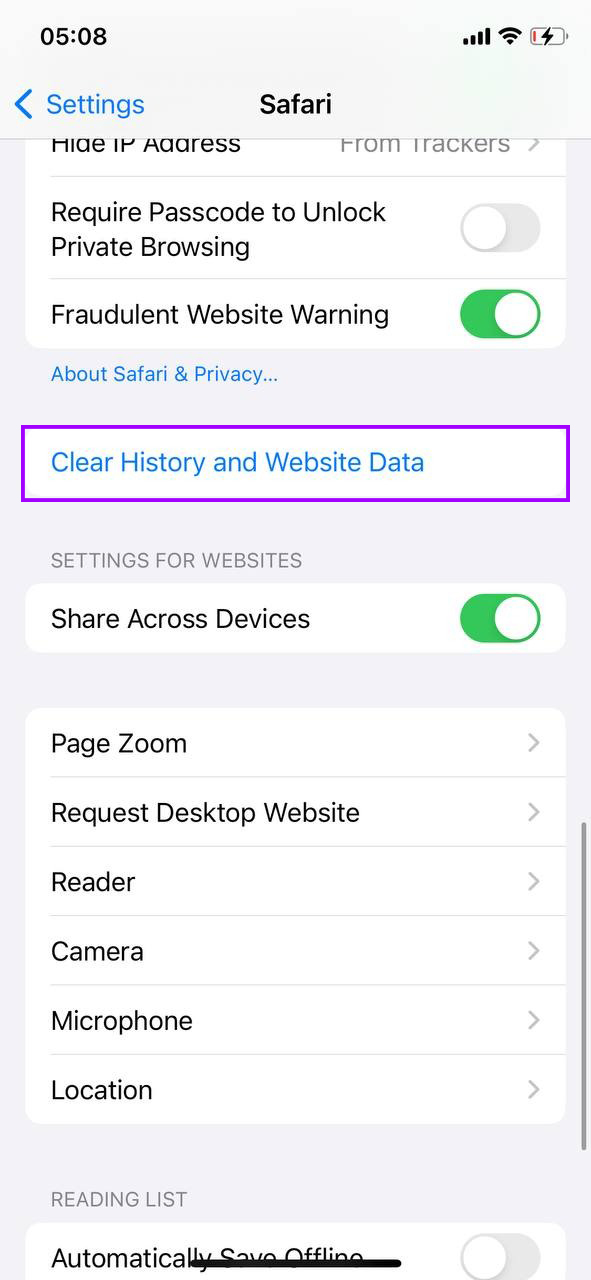
- Aby wyczyścić pamięć podręczną z Safari, wróć do głównego menu ustawień, wybierz ‘Safari’ i stuknij w ‘Wymaż historię i dane witryn’.
- Skorzystaj z opcji ‘Przeglądaj duże załączniki’ lub ręcznie przejrzyj aplikację Zdjęcia, aby usuń stare lub niepotrzebne zdjęcia i filmy. Alternatywnie, rozważ korzystanie z iCloud Zdjęcia, aby przechowywać swoje media w chmurze i zwolnić pamięć urządzenia.
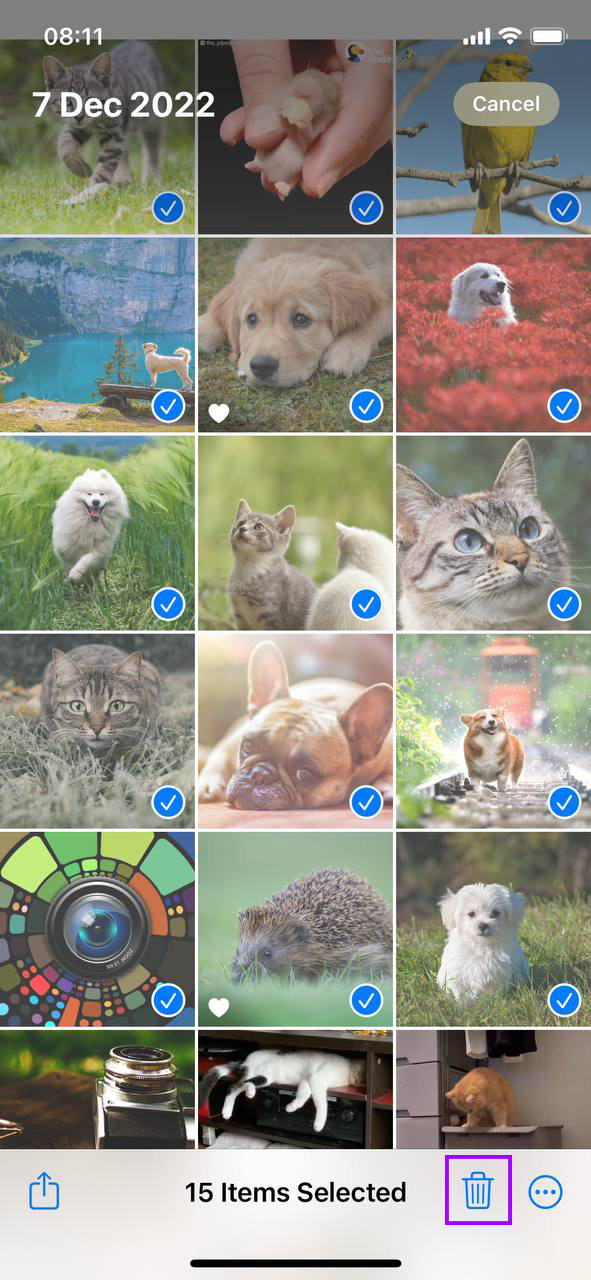
Regularne przeglądanie i oczyszczanie pamięci iPhone’a może nie tylko zwolnić miejsce, ale także poprawić ogólną wydajność urządzenia.
Disable Odświeżanie aplikacji w tle
Odświeżanie aplikacji w tle pozwala aplikacjom aktualizować treści w tle, co może zużywać cenne zasoby systemowe i spowalniać działanie urządzenia. Wyłączenie tej funkcji może przyspieszyć działanie Twojego starego iPhone’a, uwalniając moc obliczeniową i oszczędzając baterię. Oto jak to wyłączyć:
- Zacznij od stuknięcia ikony Ustawienia na ekranie głównym.
- Przewiń w dół i wybierz „Ogólne”, aby uzyskać dostęp do dodatkowych ustawień.
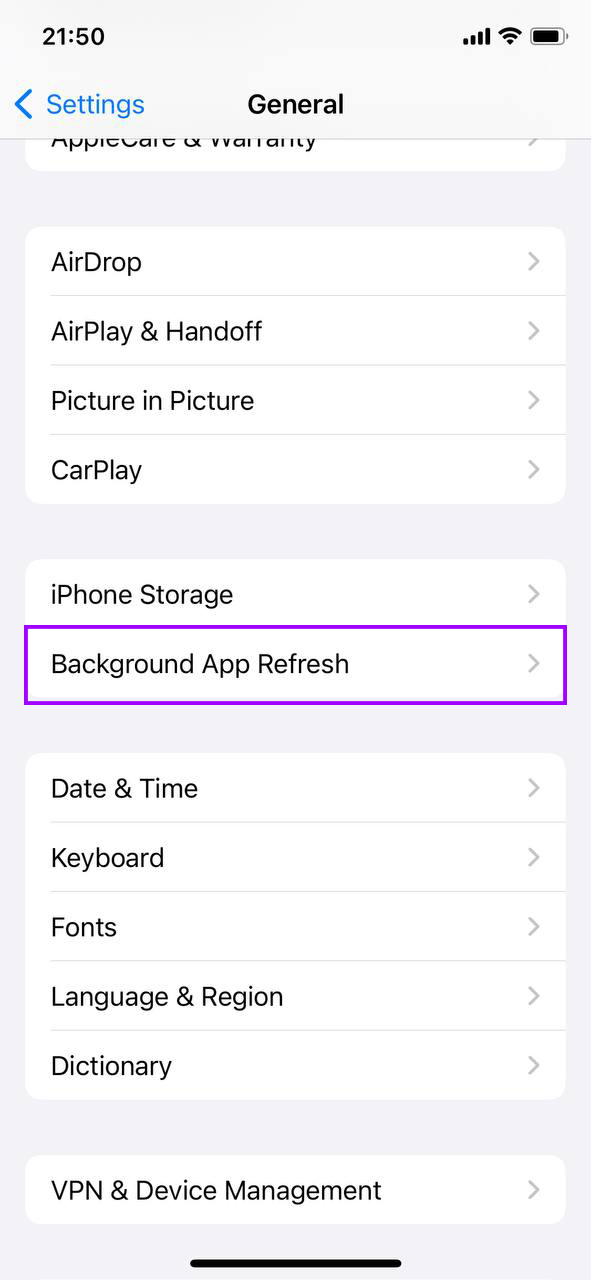
- Stuknij w ‘Odświeżanie aplikacji w tle’. Pojawi się lista wszystkich aplikacji, które obecnie odświeżają zawartość w tle.
- Możesz całkowicie wyłączyć Odświeżanie aplikacji w tle, przestawiając przełącznik na górze, lub selektywnie wyłączyć poszczególne aplikacje, przestawiając przełącznik obok każdej aplikacji.
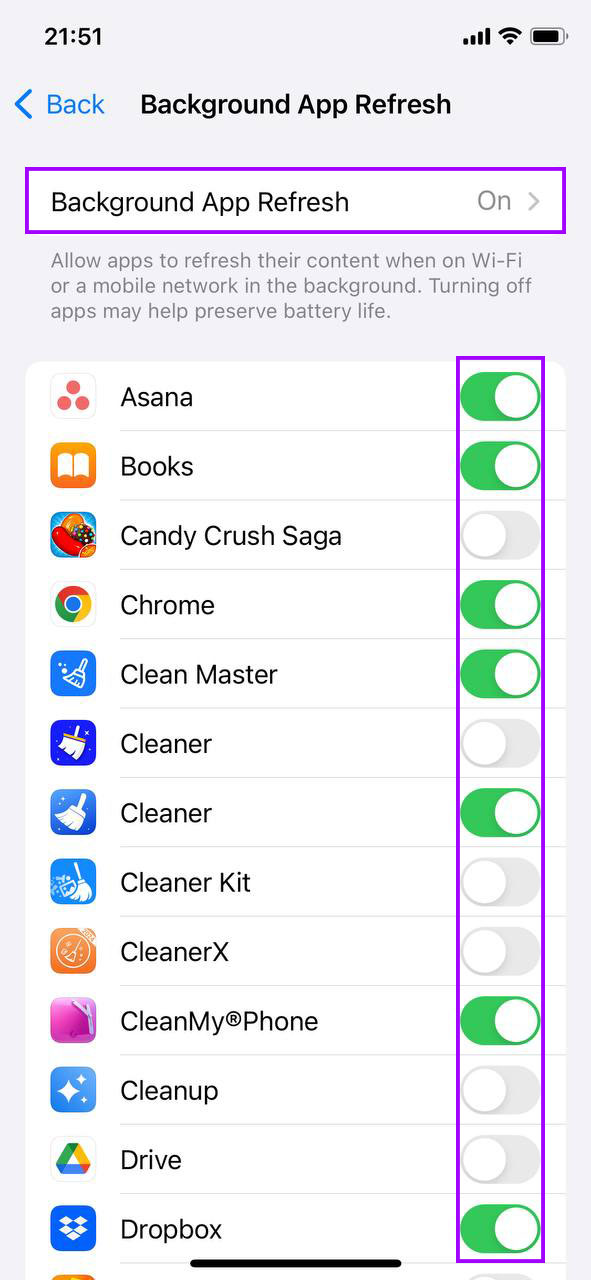
Zarządzając, które aplikacje mogą odświeżać się w tle, nie tylko poprawiasz wydajność, ale także wydłużasz czas pracy baterii. Jeśli istnieją aplikacje, których często używasz i potrzebujesz aktualnych informacji, rozważ pozostawienie Odświeżanie aplikacji w tle włączone dla tych konkretnych aplikacji.
Zmniejsz ruch i przejrzystość
Efekty wizualne, takie jak animacje i przezroczystość w interfejsie użytkownika, mogą zużywać zasoby systemowe, co potencjalnie spowalnia starsze iPhone’y. Zmniejszenie tych efektów może przyspieszyć działanie starego iPhone’a poprzez zmniejszenie obciążenia procesora i podsystemu grafiki urządzenia. Oto jak dostosować te ustawienia:
- Znajdź i dotknij ikonę Ustawienia na swoim ekranie głównym.
- Przewiń w dół i wybierz ‘Dostępność’, gdzie znajdują się różne ustawienia dostosowujące działanie i wyświetlanie treści na Twoim iPhonie.
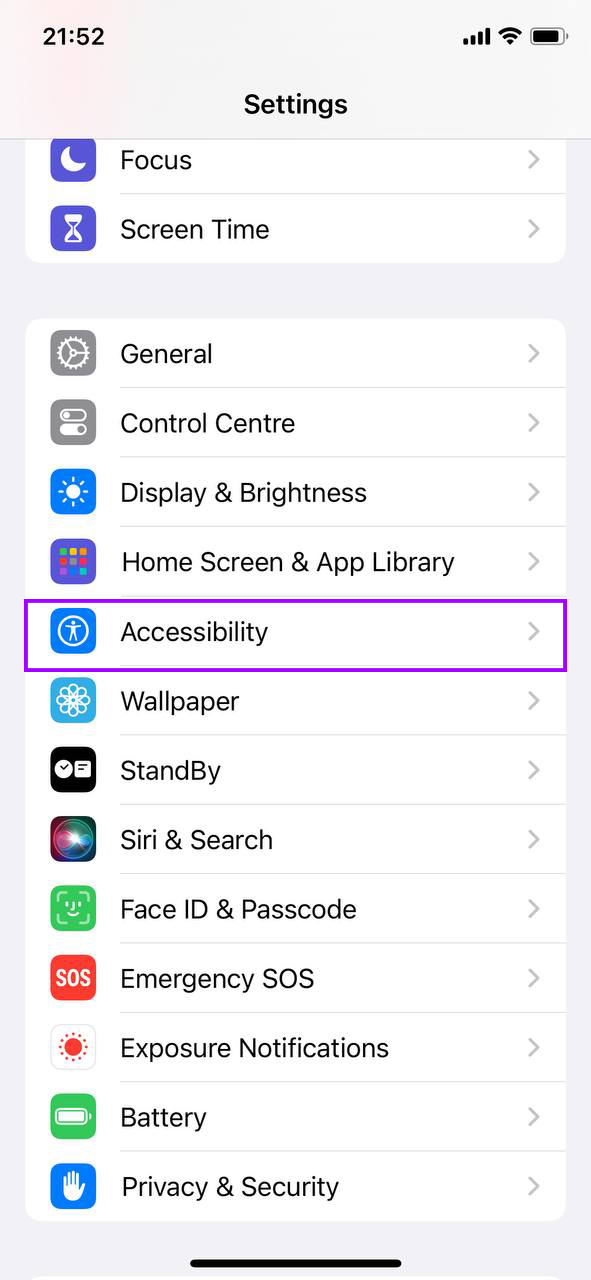
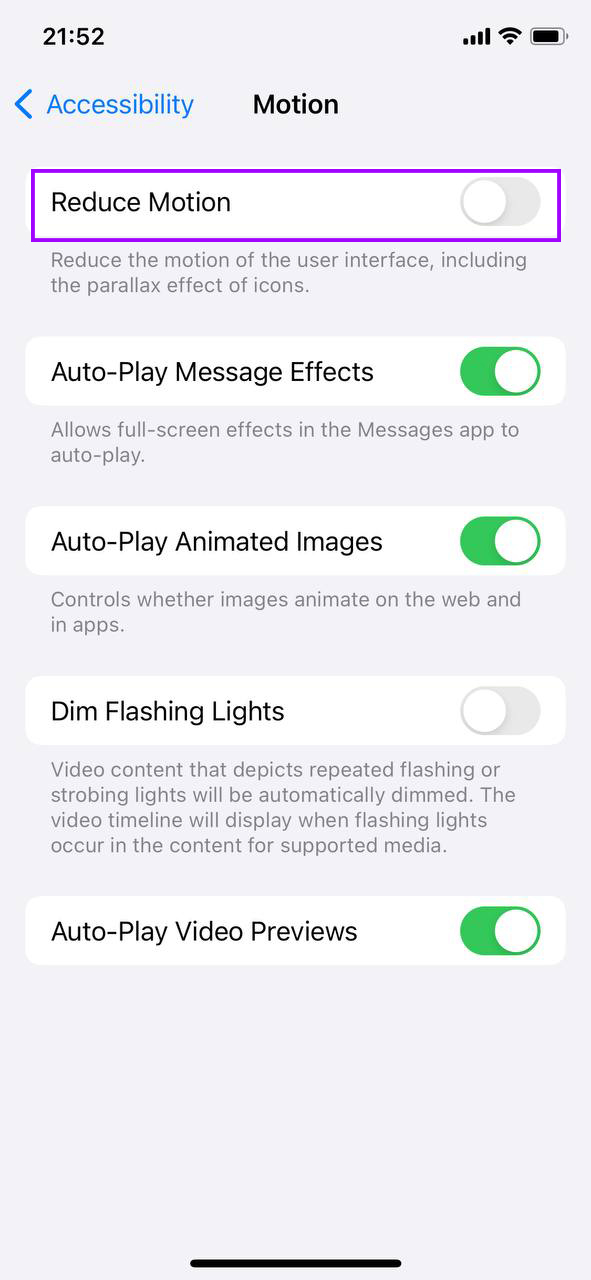
- W ustawieniach Dostępności, dotknij ‘Ruch’. Tutaj, włącz ‘Zmniejsz ruch’. To ustawienie redukuje ruch interfejsu użytkownika, w tym efekt paralaksy ikon i powiadomień.
- Wróć do głównego menu Dostępności i dotknij ‘Wyświetlacz i rozmiar tekstu’. Przewiń w dół i aktywuj ‘Zmniejsz przezroczystość’, co redukuje przezroczystość i rozmycie niektórych tła, aby zwiększyć czytelność i wydajność.
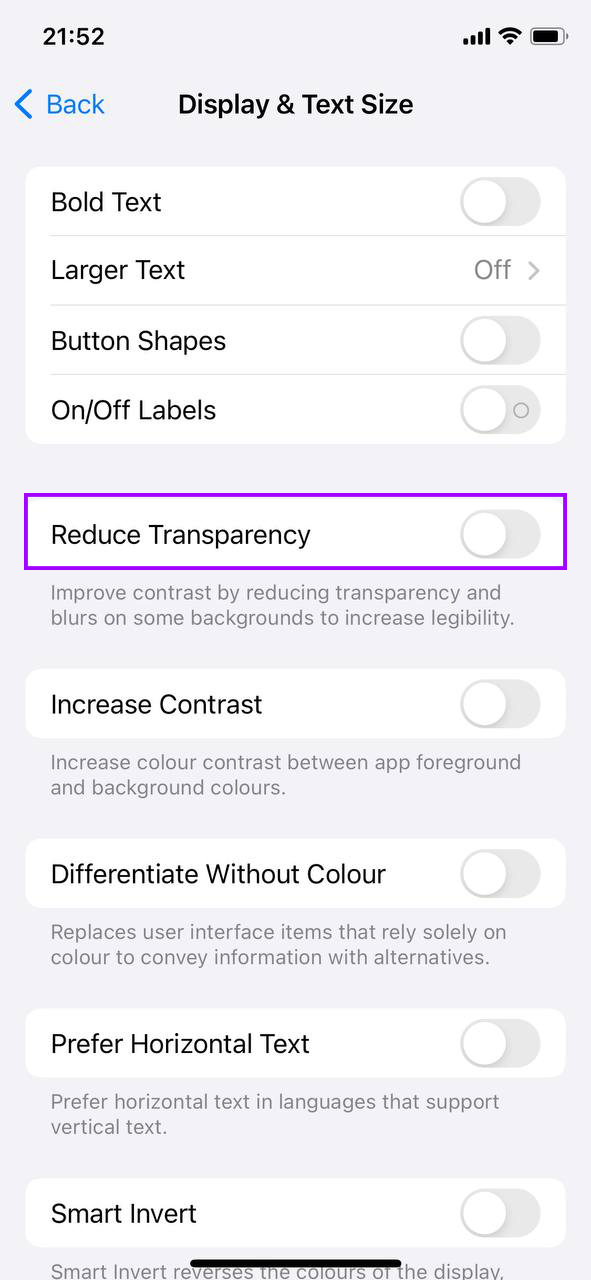
Poprzez zmniejszenie tych efektów wizualnych, Twój iPhone nie tylko oszczędza niezbędną moc obliczeniową, ale także może potencjalnie wydłużyć czas pracy baterii dzięki zmniejszonemu zużyciu energii.
Optymalizacja usług lokalizacyjnych
Usługi lokalizacyjne mogą znacznie obciążać zasoby Twojego iPhone’a poprzez ciągłe aktualizowanie danych lokalizacyjnych dla różnych aplikacji. Odpowiednie zarządzanie, które aplikacje mają dostęp do tych usług, może pomóc przyspieszyć działanie starego iPhone’a oraz wydłużyć czas pracy baterii. Oto jak dostosować ustawienia Usług lokalizacyjnych:
- Stuknij ikonę Ustawienia na ekranie głównym.
- Znajdź i wybierz ‘Prywatność i bezpieczeństwo’ z listy opcji.
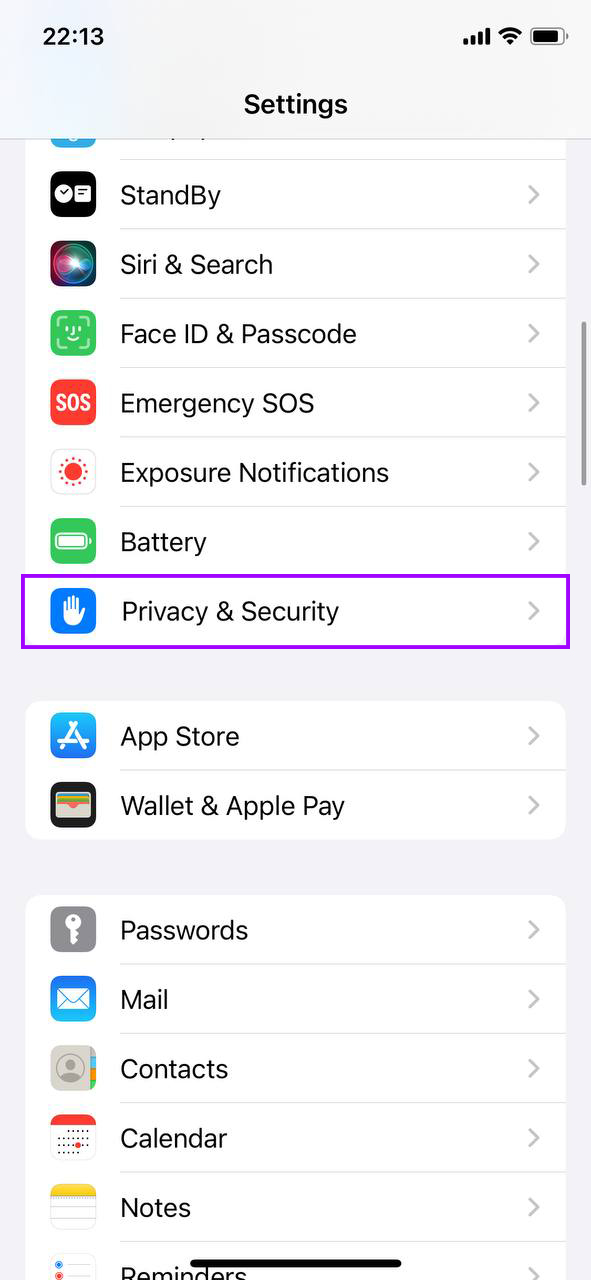
- W ustawieniach prywatności stuknij ‘Usługi lokalizacji’. Zobaczysz listę wszystkich aplikacji, które poprosiły o dostęp do twojej lokalizacji.
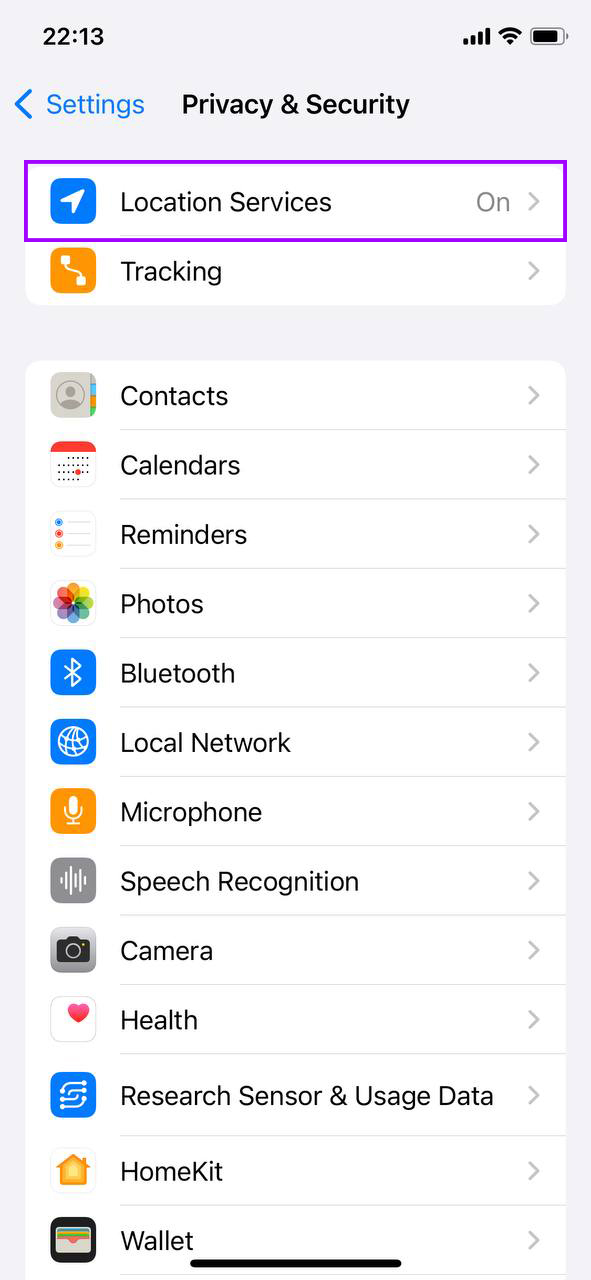
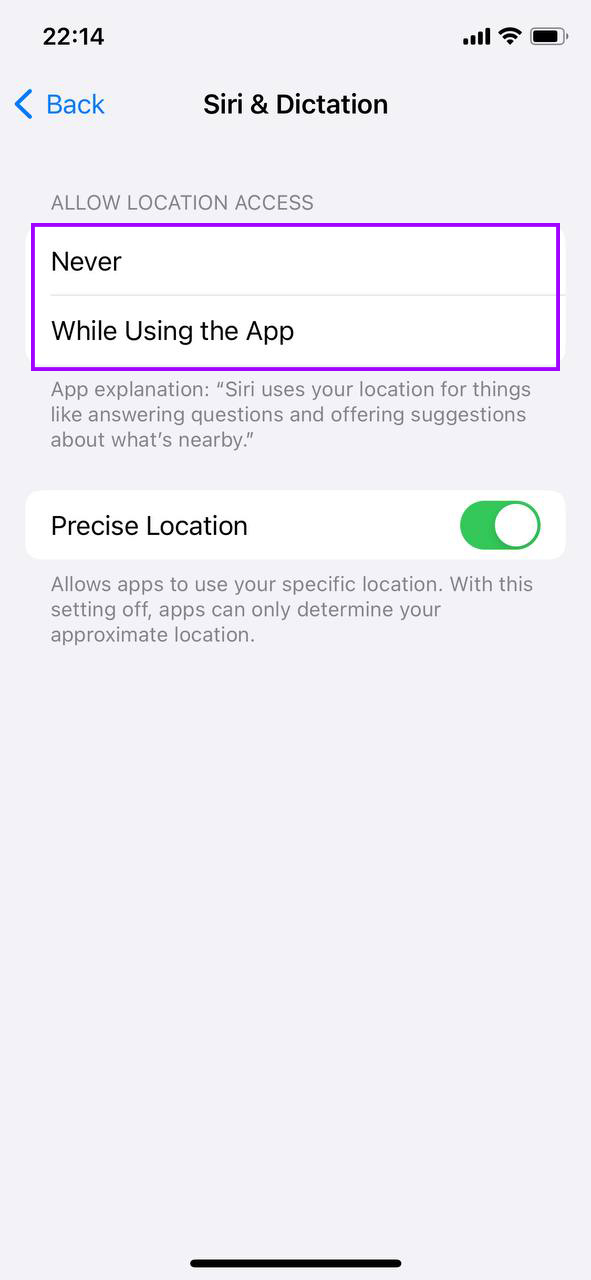
- Dla każdej aplikacji możesz wybrać ‘Nigdy’, ‘Zapytaj następnym razem’, ‘Gdy używam aplikacji’, lub ‘Zawsze’. Wybierz ‘Gdy używam aplikacji’ dla niezbędnych aplikacji, takich jak Mapy lub usługi przewozowe, i wybierz ‘Nigdy’ dla aplikacji, które nie wymagają danych lokalizacyjnych do efektywnego działania.
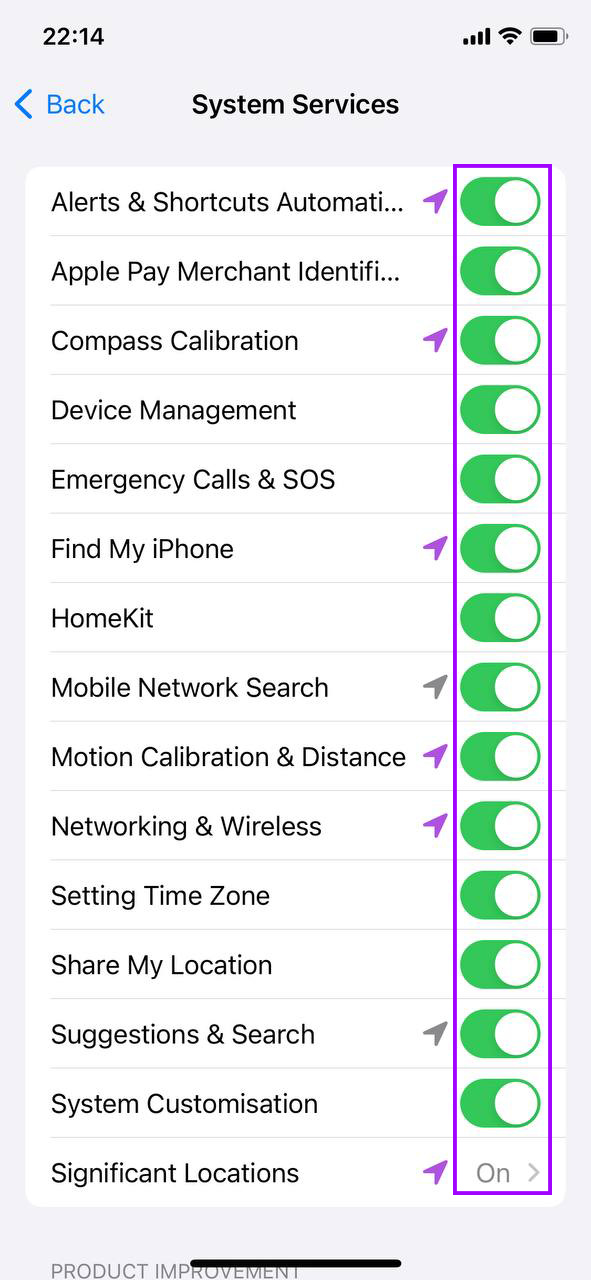
- Na dole strony Usługi lokalizacji stuknij ‘Usługi systemowe’, aby przejrzeć i wyłączyć dostęp do lokalizacji dla nieistotnych usług systemowych, takich jak reklamy lokalizowane, sugestie i inne.
Ograniczenie niepotrzebnego dostępu do Usług Lokalizacyjnych nie tylko pomaga w poprawie wydajności, ale również zwiększa prywatność Twojego urządzenia. Zapobiega to aplikacjom przed używaniem danych lokalizacji w tle, co może zużywać dodatkową baterię i moc obliczeniową.
Regularnie uruchamiaj ponownie swojego iPhone’a
Restartowanie iPhone’a może pomóc w usunięciu plików tymczasowych i zwolnieniu pamięci, co może rozwiązać niespodziewane zachowania i powolne działanie. Ten prosty krok odświeża system operacyjny i może znacznie przyspieszyć starego iPhone’a. Oto jak prawidłowo zrestartować iPhone’a:
- Przytrzymaj przycisk boczny (lub górny) wraz z jednym z przycisków głośności, aż na ekranie pojawią się dwa przyciski przesuwane.

- Przesuń suwak wyłączania zasilania, aby całkowicie wyłączyć iPhone. Poczekaj, aż urządzenie się wyłączy.

- Po wyłączeniu iPhone, ponownie naciśnij i przytrzymaj przycisk boczny (lub górny), aż pojawi się logo Apple, sygnalizując, że iPhone się restartuje.
Regularne ponowne uruchamianie może pomóc zarządzać aplikacjami, które mogą nie zamykać się prawidłowo lub nie zwalniać pamięci po ich zamknięciu. Dobrą praktyką jest ponowne uruchamianie iPhone’a raz w tygodniu lub po zainstalowaniu nowych aplikacji lub aktualizacji, które mogą wpłynąć na wydajność urządzenia.
Ogranicz widgety i strony ekranu głównego
Widgety i nadmierne liczby stron ekranu głównego mogą spowalniać Twój iPhone przez zużywanie zasobów systemowych za każdym razem, gdy odblokowujesz urządzenie lub przewijasz między ekranami. Uproszczenie ustawień ekranu głównego może pomóc przyspieszyć działanie starszego iPhone’a, zmniejszając obciążenie procesora urządzenia. Oto jak można uprościć ekran główny iPhone’a:
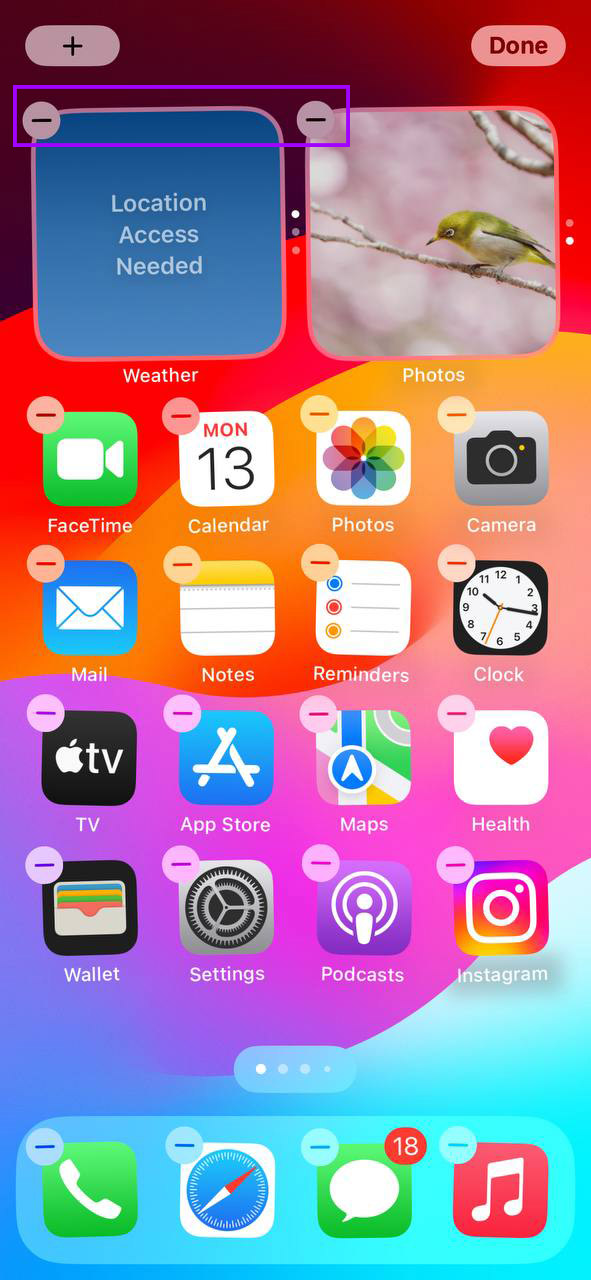
- Dotknij i przytrzymaj ikonkę dowolnej aplikacji lub widżetu, aż wszystkie ikony zaczną drgać. Jest to tryb edycji, w którym możesz wprowadzać zmiany na ekranie głównym.
- Stuknij znak minus przy dowolnym widżecie, który chcesz usunąć, lub przeciągnij widżety z ekranu głównego, aby zmniejszyć bałagan. W przypadku niezbędnych widżetów, rozważ użycie mniejszych rozmiarów, aby zwolnić więcej miejsca.
- Zorganizuj aplikacje w folderach, aby zmniejszyć liczbę stron ekranu głównego. Można to zrobić poprzez przeciągnięcie podobnych aplikacji razem, aby utworzyć foldery automatycznie.
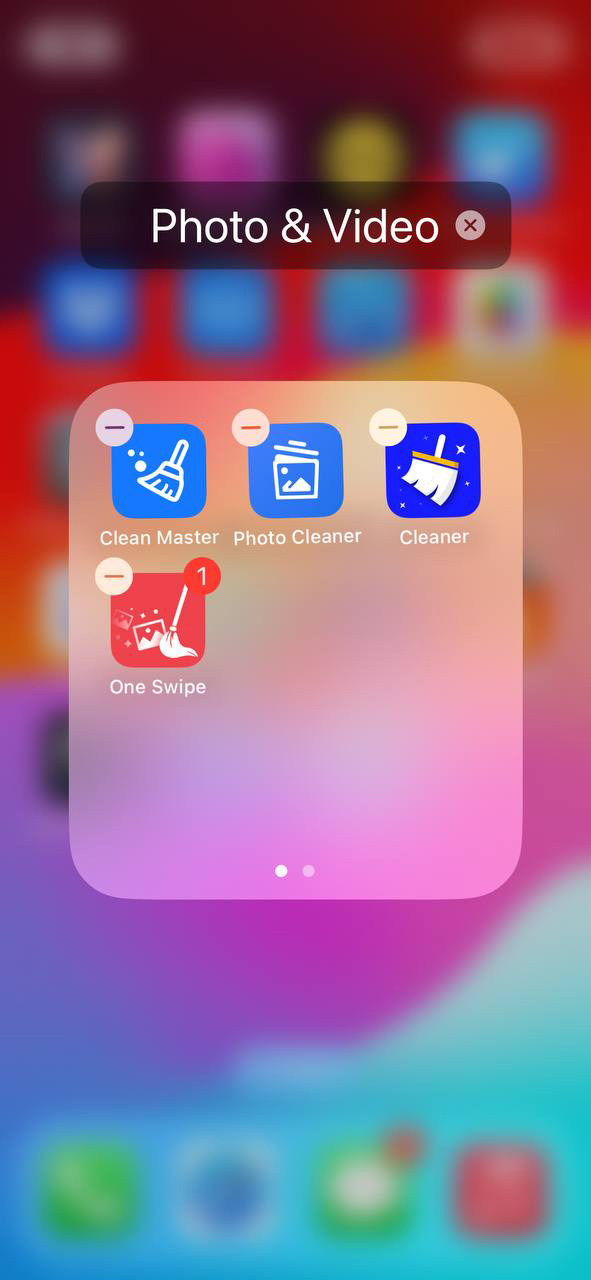
- Aby zminimalizować liczbę przesunięć potrzebnych do znalezienia aplikacji, postaraj się, aby ekran główny miał jak najmniej stron. Usuń aplikacje lub przenieś je do folderów, jeśli nie są często używane.
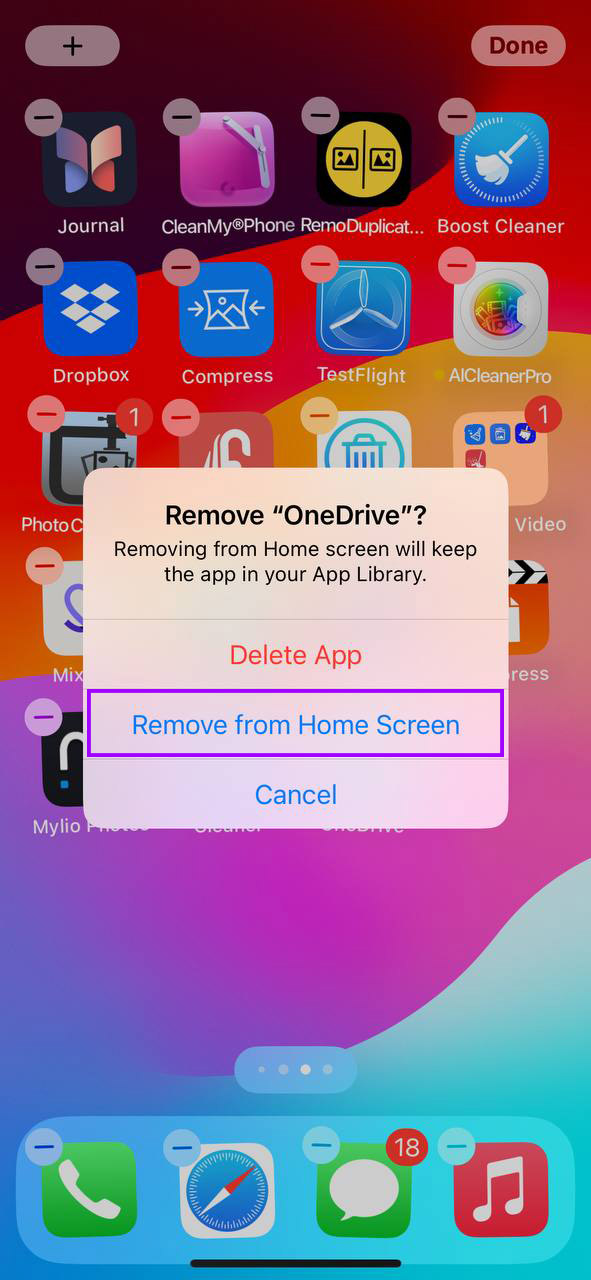
- Naciśnij przycisk ‘Gotowe’ lub przycisk główny w starszych modelach, aby zapisać zmiany.
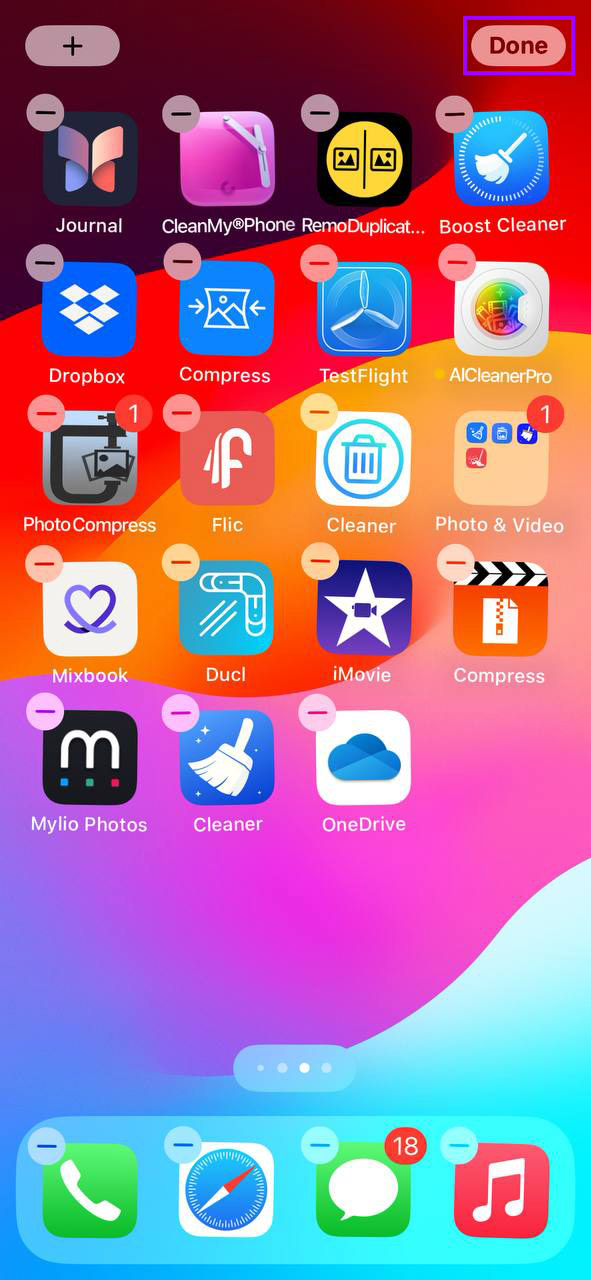
Usprawnienie ekranu głównego nie tylko ułatwia nawigację po iPhonie, ale także pomaga przyspieszyć jego reakcję, zmniejszając obciążenie graficzne za każdym razem, gdy z niego korzystasz.
Sprawdź stan baterii
Zła kondycja baterii może prowadzić do obniżonej wydajności, ponieważ Twój iPhone może przejść w tryb oszczędzania energii, aby zachować żywotność baterii. Monitorowanie i zarządzanie kondycją baterii jest kluczowe, aby przyspieszyć stary iPhone i zapewnić jego optymalną pracę. Oto jak sprawdzić i zarządzać kondycją baterii Twojego iPhone’a:
- Rozpocznij od otwarcia aplikacji Ustawienia na swoim iPhone.
- Dotknij „Bateria”, aby uzyskać dostęp do ustawień baterii.
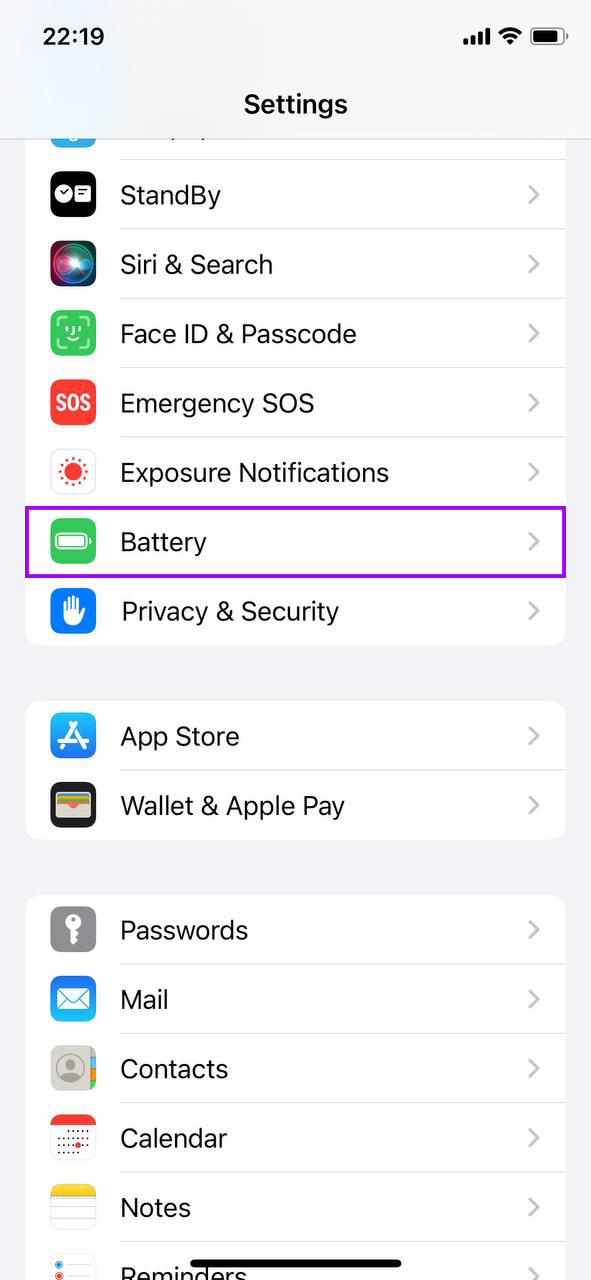
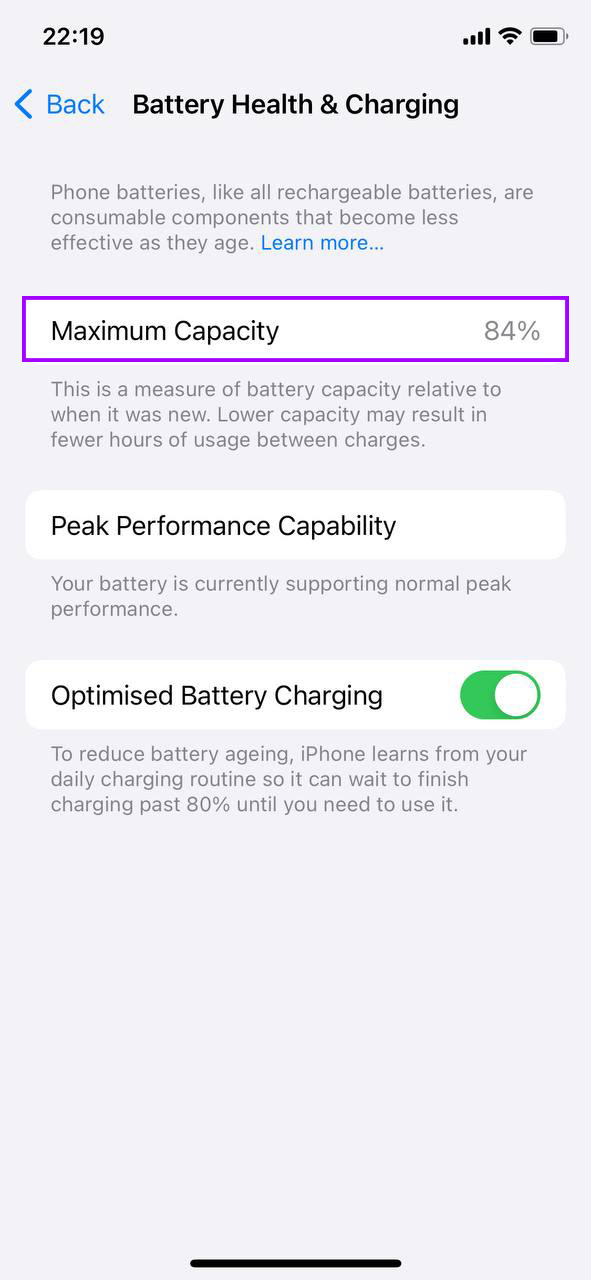
- Wybierz „Kondycja i ładowanie baterii”, aby zobaczyć maksymalną pojemność i szczytową wydajność swojej baterii iPhone’a.
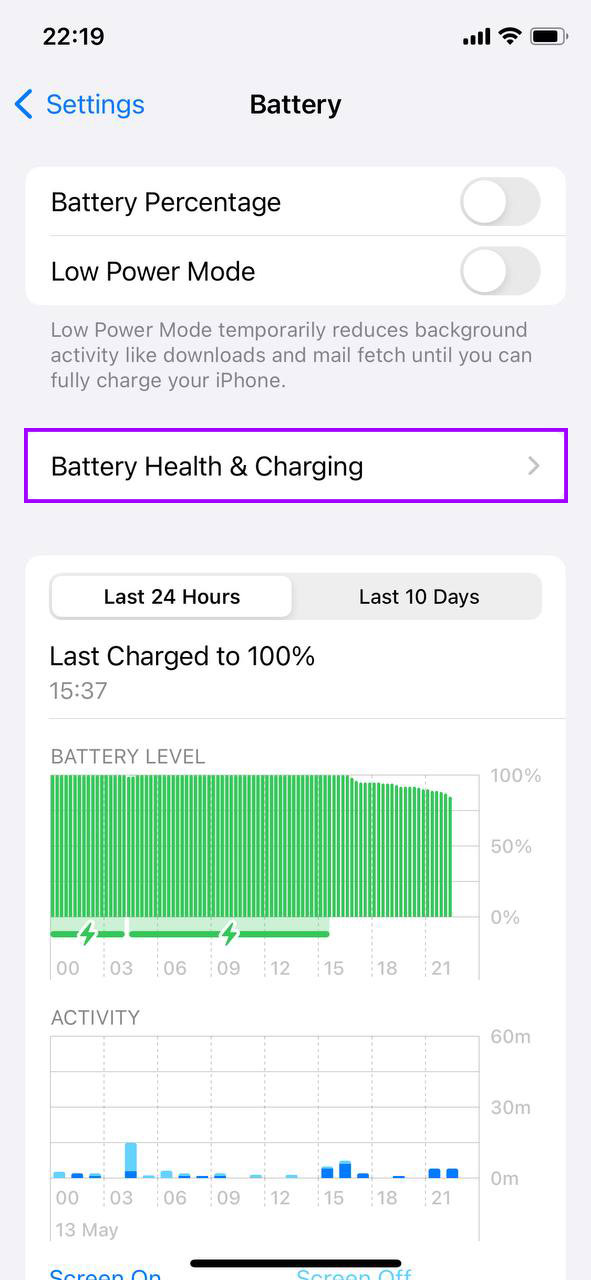
- Sprawdź „Maksymalną Pojemność”, która wskazuje pojemność baterii w porównaniu do stanu, gdy była nowa. Niższy procent oznacza zużytą baterię, która może wymagać wymiany.
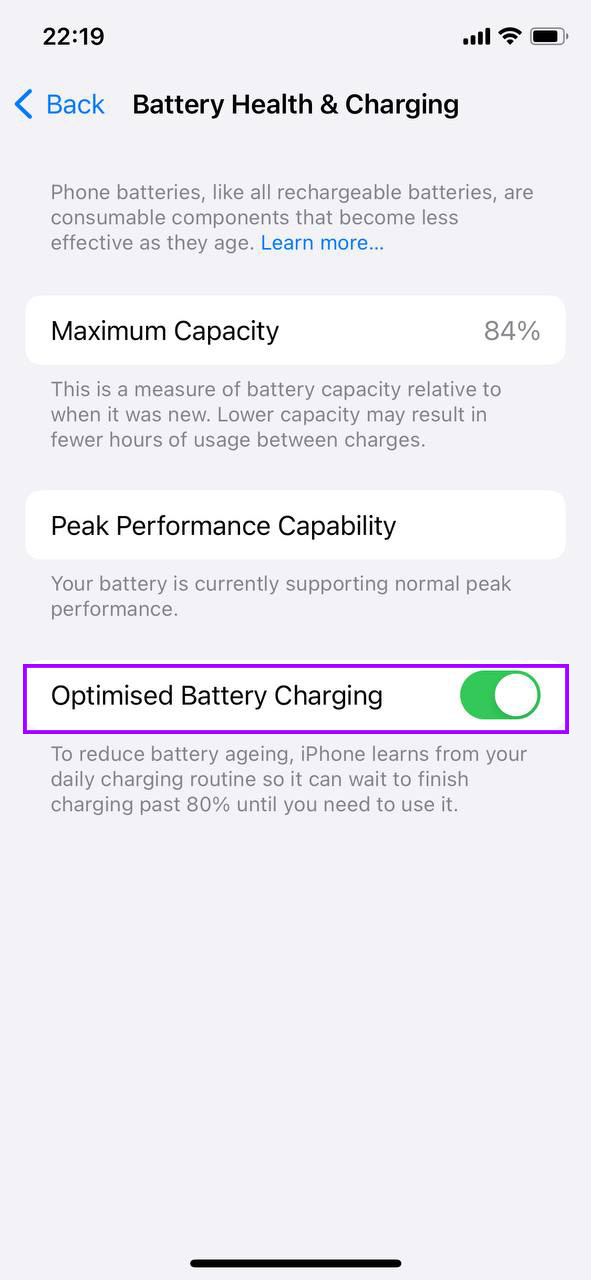
- Włącz „Optymalne Ładowanie Baterii”, aby pomóc przedłużyć żywotność baterii. Ta funkcja uczy się twoich nawyków ładowania, aby zmniejszyć starzenie się baterii.
Jeśli wskaźnik “Peak Performance Capability” wskazuje, że stan baterii znacznie się pogorszył, rozważ skontaktowanie się z pomocą techniczną Apple lub odwiedzenie sklepu Apple Store w celu potencjalnej wymiany baterii. Wymiana baterii może przywrócić pełną wydajność i zapobiec niespodziewanemu wyłączaniu się iPhone’a.
Rozważ Reset Fabryczny
Kiedy inne metody nie wystarczająco poprawiły wydajność twojego starego iPhone’a, wykonanie resetu do ustawień fabrycznych może być drastycznym, ale skutecznym środkiem. Ten proces usunie wszystkie dane, ustawienia i zawartość z twojego iPhone’a, przywracając go do pierwotnego stanu, jakim był po pierwszym włączeniu. Może to często rozwiązać uporczywe problemy z wydajnością spowodowane błędami oprogramowania lub przepełnioną pamięcią. Oto jak bezpiecznie wykonać reset do ustawień fabrycznych:
- Stuknij aplikację Ustawienia na swoim iPhone.
- Przewiń w dół i wybierz ‘Ogólne’.
- Na dole ustawień Ogólnych, stuknij ‘Przenieś lub Resetuj iPhone’a’.
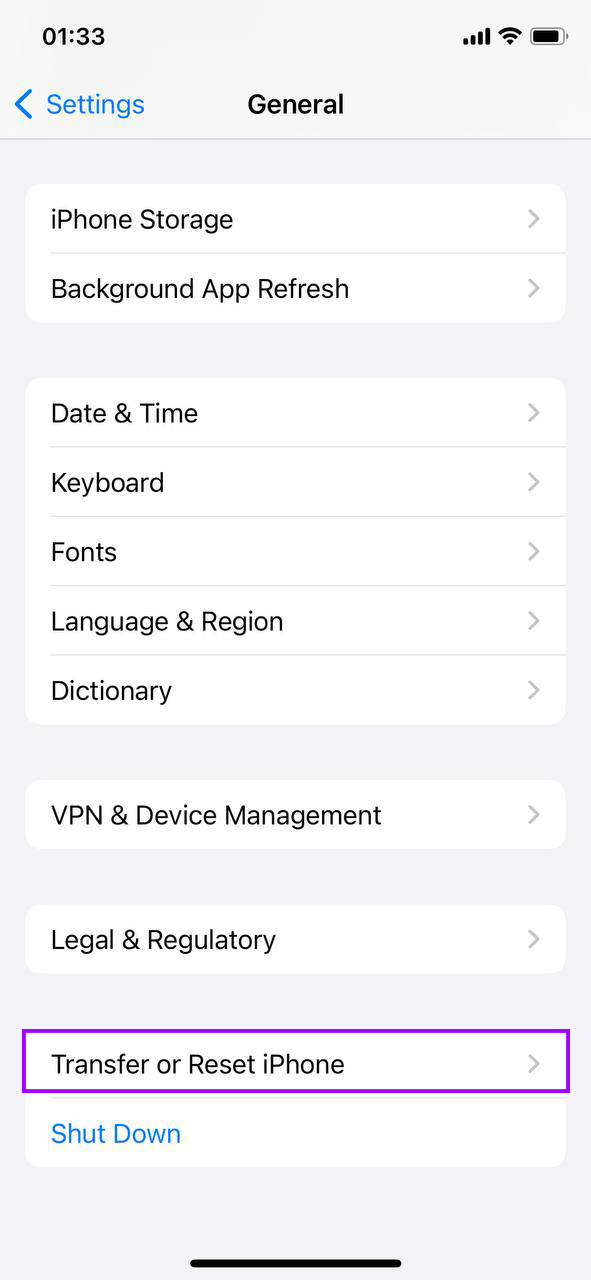
- Wybierz ‘Wymaż zawartość i ustawienia’. To rozpocznie proces całkowitego wyczyszczenia iPhone’a. Może być konieczne wpisanie kodu dostępu i hasła Apple ID, aby potwierdzić tę akcję.

- Po resetowaniu, twój iPhone uruchomi się ponownie, jakby był nowy. Możesz go ustawić jako nowe urządzenie lub przywrócić z kopii zapasowej, jeśli chcesz.
Przywrócenie ustawień fabrycznych jest szczególnie przydatne, jeśli Twój iPhone jest spowolniony przez lata zgromadzonych aplikacji, zdjęć i ukrytych śmieci, które nie mogą być łatwo wyczyszczone ręcznie. Jest również zalecane, jeśli doświadczasz nietypowego zachowania lub uporczywych problemów z oprogramowaniem, które nie zostały rozwiązane poprzez aktualizacje lub dostosowania ustawień.
Wniosek
Ożywienie starszego iPhone’a nie wymaga specjalistycznej wiedzy ani kosztownych modernizacji. Stosując proste metody opisane w tym artykule – od aktualizacji oprogramowania do zarządzania pamięcią i dostosowywania ustawień systemowych – możesz znacząco poprawić wydajność swojego urządzenia. Regularna konserwacja, taka jak ponowne uruchamianie iPhone’a, zmniejszanie bałaganu na ekranie i sprawdzanie stanu baterii, również może przyczynić się do płynniejszego, bardziej responsywnego działania. Wdroż te metody, a Twój stary iPhone będzie działał szybciej w mgnieniu oka.
Najczęściej Zadawane Pytania
