
Jak usunąć duplikaty zdjęć na iPhonie
Zauważyłeś wiele duplikatów zdjęć w swojej bibliotece? Chcesz szybko się ich pozbyć? Oto dokładnie to, czego tutaj znajdziesz. Pokażemy trzy sposoby usuwania duplikatów zdjęć na iPhonie, używając najnowszego iOS 18. Jeśli nadal używasz iOS 17 lub nawet iOS 16, to w porządku—te metody również zadziałają. Zacznijmy.
Jak znaleźć zduplikowane zdjęcia na iPhone
Apple wprowadziło wbudowaną funkcję Funkcja duplikatów w iOS 16, która ułatwiła identyfikowanie i usuwanie identycznych zdjęć. Automatycznie skanuje bibliotekę i grupuje dokładne dopasowania (tak, tylko dokładne — o tym później). Ta funkcja pozostaje w iOS 18 i można ją znaleźć w aplikacji Zdjęcia w sekcji Inne rzeczy.
Jak znaleźć duplikaty w Zdjęciach na iPhone:
- Otwórz aplikację Zdjęcia.
- Dotknij Albumy na dole ekranu.
- Przewiń w dół do Inne rzeczy i wybierz Duplikaty.

Ta funkcja jest prosta, ale ma swoje ograniczenia. Największym, jak już wspomnieliśmy, jest to, że wykrywa tylko dokładne duplikaty, nie podobne zdjęcia. Jeśli obraz ma nawet niewielką różnicę, taką jak kadrowanie, filtr lub inny kąt, iOS nie oznaczy go jako duplikat.
Jak iOS identyfikuje duplikaty?
- Dopasowanie metadanych – iOS porównuje szczegóły pliku, takie jak data utworzenia, rozdzielczość i format, aby wykryć identyczne pliki.
- Analiza wizualna – Przeszukuje dane pikseli, aby sprawdzić, czy dwa obrazy są rzeczywiście takie same.
- Integralność plików – Jeśli obraz został nieznacznie edytowany lub skompresowany, iOS może go nie rozpoznać jako duplikatu.
Kolejna możliwa przeszkoda? Możesz w ogóle nie widzieć albumu Duplikaty, nawet jeśli masz pewność, że masz dokładne kopie. Użytkownik Reddita niedawno skarżył się na ten sam problem – duplikaty wszędzie, ale brak albumu Duplikaty w Zdjęcia. Dlaczego to się dzieje?
Cóż, iOS nie wykrywa duplikatów natychmiastowo. Apple nie udostępniło oficjalnego oświadczenia na temat tego, jak dokładnie i kiedy funkcja Duplikaty skanuje w poszukiwaniu zduplikowanych zdjęć. Ale z tego, co zauważyliśmy, często dzieje się to, gdy iPhone jest podłączony do ładowania lub ekran jest wyłączony. System wykonuje również inne zadania indeksacyjne w tym czasie i jesteśmy pewni, że wykrywanie duplikatów nie jest najwyżej na liście. Jeśli system jest zajęty innymi zadaniami w tle, może potrwać dłużej, zanim pojawi się album Duplikaty.
Jak usunąć zduplikowane zdjęcia na iPhonie
Ale przejdźmy do rzeczy. Teraz omówimy trzy opcje usuwania zduplikowanych zdjęć na iPhonie. Zaczniemy od, naszym zdaniem, najlepszej opcji i pójdziemy dalej. Na początku każdej opcji zanotujemy, co ona robi i kiedy działa najlepiej, abyś mógł wybrać metodę, która odpowiada Twoim potrzebom.
Metoda 1: Użyj darmowej aplikacji do usuwania zduplikowanych zdjęć na iPhone
Wszystkie ograniczenia funkcji Duplikaty, o których wcześniej wspomnieliśmy, przyczyniły się do popularności zewnętrznych aplikacji do czyszczenia duplikatów. Te aplikacje, z których wiele teraz korzysta z AI, mogą skutecznie znaleźć i wyczyścić nie tylko dokładne duplikaty, ale również wizualnie podobne obrazy. Automatyzują one także cały proces do praktycznie jednego kliknięcia.
Jeśli nie chcesz przeszukiwać App Store w poszukiwaniu dobrej aplikacji, możesz sprawdzić naszą listę najlepsze sprzątacze zasilane sztuczną inteligencją, które pomagają w tym problemie. Albo możesz po prostu wypróbować najlepszą aplikację z tego rankingu—Clever Cleaner: Darmowa Aplikacja do Czyszczenia Duplikatów.

Pomimo bycie w 100% darmowym, skanowanie z wykorzystaniem AI Clever Cleaner konkuruje z płatnymi aplikacjami. Wykrywa duplikaty i prawie duplikaty, inteligentnie je grupuje, a usuwanie jest niezwykle szybkie. Oto jak możesz usunąć zduplikowane zdjęcia ze swojego iPhone’a za pomocą tej aplikacji:
- Wyszukaj “Clever Cleaner” w App Store lub pobierz go, używając tego linku.
- Otwórz aplikację i udziel jej dostępu do biblioteki zdjęć.
- Dotknij Inteligentne Czyszczenie, aby aplikacja automatycznie oczyściła Twoją bibliotekę ze zdjęć dokładnych duplikatów i wizualnie podobnych.
- Jeśli chcesz bardziej się zaangażować, możesz dotknąć grupy do przeglądu. Aplikacja wstępnie wybiera najlepszej jakości wersję jako “Najlepsze zdjęcie”, ale możesz dostosować tę selekcję, jeśli to konieczne.
- Stuknij Przenieś do kosza, aby usunąć wybrane zdjęcia. Aplikacja natychmiast przejdzie do następnej partii do przeglądu.
- Po zakończeniu stuknij Opróżnij kosz i użyj Przesuń, aby usunąć, aby usunąć wszystkie duplikaty i podobne zdjęcia za jednym razem.
- Clever Cleaner poprosi o pozwolenie na usunięcie zdjęć z iCloud Photos na wszystkich zsynchronizowanych urządzeniach.
- Jeśli zmienisz zdanie, możesz przywrócić usunięte zdjęcia z Ostatnio usunięte w ciągu następnych 30 dni — lub po prostu ręcznie opróżnić ten folder, aby natychmiast zwolnić miejsce.
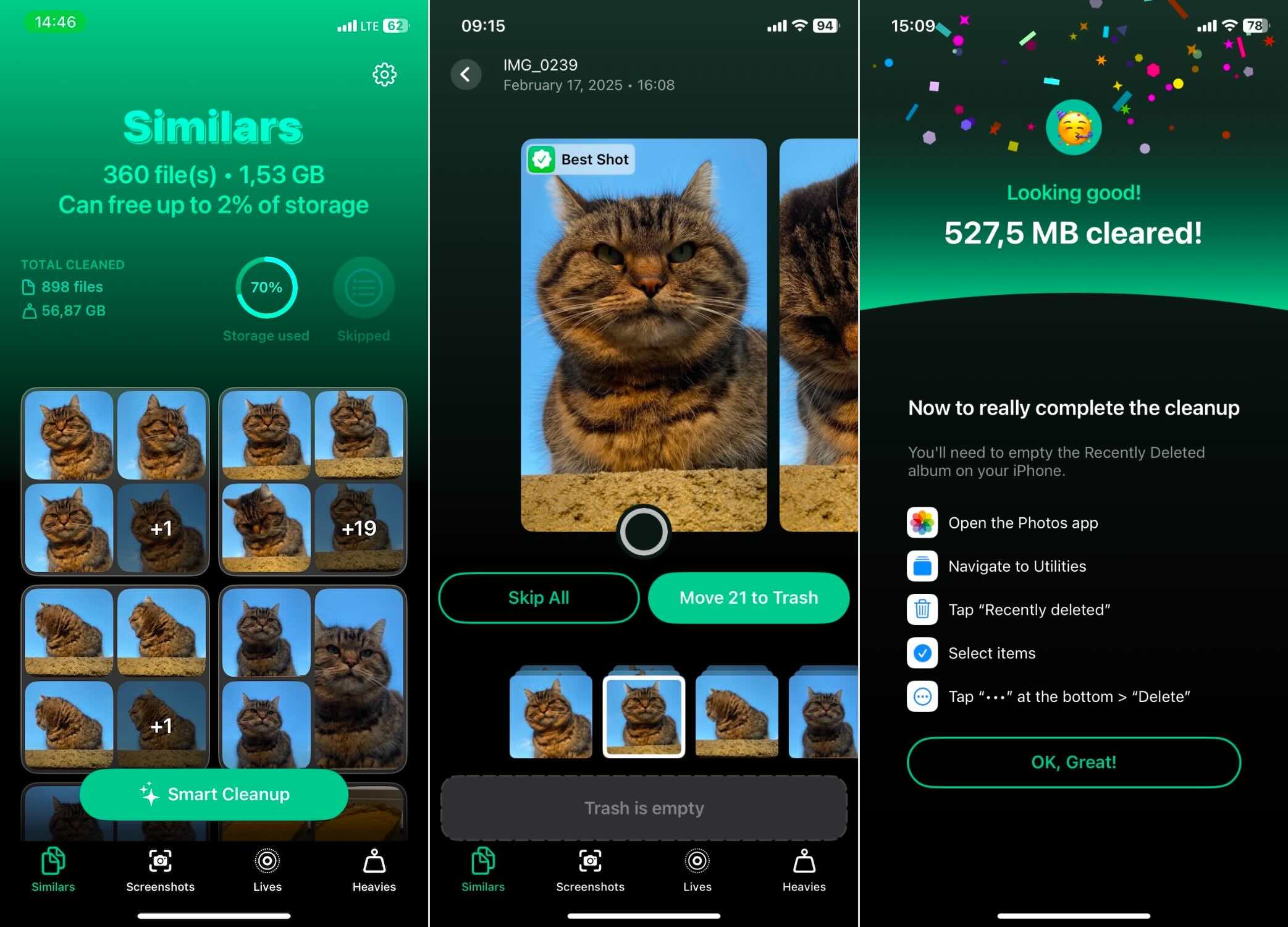
Metoda ta jest szybka, automatyczna i dokładna. Uznać, że AI tej aplikacji jest dość niezawodna, więc możesz pozwolić jej zająć się wszystkim z Inteligentne Czyszczenie, nie martwiąc się o utratę ważnych zdjęć. Możesz przeczytać więcej o jej wydajności AI w naszym recenzja Clever Cleaner tutaj.
Usuwanie duplikatów nie jest jedyną funkcją, jaką oferuje ta aplikacja — wszystkie inne funkcje są również całkowicie nieograniczone i wolne od reklam. Jak podano w oficjalna strona Clever Cleaner do czyszczenia pamięci:
“Po pobraniu będziesz mieć dostęp do wszystkich jego potężnych narzędzi za darmo, na zawsze.”
To dobrze wiedzieć, zwłaszcza że pozostałe trzy narzędzia są równie przydatne. Oto, co mogą zrobić:
- Zidentyfikuj i usuń zrzuty ekranu – Aplikacja wykrywa wszystkie zrzuty ekranu w bibliotece i pokazuje, ile zajmują one miejsca. Jednym dotknięciem możesz je wszystkie usunąć lub przeglądać indywidualnie, jeśli chcesz zachować niektóre z nich.
- Optymalizuj Zdjęcia na Żywo – Live Photos zajmują dodatkowe miejsce ze względu na krótki element wideo. Clever Cleaner pozwala na przekształcić je w standardowe nieruchome zdjęcia bez utraty jakości.
- Znajdź “Ciężki” – Clever Cleaner sortuje pliki od największych do najmniejszych, co ułatwia znalezienie tego, co zajmuje najwięcej miejsca. Zazwyczaj znajdziesz tu filmy, ponieważ zajmują one znacznie więcej miejsca niż obrazy. Jeśli kiedykolwiek próbowałeś sortuj filmy według rozmiaru w aplikacji Zdjęcia, wiesz, że nie ma tej funkcji — więc ta aplikacja wypełnia lukę i pozwala szybko wyczyścić niechciane duże pliki.
Metoda 2: Usuń zduplikowane zdjęcia za pomocą wbudowanej funkcji iPhone’a
Więc omówiliśmy już wszystko na temat tej opcji—jej wady, ograniczenia i kiedy jest przydatna. Teraz zobaczmy jak usunąć duplikaty na iPhone za pomocą domyślnej metody:
- Otwórz aplikację Zdjęcia.
- Przewiń w dół do Inne rzeczy i wybierz Duplikaty. Jeśli tego nie widzisz, iOS może nadal skanować, lub jeszcze nie wykrył żadnych dokładnych duplikatów.
- Sprawdź wykryte duplikaty — iOS automatycznie grupuje je razem.
- Stuknij Złącz obok każdej grupy duplikatów. To zachowuje wersję o najlepszej jakości i przenosi resztę do Ostatnio usunięte.
- Powtórz dla wszystkich grup duplikatów, aż twoja biblioteka zostanie uporządkowana.

To wszystko! Jeśli chcesz natychmiast zwolnić miejsce, przejdź do Ostatnio usunięte i opróżnij to.
Jeżeli ta opcja nie spełniła oczekiwań i nie znalazła wszystkich duplikatów, których się spodziewałeś, nie jesteś sam. W takim przypadku przejdź do Opcja A (aplikacja zewnętrzna może działać lepiej dla Ciebie).
Metoda 3: Usuń Zdublowane Zdjęcia na Macu (Synchronizacja z iPhone)
Jak usunąć zduplikowane zdjęcia na Macu (synchronizacja z iPhone’em):
- Otwórz aplikację Zdjęcia na swoim Macu.
- Kliknij na Biblioteka w pasku bocznym, a następnie przewiń w dół i wybierz Duplikaty.

- Przejrzyj zgrupowane duplikaty—tak jak na iPhone, macOS automatycznie wykrywa dokładne kopie.
- Kliknij Scal obok grupy duplikatów. macOS zachowa wersję o najwyższej jakości, a pozostałe przeniesie do Ostatnio usunięte.

- Powtarzaj proces, aż usuniesz wszystkie niechciane duplikaty.
Jeśli Twój iPhone i Mac synchronizują się przez iCloud Photos, wszelkie zmiany wprowadzone na Macu zostaną automatycznie odzwierciedlone na Twoim iPhonie (wystarczy, że będzie on połączony z internetem i będzie miał trochę czasu na synchronizację).
Ta metoda jest idealna, jeśli wolisz przeglądać zdjęcia na większym ekranie lub jeśli łatwiej jest ci łączyć duplikaty za pomocą myszy i klawiatury. Jednak podobnie jak wbudowane narzędzie iPhone’a, ta metoda nie zidentyfikuje podobnych duplikatów.
Jak usunąć zduplikowane zdjęcia seryjne na iPhonie (Runda bonusowa)
Nasz przewodnik nie byłby kompletny, gdybyśmy nie wspomnieli o zdjęciach seryjnych. Nie zostaną one oznaczone jako duplikaty w funkcji Duplikaty aplikacji Zdjęcia, ponieważ w Twojej bibliotece pojawiają się jako jeden element (z ikoną stosu na nich). Ale w rzeczywistości seria zdjęć zawiera wiele niemal identycznych ujęć, które zajmują miejsce w pamięci iPhone’a.
Czy więc można je nazwać duplikatami? Nasza odpowiedź brzmi tak. Jeśli nie potrzebujesz tych dodatkowych zdjęć, możesz zostawić tylko jedno i zwolnić miejsce. Oto sposób usunięcia zduplikowanych zdjęć serii:
- Otwórz aplikację Zdjęcia.
- Przewiń w dół do albumu Wybuchy pod Typy mediów.
- Dotknij zdjęcia z serii, aby je otworzyć.
- Dotknij Wybuch(n) na górze ekranu.
- Przesuń palcem przez zdjęcia i wybierz najlepsze, które chcesz zachować. iOS może zasugerować najostrzejsze zdjęcia, ale możesz ręcznie wybrać swoje ulubione.
- Dotknij Zrobione i wybierz Zachowaj tylko ulubione. Spowoduje to usunięcie dodatkowych zdjęć, a zachowanie tych wybranych.

Co robić, gdy nie można usunąć duplikatów
W większości przypadków usuwanie zduplikowanych zdjęć na iPhone’ie jest proste—do czasu, gdy przestaje takie być. Niektórzy ludzie napotykają problem, gdzie niektóre duplikaty nie mogą zostać usunięte., bez względu na to, co próbują. Jeśli masz problem ze zduplikowanymi zdjęciami, których nie da się usunąć, oto kilka możliwych powodów i jak je naprawić.
Jeśli zsynchronizowałeś swojego iPhone’a z komputerem i opcja „Usuń po zaimportowaniu” nie była włączona, możesz teraz mieć zarówno oryginał, jak i zsynchronizowaną kopię każdego zdjęcia. Te zsynchronizowane duplikaty nie będą miały opcji usunięcia na twoim iPhone’ie.
Co możesz spróbować:
- Usuń oryginały – Włącz “Usuń po imporcie” podczas następnej synchronizacji, aby usunąć dodatkowe kopie.
- Ponowna synchronizacja bez wybranych zdjęć – Podłącz iPhone’a do komputera i ponownie zsynchronizuj, ale tym razem nie wybieraj żadnych zdjęć do zsynchronizowania z powrotem na iPhone’a. Powinno to usunąć duplikaty, a oryginały pozostaną na Macu lub PC.
- Przełącz na Zdjęcia iCloud – Jeśli używasz Zdjęć iCloud, edycje i usunięcia automatycznie synchronizują się na wszystkich urządzeniach, zapobiegając problemom z duplikatami spowodowanymi ręczną synchronizacją.
W skrócie
Oto krótsza wersja i sedno sprawy. Masz kilka sposobów na usunięcie zduplikowanych zdjęć na iPhonie:
- Najprostsza i najszybsza metoda – Użyj darmowa aplikacja do czyszczenia pamięci jak Clever Cleaner, aby automatycznie znaleźć i usunąć dokładne i podobne duplikaty za darmo jednym dotknięciem.
- Wbudowana metoda iPhone – Otwórz Zdjęcia > Albumy > Duplikaty, następnie stuknij Złącz, aby usunąć dokładne duplikaty. Ta metoda nie wykryje blisko-duplikatów, a zdjęcia mogą pojawić się tutaj po pewnym czasie.
- Opcja czyszczenia Maca – Jeśli synchronizujesz się z iCloud, użyj Zdjęcia na Macu, aby usunąć duplikaty w taki sam sposób jak na iPhonie, ale z większym ekranem dla łatwiejszego zarządzania.
- Zdjęcia seryjne – Zdjęcia wykonane w trybie Serii mogą również być uznawane za duplikaty. Aby je usunąć: Otwórz Zdjęcia > Albumy > Seria, stuknij serię, następnie stuknij Seria(n). Przewijaj zdjęcia, wybierz najlepsze do zachowania i stuknij Gotowe > Zachowaj Tylko Ulubione aby usunąć resztę.
Najczęściej Zadawane Pytania
- Błąd użytkownika – Ludzie często zapisują lub importują to samo zdjęcie wiele razy, nie zdając sobie z tego sprawy.
- Aplikacje firm trzecich – Edytory zdjęć, aplikacje do przesyłania wiadomości oraz usługi przechowywania w chmurze mogą zapisywać kopie tego samego obrazu.
- Przywracanie z kopii zapasowych – Podczas konfiguracji nowego iPhone’a lub przywracania z wcześniejszej kopii zapasowej, duplikaty mogą się pojawić, jeśli zdjęcia były kopiowane z różnych źródeł.
- Prawie-duplikaty z długich sesji zdjęciowych – Jeśli robisz dziesiątki ujęć tej samej sceny.
- Automatyczny HDR na starszych iPhone’ach – Niektóre starsze modele iPhone’ów (jak iPhone XS czy iPhone XR) mogą zapisywać zarówno zwykłe zdjęcie, jak i jego wersję HDR, co tworzy duplikat.
Kilka zmian w ustawieniach iPhone’a również pomaga. W starszych iPhone’ach, wyłączenie Auto HDR zatrzymuje telefon przed zapisywaniem wersji HDR i nie-HDR tego samego zdjęcia. Ponadto, upewnij się, że unikasz trybu seryjnego.
Więcej informacji znajdziesz w naszym pełnym przewodniku na jak zatrzymać powielanie zdjęć na iPhonie.
