
Jak wyczyścić pamięć iPhone’a
Czy Twój iPhone daje sygnały, że potrzebuje gruntownego czyszczenia? Może aplikacje się zawieszają, zdjęcia nie chcą się zapisywać lub komunikat “Pamięć prawie pełna” nie znika. Jeśli tak, poniżej znajdziesz dziewięć kroków, jak wyczyścić pamięć iPhone’a, oraz kilka dodatkowych trików.
Na końcu nie tylko będziesz mieć więcej miejsca, ale także będziesz dokładnie wiedzieć, jak to utrzymać.
Dlaczego moja pamięć iPhone jest pełna?
Większość iPhone’ów ma co najmniej 64 GB zainstalowanej pamięci. Brzmi to jak dużo, ale szybko się kończy – na Twoim urządzeniu jest wiele potencjalnych pożeraczy danych.
Szybko przejrzymy każdy typ danych, abyś dokładnie wiedział, gdzie trafia Twoje cenne miejsce (i które dane najpierw usunąć).
- 👤 Dane osobowe – Zdjęcia, filmy, dokumenty i inne pliki zapisane przez użytkownika na urządzeniu.
- ✉️ Wiadomości/załączniki – Rozmowy, zdjęcia, filmy i inne pliki otrzymane przez email lub aplikacje do wiadomości jak Wiadomości czy WhatsApp.
- 📄 Pamięci podręczne – Pliki pamięci podręcznej i tymczasowe dane używane przez iOS i aplikacje.
- ⬇️ Pobrane pliki – Pliki pobrane z internetu (jak z strony internetowej lub usługi przechowywania w chmurze jak Dysk Google).
- 🧰 Aplikacje – Aplikacje pobrane i zainstalowane z App Store.
- ⚙️ Dane systemowe – Pliki używane przez iOS do jego działania.
Aby sprawdzić przydział pamięci iPhone’a:
Otwórz aplikację Ustawienia i stuknij Ogólny, a następnie iPhone miejsce. Na samym szczycie ekranu, sprawdź jakie dane zajmują przestrzeń dyskową twojego urządzenia (Aplikacje, iOS, Poczta, Zdjęcia i Dane Systemowe). Poniżej znajdziesz wszystkie aplikacje zainstalowane na twoim iPhonie oraz ile miejsca one zajmują.
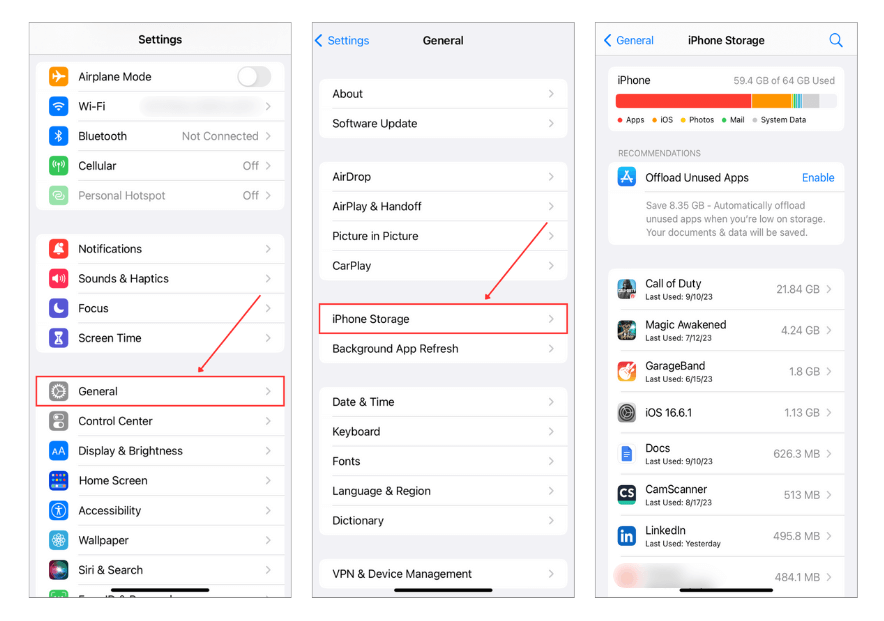
Użyj tych wskaźników, aby zdecydować, co najpierw wyczyścić. Nie wiesz, od czego zacząć? Poniżej przygotowaliśmy listę kroków, które możesz podjąć, aby zwolnić miejsce w pamięci swojego iPhone’a.
Jak zwolnić miejsce na iPhone
Jak wspomnieliśmy na początku tego artykułu, pokażemy Ci, jak zwolnić miejsce na Twoim iPhonie w 9 prostych krokach.
Dane są rozproszone po urządzeniu i nie ma możliwości usunięcia wszystkiego naraz bez resetowania iPhone’a. Zamiast tego pokażemy, jak wyczyścić pamięć iPhone’a, usuwając każdy typ danych pojedynczo.
Krok 1: Oczyść swoją bibliotekę zdjęć
Dla wielu—jeśli nie dla większości—ludzi, największą kategorią zajmującą miejsce jest Zdjęcia. Każde zdjęcie i wideo, które robisz, zapisujesz lub importujesz, szybko pochłania miejsce. Kryje się tam wiele zmarnowanej przestrzeni—duplikaty, duże filmy i zrzuty ekranu, których nigdy nie obejrzysz ponownie. Czyszczenie tego może zwolnić gigabajty.
Podzielimy ten krok na dwie opcje: jedna z użyciem wbudowanych narzędzi dostępnych na iPhone, a druga z użyciem specjalistycznych aplikacji, które automatyzują proces. Zaczniemy od aplikacji, ponieważ, ze względu na ograniczenia natywnych rozwiązań oraz nasze doświadczenie, są one znacznie lepszą opcją.
Opcja A: Korzystaj z aplikacji innych firm
Jeśli nigdy wcześniej nie korzystałeś z aplikacji do czyszczenia zdjęć, mamy przetestowane i sklasyfikowane jako najlepsze oczyszczacze iPhone’a dostępnych. Ale jeśli nie masz czasu na przeczytanie pełnego porównania, polecamy najbardziej Clever Cleaner: Darmowa Aplikacja do Czyszczenia Zdjęć.

Ta aplikacja zyskała dużą popularność od momentu wydania, a my uważamy, że sprowadza się to do dwóch rzeczy:
- To działa naprawdę dobrze (dzięki jego sprawnej AI).
- To jeden z nielicznych prawdziwych 100% bezpłatne czyścicieli zdjęć — bez subskrypcji, bez paywalli i bez reklam (co powinno oferować więcej aplikacji!). Według oficjalna strona aplikacji Clever Cleaner do czyszczenia pamięci, będzie pozostań bezpłatnie dla obecnych użytkowników, więc nawet jeśli w przyszłości zostaną dodane nowe funkcje, nie będziesz musiał za nie płacić.
Clever Cleaner pomaga oczyścić:
- Duplikaty i kopie bardzo podobne. Aplikacja AI sortuje identyczne, prawie identyczne i bardzo podobne zdjęcia, umożliwiając automatyczne usuwanie zbędnych.
- Niepotrzebne zrzuty ekranu. Wykrywa i usuwa zrzuty ekranu w bibliotece za jednym razem.
- Duże, przestarzałe filmy i zdjęcia. Znajduje pliki zajmujące najwięcej miejsca i pomaga zdecydować, co zachować. Mogłoby się wydawać, że to łatwe do zrobienia w aplikacji Zdjęcia, ale Apple nadal na to nie pozwala sortuj według rozmiaru pliku—nawet w iOS 18.
- Konwersje Live Photo. Jeżeli nie potrzebujesz krótkich klipów dołączonych do Zdjęć na żywo, możesz przekształć je na standardowe obrazy i zaoszczędzić miejsce w pamięci bez ich usuwania.
Aplikacja jest prosta i intuicyjna, ale przejdźmy przez to, jak można usunąć wszystkie zduplikowane i podobne zdjęcia dosłownie jednym dotknięciem:
- Pobierz Clever Cleaner z App Store.
- Stuknij sekcję “Podobne“. Znajduje obrazy, które wyglądają podobnie. Aplikacja sugeruje zachowanie Najlepsze ujęcie i wybranie reszty do usunięcia.

- Przejrzyj wybory (opcjonalny). Jeśli ufasz wyborom AI, możesz pominąć ten krok. W przeciwnym razie możesz dostosować wybór samodzielnie—wybrać inne Najlepsze ujęcie lub całkowicie pominąć grupę. Aplikacja automatycznie przechodzi do następnej grupy.

- Jeśli wybór wygląda dobrze, stuknij “Inteligentne Czyszczenie“, aby usunąć wszystko na raz. Następnie stuknij “Opróżnij kosz” na dole i potwierdź usunięcie jeszcze raz. I to wszystko—jedno skanowanie, kilka stuknięć i Twoja biblioteka jest czystsza.

Możesz używać pozostałych trzech narzędzi w podobny sposób—Screenshots, Życia i Ciężki. Nic skomplikowanego. Po zakończeniu czyszczenia aplikacja pokaże, ile miejsca zwolniłeś. Przypomina również o jednym ostatnim kroku. Ponieważ usunięte zdjęcia trafiają do folderu Ostatnio usunięte w aplikacji Zdjęcia, musisz także usunąć je stamtąd.
Jeśli chcesz dowiedzieć się więcej o tych funkcjach lub aplikacji ogólnie, nie przegap naszego pełnego recenzja Clever Cleaner, gdzie bardzo szczegółowo dzielimy się naszymi doświadczeniami z nią związanymi.
Opcja B: Użyj aplikacji Zdjęcia
Inną opcją jest oczywiście ręczne czyszczenie w aplikacji Zdjęcia. Może to być żmudne, ale wielką zaletą jest to, że jest już wbudowane w Twojego iPhone’a — nie są wymagane żadne pobrania. Mogą Ci być już znane większość tych kroków, ale przyjrzyjmy im się mimo wszystko, aby upewnić się, że pokrywasz wszystko.
Oto krok po kroku, jak ręcznie wyczyścić swoją bibliotekę zdjęć:
- Uruchom aplikację Zdjęcia na swoim iPhonie. To tutaj przechowywane są wszystkie twoje zdjęcia, od najnowszych zdjęć z wakacji po te przypadkowe zrzuty ekranu, o których zapomniałeś.
- Przewiń w dół do sekcji „Typy mediów”. Tutaj twoje treści są posortowane według typu, na przykład wideo, selfie i panoramy. Wideo często zajmują najwięcej miejsca, więc to dobre miejsce, żeby zacząć.

- Stuknij w „Wideo” lub dowolną inną kategorię, w której myślisz, że możesz zwolnić trochę miejsca. Może czas pożegnać się z tymi filmami w zwolnionym tempie sprzed dwóch lat?
- Poświęć chwilę, aby przejrzeć swoje filmy lub zdjęcia. Stuknij „Wybierz” w prawym górnym rogu, a następnie stuknij w elementy, które chcesz usunąć. Bądź szczery ze sobą, co naprawdę musisz zachować.

- Gdy wybierzesz elementy do usunięcia, stuknij ikonę kosza i potwierdź. To przeniesie je do albumu „Ostatnio usunięte”.
I powinniśmy również wspomnieć o funkcji Duplikaty. Nie jest ona tak zaawansowana, jak aplikacje firm trzecich, ponieważ oznacza tylko duplikaty identyczny. Więc, jeśli zrobiłeś 10 niemal identycznych zdjęć swojego zwierzaka, nie pojawią się one tutaj. Ale mimo to, jest to funkcja wbudowana w Twój iPhone, i jest to szybki sposób na oczyszczenie dokładnych kopii i scalaj duplikaty w jeden obraz. Otwórz aplikację Zdjęcia i stuknij Albumy na dole ekranu. Następnie przewiń w dół do sekcji Narzędzia i stuknij Duplikaty. Następnie, stuknij Złącz obok zestawu duplikatów, które chcesz usunąć. Na koniec, stuknij Scal Dokładne Kopie, aby potwierdzić akcję.
Uwaga. Niezależnie od tego, którą opcję wybierzesz, zawsze musisz sprawdzić folder Ostatnio usunięte w Zdjęciach. Bez względu na to, czy oczyściłeś swoją bibliotekę aplikacją, czy ręcznie, te pliki pozostaną tam nawet przez 30 dni, nadal zajmując miejsce.
Aby trwale je usunąć i zwolnić miejsce:
Przejdź do albumu „Ostatnio usunięte”, stuknij „Wybierz”, a następnie „Usuń wszystko”.
Krok 2: Wyczyść pamięć podręczną przeglądarki
Kolejnym dochodowym miejscem do czyszczenia jest pamięć podręczna przeglądarki internetowej na Twoim iPhonie. Z biegiem czasu może ona zajmować dużo miejsca (mowa tu o gigabajtach) z powodu przechowywania obrazów w wysokiej rozdzielczości i podobnych zasobów w celu skrócenia czasu ładowania niektórych stron.
Może to być irytujące, ponieważ pamięć podręczna może przechowywać takie zasoby ze stron, których nigdy więcej nie odwiedzisz. Na szczęście jej czyszczenie jest łatwe i nie musisz się martwić o utratę danych osobowych.
Aby wyczyścić historię przeglądarki Safari:
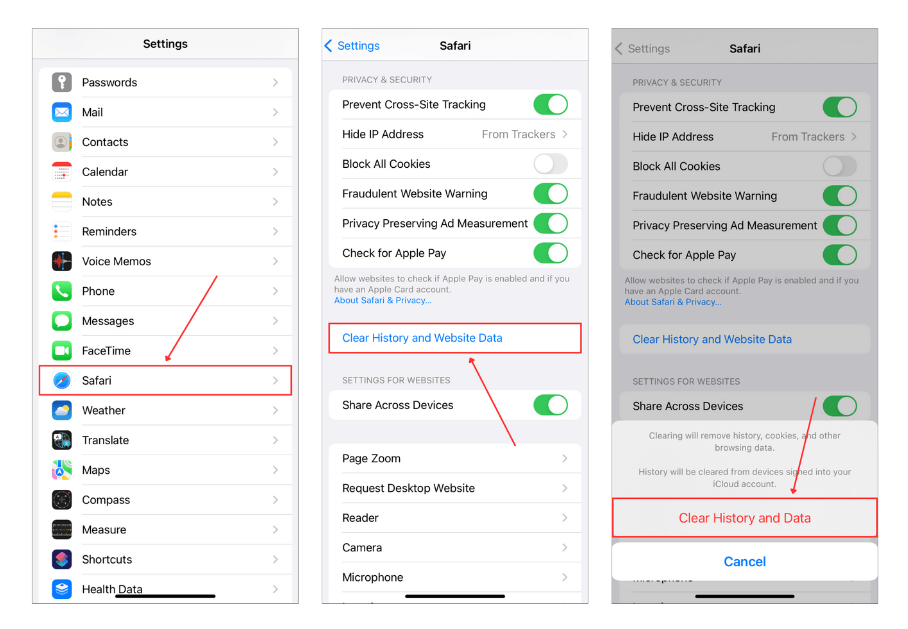
Otwórz aplikację Ustawienia. Następnie przewiń trochę w dół i znajdź Safari. Przewiń do sekcji PRYWATNOŚĆ I BEZPIECZEŃSTWO i stuknij Wymaż historię i dane witryn. Wybierz ramy czasowe:
- Ostatnia godzina
- Dzisiaj
- Dzisiaj i wczoraj
- Cała historia (Zalecane dla pełnego czyszczenia)
I na koniec, koniecznie naciśnij Wyczyść historię, aby potwierdzić działanie!
Krok 3: Usuń pamięć podręczną swoich aplikacji
Podobnie jak przeglądarki, inne aplikacje gromadzą pamięć masową z plikami cache. Pamięci podręczne aplikacji społecznościowych i komunikatora są szczególnie znane z zajmowania dużej ilości miejsca; zazwyczaj obejmują one wiele plików multimedialnych, takich jak zdjęcia i filmy, które są pobierane lub zapisywane przez użytkowników.
Jeśli chodzi o czyszczenie przepełnionych pamięci podręcznych aplikacji na Twoim iPhonie, masz dwa przydatne sposoby w zanadrzu:
- Po pierwsze, niektóre aplikacje posiadają wbudowane narzędzie do czyszczenia pamięci podręcznej (choć nie wszystkie).
- Po drugie, można wybrać klasyczną metodę usunięcia aplikacji i ponownej instalacji.
W naszym przewodniku poniżej przedstawimy obie metody dla trzech popularnych aplikacji: TikTok, WhatsApp i Facebook. Aby uzyskać więcej informacji na temat czyszczenia pamięci podręcznych w innych aplikacjach, zapoznaj się z tym samouczkiem: Wyczyść pamięć podręczną na iPhone.
Opcja A: Użyj ustawień w aplikacji
➡️ Usuwanie pamięci podręcznej aplikacji TikTok:
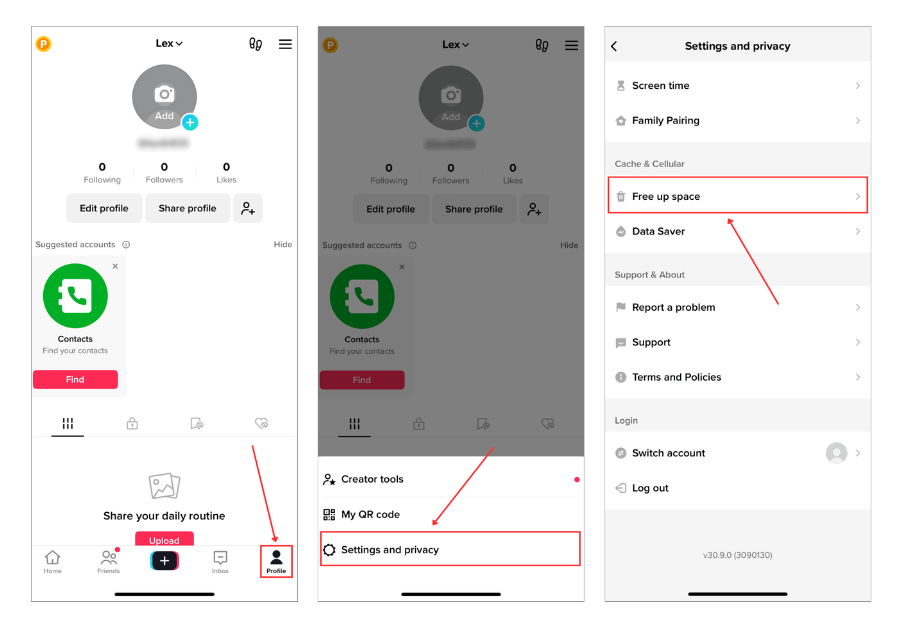
Otwórz aplikację TikTok i stuknij Profil w prawym dolnym rogu ekranu. Następnie stuknij ikonę menu (3 linie) w prawym górnym rogu ekranu i stuknij Ustawienia i prywatność. Wybierz Zwolnij miejsce.
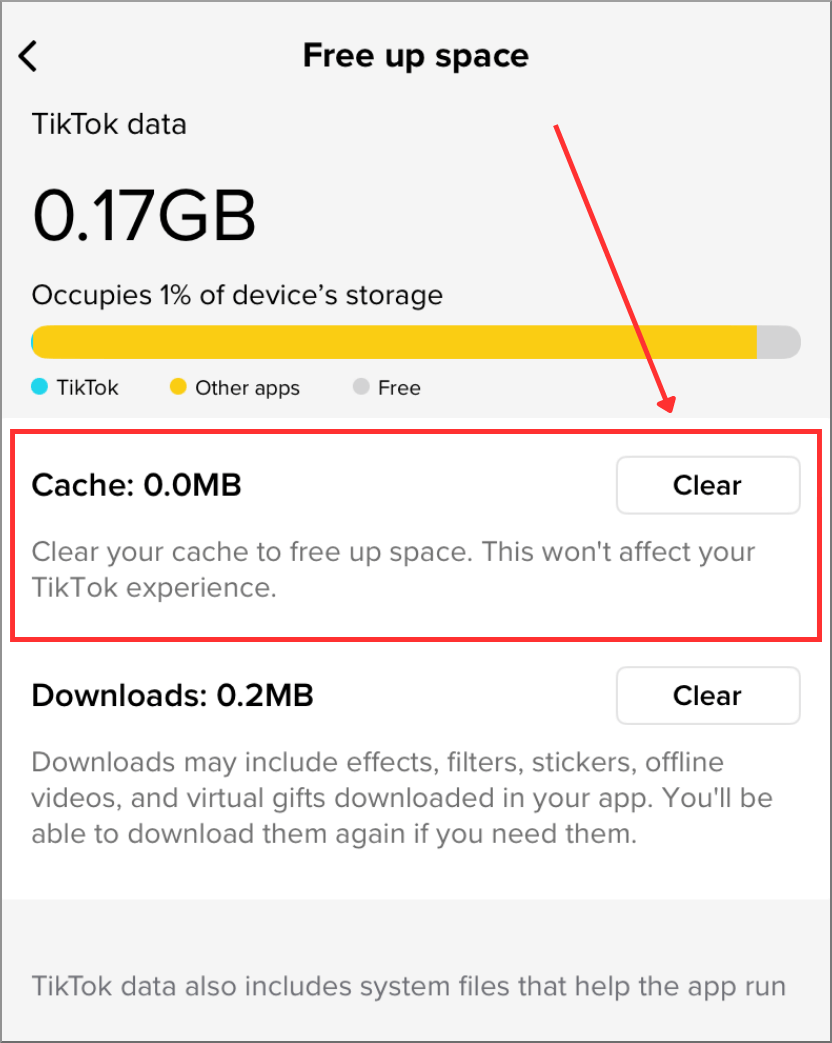
Na koniec stuknij przycisk Wyczyść pamięć podręczną i zamknij aplikację.
➡️ Usuwanie pamięci podręcznej aplikacji WhatsApp:
Otwórz aplikację WhatsApp i naciśnij przycisk Ustawienia w prawym dolnym rogu ekranu. Następnie naciśnij Przechowywanie i Dane. W sekcji PRZECHOWYWANIE naciśnij Zarządzaj pamięcią. W sekcji CZATY naciśnij dowolną rozmowę, której pliki multimedialne chcesz usunąć.
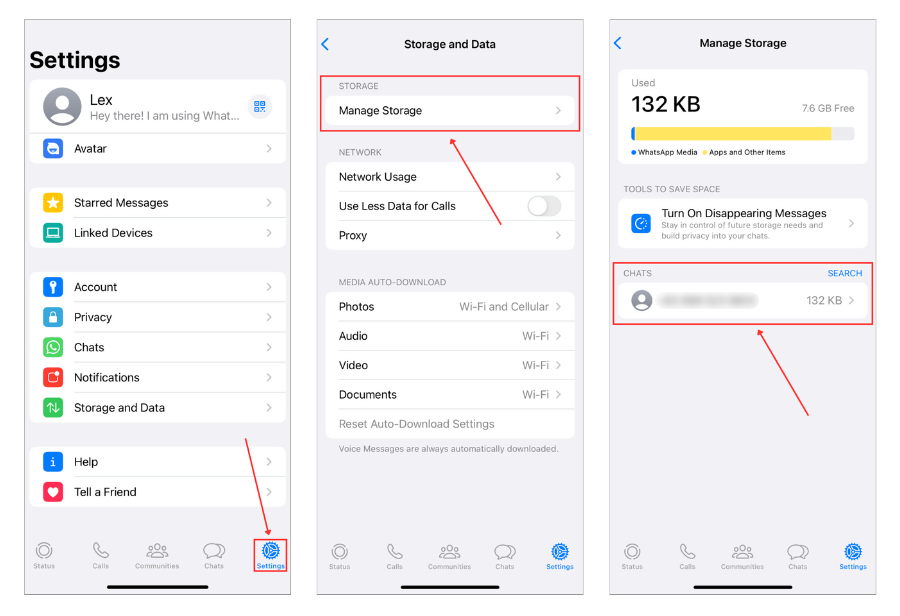
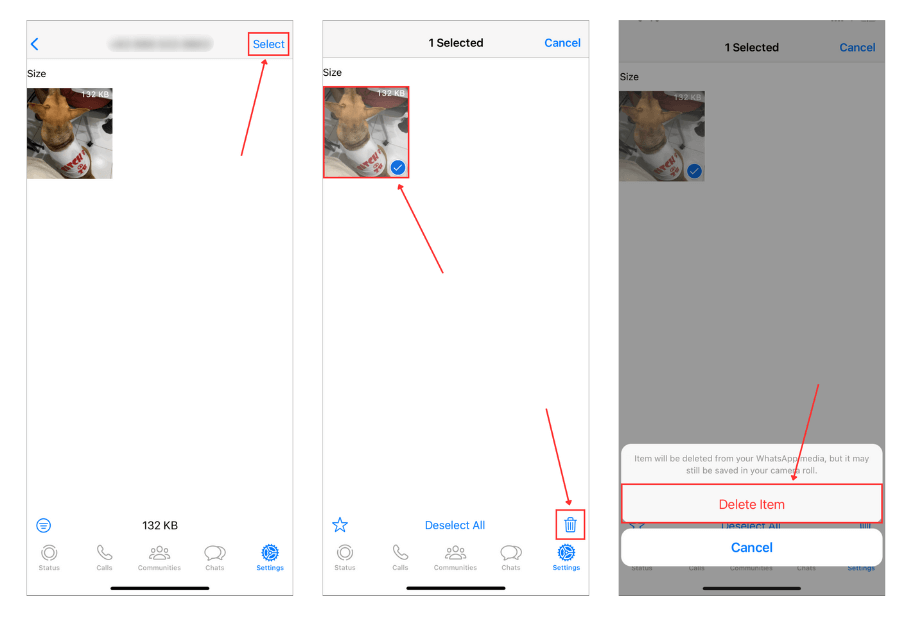
Następnie, stuknij Wybierz w prawym górnym rogu ekranu. Następnie wybierz zdjęcia i filmy, które chcesz usunąć i stuknij Ikona kosza na śmieci w prawym dolnym rogu ekranu.
Stuknij Usuń element, aby usunąć plik.
➡️ Usuwanie pamięci podręcznej aplikacji Facebook:
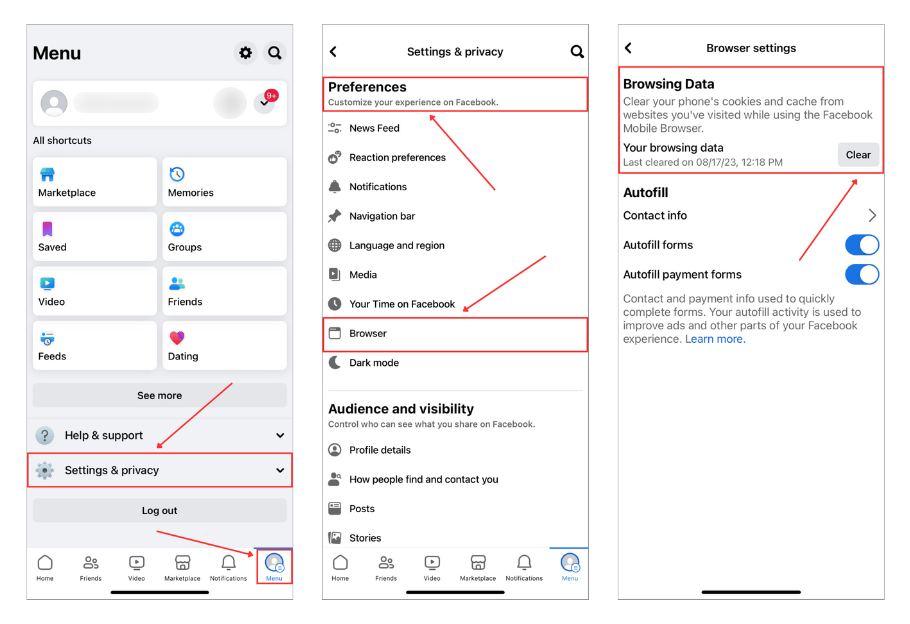
- Otwórz aplikację Facebook i stuknij przycisk Menu w prawym dolnym rogu ekranu.
- Następnie stuknij strzałkę obok Ustawienia i prywatnośćy.
- W sekcji Preferencje stuknij Przeglądarka.
- W sekcji Dane przeglądania obok Twoje dane przeglądania stuknij Wyczyść.
Opcja B: Usuń i zainstaluj ponownie aplikację
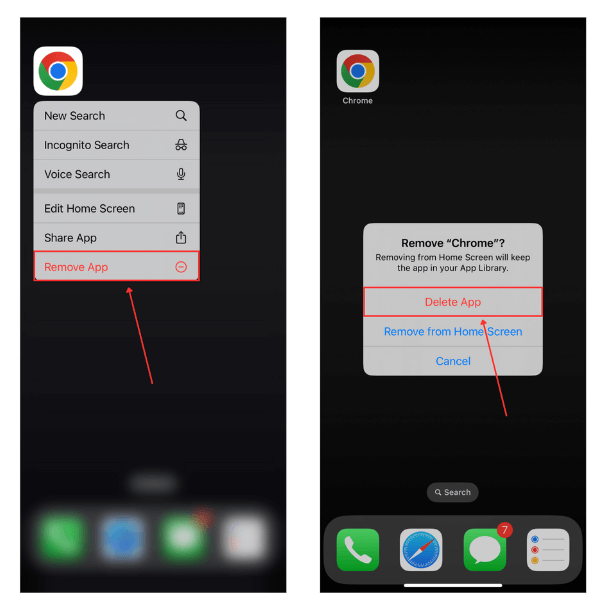
Aby usunąć aplikację na iPhonie:
Na ekranie głównym iPhone’a dotknij i przytrzymaj aplikację, którą chcesz usunąć i dotknij Usuń aplikację. Następnie dotknij Usuń aplikację, aby potwierdzić działanie.
Krok 4: Przenieś aplikacje
Jeżeli masz aplikacje, z których nie korzystasz często lub nie będziesz ich potrzebować w najbliższej przyszłości, rozważ ich wyładowanie. Wyładowanie aplikacji usuwa samą aplikację, ale zachowuje dane aplikacji, które zazwyczaj obejmują preferencje użytkownika, dane logowania, treści wygenerowane przez użytkownika oraz inne dane specyficzne dla Ciebie.
Odciążanie aplikacji to dobra opcja, jeśli musisz szybko odzyskać dużo miejsca na dysku, ale nadal zamierzasz korzystać z tych aplikacji w przyszłości. W niektórych przypadkach możesz otrzymać zalecenie od iOS, aby odciążyć nieużywane aplikacje w menu iPhone miejsce (Ustawienia > Ogólne > iPhone miejsce). Tak to wygląda:
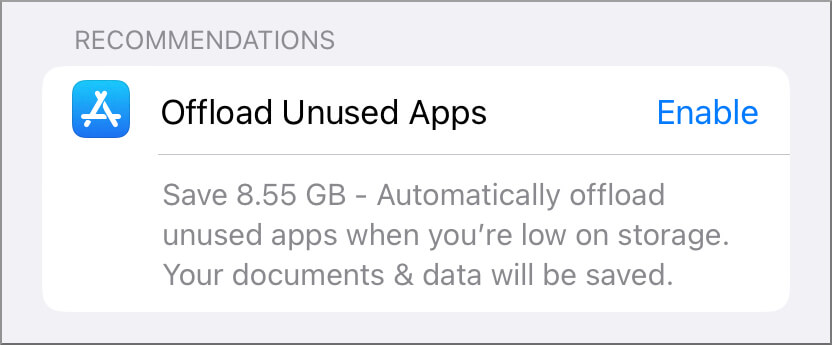
Ale jeśli powyższy komunikat nie pojawi się, możesz również ręcznie wyładować nieużywane aplikacje:
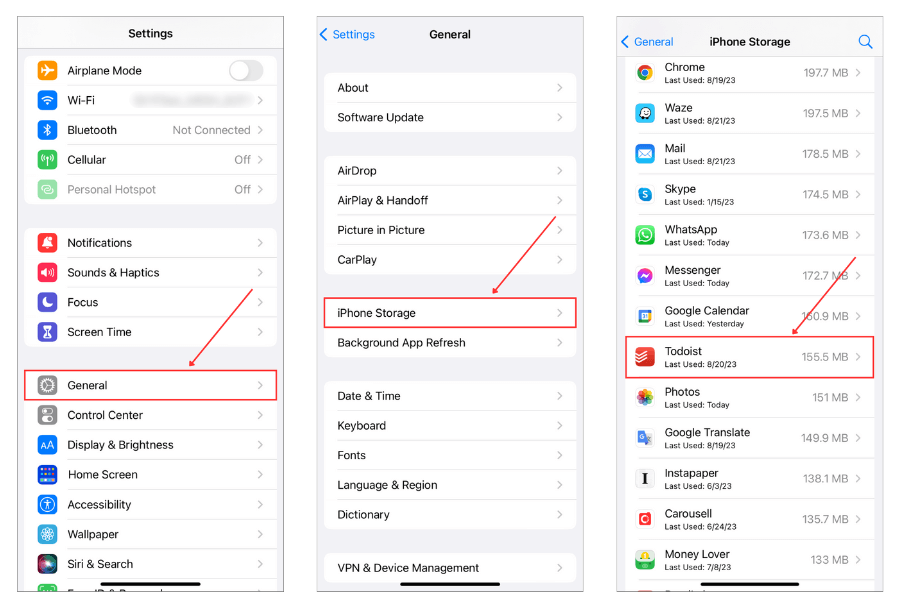
Otwórz aplikację Ustawienia i stuknij Ogólne. Następnie stuknij iPhone miejsce. Stuknij dowolną aplikację, którą chcesz przenieść.
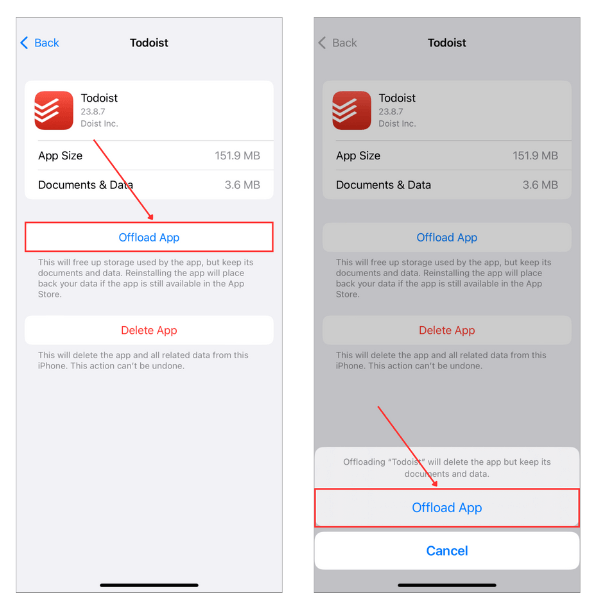
Następnie dotknij Odciąż Aplikację. Na koniec ponownie dotknij Odciąż Aplikację, gdy zostaniesz poproszony o potwierdzenie działania.
Krok 5: Usuń nieużywane aplikacje
Jeśli masz aplikacje, których nie planujesz już używać, po prostu je usuń. Aplikacje zajmują dużo miejsca i mogą nawet zwiększać swój rozmiar przy aktualizacjach. Możesz zdecydować się na ich wyładowanie, ale ta metoda wciąż pozostawia skrót na ekranie głównym i przechowuje dane aplikacji oraz pliki pamięci podręcznej.
Krok 6: Usuń załączniki wiadomości
Jeśli otrzymujesz zdjęcia, filmy, dokumenty i inne pliki za pośrednictwem iMessage, mogą one nadal być przechowywane jako załączniki w Twojej aplikacji Wiadomości – możesz odzyskać dużo miejsca na dysku, usuwając je.
Na szczęście, możesz znajdź i usuń załączniki za pomocą aplikacji Ustawienia. Pokażemy, jak to zrobić poniżej.
Aby usunąć załączniki wiadomości na iPhonie:
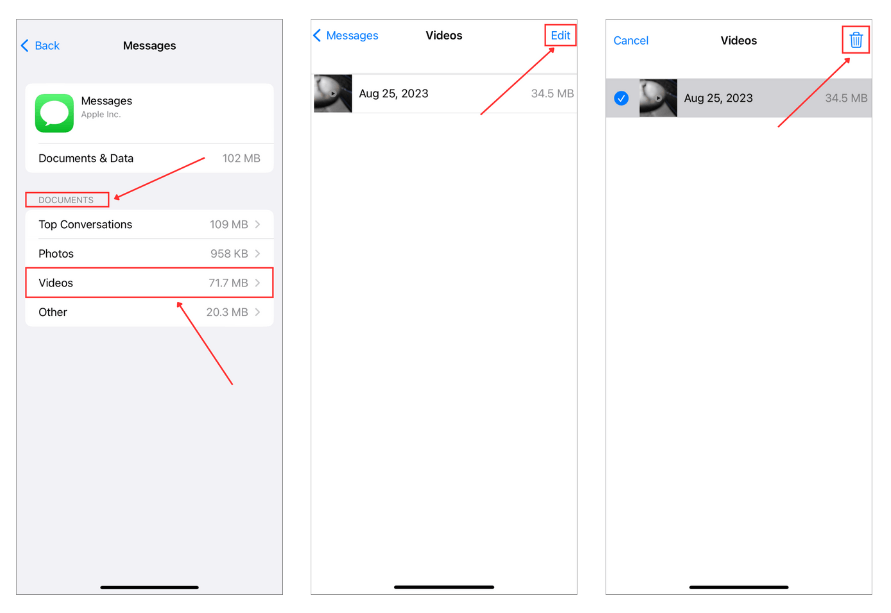
Otwórz aplikację Ustawienia i stuknij Ogólne. Stuknij iPhone miejsce. Następnie przewiń listę aplikacji w dół i stuknij Wiadomości.
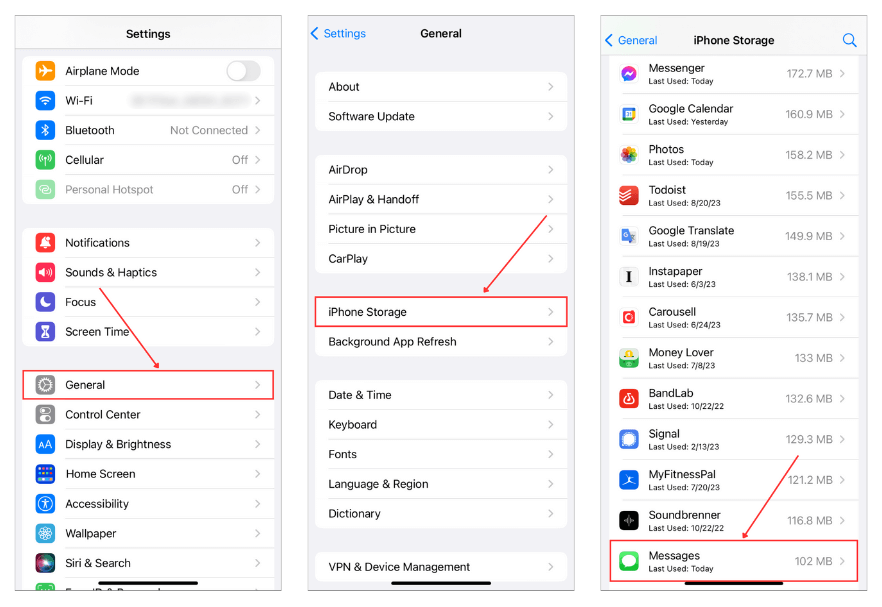
W sekcji DOKUMENTY dotknij typu pliku, który chcesz najpierw usunąć. Na przykład, Filmy. Dotknij Edytuj w prawym górnym rogu ekranu. Wybierz pliki, które chcesz usunąć i dotknij Ikona kosza na śmieci.
Krok 7: Wyczyść pobrane pliki w aplikacji Pliki
I nie zapomnij o wszystkich plikach przechowywanych lokalnie w aplikacji Pliki. Jeśli pobierasz dużo dokumentów, filmów lub innych mediów z internetu, mogą być zapisane tutaj zamiast w aplikacji Zdjęcia. Wiele osób to przeocza, ale z biegiem lat, te pliki mogą się gromadzić i zajmować dużo miejsca.
Aby usunąć pobrane pliki w aplikacji Pliki:
Otwórz aplikację Pliki na swoim iPhonie. Następnie stuknij Przeglądaj na dole i wybierz Na moim iPhone, aby zobaczyć pliki zapisane lokalnie.
Stuknij Pobrane (tu przechowywane są największe pliki). Następnie wybierz Rozmiar (aby najpierw znaleźć największe pliki) w menu z trzema kropkami w prawym górnym rogu. Wybierz pliki, które nie są potrzebne i stuknij kosz na śmieci, aby je usunąć.

I nie zapomnij o Ostatnio usunięte (usuń wszystko stamtąd, aby natychmiast zwolnić miejsce).
Nie pomijaj tego kroku, nawet jeśli myślisz, że nic nie pobrałeś(-aś). Niektóre aplikacje zapisują pliki bezpośrednio w aplikacji Pliki, nie informując o tym wprost. Jeśli korzystasz ze skanera dokumentów, menedżera plików lub pobieracza multimediów, warto to sprawdzić.
Krok 8: Użyj iCloud, aby zwolnić miejsce na swoim iPhone’ie
Kolejnym krokiem, który możesz podjąć, jest użycie iCloud do “wyładowania” danych z pamięci iPhone’a do chmury. Pozwól serwerom Apple przechowywać twoje pliki i utrzymuj lekką wersję na swoim urządzeniu. W ten sposób zwolnisz pamięć bez utraty dostępu do swoich danych. Istnieją różne sposoby korzystania z iCloud:
- Zdjęcia – Włącz iCloud dla Zdjęć, aby przesłać wszystkie pliki multimedialne do iCloud. To dobre dla twojego miejsca na dwa sposoby. (1) Możesz uzyskać do nich dostęp z wielu urządzeń bez ich pobierania. (2) Możesz włączyć ustawienie Optymalizuj dysk iPhone’a, które przechowuje na twoim urządzeniu tylko wersje o niższej rozdzielczości, a oryginały w iCloud (omówimy to szczegółowo poniżej).
- iCloud Drive – Wiele aplikacji pozwala na zapisywanie danych na twoim dysku iCloud. Pliki nie zajmują miejsca na lokalnym urządzeniu i są dostępne z każdego urządzenia bez konieczności ich pobierania.
- Poczta iCloud – W przeciwieństwie do niektórych aplikacji pocztowych przechowujących dane lokalnie, iCloud Mail przechowuje wszystkie swoje dane (w tym załączniki) na swoich serwerach.
- Notatki – Notatki utworzone za pomocą aplikacji Notatki nie zajmują dużo miejsca, ale można je również przechowywać w iCloud, oszczędzając kilka MB lokalnej pamięci.
- Wiadomości – Aplikacja Wiadomości może zajmować dużo miejsca z powodu załączników, takich jak zdjęcia i filmy. Włącz iCloud dla Wiadomości, aby przechowywać je na serwerach iCloud zamiast na swoim urządzeniu.
Krok 9: Usuń Zdublowane Kontakty
Zduplikowane kontakty to niewielkie pliki, ale nadal zajmują niepotrzebnie miejsce. Mogą być również irytujące, gdy chcesz szybko zadzwonić i musisz sprawdzać 5 wpisów o tej samej nazwie. Na szczęście, usunięcie zduplikowanych kontaktów wymaga niewiele wysiłku.
Aby usunąć zduplikowane kontakty na iPhonie:
Otwórz aplikację Telefon i stuknij Kontakty na dole ekranu. iOS powiadomi Cię, jeśli wykryje jakiekolwiek zduplikowane kontakty. Jeśli zobaczysz Znaleziono duplikaty na ekranie, stuknij Wyświetl duplikaty.
Następnie, stuknij w duplikaty, które chcesz usunąć. Alternatywnie, możesz stuknąć Scal Wszystko, aby scalić wszystkie znalezione przez iOS duplikaty przed ich usunięciem.
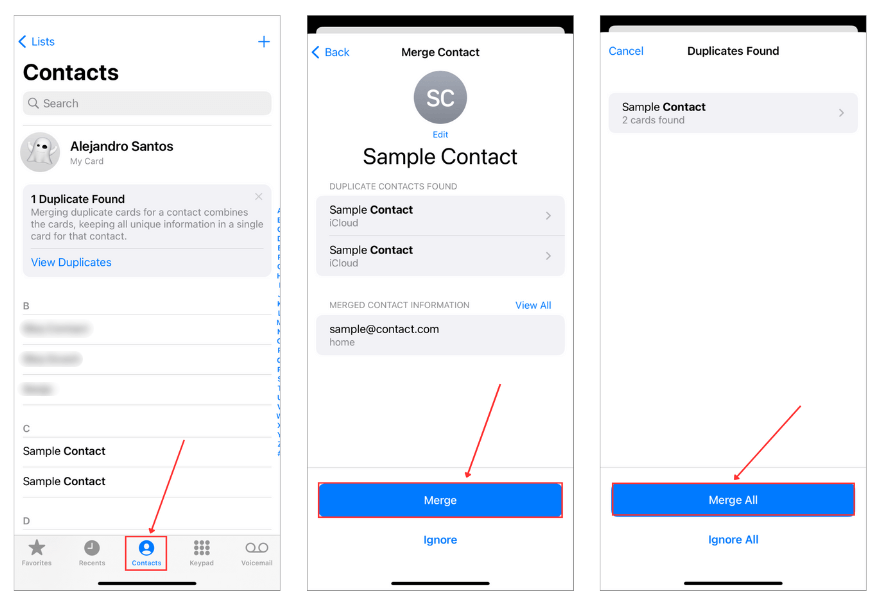
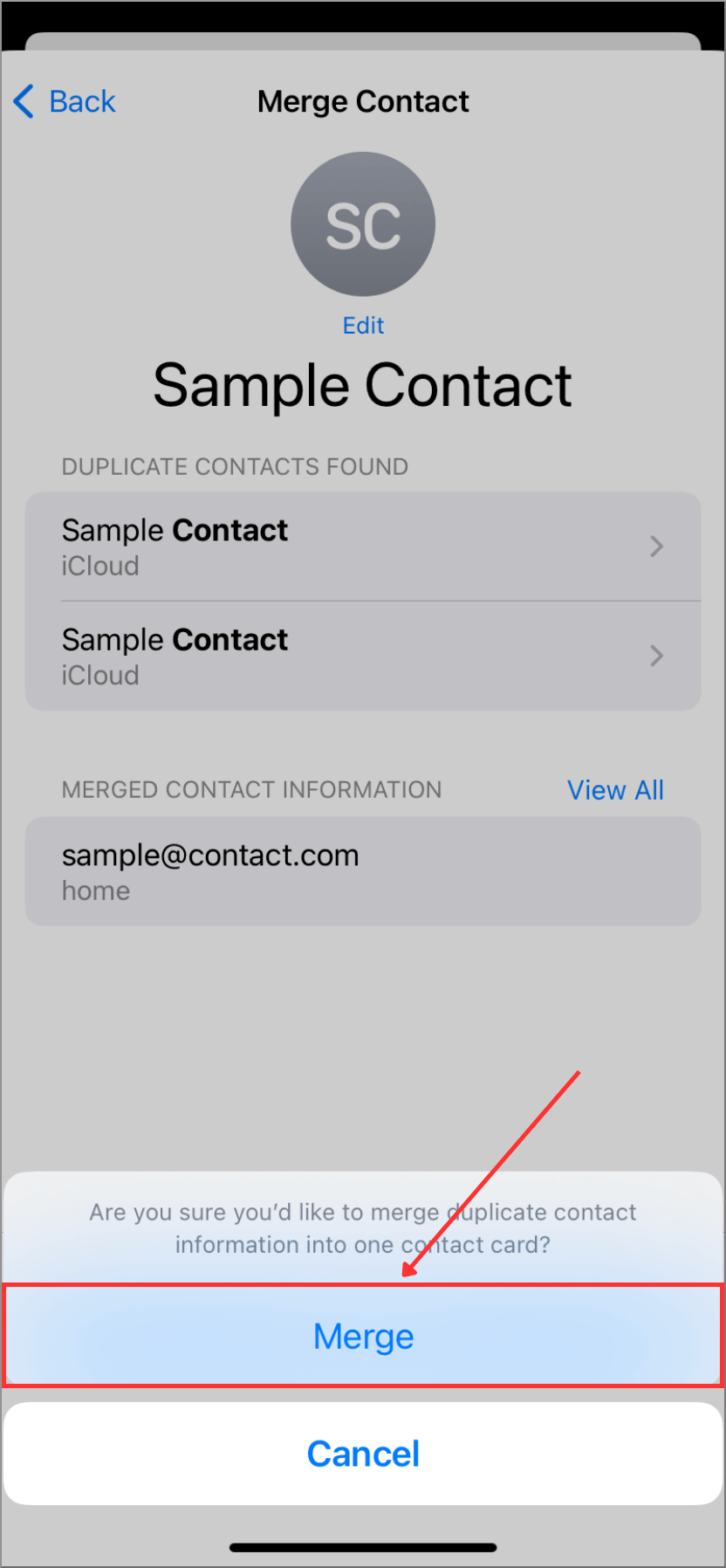
Na koniec, dotknij ponownie Scal, aby potwierdzić akcję.
Dodatkowe Sposoby na Uzyskanie Więcej Miejsca na iPhone
Pominęliśmy te wskazówki w głównej części, ponieważ, bądźmy szczerzy, są to jedne z pierwszych rzeczy, które każdy próbuje, gdy ich iPhone zaczyna brakować miejsca, lub bardziej wyspecjalizowane triki, których nie każdy będzie potrzebował. Ale na wszelki wypadek, oto szybki przegląd:
Metoda 1: Włącz funkcję ‘Optymalizuj pamięć iPhone’a’
Już wspomnieliśmy o iCloud Photos, ale przyjrzyjmy się temu bliżej. Jeśli zawsze jesteś połączony z Wi-Fi lub siecią komórkową, to funkcja ‘Optymalizuj dysk iPhone’a‘ jest twoim najlepszym przyjacielem. Przechowuje wersje w pełnej rozdzielczości w iCloud i zachowuje mniejsze, oszczędzające miejsce wersje na twoim urządzeniu. Oto jak to włączyć:
- Stuknij w Ustawienia: Zacznij od otwarcia aplikacji Ustawienia na swoim iPhone.
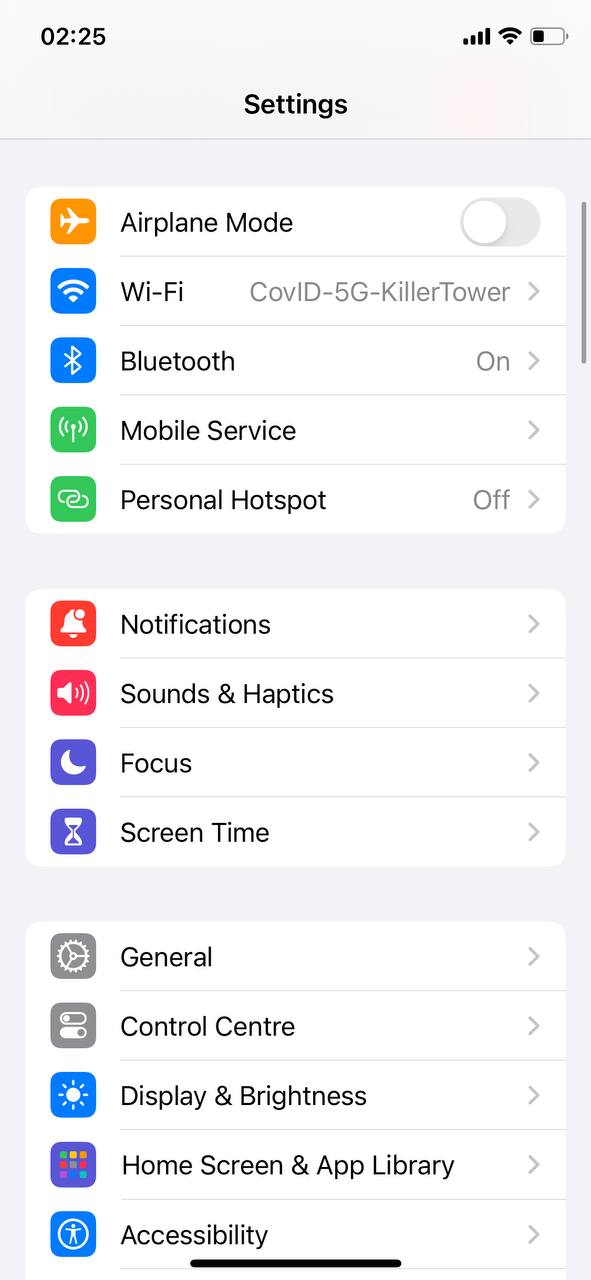
- Naciśnij ‘Zdjęcia’: Przewiń listę, aż znajdziesz ‘Zdjęcia’.
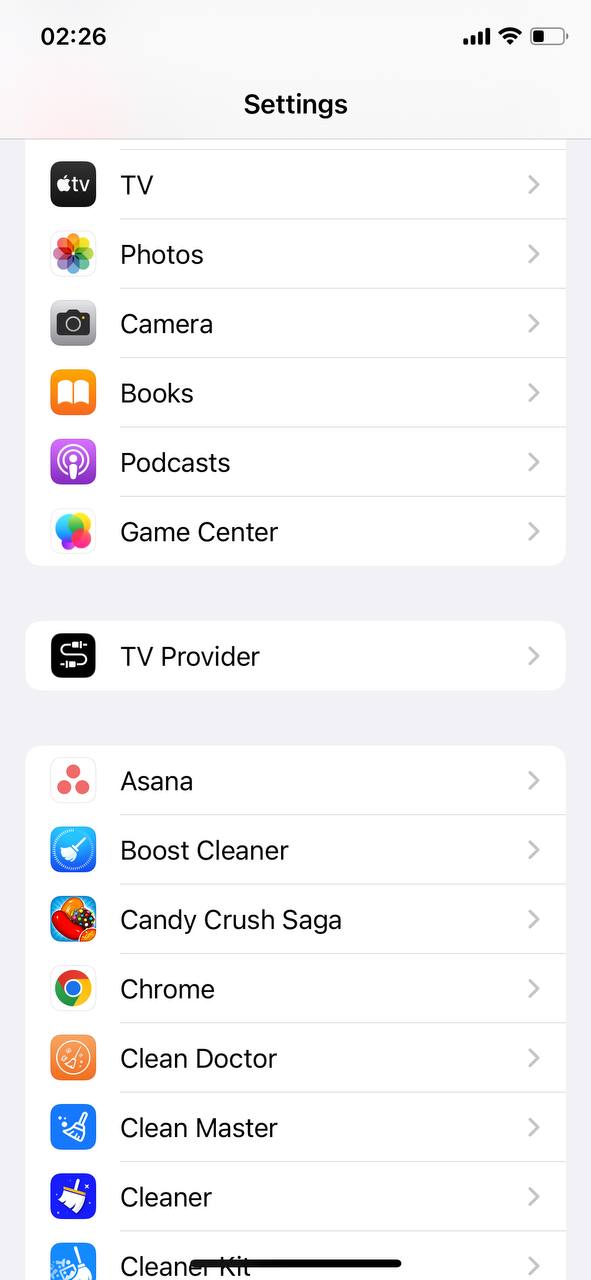
- Wybierz ‘Optymalizuj dysk iPhone’a: Zobaczysz tutaj dwie opcje. Wybierz ‘Optymalizuj dysk iPhone’a’. Co to robi, to zachowuje mniejsze, bardziej oszczędne wersje twoich zdjęć i filmów na twoim iPhone, podczas gdy oryginały są przechowywane w iCloud. Jeśli potrzebujesz wersji wysokiej rozdzielczości zdjęcia lub filmu, zostanie ona pobrana z iCloud przy następnym połączeniu z Wi-Fi.
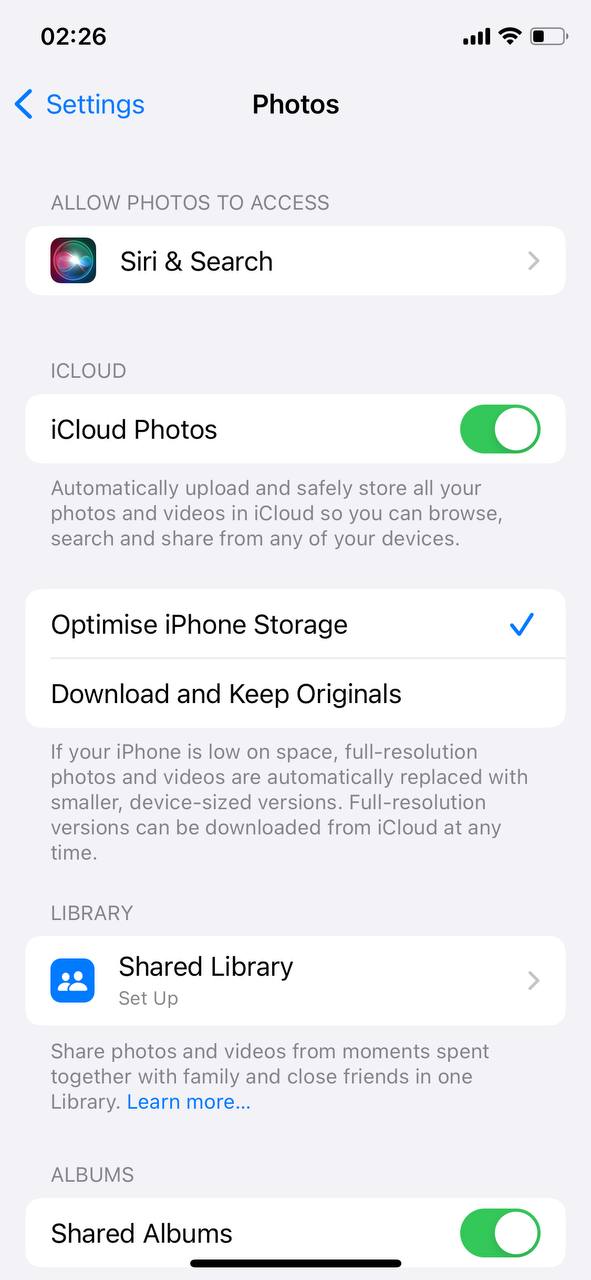
Notatka. Każdy użytkownik iPhone’a otrzymuje darmowy plan iCloud, ale obejmuje on tylko 5 GB przestrzeni dyskowej — co dla większości ludzi ledwo wystarcza na kopie zapasowe, nie mówiąc już o zdjęciach i filmach. Jeśli potrzebujesz więcej miejsca, Apple oferuje płatne plany z opcjami sięgającymi nawet 12 TB.
Metoda 2: Przeglądaj pobraną muzykę i podcasty
Muzyka i podcasty są świetnymi towarzyszami naszych codziennych czynności, ale pobrane odcinki i utwory mogą po cichu zajmować dużo miejsca. Oto jak przeprowadzić wiosenne porządki w pobranych:
- Otwórz aplikację Muzyka lub Podcasty: W zależności od tego, co chcesz wyczyścić, zacznij od uruchomienia aplikacji Muzyka dla swoich utworów lub aplikacji Podcasty dla swoich odcinków.
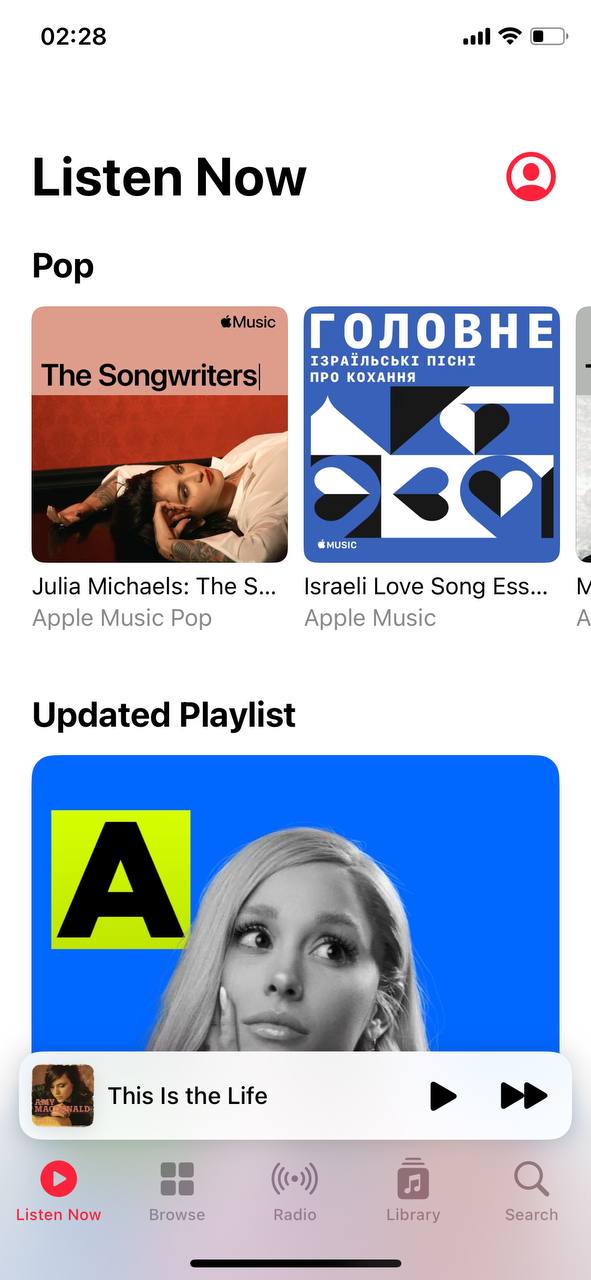
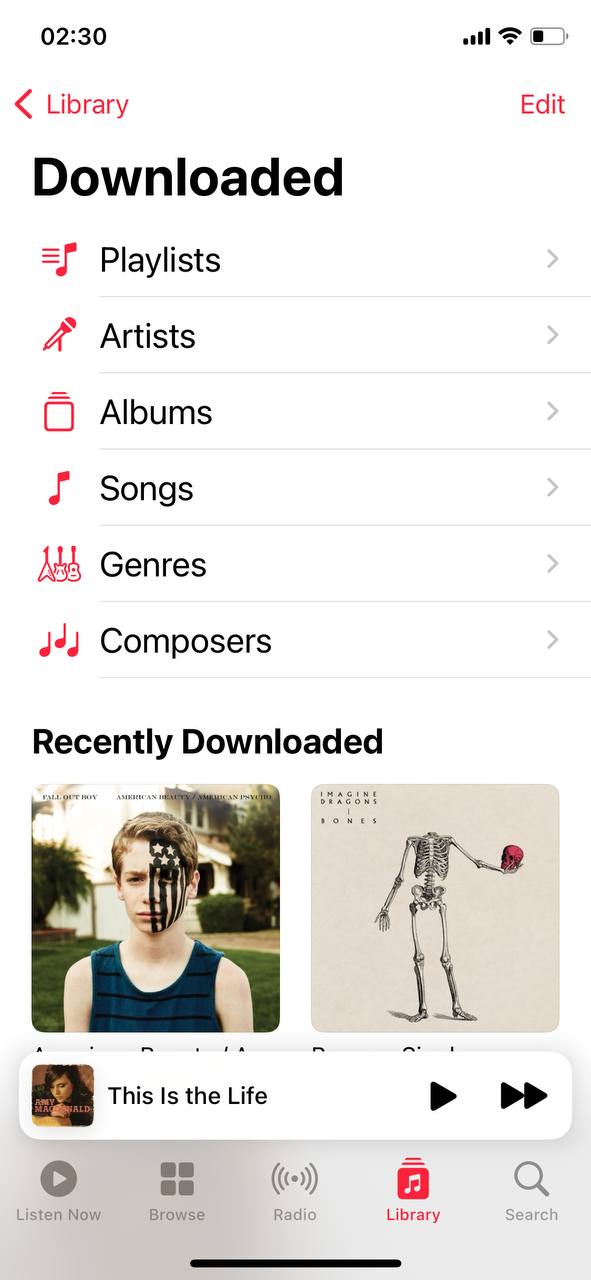
- Dla Muzyki: Jeśli jesteś w aplikacji Muzyka, przejdź do swojej ‘Biblioteki’ i stuknij ‘Pobrana Muzyka’. Tutaj zobaczysz wszystkie pobrane utwory, zorganizowane według artystów, albumów i piosenek.
- Do podcastów: W aplikacji Podcasty, przejdź do ‘Biblioteki’, a następnie stuknij ‘Pobrane Odcinki’. Znajdziesz tam wszystkie zapisane odcinki podcastów do słuchania offline.

- Dla Muzyki: Jeśli jesteś w aplikacji Muzyka, przejdź do swojej ‘Biblioteki’ i stuknij ‘Pobrana Muzyka’. Tutaj zobaczysz wszystkie pobrane utwory, zorganizowane według artystów, albumów i piosenek.
- Wybierz treść do usunięcia: Przeglądaj swoje pobrane utwory lub podcasty. Pomyśl o tym, czego już wysłuchałeś lub co już nie odpowiada Twoim gustom.
- Usuń poszczególne elementy: Przesuń w lewo na jakiejkolwiek piosence lub odcinku, które chcesz usunąć i dotknij ‘Usuń’. Następnie wybierz ‘Usuń tylko pobrane’ To usunie plik z Twojego urządzenia, ale pozostawi go w bibliotece do strumieniowania.
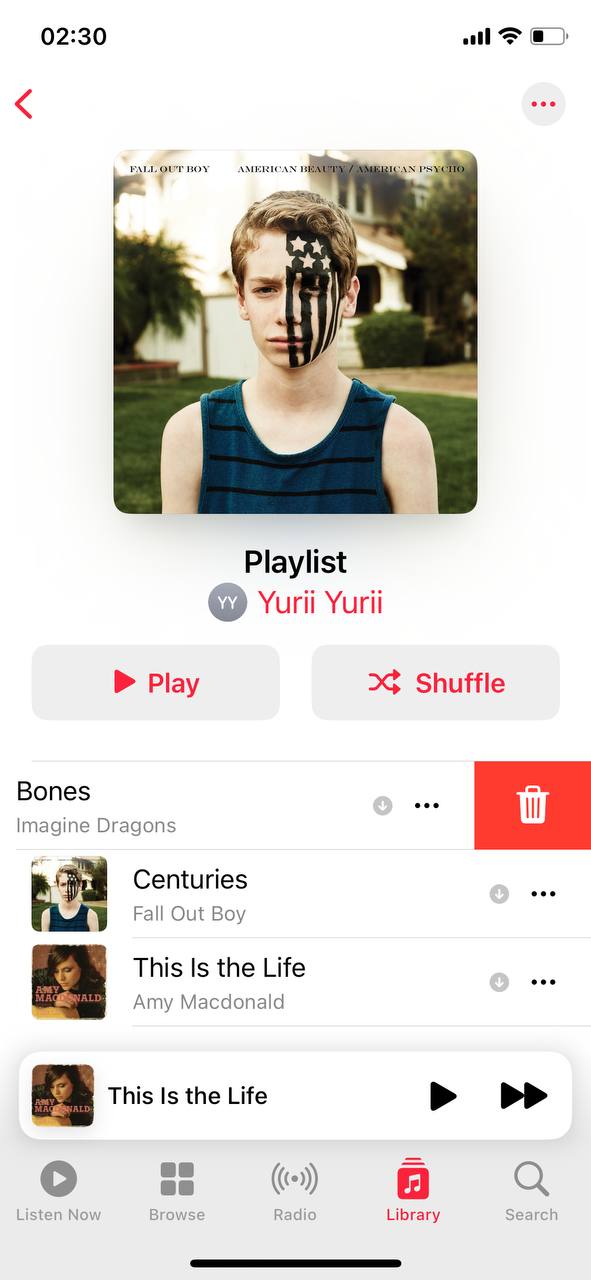
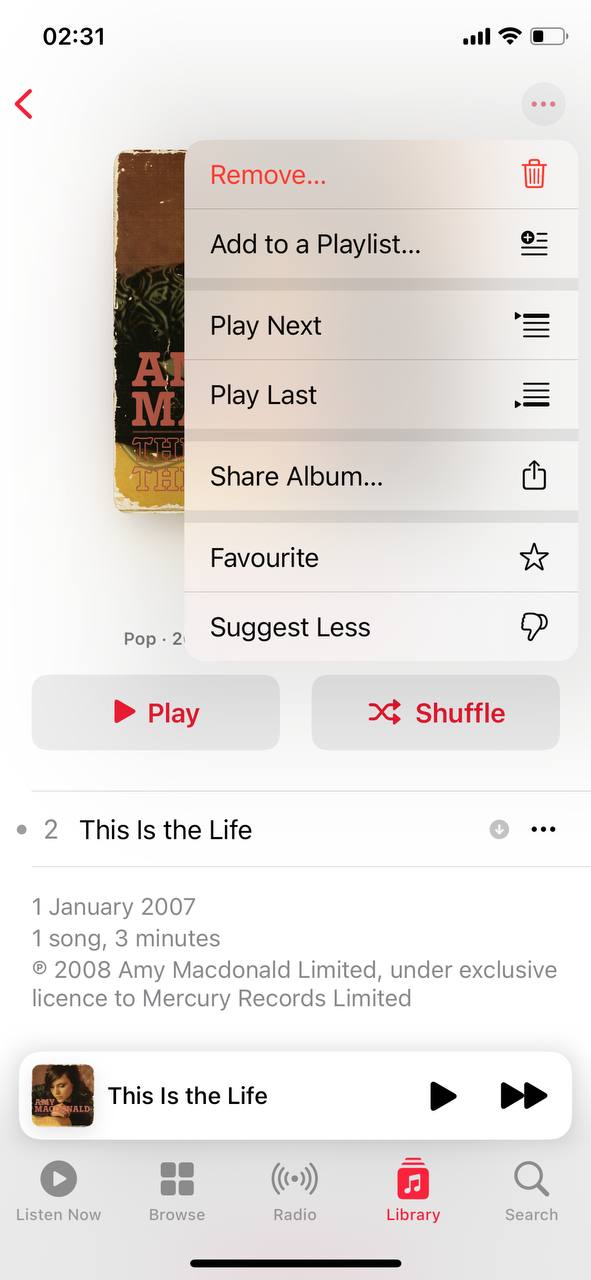
- Usuń całe albumy lub podcasty: Dla szybszego czyszczenia możesz także usunąć całe albumy lub programy. Dla muzyki, dotknij albumu, a następnie trzech kropek w prawym górnym rogu, aby znaleźć opcję usunięcia. Dla podcastów, przejdź na stronę programu i zobaczysz ‘Usuń z biblioteki’, aby usunąć wszystkie pobrane odcinki.
Notatka. Jeśli używasz Spotify, YouTube Music, lub innej aplikacji, mogą one również zapisywać pobrania offline. Sprawdź ich ustawienia w poszukiwaniu opcji “Zarządzaj pamięcią masową” lub “Pobrane” do usunięcia starych piosenek i playlist.
Metoda 3: Usuń stare notatki głosowe, których już nie potrzebujesz
Jeśli używasz Notatki głosowe, możesz mieć godziny starych nagrań, których już nie potrzebujesz. Niezależnie od tego, czy są to notatki z spotkań, czy losowe klipy audio, wszystkie one razem mogą zajmować więcej miejsca, niż się spodziewasz. Chociaż nie są tak ciężkie jak filmy, dłuższe nagrania mogą być zaskakująco ciężkie. Oto jak usunąć stare notatki głosowe:
- Otwórz aplikację Dyktafon: Uruchom aplikację Notatki głosowe z ekranu głównego.
- Znajdź duże lub nieużywane nagrania: Przewiń listę nagrań i poszukaj starszych, których już nie potrzebujesz. Dłuższe nagrania zajmują znacząco więcej miejsca, więc skup się najpierw na nich.
- Usuń pojedyncze pliki: Przesuń w lewo na nagraniu i stuknij Usuń. Jeśli wolisz, stuknij notatkę, a następnie stuknij ikona kosza na śmieci na dole.
- Usuń wiele nagrań: Stuknij Edytuj w prawym górnym rogu. Wybierz wiele nagrań, a następnie stuknij Usuń, aby usunąć je wszystkie na raz.
Tak jak w przypadku Zdjęć, musisz przejść do Ostatnio usunięte w aplikacji Notatki Głosowe, aby trwale usunąć nagrania i na dobre zwolnić miejsce. W przeciwnym razie usunięte notatki głosowe będą zajmować miejsce przez 30 dni.
Metoda 4: Skorzystaj z Alternatywnych Usług Przechowywania w Chmurze
Przekroczone limity iCloud? Nie chcesz płacić Apple za więcej miejsca? Możesz zamiast tego użyć innych usług chmurowych – zarówno jako zamiennik, jak i opcję dodatkową.
- Dysk Google: Przydatne dla każdego, kto jest związany z rzeczami od Google. Zaczynasz z 15 GB za darmo, co jest naprawę hojnie, i świetnie działa z wszystkimi aplikacjami Google. Możesz go pobrać ze Sklepu App Store i łatwo przesłać swoje rzeczy.
- Dropbox: Jest super łatwy w użyciu i daje do 2 GB na początek. Jeśli potrzebujesz więcej, mają plany, które możesz sprawdzić. Dobry do udostępniania plików przyjaciołom lub między własnymi urządzeniami. Znajdź go w App Store i zobacz, jak wpasowuje się w Twoje potrzeby.
- OneDrive: Jeśli jesteś związany z Microsoftem i pakietem Office, OneDrive może być najlepszą opcją. Zaczynasz z 5 GB za darmo. Wszystko jest dość bezproblemowe, jeśli często używasz aplikacji Office. Po prostu pobierz go ze Sklepu App Store i zacznij przenosić swoje pliki.
- Box: Ten jest świetny, jeśli interesuje Cię bezpieczeństwo i praca w zespole. Na początek dostajesz 10 GB za darmo, co jest całkiem niezłe. Aplikacja jest łatwa w użyciu i możesz ją pobrać z App Store, kiedy będziesz gotowy.
Te aplikacje są całkiem fajne do dodatkowego magazynowania i każda ma coś unikalnego do zaoferowania. Wybierz jedną, która wydaje się odpowiednia dla Ciebie i daj swojemu iPhone’owi trochę przestrzeni.
To mogą być podstawy, ale małe przypomnienie nigdy nie zaszkodzi. Kontrolowanie tych aspektów może pomóc w utrzymaniu porządku w pamięci iPhone’a bez większych problemów.
Podsumowanie
OK, skończyliśmy z dość długą listą. Ale nie czuj się zobowiązany, aby przejść przez każdy pojedynczy krok. Chcieliśmy być dokładni, ponieważ różni ludzie używają swoich iPhone’ów na różne sposoby. To, co działa najlepiej dla jednej osoby, może nie być tak skuteczne dla innej.
Jeśli mielibyśmy wybrać trzy najważniejsze kroki, zalecalibyśmy:
- Wyczyść swoją bibliotekę zdjęć – Zwłaszcza z aplikacją czyszczącą od zewnętrznego dostawcy. To oczywiste, ponieważ aplikacje zazwyczaj mogą natychmiast zwolnić gigabajty miejsca za pomocą kilku kliknięć.
- Wyczyść pamięć podręczną aplikacji – Aplikacje społecznościowe, wiadomości i streaming gromadzić absurdalną ilość pamięci z biegiem czasu.
- Wyczyść pobrane pliki w aplikacji Pliki – To zależy od twoich nawyków. Niektórzy niewiele z tego zyskają, ale inni znajdą lata zapomnianych pobrań, które marnują miejsce.
To powiedziawszy, każda inna metoda nadal może mieć duże znaczenie—wszystko zależy od tego, jak korzystasz z iPhone’a. Różne osoby polecają różne metody w oparciu o własne doświadczenia. Na przykład, jeden użytkownik Reddita miał złe doświadczenie z automatycznym rozładowywaniem aplikacji, więc to może nie być najlepsza opcja dla każdego.
Również, niektóre kroki—jak korzystanie z iCloud do przechowywania zdjęć i plików—mogą nie być odpowiednie dla tych, którzy często są offline lub potrzebują natychmiastowego dostępu do oryginalnych plików, może to być niewygodne.
Jak widzisz, nie ma jednego “właściwego sposobu” na zwolnienie miejsca na iPhone, ale jesteśmy przekonani, że niektóre z tych kroków będą dla ciebie odpowiednie. Wybierz te, które odpowiadają twojemu sposobowi korzystania z iPhone’a, a skończysz z dużo większą ilością wolnego miejsca.
