
Korleis stoppe dupliserte bilete på iPhone (iOS 18)
Har du endeleg fått nok av å sjå det same biletet to gonger – eller til og med tre gonger – i fotobiblioteket ditt? Ikkje berre ser det rotete ut med dupliserte bilete, men dei tar òg opp lagringsplass. Vi har samla seks velprøvde metodar (ja, seks!) for å hjelpe deg med å stoppe det ein gong for alle. Men før vi går vidare til det, la oss først snakke om kvifor dette skjer.
Kva forårsakar bilde-duplisering på iPhone
Så, duplikatfoton – kvifor skjer det eigentleg? Vel, det er fleire vanlege årsaker. La oss ta ein titt på dei.
- Synkroniseringsproblem med iCloud eller andre skytjenester, der bilete vert lasta opp og ned fleire gonger.
- Importering av bilete frå andre einingar, noko som kan skapa duplikat dersom prosessen vert gjentatt eller avbroten.
- App-oppførselar, spesielt bileteredigerings- eller delingsapper som lagrar kopiar av bilete etter redigering eller deling.
- Kamerainnstillingar som Bildesekvens-modus og Automatisk HDR (på eldre iPhone-ar) kan også forårsake duplikat. Bildesekvens-modus tek fleire bilete på kort tid, så viss du ikkje går gjennom og slettar dei ekstra, endar du opp med fleire nesten identiske bilete. Automatisk HDR, derimot, tek fleire bilete på ulike eksponeringsnivå og kan lagre både den vanlege og HDR-versjonen.
6 måtar å hindre dupliserte bilete på iPhone
No som vi har dekka dei vanlege årsakene til bildeduplisering på iPhone, la oss sjå på metodane du kan bruke for å fikse det. Kvar metode vil målrette ein annan årsak; la oss starte med Live Photos.
Metode 1: Unngå å duplisere Live Photos som stillbilder utan å slette originalet
Når du prøver å konvertere Live Photos til vanlege bilete i Photos-appen ved hjelp av Dupliser som stillbilde-kommandoen, lagrar iPhonen din det stille biletet som ei ny fil, men det originale Live Photo forblir. Dette betyr at du no har unødvendige duplikat i biblioteket ditt.
For å unngå dette, kan du:
- Slett manuelt den originale Live Photo etter å ha konvertert den til eit stillbilete.
- Bruk alternative metoder for å konvertere Live Photos utan duplisering, som tredjepartsapper—som den vi dekker i Korleis fjerne eksisterande duplikat-seksjonen.
I tillegg, dersom du skulle konvertere Live Photos fordi du ikkje treng videoklipp vedlagt til bileta dine, kan du deaktivere Live Photos-funksjonen heilt:
- Start Kamera-appen på iPhone.
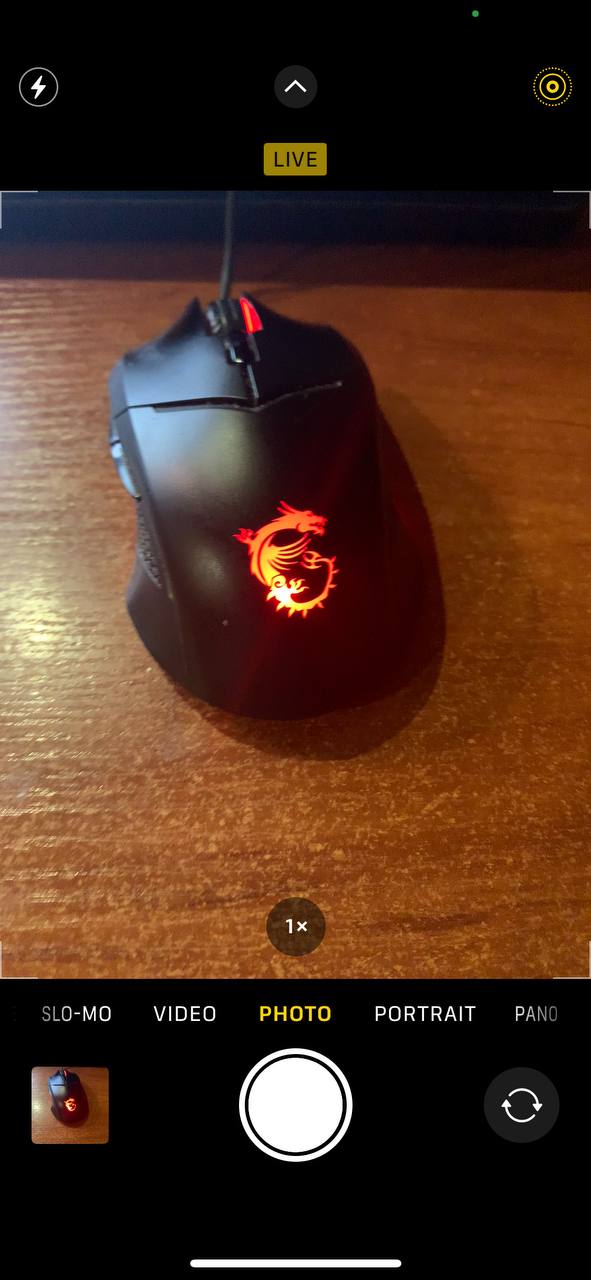
- Finn Live Photos-ikonet, som liknar konsentriske sirklar, øvst på skjermen. Trykk på dette ikonet for å slå av Live Photos, eller velg ‘Auto’ for å la iPhone velje når Live Photos skal brukast basert på rørslesensor.
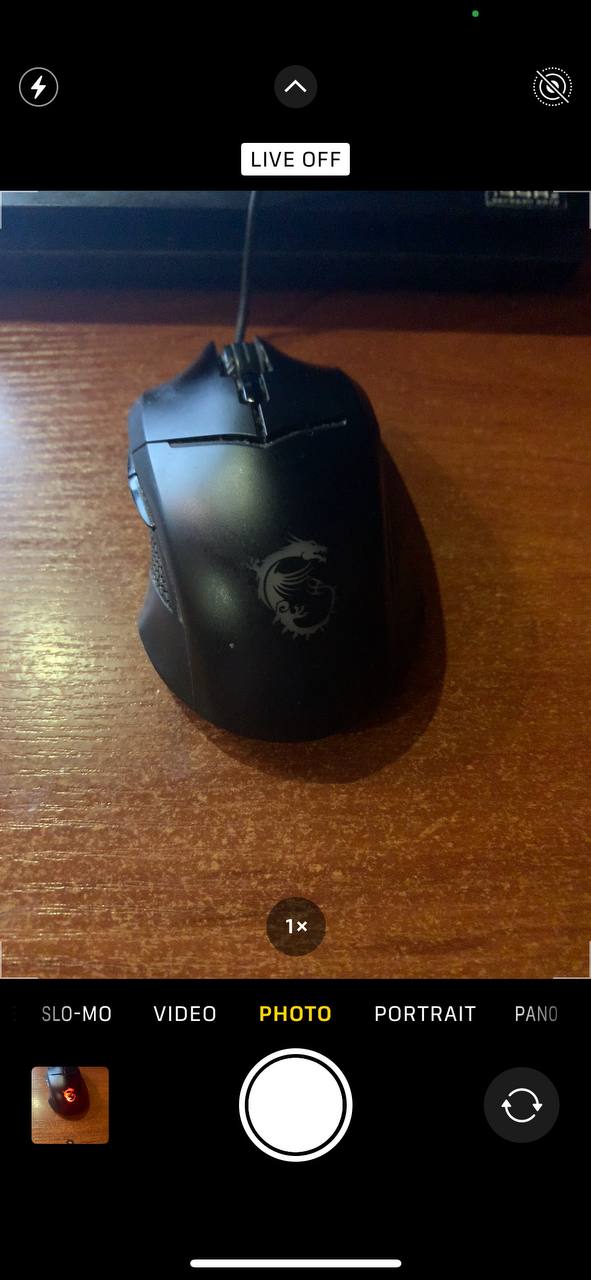
- Å deaktivere Live Photos eller setje dei til ‘Auto’ kan merkbart redusere talet på liknande bilete lagra i biblioteket ditt, spare plass og holde albumet organisert.
Metode 2: Unngå søppelpost frå serieopptak
Sjølv om bilete tekne i Bildesekvens-modus ikkje blir viste som separate bilete i biblioteket ditt (dei er grupperte saman og merkte med eit stabelikon), tek alle bileta i bildesekvens framleis opp lagringsplass—og dei kan definitivt reknast som duplikat. Heldigvis kan du raskt justere innstillingane dine for å unngå utilsikta bildesekvens opptak.
Slik gjer du:
- Opne Innstillinger-appen på iPhone-en din.
- Rull ned og trykk på Kamera.
- Under alternativet Bruk volumsøkning for serieopptak, aktiver brytaren av. Dette hindrar Bildesekvens-modus frå å aktivere når du trykkjer på volumknappane.
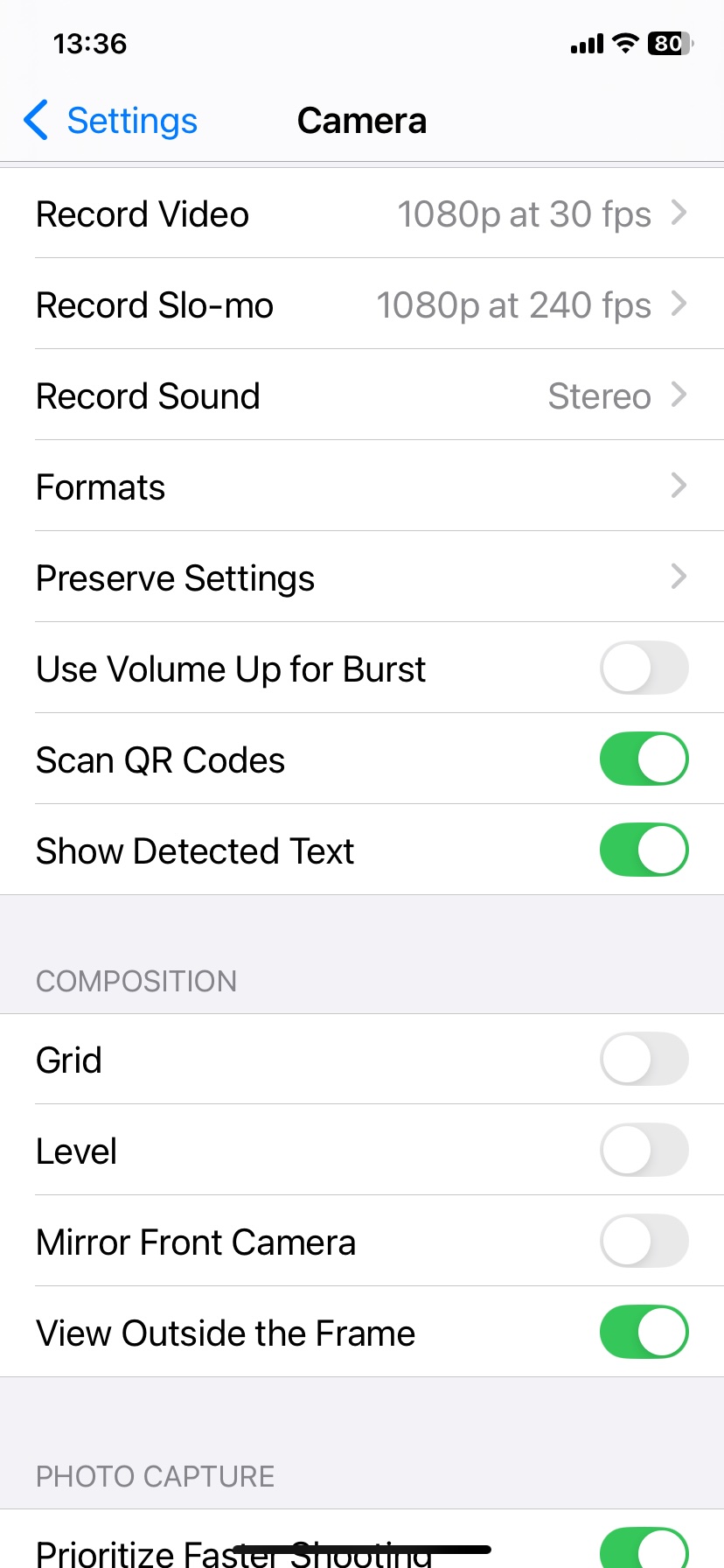
No vil Bildesekvens-modus ikkje aktiverast utan at det er meininga. Viss du framleis vil bruke Bildesekvens-modus av og til, kan du gjere det ved å sveipe lukkar-knappen til venstre i Kamera-appen.
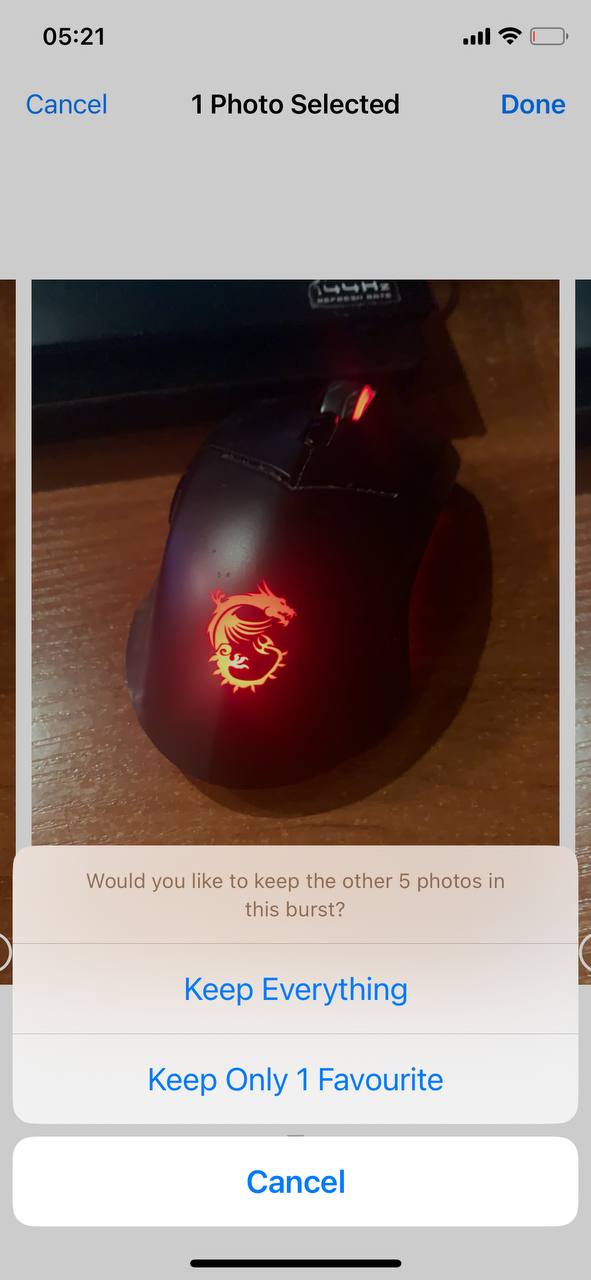
- Open appen Bilete og trykk på bildet bildesekvens (det vil ha eit stabelikon).
- Trykk på Burst(n) øvst på skjermen.
- Bla gjennom og vel favorittbildet ditt frå seriebilda.
- Trykk på Ferdig, og velg deretter Hald berre 1 favoritt.
Metode 3: Vel ein skytjeneste
Å bruke éi skytjeneste for lagring av bilete kan forhindre synkroniseringskonflikter og duplikasjonar. Enten det er iCloud eller Google Foto, er konsistens nøkkelen.
Dei fleste dupliserte bilda frå fleire nettskysynkroniseringstenester skjer når du gjenoppretter eit sletta bilete frå papirkorga. Kvar skysteneste held vanlegvis sin eigen separate kopi av sletta bilete i papirkorga. Viss du gjenoppretter det same biletet frå fleire tenester, kan du ende opp med fleire duplikat i biblioteket ditt.
For å unngå dette, hald deg til éi teneste for fotolagring:
- Vel ein primærskytjeneste, slik som iCloud eller Google Foto, basert på dine preferansar og økosystem.
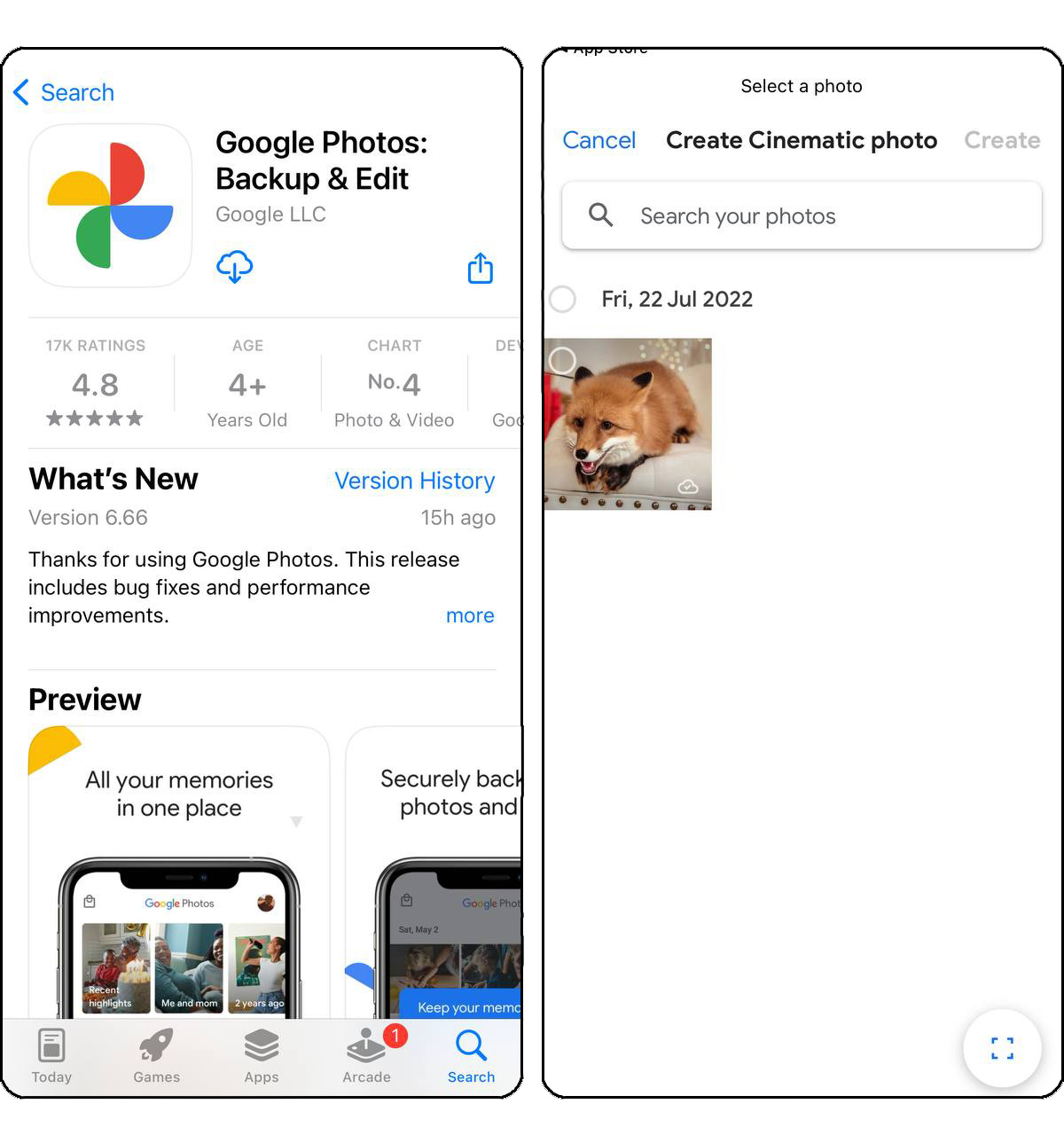
- Pass på at alle dine enheter lastar opp til denne utvalde tjenesten for å oppretthalde konsistens og unngå dupliserte opplastingar frå ulike tjenester.
Metode 4: Skru av Automatisk HDR
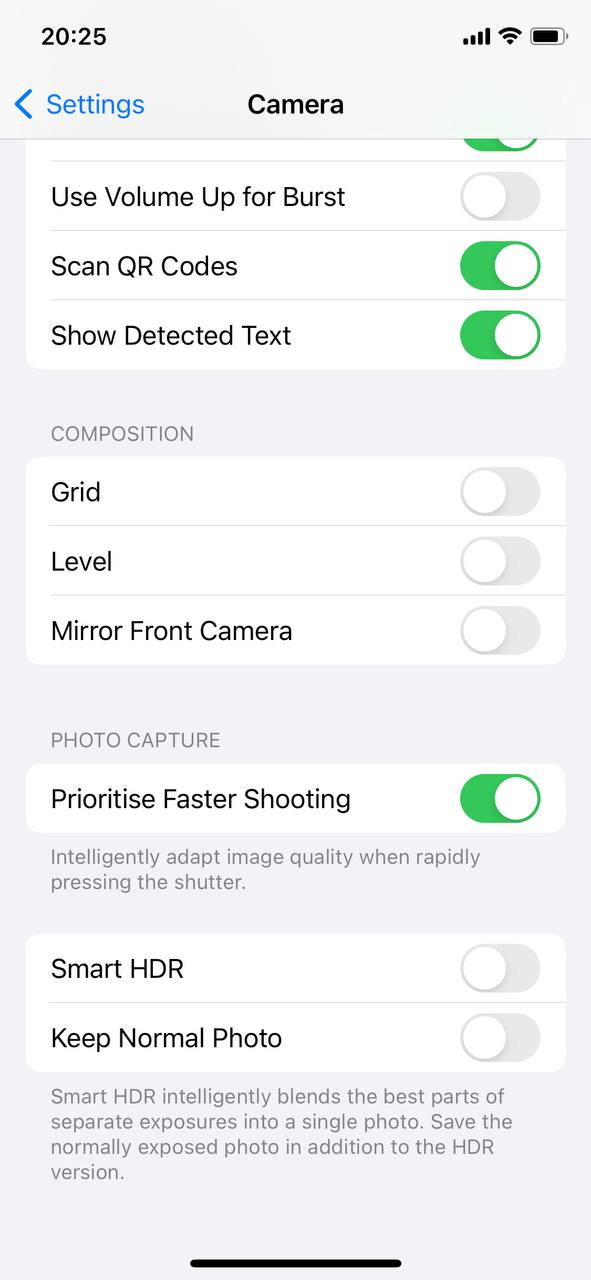
Automatisk HDR kombinerer fleire eksponeringar for å lage det beste biletet, men det kan også lagre duplikat. Deaktiver Automatisk HDR i kamerainnstillingane om du synes det er unødvendig.
På nyare iPhone-modellar er Smart HDR alltid på, og Apple har fjerna moglegheita for å lagre begge versjonane—så denne innstillinga er ikkje tilgjengeleg i det heile. Om du brukar ein nyare iPhone, treng du ikkje å bekymre deg for dette.
For å slå det av:
- Gå til Innstillinger og vel Kamera.

- Slå av Smart HDR-alternativet. Dette vil hindre iPhone-en din frå å lagre både HDR- og ikkje-HDR-versjonar av eit bilete, og redusere talet på like bilete i biblioteket ditt.
Metode 5: Organiser nedlasta bilete
Når du lastar ned bilete frå nettet, sosiale medium eller meldingar, er det lett å ved eit uhell trykke “Lagre” fleire gongar, som resulterer i dupliserte nedlastingar.
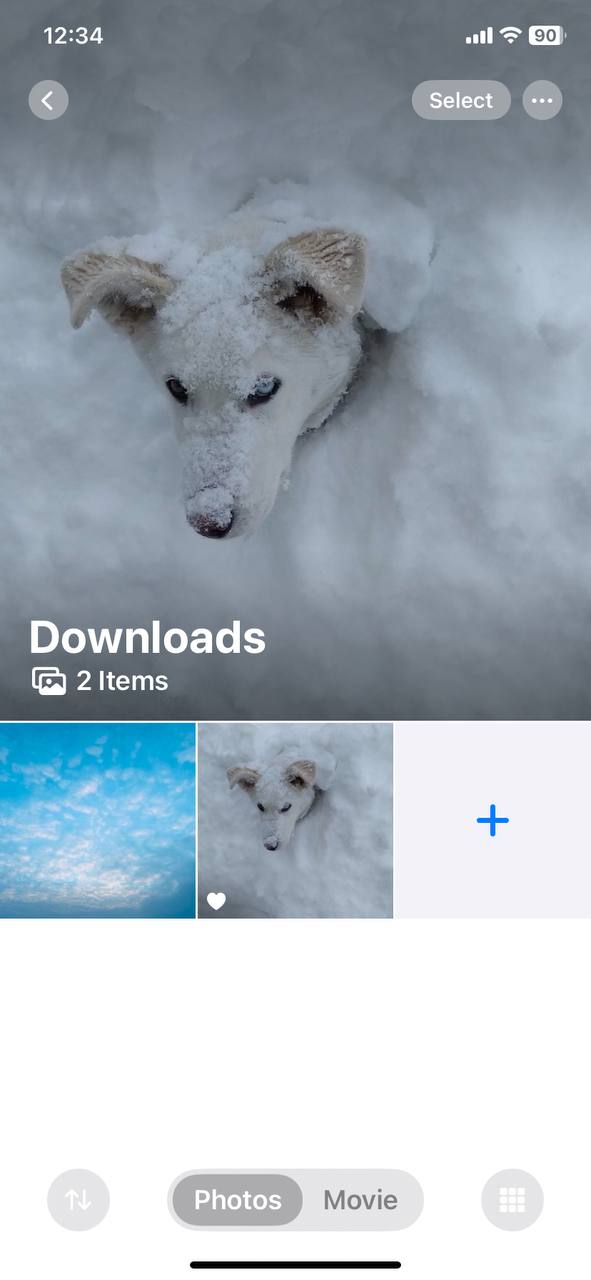
For å unngå dette, tilrår vi å lage eigne album for nedlasta bilete for å hjelpe deg å halde oversikt over dei:
- Opna Bilete-appen og gå til “Album” nederst.
- Vel “Opprett” øvst til høgre for å opprette eit nytt album og gi det eit relevant namn, som “Nedlastingar.”
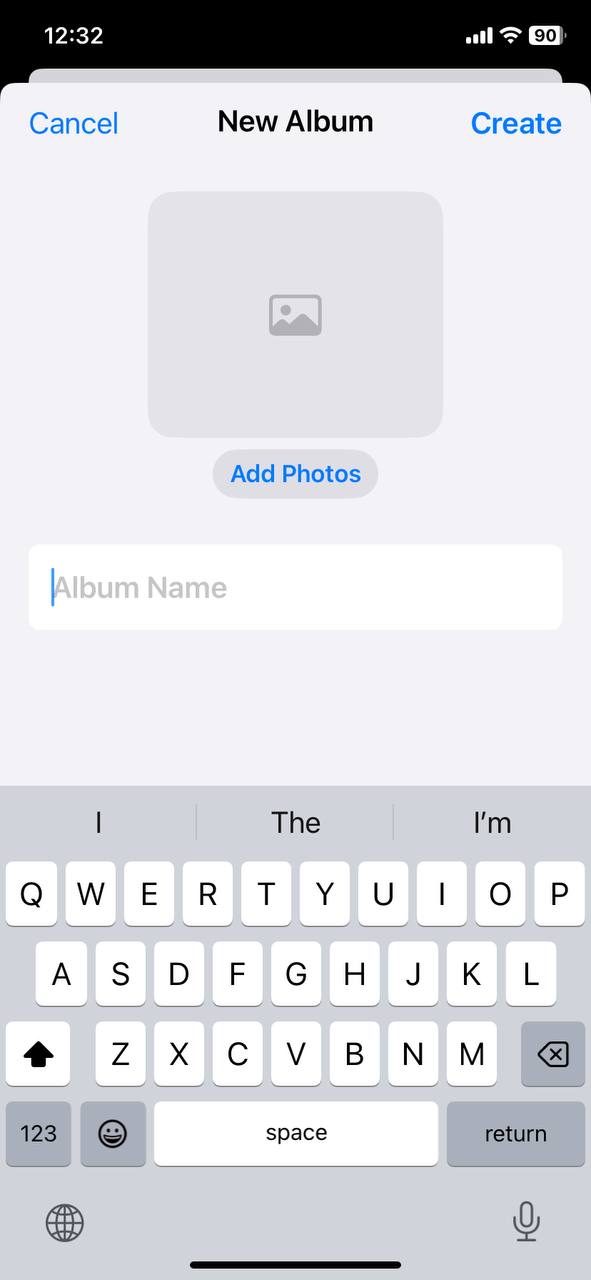
- Flytt dei nedlasta bileta til dette albumet ved å velje dei frå biblioteket ditt og leggje dei til i albumet. Dette bidrar til å skilje nedlasta innhald frå kamerarullen og andre album, noko som gjør det enklare å gjere ei gjennomgang og administrere.
Metode 6: Sikkerhetskopiér bilete manuelt
Manuelle fotosikkerheitskopiar kan bidra til å hindre duplikatar ved å etablere eit einskild, godt organisert lager for bileta dine. Denne metoden inneber selektiv overføring av foto til ein datamaskin eller skytjeneste, og slik mogleggjer ein grundig gjennomgang og organiseringsprosess.
Her er korleis ei generell flyt ser ut:
- Avgjer om du skal bruke manuell overføring eller tredjepartsprogram for sikkerheitskopien din behov.
- Avhengig av vald metode, koplar du iPhonen til datamaskina di med ein USB-kabel eller via ein stabil wifi-tilkobling.
- Følg instruksjonane som er spesifikke for vald backup-metode for å starte overføringa av bileter frå iPhonen til den valde backup-destinasjonen.
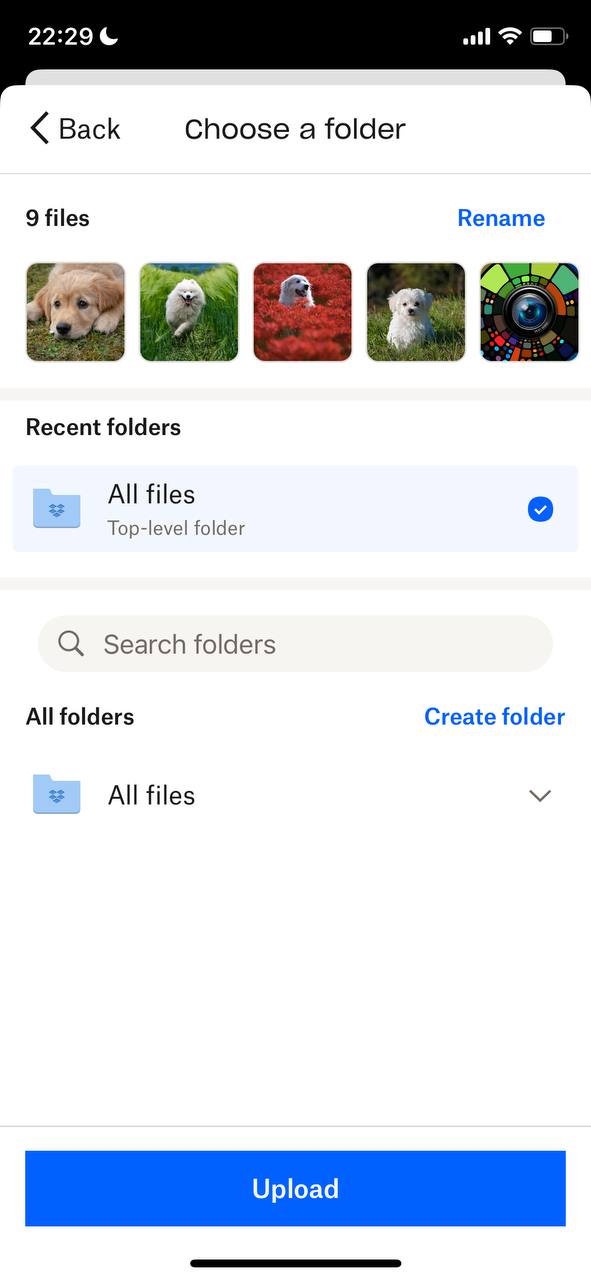
- Under backup-prosessen, ta sjansen på å organisere bileta dine og fjerne duplikat, slik at berre unike bileter blir bevart i backupen.
Implementer desse enkle aktivitetane inn i din rutine, og du kan redusere sjansen for at dupliserte bilete dukkar opp på iPhonen din, eller til og med forhindre dupliserte bilete på iPhonen din heilt, som igjen vil gje deg eit meir organisert og tiltalande biletbibliotek.
Korleis fjerne eksisterande duplikat
Det flotte utgangspunktet for fjerning av duplikatfoto er det innebygde Duplikater albumet i Foto-appen. Dette albumet oppdager automatisk nøyaktige duplikatar og lar deg enkelt slå saman/slette dei. Slik bruker du det:
- Open appen Bilete og bla nedover til du finn albumet Duplikater.

- Inni albumet vil du sjå dei duplikate bileta gruppert saman. For kvar sett duplikat kan du velje å anten slå dei saman til eit enkelt bilete eller slette dei duplikata du ikkje treng.

- Trykk berre på Slå sammen for å behalde biletet med høgaste kvalitet og slette resten.
Ganske enkelt, ikkje sant? Enkelt—ja, men også veldig grunnleggjande. Denne innebygde tilnærminga har nokre tydelege ulemper:
- Det finn berre foto som er heilt identiske. Alle dei nesten identiske selfiane eller liknande bilete vil aldri dukke opp her.
- Sjølv nøyaktige duplikat dukkar nokre gonger ikkje opp med eingong, som mange brukarane oppdagar. Foto-appen treng tid på å skanne, indeksere biblioteket ditt og merke desse duplikata, så det er ikkje alltid påliteleg for rask opprydding.
- Dette er ikkje ein automatisk prosess. Du må bla gjennom kvar sett og manuelt trykkje, trykkje, trykkje for å slå saman duplikat, som gjer det veldig slitsamt.
Difor anbefaler vi på det sterkaste å bruke ei app i staden. Vårt team har testa dusinvis av appar for å finne dupliserte bilete frå App Store, og ein av dei som verkeleg fanga merksemda vår, var Clever Cleaner: Gratis iPhone-reingjerar app. Dette er ein heilt gratis app som ikkje har noen av dei innebygde Duplikater album-begrensingane og lett taklar like, nær identiske bilete samt eksakte duplikatar. I tillegg er den rask og automatisk — du treng ikkje vente på at duplikatar skal dukke opp eller bla uendeleg.

Når vi testa Clever Cleaner for denne artikkelen, fjerna vi nesten 5 gigabyte med rot, og ikkje berre dupliserte/like bilete! Vi kjem til dei ekstra funksjonane litt seinare, men først, La oss gå gjennom korleis du kan fjerne duplikat og liknande bilete frå iPhone-en din:
- Skriv “Clever Cleaner” i søkjefeltet i App Store, eller gå direkte til sida med denne lenkja.
- Gå til Lignende-fanen, der du kan bla manuelt gjennom alle dei funne like bileta, eller appen vil til og med gi deg eit hint om kva bilete du bør behalde med “Best Shot”-etiketten.

- Trykk på Smart opprydding – appen vil automatisk skanne biblioteket ditt for duplikat og bruke AI-algoritmar for å identifisere like, men ikkje identiske bilete. I vår test identifiserte Clever Cleaner 43 nesten identiske bilete, mens den innebygde Duplikater-albumen berre merka 13! Om du har eit stort biletbibliotek, vil du trolig finne hundrevis fleire bilete med denne appen—slike som aldri dukkar opp i Duplikater-albumet.
- Om du føretrekk å avgjere for kvart parti, trykk på ei gruppe med like bilete, og vel deretter kva du vil slette.

- Appen førehandsvel duplikat for deg, med AI som merkar det beste bilete som “Best Shot” for å behalde.
- Når du har gjort valet ditt, trykk på Flytt til Papirkurv, og appen vil straks vise neste gruppe med like bilete for gjennomgang. Prosessen går smidig.

- Om du vel Smart opprydding, vil appen vise deg alle duplikata og like bilete den foreslår å slette.
- Bruk Skyv for å slette for å fjerne dei alle.
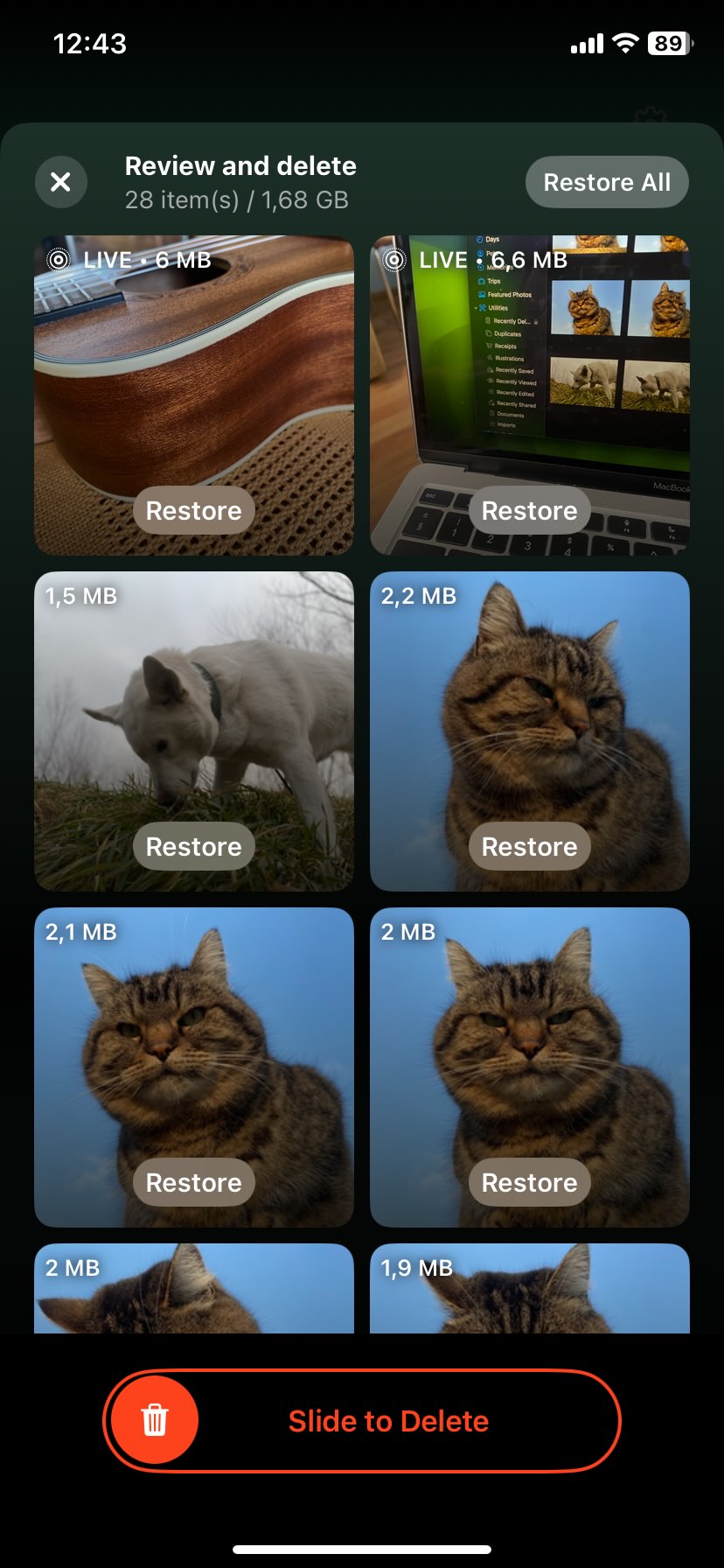
- Appen vil be om løyve til å slette bileta frå iCloud Foto på tvers av alle dei synkroniserte einheitene dine.

- Om du ombestemmer deg, kan du gjenopprette sletta bilete frå Nylig slettet-albumet-mappa innan dei neste 30 dagane.
Om du er nysgjerrig på denne appen, bør du ikkje gå glipp av vår fulle Clever Cleaner anmeldelse. Som vi nemnte før, er det ikkje berre å fjerne duplikatfoto som Clever Cleaner kan gjere. Den har nokre andre praktiske funksjonar som kan rydde lagringsplassen din:
- Identifiser og fjern skjermbilete: Appen kan finne alle skjermbileta du har tatt og vise deg nøyaktig kor mykje plass dei brukar – både i MB og som ein prosentdel av total lagring. Med eitt trykk kan du kaste alle i søpla, eller om du er kresen, gjennomgå og slette dei individuelt.
- Optimaliser Live Photos: Clever Cleaner kan “komprimere” Live Photos-filene dine, slik at dei tek opp mykje mindre plass. I prinsippet gjør dei til vanlege stillbilete utan animasjonen – utan tap av kvalitet. Når du vel dei Live Photos-filene du vil optimalisere, vil appen vise deg kor mykje plass du frigjer i sanntid.
- Finn “Tunge” Funksjon: Appen gjer det superenkelt å finne dei største filene i biblioteket ditt – anten det er bilete eller, oftare, videoar – som tar opp mest plass. Den sorterer alt mediet ditt frå største til minste slik at du raskt kan sjå kva som brukar opp lagringsplassen. Derfra kan du bestemme kva du vil behalde og kva du vil slette.
Vi har òg ein liste over beste apper for fjerning av duplikat for iPhone, så dersom du vil sjå på andre alternativ, kan du prøve appar som Cleanup: Clean Storage Space eller CleanMy®Phone: Storage Cleaner. Begge er gode appar som kan rydde opp i fotobiblioteket ditt. Men, husk at ingen av desse applikasjonane er heilt gratis når det gjeld kostnad eller reklame.
Siste tips
Bottom line—å stoppe dupliserte bilete frå å samle seg opp på iPhonen din er ikkje vanskeleg om du følgjer dei seks metodane i vår guide. Men frå personleg erfaring kan vi seie at det ikkje er 100 % garanti for at du ikkje vil sjå nokre duplikat heretter. Før eller seinare vil ein feil import, eit feiltastetrykk i ei meldingsapp, eller noko like lite føre til duplikat igjen. Difor er det alltid ein god idé å ha eit verktøy for handa og sjekke biblioteket ditt frå tid til tid – ikkje berre for duplikat. Sjølv om duplikat kan vere irriterande, kan også alle slags andre rot samle seg opp og ete lagringsplassen på iPhonen din. Forlaten usjekka, kan dette til slutt føre til feilmeldingar og til og med ytelsesproblemer. Å halde ting reint handlar ikkje berre om ledig plass – det hjelper også iPhonen din å fungere knirkefritt.
For å hjelpe med det, har vi satt saman ei liste med nokre av beste gratis iPhone-reinhaldsapper for å handtere lagringsplassen på eininga di og halde ting i gang problemfritt. I tillegg, med AI som er så populært no for tida, har vi også ei liste over spesielt AI-drevne reinseappir som brukar smart teknologi til å optimalisere eininga di og rydde opp i unødvendige filer.
Ofte Stilte Spørsmål
Redigeringsappar for bilete kan også bidra til duplikat; nokre appar kan lagre ein ny kopi av biletet kvar gong du redigerer det, i staden for å overskrive det originale.
Ein annan grunn er at iOS køyrer duplikatgjenkjenning i bakgrunnen, så det kan ta tid før nye duplikat dukkar opp i albumet. Om du nyleg har lagt til eller overført bilete, kan systemet enno ikkje ha behandla dei.
For ein grundigare opprydding kan du vurdera å bruke ein tredjepartsapp som Clever Cleaner, som kan oppdaga ikkje berre duplikat, men også liknande bilete som det innebygde verktøyet kanskje går glipp av.
